Страница 2 - АВТОРСКОЕ ПРАВО И ТОРГОВЫЕ МАРКИ; Спецификации могут меняться без уведомления.; СЕРТИФИКАЦИЯ FCC; Изменить положение или передвинуть принимающую антенну.
I АВТОРСКОЕ ПРАВО И ТОРГОВЫЕ МАРКИ Спецификации могут меняться без уведомления. является зарегистрированной торговой маркой компании «TP-LINK TECHNOLOGIES CO., LTD». Прочие бренды и наименования продукции являются торговыми марками или зарегистрированными торговыми марками их владельцев. Спецификаци...
Страница 3 - Требования FCC
II Требования FCC по уровню радиоизлучения Данное устройство отвечает требованиям FCC по уровню радиоизлучения для неконтролируемой среды. Устройство и его антенна не должны находиться или эксплуатироваться вместе с другой антенной или передатчиком. «Для обеспечения соответствия этим требованиям, по...
Страница 4 - ДЕКЛАРАЦИЯ СООТВЕТСТВИЯ; Следующие СЕ будет добавлен в оборудовании или упаковке
TP-LINK TECHNOLOGIES CO., LTD TP-LINK TECHNOLOGIES CO., LTD. Building 24(floors 1,3,4,5) and 28(floors1-4) Central Science and Technology Park, Shennan Rd, Nanshan, Shenzhen,China ДЕКЛАРАЦИЯ СООТВЕТСТВИЯ На следующее оборудование: Описание продукта: Беспроводной маршрутизатор серии N со скоростью пе...
Страница 5 - Содержание; Комплект поставки
I Содержание Комплект поставки ......................................................................................................................... 1 Глава 1. Введение ..................................................................................................................... 2 1.1 Обз...
Страница 7 - Приложение А: Часто задаваемые вопросы
III 4.15 Функция DDNS ............................................................................................................ 84 4.15.1 Comexe.cn DDNS ............................................................................................ 84 4.15.2 Dyndns.org DDNS ............................
Страница 8 - Беспроводной маршрутизатор; В комплект поставки входит:
TL-WR720N Беспроводной маршрутизатор N 150 Мбит/ c 1 Комплект поставки В комплект поставки входит: Беспроводной маршрутизатор TL-WR720N серии N со скоростью передачи данных до 150 Мбит/с Адаптер питания для беспроводного маршрутизатора TL-WR720N стандарта N Руководство по быстрой установке К...
Страница 9 - Введение; серии N со скоростью передачи данных до 150 Мбит/с.; Обзор; которым необходима высокопроизводительная сеть.
TL-WR720N Беспроводной маршрутизатор N 150 Мбит/ c 2 Глава 1. Введение Благодарим за то, что Вы остановили свой выбор на беспроводном маршрутизаторе TL-WR720N серии N со скоростью передачи данных до 150 Мбит/с. 1.1 Обзор Беспроводной маршрутизатор серии N со скоростью передачи данных до 150 Мбит/с х...
Страница 10 - Допущения
TL-WR720N Беспроводной маршрутизатор N 150 Мбит/ c 3 1.2 Допущения Маршрутизатор или TL-WR720N, упомянутые в настоящем руководстве пользователя означают модель TL-WR720N, беспроводной маршрутизатор серии N со скоростью передачи данных 150 Мбит/с, без каких-либо дополнительных пояснений. 1.3 Основные...
Страница 11 - Описание панелей; Передняя панель; Индикатор
TL-WR720N Беспроводной маршрутизатор N 150 Мбит/ c 4 1.4 Описание панелей 1.4.1 Передняя панель Рис. 1-1 Передняя панель Светодиодные индикаторы и кнопка W PS расположены на передней панели (слева направо). Индикатор Состояние Значение PW R Выкл. Питание отключено. Вкл. Питание включено. SYS Вкл. Ус...
Страница 12 - Задняя панель; WAN
TL-WR720N Беспроводной маршрутизатор N 150 Мбит/ c 5 Примечание: После того, как устройство было успешно подключено к сети через функцию W PS, индикатор W PS будет продолжать гореть примерно 5 минут, а затем погаснет. 1.4.2 Задняя панель Рис. 1-2 Задняя панель На задней панели расположены следующи...
Страница 13 - Подключение маршрутизатора; Системные требования; Требования к
TL-WR720N Беспроводной маршрутизатор N 150 Мбит/ c 6 Глава 2. Подключение маршрутизатора 2.1 Системные требования Широкополосный доступ в Интернет (DSL/Cable/Ethernet) Один модем DSL/Кабель под разъем RJ45 (не требуется, если устройство напрямую подключено к сети Ethernet) Компьютеры с работаю...
Страница 15 - Руководство по быстрой установке; Получить IP; Приложение B: Настройка; командной строке
TL-WR720N Беспроводной маршрутизатор N 150 Мбит/ c 8 Глава 3. Руководство по быстрой установке В этой главе будет рассказано как в течение нескольких минут произвести настройку базовых функций маршрутизатора при помощи мастера быстрой настройки. 3.1 Настройка TCP/IP По умолчанию доменное имя маршрут...
Страница 16 - адаптера компьютера должны гореть.
TL-WR720N Беспроводной маршрутизатор N 150 Мбит/ c 9 Рис. 3-2 Неудачный результат выполнения команды Ping Проверьте подключение следующим образом: 1. Является ли подключение между вашим компьютером и маршрутизатором корректным? Примечание: Индикаторы 1,2 портов LAN, которые вы подключили к маршрут...
Страница 17 - После успешного входа в систему выберите меню; Быстрая настройка; для настройки; Далее; , после чего появится окно; Тип подключения WAN
TL-WR720N Беспроводной маршрутизатор N 150 Мбит/ c 10 Рис. 3-4 Окно входа в систему Примечание: Если данное окно не появилось, это означает, что ваш веб-браузер настроен на работу в режиме прокси. Зайдите в раздел Сервис > Свойства обозревателя > Подключения > Настройка параметров локальн...
Страница 20 - чувствительны
TL-WR720N Беспроводной маршрутизатор N 150 Мбит/ c 13 Имя пользователя и Пароль – Введите имя пользователя и пароль, предоставленные вашим поставщиком Интернет-услуг. Оба поля чувствительны к регистру. Если вашим поставщиком Интернет-услуг были предоставлены IP-адрес, маска подсети, шлюз и адрес D...
Страница 22 - TEST
TL-WR720N Беспроводной маршрутизатор N 150 Мбит/ c 15 последние шесть уникальных символов MAC-адреса маршрутизатора). Данное поле является чувствительным к регистру. Например, TEST и test – это разные значения. Регион – Выберите соответствующее значение из выпадающего меню. В данном поле указывает...
Страница 23 - выйти из раздела; Если в окне Беспроводной режим были сделаны изменения, окно; Завершение; будет; Перезагрузка; сделанные изменения вступили в силу, и выйдите из окна; Настройка маршрутизатора; Вход в систему
TL-WR720N Беспроводной маршрутизатор N 150 Мбит/ c 16 будет выглядеть, как представлено на Рис. 3-13. Нажмите кнопку Завершить , чтобы выйти из раздела Быстрая настройка . Рис. 3-13 Быстрая настройка - Завершение Если в окне Беспроводной режим были сделаны изменения, окно Завершение будет выглядеть,...
Страница 24 - В окне; Состояние; содержится текущая информация по маршрутизатору. Данная
TL-WR720N Беспроводной маршрутизатор N 150 Мбит/ c 17 Рис. 4-1 Главное меню Ниже приводится подробная информация по основным функциям веб-утилиты. 4.2 Состояние В окне Состояние содержится текущая информация по маршрутизатору. Данная информация доступна только для чтения.
Страница 25 - Смотри; WPS; помощью функции W PS; (Настройка защищённого
TL-WR720N Беспроводной маршрутизатор N 150 Мбит/ c 18 Рис. 4-2 Окно состояния маршрутизатора 4.3 Быстрая настройка Смотри Раздел 3.2: Руководство по быстрой установке. 4.4 WPS Данный раздел поможет Вам добавить новое беспроводное устройство к имеющейся сети с помощью функции W PS (Настройка защищённ...
Страница 27 - подключено к маршрутизатору.
TL-WR720N Беспроводной маршрутизатор N 150 Мбит/ c 20 Шаг 1: Найдите кнопку W PS, расположенную на передней панели маршрутизатора. Значение поле Состояние W PS должно быть Включено . Нажмите кнопку Добавление нового устройства (Рис. 4-4). Должно появиться следующее окно. Выберите Нажать кнопку новог...
Страница 28 - Сеть; четыре
TL-WR720N Беспроводной маршрутизатор N 150 Мбит/ c 21 4.5 Сеть Рис. 4-5 Меню Сеть Меню Сеть содержит четыре подменю (см. Рис. 4-5): WAN , LAN , IPTV и Клонирование MAC - адреса. Для настройки функции выберите нужное меню. 4.5.1 WAN Выбрав Сеть - WAN вы можете настроить параметры WAN, как показано на...
Страница 29 - – Обычно значение MTU (Maximum Transmission Unit – максимальный; При этом откроется окно, как показано на
TL-WR720N Беспроводной маршрутизатор N 150 Мбит/ c 22 Размер MTU – Обычно значение MTU (Maximum Transmission Unit – максимальный размер блока передачи) для большинства сетей Ethernet составляет 1500 байт. Рекомендуем не изменять это значение, если только этого не требует ваш поставщик Интернет-усл...
Страница 31 - Время
TL-WR720N Беспроводной маршрутизатор N 150 Мбит/ c 24 Динамический IP - адрес – Чтобы использовать динамический IP-адрес, полученный от поставщика Интернет-услуг, в качестве вспомогательного подключения для работы с локальной сетью, выберите соответствующую радиокнопку. Статический IP - адрес – ...
Страница 37 - – Подключения, использующие назначение динамических; Статический IP; – Подключения, использующие назначение статических адресов.; LAN
TL-WR720N Беспроводной маршрутизатор N 150 Мбит/ c 30 Подключить вручную – Вы можете настроить маршрутизатор, чтобы он производил подключение/отключение вручную. Через определенный период времени ( Максимальное время простоя ) маршрутизатор прерывает подключение к Интернет и не может восстановить ...
Страница 38 - входе в маршрутизатор.; IPTV
TL-WR720N Беспроводной маршрутизатор N 150 Мбит/ c 31 Рис. 4-13 Локальная сеть MAC - адрес – Физический адрес маршрутизатора, как показано в окне LAN. Данное значение не может быть изменено. IP - адрес – Укажите IP-адрес маршрутизатора или сбросьте его, используя десятичный формат с разделительн...
Страница 39 - Клонирование MAC; Если вы изменили значение в поле; MAC; , и тип подключения к сети WAN
TL-WR720N Беспроводной маршрутизатор N 150 Мбит/ c 32 подключенный к маршрутизатору, загружаются торрент-файлы или файлы на максимальной скорости. 4.5.4 Клонирование MAC - адреса Выбрав Сеть - Клонирование MAC - адреса , вы можете настроить MAC-адрес WAN-сети ( Рис. 4-15 ): Рис. 4-15 Клонирование MA...
Страница 40 - Беспроводной; . Выберите одно из них; Настройки беспроводного режима; Выбрав
TL-WR720N Беспроводной маршрутизатор N 150 Мбит/ c 33 4.6 Беспроводной режим Рис. 4-16 Меню Беспроводной режим В меню Беспроводной режим содержатся пять подменю (см. Рис. 4-16): Настройки беспроводного режима , Защита беспроводного режима , Фильтрация MAC - адресов , Расширенные настройки и Статисти...
Страница 42 - Если в поле; Режим; выбрано; bg
TL-WR720N Беспроводной маршрутизатор N 150 Мбит/ c 35 Выберите нужный режим беспроводной передачи данных. Если выбран 802.11g, то только беспроводные станции стандарта 802.11g смогут подключаться к маршрутизатору. При выборе 802.11n только беспроводные станции стандарта 802.11n смогут подключаться к...
Страница 43 - Защита беспроводного режима
TL-WR720N Беспроводной маршрутизатор N 150 Мбит/ c 36 BSSID (соединение типа “ мост ” ) - Идентификатор BSSID точки доступа, к которой в качестве клиента собирается подключиться маршрутизатор. Также вы можете задействовать функцию поиска, чтобы выбрать BSSID для подключения. Поиск – Поиск точки ...
Страница 45 - Если вы выберите ячейку
TL-WR720N Беспроводной маршрутизатор N 150 Мбит/ c 38 шестнадцатеричных символов (0-9, a-f, A-F) определенной длины. Формат ASCII означает комбинацию клавиатурных символов определенной длины. WEP Ключ – Выберите один из четырех ключей и укажите W EP-ключ. Убедитесь в том, что данные значения одина...
Страница 46 - При выборе поля; WPA; и алгоритма шифрования TKIP появится; Фильтрация MAC
TL-WR720N Беспроводной маршрутизатор N 150 Мбит/ c 39 Пароль Radius - сервера – Укажите пароль для Radius-сервера. Период обновления группового ключа – Укажите период обновления. Значение указывается в секундах, и может быть равно 30 или выше. Чтобы отключить функцию, необходимо указать значение...
Страница 47 - или
TL-WR720N Беспроводной маршрутизатор N 150 Мбит/ c 40 Рис. 4-22 Фильтрация MAC-адресов Чтобы активировать функцию, необходимо выбрать Включить . По умолчанию, установлено значение Отключена . MAC - адрес – MAC-адрес беспроводной станции. Состояние – Состояние записи – Включено или Отключено Оп...
Страница 48 - Расширенные настройки
TL-WR720N Беспроводной маршрутизатор N 150 Мбит/ c 41 4. Чтобы сохранить введенную запись, воспользуйтесь кнопкой Сохранить . Чтобы изменить или удалить существующую запись: 1. Выберите запись и нажмите кнопку Изменить . Чтобы удалить запись, воспользуйтесь кнопкой Удалить . 2. Внесите необходимые и...
Страница 50 - Статистика беспроводного режима; Информация в окне обновляется автоматически каждые 5 секунд.; DHCP
TL-WR720N Беспроводной маршрутизатор N 150 Мбит/ c 43 Примечание: Если вы недостаточно хорошо знаете настройки данного окна, настоятельно рекомендуем не изменять установленные по умолчанию значения. В противном случае возможно ухудшение производительности беспроводной сети. 4.6.5 Статистика беспро...
Страница 51 - Настройки DHCP
TL-WR720N Беспроводной маршрутизатор N 150 Мбит/ c 44 В меню DHCP содержатся три подменю (см. Рис. 4-26) – Настройки DHCP , Список клиентов DHCP и Резервирование адресов . Выберите одно из них для настройки соответствующей функции. 4.7.1 Настройки DHCP Выбрав DHCP - Настройки DHCP , вы можете настро...
Страница 52 - Список клиентов DHCP
TL-WR720N Беспроводной маршрутизатор N 150 Мбит/ c 45 Основной шлюз – (Необязательное поле) Здесь указывается IP-адрес LAN-порта маршрутизатора. Значение по умолчанию 192.168.0.1. Домен по умолчанию – (Необязательное поле). В этом поле можно указать доменное имя вашей сети. Предпочитаемый DN...
Страница 53 - Резервирование адресов
TL-WR720N Беспроводной маршрутизатор N 150 Мбит/ c 46 Срок действия адреса – Время действия динамического IP-адреса клиента DHCP. После истечения срока действия пользователю автоматически присваивается новый динамический IP-адрес. Вы не можете вносить изменения в информацию, содержащуюся в данном ...
Страница 54 - Перенаправление; DMZ; Виртуальные серверы
TL-WR720N Беспроводной маршрутизатор N 150 Мбит/ c 47 Рис. 4-30 Добавить или изменить запись резервирования адреса Чтобы изменить или удалить существующую запись: 1. Выберите запись и нажмите кнопку Изменить . Если вы хотите удалить запись, воспользуйтесь кнопкой Удалить . 2. Внесите необходимые изм...
Страница 56 - должно быть указано любое значение кроме 80,; Port Triggering
TL-WR720N Беспроводной маршрутизатор N 150 Мбит/ c 49 Рис. 4-33 Добавить или изменить запись виртуального сервера Примечание: Если у вашего компьютера или сервера имеется более одного доступного сервиса, выберите другой сервис и введите тот же IP-адрес для компьютера или сервера. Чтобы изменить ил...
Страница 59 - UPnP
TL-WR720N Беспроводной маршрутизатор N 150 Мбит/ c 52 работы с такими приложениями, как Интернет игры или видеоконференции. Функция Узел DMZ производит переадресацию всех портов одновременно. У компьютера, порты которого переадресуются, должна быть отключена функция DHCP-клиент, а также ему должен б...
Страница 60 - Защита; Межсетевой экран
TL-WR720N Беспроводной маршрутизатор N 150 Мбит/ c 53 Описание приложения – Описание, полученное от приложения, при UPnP-запросе. Внешний порт – Внешний порт, открываемый маршрутизатором для приложения. Протокол – Тип протокола, который маршрутизатор открывает для приложения. Внутренний порт...
Страница 61 - – Включить или отключить основной межсетевой экран.; Фильтрация IP
TL-WR720N Беспроводной маршрутизатор N 150 Мбит/ c 54 Рис. 4-39 Настройки межсетевого экрана Включить межсетевой экран – Включить или отключить основной межсетевой экран. Включить фильтрацию IP - адресов – Включить или отключить функцию фильтрации IP-адресов. Для фильтрации IP-адресов существуют...
Страница 63 - Фильтрация доменных имён
TL-WR720N Беспроводной маршрутизатор N 150 Мбит/ c 56 Состояние – можно выбрать Включено или Отключено в отношении данной записи в выпадающем списке Состояние . Нажмите кнопку Сохранить для сохранения записи. Для того, чтобы изменить или удалить запись: 1. Для изменения нажмите Изменить напротив с...
Страница 65 - Фильтрация МАС; на странице Межсетевой экран. Чтобы добавить
TL-WR720N Беспроводной маршрутизатор N 150 Мбит/ c 58 всем прочим сайтам ограничений не будет, то таблица Фильтрации доменов должна выглядеть так: 4.9.4 Фильтрация МАС - адресов Аналогично странице Фильтрация IP-адресов страница Фильтрация МАС-адресов позволяет контролировать доступ пользователей к ...
Страница 66 - Локальное управление
TL-WR720N Беспроводной маршрутизатор N 150 Мбит/ c 59 2. В поле Описание укажите описание компьютера. Например: Компьютер Джона. 3. Выберите Включено или Отключено из выпадающего списка Состояние для Вам записи. 4. Нажмите кнопку Сохранить для сохранения записи. Чтобы добавить больше записей, повтор...
Страница 67 - Удалённое управление
TL-WR720N Беспроводной маршрутизатор N 150 Мбит/ c 60 Рис. 4-46 Локальное управление По умолчанию выбрано Всем компьютерам локальной сети разрешён доступ к веб - утилите настройки маршрутизатора . Если вы хотите разрешить доступ к веб-утилите настройки только для компьютеров локальной сети с определ...
Страница 68 - – Обычно веб-браузером для доступа используется; IP; – Текущий адрес, который будет использоваться; Расширенные настройки защиты
TL-WR720N Беспроводной маршрутизатор N 150 Мбит/ c 61 Рис.4-47 Удалённое управление Порт веб - управления – Обычно веб-браузером для доступа используется стандартный порт сервиса HTTP. Для удаленного управления маршрутизатор использует порт номер 80. Для большей безопасности вы можете заменить это...
Страница 70 - Родительский контроль
TL-WR720N Беспроводной маршрутизатор N 150 Мбит/ c 63 Нажмите кнопку Сохранить , чтобы сохранить сделанные изменения в настройках. Нажмите кнопку Список заблокированных узлов - источников DoS - атак для отображения узлов-источников DoS-атак. На данной странице показываются IP - адреса узлов и MA С -...
Страница 73 - Контроль доступа; Правило
TL-WR720N Беспроводной маршрутизатор N 150 Мбит/ c 66 Рис. 4-51 Настройки родительского контроля 4.11 Контроль доступа Рис. 4-52 Окно Контроль доступа В меню Контроль доступа содержатся четыре подменю (см. Рис. 4-52) – Правило , Узел , Цель и Расписание . Для настройки нужной функции выберите соотве...
Страница 80 - Узел
TL-WR720N Беспроводной маршрутизатор N 150 Мбит/ c 73 Нажмите Сохранить , чтобы завершить настройку. Нажмите Назад , чтобы вернуться на страницу Управления правилами контроля доступа. 4.11.2 Узел Выбрав меню Контроль доступа - Узел , вы можете просматривать и устанавливать список узлов, как показано...
Страница 81 - Цель
TL-WR720N Беспроводной маршрутизатор N 150 Мбит/ c 74 Рис. 4-60 Добавить или изменить запись по узлу Рис. 4-61 Добавить или изменить запись узла Например , вы хотите ограничить доступ к Интернет-ресурсам для узла с MAC-адресом 00-11-22-33-44-AA. Для этого необходимо предпринять следующие действия: 1...
Страница 84 - Расписание
TL-WR720N Беспроводной маршрутизатор N 150 Мбит/ c 77 4.11.4 Расписание Выбрав Контроль доступа – Расписание , вы можете просматривать и определять список расписаний, как представлено на Рис. 4-65. Список расписаний необходим для функционирования правила контроля доступа. Рис. 4-65 Настройки расписа...
Страница 85 - Статическая
TL-WR720N Беспроводной маршрутизатор N 150 Мбит/ c 78 Рис. 4-66 Настройки расширенного расписания Например: Вы хотите ограничить доступ к Интернет-ресурсам для узла с MAC-адресом 00-11-22-33-44-AA и разрешить ему доступ к сайту www.google.com только с 18:00 до 20:00 по субботам и воскресеньям . Для ...
Страница 87 - IP QoS
TL-WR720N Беспроводной маршрутизатор N 150 Мбит/ c 80 Другие настройки для записей: Чтобы удалить запись, воспользуйтесь кнопкой Удалить . Чтобы активировать все записи, воспользуйтесь кнопкой Включить все . Чтобы сделать все записи неактивными, воспользуйтесь кнопкой Отключить все . Чтобы удалить в...
Страница 88 - уточнения этой информации.; Привязка IP; Параметры привязки
TL-WR720N Беспроводной маршрутизатор N 150 Мбит/ c 81 Полоса пропускания – Полоса пропускания, которую вы установили для данной записи. Описание – Описание записи. Нажмите Включить для включения записи. Нажмите Очистить для очистки одной записи. Нажмите Очистить все для очистки всех записей. Наж...
Страница 90 - Таблица ARP; – MAC-адрес контролируемого компьютера локальной сети.
TL-WR720N Беспроводной маршрутизатор N 150 Мбит/ c 83 Чтобы изменить или удалить уже существующую запись, необходимо сделать следующее: 1. Выберите запись в таблице. 2. В колонке Изменить выберите, соответственно, Редактировать или Удалить . Чтобы найти существующую запись: 1. Нажмите кнопку Найти ,...
Страница 91 - Функция DDNS; DDNS
TL-WR720N Беспроводной маршрутизатор N 150 Мбит/ c 84 Состояние – В этом поле содержится информация по наличию или отсутствию связи MAC- и IP-адреса. Настройка – Загрузить или удалить элемент. Загрузить – Загрузить элемент в список связывания MAC- и IP-адресов. Удалить – Удалить элемент. Что...
Страница 92 - введите соответствующее значение, полученное от поставщика; Выход; , затем введите новое имя пользователя, пароль и нажмите кнопку; Вход; Если в качестве
TL-WR720N Беспроводной маршрутизатор N 150 Мбит/ c 85 Рис. 4-75 Настройки Comexe.cn DDNS Для установки параметров DDNS необходимо выполнить следующие действия: 1. Доменное имя введите соответствующее значение, полученное от поставщика Интернет-услуг. 2. Укажите Имя пользователя учетной записи. 3. Ук...
Страница 93 - введите соответствующее значение, полученное от провайдера
TL-WR720N Беспроводной маршрутизатор N 150 Мбит/ c 86 Рис. 4-76 Настройки Dyndns.org DDNS Для установки параметров DDNS необходимо выполнить следующие действия: 1. Укажите Имя пользователя учетной записи. 2. Укажите Пароль учетной записи. 3. В поле Доменное имя введите соответствующее значение, полу...
Страница 94 - введите соответствующее значение, полученное от поставщика
TL-WR720N Беспроводной маршрутизатор N 150 Мбит/ c 87 Рис. 4-77 Настройки No-ip.com DDNS Для установки параметров DDNS необходимо выполнить следующие действия: 1. Укажите Имя пользователя учетной записи. 2. Укажите Пароль учетной записи. 3. В поле Доменное имя введите соответствующее значение, получ...
Страница 95 - Системные инструменты; Настройка времени
TL-WR720N Беспроводной маршрутизатор N 150 Мбит/ c 88 4.16 Системные инструменты Рис. 4-78 Меню Системные инструменты Меню Системные инструменты содержит следующие подменю – Настройка времени , Диагностика , Обновление встроенного ПО , Заводские настройки , Резервная копия и восстановление , Перезаг...
Страница 96 - наличии подключения.; Диагностика
TL-WR720N Беспроводной маршрутизатор N 150 Мбит/ c 89 NTP - сервер I/NTP - сервер II – Введите адрес или доменное имя NTP - сервера I или NTP - сервера II, после чего маршрутизатор будет получать время. Кроме того, для некоторых встроенных NTP-серверов маршрутизатор может получать значение времени...
Страница 98 - Задайте максимальное количество отскоков (для достижения; Ping; . “Отскоки Traceroute” является параметром функции; Traceroute; Обновление встроенного ПО
TL-WR720N Беспроводной маршрутизатор N 150 Мбит/ c 91 Трассировка Max TTL - Задайте максимальное количество отскоков (для достижения максимального значения TTL) на пути в поисках цели (назначения). По умолчанию - 20. Чтобы начать проверку подключения к Интернет, воспользуйтесь кнопкой Начать . В о...
Страница 99 - противном случае устройство может быть повреждено.; Заводские настройки
TL-WR720N Беспроводной маршрутизатор N 150 Мбит/ c 92 Версия оборудования - В этом поле показывается номер текущей версии аппаратной части. Версия аппаратной части файла обновления должна совпадать с текущей версией аппаратной части маршрутизатора. Чтобы произвести обновление встроенного ПО маршру...
Страница 100 - Резервная копия
TL-WR720N Беспроводной маршрутизатор N 150 Мбит/ c 93 Пароль : admin IP - адрес : 192.168.0.1. Маска подсети : 255.255.255.0 Примечание: Все сделанные настройки будут потеряны при возврате к заводским настройкам. 4.16.5 Резервная копия и восстановление Выбрав Системные инструменты - Резервна...
Страница 101 - Пароль; Системные инструменты
TL-WR720N Беспроводной маршрутизатор N 150 Мбит/ c 94 Рис. 4-85 Перезагрузка Некоторые настройки маршрутизатора вступают в силу только после его перезагрузки: Изменение LAN IP-адреса (система перезагрузится автоматически). Изменение настроек DHCP. Изменение настроек беспроводной передачи данны...
Страница 102 - Чтобы завершить процедуру, нажмите кнопку; Сохранить; Чтобы очистить записи, воспользуйтесь кнопкой; Очистить; Системный журнал; , вы можете просматривать; Функция автоотправки; – Показывает состояние функции – включена или выключена.; Настройки почты; Укажите исходный и конечный почтовый ящик, адрес сервера,
TL-WR720N Беспроводной маршрутизатор N 150 Мбит/ c 95 Примечание: Длина имени пользователя и пароля не должна превышать 14 символов, и в нем не должно быть пробелов. Для подтверждения необходимо ввести пароль дважды. Чтобы завершить процедуру, нажмите кнопку Сохранить . Чтобы очистить записи, восп...
Страница 103 - указать имя пользователя и пароль.
TL-WR720N Беспроводной маршрутизатор N 150 Мбит/ c 96 Рис. 4-88 Настройки почтового аккаунта • От – Ваш почтовый ящик. Маршрутизатор будет отправлять с него почту. • Кому – Почтовый ящик, куда будут приходить журналы. • SMTP - сервер – Ваш SMTP-сервер. Соответствует почтовому ящику, указанному в пол...
Страница 104 - Статистика
TL-WR720N Беспроводной маршрутизатор N 150 Мбит/ c 97 Тип журнала – При выбранном значении будут показаны журналы только этого типа. Уровень журнала – При выбранном значении будут показаны журналы только этого уровня. Обновить – Обновить окно, чтобы показать самый актуальный список журналов. ...
Страница 106 - Как мне настроить маршрутизатор, чтобы пользователи; Иногда подключение не может быть прекращено даже если вы указали
TL-WR720N Беспроводной маршрутизатор N 150 Мбит/ c 99 Приложение А: Часто задаваемые вопросы 1. Как мне настроить маршрутизатор, чтобы пользователи ADSL могли выходить в Интернет? 1) Прежде всего настройте модем ADSL, настроенный в мостовом модуле RFC1483. 2) Подключите кабель Ethernet модема ADSL к...
Страница 109 - , расположенное в левой части браузера, и выберите подменю; Удаленное управление; в поле Порт веб-управления; перезагрузите маршрутизатор.
TL-WR720N Беспроводной маршрутизатор N 150 Мбит/ c 102 Рис. A-7 Настройки базовой защиты 4. Что я должен делать, чтобы установить в локальной сети веб - сервер? 1) Так как между портом 80 веб-сервера и портом 80 веб-управления может возникнуть явление интерференции, необходимо назначить другой порт ...
Страница 111 - Приложение; ) В панели задач Windows нажмите кнопку
TL-WR720N Беспроводной маршрутизатор N 150 Мбит/ c 104 Приложение B : Настройка компьютера В этом разделе мы рассказываем, как правильно произвести установку и настройку протокола TCP/IP при ОС Windows XP. Прежде всего, убедитесь в том, что адаптер Ethernet работает, при необходимости пользуйтесь ру...
Страница 112 - , в котором будет открыта вкладка
TL-WR720N Беспроводной маршрутизатор N 150 Мбит/ c 105 Рис. B-2 5) Откроется окно Свойства TCP/IP , в котором будет открыта вкладка IP - адрес . Выберите Получить IP - адрес автоматически и Получить DNS- сервер автоматически , как представлено на рисунке ниже:
Страница 114 - Приложение С: Спецификации
TL-WR720N Беспроводной маршрутизатор N 150 Мбит/ c 107 Приложение С: Спецификации General Общее Стандарты IEEE 802.3, 802.3u, 802.11b, 802.11g, 802.11n Протоколы TCP/IP, PPPoE, DHCP, ICMP, NAT, SNTP Порты 1 порт WAN 10/100M с функцией автоматического согласования скорости (разъем RJ45), 4 порта LAN ...


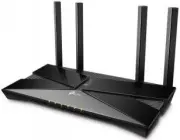 TP-Link Archer AX10
Инструкция по эксплуатации
TP-Link Archer AX10
Инструкция по эксплуатации
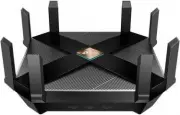
 TP-Link ARCHER AX11000
Инструкция по эксплуатации
TP-Link ARCHER AX11000
Инструкция по эксплуатации
 TP-Link Archer AX6000
Инструкция по эксплуатации
TP-Link Archer AX6000
Инструкция по эксплуатации
 TP-Link ARCHER AX73 AX5400 (ARCHER-AX73)
Инструкция по эксплуатации
TP-Link ARCHER AX73 AX5400 (ARCHER-AX73)
Инструкция по эксплуатации
 TP-Link Archer C2 AC750
Инструкция по эксплуатации
TP-Link Archer C2 AC750
Инструкция по эксплуатации
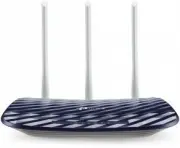 TP-Link Archer C20 v5.0
Инструкция по эксплуатации
TP-Link Archer C20 v5.0
Инструкция по эксплуатации
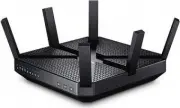 TP-Link Archer C3200
Инструкция по эксплуатации
TP-Link Archer C3200
Инструкция по эксплуатации
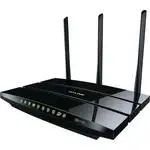 TP-Link Archer C7 v5
Инструкция по эксплуатации
TP-Link Archer C7 v5
Инструкция по эксплуатации
 TP-Link ARCHER GX90 AX6600
Инструкция по эксплуатации
TP-Link ARCHER GX90 AX6600
Инструкция по эксплуатации
 TP-Link Archer MR400
Инструкция по эксплуатации
TP-Link Archer MR400
Инструкция по эксплуатации
 TP-Link Archer MR600
Инструкция по эксплуатации
TP-Link Archer MR600
Инструкция по эксплуатации
 TP-Link CPE210 N300, 10/100BASE-TX White
Инструкция по эксплуатации
TP-Link CPE210 N300, 10/100BASE-TX White
Инструкция по эксплуатации
 TP-Link CPE510 N300, 10/100BASE-TX White
Инструкция по эксплуатации
TP-Link CPE510 N300, 10/100BASE-TX White
Инструкция по эксплуатации
 TP-Link Deco E3
Инструкция по эксплуатации
TP-Link Deco E3
Инструкция по эксплуатации
 TP-Link Deco E4
Инструкция по эксплуатации
TP-Link Deco E4
Инструкция по эксплуатации
 TP-Link Deco E4 (2-Pack)
Инструкция по эксплуатации
TP-Link Deco E4 (2-Pack)
Инструкция по эксплуатации
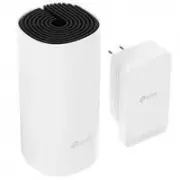 TP-Link Deco M3
Инструкция по эксплуатации
TP-Link Deco M3
Инструкция по эксплуатации
 TP-Link Deco M4
Инструкция по эксплуатации
TP-Link Deco M4
Инструкция по эксплуатации
 TP-Link Deco M4 AC1200 (3-PK)
Инструкция по эксплуатации
TP-Link Deco M4 AC1200 (3-PK)
Инструкция по эксплуатации
 TP-Link Deco M5
Инструкция по эксплуатации
TP-Link Deco M5
Инструкция по эксплуатации