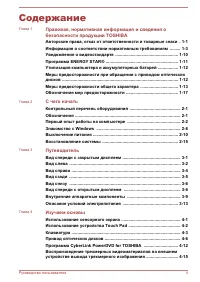
Страница 2 - Содержание; С чего начать; Путеводитель; Изучаем основы
Содержание Глава 1 Правовая, нормативная информация и сведения обезопасности продукции TOSHIBA Авторские права, отказ от ответственности и товарные знаки . 1-1Информация о соответствии нормативным требованиям ......... 1-3Уведомление о видеостандарте ....................................................
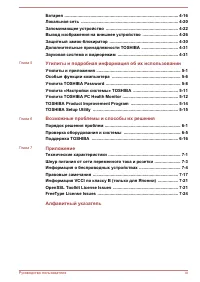
Страница 3 - Утилиты и подробная информация об их использовании; Возможные проблемы и способы их решения; Приложение
Батарея ................................................................................................ 4-16Локальная сеть .................................................................................. 4-20Запоминающее устройство ............................................................. 4-2...
Страница 4 - Правовая, нормативная; Авторские права, отказ от ответственности и; Авторские права
Глава 1 Правовая, нормативная информация и сведения о безопасности продукции TOSHIBA В этой главе приведена правовая, нормативная информация исведения о безопасности, касающиеся компьютеров TOSHIBA. Авторские права, отказ от ответственности и товарные знаки Авторские права © 2015 корпорация TOSHIBA....
Страница 5 - Текстовый символ и логотипы Bluetooth
Отказ от ответственности Данное руководство прошло проверку на достоверность и точность.Содержащиеся в нем указания и описания признаны верными длявашего компьютера на момент подготовки данного руководства квыходу в свет. При этом в последующие модели компьютеров ируководства к ним возможно внесение...
Страница 6 - Информация Федеральной комиссии по связи; Уведомление Федеральной комиссии по связи
Информация о соответствии нормативным требованиям Информация Федеральной комиссии по связи Уведомление Федеральной комиссии по связи «Информация из Декларации соответствия» Данное оборудование было испытано на соответствие ограничениям,распространяющимся на цифровые устройства класса B всоответствии...
Страница 7 - Заявление о соответствии требованиям стандартов; Соответствие требованиям CE
Условия Федеральной комиссии по связи Данное устройство соответствует требованиям части 15 правилФедеральной комиссии по связи. Эксплуатация подпадает поддействие перечисленных далее условий.1. Устройство не должно создавать вредных помех. 2. Устройство должно работать в условиях помех, в том числеп...
Страница 8 - Условия эксплуатации
Конструкция данного изделия и его фирменных дополнительныхкомпонентов разработана в строгом соответствии с требованиямиэлектромагнитной совместимости (Electromagnetic compatibility,сокращенно EMC) и стандартами безопасности. С другой стороны,корпорация TOSHIBA не может гарантировать соблюдениеупомян...
Страница 10 - Информация для стран членов ЕС; Утилизация изделий
Информация для стран членов ЕС Утилизация изделий Символ в виде перечеркнутого мусорного бака наколесах указывает на то, что изделия необходимособирать и утилизировать отдельно от бытовыхотходов. Интегрированные батареи и аккумуляторыможно утилизировать вместе с данным изделием. Онибудут отделены в ...
Страница 11 - Утилизация батарей и аккумуляторов; Регламент для стран-членов ЕС
Утилизация батарей и аккумуляторов Символ в виде перечеркнутого мусорного бака наколесах указывает на то, что батареи и аккумуляторынеобходимо собирать и утилизировать отдельно отбытовых отходов.Если содержание в батарее или аккумуляторе свинца(Pb), ртути (Hg) и/или кадмия (Cd) превышаетзначения, ук...
Страница 12 - AEEE Yönetmeliğine Uygundur
www.toshiba.eu/reach можно получить информацию о присутствии внаших товарах веществ, включенных в перечень веществ-кандидатовв соответствии с регламентом REACH, в концентрации свыше 0,1 %по весу. Изложенная далее информация актуальна только в Турции Утилизация изделий: Символ в виде перечеркнутого м...
Страница 13 - Уведомление о видеостандарте
Изложенная далее информация актуальна только в Индии Приведенный здесь символ указывает на то, что сданным изделием нельзя обращаться как с бытовыммусором.Обеспечение надлежащей утилизации продуктаспособствует устранению отрицательных последствийдля окружающей среды и здоровья людей воизбежание нане...
Страница 14 - Программа ENERGY STAR; . Если приобретенная вами
Программа ENERGY STAR ® Некоторые модели компьютеров соответствуютстандарту ENERGY STAR ® . Если приобретенная вами модель соответствует этому стандарту, на неенанесен логотип Energy Star. Кроме того, к такоймодели относится изложенная далее информация.Входя в число участников программы ENERGY STAR,...
Страница 15 - Местонахождение обязательной этикетки
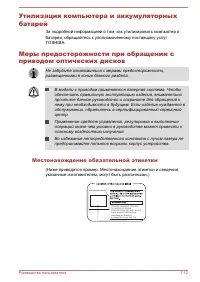
Утилизация компьютера и аккумуляторных батарей За подробной информацией о том, как утилизировать компьютер ибатареи, обращайтесь к уполномоченному поставщику услугTOSHIBA. Меры предосторожности при обращении с приводом оптических дисков Не забудьте ознакомиться с мерами предосторожности,размещенными...
Страница 16 - Меры предосторожности; Данное; Меры предосторожности общего характера; Обеспечьте надлежащую вентиляцию
Меры предосторожности ПРЕДУПРЕЖДЕНИЕ. Данное устройство содержит блок лазераи относится к группе устройств«ЛАЗЕРНОЕ ИЗДЕЛИЕ КЛАССА1». Для обеспечения правильногоиспользования изделиявнимательно прочтитеинструкции по мерамбезопасности и сохраните их длядальнейшего использования. Привозникновении необ...
Страница 17 - Внимательно ознакомьтесь с
Ни в коем случае не размещайте компьютер или адаптерпеременного тока рядом с источниками тепла (например, рядом сэлектрическим одеялом с обогревом или обогревателем).Ни в коем случае не следует заслонять и закрыватьвентиляционные отверстия, в том числе расположенные восновании компьютера.Работая на ...
Страница 20 - Обозначения мер предосторожности
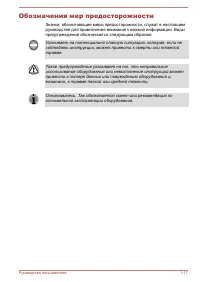
Обозначения мер предосторожности Значки, обозначающие меры предосторожности, служат в настоящемруководстве для привлечения внимания к важной информации. Видыпредупреждений обозначаются следующим образом: Указывает на потенциально опасную ситуацию, которая, если несоблюдать инструкции, может привести...
Страница 21 - Глава 2; Контрольный перечень оборудования; Аппаратное обеспечение; Проверьте наличие всех перечисленных ниже позиций:; Документация; Обозначения
Глава 2 С чего начать В данной главе содержится перечень оборудования, входящего вкомплектацию компьютера, а также основные сведения о подготовкекомпьютера к работе. При использовании другой операционной системы, а не той,которая была предустановлена корпорацией TOSHIBA, некоторыефункции, описанные ...
Страница 22 - Первый опыт работы на компьютере
Щелкнуть Коснуться устройства Touch Pad илинажать левую кнопку управленияустройства Touch Pad один раз.Щелкнуть левой кнопкой мыши один раз.Коснуться сенсорного экрана один раз(только для моделей с сенсорнымэкраном). Щелкнуть правойкнопкой Нажать правую кнопку управленияустройства Touch Pad один раз...
Страница 23 - Подключение адаптера переменного тока
начальная настройка. Необходимо использовать программу обнаружения вирусов ирегулярно обновлять ее.Ни в коем случае не приступайте к форматированиюносителей, не проверив их содержимое: при форматированииуничтожаются все записанные данные.Рекомендуется регулярно выполнять резервное копированиеданных,...
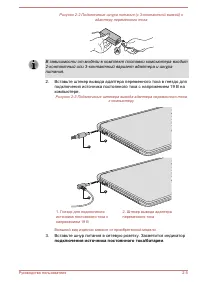
Страница 24 - Подключите шнур питания к адаптеру переменного тока.
Используйте и приобретайте шнуры питания переменноготока, соответствующие характеристикам и требованиям кнапряжению и частоте, действующим в стране использованиякомпьютера. Несоблюдение этого требования способнопривести к возгоранию или поражению электрическим током,что может стать причиной тяжелой ...
Страница 25 - Вставьте шнур питания в сетевую розетку. Засветится индикатор; подключения источника постоянного тока/батареи
Рисунок 2-2 Подключение шнура питания (с 3-контактной вилкой) к адаптеру переменного тока В зависимости от модели в комплект поставки компьютера входит2-контактный или 3-контактный вариант адаптера и шнурапитания. 2. Вставьте штекер вывода адаптера переменного тока в гнездо дляподключения источника ...
Страница 26 - Открывание дисплея
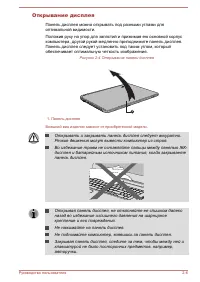
Открывание дисплея Панель дисплея можно открывать под разными углами дляоптимальной видимости.Положив руку на упор для запястий и прижимая ею основной корпускомпьютера, другой рукой медленно приподнимите панель дисплея.Панель дисплея следует установить под таким углом, которыйобеспечивает оптимальну...
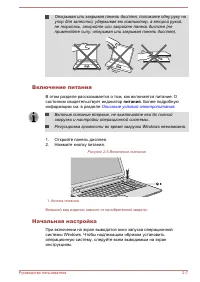
Страница 27 - Включение питания; питания; информацию см. в разделе; Начальная настройка
Открывая или закрывая панель дисплея, положите одну руку наупор для запястий, удерживая ею компьютер, а второй рукой,не торопясь, откройте или закройте панель дисплея (неприменяйте силу, открывая или закрывая панель дисплея). Включение питания В этом разделе рассказывается о том, как включается пита...
Страница 28 - Знакомство с Windows; Меню «Пуск»
Внимательно прочтите условия лицензии и лицензионноесоглашение, когда они появятся на экране. Знакомство с Windows Подробную информацию о нововведениях и порядке работы сWindows см. в разделе Начало работы меню «Пуск». Меню «Пуск» Меню «Пуск» служит для выполнения всех действий, возможных воперацион...
Страница 30 - Параметры входа; Графический; , которые служат для предотвращения; Режим планшета; Выключение питания; Режим завершенной работы
Можно искать и просматривать тысячи приложений. Для удобствапоиска все они распределены по категориям. Параметры входа В операционной системе Windows возможны несколько вариантоввхода в систему. Предусмотрена идентификация с помощьюследующих средств: Пароль ( ) , ПИН-код ( ) и Графический пароль ( )...
Страница 31 - Щелкните; Перезагрузка компьютера; Изменены некоторые настройки компьютера.; Спящий режим
Ни в коем случае не следует выключать питание, отсоединятьвнешние устройства хранения и извлекать носители данных впроцессе чтения или записи. В противном случае возможнапотеря данных. 3. Щелкните Пуск -> Вкл/выкл , затем выберите Завершение работы . 4. Выключите питание всех периферийных устройс...
Страница 33 - Режим гибернации; Преимущества режима гибернации
Нажмите кнопку питания. Обратите внимание на то, что этафункция должна быть включена в окне «Электропитание». После повторного включения компьютера работу можно продолжить стого места, где она была прервана при его выключении. Когда компьютер находится в спящем режиме, индикаторпитания мигает белым....
Страница 35 - Восстановление системы; Создание носителей-реаниматоров
Не включайте компьютер или устройства сразу же послевыключения. Подождите немного, чтобы все конденсаторыполностью разрядились. Восстановление системы Для работы утилиты «Параметры восстановления системы» в случаевозникновения проблем на жестком диске отведен скрытый раздел.Также систему можно восст...
Страница 36 - Recovery Media Creator; в группе; TOSHIBA; представления; Все приложения
Не производите запись на носитель во время работыантивирусного программного обеспечения. Дождитесьзавершения их работы, затем отключите антивирусныепрограммы, а также все остальное программное обеспечение,осуществляющее автоматическую проверку файлов в фоновомрежиме.Не пользуйтесь утилитами для жест...
Страница 37 - TOSHIBA Setup
Восстановление предустановленного программного обеспечения с самостоятельно созданных дисков-реаниматоров В случае повреждения предустановленных файлов восстановитьпрограммное обеспечение до того состояния, в котором ононаходилось на момент приобретения компьютера, можно с помощьюносителей-реанимато...
Страница 38 - Перезагрузка; Удерживайте нажатой клавишу
Если раздел восстановления ранее был удален, то при попыткесоздать носитель-реаниматор на экран будет выведено следующеесообщение: «Невозможно запустить программу Recovery MediaCreator из-за отсутствия раздела восстановления».Если раздел восстановления отсутствует, программа RecoveryMedia Creator не...
Страница 39 - Восстановление с жесткого диска TOSHIBA
Руководство пользователя 2-1 9 1. Щелкните Пуск -> Вкл/выкл , затем выберите Перезагрузка . 2. Удерживайте нажатой клавишу 0 («ноль»), отпустив ее через секунду после включения компьютера. 3. Выберите Диагностика -> TOSHIBA Maintenance Utility -> Восстановление с жесткого диска TOSHIBA . 4....
Страница 40 - Правовые замечания; Вид спереди с закрытым дисплеем; Запоминающее
Глава 3 Путеводитель В этой главе рассказывается о различных компонентах компьютера, скаждым из которых рекомендуется ознакомиться, прежде чемприступать к работе на компьютере. Правовые замечания (неиспользуемые значки)Более подробную информацию о неиспользуемых значках см. вразделе Правовые замечан...
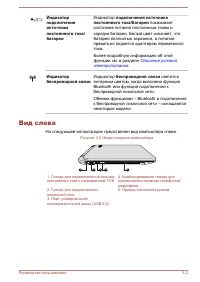
Страница 41 - Индикатор; подключения источника; показывает; беспроводной связи; светится; Вид слева; На следующей иллюстрации представлен вид компьютера слева.
Индикаторподключенияисточникапостоянного тока/батареи Индикатор подключения источника постоянного тока/батареи показывает состояние питания постоянным током изарядки батареи. Белый цвет означает, чтобатарея полностью заряжена, а питаниеправильно подается адаптером переменноготока.Более подробную инф...
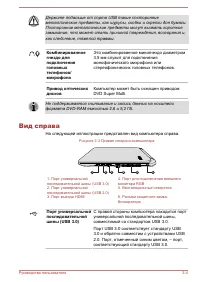
Страница 43 - Вид справа; На следующей иллюстрации представлен вид компьютера справа.
Держите подальше от порта USB такие посторонниеметаллические предметы, как шурупы, скобки и скрепки для бумаги.Посторонние металлические предметы могут вызвать короткоезамыкание, что может стать причиной повреждения, возгорания и,как следствие, тяжелой травмы. Комбинированноегнездо дляподключениягол...
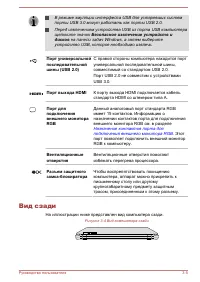
Страница 44 - Порт выхода HDMI; Вид сзади; На иллюстрации ниже представлен вид компьютера сзади.
В режиме эмуляции интерфейса USB для устаревших системпорты USB 3.0 могут работать как порты USB 2.0.Перед извлечением устройства USB из порта USB компьютеращелкните значок Безопасное извлечение устройств и дисков на панели задач Windows, а затем выберите устройство USB, которое необходимо извлечь. ...
Страница 45 - Вид снизу; Батарея; Вид спереди с открытым дисплеем
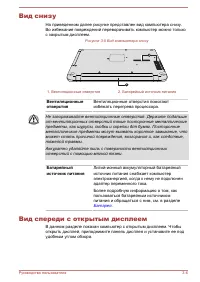
Вид снизу На приведенном далее рисунке представлен вид компьютера снизу.Во избежание повреждений переворачивать компьютер можно толькос закрытым дисплеем. Рисунок 3-5 Вид компьютера снизу 1 2 1. Вентиляционные отверстия 2. Батарейный источник питания Вентиляционныеотверстия Вентиляционные отверстия ...
Страница 46 - Микрофон; Звуковая система и видеорежим
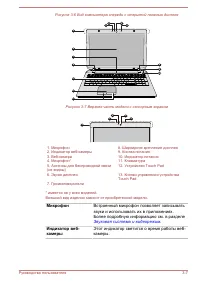
Рисунок 3-6 Вид компьютера спереди с открытой панелью дисплея 5 1 8 8 9 7 6 11 12 2 4 3 10 13 Рисунок 3-7 Верхняя часть модели с сенсорным экраном 5 1 2 4 3 1. Микрофон 8. Шарнирное крепление дисплея 2. Индикатор веб-камеры 9. Кнопка питания 3. Веб-камера 10. Индикатор питания 4. Микрофон* 11. Клави...
Страница 47 - Экран дисплея; Правовые
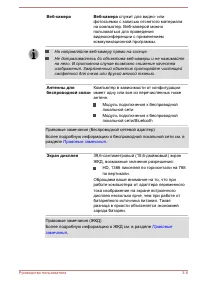
Веб-камера Веб-камера служит для видео- или фотосъемки с записью отснятого материалана компьютер. Веб-камерой можнопользоваться для проведениявидеоконференции с применениемкоммуникационной программы. На направляйте веб-камеру прямо на солнце.Не дотрагивайтесь до объектива веб-камеры и не нажимайтена...
Страница 48 - Если компьютер выключен, индикатор; светится белым. Однако если; Клавиатура; Внутренние аппаратные компоненты
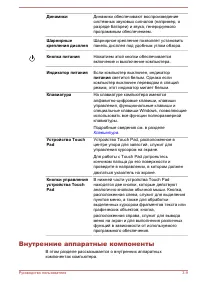
Динамики Динамики обеспечивают воспроизведениесистемных звуковых сигналов (например, оразряде батареи) и звука, генерируемогопрограммным обеспечением. Шарнирныекрепления дисплея Шарнирное крепление позволяет установитьпанель дисплея под удобным углом обзора. Кнопка питания Нажатием этой кнопки обесп...
Страница 50 - Технология энергосбережения дисплея Intel
Видеопамять Видеопамять является частью графическогоадаптера компьютера и служит для храненияизображений, выводимых на дисплей.Объем доступной видеопамяти зависит отобъема системной памяти компьютера.Щелкните Панель управления -> Оформление и персонализация -> Экран ->Настройка разрешения э...
Страница 51 - Технология AMD
Технология энергосбережения дисплеев включена как заводскаянастройка по умолчанию. Выключить технологию энергосбережениядисплеев можно на панели управления HD-графикой Intel ® . Отключить технологию экономии энергии дисплея можно на панелиуправления HD-графикой Intel ® /панели управления графикой и ...
Страница 52 - Описание условий электропитания; Индикатор подключения источника постоянного; По индикатору; Индикатор питания; О состоянии питания компьютера свидетельствует индикатор
Описание условий электропитания Рабочие возможности компьютера и состояние заряда батареизависят от условий электропитания: подключен ли адаптерпеременного тока, каков уровень заряда. Индикатор подключения источника постоянного тока/батареи По индикатору подключения источника постоянного тока/батаре...
Страница 53 - Использование сенсорного экрана; Касание
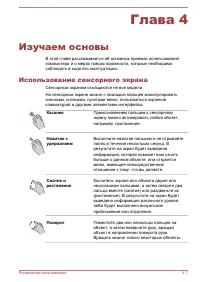
Глава 4 Изучаем основы В этой главе рассказывается об основных приемах использованиякомпьютера и о мерах предосторожности, которые необходимособлюдать в ходе его эксплуатации. Использование сенсорного экрана Сенсорным экраном оснащаются не все модели.На сенсорном экране можно с помощью пальцев манип...
Страница 54 - Использование устройства Touch Pad
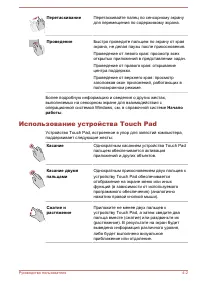
Перетаскивание Перетаскивайте палец по сенсорному экранудля перемещения по содержимому экрана. Проведение Быстро проведите пальцем по экрану от краяэкрана, не делая паузы после прикосновения.Проведение от левого края: просмотр всехоткрытых приложений в представлении задач.Проведение от правого края:...
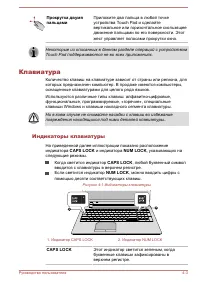
Страница 55 - Индикаторы клавиатуры; и индикатора; NUM LOCK; CAPS LOCK; , любой буквенный символ; NUM LOCK; , можно вводить цифры с; CAPS LOCK
Прокрутка двумяпальцами Приложите два пальца в любой точкеустройства Touch Pad и сделайтевертикальное или горизонтальное скользящеедвижение пальцами по его поверхности. Этотжест управляет полосами прокрутки окна. Некоторые из описанных в данном разделе операций с устройствомTouch Pad поддерживаются ...
Страница 56 - Функциональные клавиши
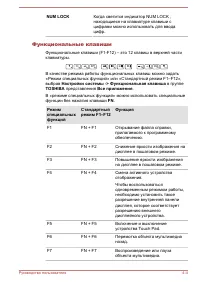
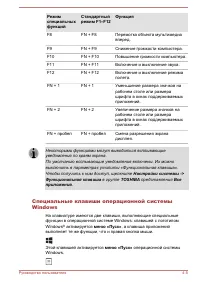
NUM LOCK Когда светится индикатор NUM LOCK ,находящиеся на клавиатуре клавиши сцифрами можно использовать для вводацифр. Функциональные клавиши Функциональные клавиши (F1-F12) – это 12 клавиш в верхней частиклавиатуры. В качестве режима работы функциональных клавиш можно задать«Режим специальных фун...
Страница 57 - Функция; Функциональная клавиша; Специальные клавиши операционной системы; меню «Пуск»
Режимспециальныхфункций Стандартныйрежим F1–F12 Функция F8 FN + F8 Перемотка объекта мультимедиавперед. F9 FN + F9 Снижение громкости компьютера. F10 FN + F10 Повышение громкости компьютера. F11 FN + F11 Включение и выключение звука. F12 FN + F12 Включение и выключение режимаполета. FN + 1 FN + 1 Ум...
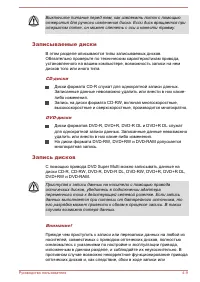
Страница 58 - Ввод символов ASCII; Нажмите и удерживайте клавишу; Отпустите клавишу; ALT; – символ ASCII появится на экране; Привод оптических дисков; Форматы; Меры предосторожности при записи на диски см. в разделе
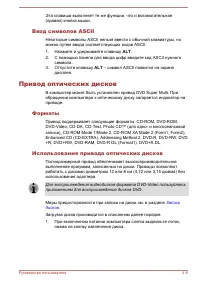
Эта клавиша выполняет те же функции, что и вспомогательная(правая) кнопка мыши. Ввод символов ASCII Некоторые символы ASCII нельзя ввести с обычной клавиатуры, номожно путем ввода соответствующих кодов ASCII.1. Нажмите и удерживайте клавишу ALT . 2. С помощью панели для ввода цифр введите код ASCII ...
Страница 59 - Вложите диск в лоток маркировкой вверх.
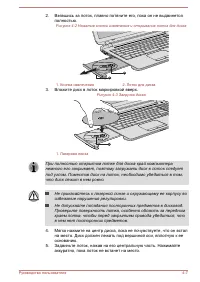
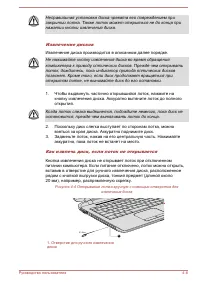
2. Взявшись за лоток, плавно потяните его, пока он не выдвинетсяполностью. Рисунок 4-2 Нажатие кнопки извлечения и открывание лотка для диска 2 1 1. Кнопка извлечения 2. Лоток для диска 3. Вложите диск в лоток маркировкой вверх. Рисунок 4-3 Загрузка диска 1 1. Лазерная линза При полностью открытом л...
Страница 62 - Отказ от ответственности; Перед началом записи или перезаписи
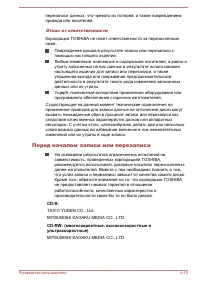
перезаписи данных, что чревато их потерей, а также повреждениемпривода или носителей. Отказ от ответственности Корпорация TOSHIBA не несет ответственности за перечисленноениже. Повреждение дисков в результате записи или перезаписи спомощью настоящего изделия.Любые изменения, внесенные в содержание н...
Страница 63 - Во время записи или перезаписи
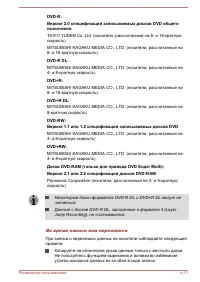
DVD-R:Версия 2.0 спецификаций записываемых дисков DVD общегоназначения TAIYO YUDEN Co.,Ltd. (носители, рассчитанные на 8- и 16-кратнуюскорость)MITSUBISHI KAGAKU MEDIA CO., LTD. (носители, рассчитанные на8- и 16-кратную скорость) DVD-R DL: MITSUBISHI KAGAKU MEDIA CO., LTD. (носители, рассчитанные на4...
Страница 64 - Избегайте следующих действий:; Программа CyberLink PowerDVD for TOSHIBA; Замечания об использовании
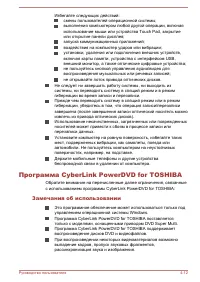
Избегайте следующих действий: смены пользователей операционной системы;выполнения компьютером любой другой операции, включаяиспользование мыши или устройства Touch Pad, закрытиеили открытие панели дисплея;запуска коммуникационных приложений;воздействия на компьютер ударов или вибрации;установки, уда...
Страница 66 - Устройства вывода изображения и звука; Служебные – Windows; Запуск программы CyberLink PowerDVD for TOSHIBA
Для установки программы CyberLink PowerDVD for TOSHIBA, как идля ее удаления, необходимо выполнить вход в систему справами администратора.При запущенной программе CyberLink PowerDVD for TOSHIBA неследует выполнять смену пользователей системы Windows.При воспроизведении некоторых дисков DVD и видеофа...
Страница 67 - CyberLink PowerDVD for TOSHIBA; Использование программы CyberLink PowerDVD for; Воспроизведение трехмерных
2. Чтобы запустить программу CyberLink PowerDVD for TOSHIBA,щелкните CyberLink PowerDVD for TOSHIBA в группе TOSHIBA представления Все приложения . Использование программы CyberLink PowerDVD for TOSHIBA Замечания об использовании программы CyberLink PowerDVD forTOSHIBA Экранные меню и доступные функ...
Страница 68 - Батарейный источник питания
Важная информация о безопасности по функции воспроизведения трехмерного изображения Воздержитесь от просмотра или прекратите просмотр, если доили во время просмотра трехмерного видеоизображения выощущаете недомогание или дискомфорт.Воздержитесь от просмотра трехмерного видеоизображения,если вы страд...
Страница 69 - Когда заряд батарейного источника питания на исходе, индикатор
Правила обращения и ухода за батарейным источником питания В этом разделе изложены важнейшие меры предосторожности приобращении с батарейным источником питания.Меры предосторожности и указания по обращению с оборудованиемподробно изложены в прилагаемом Руководстве по безопасной и удобной работе . За...
Страница 70 - Тип батареи; Около 4 часов; Производите зарядку батареи до тех пор, пока индикатор; не; Отслеживание емкости батареи
Тип батареи Устройствовыключено Устройствовключено Батарейный источникпитания (45 Вт-ч, 4-элементный) Около 4 часов Около 12 часов Обратите внимание на то, что на время зарядки батареи привключенном компьютере влияет окружающая температура,температура самого компьютера, а также способ егоиспользован...
Страница 71 - Продление времени работы от батарей
Щелчок значка батареи на панели задач WindowsС помощью параметра «Состояние батареи» в окне Центрамобильности Windows Включив компьютер, подождите не менее 16 секунд, прежде чемпроверять остаток заряда батареи. Это время необходимокомпьютеру для проверки остатка заряда батареи и подсчетаоставшегося ...
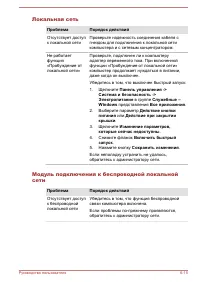
Страница 72 - Локальная сеть
Время разряда батарей Когда компьютер выключен при полностью заряженных батареях,батареи разрядятся по истечении примерно следующего периода. Тип батареи Спящий режим Режим завершеннойработы Батарейный источникпитания (32 Вт-ч, 4-элементный) От 1 до 4 дней(в зависимости отприобретенноймодели) Около ...
Страница 74 - Запоминающее устройство; Для карт памяти miniSD/microSD требуется адаптер.
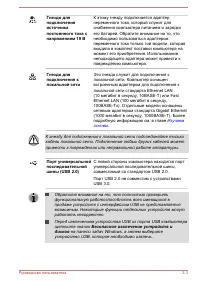
К гнезду для подключения локальной сети подключается толькосетевой кабель. В противном случае возможны сбои в работеили повреждение оборудования.Не подключайте какие бы то ни было источники тока ксетевому кабелю, подсоединенному к гнезду для подключения клокальной сети. В противном случае возможны с...
Страница 75 - Адаптер для карт microSD и; Замечания о картах памяти; Карты памяти SD помечены логотипом (; Форматирование запоминающих устройств
Обратите внимание на то, что не все запоминающиеустройства прошли тестирование и сертификацию накорректную работу, которая поэтому не гарантируется. Рисунок 4-6 Образцы запоминающих устройств Карта Secure Digital (SD) Адаптер для карт microSD и карта microSD MultiMediaCard (MMC) Замечания о картах п...
Страница 76 - Форматирование карты памяти; Уход за носителями; Функция защиты от записи
Форматирование карты памяти Карты памяти поступают в продажу уже отформатированными поопределенным стандартам. Если вы решите отформатировать картупамяти еще раз, обязательно сделайте это устройством, в которомиспользуются карты памяти, например, цифровой фотокамерой илицифровым аудиопроигрывателем,...
Страница 77 - Установка запоминающего устройства; Извлечение запоминающего устройства
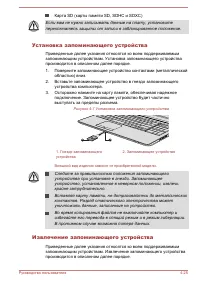
Карта SD (карты памяти SD, SDHC и SDXC) Если вам не нужно записывать данные на плату, установитепереключатель защиты от записи в заблокированное положение. Установка запоминающего устройства Приведенные далее указания относятся ко всем поддерживаемымзапоминающим устройствам. Установка запоминающего ...
Страница 78 - Щелкните значок; Безопасное извлечение устройств и дисков; на панели задач Windows.; запоминающее устройство; Возьмитесь за устройство и извлеките его.; Вывод изображения на внешнее устройство; Подключение внешнего монитора; Порт для подключения внешнего монитора RGB
1. Щелкните значок Безопасное извлечение устройств и дисков на панели задач Windows. 2. Выберите запоминающее устройство . 3. Возьмитесь за устройство и извлеките его. Извлечение запоминающего устройства или выключениепитания в тот момент, когда компьютер обращается кзапоминающему устройству, может ...
Страница 79 - Включите питание внешнего монитора.
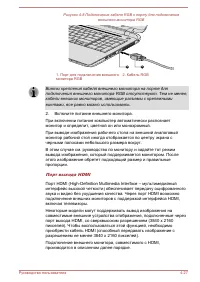
Рисунок 4-8 Подключение кабеля RGB к порту для подключения внешнего монитора RGB 2 1 1. Порт для подключения внешнегомонитора RGB 2. Кабель RGB Винты крепления кабеля внешнего монитора на порте дляподключения внешнего монитора RGB отсутствуют. Тем не менее,кабели внешних мониторов, имеющие разъемы с...
Страница 80 - Включите питание устройства вывода изображения HDMI.
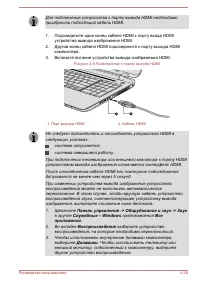
Для подключения устройства к порту вывода HDMI необходимоприобрести подходящий кабель HDMI. 1. Подсоедините один конец кабеля HDMI к порту входа HDMIустройства вывода изображения HDMI. 2. Другой конец кабеля HDMI подсоедините к порту выхода HDMIкомпьютера. 3. Включите питание устройства вывода изобр...
Страница 81 - Выберите один из режимов, представленных в списке; Список; Технология Wireless Display
4. Нажмите кнопку По умолчанию . 5. Закройте диалоговое окно Звук нажатием кнопки OK . Настройка параметров вывода изображения на экран устройства стандарта HDMI Для вывода изображения на экран устройства HDMI необходимовыполнить указанные далее настройки; в противном случаеизображение может отсутст...
Страница 82 - Изменение параметров отображения; Защитный замок-блокиратор
внешний монитор с портом HDMI и адаптером Wireless Display.Адаптер Wireless Display представляет собой устройство, котороеподключается к внешнему монитору через порт HDMI ипринимает сигналы Wi-Fi от компьютера. Беспроводное подключение внешнего монитора производится вописанном далее порядке.1. Перей...
Страница 83 - Присоединение защитного троса; Поверните компьютер правой стороной к себе.; Дополнительные принадлежности TOSHIBA; Утилита «Микшер громкости»; Открыть
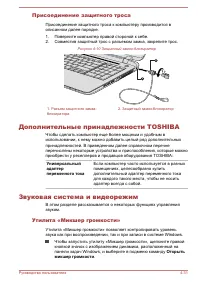
Присоединение защитного троса Присоединение защитного троса к компьютеру производится вописанном далее порядке.1. Поверните компьютер правой стороной к себе. 2. Совместив защитный трос с разъемом замка, закрепите трос. Рисунок 4-10 Защитный замок-блокиратор 1 2 1. Разъем защитного замка-блокиратора ...
Страница 85 - Информация; позволяет просмотреть сведения; управления электропитанием; Настройка динамиков; Автопроверка; Формат по умолчанию; Утилита DTS Sound
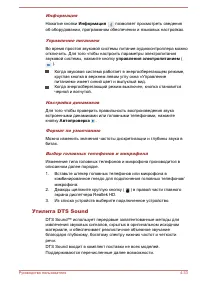
Информация Нажатие кнопки Информация позволяет просмотреть сведения об оборудовании, программном обеспечении и языковых настройках. Управление питанием Во время простоя звуковой системы питание аудиоконтроллера можноотключить. Для того чтобы настроить параметры электропитаниязвуковой системы, нажмит...
Страница 86 - Видеорежим
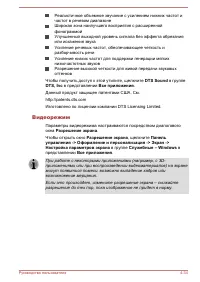
Реалистичное объемное звучание с усилением нижних частот ичастот в речевом диапазонеШирокая зона наилучшего восприятия с расширеннойфонограммойУлучшенный выходной уровень сигнала без эффекта обрезанияили искажения звукаУсиление речевых частот, обеспечивающее четкость иразборчивость речиУсиление низк...
Страница 87 - Утилиты и подробная; Утилиты и приложения
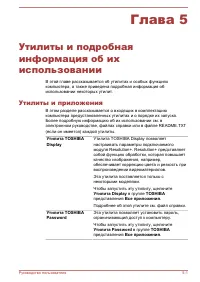
Глава 5 Утилиты и подробная информация об их использовании В этой главе рассказывается об утилитах и особых функцияхкомпьютера, а также приведена подробная информация обиспользовании некоторых утилит. Утилиты и приложения В этом разделе рассказывается о входящих в комплектациюкомпьютера предустановл...
Страница 88 - Настройки системы; представлении
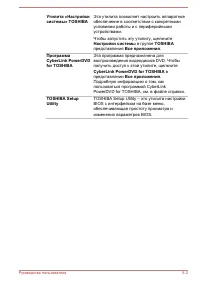
Утилита «Настройкисистемы» TOSHIBA Эта утилита позволяет настроить аппаратноеобеспечение в соответствии с конкретнымиусловиями работы и с периферийнымиустройствами.Чтобы запустить эту утилиту, щелкните Настройки системы в группе TOSHIBA представления Все приложения . ПрограммаCyberLink PowerDVDfor T...
Страница 89 - Все
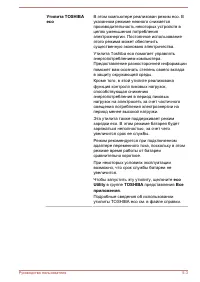
Утилита TOSHIBAeco В этом компьютере реализован режим eco. Вуказанном режиме немного снижаетсяпроизводительность некоторых устройств вцелях уменьшения потребленияэлектроэнергии. Постоянное использованиеэтого режима может обеспечитьсущественную экономию электричества.Утилита Toshiba eco помогает упра...
Страница 92 - Особые функции компьютера; Чтобы настроить параметры электропитания, щелкните; Панель; группе
Программное обеспечение, установленное на приобретенноймодели, может не соответствовать приведенному в данномразделе перечню. Особые функции компьютера Перечисленные далее функции либо являются уникальными длякомпьютеров TOSHIBA, либо представляют собой дополнительныевозможности для удобства работы ...
Страница 93 - Перевод в режим
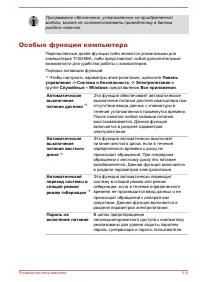
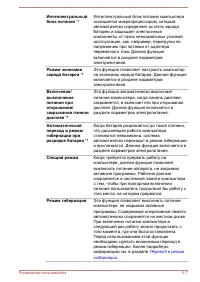
Интеллектуальныйблок питания *1 Интеллектуальный блок питания компьютераоснащается микропроцессором, которыйавтоматически определяет остаток зарядабатареи и защищает электронныекомпоненты от таких ненормальных условийэксплуатации, как, например, перегрузки понапряжению при питании от адаптераперемен...
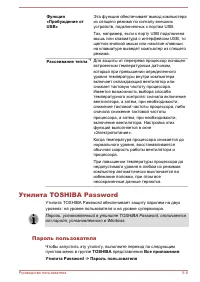
Страница 94 - Рассеивание тепла; Утилита TOSHIBA Password; Пароль пользователя
Функция«Пробуждение отUSB» Эта функция обеспечивает вывод компьютераиз спящего режима по сигналу внешнихустройств, подключенных к портам USB.Так, например, если к порту USB подключенамышь или клавиатура с интерфейсом USB, тощелчок кнопкой мыши или нажатие клавишина клавиатуре выведет компьютер из сп...
Страница 96 - Пароль супервизора; Запуск компьютера с вводом пароля; Enter Password
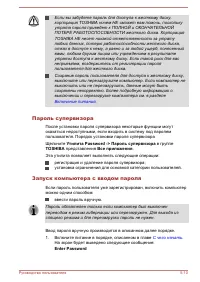
Если вы забудете пароль для доступа к жесткому диску,корпорация TOSHIBA ничем НЕ сможет вам помочь, посколькуутрата пароля приведет к ПОЛНОЙ и ОКОНЧАТЕЛЬНОЙПОТЕРЕ РАБОТОСПОСОБНОСТИ жесткого диска. КорпорацияTOSHIBA НЕ несет никакой ответственности за утратулюбых данных, потерю работоспособности жест...
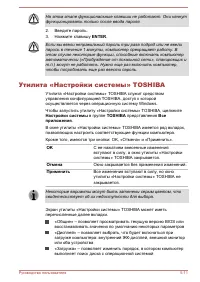
Страница 97 - Нажмите клавишу; Утилита «Настройки системы» TOSHIBA
На этом этапе функциональные клавиши не работают. Они начнутфункционировать только после ввода пароля. 2. Введите пароль. 3. Нажмите клавишу ENTER . Если вы ввели неправильный пароль три раза подряд или не ввелипароль в течение 1 минуты, компьютер прекращает работу. Вэтом случае некоторые функции, с...
Страница 98 - Утилита TOSHIBA PC Health Monitor; FN; , информация об адаптере переменного
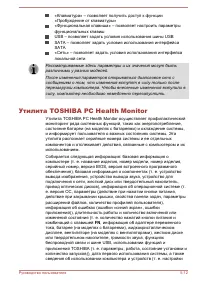
«Клавиатура» – позволяет получить доступ к функции«Пробуждение от клавиатуры»«Функциональная клавиша» – позволяет настроить параметрыфункциональных клавишUSB – позволяет задать условия использования шины USBSATA – позволяет задать условия использования интерфейсаSATA«Сеть» – позволяет задать условия...
Страница 99 - Запуск утилиты TOSHIBA PC Health Monitor
питания, информация о температуре и зарядке батареи (на моделях сбатареями), центральном процессоре, памяти, длительностииспользования подсветки и температуре различных устройств).Собираемая информация не ограничивается приведенными в этомразделе примерами. Сохраненные данные занимают очень малуючас...
Страница 100 - TOSHIBA Product Improvement Program
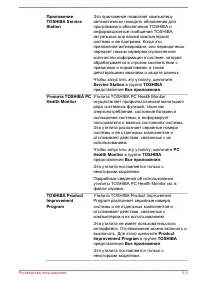
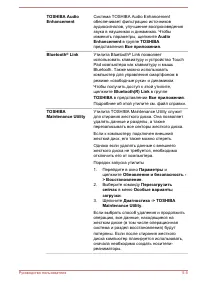
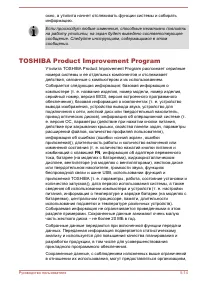
окно, а утилита начнет отслеживать функции системы и собиратьинформацию. Если произойдут любые изменения, способные негативно повлиятьна работу утилиты, на экран будет выведено соответствующеесообщение. Следуйте инструкциям, содержащимся в этомсообщении. TOSHIBA Product Improvement Program Утилита T...
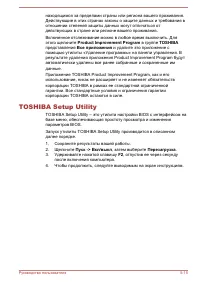
Страница 101 - TOSHIBA Setup Utility
находящимся за пределами страны или региона вашего проживания.Действующие в этих странах законы о защите данных и требования вотношении степеней защиты данных могут отличаться отдействующих в стране или регионе вашего проживания.Включенное отслеживание можно в любое время выключить. Дляэтого щелкнит...
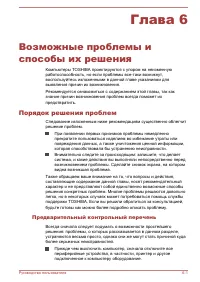
Страница 102 - Возможные проблемы и; Порядок решения проблем; Предварительный контрольный перечень
Глава 6 Возможные проблемы и способы их решения Компьютеры TOSHIBA проектируются с упором на неизменнуюработоспособность, но если проблемы все-таки возникнут,воспользуйтесь изложенными в данной главе указаниями длявыявления причин их возникновения.Рекомендуется ознакомиться с содержанием этой главы,...
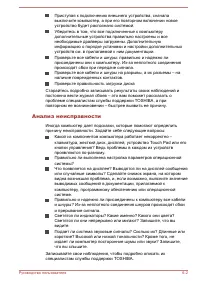
Страница 103 - Анализ неисправности
Приступая к подключению внешнего устройства, сначалавыключите компьютер, а при его повторном включении новоеустройство будет распознано системой.Убедитесь в том, что все подключенные к компьютерудополнительные устройства правильно настроены и всенеобходимые драйверы загружены. Дополнительнуюинформац...
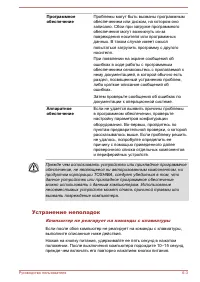
Страница 104 - Устранение неполадок; Компьютер не реагирует на команды с клавиатуры
Программноеобеспечение Проблемы могут быть вызваны программнымобеспечением или диском, на котором онозаписано. Сбои при загрузке программногообеспечения могут возникнуть из-заповреждения носителя или программныхданных. В таком случае имеет смыслпопытаться загрузить программу с другогоносителя.При по...
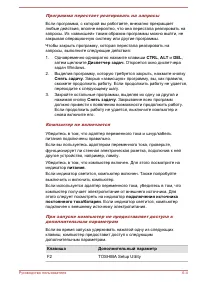
Страница 106 - Boot Menu; Чтобы продолжить, следуйте выводимым на экран инструкциям.; Проверка оборудования и системы; Питание; Выключение питания из-за перегрева
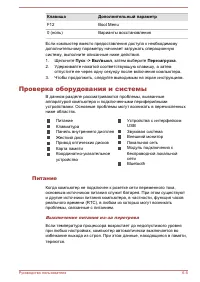
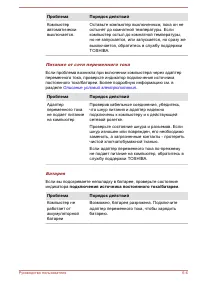
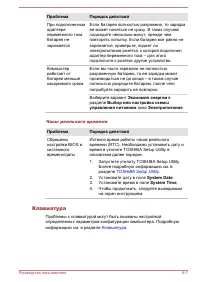
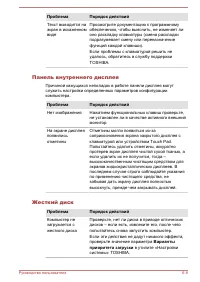
Клавиша Дополнительный параметр F12 Boot Menu 0 (ноль) Варианты восстановления Если компьютер вместо предоставления доступа к необходимомудополнительному параметру начинает загружать операционнуюсистему, выполните описанные ниже действия.1. Щелкните Пуск -> Вкл/выкл , затем выберите Перезагрузка ...
Страница 109 - Панель внутреннего дисплея; Нет изображения; Жесткий диск; в утилите «Настройки
Проблема Порядок действий Текст выводится наэкран в искаженномвиде Просмотрите документацию к программномуобеспечению, чтобы выяснить, не изменяет лионо раскладку клавиатуры (смена раскладкиподразумевает смену или переназначениефункций каждой клавиши).Если проблемы с клавиатурой решить неудалось, об...
Страница 110 - Проблема; Карта памяти; Более подробную информацию см. в главе
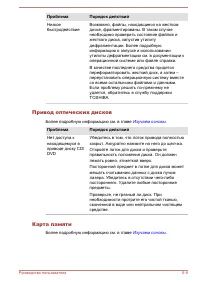
Проблема Порядок действий Низкоебыстродействие Возможно, файлы, находящиеся на жесткомдиске, фрагментированы. В таком случаенеобходимо проверить состояние файлов ижесткого диска, запустив утилитудефрагментации. Более подробнуюинформацию о запуске и использованииутилиты дефрагментации см. в документа...
Страница 111 - Координатно-указательное устройство; Мышь с
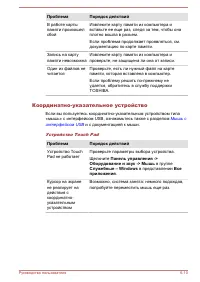
Проблема Порядок действий В работе картыпамяти произошелсбой Извлеките карту памяти из компьютера ивставьте ее еще раз, следя за тем, чтобы онаплотно вошла в разъем.Если проблема продолжает проявляться, см.документацию по карте памяти. Запись на картупамяти невозможна Извлеките карту памяти из компь...
Страница 113 - Мышь с интерфейсом USB
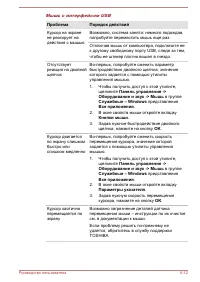
Мышь с интерфейсом USB Проблема Порядок действий Курсор на экранене реагирует надействия с мышью Возможно, система занята: немного подождав,попробуйте переместить мышь еще раз. Отключив мышь от компьютера, подключите еек другому свободному порту USB, следя за тем,чтобы ее штекер плотно вошел в гнезд...
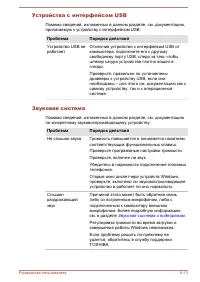
Страница 114 - Устройства с интерфейсом USB; Звуковая система; Не слышно звука
Устройства с интерфейсом USB Помимо сведений, изложенных в данном разделе, см. документацию,прилагаемую к устройству с интерфейсом USB. Проблема Порядок действий Устройство USB неработает Отключив устройство с интерфейсом USB откомпьютера, подключите его к другомусвободному порту USB, следя за тем, ...
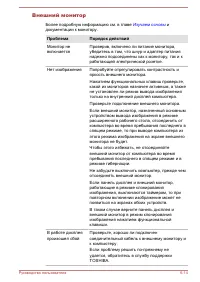
Страница 115 - Внешний монитор
Внешний монитор Более подробную информацию см. в главе Изучаем основы и документации к монитору. Проблема Порядок действий Монитор невключается Проверив, включено ли питание монитора,убедитесь в том, что шнур и адаптер питаниянадежно подсоединены как к монитору, так и кработающей электрической розет...
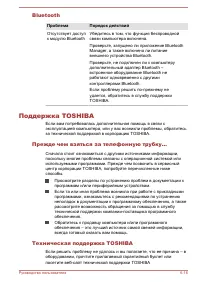
Страница 117 - Bluetooth; Поддержка TOSHIBA; Прежде чем взяться за телефонную трубку...
Bluetooth Проблема Порядок действий Отсутствует доступк модулю Bluetooth Убедитесь в том, что функция беспроводнойсвязи компьютера включена.Проверьте, запущено ли приложение BluetoothManager, а также включено ли питаниевнешнего устройства Bluetooth.Проверьте, не подключен ли к компьютерудополнительн...
Страница 119 - Технические характеристики; Физические параметры
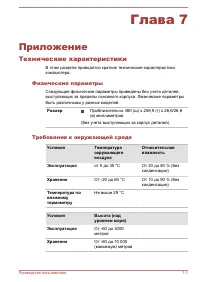
Глава 7 Приложение Технические характеристики В этом разделе приводятся краткие технические характеристикикомпьютера. Физические параметры Следующие физические параметры приведены без учета деталей,выступающих за пределы основного корпуса. Физические параметрыбыть различными у разных моделей. Размер...
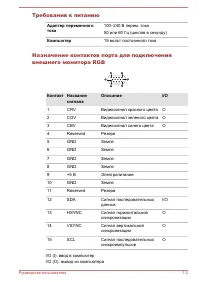
Страница 120 - Требования к питанию; Компьютер; Назначение контактов порта для подключения; Контакт Название
Требования к питанию Адаптер переменноготока 100–240 В перем. тока50 или 60 Гц (циклов в секунду) Компьютер 19 вольт постоянного тока Назначение контактов порта для подключения внешнего монитора RGB 6 10 1 5 15 11 Контакт Название сигнала Описание I/O 1 CRV Видеосигнал красного цвета O 2 CGV Видеоси...
Страница 121 - Сертифицирующие ведомства
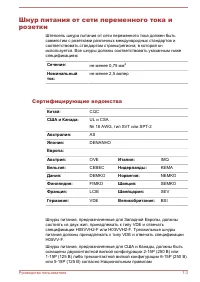
Шнур питания от сети переменного тока и розетки Штепсель шнура питания от сети переменного тока должен бытьсовместим с розетками различных международных стандартов исоответствовать стандартам страны/региона, в которой ониспользуется. Все шнуры должны соответствовать указанным нижеспецификациям: Сече...
Страница 122 - Информация о беспроводных устройствах; Взаимодействие устройств с помощью
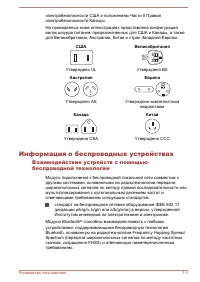
электробезопасности США и положениям Части II Правилэлектробезопасности Канады.На приведенных ниже иллюстрациях представлена конфигурациявилок шнуров питания, предназначенных для США и Канады, а такжедля Великобритании, Австралии, Китая и стран Западной Европы. США Утверждено UL Великобритания Утвер...
Страница 123 - Беспроводные устройства и здоровье
спецификации Bluetooth (в зависимости от приобретенноймодели), разработанной и утвержденной организацией BluetoothSpecial Interest Group;сертификации с присвоением логотипа беспроводной технологииBluetooth в порядке, определенном организацией Bluetooth Specialinterest Group. Ваше изделие Bluetooth н...
Страница 125 - Совместимость; Сетевые средства Microsoft Windows
Подключение к сети с заданным именем с использованиемфункции подключения к сети ad hoc может оказатьсяневозможным. В этом случае для всех компьютеров,подключенных к одной сети, необходимо сконфигурироватьновую сеть (*), чтобы подключение к сети снова сталовозможным.* Обязательно используйте новое им...
Страница 126 - Радиочастота; Требования в отношении радиочастотных помех; Беспроводная технология Bluetooth; Защита
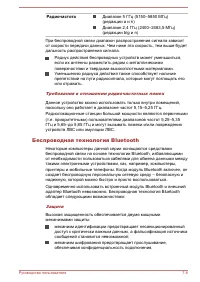
Радиочастота Диапазон 5 ГГц (5150–5850 МГц)(редакции a и n)Диапазон 2,4 ГГц (2400–2483,5 МГц)(редакции b/g и n) При беспроводной связи диапазон распространения сигнала зависитот скорости передачи данных. Чем ниже эта скорость, тем выше будетдальность распространения сигнала. Радиус действия беспрово...
Страница 127 - Информация о соответствии нормативным; Европа
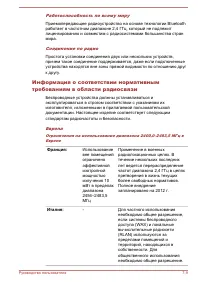
Работоспособность по всему миру Приемопередающее радиоустройство на основе технологии Bluetoothработает в частотном диапазоне 2,4 ГГц, который не подлежитлицензированию и совместим с радиосистемами большинства странмира. Соединение по радио Простота установки соединения двух или нескольких устройств...
Страница 128 - Внедрено
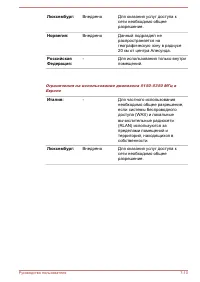
Люксембург: Внедрено Для оказания услуг доступа ксети необходимо общееразрешение. Норвегия: Внедрено Данный подраздел нераспространяется нагеографическую зону в радиусе20 км от центра Алесунда. РоссийскаяФедерация: - Для использования только внутрипомещений. Ограничения на использование диапазона 51...
Страница 129 - Ограничено
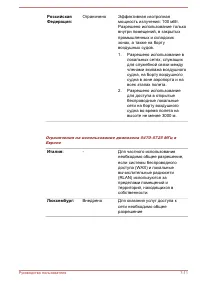
РоссийскаяФедерация: Ограничено Эффективная изотропнаямощность излучения: 100 мВт.Разрешено использование тольковнутри помещений, в закрытыхпромышленных и складскихзонах, а также на бортувоздушных судов.1. Разрешено использование влокальных сетях, служащихдля служебной связи междучленами экипажа воз...
Страница 131 - США – Федеральная комиссия по связи (ФКС)
Les dispositifs fonctionnant dans la bande 5.15-5.25GHz sont réservésuniquement pour une utilisation à l'intérieur afin de réduire les risques debrouillage préjudiciable aux systèmes de satellites mobiles utilisant lesmêmes canaux.Les utilisateurs devraient aussi être avisés que les utilisateurs de ...
Страница 133 - OF: данное оборудование использует модуляцию OFDM.
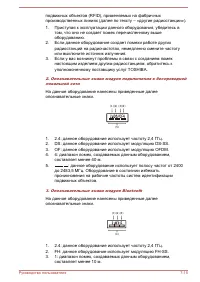
подвижных объектов (RFID), применяемых на фабричныхпроизводственных линиях (далее по тексту – «другие радиостанции»).1. Приступая к эксплуатации данного оборудования, убедитесь втом, что оно не создает помех перечисленному вышеоборудованию. 2. Если данное оборудование создает помехи работе другихрад...
Страница 134 - : данное оборудование использует полосу частот от 2400 до; Разрешение на эксплуатацию устройства; Centrino
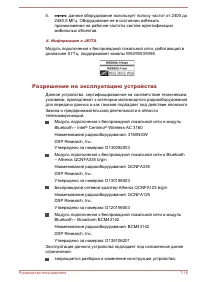
4. : данное оборудование использует полосу частот от 2400 до 2483,5 МГц. Оборудование не в состоянии избежатьпроникновения на рабочие частоты систем идентификациимобильных объектов. 4. Информация о JEITA Модуль подключения к беспроводной локальной сети, работающий вдиапазоне 5 ГГц, поддерживает кана...
Страница 135 - Утверждение беспроводных устройств; Неиспользуемые значки
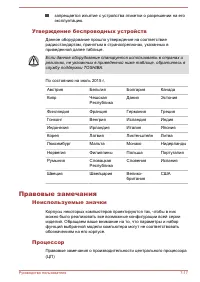
запрещается изъятие с устройства этикетки о разрешении на егоэксплуатацию. Утверждение беспроводных устройств Данное оборудование прошло утверждение на соответствиерадиостандартам, принятым в странах/регионах, указанных вприведенной далее таблице. Если данное оборудование планируется использовать в ...
Страница 137 - Время работы от батареи
Память (основная системная) Определенный объем основной системной памяти может бытьвыделен для обслуживания графической подсистемы, что сокращаетобъем, выделяемый под другие вычислительные функции. Емкостьосновной системной памяти, выделяемой для поддержки графическойподсистемы, может меняться в зав...
Страница 139 - Защита от копирования; Информация VCCI по классу B (только для; OpenSSL Toolkit License Issues
Фактическая скорость передачи данных всегда ниже еетеоретического максимального значения. Защита от копирования Стандарты защиты от копирования, применяемые на отдельныхносителях, могут препятствовать записи или воспроизведениюданных, записанных на таких носителях, либо налагать на указанныеоперации...
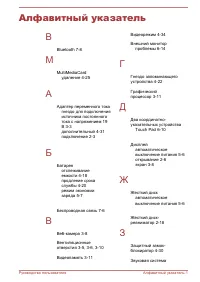
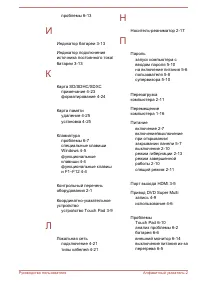
Страница 145 - Алфавитный указатель
Алфавитный указатель B Bluetooth 7-8 M MultiMediaCard удаление 4-25 А Адаптер переменного тока гнездо для подключенияисточника постоянноготока с напряжением 19В 3-3дополнительный 4-31подключение 2-3 Б Батарея отслеживаниеемкости 4-18продление срокаслужбы 4-20режим экономиизаряда 5-7 Беспроводная свя...


 Toshiba Equium A100 (PSAA4)
Инструкция по эксплуатации
Toshiba Equium A100 (PSAA4)
Инструкция по эксплуатации
 Toshiba Portege Z830
Инструкция по эксплуатации
Toshiba Portege Z830
Инструкция по эксплуатации
 Toshiba Qosmio G30
Инструкция по эксплуатации
Toshiba Qosmio G30
Инструкция по эксплуатации
 Toshiba Qosmio G30 HD-DVD
Инструкция по эксплуатации
Toshiba Qosmio G30 HD-DVD
Инструкция по эксплуатации
 Toshiba Qosmio X300
Инструкция по эксплуатации
Toshiba Qosmio X300
Инструкция по эксплуатации
 Toshiba Satellite 1950
Инструкция по эксплуатации
Toshiba Satellite 1950
Инструкция по эксплуатации
 Toshiba Satellite 2450
Инструкция по эксплуатации
Toshiba Satellite 2450
Инструкция по эксплуатации
 Toshiba Satellite 5200
Инструкция по эксплуатации
Toshiba Satellite 5200
Инструкция по эксплуатации
 Toshiba Satellite A10
Инструкция по эксплуатации
Toshiba Satellite A10
Инструкция по эксплуатации
 Toshiba Satellite A100
Инструкция по эксплуатации
Toshiba Satellite A100
Инструкция по эксплуатации
 Toshiba Satellite A20
Инструкция по эксплуатации
Toshiba Satellite A20
Инструкция по эксплуатации
 Toshiba Satellite A200
Инструкция по эксплуатации
Toshiba Satellite A200
Инструкция по эксплуатации
 Toshiba Satellite A210
Инструкция по эксплуатации
Toshiba Satellite A210
Инструкция по эксплуатации
 Toshiba Satellite A350(D)
Инструкция по эксплуатации
Toshiba Satellite A350(D)
Инструкция по эксплуатации
 Toshiba Satellite A40
Инструкция по эксплуатации
Toshiba Satellite A40
Инструкция по эксплуатации
 Toshiba Satellite A50
Инструкция по эксплуатации
Toshiba Satellite A50
Инструкция по эксплуатации
 Toshiba Satellite A500(D)
Инструкция по эксплуатации
Toshiba Satellite A500(D)
Инструкция по эксплуатации
 Toshiba Satellite A60
Инструкция по эксплуатации
Toshiba Satellite A60
Инструкция по эксплуатации
 Toshiba Satellite A660(D)
Инструкция по эксплуатации
Toshiba Satellite A660(D)
Инструкция по эксплуатации
 Toshiba Satellite A665(D)
Инструкция по эксплуатации
Toshiba Satellite A665(D)
Инструкция по эксплуатации