Страница 2 - Содержание
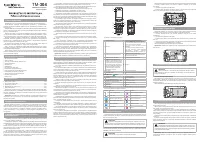
Содержание 1 Общая информация ......................................................................2 2 Характеристики модели ..............................................................3 3 Комплектность ................................................................................4 4 Указания п...
Страница 3 - Общая информация
2 1 Общая информация Благодарим за то, что Вы выбрали мобильный телефон торговой марки teXet. Использование последних технологических разработок и приверженность высоким стандартам позволяют пред- ложить Вам качественное устройство по доступной цене. Телефон позволяет использовать две SIM-карты одно...
Страница 4 - Характеристики модели
3 Мобильный телефон (абонентская радиостанция), предназначенный для работы в качестве оконечного абонентского устройства в сотовых сетях стандарта GSM 900/1800 2 Характеристики модели • Две активные SIM-карты • Класс защиты: IP67 (защита от пыли и воды) • GSM: 850/900/1800/1900 • Рация (поддерживаем...
Страница 8 - Правила пользования телефонным аппаратом:
7 • Утилизация отслуживших АКБ осуществляется в со- ответствии с требованиями местного законодательства и инструкциями изготовителя АКБ. Запрещается унич- тожать АКБ путем сжигания. Обязательно утилизируйте АКБ. Сведения о безопасной утилизации литий-ионных аккумуляторов можно получить в ближайшем с...
Страница 10 - Внешний вид телефона
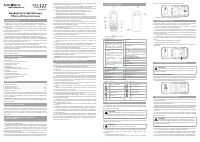
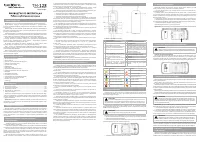
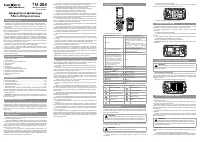
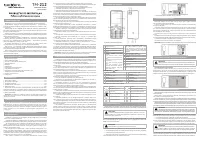
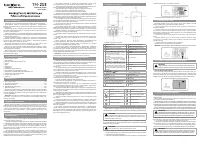
9 6 Внешний вид телефона Клавиши, индикаторы и разъемы 1 Передний динамик 2 Дисплей 3 Левая функциональная клавиша 4 Клавиша вызова SIM1/SIM2 5 Микрофон 6 Курсор. Позволяет осуществлять пролистывание (вверх/ вниз/влево/вправо) 7 Правая функциональная клавиша
Страница 14 - Установка карты памяти
13 6.2 Установка карты памяти Мобильный телефон имеет слот для карты памяти фор- мата microSD/microSDHC. Чтобы установить карту произ- ведите следующие действия: • откройте крышку батарейного отсека; • извлеките аккумуляторную батарею; • вставьте карту памяти в слот, расположенный под слотами для SI...
Страница 15 - Установка аккумуляторной батареи
14 6.3 Установка и зарядка аккумуляторной батареи ВНИМАНИЕ! Перед установкой и извлечением аккумуля- торной батареи необходимо отсоединить зарядное устройство. В противном случае возможно повреж- дение телефона. Установка аккумуляторной батареи 1. Для правильной установки батареи стоит разместить ее...
Страница 16 - Зарядка аккумуляторной батареи
15 6.4 Зарядка аккумуляторной батареи Перед зарядкой аккумуляторной батареи внимательно прочитайте раздел «Указания по эксплуатации». Перед первым использованием устройства рекомен- дуется произвести полную зарядку аккумуляторной батареи. Подключите адаптер питания к сети и вставьте microUSB штекер ...
Страница 17 - Включение и выключение устройства
16 • не производите зарядку устройства при высокой температуре; • не следует производить подзарядку устройства по- стоянно: Вы можете сделать это в тот момент, когда на дисплее появится сообщение о низком уровне заряда; • если Вы не используете устройство длительное вре- мя, подзаряжайте аккумулятор...
Страница 18 - Выключение устройства
17 появлению заставки. Загрузка устройства произойдет за несколько секунд. Примечание: Если устройство находится в режиме ожидания, то для включения достаточно кратковремен- ного нажатия клавиши. 7.2 Выключение устройства Для полного отключения устройства нажмите и удер- живайте клавишу «Отмена» (8 ...
Страница 20 - Меню устройства
19 8 Меню устройства Для доступа к основному меню устройства следует на- жать левую функциональную клавишу или центр курсора. Меню устройства состоит из следующих пунктов: • Контакты – здесь содержатся ваши контакты с переч- нем их телефонных номеров и прочих данных; • Сообщения – в этом пункте можн...
Страница 21 - Перечень дополнительных опций:
20 8.1 Контакты Данное меню позволяет управлять контактами, кото- рые хранятся на каждой из SIM-карт, а также в памяти телефона. Слева от каждого контакта Вы можете увидеть значок, который показывает на каком носителе (SIM или в памяти телефона) хранятся Ваши контакты. Для осуществления звонка на ну...
Страница 23 - Настройки меню контактов
22 такты» следует выбрать «Группы» через меню опции. По- сле этого Вы увидите нужное меню. В меню можно добавить группу, задав для нее изображе- ние, мелодию, просмотреть список групп и видоизменять его. Настройки меню контактов Для доступа к подменю «Настройки тел. книги» следу- ет открыть его чере...
Страница 25 - Настройки SMS
24 • Добавить символ – добавление символов в текст со- общения; • Добавить изображение - присоединение к сообще- нию изображения; • Добавить звуки – присоединение к сообщению музы- кального файла; • Добавить видео - присоединение к сообщению видео файла; • Добавить тему – тема сообщения; • Параметры...
Страница 30 - Настройка Медиаплеера
29 • Плейлисты – в меню отображается список плейлистов созданных пользователем. Также здесь можно создать но- вый плейлист и выбрать носитель для сохранения плей- листа (телефон, либо карта памяти); • Для того, чтобы приостановить воспроизведение файла, следует нажать на центр курсора; • Для переклю...
Страница 31 - Галерея
30 • Фоновое воспроизведение – активация/деактивация опции воспроизведения радио в фоновом режиме; • Запись – возможность записи аудиофайла. Для начала воспроизведения станции нажмите на центр курсора. Для переключения между станциями на- жимайте на курсоре « * » и «#». Галерея Галерея позволяет про...
Страница 33 - Опции меню «Настройки безопасности»:
32 Опции меню «Общие»: • Время и дата – настройка актуальных параметров времени и даты, а также формата их отображения; • Язык – выбор русского или английского языка, в каче- стве используемого в телефоне; • Дисплей – настройка дисплея (фоновый рисунок/ав- томатическая блокировка); • Расписание – ав...
Страница 42 - 0 Условия транспортировки и хранения
41 • удостоверьтесь в том, что громкость выведена на максимальный (или необходимый Вам) уровень. Чтобы увеличить уровень громкости, воспользуйтесь клавишей ее регулировки; • проверьте, не поврежден ли воспроизводимый файл. Попробуйте воспроизвести иной файл из другой директории. 10 Условия транспорт...