Supra SCR-GR55 - инструкции и руководства
Видеорегистратор Supra SCR-GR55 - инструкции пользователя по применению, эксплуатации и установке на русском языке читайте онлайн в формате pdf
Инструкции:
Инструкция по эксплуатации Supra SCR-GR55
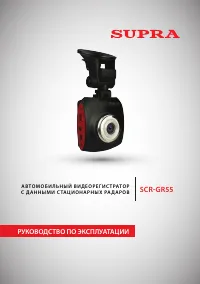
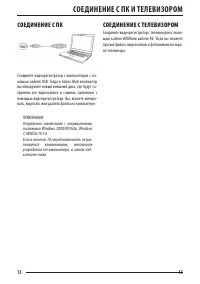
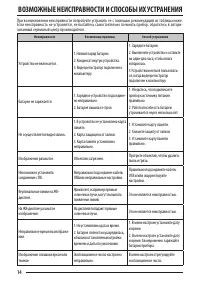
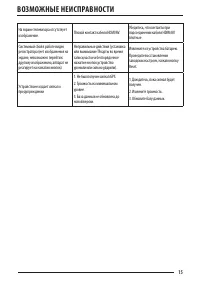
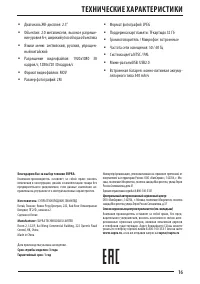

Инструкция Supra SCR-GR55


Краткое содержание
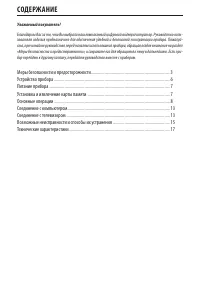
СОДЕРЖАНИЕ Уважаемый покупатель! Благодарим Вас за то, что Вы выбрали наш компактный цифровой видеорегистратор. Руководство поль-зователя изделия предназначено для обеспечения удобной и безопасной эксплуатации прибора. Пожалуй-ста, прочитайте руководство перед началом использования прибора, обращая ...
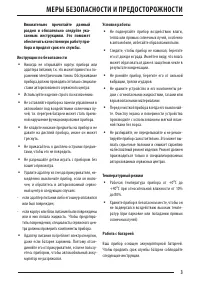
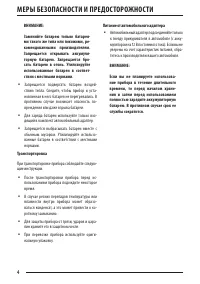
МЕРЫ БЕЗОПАСНОСТИ И ПРЕДОСТОРОЖНОСТИ Внимательно прочитайте данный раздел и обязательно следуйте ука- занным инструкциям. Это поможет обеспечить качественную работу при- бора и продлит срок его службы. Инструкции по безопасности • Никогда не открывайте корпус прибора или адаптера питания, т.к. это м...
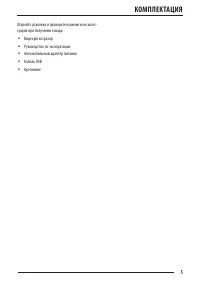
5 КОМПЛЕКТАЦИЯ Откройте упаковку и проверьте наличие всех аксес-суаров при получении товара. • Видеорегистратор • Руководство по эксплуатации • Автомобильный адаптер питания • Кабель USB • Крепление
Supra Видеорегистраторы Инструкции
-
 Supra SCR-300
Инструкция по эксплуатации
Supra SCR-300
Инструкция по эксплуатации
-
Supra SCR-300
Инструкция
-
 Supra SCR-400
Инструкция по эксплуатации
Supra SCR-400
Инструкция по эксплуатации
-
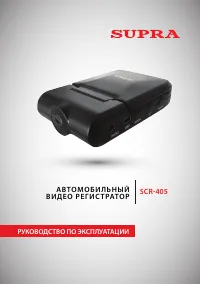 Supra SCR-405
Инструкция по эксплуатации
Supra SCR-405
Инструкция по эксплуатации
-
 Supra SCR-510
Инструкция по эксплуатации
Supra SCR-510
Инструкция по эксплуатации
-
Supra SCR-510
Инструкция
-
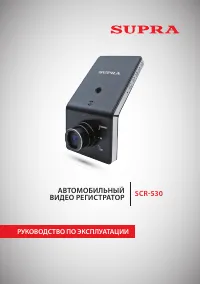 Supra SCR-530
Инструкция по эксплуатации
Supra SCR-530
Инструкция по эксплуатации
-
Supra SCR-530
Инструкция
-
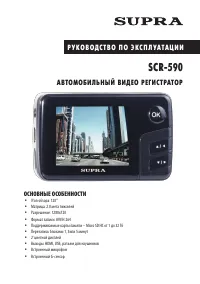 Supra SCR-590
Инструкция по эксплуатации
Supra SCR-590
Инструкция по эксплуатации
-
Supra SCR-590
Инструкция
-
 Supra SCR-600
Инструкция по эксплуатации
Supra SCR-600
Инструкция по эксплуатации
-
Supra SCR-650
Инструкция по эксплуатации
-
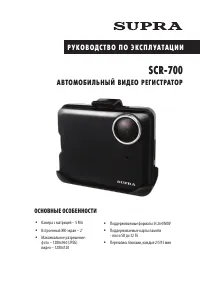 Supra SCR-700
Инструкция по эксплуатации
Supra SCR-700
Инструкция по эксплуатации
-
Supra SCR-700
Инструкция
-
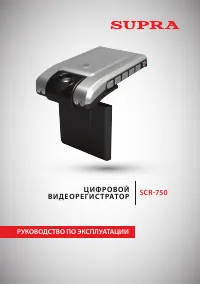 Supra SCR-750
Инструкция по эксплуатации
Supra SCR-750
Инструкция по эксплуатации
-
Supra SCR-750
Инструкция
-
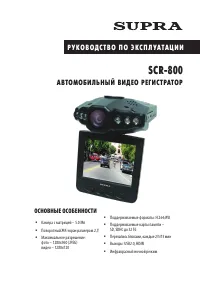 Supra SCR-800
Инструкция по эксплуатации
Supra SCR-800
Инструкция по эксплуатации
-
Supra SCR-800
Инструкция
-
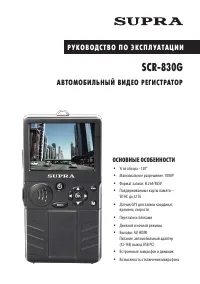 Supra SCR-830G
Инструкция по эксплуатации
Supra SCR-830G
Инструкция по эксплуатации
-
Supra SCR-830G
Инструкция