Страница 2 - Содержание; Индикатор для основных устройств – во время
Содержание Введение...................................................................................... 3 Общие сведения............................................................................. 3 Обзор устройства........................................................................ 4 Основны...
Страница 3 - Введение; Общие сведения; с окружающей средой. Наслаждайтесь музыкой, совершайте вызовы,
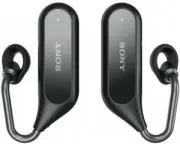
Введение Общие сведения Xperia Ear Duo предоставляет новое качество прослушивания, сохраняя связь с окружающей средой. Наслаждайтесь музыкой, совершайте вызовы, прослушивайте расписание, прогнозы и многое другое, продолжая при этом слышать звуки вокруг.Настройте Xperia Ear Duo с помощью управляющего...
Страница 4 - Обзор устройства; Основные устройства
Обзор устройства Основные устройства Основное устройство (R) симметрично основному устройству (L). На рисунке показано только основное устройство (R). 1 Звуковое отверстие 2 Микрофон 3 Индикатор 4 Датчик приближения 5 Вкладыш-наушник 6 Сенсорная панель 7 Разъем зарядного чехла 8 Отметка "право...
Страница 6 - Индикаторы
Индикаторы Индикатор для основных устройств – во время использования Быстрые белые вспышки Входящий вызов Одна белая вспышка Сопряжение завершено Две белые вспышки Включено/перезапуск завершен Быстрые голубые вспышки Режим сопряжения Медленные голубые вспышки Режим ожидания для устройства Bluetooth ...
Страница 7 - Присоединение крышки к зарядному чехлу; Вставьте соединительную деталь A зарядного чехла внутрь, как
Присоединение крышки к зарядному чехлу Убедитесь, что не прикладываете слишком много усилий при открытии крышки зарядного чехла, чтобы она не отсоединилась. При необходимости прикрепите крышку согласно описанию. 1 Вставьте соединительную деталь A зарядного чехла внутрь, как показано на рисунке. 2 Вы...
Страница 8 - Начало работы; Зарядка; Зарядка только основных устройств
Начало работы Зарядка Xperia Ear Duo поставляется с портативным зарядным чехлом, который в свою очередь можно зарядить от розетки. Перед первым использованием основных устройств необходимо зарядить их. Когда уровень заряда аккумулятора превышает 80 %, индикатор загорается зеленым цветом. Если основн...
Страница 9 - Включение и выключение; Включение основных устройств; Сопряжение с устройством Android или iOS; Сопряжение с устройством Android; Сопряжение с устройством iOS
Включение и выключение Включение основных устройств • Извлеките основные устройства из зарядного чехла. Индикатор на основном устройстве дважды мигнет белым цветом. Выключение основных устройств • Поместите основные устройства в зарядный чехол. Основные устройства отключаются автоматически через 15–...
Страница 10 - Сопряжение с устройствами, которые не относятся к Android или iOS; Инструкции по ношению
1 Устройство iOS. Убедитесь, что используется последняя версия приложения Xperia Ear Duo. 2 Включите Bluetooth. 3 Xperia Ear Duo. Коснитесь сенсорной панели основного устройства (R) и удерживайте ее в течение 5 секунд. Индикатор быстро мигнет голубым цветом. 4 Поднесите основное устройство (R) близк...
Страница 11 - Ношение Xperia Ear Duo; Плавно потяните вниз мочку правого уха правой рукой.; Замена вкладыша-наушника
Ношение Xperia Ear Duo 1 Удерживайте основное устройство (R) левой рукой. 2 Плавно потяните вниз мочку правого уха правой рукой. 3 Разместите основное устройство за ухом и вставьте вкладыш-наушник в ухо, как показано на рисунке. Отрегулируйте положение вкладыша- наушника в ухе для максимального комф...
Страница 12 - Уход за Xperia Ear Duo и защита кожи
1 Размер вкладыша-наушника должен быть таким, чтобы он надежно фиксировался в ухе и не доставлял неудобств. 2 Чтобы снять вкладыш-наушник, крепко удерживайте основное устройство и снимите с него вкладыш. 3 Чтобы надеть вкладыш-наушник, вставьте выпуклую часть основного устройства в вогнутую часть вк...
Страница 13 - Использование Xperia Ear Duo; Использование сенсорной панели; Во время ношения Xperia Ear Duo используйте сенсорную панель для; Касание; Коснитесь сенсорной панели пальцем.; Касание и удерживание; Коснитесь сенсорной панели пальцем и удерживайте ее.; Проведение пальцем
Использование Xperia Ear Duo Использование сенсорной панели Во время ношения Xperia Ear Duo используйте сенсорную панель для различных действий. Зафиксируйте основное устройство пальцами, если оно перемещается при использовании. Касание • Коснитесь сенсорной панели пальцем. Постарайтесь выполнять дв...
Страница 14 - Использование движений головой; Включение и выключение жестов головой
Использование движений головой Используйте поддерживаемые движения головой для взаимодействия с Xperia Ear Duo. Для использования движений головой необходимо включить эту функцию с помощью управляющего приложения. Некоторые функции могут быть доступны не во всех регионах. Включение и выключение жест...
Страница 15 - Вызовы; устройство Android или iOS необходимо установить управляющее; Прослушивание музыки
Отмена озвучивания уведомлений и стартовых сообщений • Покачайте головой. Данная функция недоступна для устройств iOS. Вызовы Используйте Xperia Ear Duo, чтобы совершать, принимать и отклонять вызовы. Необходимо использовать устройство Android или iOS, которое поддерживает такие функции, как обработ...
Страница 16 - Регулировка громкости; Голосовое управление; голосовых команд. Assistant отвечает на ваши вопросы и выполняет; Anytime Talk
Музыку можно прослушивать, надев оба основных устройства или только одно (R). Воспроизведение или приостановка музыкальной дорожки • Коснитесь сенсорной панели основного устройства (L). Переход к следующей музыкальной дорожке • Дважды коснитесь сенсорной панели основного устройства (L). Возврат к пр...
Страница 17 - Использование Anytime Talk; Создание группы чата в первый раз
Использование Anytime Talk Создание группы чата в первый раз 1 Откройте приложение Xperia Ear Duo на сопряженном устройстве. 2 Найдите и коснитесь Anytime Talk . 3 Следуйте инструкциям на экране, чтобы войти, используя учетную запись Google. 4 Коснитесь СОЗДАТЬ ГРУППУ, чтобы создать группу в качеств...
Страница 18 - управляющего приложения.; Коснитесь Звук при движении головы.
Общение в чате с помощью Anytime Talk 1 Чтобы войти в группу чата, извлеките Xperia Ear Duo из зарядного чехла. Другие участники услышат звук статуса "в сети". 2 Коснитесь сенсорной панели основного устройства (L) и удерживайте ее, чтобы заговорить, когда услышите звук статуса "в сети...
Страница 19 - Параметры; Изменение действия кнопки; Настройка звука; Включение функции Адаптивный контроль громкости; Настройка Assistant
Параметры Изменение действия кнопки Можно изменить параметры сенсорной панели. Используйте управляющее приложение для настройки ключевых действий основных устройств. Изменение действия кнопки 1 Откройте приложение Xperia Ear Duo. 2 Найдите и коснитесь Параметры устройства > Параметры сенсорной па...
Страница 20 - Настройка Помощник на каждый день; Управление уведомлениями; Управление голосовыми уведомлениями; Просмотр журнала диалогов; Изменение языка голосового управления; Изменение языка голосового общения; Сброс Xperia Ear Duo
Настройка Помощник на каждый день Информацию, которую предоставляет Assistant, можно персонализировать. Информация подстраивается к вашему местоположению. Настройка Помощник на каждый день 1 Откройте приложение Xperia Ear Duo. 2 Коснитесь Assistant > Помощник на каждый день. 3 Выберите время озву...
Страница 21 - Перезапуск Xperia Ear Duo; и удерживайте ее в течение 10 секунд. Пальцы следует поместить на; Сброс до заводских настроек; коснитесь и удерживайте ее в течение 5 секунд.
Перезапуск Xperia Ear Duo 1 Двумя пальцами коснитесь сенсорной панели основного устройства (R) и удерживайте ее в течение 10 секунд. Пальцы следует поместить на любую часть логотипа SONY, как показано на рисунке. 2 Индикатор на основном устройстве дважды мигнет белым цветом. Основное устройство буде...
Страница 22 - Юридическая информация
Юридическая информация Sony XEA20 Перед использованием прочтите предоставляемый отдельно буклет Важная информация. Данное руководство по эксплуатации публикуется компанией Sony Mobile Communications Inc. или местным филиалом компании без каких-либо гарантийных обязательств. Компания Sony Mobile Comm...