Страница 2 - Содержание
Содержание Начало работы............................................................................. 4 Введение.......................................................................................... 4Обзор..............................................................................................
Страница 3 - Использование аксессуара в условиях воздействия воды и
Использование функции секундомера.......................................27Просмотр информации о забронированных авиабилетах или гостиничных номерах............................................................27Получение сводок по ситуации на дорогах............................... 27Отслеживание посыл...
Страница 4 - Начало работы; Введение
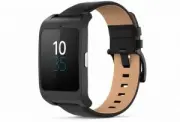
Начало работы Введение Ваш аксессуар SmartWatch 3 работает на платформе Android Wear и поддерживает голосовые команды. Вы можете задавать вопросы, например «Когда начнется следующее совещание?» или «Как добраться до вокзала?», и сразу получать на них ответы.C помощью SmartWatch 3 вы сможете просмотр...
Страница 5 - Зарядка; Зарядка SmartWatch 3; Присоединение или отсоединение браслета; Присоединение SmartWatch 3 к браслету
8 Браслет Зарядка Перед первым использованием SmartWatch 3 необходимо зарядить устройство в течение примерно 30 минут. Рекомендуется использовать зарядные устройства/кабели USB производства Sony. Зарядка SmartWatch 3 1 Подсоедините один конец кабеля USB к порту микро-USB на SmartWatch 3. 2 Подсоедин...
Страница 6 - Отсоединение SmartWatch 3 от браслета; Включение и выключение; Включение SmartWatch 3; Настройка SmartWatch 3
Отсоединение SmartWatch 3 от браслета 1 Слегка надавите на нижнюю часть SmartWatch 3, крепко придерживая рамку. 2 SmartWatch 3 выскочит из рамки. Включение и выключение Включение SmartWatch 3 • Нажмите и удерживайте клавишу питания, пока SmartWatch 3 не выдаст вибросигнал. Выключение SmartWatch 3 1 ...
Страница 7 - Настройка SmartWatch 3 с помощью NFC
Настройка SmartWatch 3 с помощью NFC 1 Убедитесь, что телефон или планшет Android™ подключен к сети Wi-Fi ® и остается подключенным по Wi-Fi ® на всем протяжении процедуры настройки. 2 Телефон или планшет: убедитесь, что функция NFC включена, а экран активен и не заблокирован. 3 Расположите телефон ...
Страница 8 - Ручная настройка SmartWatch 3
Ручная настройка SmartWatch 3 1 Убедитесь, что телефон или планшет Android™ подключен к сети Wi-Fi ® и остается подключенным по Wi-Fi ® на всем протяжении процедуры настройки. 2 Включите SmartWatch 3. 3 Телефон или планшет: найдите приложение Android Wear на Google Play™, загрузите и установите его....
Страница 9 - Подключение к предпочтительной сети Wi-Fi®; Отключение Wi-Fi® для экономии заряда аккумулятора
Включение и отключение функции Wi-Fi® 1 Убедитесь, что на SmartWatch 3 активен начальный экран. 2 Проведите пальцем справа налево один раз. 3 Коснитесь Настройки. 4 Найдите и коснитесь Параметры Wi-Fi. 5 Если отображается Сеть Wi-Fi выключена, коснитесь Сеть Wi-Fi выключена для включения Wi-Fi®. Есл...
Страница 10 - Отключение уведомлений; Wi-Fi® перед отключением; Синхронизация с облаком; Включение синхронизации в облаке
Отключение уведомлений 1 На телефоне или планшете Android™ откройте приложение Android Wear, затем коснитесь . 2 Найдите и коснитесь Блокировка уведомления приложения. 3 Коснитесь . 4 Прокрутите список и найдите приложение, которое требуется заблокировать, затем коснитесь его. Кроме того, вы можете ...
Страница 11 - Основы; Использование сенсорного экрана; Пролистывание; Выключение и включение подсветки экрана; Включение подсветки экрана
Основы Использование сенсорного экрана Пролистывание Движение пальцем вверх • Просмотр других карточек при их наличии. • Пролистывание списка параметров вниз. Движение пальцем вниз • Просмотр предыдущих карточек, если они не скрыты. • Пролистывание списка параметров вверх. Движение пальцем влево • П...
Страница 12 - Начальный экран; Активация функции управления жестами запястий; Доступ к меню обучающего руководства
• Запястьем, на котором находится SmartWatch 3, сделайте резкое движение к себе. Для отключения подсветки экрана движением запястья надо сначала включить функцию управления жестами запястий. См. раздел Активация функции управления жестами запястий. Начальный экран На начальном экране отображаются вр...
Страница 13 - Карточки
Прокрутка с помощью жестов запястий 1 Убедитесь, что функция Жесты запястий включена. 2 Активируйте начальный экран на SmartWatch 3. 3 Быстро поверните запястье в направлении от себя и вверх, затем медленно поверните его обратно к себе. Прокрутка вниз с помощью жестов запястий 1 Убедитесь, что функц...
Страница 14 - Контроль карточек уведомлений на устройстве SmartWatch 3
Просмотр карточек 1 Проведите пальцем по экрану снизу вверх или поверните запястье от себя. 2 Для просмотра полного текста карточки коснитесь ее. Чтобы просмотреть руководство по работе с карточками, перейдите на главный экран приложений на телефоне или планшете, затем найдите и коснитесь Android We...
Страница 15 - Настройка Google Now на телефоне или планшете; Просмотр значков состояния; Значки состояния; Режим театра включен.
Google Now Приложение Google Now, ныне вошедшее в состав приложения Google Search, распознает повторяющиеся действия пользователя с телефоном или планшетом и показывает наиболее важную информацию в виде «карточек». Карточки Google Now Некоторые карточки Google Now работают с Android Wear и будут дос...
Страница 17 - Основные параметры; Вызов параметров; Открытие меню параметров при помощи кнопки питания; Параметры экрана; Настройка яркости экрана
Основные параметры Вызов параметров Просматривать и изменять параметры можно прямо в меню параметров SmartWatch 3. Войти в меню параметров можно при помощи кнопки питания, речевых команд или из главного экрана. Открытие меню параметров при помощи кнопки питания 1 Убедитесь, что на SmartWatch 3 актив...
Страница 18 - Режим полета; Включение и отключение режима полета; Режим театра
Изменение вида циферблата с помощью телефона или планшета 1 На телефоне или планшете откройте приложение Android Wear. 2 В разделе Циферблаты выберите требуемый вариант или коснитесь Дополнительно, чтобы сначала просмотреть другие варианты. Для доступа к другим вариантам циферблата с помощью сторонн...
Страница 19 - Перезапуск и сброс параметров; Перезапуск SmartWatch 3 с помощью клавиши питания
не хотелось бы отвлекаться или мешать окружающим, например в театре или в библиотеке. Включение и выключение Режим театра 1 Проведите пальцем сверху вниз по всей длине экрана. 2 Проведите пальцем справа налево до появления на экране элемента Режим театра. 3 Для включения Режим театра коснитесь . Для...
Страница 20 - Использование SmartWatch 3; Использование SmartWatch 3 в качестве органайзера; Доступ к меню приложений; Приложения, работающие с SmartWatch 3; Контакты; Просмотр списка контактов
Использование SmartWatch 3 Использование SmartWatch 3 в качестве органайзера SmartWatch 3 позволяет при помощи голосовых команд настраивать напоминания, делать заметки, просматривать рабочий график, отвечать на текстовые сообщения и выполнять другие операции. Используя сенсорный экран, можно также в...
Страница 21 - Работа с текстовыми сообщениями; Отправка текстового сообщения; Работа с электронной почтой
Установление связи с контактами непосредственно из списка контактов 1 Убедитесь, что на SmartWatch 3 активен начальный экран. 2 Проведите пальцем справа налево два раза. 3 Найдите имя контакта, с которым вы хотите установить связь, и коснитесь его. 4 Выберите требуемый вариант и следуйте инструкциям...
Страница 22 - Обработка входящих вызовов; Ответ на входящий вызов; Навигатор
представляется соответствующей карточкой на экране аксессуара. Можно также давать SmartWatch 3 речевые команды для отправки сообщений адресатам из сохраненного списка контактов. Отправка сообщения электронной почты 1 Убедитесь, что на SmartWatch 3 активен главный экран. 2 Скажите: «OK Google». Если ...
Страница 23 - Просмотр результатов активного отдыха; Просмотр маршрутов в приложении Lifelog; Музыка
Функция навигатора в SmartWatch 3 1 Убедитесь, что на SmartWatch 3 активен главный экран. 2 Скажите: «OK Google». Если команда будет распознана, появится экран ввода речи. 3 Произнесите: «Показать дорогу» и укажите место назначения. Можно также сформулировать вопрос иначе: «Показать дорогу к ближайш...
Страница 24 - Поиск телефона или планшета; Заметки; Создание заметок
том случае, если на телефоне или планшете установлен беззвучный режим или режим вибрации без звука. Подключения Bluetooth® работают наилучшим образом в диапазоне 10 метров при отсутствии препятствий для прохождения сигнала. Поиск телефона или планшета 1 Убедитесь, что на SmartWatch 3 активен начальн...
Страница 25 - Рабочий график; Просмотр рабочего графика; Быстрый поиск ответов; Быстрый поиск ответа на вопрос; Как формулировать вопросы; Содержание вопроса
Рабочий график Напоминания о ближайших событиях, хранящиеся в основном приложении календаря на телефоне или планшете, автоматически появляются на SmartWatch 3 в виде карточек. Взаимодействуя с SmartWatch 3 помощи речевых команд, можно просмотреть свой рабочий график. Просмотр рабочего графика 1 Убед...
Страница 26 - Шагомер; Просмотр показаний шагомера; Установка будильника; Настройка будильника; Установка таймера
Наступающие события Когда заходит солнце?Когда в Скандинавии проходит праздник летнего солнцестояния? Случайные факты Какова высота Эйфелевой башни?Где родился Альберт Эйнштейн? Шагомер С приложением Google™ Fit можно узнать, сколько шагов вы прошли за день или последнюю неделю. Показания шагомера в...
Страница 27 - Использование секундомера
Использование функции секундомера SmartWatch 3 можно использовать в качестве самостоятельного секундомера. Использование секундомера 1 Убедитесь, что на SmartWatch 3 активен главный экран. 2 Скажите: «OK Google». Если команда будет распознана, появится экран ввода речи. 3 Чтобы открыть приложение се...
Страница 28 - Приложение Android Wear; Android Wear на телефоне или планшете; Открытие приложения Android Wear; Выбор приложений для речевых команд; Связь приложения с голосовой командой; Установка рекомендуемых приложений; Установка предложенного приложения; Первоначальное и повторное подключение
Приложение Android Wear Android Wear на телефоне или планшете Установив приложение Android Wear на телефоне или планшете, можно настроить параметры SmartWatch 3. Открытие приложения Android Wear • На главном экране приложений телефона или планшета Android™ найдите пункт Android Wear и коснитесь его....
Страница 29 - Сопряжение с другим носимым устройством; Сопряжение телефона или планшета с другим носимым устройством; Настройка параметров SmartWatch 3; Вход в меню параметров в приложении Android Wear; Обзор параметров
сохраняются на обоих устройствах, и для повторного подключения в дальнейшем достаточно одного касания экрана пальцем. Чтобы описанные в этом разделе возможности стали доступны, необходимо включитьфункцию Bluetooth ® . Отсоединение SmartWatch 3 • На телефоне или планшете Android™ откройте приложение ...
Страница 30 - Справка по Android Wear
Просмотр аккумулятора Коснитесь, чтобы просмотреть состояние аккумулятора вашего устройства SmartWatch 3 Просмотр накопителя Коснитесь, чтобы просмотреть состояние накопителя вашего устройства SmartWatch 3 Предварительный просмотр карточек Выберите, требуется ли показывать или скрывать карточки Smar...
Страница 31 - Важная информация; Класс защиты IP (защита от проникновения пыли и воды)
Важная информация Использование аксессуара в условиях воздействия воды и пыли Для пыле- и водонепроницаемости аксессуара необходимо, чтобы крышка порта микро-USB была плотно закрыта. Аксессуар защищен от воздействия воды и пыли в соответствии с классом защиты IP68, параметры которого поясняются в та...
Страница 32 - Юридическая информация
пыль. Вторая цифра указывает на устойчивость устройства к воздействию воды. Защита от проникновения твердых предметов и пыли Водонепроницаемость IP0X: Специальная защита отсутствует IPX0. Специальная защита отсутствует IP1X. Защита от твердых предметов более 50 мм в диаметре IPX1. Защита от капель в...