Страница 2 - Содержание
Содержание Начало работы ..............................................................................3 Введение...................................................................................................................3Обзор.....................................................................
Страница 3 - Начало работы; Введение
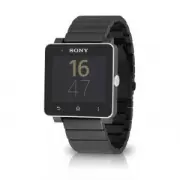
Начало работы Введение С помощью SmartWatch 2 можно следить за тем, что происходит на устройстве Android™, невынимая его из кармана или сумки. При поступлении вызова, сообщения или уведомленияSmartWatch 2 завибрирует. Если подключение SmartWatch 2 к устройству Android™ отсутствует, тоSmartWatch 2 ра...
Страница 4 - Включение и выключение; Включение и выключение SmartWatch 2; Настройка; в параметрах устройства AndroidTM.
Зарядка SmartWatch 2 1 Подсоедините один конец кабеля USB к зарядному устройству или к USB-портукомпьютера. 2 Другой конец кабеля вставьте в порт Micro USB на SmartWatch 2. В некоторых странах зарядное устройство может не входить в комплект поставки . Включение и выключение Включение и выключение Sm...
Страница 5 - Настройка с помощью NFC; Настройка с помощью функции Bluetooth; Параметры
Настройка с помощью NFC Настройка с помощью NFC Чтобы сократить расходы на передачу данных , необходимо подключить устройство Android™ к сети Wi-Fi ® . 1 Устройство Android™: убедитесь, что функция NFC включена, а экран активен и разблокирован. 2 SmartWatch 2: для включения SmartWatch 2 нажмите и уд...
Страница 6 - Добавление функций к SmartWatch 2; Установка приложения с устройства AndroidTM; Поиск приложений; Когда откроется Google PlayTM, коснитесь; установить; Ремешок; Замена ремешка
Добавление функций к SmartWatch 2 Чтобы получить больше функций, установите дополнительные приложения для SmartWatch 2.Например, можно использовать SmartWatch 2 для управления музыкальным проигрывателем наустройстве Android™. Установка приложения с устройства Android™ 1 Перетащите строку состояния в...
Страница 7 - Основы; Использование сенсорного экрана; Управление касанием; Откройте или выберите объект.; Касание и удержание; Активация меню, характерного для объекта.; Пролистывание; Пролистните список вверх или вниз.
Основы Использование сенсорного экрана Управление касанием • Откройте или выберите объект. • Установите или снимите флажок, выберите функцию или отмените выбор. Касание и удержание • Активация меню, характерного для объекта. Пролистывание • Пролистните список вверх или вниз. • Пролистните влево или ...
Страница 8 - Переход на начальный экран; Упорядочение приложений на начальном экране; Состояние и уведомления; Значки состояния и уведомлений; Состояние аккумулятора.; Экран часов
Использование клавиш Питание • Переключение между начальным экраном и экраном часов. Назад • Возврат к предыдущему экрану в приложении или закрытие приложения. Домой • Переход на начальный экран. Действия • Переход к списку функций, доступных на текущем экране или в приложении. Начальный экран На на...
Страница 9 - Переход на экран часов; Выход из экрана часов; Циферблаты; Редактирование циферблата с устройства AndroidTM; Редактирование
Доступно несколько вариантов циферблата. Можно также создать свой циферблат. Переход на экран часов • Нажмите и сразу отпустите . Если нажать и сразу отпустить , включается подсветка экрана часов . Выход из экрана часов • Дважды нажмите . Выбор циферблата 1 На начальном экране найдите и коснитесь . ...
Страница 10 - Основные параметры
Основные параметры Основные параметры Просматривайте и изменяйте параметры непосредственно в меню параметров SmartWatch 2. Переход в меню параметров • На начальном экране найдите и коснитесь . Настройка яркости экрана 1 На начальном экране найдите и коснитесь . 2 Найдите и коснитесь Дисплей > Ярк...
Страница 11 - Сбросить параметры SmartWatch; Для подтверждения коснитесь .
Кроме того, можно принудительно выключить SmartWatch 2, если устройство не отвечает или неперезапускается. Перезапуск SmartWatch 2 после принудительного выключения не приводит кудалению параметров или личных данных. Восстановление заводских параметров 1 На начальном экране найдите и коснитесь . 2 На...
Страница 12 - Использование SmartWatch 2; Просмотр уведомлений о событиях; Добавление функций к; Просмотр уведомления о событии; Вызовы; Добавление; Выполнение вызова с помощью набора номера; Ответ на входящий вызов; Ответ на вызов; Отклонение вызова
Использование SmartWatch 2 Просмотр уведомлений о событиях После установки многие приложения SmartWatch 2 отправляют уведомления, которые можнопросматривать на SmartWatch 2. При поступлении уведомления SmartWatch 2 вибрирует и наэкране появляется значок приложения. Если устройство SmartWatch 2 отклю...
Страница 13 - Отклонить с сообщением; Текущие вызовы; Сообщения; Музыка
Отключение сигнала входящего вызова на устройстве Android™ • Коснитесь . Можно отключить только сигнал вызова , который издает мини - гарнитура Bluetooth ® , если коснуться кнопки отключения звука на телефоне или планшете Android™. Отклонение вызова с отправкой шаблонного сообщения 1 При поступлении...
Страница 15 - Поддержка и обслуживание; Обновление; Обновление приложения Smart Connect на устройстве AndroidTM; Обновление приложения SmartWatch 2 на устройстве AndroidTM; Веб; Просмотр веб-сайта поддержки с устройства AndroidTM
Поддержка и обслуживание Обновление SmartWatch 2 Для повышения производительности и внесения улучшений установите последнюю версиюпрограммного обеспечения SmartWatch 2. Обновление приложения Smart Connect на устройстве Android™ 1 На начальном экране коснитесь . 2 Найдите и коснитесь Smart Connect , ...
Страница 16 - Важная информация; Юридическая информация; SonySW2; Declaration of Conformity for; Sony Mobile Communications AB; FCC Statement
Важная информация Юридическая информация SonySW2 Перед использованием прочтите буклет "Важная информация" , поставляемый отдельно. Данное руководство по эксплуатации опубликовано компанией Sony Mobile Communications AB или местным филиаломкомпании без каких-либо обязательств. Компания Sony M...