Страница 2 - Рекомендуемые кабели
2 RU Не устанавливайте устройство в ограниченном пространстве, таком как книжная полка или встроенный шкаф. Чтобы сократить риск возгорания, не закрывайте вентиляционное отверстие устройства газетами, скатертью, шторой и т. д.Не подвергайте устройство воздействию открытых источников огня (например, ...
Страница 4 - О данных инструкциях по эксплуатации
4 RU О данных инструкциях по эксплуатации Инструкции в этом руководстве описывают элементы управления на пульте дистанционного управления. Вы также можете использовать элементы управления на динамике панели, если их названия совпадают или похожи на названия элементов на пульте дистанционного управ...
Страница 5 - Содержание
5 RU О данных инструкциях по эксплуатации .......................... 4 Прослушивание / просмотр Прослушивание звука с телевизора, проигрывателя дисков Blu-ray, ресивера кабельного телевидения или спутникового тюнера и т. д. ...................................7 Воспроизведение музыки / просмотр фотог...
Страница 6 - Другие функции; Управление системой с помощью смартфона; Дополнительная информация
6 RU Другие функции Управление системой с помощью смартфона или планшета (SongPal) ............................................... 31 Использование функции Control for HDMI для BRAVIA Sync ................................................................... 32 Выбор мультиплексированного звука вещате...
Страница 7 - Прослушивание звука с телевизора,; Нажмите; Прослушивание / просмотр
7 RU Прос л у шивание / просмот р Прослушивание звука с телевизора, проигрывателя дисков Blu-ray, ресивера кабельного телевидения или спутникового тюнера и т. д.1 Нажмите кнопку HOME. На телеэкране телевизора отобразится главное меню. 2 Нажмите / / / , чтобы выбрать нужный вход, а затем нажм...
Страница 8 - Подключите USB-устройство к порту
8 RU Воспроизведение музыки / просмотр фотографий с USB-устройства Можно воспроизводить музыкальные файлы или просматривать фотографии с подключенного USB-устройства.Список поддерживаемых типов файлов см. в «Поддерживаемые типы файлов» (стр. 52). 1 Подключите USB-устройство к порту (USB). Перед подк...
Страница 9 - Выбор звукового поля в меню параметров; Регулировка звука; Выбор звукового поля; Использование режима Football
9 RU Регули ровка звука Звуковые эффекты (режим Football и др.) Пользователю доступны запрограммированные звуковые эффекты, настроенные для различных источников звука. Во время воспроизведения несколько раз нажмите кнопку SOUND FIELD. Совет Также можно нажать CLEARAUDIO+, чтобы выбрать [ClearAudio+]...
Страница 10 - Советы; Совет; Использование функции DSEE HX; Выберите; Использование ночного режима
10 RU Советы Также режим [Football] можно выбрать в меню параметров (стр. 29). Если доступен шестиканальный аудиопоток (5.1), рекомендуется выбрать соответствующий режим на телевизоре, ресивере кабельного телевидения или спутниковом тюнере. Звук выводится с низкой громкостью и минимальными потер...
Страница 11 - Прослушивание музыки с устройства; Отмена сопряжения; Прослушивание аудио с сопряженного устройства; Функции; BLUETOOTH; Сопряжение системы с устройством BLUETOOTH
11 RU Фу нкции BL UETOOTH Прослушивание музыки с устройства BLUETOOTH Чтобы выполнить сопряжение системы с устройством, выполните следующие действия. 1 Нажмите кнопку PAIRING. Во время сопряжения BLUETOOTH индикатор (синий) панели динамиков быстро мигает. 2 Включите функцию BLUETOOTH и выберите «HT-...
Страница 13 - Прослушивание звука; Включите функцию BLUETOOTH на ресивере BLUETOOTH.
13 RU Фу нкции BL UETOOTH Прослушивание звука при помощи передачи сигнала на BLUETOOTH-совместимый ресивер Можно прослушивать звук источника, воспроизводимого системой, при помощи BLUETOOTH-совместимого ресивера (например, наушников). 1 Нажмите кнопку HOME. На телеэкране телевизора отобразится главн...
Страница 14 - Отсоединение ресивера BLUETOOTH
14 RU Советы Можно включать и выключать прием AAC- или LDAC-аудио с устройства BLUETOOTH (стр. 25). Также можно автоматически переключать [Bluetooth Mode] при помощи кнопки RX/TX на пульте дистанционного управления. Если устройство BLUETOOTH завершило процедуру сопряжения на шаге 5 и является по...
Страница 15 - Сетевые функц; Подключение к проводной сети; Сетевые функции; Настройка подключения к проводной сети
15 RU Сетевые функц и и Подключение к проводной сети На следующем рисунке представлен пример конфигурации сети.Для стабильной работы сети рекомендуется использовать проводное соединение. Совет Рекомендуется использовать экранированный прямой интерфейсный кабель (кабель LAN). С помощью следующей проц...
Страница 16 - Подключение к беспроводной сети; Перед выполнением сетевых настроек; Нажмите кнопку WPS на пункте доступа.; Использование фиксированного IP-адреса; Воспроизведение музыкальных файлов
16 RU Подключение к беспроводной сети Перед выполнением сетевых настроек Если ваш маршрутизатор беспроводной локальной сети (пункт доступа) поддерживает стандарт Wi-Fi Protected Setup (WPS), можно с легкостью задать настройки сети при помощи кнопки WPS.В противном случае вам придется выбрать или ука...
Страница 18 - Нажмите кнопку MIRRORING.; Выход из функции дублирования экрана
18 RU Отображение экрана мобильного устройства на экране телевизора (Screen mirroring) [Screen mirroring] — это функция, позволяющая отобразить экран мобильного устройства на экране телевизора при помощи технологии Miracast.Система может быть подключена напрямую к устройству, совместимому с функцией...
Страница 19 - Использование различных интернет-; Использование Google CastTM
19 RU Сетевые функц и и Использование различных интернет- служб (Music Services) С помощью этой системы можно слушать музыкальные службы в Интернете. Чтобы использовать эту функцию, система должна быть подключена к Интернету.Выполните нижеприведенные действия, чтобы отобразить руководство по поиску ...
Страница 20 - Просмотр контента в формате 4K с защитой авторских прав
20 RU Подключение телевизора, поддерживающего 4K Для просмотра контента в формате 4K с защитой авторских прав и прослушивания звука при помощи панели динамиков соедините панель динамиков и телевизор при помощи совместимого с технологией HDCP 2.2 разъема HDMI.Вы можете просматривать контент в формате...
Страница 21 - Подключение 4K-устройств
21 RU Про смотр контента в фор м а т е 4 K с защи той автор ски х пр ав Если на HDMI-разъеме телевизора имеется маркировка ARC, и при этом он несовместим с HDCP 2.2, подключите систему к HDMI-разъему телевизора, который совместим с HDCP 2.2, при помощи кабеля HDMI. Затем подключите оптический цифров...
Страница 22 - Использование экрана настроек; Настройки и регулировки
22 RU Использование экрана настроек Такие элементы, как изображение и звук, можно регулировать различными способами.Настройки по умолчанию подчеркнуты. 1 Нажмите кнопку HOME. На телеэкране телевизора отобразится главное меню. 2 Нажмите , чтобы выбрать [Setup]. 3 Нажмите / чтобы выбрать значок ...
Страница 29 - Использование меню параметров; Общие параметры
29 RU Настр о йки и р е гулир о в к и Запустите [Easy Setup], чтобы произвести базовые начальные настройки системы и сети. Следуйте экранным инструкциям. Запускает [Easy Network Settings] для настройки базовых параметров сети. Следуйте экранным инструкциям. [Reset to Factory Default Settings] Можн...
Страница 30 - Только для
30 RU Только для [Photo] Если звук не совпадает с изображением на телеэкране, можно изменить задержку между изображением и звуком для следующих входов.Метод настройки зависит от входа. Если выбран вход [HDMI1], [HDMI2] или [HDMI3] 1 Нажмите кнопку OPTIONS. На телеэкране отобразится меню параметров. ...
Страница 31 - Управление системой с помощью; При использовании устройства Android
31 RU Другие функ ции Управление системой с помощью смартфона или планшета (SongPal) SongPal — это специальное приложение для управления SongPal-совместимыми аудиоустройствами производства Sony при помощи смартфона или планшета.Найдите приложение SongPal в магазине Google Play или App Store и загруз...
Страница 32 - Выключение питания системы
32 RU Вы можете слушать музыку, хранящуюся на компьютере, смартфоне или в музыкальных службах, одновременно в нескольких комнатах.Дополнительные сведения о SongPal Link см. на веб-сайтеhttp://www.sony.net/nasite Использование функции Control for HDMI для BRAVIA Sync Данная функция доступна для телев...
Страница 33 - Audio Return Channel
33 RU Другие функ ции Если выбран вход [TV], [HDMI1], [HDMI2] или [HDMI3], звук может воспроизводиться системой. Если выбран вход, отличный от [TV], [HDMI1], [HDMI2] или [HDMI3], при использовании функции Twin Picture звук может воспроизводиться только телевизором. Если отключить функцию Twin Pi...
Страница 34 - Отслеживание языка; Выбор мультиплексированного звука; Отключение кнопок на панели; Примечания к соединениям HDMI
34 RU Отслеживание языка При изменении языка экранного меню телевизораязык экранного меню системы также меняется. Используйте кабель HDMI (высокоскоростной кабель HDMI с Ethernet). Если вы используете стандартный кабель HDMI, контент в форматах 1080p, Deep Colour, 3D и 4K может отображаться некорр...
Страница 35 - Изменение яркости; Несколько раз нажмите кнопку DIMMER.; Экономия энергии в режиме ожидания
35 RU Другие функ ции Удерживая кнопку INPUT, нажмите VOLUME –, VOLUME +, VOLUME – на панели динамиков. На экране передней панели отобразится «LOCK».Теперь системой можно управлять только при помощи пульта дистанционного управления.Для отмены нажмите VOLUME –, VOLUME +, VOLUME – на панели динамиков,...
Страница 36 - Дальнейшие настройки системы
36 RU 1 Нажмите кнопку HOME. На телеэкране телевизора отобразится главное меню. 2 Выберите [Setup] – [System Settings] в главном меню. 3 Выберите [IR-Repeater]. 4 Выберите [On]. 5 Нажмите кнопку HOME. Меню исчезнет. На некоторых телевизорах эта функция может не работать надлежащим образом. В этом сл...
Страница 37 - Выключение функции Secure Link; Для панели динамиков; Выберите нужный параметр.; Выбор полосы частот
37 RU Другие функ ции [Secure Link] С помощью функции Secure Link можно указать определенное беспроводное соединение для связи между системой и сабвуфером.Эта функция может предотвратить наведение помех, если вами или вашими соседями используется несколько устройств беспроводной связи. 1 Выберите [W...
Страница 38 - Изменение угла панели динамиков; Монтаж панели динамиков на стене
38 RU Изменение угла панели динамиков Можно изменить угол панели динамиков, подсоединив стойки к нижней части панели динамиков.Стойки можно подсоединить к нижней части панели динамиков так, как это показано на рисунке ниже. Не рекомендуется присоединять к системе стойки, если вы собираетесь прослу...
Страница 39 - Повесьте панель динамиков на винты.; Установка защитной сетки; Установите защитную сетку параллельно передней панели.
39 RU Другие функ ции 2 Затяните винты в двух дюбелях на стене. Винты должны выдаваться из стены на расстояние 11–12 мм. 3 Повесьте панель динамиков на винты. Расположите отверстия на задней стороне панели динамиков на уровне винтов и подвесьте панель динамиков на 2 винта. При использовании разъема ...
Страница 40 - Меры предосторожности; Искажение цветов на экране стоящего рядом телевизора
40 RU Меры предосторожности Безопасность Если в систему попадет твердый предмет или жидкость, отключите систему и передайте на проверку квалифицированным специалистам, прежде чем продолжать ее использование. Не вставайте на панель динамиков или сабвуфер, так как вы можете упасть и получить травм...
Страница 41 - Примечания об обновлении; Авторские права
41 RU Дополн ительн ая информ ация Отказ от ответственности в отношении услуг, предоставляемых третьими лицами Услуги, предоставляемые третьими лицами, могут быть изменены, приостановлены или полностью прекращены без предварительного уведомления. Sony не несет никакой ответственности в таких случаях...
Страница 43 - Устранение неполадок; Питание; Изображение
43 RU Дополн ительн ая информ ация Устранение неполадок При возникновении следующих проблем во время использования системы попробуйте устранить проблему с помощью этого руководства, прежде чем подавать заявку на ремонт. Если проблема не устранена, обратитесь к ближайшему дилеру Sony.При обращении в ...
Страница 44 - Звук
44 RU Звук Звук с телевизора не воспроизводится через систему. Выберите [TV] в главном меню (стр. 7). В зависимости от очередности включения телевизора и системы система может перейти в режим отключения звука и на экране передней панели может отобразится Muting. В этом случае включите сначала те...
Страница 46 - Сетевое подключение
46 RU Сетевое подключение Система не может подключиться к сети. Проверьте сетевое подключение (стр. 15) и настройки сети (стр. 28). Подключение к беспроводной сети Невозможно подключить ПК к Интернету после выполнения операции [Wi-Fi Protected Setup (WPS)]. Настройки беспроводной сети маршрутиза...
Страница 47 - Пульт дистанционного управления; Другое
47 RU Дополн ительн ая информ ация Сабвуфер предназначается для воспроизведения басов. Если источник входа не содержит басов, как, например, большинство телевизионных программ, басы могут не воспроизводиться. Нажмите кнопку SW + на пульте дистанционного управления, чтобы увеличить громкость са...
Страница 48 - Нажмите кнопку; Отмена сброса; Сброс
48 RU На экране передней панели по очереди мигают «PRTCT», «PUSH» и «POWER». Нажмите (включение / режим ожидания), чтобы выключить систему. После того как сообщение исчезнет, отключите кабель питания и убедитесь, что ничего не блокирует вентиляционные отверстия системы. На экране передней пане...
Страница 49 - Руководство по компонентам и средствам; Вид спереди; Вид сзади
49 RU Дополн ительн ая информ ация Руководство по компонентам и средствам управления Вид спереди Кнопка (включение / режим ожидания) Кнопка INPUT Кнопка PAIRING Кнопки VOLUME +/– Индикатор Быстро мигает синим: идет сопряжение BLUETOOTH. Мигает синим: осуществляется попытка подключе...
Страница 50 - Индикатор включения / режима ожидания; Кнопка; Сабвуфер
50 RU Индикатор включения / режима ожидания Горит красным: питание отключено. Горит зеленым: питание включено. Горит оранжевым: подключение SECURE LINK установлено. Кнопка (включение / режим ожидания) Кнопка SECURE LINK Кабель питания переменного тока На кнопках AUDIO, и + имее...
Страница 52 - Поддерживаемые типы файлов; Music
52 RU Поддерживаемые типы файлов Music Photo 1) Система не воспроизводит файлы .mka. Эти файлы невозможно воспроизвести на сервере домашней сети. 2) Система может не воспроизводить этот формат файлов на сервере домашней сети. 3) Система не воспроизводит этот формат файлов на сервере домашней сети. 4...
Страница 53 - Поддерживаемые форматы аудио; Усилитель
53 RU Дополн ительн ая информ ация Поддерживаемые форматы аудио Данной системой поддерживаются следующие форматы аудио. : поддерживаемый формат. –: неподдерживаемый формат. Разъемы HDMI IN 1/2/3 не принимают звук в том случае, если аудио содержит защиту от копирования, например Super Audio CD или ...
Страница 55 - Совместимые модели iPod/iPhone; Беспроводной передатчик / ресивер
55 RU Дополн ительн ая информ ация Вес (приблизительно) 6,8 кг (без защитной сетки и стоек) Совместимые модели iPod/iPhone Ниже приведены совместимые модели iPod/iPhone. Перед использованием системы обновите ПО iPod/iPhone до самой последней версии. Технология BLUETOOTH поддерживает:iPhone 6 Plus/iP...
Страница 56 - О соединении BLUETOOTH
56 RU О соединении BLUETOOTH Устройства BLUETOOTH следует использовать на расстоянии приблизительно 10 метров (без препятствий) друг от друга. Эффективный радиус действия может стать меньше при следующих обстоятельствах:– если между устройствами, соединенными по BLUETOOTH, находится человек, метал...
Страница 57 - Указатель; Числа
57 RU Дополн ительн ая информ ация Указатель Числа 24p Output 234K Output 23 A—Z A/V SYNC 30Attenuation settings - Analog 24Audio DRC 24Audio Output 24Audio Return Channel 26Audio Settings 24Auto Display 27Auto Renderer Access Permission 28Auto Standby 27Auto Update 27Auto Update Settings 27BLUETOOT...
Страница 59 - ЛИЦЕНЗИОННОЕ СОГЛАШЕНИЕ; ЛИЦЕНЗИЯ НА ПРОГРАММНОЕ ОБЕСПЕЧЕНИЕ
59 RU Дополн ительн ая информ ация ЛИЦЕНЗИОННОЕ СОГЛАШЕНИЕ С КОНЕЧНЫМ ПОЛЬЗОВАТЕЛЕМ ВАЖНО. ПЕРЕД ИСПОЛЬЗОВАНИЕМ ПРОГРАММНОГО ОБЕСПЕЧЕНИЯ ВНИМАТЕЛЬНО ПРОЧИТАЙТЕ ДАННОЕ ЛИЦЕНЗИОННОЕ СОГЛАШЕНИЕ С КОНЕЧНЫМ ПОЛЬЗОВАТЕЛЕМ («EULA»). ИСПОЛЬЗУЯ ЭТО ПРОГРАММНОЕ ОБЕСПЕЧЕНИЕ, ВЫ СОГЛАШАЕТЕСЬ С УСЛОВИЯМИ ДАННОГО...
Страница 61 - ОГРАНИЧЕНИЕ ОТВЕТСТВЕННОСТИ
61 RU Дополн ительн ая информ ация а также соответствующие аффилированные компании не предоставляют никаких прямых или косвенных гарантий пригодности для ДЕЙСТВИЙ С ВЫСОКОЙ СТЕПЕНЬЮ РИСКА. ИСКЛЮЧЕНИЕ ГАРАНТИИ НА ПРОГРАММНОЕ ОБЕСПЕЧЕНИЕ Вы признаете и соглашаетесь с тем, что используете ПРОГРАММНОЕ О...


 Sony KDL-32EX720
Инструкция по эксплуатации
Sony KDL-32EX720
Инструкция по эксплуатации
 Sony HT-CT260
Инструкция
Sony HT-CT260
Инструкция
 Sony KDL-32EX523
Инструкция по эксплуатации
Sony KDL-32EX523
Инструкция по эксплуатации
 Sony KDL-46EX710
Инструкция по эксплуатации
Sony KDL-46EX710
Инструкция по эксплуатации
 Sony KDL-46NX700
Инструкция по эксплуатации
Sony KDL-46NX700
Инструкция по эксплуатации
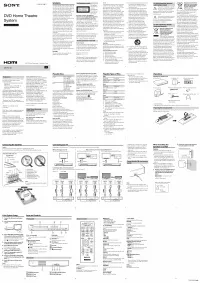 Sony DAV-TZ140
Инструкция по эксплуатации
Sony DAV-TZ140
Инструкция по эксплуатации
 Sony SLT-A57
Инструкция по эксплуатации
Sony SLT-A57
Инструкция по эксплуатации
 Sony BDV-N5200W
Инструкция по эксплуатации
Sony BDV-N5200W
Инструкция по эксплуатации
 Sony STR-DH520
Инструкция по эксплуатации
Sony STR-DH520
Инструкция по эксплуатации
 Sony MHC-GX555
Инструкция по эксплуатации
Sony MHC-GX555
Инструкция по эксплуатации
 Sony STR-DE695
Инструкция по эксплуатации
Sony STR-DE695
Инструкция по эксплуатации