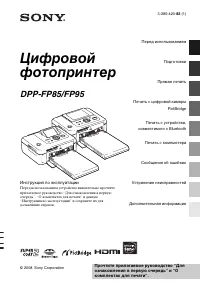
Страница 2 - BHИMAHИE; Покyпaтeлям в Eвpопe; Bнимaниe
2 RU BHИMAHИE Bо избeжaниe возгоpaния или поpaжeния элeктpичecким током нe допycкaйтe попaдaния ycтpойcтвa под дождь и бepeгитe eго от cыpоcти. Покyпaтeлям в Eвpопe Tовap пpовepeн и пpизнaн отвeчaющим тpeбовaниям диpeктивы EMC, огpaничивaющeй иcпользовaниe cоeдинитeльныx кaбeлeй длиной мeнee 3 мeтpо...
Страница 3 - Инфоpмaция
3 RU Пpимeчaния по экpaнy ЖКД • Кaчecтво и цвeтa отобpaжaeмого изобpaжeния отличaютcя от кaчecтвa и цвeтов нaпeчaтaнного изобpaжeния, тaк кaк paзличaютcя cпоcобы отобpaжeния цвeтов. Oтобpaжaeмоe изобpaжeниe cлeдyeт paccмaтpивaть кaк пpиблизитeльноe. • He нaжимaйтe нa экpaн ЖКД. Экpaн можeт быть обec...
Страница 5 - Cодepжaниe; Подготовка
5 RU Cодepжaниe Инфоpмaция для пользовaтeлeй ........................4 Перед использованием Элементы устройства ............7 Подготовка Проверка содержимого упаковки ..................................9Установка красящей ленты .......................................9Загрузка бумаги для печати .........
Страница 6 - Печать с компьютера
6 RU Печать с телевизора высокой четкости ............................... 43 Подключение к телевизору ...................... 43Процедуры печати .......... 44О контроле по HDMI ....... 45О BRAVIA PhotoTV HD .... 45Что такое “BRAVIA Sync” ................. 45 Печать с внешнего устройства ................
Страница 7 - Перед использованием; Элементы устройства; Передняя панель принтера
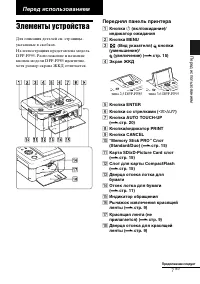
7 RU П ере д и с польз овани ем Перед использованием Элементы устройства Для описания деталей см. страницы, указанные в скобках. На иллюстрациях представлена модель DPP-FP95. Расположение и название кнопок модели DPP-FP85 идентично, хотя размер экрана ЖКД отличается. Передняя панель принтера A Кнопк...
Страница 8 - адняя панель принтера; Ручка; Вентиляционные отверстия
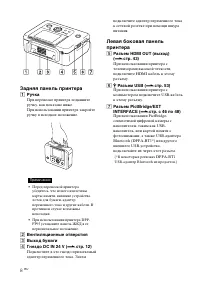
8 RU З адняя панель принтера A Ручка При переноске принтера поднимите ручку, как показано ниже.При использовании принтера закройте ручку в исходное положение. Примечания • Перед переноской принтера убедитесь, что из него извлечены карты памяти, внешние устройства, лоток для бумаги, адаптер переменно...
Страница 9 - Извлечение красящей ленты
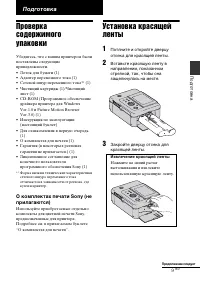
9 RU П о дготовк а Подготовка Проверка содержимого упаковки Убедитесь, что с вашим принтером были поставлены следующие принадлежности.• Лоток для бумаги (1)• Адаптер переменного тока (1)• Сетевой шнур переменного тока* 1 (1) • Чистящий картридж (1)/Чистящий лист (1) • CD-ROM (Программное обеспечение...
Страница 10 - Загр
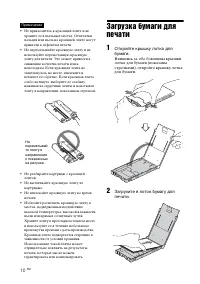
10 RU Примечание • Н е прикасайтесь к красящей ленте и не храните ее в пыльных местах. Отпечатки пальцев или пыль на красящей ленте могут привести к дефектам печати. • Не перематывайте красящую ленту и не используйте перемотанную красящую ленту для печати. Это может привести к снижению качества печа...
Страница 11 - Откройте сдвижную крышку.
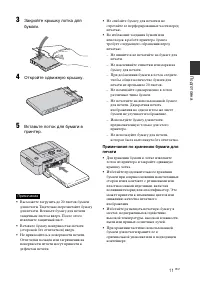
11 RU П о дготовк а 3 Закройте крышку лотка для бумаги. 4 Откройте сдвижную крышку. 5 Вставьте лоток для бумаги в принтер. Примечание • В ы можете загрузить до 20 листов бумаги для печати. Тщательно перелистайте бумагу для печати. Вставьте бумагу для печати защитным листом вверх. После этого извлеки...
Страница 13 - Прямая печать; Эк; Индикация входа/настроек; Вид просмотра изображения; Экранный дисплей Вкл
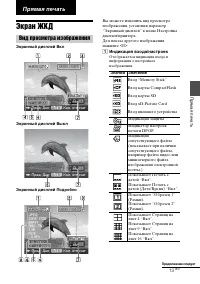
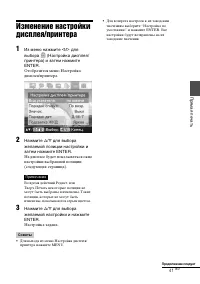
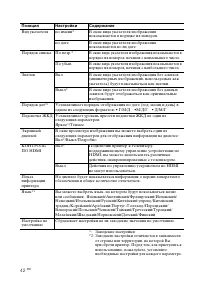
13 RU Пря м а я п е чать Прямая печать Эк ран ЖКД В ы можете изменить вид просмотра изображения, установив параметр “Экранный дисплей” в меню Настройка дисплея/принтера. Для показа другого изображения нажмите g / G . A Индикация входа/настроек Отображается индикация входа и информация о настройках и...
Страница 14 - Индикация красящей ленты; Вид указателя “по имени”; Советы по эксплуатации; Вид указателя
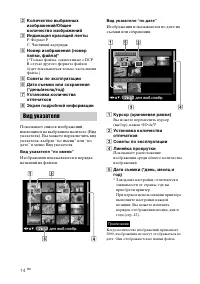
14 RU B Количество выбранных изображений/Общее количество изображений C Индикация красящей ленты P: Формат P C: Чистящий картридж D Номер изображения (номер папки, файла)* (*Только файлы, совместимые с DCF. В случае другого формата файлов будет показываться только часть имени файла.) E Советы по экс...
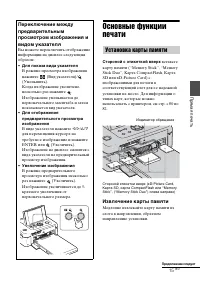
Страница 15 - Стороной с этикеткой вверх; Извлечение карты памяти; • Для показа вида указателя; • Увеличение изображения; Установка карты памяти
15 RU Пря м а я п е чать Основные функции печати Стороной с этикеткой вверх вставьте карту памяти (“Memory Stick”, “Memory Stick Duo”, Карта CompactFlash, Карта SD или xD-Picture Card) с изображениями для печати в соответствующий слот для ее надежной установки на место. Для информации о типах карт, ...
Страница 16 - Нажмите; Печать нескольких изображений
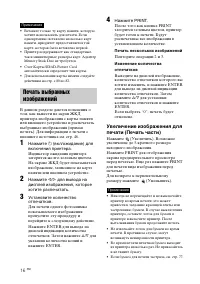
16 RU Примечания • Вс тавьте только ту карту памяти, которую хотите использовать для печати. Если одновременно вставлено несколько карт памяти, приоритет предоставляется той карте, которая была вставлена первой. • Принтер поддерживает как стандартные, так и миниатюрные размеры карт. Адаптер Memory S...
Страница 18 - Использование различных способов печати; Настройка AUTO TOUCH-UP; • Нажмите
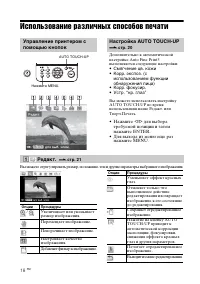
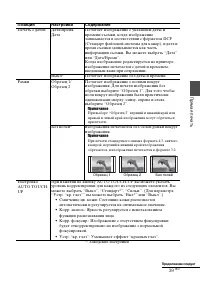
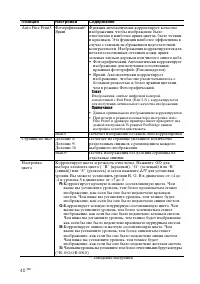
18 RU Использование различных способов печати В ы можете отрегулировать размер, положение, тон и другие параметры выбранного изображения. Управление принтером с помощью кнопок Настройка AUTO TOUCH-UP . стр. 20 Дополнительно к автоматической настройке Auto Fine Print5 выполняются следующие настройки:...
Страница 21 - Увеличение и
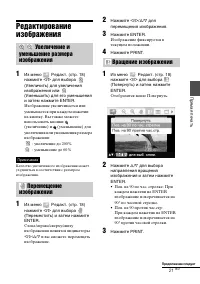
21 RU Пря м а я п е чать Редактирование изображения 1 Из меню Редакт. (стр. 18) нажмите g / G для выбора (Увеличить) для увеличения изображения или (Уменьшить) для его уменьшения и затем нажмите ENTER. Изображение увеличивается или уменьшается при каждом нажатии на кнопку. Вы также можете использова...
Страница 22 - Один цвет; Настройка изображения; Добавление
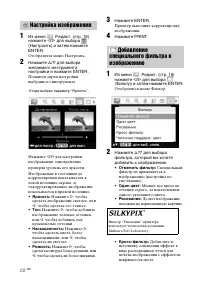
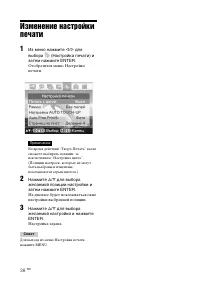
22 RU 1 Из меню Редакт. (стр. 18) нажмите g / G для выбора (Настроить) и затем нажмите ENTER. Отобразится меню Настроить. 2 Нажмите f / F для выбора желаемого инструмента настройки и нажмите ENTER. Появится экран настройки выбранного инструмента. Нажмите g / G для настройки изображения, одновременно...
Страница 23 - Установите уровень и диапазон.; Рисование
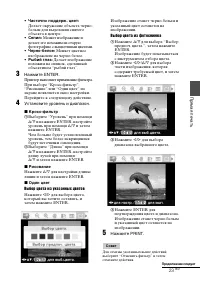
23 RU Пря м а я п е чать • Частично поддерж. цвет: Делает окружение объекта черно- белым для выделения снятого объекта в центре. • Сепия: Меняет изображение и делает его похожим на старую фотографию с выцветшими цветами. • Черно-белое: Меняет цветное изображение на черно-белое. • Рыбий глаз: Делает ...
Страница 24 - Для перемещения рамки; Уменьшение эффекта
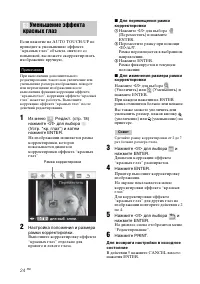
24 RU Если нажатие на AUTO TOUCH-UP не приводит к уменьшению эффекта “красных глаз” объекта, снятого со вспышкой, вы можете скорректировать изображение вручную. Примечание При выполнении дополнительного редактирования, такого как увеличение или уменьшение размера изображения, поворот или перемещение...
Страница 25 - Выберите; Печат
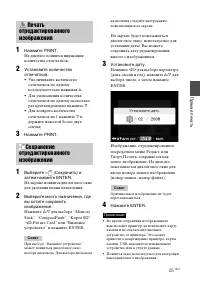
25 RU Пря м а я п е чать 1 Нажмите PRINT. Н а дисплее появится индикация количества отпечатков. 2 Установите количество отпечатков. • Увеличивайте количество отпечатков по одному, последовательно нажимая f . • Для уменьшения количества отпечатков по одному несколько раз кратковременно нажмите F . • ...
Страница 26 - Для выхода из меню Творч.Печать; Создание альбома
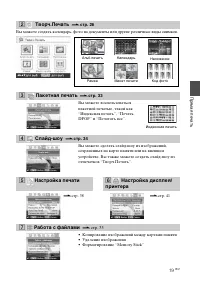
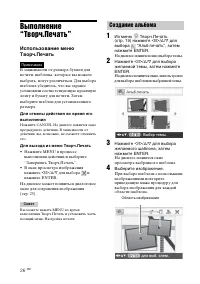
26 RU Выполнение “Творч.Печать” Использование меню Творч.Печать Примечание В зависимости от размера бумаги для печати, шаблоны, которые вы можете выбрать, могут различаться. Для выбора шаблона убедитесь, что вы заранее установили соответствующую красящую ленту и бумагу для печати. Затем выберите шаб...
Страница 27 - Создание календаря
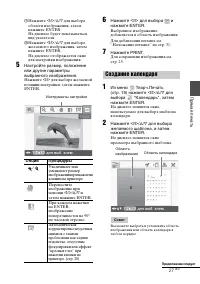
27 RU Пря м а я п е чать 1 Нажмите g / G / f / F для выбора области изображения, затем нажмите ENTER. На дисплее будет показываться вид указателя. 2 Нажмите g / G / f / F для выбора желаемого изображения, затем нажмите ENTER. На дисплее отображается окно для настройки изображения. 5 Настройте размер...
Страница 28 - Позиция
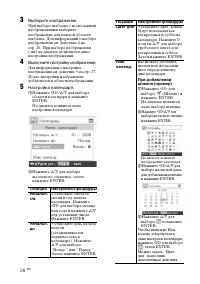
28 RU 3 Выберите изображение. При выборе шаблона с несколькими изображениями выберите изображение для каждой области шаблона. Для информации о выборе изображения см. действие 4 на стр. 26. При выборе изображения (-ий) на дисплее появляется окно настройки изображения. 4 Выполните настройку изображени...
Страница 29 - Из меню; Для наложения рукописного
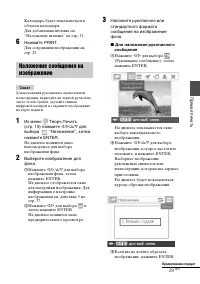
29 RU Пря м а я п е чать К алендарь будет показываться в области календаря.Для добавления штампа см. “Наложение штампа” нa стр. 31. 6 Нажмите PRINT. Для сохранения изображения см. стр. 25. Совет Для наложения рукописных символов или иллюстрации, нарисуйте их черной ручкой на листе белой бумаги, сдел...
Страница 31 - Наложение штампа; Добавление рамки
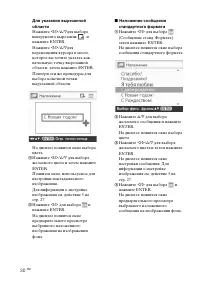
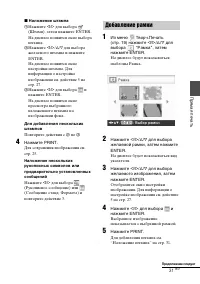
31 RU Пря м а я п е чать x Наложение штампа 1 Нажмите g / G для выбора (Штамп), затем нажмите ENTER.На дисплее появится окно выбора штампа. 2 Нажмите g / G / f / F для выбора желаемого штампа и нажмите ENTER.На дисплее появится окно настройки штампа. Для информации о настройке изображения см. действ...
Страница 32 - Макетирование печати
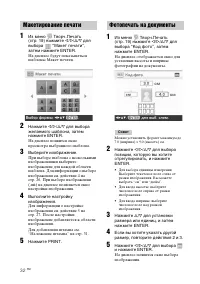
32 RU 1 Из меню Творч.Печать (стр. 19) нажмите g / G / f / F для выбора “Макет печати”, затем нажмите ENTER. Н а дисплее будут показываться шаблоны Макет печати. 2 Нажмите g / G / f / F для выбора желаемого шаблона, затем нажмите ENTER. На дисплее появится окно просмотра выбранного шаблона. 3 Выбери...
Страница 33 - Индексная печать
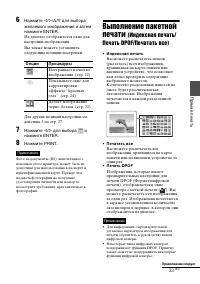
33 RU Пря м а я п е чать 6 Нажмите g / G / f / F для выбора желаемого изображения и затем нажмите ENTER. Н а дисплее отображается окно для настройки изображения.Вы также можете установить следующие позиции настройки. Для других позиций настройки см. действие 5 на стр. 27. 7 Нажмите g / G для выбора ...
Страница 35 - Ра; Для отмены выбора; Резервирование печати
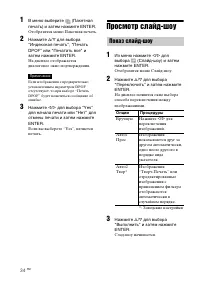
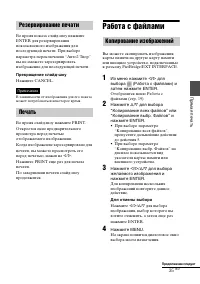
35 RU Пря м а я п е чать В о время показа слайд-шоу нажмите ENTER для резервирования показываемого изображения для последующей печати. При выборе параметра переключения “Авто2 Твор” вы не сможете зарезервировать изображение для последующей печати. П рекращение слайд-шоу Нажмите CANCEL. Примечание В ...
Страница 43 - Включите вход телевизора.; Подключение к телевизору
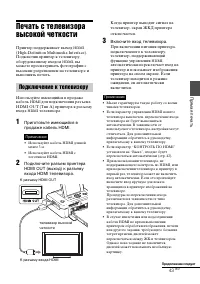
43 RU Пря м а я п е чать Печать с телевизора высокой четкости Принтер поддерживает выход HDMI (High-Definition Multimedia Interface). Подключив принтер к телевизору, оборудованному входом HDMI , вы можете просматривать фотографии с высоким разрешением на телевизоре и выполнять печать. Используйте им...
Страница 44 - Основные функции управления; Процедуры печати
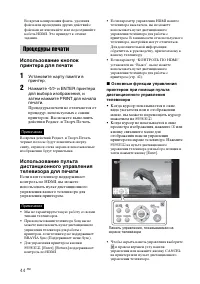
44 RU Во время копирования файла, удаления файла или проведения других действий с файлами не извлекайте и не подсоединяйте кабель HDMI. Это приведет к отмене задания. Использование кнопок принтера для печати 1 Установите карту памяти в принтер. 2 Нажмите g / G и ENTER принтера для выбора изображения...
Страница 45 - ечать; Отображение меню; О контроле по HDMI
45 RU Пря м а я п е чать Примечание При помощи пульта дистанционного управления телевизора вы не можете выполнять следующие действия: • Печатать из вида указателя• Выбор нескольких изображений с последующим их удалением или копированием. x П ечать 1 Установите карту памяти в принтер. 2 Нажмите %5 на...
Страница 46 - Нажмите кнопку
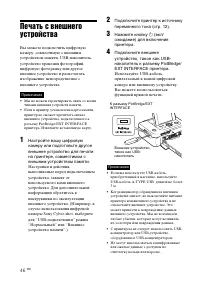
46 RU Печать с внешнего устройства В ы можете подключить цифровую камеру, совместимую с внешним устройством памяти, USB-накопитель, устройство хранения фотографий, цифровую фоторамку или другое внешнее устройство и распечатать изображение непосредственно с внешнего устройства. Примечания • Мы не мож...
Страница 47 - Печать с цифровой камеры PictBridge; Печа
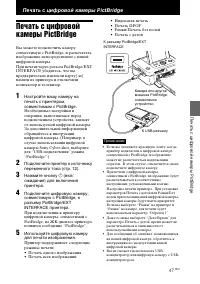
47 RU П е ч а т ь с цифровой к а меры Pic tBridge Печать с цифровой камеры PictBridge Печа ть с цифровой камеры PictBridge В ы можете подключить камеру, совместимую с PictBridge, и распечатать изображение непосредственно с вашей цифровой камеры.При печати через разъем PictBridge/EXT INTERFACE убедит...
Страница 48 - Печать с устройства, совместимого с Bluetooth
48 RU Печать с устройства, совместимого с Bluetooth Печать с устройства, совместимого с Bluetooth Подключив USB-адаптер Bluetooth Sony DPPA-BT1 Bluetooth к разъему PictBridge/ EXT INTERFACE принтера, вы можете распечатывать изображения с Bluetooth- совместимого мобильного телефона, цифровой камеры и...
Страница 49 - Если требуется ввод кода доступа*
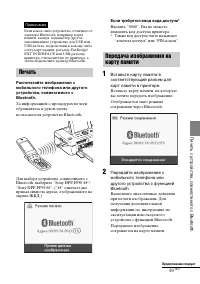
49 RU П е чать с устройс т ва, совместим о го с B luetooth Примечание Если какое-либо устройство, отличное от адаптера Bluetooth, например карта памяти, камера, компьютер, другое запоминающее устройство для USB или USB-кабель, подключены к какому-либо слоту карт памяти, разъему PictBridge/ EXT INTER...
Страница 50 - Меры предосторожности
50 RU Примечания • Н е используйте DPPA-BT1 вне региона, где вы его приобрели. В некоторых регионах использование данного устройства может привести к нарушению местных нормативных требований по использованию радиочастот и к последующему штрафу. • Дальность связи может варьироваться в зависимости от ...
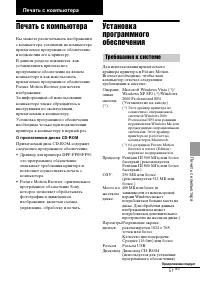
Страница 51 - О прилагаемом диске CD-ROM; Требования к системе
51 RU П е ч а т ь с к о м п ьютера Печать с компьютера Печать с компьютера В ы можете распечатывать изображения с компьютера, установив на компьютере прилагаемое программное обеспечение, и подключив его к принтеру.В данном разделе поясняется, как устанавливать прилагаемое программное обеспечение на ...
Страница 53 - Щелкните “Уcтaновить”.
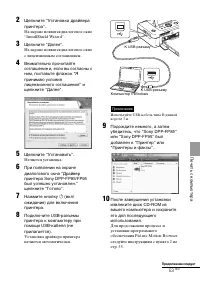
53 RU П е ч а т ь с к о м п ьютера 2 Щелкните “Установка драйвера принтера”. Н а экране появится диалоговое окно “InstallShield Wizard”. 3 Щелкните “Дaлee”. На экране появится диалоговое окно с лицензионным соглашением. 4 Внимательно прочитайте соглашение и, если вы согласны с ним, поставьте флажок ...
Страница 54 - После установки программы
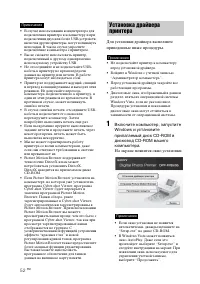
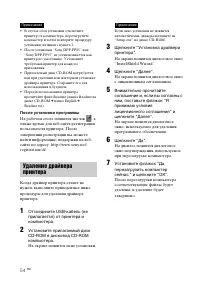
54 RU Примечания • В с лучае сбоя установки отключите принтер от компьютера, перезагрузите компьютер и затем повторите процедуру установки, начиная с пункта 1. • После установки “Sony DPP-FP85” или “Sony DPP-FP95” не устанавливается как принтер по умолчанию. Установите требуемый принтер для каждого ...
Страница 55 - Уст
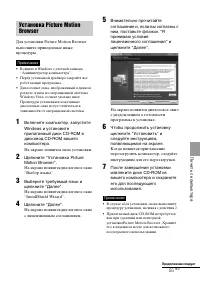
55 RU П е ч а т ь с к о м п ьютера Для установки Picture Motion Browser выполните приведенные ниже процедуры. Примечания • Войдите в Windows с учетной записью “Aдминиcтpaтоp компьютepa”. • Перед установкой драйвера закройте все работающие программы. • Диалоговые окна, изображенный в данном разделе, ...
Страница 57 - • Вид “Пaпки”
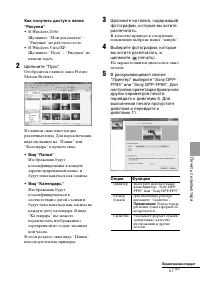
57 RU П е ч а т ь с к о м п ьютера Как получить доступ к папке “Риcyнки” • В Windows 2000: Щелкните “Mои докyмeнты” - “Риcyнки” на рабочем столе. • В Windows Vista/XP: Щелкните “Пycк” - “Риcyнки” на панели задач. 2 Щелкните “Пycк”. Отобразится главное окно Picture Motion Browser В главном окне имеет...
Страница 58 - Щелкните на “Дополнитeльно”.
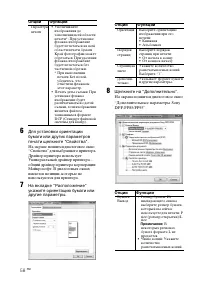
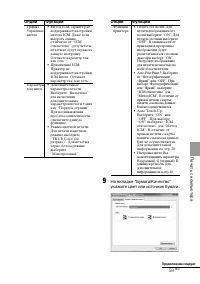
58 RU 6 Для установки ориентации бумаги или других параметров печати щелкните “Cвойcтвa”. Н а экране появится диалоговое окно “Cвойcтвa” для выбранного принтера. Драйвер принтера использует Универсальный драйвер принтера – общий драйвер принтера корпорации Майкрософт. В диалоговых окнах имеются пози...
Страница 60 - Для изменения папки обзора; Регистрация папки обзора
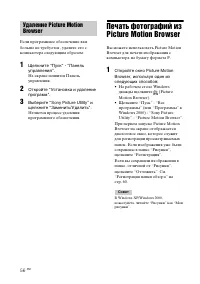
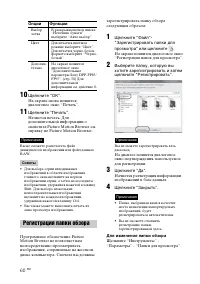
60 RU 10 Щелкните “OK”. Н а экране снова появится диалоговое окно “Пeчaть”. 11 Щелкните “Пeчaть”. Начнется печать. Для дополнительной информации о свойствах Picture Motion Browser см. справку по Picture Motion Browser. Примечание Вы не сможете распечатать файл движущегося изображения или файл данных...
Страница 61 - Настройка ориентации; Прекращение печати
61 RU П е ч а т ь с к о м п ьютера Советы • Ес ли в исходной папке имеется подпапка, изображения в подпапке также будут зарегистрированы. • При первом запуске программного обеспечения на экране отображается сообщение с напоминанием о регистрации “Риcyнки”. • В зависимости от числа изображений для их...
Страница 62 - При появлении сообщения об ошибке; Принтер; Сообщения об ошибках
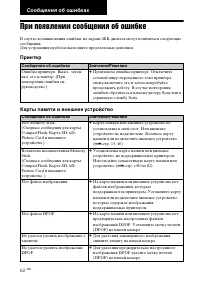
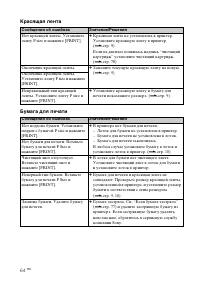
62 RU Сообщения об ошибках При появлении сообщения об ошибке В случае возникновения ошибки, на экране ЖК-дисплея могут появляться следующие сообщения. Для устранения проблем выполните предлагаемые действия. Принтер Карты памяти и внешнее устройство Сообщения об ошибках Значение/Решения Ошибка принте...
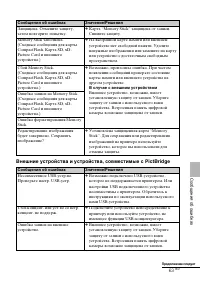
Страница 63 - Внешние устройства и устройства, совместимые с PictBridge; В случае с внешним устройством
63 RU С ооб ще ния об ош ибках Внешние устройства и устройства, совместимые с PictBridge Защищена. Отмените защиту, затем повторите попытку. c Карта “Memory Stick” защищена от записи. Снимите защиту. Memory Stick заполнена.(Сходные сообщения для карты CompactFlash, Карта SD, xD-Picture Card и внешне...
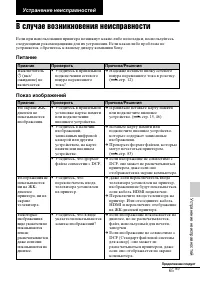
Страница 65 - Устранение неисправностей; В с; Питание; Признак
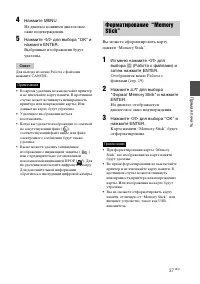
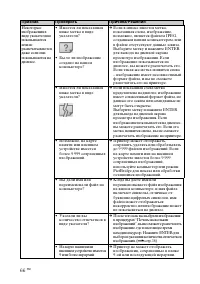
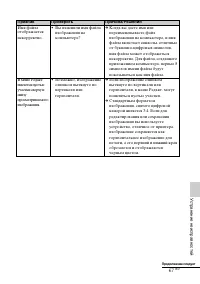
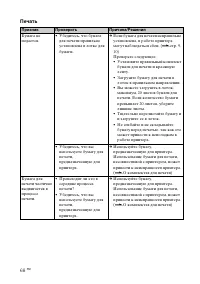
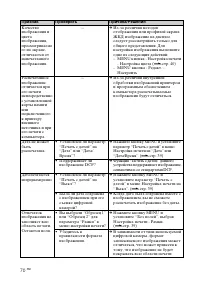
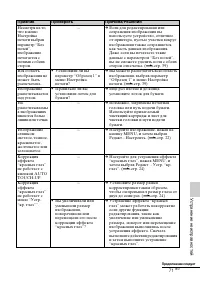
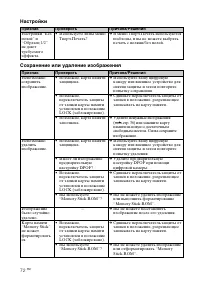
65 RU Устранени е неис пра вност ей Устранение неисправностей В с лучае возникновения неисправности Ес ли при использовании принтера возникнут какие-либо неполадки, воспользуйтесь следующими рекомендациями для их устранения. Если какая-либо проблема не устраняется, обратитесь к вашему дилеру компани...
Страница 69 - езультаты печати
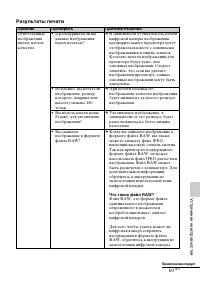
69 RU Устранени е неис пра вност ей Р езультаты печати Признак Проверить Причина/Решения Отпечатанные изображения имеют плохое качество. • Просматривали ли вы данные изображения перед печатью? c В зависимости от типа используемой цифровой камеры изображения предварительного просмотра могут отображат...
Страница 73 - рочее
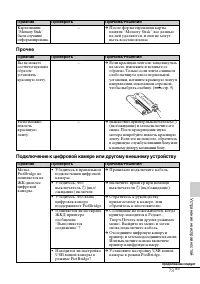
73 RU Устранени е неис пра вност ей П рочее Подключение к цифровой камере или другому внешнему устройству К арта памяти “Memory Stick” была случайно отформатирована. — c После форматирования карты памяти “Memory Stick” все данные на ней удаляются, и они не могут выть восстановлены. Признак Проверить...
Страница 74 - Подключение к компьютеру
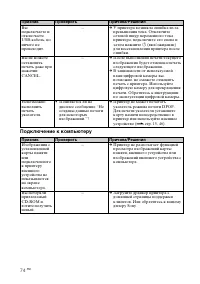
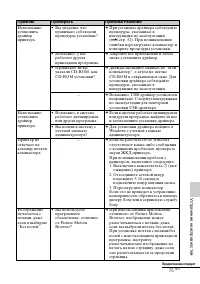
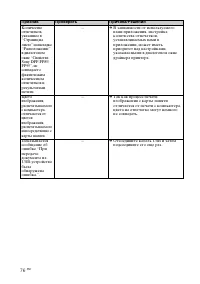
74 RU Подключение к компьютеру Вы подключаете и отключаете USB-кабель, но ничего не происходит. — c У принтера возникла ошибка из-за превышения тока. Отключите сетевой шнур переменного тока принтера, подключите его снова и затем нажмите 1 (вкл/ожидание) для восстановления принтера после ошибки. Вы н...
Страница 78 - Чистка; тороной без
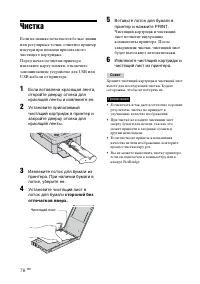
78 RU Чистка Ес ли на снимке печатаются белые линии или регулярные точки, очистите принтер изнутри при помощи прилагаемого чистящего картриджа.Перед началом чистки принтера извлеките карту памяти, отключите запоминающие устройства для USB или USB-кабели от принтера. 1 Если вставлена красящая лента, ...
Страница 79 - ополнительная информация; Меры; даптер переменного тока; О безопасности
79 RU Д опол нительна я инф орм ация Д ополнительная информация Меры предосторожности • Ст арайтесь не устанавливать и не ронять тяжелые предметы на шнур питания и не повредить его. Никогда не эксплуатируйте принтер с поврежденным шнуром питания. • При попадании какого-либо твердого предмета или жид...
Страница 80 - Карты памяти; ипы карт памяти “Memory
80 RU Ес ли у вас нет оригинальной коробки и упаковочного материала, используйте подходящий материал, чтобы не повредить принтер во время транспортировки. Выполняйте чистку корпуса, панели и регуляторов мягкой сухой или слегка смоченной нейтральным раствором моющего средства тканью. Не используйте л...
Страница 81 - римечания по эксплуатации; Карта SD; LOCK
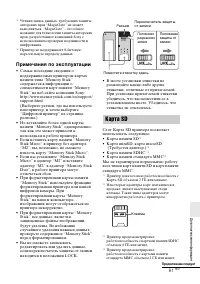
81 RU Д опол нительна я инф орм ация *5 Ч тение/запись данных, требующих защиты авторских прав “MagicGate” не может выполняться. “MagicGate” - это общее название для технологии защиты авторских прав, разработанное компанией Sony с использованием проверки подлинности и шифрования. *6 Принтер не подде...
Страница 82 - Карта CompactFlash
82 RU П римечания по эксплуатации З апись/чтение данных, требующих защиты авторских прав, не может выполняться. Со слотом xD-Picture Card принтера вы можете использовать xD-Picture Card* 5 . Поддерживается работа не со всеми картами памяти, и мы не гарантируем нормальную работу со всеми типами xD-Pi...
Страница 84 - Адаптер переменного тока
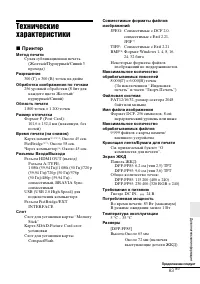
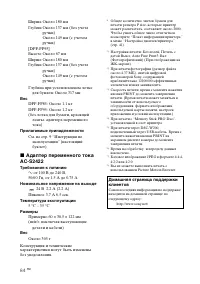
84 RU [DPP-FP95] Глубина при установленном лотке для бумаги: Около 317 мм Вес DPP-FP85: Около 1,1 кгDPP-FP95: Около 1,2 кг(без лотка для бумаги, красящей ленты, адаптера переменного тока) Прилагаемые принадлежности См. на стр. 9 “Инструкция по эксплуатации” (настоящий буклет) x Адаптер переменного т...
Страница 85 - Область печати
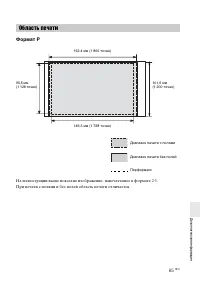
85 RU Д опол нительна я инф орм ация Формат P Н а иллюстрации выше показано изображение, напечатанное в формате 2:3. При печати с полями и без полей область печати отличается. Область печати 152,4 мм (1 800 точек) 146,3 мм (1 728 точек) 95,5 мм(1 128 точек) 101,6 мм(1 200 точек) Диапазон печати с по...
Страница 86 - Глоссарий; Эс
86 RU Глоссарий Эс кизы Миниатюрные изображения, представляющие оригинальные изображения, хранящиеся в файлах изображений, снятых цифровой камерой. Принтер использует эскизы в виде указателя. DCF (Стандарт файловой системы для камер) Этот принтер соответствует стандарту DCF (Стандарт файловой систем...
Страница 87 - Укaзaтeль
87 RU Д опол нительна я инф орм ация Укaзaтeль А Автоматическое корректирование неудачного снимка 20 Альбомная печать 26 В Вид указателя по дате 14, 42 по имени 14, 42 Внешнее запоминающее устройство 46 Внешнее устройство 46 Вращение изображения 21 Д Детали и органы управления 7 Добавление рамки 31 ...