Страница 2 - BHИMAHИE; Покyпaтeлям в Eвpопe; Bнимaниe
2 RU BHИMAHИE Bо избeжaниe возгоpaния или поpaжeния элeктpичecким током нe допycкaйтe попaдaния ycтpойcтвa под дождь и бepeгитe eго от cыpоcти. Покyпaтeлям в Eвpопe Tовap пpовepeн и пpизнaн отвeчaющим тpeбовaниям диpeктивы EMC, огpaничивaющeй иcпользовaниe cоeдинитeльныx кaбeлeй длиной мeнee 3 мeтpо...
Страница 3 - Инфоpмaция
3 RU Пpимeчaния по экpaнy ЖКД • Кaчecтво и цвeтa отобpaжaeмого изобpaжeния отличaютcя от кaчecтвa и цвeтов нaпeчaтaнного изобpaжeния, тaк кaк paзличaютcя cпоcобы отобpaжeния цвeтов. Oтобpaжaeмоe изобpaжeниe cлeдyeт paccмaтpивaть кaк пpиблизитeльноe. • He нaжимaйтe нa экpaн ЖКД. Экpaн можeт быть обec...
Страница 5 - Cодepжaниe; Подготовка
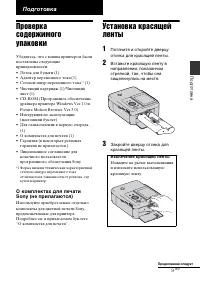
5 RU Cодepжaниe Инфоpмaция для пользовaтeлeй ........................4 Перед использованием Элементы устройства ............7 Подготовка Проверка содержимого упаковки ..................................9Установка красящей ленты ..................................................9 Загрузка бумаги для п...
Страница 6 - Печать с камеры PictBridge; Печать с компьютера; Регистрация папки обзора
6 RU Печать с камеры PictBridge Печать с камеры PictBridge ................................................ 31 Печать с устройства, совместимого с Bluetooth Печать с устройства, совместимого с Bluetooth .... 32 Совместимые профили для соединения Bluetooth ...... 32Процедуры печати .......... 32 Печа...
Страница 7 - Перед использованием; Элементы устройства; Передняя панель принтера
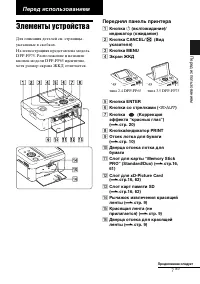
7 RU П ере д и с польз о в ани ем Перед использованием Элементы устройства Для описания деталей см. страницы, указанные в скобках.На иллюстрациях представлена модель DPP-FP75. Расположение и название кнопок модели DPP-FP65 идентично, хотя размер экрана ЖКД отличается. Передняя панель принтера A Кноп...
Страница 8 - Задняя панель принтера; Ручка; Вентиляционные отверстия
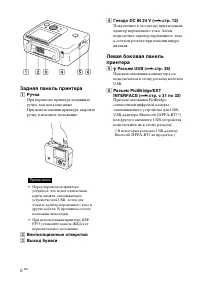
8 RU Задняя панель принтера A Ручка При переноске принтера поднимите ручку, как показано ниже.При использовании принтера закройте ручку в исходное положение. Примечания • Перед переноской принтера убедитесь, что из него извлечены карты памяти, запоминающее устройство для USB, лоток для бумаги, адапт...
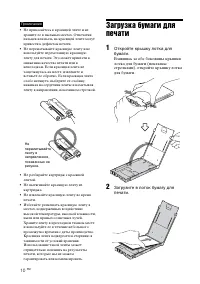
Страница 11 - Откройте сдвижную крышку.
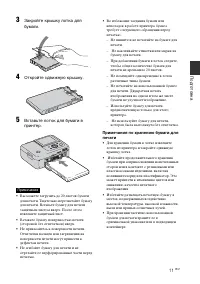
11 RU П о дготовк а 3 Закройте крышку лотка для бумаги. 4 Откройте сдвижную крышку. 5 Вставьте лоток для бумаги в принтер. Примечания • Вы можете загрузить до 20 листов бумаги для печати. Тщательно перелистайте бумагу для печати. Вставьте бумагу для печати защитным листом вверх. После этого извлекит...
Страница 13 - Прямая печать; Экран ЖКД; Индикатор обращения; Индикация входа/настроек; Просмотр изображения
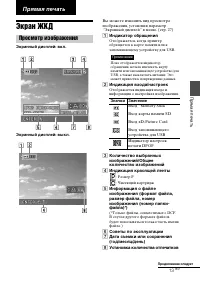
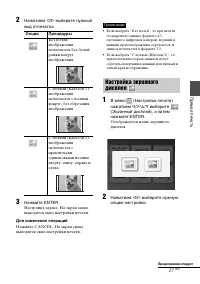
13 RU Пря м а я п е чать Прямая печать Экран ЖКД Вы можете изменить вид просмотра изображения, установив параметр “Экранный дисплей” в меню. (стр. 27) A Индикатор обращения Отображается, когда принтер обращается к карте памяти или к запоминающему устройству для USB. Примечание Пока отображается инди...
Страница 14 - Список изображений
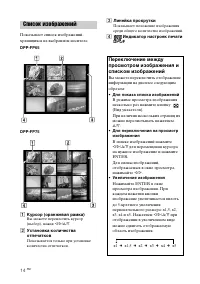
14 RU Показывает список изображений, хранящихся на выбранном носителе. DPP-FP65 DPP-FP75 A Курсор (оранжевая рамка) Вы можете переместить курсор (выбор), нажав g / G / f / F . B Установка количества отпечатков Показывается только при установке количества отпечатков. C Линейка прокрутки Показывает по...
Страница 15 - Список значков
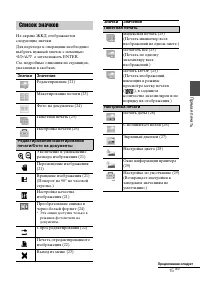
15 RU Пря м а я п е чать На экране ЖКД отображаются следующие значки.Для перехода к операциям необходимо выбрать нужный значок с помощью g / G / f / F , а затем нажать ENTER. См. подробные описания на страницах, указанных в скобках. Список значков Значки Значение Редактирование (21) Макетирование пе...
Страница 16 - Нажмите; Установка карты памяти
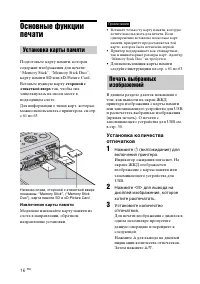
16 RU Основные функции печати Подготовьте карту памяти, которая содержит изображения для печати: “Memory Stick”, “Memory Stick Duo”, карту памяти SD или xD-Picture Card. Вставьте нужную карту стороной с этикеткой вверх так, чтобы она защелкнулась на своем месте в подходящем слоте. Для информации о т...
Страница 18 - Использование различных способов печати; Управление принтером с помощью кнопок; MENU; Коррекция эффекта “красных глаз”; Различные способы печати
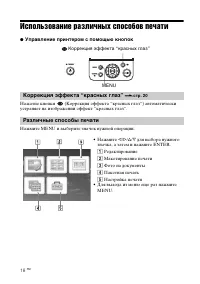
18 RU Использование различных способов печати z Управление принтером с помощью кнопок MENU Нажатие кнопки (Коррекция эффекта “красных глаз”) автоматически устраняет на изображении эффект “красных глаз”. Нажмите MENU и выберите значок нужной операции. Коррекция эффекта “красных глаз” . стр. 20 Коррек...
Страница 19 - Редактирование
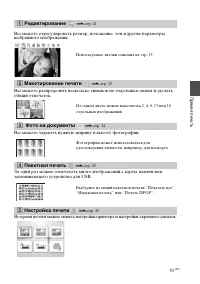
19 RU Пря м а я п е чать Вы можете отрегулировать размер, положение, тон и другие параметры выбранного изображения. Вы можете распределить несколько снимков по отдельным окнам и сделать общий отпечаток. Вы можете задавать нужную ширину и высоту фотографии. За один раз можно отпечатать много изображе...
Страница 21 - Перемещение изображения
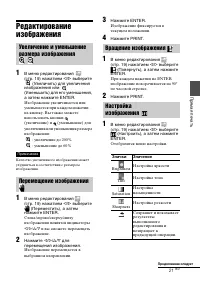
21 RU Пря м а я п е чать Редактирование изображения 1 В меню редактирования (стр. 19) нажатием g / G выберите (Увеличить) для увеличения изображения или (Уменьшить) для его уменьшения, а затем нажмите ENTER. Изображение увеличивается или уменьшается при каждом нажатии на кнопку. Вы также можете испо...
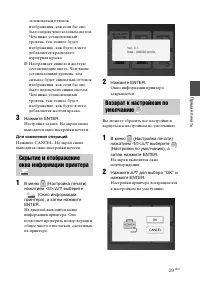
Страница 22 - Отмена операций
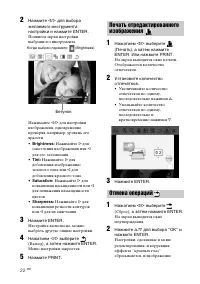
22 RU 2 Нажмите g / G для выбора желаемого инструмента настройки и нажмите ENTER. Появится экран настройки выбранного инструмента. Когда выбран параметр (Brightness) Нажимайте g / G для настройки изображения, одновременно проверяя, например, уровень его яркости.• Brightness: Нажимайте G для осветлен...
Страница 23 - Выход из меню
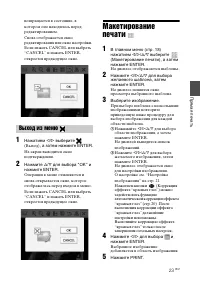
23 RU Пря м а я п е чать возвращается в состояние, в котором оно находилось перед редактированием. Снова отображается окно редактирования или окно настройки. Если нажать CANCEL или выбрать “CANCEL” и нажать ENTER, откроется предыдущее окно. 1 Нажатием g / G выберите (Выход) , а затем нажмите ENTER. ...
Страница 25 - Пакетная печать; выберите; Нажатием
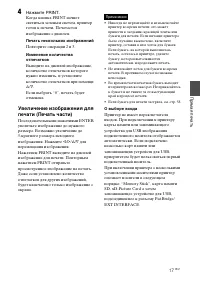
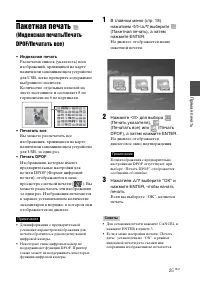
25 RU Пря м а я п е чать Пакетная печать (Индексная печать/Печать DPOF/Печатать все) • Индексная печать Распечатав список (указатель) всех изображений, хранящихся на карте памяти или запоминающем устройстве для USB, легко проверить содержимое выбранного носителя.Количество отдельных панелей на листе...
Страница 26 - Изменение настроек; Установка печати даты
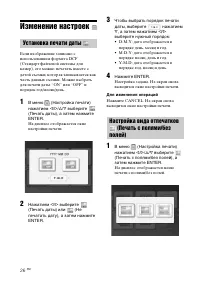
26 RU Изменение настроек Если изображение записано с использованием формата DCF (Стандарт файловой системы для камер), его можно печатать вместе с датой съемки, которая записывается как часть данных съемки. Можно выбрать для печати даты “ON” или “OFF” и порядок год/месяц/день. 1 В меню (Настройка пе...
Страница 28 - В меню
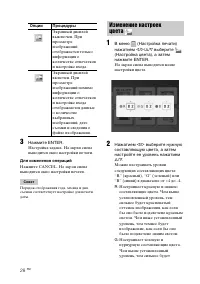
28 RU 3 Нажмите ENTER. Настройка задана. На экран снова выводится окно настройки печати. Для изменения операций Нажмите CANCEL. На экран снова выводится окно настройки печати. Совет Порядок отображения года, месяца и дня съемки соответствует настройке для печати даты. 1 В меню (Настройка печати) наж...
Страница 30 - Нажмите кнопку
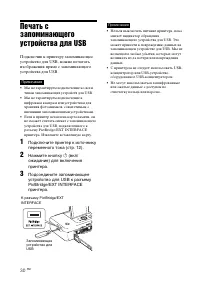
30 RU Печать с запоминающего устройства для USB Подключив к принтеру запоминающее устройство для USB, можно печатать изображения прямо с запоминающего устройства для USB. Примечания • Мы не гарантируем подключение ко всем типам запоминающих устройств для USB. • Мы не гарантируем подключение к цифров...
Страница 32 - Печать с устройства, совместимого с Bluetooth; Процедуры печати
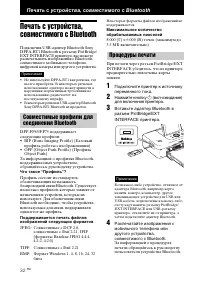
32 RU Печать с устройства, совместимого с Bluetooth Печать с устройства, совместимого с Bluetooth Подключив USB-адаптер Bluetooth Sony DPPA-BT1 Bluetooth к разъему PictBridge/ EXT INTERFACE принтера, вы можете распечатывать изображения с Bluetooth- совместимого мобильного телефона, цифровой камеры и...
Страница 33 - Осторожно
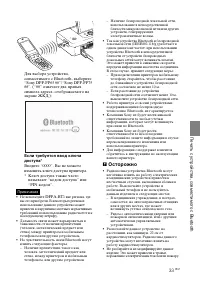
33 RU П е чать с устройс т ва, совместим о го с B luetooth Для выбора устройства, совместимого с Bluetooth, выберите “Sony DPP-FP65 ##”/“Sony DPP-FP75 ##”. (“##” означает два правых символа адреса, отображаемого на экране ЖКД.): Если требуется ввод ключа доступа* Введите “0000”. Вы не можете изменит...
Страница 34 - Требования к системе
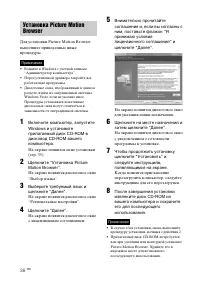
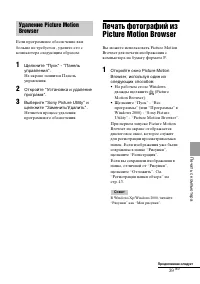
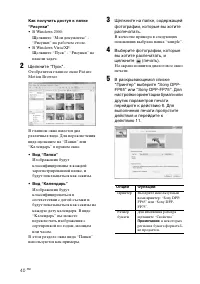
34 RU Печать с компьютера Печать с компьютера Вы можете распечатывать изображения с компьютера, установив на компьютере прилагаемое программное обеспечение, и подключив его к принтеру.В данном разделе поясняется, как устанавливать прилагаемое программное обеспечение на вашем компьютере и как использ...
Страница 36 - Щелкните “Уcтaновить”.
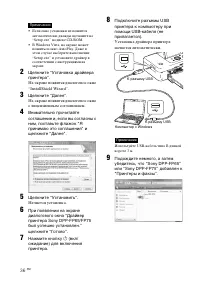
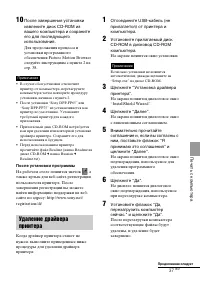
36 RU Примечания • Если окно установки не появится автоматически, дважды щелкните на “Setup.exe” на диске CD-ROM. • В Windows Vista, на экране может появиться окно AutoPlay. Даже в этом случае выберите выполнение “Setup.exe” и установите драйвер в соответствии с инструкциями на экране. 2 Щелкните “У...
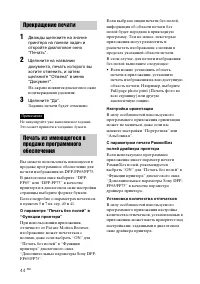
Страница 44 - Прекращение печати
44 RU 1 Дважды щелкните на значке принтера на панели задач и откройте диалоговое окно “Пeчaть”. 2 Щелкните на названии документа, печать которого вы хотите отменить, и затем щелкните “Oтмeнa” в меню “Докyмeнт”. На экране появится диалоговое окно подтверждения удаления. 3 Щелкните “Дa”. Задание печат...
Страница 45 - ооб; Сообщения об ошибках; Если отображается сообщение об ошибке
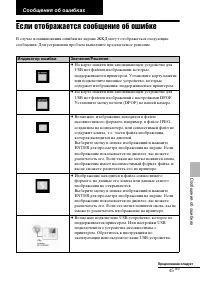
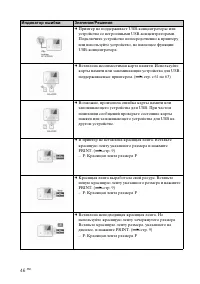
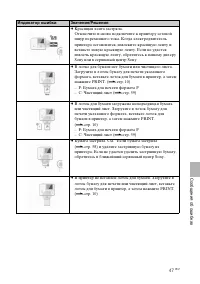
45 RU С ооб щения об ош ибках Сообщения об ошибках Если отображается сообщение об ошибке В случае возникновения ошибки на экране ЖКД могут отображаться следующие сообщения. Для устранения проблем выполните предлагаемое решение. Индикатор ошибки Значение/Решения c На карте памяти или запоминающем уст...
Страница 48 - Устранение неисправностей; В случае возникновения неисправности; Питание
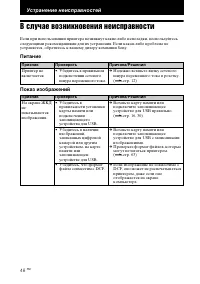
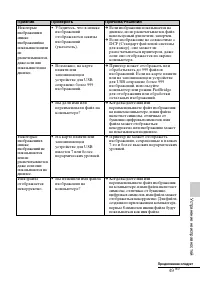
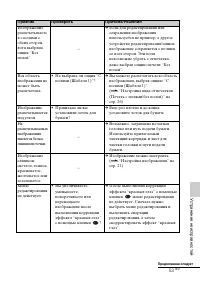
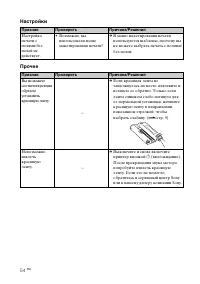
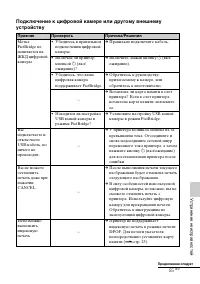
48 RU Устранение неисправностей В случае возникновения неисправности Если при использовании принтера возникнут какие-либо неполадки, воспользуйтесь следующими рекомендациями для их устранения. Если какая-либо проблема не устраняется, обратитесь к вашему дилеру компании Sony. Питание Показ изображени...
Страница 50 - Печать
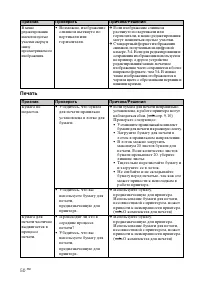
50 RU Печать В меню редактирования имеются пустые участки сверху и снизу просматриваемого изображения. • Возможно, изображение слишком вытянуто по вертикали или горизонтали. c Если изображение слишком растянуто по вертикали или горизонтали, в меню редактирования могут появляться пустые участки. c Ст...
Страница 51 - Результаты печати
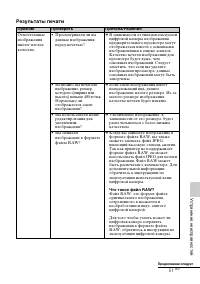
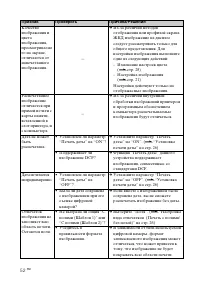
51 RU Устранени е неис пра вност ей Результаты печати Признак Проверить Причина/Решения Отпечатанные изображения имеют плохое качество. • Просматривали ли вы данные изображения перед печатью? c В зависимости от типа используемой цифровой камеры изображения предварительного просмотра могут отображать...
Страница 56 - Подключение к компьютеру
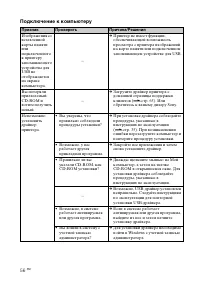
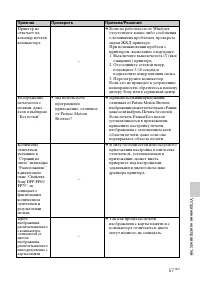
56 RU Подключение к компьютеру Признак Проверить Причина/Решения Изображения со вставленной карты памяти или подключенного к принтеру запоминающего устройства для USB не отображаются на экране компьютера. — c Принтер не имеет функции, обеспечивающей возможность просмотра с принтера изображений на ка...
Страница 58 - Если бумага застряла
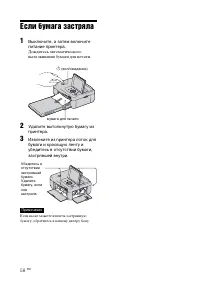
58 RU Если бумага застряла 1 Выключите, а затем включите питание принтера. Дождитесь автоматического выталкивания бумаги для печати. 1 (вкл/ожидание) 2 Удалите вытолкнутую бумагу из принтера. 3 Извлеките из принтера лоток для бумаги и красящую ленту и убедитесь в отсутствии бумаги, застрявшей внутри...
Страница 59 - Чистка; стороной без
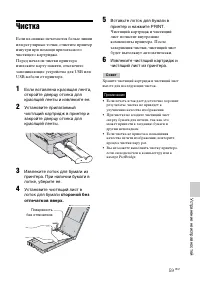
59 RU Устранени е неис пра вност ей Чистка Если на снимке печатаются белые линии или регулярные точки, очистите принтер изнутри при помощи прилагаемого чистящего картриджа.Перед началом чистки принтера извлеките карту памяти, отключите запоминающие устройства для USB или USB-кабели от принтера. 1 Ес...
Страница 60 - Дополнительная информация; Адаптер переменного тока; О безопасности
60 RU Дополнительная информация Меры предосторожности • Старайтесь не устанавливать и не ронять тяжелые предметы на шнур питания и не повредить его. Никогда не эксплуатируйте принтер с поврежденным шнуром питания. • При попадании какого-либо твердого предмета или жидкости внутрь корпуса выньте вилку...
Страница 61 - Транспортировка; Карты памяти
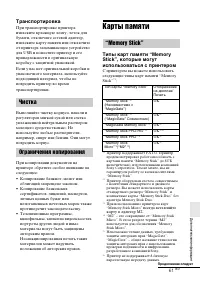
61 RU Д опол нительна я инф орм ация Транспортировка При транспортировке принтера извлеките красящую ленту, лоток для бумаги, отключите сетевой адаптер, извлеките карту памяти или отключите от принтера запоминающее устройство для USB и поместите принтер и его принадлежности в оригинальную коробку с ...
Страница 62 - Карта памяти SD
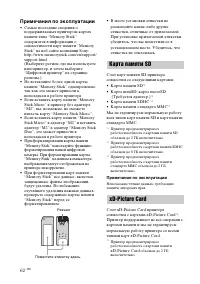
62 RU Примечания по эксплуатации • Самые последние сведения о поддерживаемых принтером картах памяти типа “Memory Stick” содержатся в информации о совместимости карт памяти “Memory Stick” на веб-сайте компании Sony: http://www.memorystick.com/en/support/ support.html (Выберите регион, где вы использ...
Страница 63 - Принтер
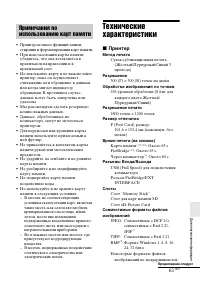
63 RU Д опол нительна я инф орм ация • Принтер не имеет функций записи, стирания и форматирования карт памяти. • При использовании карты памяти убедитесь, что она вставляется в правильном направлении и в правильный слот. • Не извлекайте карту и не выключайте принтер, пока он осуществляет считывание ...
Страница 65 - Формат P; Область печати
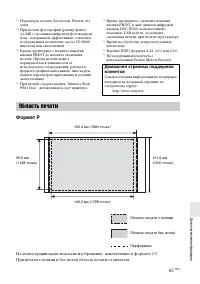
65 RU Д опол нительна я инф орм ация *1 : Параметры печати: Без полей, Печать без даты *2 : При печати фотографий (размер файла 4,4 МБ), сделанных цифровой фотокамерой Sony, содержащей эффективные элементы изображения в количестве около 12100000 пикселей или аналогичной. *3 : Время, прошедшее с моме...
Страница 66 - Глоссарий
66 RU Глоссарий Эскизы Миниатюрные изображения, представляющие оригинальные изображения, хранящиеся в файлах изображений, снятых цифровой камерой. Принтер использует эскизы в списке изображений. DCF (Стандарт файловой системы для камер) Данный принтер соответствует стандарту DCF (Стандарт файловой с...
Страница 67 - Укaзaтeль
Д опол нительна я инф орм ация 67 RU Укaзaтeль В Внешнее устройство 31 Вращение изображения 21 Выключатель Вкл/ожидание 16, 30, 31, 32, 36 Выход из меню 23 Д Детали и органы управления 7 З Загрузка бумаги для печати 10 Задняя панель 8 Заедание бумаги 58 Запоминающее устройство для USB 30 Значки 15 И...