Страница 2 - Содержание; ПОДГОТОВКА
2 Содержание Раздел. 1 ПЕРЕД ИСПОЛЬЗОВАНИЕМ ИЗДЕЛИЯ 5 Авторские права 6 Выбор пространства для безопасной установки 6 Меры предосторожности 6 Символы 7 Чистка 7 Электрическая часть и безопасность 8 Установка 9 Эксплуатация 12 Правильная осанка при использовании изделия Раздел. 2 ПОДГОТОВКА 13 Провер...
Страница 5 - Авторские права; Перед использованием изделия
5 Авторские права Содержание этого руководства может изменяться без уведомления для улучшения качества изделия. ⓒ Samsung Electronics, 2012. Авторские права на это руководство принадлежат компании Samsung Electronics. Использование или воспроизведение данного руководства целиком или его отдельных ча...
Страница 6 - Меры предосторожности при хранении; Меры предосторожности; Осторожно; Символы; Предупреждение
6 Выбор пространства для безопасной установки Убедитесь, чтобы вокруг устройства было пространство для вентиляции. Повышение внутренней температуры устройства может привести к его возгоранию и повреждению. При установке устройства убедитесь, что вокруг него оставлено места не менее, чем показано ниж...
Страница 7 - Чистка; Электрическая часть и безопасность
7 Чистка Следующие изображения приведены только для справки. Реальные ситуации могут отличаться от изображенных. Чистку следует осуществлять осторожно, так как панель и внешние поверхности легко поцарапать. При чистке выполните следующие действия. 1. Выключение питания изделия. 2. Отключите кабель п...
Страница 8 - Установка
8 Не перегибайте и не натягивайте кабель питания. Не устанавливайте на кабель питания тяжелые объекты. - Повреждение кабеля может стать причиной возгорания или поражения электрическим током. Не прокладывайте кабель питания и не устанавливайте изделие рядом с источниками тепла. - Возможно возгорание ...
Страница 9 - Эксплуатация
9 Не подвергайте изделие воздействию прямых солнечных лучей, тепла или горячих объектов, например печей. Возможно сокращение срока службы изделия или возгорание. Не устанавливайте изделие в местах, доступным маленьким детям.Изделие может упасть и травмировать детей. Пищевое масло, например соевое, м...
Страница 13 - Проверка содержимого; Снятие упаковки; Подготовка
13 Проверка содержимого Снятие упаковки Внешний вид изделия может отличаться от приведенного на рисунках. 1. Раскройте коробку. При открывании коробки острым инструментом будьте осторожны, чтобы не повредить изделие. 2. Снимите упаковочный стирофом с изделия. 3. Проверьте изделие и снимите пенопласт...
Страница 14 - Проверка компонентов; Компоненты; Элементы, приобретаемые отдельно
14 Проверка компонентов Если какие-либо из компонентов отсутствуют, обратитесь к поставщику из того региона, в котором был приобретен продукт.Внешний вид компонентов и элементов, приобретаемых отдельно, может отличаться от тех, которые показаны на рисунке. Компоненты ПРИМЕЧАНИЕ Компоненты из разных ...
Страница 15 - Детали; Кнопки на передней панели
15 Детали Кнопки на передней панели Цвет и форма деталей могут отличаться от цвета и формы деталей, представленных на рисунке. В целях повышения качества технические характеристики могут изменяться без уведомления.Это сенсорная кнопка. Прикоснитесь к кнопке пальцем.В изделии имеется модуль питания, ...
Страница 16 - Вид сзади
16 Значки Описание Подтверждение выбора источника. При нажатии кнопки [ ], когда экранное меню не отображается, изменяется источник входного сигнала ( DVI , HDMI/MHL , DisplayPort ). ПРИМЕЧАНИЕ При включении питания или переключении источника сигнала с помощью кнопки [ ] в верхней левой части экрана...
Страница 17 - Вид сбоку; Регулировка наклона изделия.
17 П о д г о т о в к а Вид сбоку Цвет и форма деталей могут отличаться от цвета и формы деталей, представленных на рисунке. В целях повышения качества технические характеристики могут изменяться без уведомления. USB USB USB USB Порты Назначение портов Подключение к источнику сигнала с помощью кабеля...
Страница 18 - Регулировка высоты изделия
18 Регулировка высоты изделия Цвет и форма деталей могут отличаться от цвета и формы деталей, представленных на рисунке. В целях повышения качества технические характеристики могут изменяться без уведомления. USB USB USB USB USB USB • Можно регулировать высоту изделия.• Чтобы не повредить изделие, д...
Страница 19 - Что такое калибровка монитора?; Совместимые типы калибраторов; Использование программы NCE (Natural Color Expert)
19 Н а с т р о й к а п а р а м е т р о в э к р а н а , н а п р и м е р я р к о с т и и о т т е н к а . Что такое калибровка монитора? Управление большинством цифровых изображений осуществляется на экране. По этой причине монитор играет очень важную роль для фотографов и дизайнеров. Процесс настройки...
Страница 20 - Установка и удаление программы NCE
20 Что такое NCE (Natural Color Expert)? Программа Natural Color Expert (далее — NCE) разработана компанией Samsung Electronics для отображения оптимизированных цветов, настроенных пользователями. ПРИМЕЧАНИЕ Данное устройство поддерживает калибровку монитора с помощью встроенной функции NCE и предос...
Страница 21 - Подключение калибратора; Функции программы NCE; Компоновка и пункты меню главного
21 Запуск программы NCE (Natural Color Expert) Подключение калибратора 1. Соедините порт PC IN устройства с портом USB компьютера с помощью USB-кабеля. 2. Подключите калибратор к USB-порту устройства. ПРИМЕЧАНИЕ Перед подключением калибратора установите драйвер, предоставляемый производителем калибр...
Страница 22 - Компоновка и пункты меню экрана
22 Список профилей На этом экране показаны текущие настройки цветов монитора.Файлы в списке Список профилей NCE являются профилями монитора, сохраненными в программе NCE. После выбора профиля и выполнения калибровки измененные параметры будут сохранены в режиме Калибровка . Компоновка и пункты меню ...
Страница 27 - Подготовка к калибровке; Завершение калибровки
27 Подготовка к калибровке 1. Выберите подключенный калибратор, затем нажмите кнопку Далее . 2. Если появляется экран инициализации калибратора, запустите измерение с помощью калибратора. Калибратор Калибровка Калибратор Выберите калибратор Калибровочное устройство не найдено Назад Далее Отмена Подк...
Страница 28 - Использование MHL
28 MHL (Mobile High-Definition Link) Подключив мобильное устройство с поддержкой MHL (Mobile High-Definition Link — мобильное соединение высокой четкости) к данному изделию, можно воспроизводить с его помощью видефайлы и фотографии (сохраненные в мобильном устройстве). MHL ПРИМЕЧАНИЕ • Для использов...
Страница 29 - Выключение MHL
29 И с п о л ь з о в а н и е M H L 4. Нижеуказанное сообщение означает, что режим MHL включен. Примерно через три секунды отобразится экран MHL. HDMI/MHL MHL через 3 секунды [MHL] Устройство MHL активно. MHL ПРИМЕЧАНИЕ Указанное на рисунке время «через 3 секунды» может изменяться в зависимости от мо...
Страница 30 - Подключение кабеля питания; Подключ; ение и использование устройства-
30 Перед подключением источников сигнала Прежде чем подключать данное устройство к другим устройствам, проверьте следующее.К изделию можно подключать видеокамеры, аудиоплееры или DVD-плееры.(Оптимальное качество изображения достигается, если в источнике сигнала выбрано разрешение Full HD 1080p.) Кон...
Страница 31 - Подключение к компьютеру; Подключение с использованием кабеля HDMI-DVI; Подключение с помощью кабеля HDMI (цифровое
31 Подключение и использование компьютера Подключение к компьютеру Выберите способ подключения, наиболее подходящий для вашего компьютера. Для разных устройств компоненты, необходимые для подключения, могут быть разными. Подключение с использованием кабеля HDMI-DVI HDMI IN (MHL) DVI OUT 1. Подключит...
Страница 32 - Подключение с использованием двухканального; Подключение с использованием кабеля DP
32 Подключение с использованием двухканального кабеля DVI (цифровой тип) DVI IN DVI OUT 1. Подключите кабель DVI к порту DVI IN на задней панели устройства и к порту DVI на компьютере. 2. Подключите адаптер питания постоянного тока к устройству и сетевой розетке. Затем включите питание на компьютере...
Страница 33 - Подключение монитора к компьютеру в качестве; Установка драйвера
33 Подключение монитора к компьютеру в качестве USB-концентратора ПРИМЕЧАНИЕ Монитор можно использовать в качестве концентратора, подключив его к компьютеру с помощью кабеля USB. Можно напрямую подключить устройство-источник сигнала к монитору и управлять им с монитора, не подключая к компьютеру. 1....
Страница 34 - Выбор оптимального разрешения; Изменение разрешения на компьютере
34 Выбор оптимального разрешения При первом включении изделия после приобретения отображается сообщение о выборе оптимального разрешения.Выберите язык и измените разрешение на оптимальное. Оптимальное разрешение для данного монитора: 2560 x 1440 60Hz Используйте эти параметры для настройки разрешени...
Страница 36 - Подключение к видеоустройству; Подключение с помощью HDMI-кабеля
36 П о д к л ю ч е н и е и и с п о л ь з о в а н и е у с т р о й с т в а - и с т о ч н и к а с и г н а л о в Подключение к видеоустройству Изделие можно подключить к видеоустройству. Для разных устройств компоненты, необходимые для подключения, могут быть разными. Подключение с помощью HDMI-кабеля H...
Страница 37 - Автоконтраст; Изменение настроек раздела Автоконтраст; Настройка Яркость; Настройка экрана
37 Н а с т р о й к а п а р а м е т р о в э к р а н а , н а п р и м е р я р к о с т и и о т т е н к а . Автоконтраст Функция Автоконтраст позволяет автоматически настроить контрастность изображения для сохранения баланса ярких и темных областей. Изменение настроек раздела Автоконтраст 1. Нажмите на и...
Страница 38 - Контраст; Настройка Контраст; Четкость; Настройка Четкость
38 Контраст Настройка контрастности между объектами и фоном. (Диапазон: 0~100)Чем выше значение, тем больше контрастность, следовательно, тем четче отображается объект. ПРИМЕЧАНИЕ Этот параметр активен, если для параметра Автоконтраст установлено значение Выкл . Настройка Контраст 1. Нажмите на изде...
Страница 39 - Время отклика; Настройка Время отклика; Настройка Ур черного HDMI
39 Время отклика Ускорение отклика панели для более яркого и натурального отображения видео. ПРИМЕЧАНИЕ • Если вы не смотрите фильм, то для настройки «Время отклика» рекомендуется выбрать значения Норм. или Быстрее . • Доступные для монитора настройки могут зависеть от модели. См. характеристики уст...
Страница 40 - Настройка Цветной режим; Настройка оттенка
40 Н а с т р о й к а о т т е н к а э к р а н а . Н а с т р о й к а о т т е н к а э к р а н а . Цветной режим ПРИМЕЧАНИЕ Этот параметр активен, если для параметра Автоконтраст установлено значение Выкл . Настройка Цветной режим 1. Нажмите на изделии кнопку [ m ]. 2. Перейдите в меню ЦВЕТ , используя ...
Страница 42 - Настройка Color Temp.
42 Син. Настройка синего цвета изображения. (Диапазон: 0~100)Большое значение увеличивает интенсивность цвета. Настройка Син. 1. Нажмите на изделии кнопку [ m ]. 2. Перейдите в меню ЦВЕТ , используя кнопки [ ], [ ]. Затем нажмите кнопку [ ]. 3. Перейдите в меню Син. , используя кнопки [ ], [ ]. Зате...
Страница 43 - Настройка Гамма
43 Гамма: Настройка средней яркости (“Гамма”) изображения. Настройка Гамма 1. Нажмите на изделии кнопку [ m ]. 2. Перейдите в меню ЦВЕТ , используя кнопки [ ], [ ]. Затем нажмите кнопку [ ]. 3. Перейдите в меню Гамма , используя кнопки [ ], [ ]. Затем нажмите кнопку [ ]. Отобразится следующий экран....
Страница 44 - Настройка Формат изобр-я; Изменение размера или перемещение экрана
44 Формат изобр-я Изменение размера изображения. ПРИМЕЧАНИЕ Настройки в разделе Формат изобр-я могут изменяться в зависимости от настройки Режим ПК/AV в меню НАСТР. И СБРОС . Настройка Формат изобр-я 1. Нажмите на изделии кнопку [ m ]. 2. Перейдите в меню РАЗМЕР И ПОЛОЖ. , используя кнопки [ ], [ ]....
Страница 46 - Настройка Пол. меню по верт
46 Пол. меню по гор. Перемещение меню влево или вправо. Настройка Пол. меню по гор. 1. Нажмите на изделии кнопку [ m ]. 2. Перейдите в меню РАЗМЕР И ПОЛОЖ. , используя кнопки [ ], [ ]. Затем нажмите кнопку [ ]. 3. Перейдите к настройке Пол. меню по гор. , используя кнопки [ ], [ ]. Затем нажмите кно...
Страница 47 - Настройка Экосохранение; Прозрачность меню; Настройка Прозрачность меню; Настройка и сброс
47 Экосохранение Настройка энергопотребления изделия для экономии энергии. Настройка Экосохранение 1. Нажмите на изделии кнопку [ m ]. 2. Перейдите в меню НАСТР. И СБРОС , используя кнопки [ ], [ ]. Затем нажмите кнопку [ ]. 3. Перейдите в меню Экосохранение , используя кнопки [ ], [ ]. Затем нажмит...
Страница 48 - Настройка Язык; Настройка Режим ПК/AV
48 Язык Выбор языка меню. ПРИМЕЧАНИЕ • Изменение настройки языка будет применено только для экранных меню.• Оно не будет применено к другим функциям компьютера. Настройка Язык 1. Нажмите на изделии кнопку [ m ]. 2. Перейдите в меню НАСТР. И СБРОС , используя кнопки [ ], [ ]. Затем нажмите кнопку [ ]...
Страница 49 - Настройка Автовыбор источн.
49 Автовыбор источн. Включение/выключение режима автоматического обнаружения источника сигнала Автовыбор источн. Настройка Автовыбор источн. 1. Нажмите на изделии кнопку [ m ]. 2. Перейдите в меню НАСТР. И СБРОС , используя кнопки [ ], [ ]. Затем нажмите кнопку [ ]. 3. Перейдите в меню Автовыбор ист...
Страница 51 - Восстановление стандартных настроек
51 Настр. тайм. Выкл Для таймера можно задать значение в диапазоне от 1 до 23 часов. По прошествии заданного времени изделие автоматически выключается. ПРИМЕЧАНИЕ Это меню доступно, только если для настройки Вкл/выкл тайм. в. выбрано значение Вкл Настройка Настр. тайм. Выкл 1. Нажмите на изделии кно...
Страница 52 - Меню «ИНФОРМАЦИЯ» и прочее
52 ИНФОРМАЦИЯ Просмотр информации о текущем источнике сигнала, частоте и разрешении. Просмотр информации (ИНФОРМАЦИЯ) 1. Нажмите на изделии кнопку [ m ]. 2. Перейдите в меню ИНФОРМАЦИЯ , используя кнопки [ ], [ ]. Просмотр информации о текущем источнике сигнала, частоте и разрешении. HDMI DVI НАСТР....
Страница 54 - Проверка работы устройства; Проверка разрешения и частоты; Неисправность экрана; Руководство по поиску и устранению неисправностей
54 Действия перед обращением в сервисный центр Samsung Прежде чем обращаться в центр по обслуживанию клиентов Samsung, проверьте следующим образом работу устройства. Если проблему устранить не удается, обратитесь в центр по обслуживанию клиентов Samsung. Проверка работы устройства Проверьте, нормаль...
Страница 55 - Проблемы со звуком
55 Устранение неисправностей Решения Отображается сообщение Неоптим. режим . Это сообщение отображается, когда сигнал от видеокарты превышает допустимые значения разрешения или частоты устройства. Измените максимальное разрешение и частоту в соответствии с характеристиками изделия, см. «Таблица стан...
Страница 56 - Другие проблемы; Вопросы и ответы
56 Другие проблемы Устранение неисправностей Решения Стойка вырабатывает тепло. Почему? Значит ли это, что в изделии есть дефекты? При комнатной температуре верхняя часть стойки может слегка нагреваться. Это происходит, потому что тепло, вырабатываемое внутри стойки, выходит наружу естественным путе...
Страница 57 - Общие; Технические характеристики
57 Общие LED-монитор - устройство, предназначенное для визуального отображения текстовой и графической информации. Название модели S27B970D Номер сертификата РОСС KR.AB57.B02313 Срок действия сертификата 06.09.2011 - 05.09.2014 Орган сертификации ООО “АЛЬТТЕСТ” IP (степень защиты от попадания тверды...
Страница 58 - Режим экономии электроэнергии
58 В целях повышения качества технические характеристики, представленные выше, могут изменяться без уведомления. Данное устройство является цифровым устройством класса В. Режим экономии электроэнергии Функция энергосбережения данного устройства способствует снижению потребления энергии, поскольку ес...
Страница 60 - Обращение в SAMSUNG WORLDWIDE; Приложение
60 Обращение в SAMSUNG WORLDWIDE ПРИМЕЧАНИЕ Если у вас есть вопросы или предложения относительно продукции Samsung, обратитесь в центр поддержки покупателей SAMSUNG. NORTH AMERICA U.S.A 1-800-SAMSUNG (726-7864) http://www.samsung.com CANADA 1-800-SAMSUNG (726-7864) http://www.samsung.com/cahttp://ww...
Страница 64 - В изделии не обнаружено неисправностей; Повреждение изделия по вине клиента
64 Ответственность за платные услуги (стоимость услуг для клиентов) ПРИМЕЧАНИЕ Визит специалиста сервисного центра оплачивается в следующих случаях (невзирая на предоставленную гарантию): В изделии не обнаружено неисправностей Чистка изделия, настройка, объяснение правил использования, переустановка...
Страница 65 - Правильная утилизация; Терминология
65 П р и л о ж е н и е Правильная утилизация Надлежащая утилизация этого изделия (Данные правила действуют в странах Европейского Союза и других европейских странах с раздельной системой сбора мусора)Наличие данного значка показывает, что изделие и его электронные аксессуары (например, зарядное устр...
Страница 67 - Указатель
67 Указатель M MHL 28 А Автовыбор источн. 49 Автоконтраст 37 Авторские права 5 В Вкл/выкл тайм. в. 50 Вопросы и ответы 56 Вр. Oтобр. 49 Время отклика 39 Время повт. клав. 50 Выбор пространства для безопасной установки 6 Г Гамма: 43 Д Действия перед обращением в сервисный центр Samsung 54 Детали 15 З...


 Samsung 2043NWX
Инструкция по эксплуатации
Samsung 2043NWX
Инструкция по эксплуатации
 Samsung 2043SN
Инструкция по эксплуатации
Samsung 2043SN
Инструкция по эксплуатации
 Samsung 2233NW
Инструкция по эксплуатации
Samsung 2233NW
Инструкция по эксплуатации
 Samsung 2443NW
Инструкция по эксплуатации
Samsung 2443NW
Инструкция по эксплуатации
 Samsung 933SN
Инструкция по эксплуатации
Samsung 933SN
Инструкция по эксплуатации
 Samsung 943 N (AKBB)
Инструкция по эксплуатации
Samsung 943 N (AKBB)
Инструкция по эксплуатации
 Samsung 943 NWX
Инструкция по эксплуатации
Samsung 943 NWX
Инструкция по эксплуатации
 Samsung 943NW
Инструкция по эксплуатации
Samsung 943NW
Инструкция по эксплуатации
 Samsung 943SN
Инструкция по эксплуатации
Samsung 943SN
Инструкция по эксплуатации
 Samsung B1930N LS19PUYKF/EN
Инструкция по эксплуатации
Samsung B1930N LS19PUYKF/EN
Инструкция по эксплуатации
 Samsung B2230HD
Инструкция по эксплуатации
Samsung B2230HD
Инструкция по эксплуатации
 Samsung B2230N
Инструкция по эксплуатации
Samsung B2230N
Инструкция по эксплуатации
 Samsung BX2331
Инструкция по эксплуатации
Samsung BX2331
Инструкция по эксплуатации
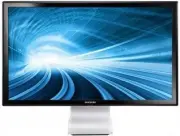 Samsung C27B750X
Инструкция по эксплуатации
Samsung C27B750X
Инструкция по эксплуатации
 Samsung C27F390F CURVED (LC27F390FHIXCI)
Инструкция по эксплуатации
Samsung C27F390F CURVED (LC27F390FHIXCI)
Инструкция по эксплуатации
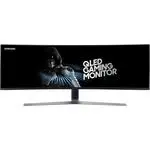 Samsung C49HG90DMI
Инструкция по эксплуатации
Samsung C49HG90DMI
Инструкция по эксплуатации
 Samsung Curved C34J79 (LC34J791WTIXCI)
Инструкция по эксплуатации
Samsung Curved C34J79 (LC34J791WTIXCI)
Инструкция по эксплуатации
 Samsung E1920N
Инструкция по эксплуатации
Samsung E1920N
Инструкция по эксплуатации