Страница 2 - Пульт дистанционного управления
Содержание Содержание Функция Вывод на экран (Smart View) для мобильного устройства 22 Использование Tap View 22 Включение Tap View Переключение между подключенными к устройства внешними устройство 23 Изменение названия и значка внешнего устройства 24 Включение Автопереключение источника+. 24 Исполь...
Страница 4 - Меры предосторожности и
Использование времени автоматической защиты и функции энергосбережения 69 Настройка Автозащита 69 Снижение энергопотребления устройством Обновление ПО 70 Обновление через Интернет 70 Обновление через устройство USB 70 Автоматическое обновление устройства Аудио- и видеофункции для людей с нарушениями...
Страница 6 - Перед использованием изделия; Меры безопасности; Электрическая часть и безопасность; Предупреждение
- 6 - Перед использованием изделия Меры безопасности Предупреждение При несоблюдении инструкций возможны серьезные и фатальные травмы. Осторожно При несоблюдении инструкций возможны травмы или причинение материального ущерба. ОСТОРОЖНО ОПАСНОСТЬ ПОРАЖЕНИЯ ТОКОМ! НЕ ОТКРЫВАТЬ! ОСТОРОЖНО: ЧТОБЫ ИЗБЕЖА...
Страница 7 - Осторожно; Установка
- 7 - ● Не перегибайте и не натягивайте кабель питания. Не оставляйте кабель питания под тяжелыми предметами. ● Не прокладывайте кабель питания и не устанавливайте изделие рядом с источниками тепла. ● С помощью сухой ткани удалите пыль вокруг контактов вилки питания или розетки электросети. Осторожн...
Страница 8 - Эксплуатация
- 8 - Осторожно ● Не уроните изделие во время его перемещения. ● Не кладите изделие лицевой стороной вниз. ● Перед установкой изделия на шкаф или полку убедитесь в том, что нижний край лицевой стороны изделия не выступает за край шкафа или полки. – Возможно падение и повреждение изделия и/или получе...
Страница 10 - Чистка
- 10 - ● Не переворачивайте изделие нижней стороной вверх и не перемещайте его, держа за подставку. – Возможно падение и повреждение изделия или получение травмы. ● Если смотреть на экран с близкого расстояния в течение длительного времени, возможно ухудшение зрения. ● Не используйте увлажнители воз...
Страница 11 - Правильная осанка при использовании изделия
- 11 - Правильная осанка при использовании изделия При использовании изделия следите за правильной осанкой. ● Выпрямите спину. ● Расстояние между глазами и экраном должно составлять от 45 до 50 см, на экран следует смотреть слегка вниз. ● Глаза должны быть прямо перед экраном. ● Отрегулируйте угол т...
Страница 12 - Подготовка; Подсоединение подставки
- 12 - Подготовка Установка Подсоединение подставки " Прежде чем приступать к сборке, положите устройство экраном вниз на ровную и устойчивую поверхность. " Разборка устройства производится в порядке, обратном порядку сборки. x 2 1 1 2 4 3 Поместите подставку в соединительный элемент, как по...
Страница 14 - Регулировка наклона изделия; Замок для защиты от краж; Чтобы установить блокировку с помощью замка для защиты от краж:
- 14 - Регулировка наклона изделия " Цвет и форма деталей могут отличаться от цвета и формы деталей, представленных на рисунке. В целях повышения качества технические характеристики могут изменяться без уведомления. -2,0° (±2,0°) ~ 20,0° (±2,0°) ● Наклон устройства можно отрегулировать. ● Удержи...
Страница 15 - Характеристики комплекта для крепления на стену (VESA)
- 15 - Характеристики комплекта для крепления на стену (VESA) " Настенный кронштейн необходимо закреплять на прочной стене, ориентированной перпендикулярно полу. Прежде чем прикреплять настенный кронштейн к таким поверхностям, как гипсокартон, свяжитесь с ближайшим дилером для получения дополнит...
Страница 16 - Панель управления
- 16 - Панель управления " Вы можете включить устройство, нажав кнопку питания в нижней части устройства, а затем использовать меню управления. Меню управления отображается, если нажать кнопку питания на устройстве, когда оно включено. Меню управления ● Выключить питание : Выключение питания изд...
Страница 17 - Подключения; Порты
- 17 - Подключения С помощью соответствующих адаптеров к телевизору можно подключать внешние устройства. Порты " Доступные для монитора настройки могут зависеть от модели. Цвет и форма деталей могут отличаться от цвета и формы деталей, представленных на рисунке. В целях повышения качества технич...
Страница 18 - Аккуратное размещение подключенных кабелей
- 18 - Аккуратное размещение подключенных кабелей 1 1 1 2 Подключите соответствующие кабели. Потяните правый конец КАБЕЛЯ ПОДСТАВКИ-ДЕРЖАТЕЛЯ, чтобы извлечь его из подставки. Если потянуть за правый конец кабеля с применением силы, можно его повредить. 1 3 Для закрепления кабелей поместите их в кабе...
Страница 19 - Указания по подключению; Источник
- 19 - Указания по подключению Вы можете просмотреть подробную информацию о внешних устройствах, которые можно подключить к вашему устройству. Источник Указания по подключению Здесь приведены инструкции по подключению различных внешних устройств, таких как видеоустройства, игровые консоли и компьюте...
Страница 20 - Подключение к сети Интернет; Проверка состояния сетевого подключения; Установка беспроводного соединения с сетью Интернет
- 20 - Подключение к сети Интернет Вы можете использовать устройство для получения доступа к Интернету. Проверка состояния сетевого подключения Настройки Общие Сеть Состояние сети Просмотр информации о текущем состоянии сети и сети Интернет. Установка беспроводного соединения с сетью Интернет Настро...
Страница 21 - Сброс сети; Включение устройства с помощью мобильного устройства
- 21 - Сброс сети Настройки Общие Сеть Сброс настроек сети Восстановить настройки сети до заводских значений по умолчанию. Включение устройства с помощью мобильного устройства Настройки Общие Сеть Дополнительные настройки Включать с мобильного устройства Данное устройство можно включать с помощью мо...
Страница 22 - Функция Вывод на экран (Smart View) для мобильного устройства; Использование Tap View; Включение Tap View
- 22 - Функция Вывод на экран (Smart View) для мобильного устройства Вы можете просматривать экран мобильного устройства на экране устройства с помощью функции Smart View или Tap View . Для получения дополнительной информации о предоставлении общего доступа к экрану мобильного устройства обратитесь ...
Страница 23 - Изменение названия и значка внешнего устройства
- 23 - Переключение между подключенными к устройства внешними устройство Вы можете переключаться между программами устройства и содержимым внешних устройств. Источник Если на экране Источник выбрать подключенное внешнее устройство, на экране вашего устройства отобразится выход данного устройства. &#...
Страница 24 - Использование дополнительных функций
- 24 - Включение Автопереключение источника+. Настройки Общие Диспетчер системы Автопереключение источника+ Экран нового источника появится автоматически. Использование дополнительных функций Представленные на экране Источник функции и возможности описаны ниже. ● Remote Access Используйте устройство...
Страница 25 - Примечания по подключению; Примечания относительно подключения через порт HDMI
- 25 - Примечания по подключению При подключении внешнего устройства обратите внимание на следующие аспекты. " Количество разъемов, их обозначение и расположение могут отличаться в зависимости от модели. " При подключении внешнего устройства к вашему устройству ознакомьтесь с руководством по...
Страница 26 - Примечания по подключению с помощью USB Type-C; Примечания по подключению для компьютеров; Примечания относительно подключения мобильных устройств
- 26 - Примечания по подключению с помощью USB Type-C " Данная функция доступна только на устройствах серии M7. ● Проверьте доступность диапазона частот кабеля USB Type-C. Выходной сигнал может быть недостаточным в зависимости от технических характеристик и состояния кабеля. ● Не подключайте каб...
Страница 27 - About the Samsung Smart Remote
- 27 - Пульт дистанционного управления и периферийные устройства Вы можете управлять работой устройства с помощью пульта дистанционного управления Samsung Smart Remote. Для упрощения использования выполните сопряжение внешнего устройства, например клавиатуры. About the Samsung Smart Remote Информаци...
Страница 31 - Настройки
- 31 - Использование Anynet+ (HDMI-CEC) Внешними устройствами, подключенными через Anynet+ (HDMI-CEC) , можно управлять с помощью пульта ДУ. Вы можете использовать пульт дистанционного управления устройства, чтобы управлять внешними устройствами, подключенными к устройству с помощью кабеля HDMI и по...
Страница 32 - Подключение USB-клавиатуры, мыши или геймпада; Подключение Bluetooth-клавиатуры, мыши или геймпада
- 32 - Управление устройством с помощью клавиатуры, мыши или джойстика Подключение клавиатуры, мыши или джойстика для упрощения управления устройством. Настройки Общие Диспетчер внешних устройств Диспетчер устройств ввода Вы можете подключить клавиатуру, мышь или джойстик для упрощения управления ус...
Страница 33 - Работа с клавиатурой и мышью
- 33 - Работа с клавиатурой и мышью Кнопка Описание Навигационные клавиши Используются для навигации в меню или смещения фокуса и выделения элементов на главном экране. Кнопка Windows Отображает настройки устройства Кнопка ввода Выбор или запуск выделенного элемента Клавиша ESC Возврат к предыдущему...
Страница 34 - Настройка устройств ввода; Ввод текста с помощью экранной виртуальной клавиатуры
- 34 - Настройка устройств ввода Настройки Общие Диспетчер внешних устройств Диспетчер устройств ввода ● Настройки клавиатуры Для настройки клавиатуры используйте следующие функции: Язык клавиатуры и Тип клавиатуры . ● Настройки мыши Для настройки мыши используйте следующие функции: Основная кнопка ...
Страница 36 - Интеллектуальные функции; Использование Smart Hub
- 36 - Интеллектуальные функции Smart Hub обеспечивает доступ к различным приложениям. Использование Smart Hub Ознакомьтесь с описанием основных функций Smart Hub . В меню Smart Hub вы можете использовать функцию поиска в Интернете, устанавливать и использовать различные приложения, просматривать фо...
Страница 37 - Отображение начального экрана
- 37 - Отображение начального экрана Нажмите кнопку . Источники HDMI 1 USB Remote Access Указания по подключению Источники " Изображение на вашем устройстве может отличаться от представленного выше изображения в зависимости от модели и региона. С начального экрана можно легко запускать приложени...
Страница 41 - Автоматический запуск Smart Hub; Автоматический запуск последнего использованного приложения; Тестирование соединений Smart Hub
- 41 - Автоматический запуск Smart Hub Настройки Общие Функции SMART Автозапуск Smart Hub Если для параметра Автозапуск Smart Hub установлено значение on, устройства автоматически переходит на начальный экран при устройства включении. Вы можете включить или выключить эту функцию. Выберите кнопку �...
Страница 42 - Использование учетной записи Samsung; Вход в учетную запись Samsung
- 42 - Использование учетной записи Samsung Создайте собственную учетную запись Samsung и управляйте ею. Настройки Общие Диспетчер системы Уч. зап. Samsung " Вы можете просмотреть весь текст Условия и политика в разделе Настройки Общие Диспетчер системы Уч. зап. Samsung Моя уч. запись Условия, п...
Страница 43 - Управление учетной записью Samsung
- 43 - Управление учетной записью Samsung Настройки Общие Диспетчер системы Уч. зап. Samsung Моя уч. запись После входа в учетную запись Samsung можно использовать следующие функции: ● Выйти Если устройством пользуются несколько человек, вы можете выйти из своей учетной записи, чтобы другие не польз...
Страница 44 - Using Remote Access; Подключение к удаленному компьютеру
- 44 - Using Remote Access Используйте устройство для работы со своим компьютером с помощью функций Удаленный ПК , Вывод на экран (Беспроводная) или Облачная служба . Источник Remote Access Вы можете использовать устройство для доступа к ПК с помощью функций Удаленный ПК, Вывод на экран (Беспроводна...
Страница 46 - Подключение к удаленному ПК.
- 46 - 2. Введите необходимые настройки для удаленного подключения к компьютеру. Подключение к удаленному ПК. Убедитесь, что ПК включен, а для функции удаленного доступа установлено значение "Allow". ПК/Профиль IP-адрес или профиль Введите имя пользователя. Введите пароль. Управление профиля...
Страница 48 - Использование Office 365; Добавление облачной службы
- 48 - Использование Screen Sharing (Wireless) Следуйте инструкциям на экране по настройке параметров ПК и беспроводному подключению устройства к ПК. " Данная функция доступна только для компьютеров с поддержкой функции беспроводного совместного использования экрана. " Эта функция поддержива...
Страница 49 - Использование Cloud Service
- 49 - Использование Cloud Service Вы можете получить доступ к нужной облачной службе, выбрав значок этой службы, добавленный в Remote Access . " Вид веб-страницы может отличаться от страницы на ПК. " Вы можете копировать и вставлять любой текст. Поддерживаются некоторые форматы изображений....
Страница 50 - Использование службы Приложения; Приложения
- 50 - Использование службы Приложения Вы сможете скачивать и запускать различные приложения из каталога Smart Hub. Приложения Установив соответствующие приложения на устройство, вы можете пользоваться широким ассортиментом содержимого, включая новости, спорт, погоду и игры. " Для использования ...
Страница 51 - Установка приложения; Запуск приложения
- 51 - Установка приложения 1. Перейдите к приложению, которое хотите установить, и нажмите кнопку выбора. Появится экран с подробной информацией. 2. Выберите функцию Установить . После завершения установки откроется меню Открыть . 3. Для запуска приложения нажмите Открыть . " Установленные прил...
Страница 52 - Управление установленными приложениями
- 52 - Управление установленными приложениями Выберите Настройки в Приложения . Вы можете управлять установленными приложениями. Добавить на главный экран Удалить Блокировка Переместить Повт. установка Подробнее Настройки Авторские права Автообновление : ВКЛЮЧЕНО " Изображение на вашем устройств...
Страница 55 - Воспроизведение мультимедийного содержимого с USB-устройства
- 55 - 2 Сортировка Сортировка списка содержимого по Название или Дата . " Эта функция может не поддерживаться в зависимости от типа внешнего устройства. 3 Парам Удаление и воспроизведение выбранного мультимедийного содержимого из списка мультимедийного содержимого. При выборе Обновить список со...
Страница 59 - Настройки изображения и звука; Настройка качества изображения; Выбор режима изображения; Настройка функции Eye Care
- 59 - Настройки изображения и звука Параметры изображения и звука можно настроить согласно собственным предпочтениям. Настройка качества изображения Изменение режима изображения и экспертных настроек. Выбор режима изображения Настройки Изображение Режим изображения Для максимального комфорта при пр...
Страница 60 - Изменение расширенных настроек изображения
- 60 - Изменение расширенных настроек изображения Настройки Изображение Дополнительные настройки Настройте параметры экрана на свой вкус с помощью следующих функций: ● Яркость ● Контраст ● Четкость ● Цвет ● Тон (З/К) ● Применить настройки изображения ● Настройки четкости изображения " Если для п...
Страница 61 - Использование Input Signal Plus; Использование параметра уровня черного HDMI
- 61 - Настройка параметров среды просмотра для внешних устройств Вы можете оптимизировать устройство для просмотра видео определенных форматов. Использование Input Signal Plus Настройки Общие Диспетчер внешних устройств Расширение входного сигнала Расширить входной сигнал подключений HDMI. " Ко...
Страница 62 - Регулировка размера и положения изображения; Изменение размера изображения; Настройка положения изображения.
- 62 - Регулировка размера и положения изображения Изменение размера и положения изображения на устройстве. Изменение размера изображения Настройки Изображение Настройки размера изображения Размер картинки Вы можете настроить текущие размеры экрана для удобства просмотра. " Поддерживаемые размер...
Страница 63 - Настройка Sound Mode и Expert Settings; Выбор режима звука; Изменение расширенных настроек звука
- 63 - Настройка Sound Mode и Expert Settings Изменение режима звука и экспертных настроек. Выбор режима звука Настройки Звук Режим звука Можно выбрать доступный режим звука, наиболее подходящий для определенного типа содержимого или условий прослушивания. " При подключении внешнего устройства р...
Страница 65 - Использование дополнительных настроек звука; Выбор динамиков
- 65 - Использование дополнительных настроек звука Настройка параметров звука для устройства. Выбор динамиков Настройки Звук Вывод звука Вы можете выбрать, какие динамики устройство будет использовать для вывода звука. " Пульт ДУ может не поддерживать управление внешними динамиками. При использо...
Страница 67 - Система и поддержка; Использование функций настройки времени и таймеров; Настройка летнего времени и часового пояса
- 67 - Система и поддержка Вы можете настраивать различные системные и вспомогательные параметры, такие как часы, таймеры, потребление энергии и программные обновления. Использование функций настройки времени и таймеров Настройте текущее время и используйте функцию таймера. Настройки Общие Диспетчер...
Страница 68 - Изменение текущего времени; Настройка часов вручную
- 68 - Изменение текущего времени Настройки Общие Диспетчер системы Время Установка часов Смещение по времени - это настройка времени посредством сетевого соединения. " Эта функция доступна, только когда для параметра Режим часов задано значение Авто , устройство не может получать информацию о в...
Страница 69 - Настройка Автозащита
- 69 - Использование времени автоматической защиты и функции энергосбережения Установка Автозащита и снижение уровня потребления энергии устройства. Настройка Автозащита Настройки Общие Диспетчер системы Автозащита Активация экранной заставки, когда неподвижное изображение отображается на устройстве...
Страница 70 - Обновление ПО; Обновление через Интернет; Обновление через устройство USB
- 70 - Обновление ПО Отображение версии ПО и, при необходимости, его обновление. [ НЕ отключайте питание устройства до завершения обновления. Устройство автоматически выключится после завершения обновления ПО. После обновления программного обеспечения может произойти сброс параметров видео и аудио к...
Страница 71 - Запуск специальных функций
- 71 - Аудио- и видеофункции для людей с нарушениями зрения или слуха Можно настроить функции для людей с нарушениями зрения или слуха. Запуск специальных функций Настройки Общие Специальные возможности Запуск Accessibility Shortcuts Ссылки доступности служат для удобного доступа к функциям специаль...
Страница 72 - Включение аудио для функции описания видео.; Увеличение шрифта (для людей с нарушениями зрения)
- 72 - Изменение громкости, скорости, высоты звучания и громкости фона функции Voice Guide Вы можете настроить громкость, скорость, высоту звучания и громкость фона функции Voice Guide. Экран устройства выключен, но звук воспроизводится Настройки Общие Специальные возможности Откл. экран Для снижени...
Страница 73 - Отображение субтитров; Отделение субтитров; Настройка параметров, связанных с цифровыми субтитрами
- 73 - Отображение субтитров Настройки Общие Специальные возможности Настройка субтитры Задайте для параметра Надпись значение Вкл. , чтобы при просмотре программ отображались субтитры. " Субтитры не отображаются на программах, которые не поддерживают субтитры. " Эта функция не имеет отношен...
Страница 74 - Настройка параметров повтора для кнопок пульта ДУ
- 74 - Listening to the product through Bluetooth devices (для слабослышащих) Настройки Общие Специальные возможности Мультивыход аудио Вы можете включить динамик устройства и наушники Bluetooth одновременно. Когда эта функция включена, вы можете настроить громкость наушников Bluetooth выше, чем гро...
Страница 75 - Использование других функций; Выбор языка меню; Выбор режима использования и выставочного режима
- 75 - Использование других функций Ознакомьтесь с другими функциями. Выбор языка меню Настройки Общие Диспетчер системы Язык Настройка пароля Настройки Общие Диспетчер системы Изменение PIN Появится окно ввода PIN-кода. Введите PIN-код. Введите его снова и подтвердите. PIN-код по умолчанию – 0000. ...
Страница 76 - Управление внешними устройствами; Использование функции AirPlay; Восстановление заводских настроек устройства
- 76 - Управление внешними устройствами Настройки Общие Диспетчер внешних устройств Диспетчер подключенных устройств Когда вы подключаете внешние устройства, такие как мобильные устройства или планшеты, подключенные к той же сети, что и ваше устройство, чтобы иметь общий доступ к содержимому, вы мож...
Страница 77 - Прочтите эту информацию перед использованием
- 77 - Меры предосторожности и примечания В данном разделе приведены инструкции и сведения, с которыми следует ознакомиться после установки. Прочтите эту информацию перед использованием Приложения Прочтите эту информацию перед использованием Приложения . ● Если вы хотите загрузить новые приложения с...
Страница 81 - Поддерживаемые субтитры
- 81 - Поддерживаемые субтитры Форматы субтитров Название Формат Синхронизированный текстовый формат MPEG-4 .ttxt SAMI .smi SubRip .srt SubViewer .sub Micro DVD .sub или .txt SubStation Alpha .ssa Advanced SubStation Alpha .ass Текст SMPTE-TT .xml Видеоформаты с субтитрами Название Контейнер Xsub AV...
Страница 82 - Поддерживаемые форматы и разрешение изображений; Поддерживаемые форматы музыкальных файлов и кодеки
- 82 - Поддерживаемые форматы и разрешение изображений Расширение файла Формат Разрешение *.jpg *.jpeg JPEG 15360 x 9024 *.png PNG 4096 x 4096 *.bmp BMP 4096 x 4096 *.mpo MPO 15360 x 8640 " Формат MPO поддерживается частично. Поддерживаемые форматы музыкальных файлов и кодеки Расширение файла Фо...
Страница 83 - Поддерживаемые видеокодеки
- 83 - Поддерживаемые видеокодеки Формат файла Контейнер Видеокодеки Разрешение Частота кадров (кадр./с) Скорость передачи (Мбит/с) Аудиокодеки *.avi *.mkv *.asf *.wmv *.mp4 *.mov *.3gp *.vro *.mpg *.mpeg *.ts *.tp *.trp *.flv *.vob *.svi *.m2ts *.mts AVI MKV ASF MP4 3GP MOV FLV VROVOB PS TS SVAF H....
Страница 85 - Размер изображения и входящие сигналы
- 85 - Прочтите после установки устройства. Прочтите эту информацию после установки устройства. Размер изображения и входящие сигналы Параметр Размер картинки применяется к текущему источнику. Примененные параметры Размер картинки сохранятся при последующем выборе источника, пока вы не измените их. ...
Страница 86 - Установка замка для защиты от краж; Поддерживаемые разрешения для входящих сигналов UHD
- 86 - Установка замка для защиты от краж Замок для защиты от краж — это физическое устройство, которое можно использовать для защиты устройства от кражи. Найдите гнездо замка для защиты от краж, которое расположено на задней панели устройства. Рядом с гнездом имеется значок . Для использования замк...
Страница 87 - Прочтите перед подключением компьютера; VESA DMT
- 87 - Прочтите перед подключением компьютера (поддерживаемые разрешения) Проверьте поддерживаемые настройки разрешения для входного сигнала ПК. При подключении устройства к компьютеру задайте для видеокарты компьютера одно из стандартных разрешений, приведенных в таблице ниже или на следующих стран...
Страница 89 - VESA CVT
- 89 - VESA CVT Разрешение (точки × строки) Формат отображения Частота горизонтальной развертки (КГц) Частота вертикальной развертки (Гц) Тактовая частота (МГц) Полярность (горизонтальная / вертикальная) Порт HDMI USB Type-C **1920 x 800 60 Гц 49,761 59,881 125,000 - / + O - *2560 x 1440 60 Гц 88,78...
Страница 91 - Список графических карт с поддержкой HDR10
- 91 - Список графических карт с поддержкой HDR10 HDR 10 доступен только на системах Windows 10 со встроенными графическими картами, поддерживающими управление цифровыми правами PlayReady 3.0 (для защищенного содержимого HDR). Используйте перечисленные ниже графические карты для воспроизведения соде...
Страница 92 - Ограничения при использовании соединения Bluetooth
- 92 - Ознакомьтесь с данным разделом перед использованием устройств Bluetooth Ознакомьтесь с данной информацией перед использованием устройств Bluetooth. " Эта функция может не поддерживаться в зависимости от региона или модели. Ограничения при использовании соединения Bluetooth ● Невозможно од...
Страница 93 - Установка программного обеспечения; Easy Setting Box; Ограничения и проблемы с установкой; Установка драйвера
- 93 - Установка программного обеспечения Easy Setting Box Функция Easy Setting Box позволяет пользователям разделить устройство на несколько секций. Чтобы установить последнюю версию программы Easy Setting Box, загрузите ее с веб-сайта Samsung (http://www.samsung.com). " Для правильной работы п...
Страница 94 - Поиск и устранение неисправностей; Проблемы с изображением; Тестирование изображения
- 94 - Поиск и устранение неисправностей При возникновении проблем с устройством вы можете получить доступ к различным решениям во время просмотра. Если вашей проблемы нет в разделе, посвященном поиску и устранению неисправностей или обратитесь в операторский центр Samsung. Проблемы с изображением П...
Страница 98 - Проблемы со звуком и шумом; Тестирование звука
- 98 - Проблемы со звуком и шумом При возникновении у устройства проблемы со звуком вы можете выполнить эти действия, чтобы устранить проблему. Тестирование звука Настройки Поддержка Обслуживание устройства Самодиагностика Звуковой тест Если устройство воспроизводит мелодию Звуковой тест без искажен...
Страница 100 - Проблемы с подключением внешних устройств
- 100 - Проблемы с подключением внешних устройств При возникновении у устройства проблемы с подключением к внешним устройствам, например ПК, игровой консоли или мобильному устройству, вы можете выполнить эти действия, чтобы устранить проблему. Неисправность Способ устранения Появится сообщение "...
Страница 102 - Проблемы с сетью
- 102 - Проблемы с сетью При возникновении у устройства проблемы с подключением к Интернету вы можете выполнить эти действия, чтобы устранить проблему. Настройки Поддержка Обслуживание устройства Самодиагностика Тест подключения Smart Hub При возникновении у устройства проблемы с подключением к сети...
Страница 104 - Проблемы с пультом дистанционного управления
- 104 - Неисправность Способ устранения На экране отображается сообщение "Подключение к устройству Anynet+..." или "Отключение от устройства Anynet+". Во время выполнения устройством настройки Anynet+ или переключения на экран просмотра устройства пульт дистанционного управления нель...
Страница 105 - Мультимедийные файлы
- 105 - Приложения Приведенные ниже методы предназначены для устранения проблем при использовании приложений. Неисправность Способ устранения Приложение запустилось, но на другом языке. Как изменить язык? Языки, поддерживаемые в приложении, могут отличаться от параметра Язык устройства, заданного в ...
Страница 106 - Другие проблемы
- 106 - Другие проблемы Эти методы предназначены для устранения других проблем, возникающих при использовании данного изделия. Неисправность Способ устранения Устройство нагрелось. Просмотр устройства в течение продолжительного периода времени вызывает нагревание панели.Тепло от панели отводится чер...
Страница 108 - Диагностика неисправностей в работе устройства
- 108 - Диагностика неисправностей в работе устройства Вы можете диагностировать неисправности устройства и Smart Hub, а также запускать функции сброса. Настройки Поддержка Обслуживание устройства Самодиагностика Функцию Тест изображения можно использовать для диагностики проблем с видео, а функцию ...
Страница 109 - Поддержка; Получение поддержки по каналу удаленного управления; Поиск контактной информации службы
- 109 - Поддержка Получите помощь напрямую от Samsung при наличии проблем с устройством. Получение поддержки по каналу удаленного управления Настройки Поддержка Удаленное управление Приняв соглашение об обслуживании, вы можете использовать Удаленное управление , чтобы получить доступ к удаленной слу...
Страница 110 - Вопросы и ответы
- 110 - Вопросы и ответы Дополнительные инструкции и настройки приведены в руководстве пользователя ПК или видеокарты. Неисправность Способ устранения Как изменить частоту? Задайте частоту на графической плате. ● Windows 7: выберите Панель управления → Оформление и персонализация → Дисплей → Разреше...
Страница 111 - Технические характеристики; Общие
- 111 - Технические характеристики Общие LED-монитор - устройство, предназначенное для визуального отображения текстовой и графической информации. Название модели S27AM50* S32AM50* S32AM70* Размер Класса 27 ( 27,0 дюймов / 68,6 см) Класса 32 ( 31,5 дюймов / 80,1 см) Класса 32 ( 31,5 дюймов / 80,0 см...
Страница 113 - Приложение; Ответственность за платные услуги (стоимость услуг для; В изделии не обнаружено неисправностей
- 113 - Приложение Ответственность за платные услуги (стоимость услуг для клиентов) Визит специалиста сервисного центра оплачивается в следующих случаях (невзирая на предоставленную гарантию): В изделии не обнаружено неисправностей Чистка изделия, настройка, объяснение правил использования, переуста...
Страница 114 - Прочее
- 114 - Прочее ● Поломка изделия по причине стихийного бедствия (удар молнии, пожар, землетрясение, наводнение и т.п.). ● Закончились или пришли в негодность расходные компоненты (аккумулятор, тонер, флуоресцентные и обычные лампы, фильтр и т.п.). " Если клиент требует обслуживания, но изделие п...
Страница 115 - Лицензии
- 115 - Лицензии Ознакомьтесь с информацией о лицензии и товарными знаками, применимых к вашему устройству. Manufactured under license from Dolby Laboratories. Dolby, Dolby Audio, Pro Logic, and the double-D symbol are trademarks of Dolby Laboratories. The terms HDMI and HDMI High-Definition Multime...


 Samsung 2043NWX
Инструкция по эксплуатации
Samsung 2043NWX
Инструкция по эксплуатации
 Samsung 2043SN
Инструкция по эксплуатации
Samsung 2043SN
Инструкция по эксплуатации
 Samsung 2233NW
Инструкция по эксплуатации
Samsung 2233NW
Инструкция по эксплуатации
 Samsung 2443NW
Инструкция по эксплуатации
Samsung 2443NW
Инструкция по эксплуатации
 Samsung 933SN
Инструкция по эксплуатации
Samsung 933SN
Инструкция по эксплуатации
 Samsung 943 N (AKBB)
Инструкция по эксплуатации
Samsung 943 N (AKBB)
Инструкция по эксплуатации
 Samsung 943 NWX
Инструкция по эксплуатации
Samsung 943 NWX
Инструкция по эксплуатации
 Samsung 943NW
Инструкция по эксплуатации
Samsung 943NW
Инструкция по эксплуатации
 Samsung 943SN
Инструкция по эксплуатации
Samsung 943SN
Инструкция по эксплуатации
 Samsung B1930N LS19PUYKF/EN
Инструкция по эксплуатации
Samsung B1930N LS19PUYKF/EN
Инструкция по эксплуатации
 Samsung B2230HD
Инструкция по эксплуатации
Samsung B2230HD
Инструкция по эксплуатации
 Samsung B2230N
Инструкция по эксплуатации
Samsung B2230N
Инструкция по эксплуатации
 Samsung BX2331
Инструкция по эксплуатации
Samsung BX2331
Инструкция по эксплуатации
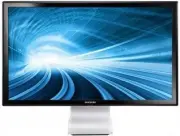 Samsung C27B750X
Инструкция по эксплуатации
Samsung C27B750X
Инструкция по эксплуатации
 Samsung C27F390F CURVED (LC27F390FHIXCI)
Инструкция по эксплуатации
Samsung C27F390F CURVED (LC27F390FHIXCI)
Инструкция по эксплуатации
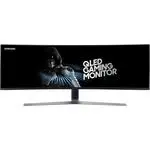 Samsung C49HG90DMI
Инструкция по эксплуатации
Samsung C49HG90DMI
Инструкция по эксплуатации
 Samsung Curved C34J79 (LC34J791WTIXCI)
Инструкция по эксплуатации
Samsung Curved C34J79 (LC34J791WTIXCI)
Инструкция по эксплуатации
 Samsung E1920N
Инструкция по эксплуатации
Samsung E1920N
Инструкция по эксплуатации