Страница 2 - О данном; Сначала прочтите следующую
О данном руководстве 2 О данном руководстве Благодарим вас за покупку мобильного устройства Samsung. Оно предоставит вам возможность пользоваться высококачественными мобильными услугами и развлечениями на основе передовых технологий и высочайших стандартов Samsung.Данное руководство предназначено дл...
Страница 3 - Обозначения, используемые в
О данном руководстве 3 Доступные приложения и их возможности зависят от страны, ● региона и характеристик оборудования. Компания Samsung не несет ответственности за сбои в работе устройства, вызванные приложениями сторонних разработчиков.Компания Samsung не несет ответственности за сбои в ● работе у...
Страница 4 - Авторские права
О данном руководстве 4 ► См. — отсылка к страницам с соответствующей информацией. Например, « ► с. 12» означает «смотрите страницу 12». → Стрелка — последовательность выбора параметров или пунктов меню для выполнения определенного действия. Например, «В режиме меню выберите пункт Настройки → регион ...
Страница 6 - Содержание; Блокировка и снятие блокировки
Содержание 6 Сборка устройства ................................................. 9 Комплект поставки .............................................................. 9Установка SIM- или USIM-карты и аккумулятора ...... 9Зарядка аккумулятора ..................................................... 11 Нача...
Страница 9 - Сборка телефона; Комплект поставки
Сборка устройства 9 Сборка устройства Комплект поставки В комплект поставки входят: мобильное устройство; ● аккумулятор; ● зарядное устройство; ● гарнитура; ● краткое руководство. ● Используйте только программное обеспечение, рекомендованное компанией Samsung. Гарантия производителя не распространяе...
Страница 11 - Зарядка аккумулятора
Сборка устройства 11 Установите аккумулятор. 4 Закройте крышку аккумулятора. 5 Зарядка аккумулятора Перед первым использованием устройства необходимо зарядить аккумулятор.Мобильное устройство можно заряжать как с помощью зарядного устройства, так и подключив его к ПК посредством USB-кабеля. Использу...
Страница 12 - Зарядка с помощью зарядного
Сборка устройства 12 При низком уровне заряда аккумулятора подается ● предупредительный звуковой сигнал и появляется сообщение о его разрядке. Значок аккумулятора принимает вид пустого аккумулятора. Если уровень заряда слишком низкий, устройство выключается автоматически. Чтобы включить устройство, ...
Страница 13 - Установка карты памяти; Зарядка с помощью кабеля для передачи
Сборка устройства 13 Подключите зарядное устройство к сети переменного тока. 2 Во время зарядки аккумулятора можно пользоваться ● устройством, но процесс зарядки при этом замедляется.Во время зарядки устройства сенсорный экран может ● не реагировать на касания. Это вызвано нестабильной подачей энерг...
Страница 15 - Форматирование карты памяти
Начало работы 15 Начало работы Включение и выключение устройства Чтобы включить устройство, нажмите и удерживайте клавишу [ ]. При первом включении устройства следуйте инструкциям на экране, чтобы подготовить его к использованию.Вы можете создать учетную запись Windows Live или войти в уже существую...
Страница 16 - Прикрепление наручного ремешка
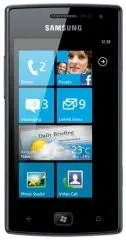
Начало работы 16 Общие сведения об устройстве Внешний вид › Динамик Клавиша громкости Клавиша «Главный экран» Клавиша «Назад» Многофункциональный разъем Датчики расстояния Сенсорный экран Клавиша поиска Объектив фронтальной камеры Микрофон
Страница 17 - Начало работы; Включение и выключение; Общие сведения о телефоне; Внешний вид телефона
Начало работы 17 Клавиши › Клавиша Функция Питание/ Перезагрузка 1 / блокировка Включение устройства (нажмите и удерживайте); сброс параметров устройства (нажмите и удерживайте в течение 13–15 секунд); блокировка сенсорного экрана и переключение в спящий режим. Камера Включение камеры; в режиме каме...
Страница 18 - Клавиши
Начало работы 18 Клавиша Функция Главный экран Возврат на начальный экран; включение голосового управления (нажмите и удерживайте). Поиск Запуск панели быстрого поиска. Громкость Регулировка громкости устройства. Значки состояния › Значки, отображаемые на дисплее, могут различаться в ● зависимости о...
Страница 19 - Значки состояния
Начало работы 19 Значок Описание Отсутствует SIM- или USIM-карта SIM- или USIM-карта заблокирована Роуминг (за пределами зоны обслуживания домашней сети) Включена мелодия вызова Включен профиль «Без звука» Включен автономный режим Включен режим вибрации Уровень заряда аккумулятораВыполняется зарядка...
Страница 20 - Сенсорный экран
Начало работы 20 Для удобства работы с сенсорным экраном удалите с ● него защитную пленку.На сенсорный экран устройства нанесено покрытие, ● чувствительное к слабым электрическим зарядам, которые исходят от тела человека, поэтому лучше всего работать с сенсорным экраном непосредственно пальцами рук....
Страница 22 - Добавление элементов на экран в
Начало работы 22 Удаление элементов с начального экрана › Выберите и удерживайте элемент. 1 Выберите значок 2 . Работа с приложениями Для перехода в режим меню выберите значок 1 на начальном экране.Выберите приложение. 2 Нажмите клавишу [ 3 ], чтобы вернуться к предыдущему экрану; нажмите клавишу [ ...
Страница 23 - Панель ссылок; Перемещение элементов на экран в
Начало работы 23 Изменение языка дисплея › В режиме меню выберите пункт 1 Настройки → регион + язык → Язык интерфейса . Выберите нужный язык. 2 Установка текущего времени и даты › В режиме меню выберите пункт 1 Настройки → дата + время . Перетащите ползунок к пункту 2 Автоматически , чтобы отключить...
Страница 24 - Работа с приложениями; Добавление и удаление панелей с экрана
Начало работы 24 Изменение темы дисплея › В режиме меню выберите пункт 1 Настройки → тема . Выберите цвета для фона и выделения. 2 Регулировка яркости дисплея › В режиме меню выберите пункт 1 Настройки → яркость . Перетащите ползунок к пункту 2 Автоматическая настройка . Выберите пункт 3 Уровень → у...
Страница 25 - Переход к недавно использованным
Начало работы 25 После активации функции блокировки потребуется вводить пароль при каждом включении устройства или разблокировке его экрана. Если вы забыли пароль, обратитесь в сервисный центр ● Samsung.Компания Samsung не несет ответственности за утерю ● пароля или конфиденциальной информации и ино...
Страница 26 - Индивидуальная настройка
Начало работы 26 Введите текст, нажимая соответствующие алфавитно-цифровые клавиши на экране. Можно также использовать следующие значки. 5 4 1 2 3 6 Вид экрана может различаться в зависимости от приложения. Номер Функция 1 Изменение регистра. 2 Переключение между режимом ввода цифр и символов и режи...
Страница 28 - Блокировка экрана
Связь 28 Выполнение видеовызова. В режиме меню выберите пункт 1 Видеовызов → и введите код страны и номер телефона.Выберите пункт 2 Видеовызов , чтобы выполнить вызов. Для завершения вызова выберите пункт 3 Завершить . Если видеовызов не проходит, можно выполнить ● голосовой вызов, выбрав пункт Голо...
Страница 29 - Ввод текста
Связь 29 Отклонение вызова При входящем вызове выберите пункт отклонить . Вызывающий абонент услышит сигнал занятой линии. Международные вызовы В режиме меню выберите пункт 1 Телефон → , а затем выберите и удерживайте значок , чтобы вставить символ + . Введите полный номер (код страны, код города и ...
Страница 30 - Изменение типа клавиатуры; Ввод текста с помощью клавиатуры
Связь 30 Чтобы открыть экран набора, выберите значок ● . Чтобы выключить функцию громкой связи, выберите пункт ● динамик . В условиях сильного шума иногда бывает трудно различить голос собеседника при использовании громкой связи. В таких случаях рекомендуется использовать обычный режим разговора. Чт...
Страница 33 - Загрузка приложений из Android; Установка приложения
Связь 33 Отправка MMS-сообщений › 1 В режиме меню выберите пункт Сообщения → . В поле ввода получателей выберите значок 2 , а затем выберите контакт или введите телефонный номер вручную.Перейдите в поле ввода текста и введите текст сообщения. 3 Выберите значок 4 и добавьте изображение. Чтобы сделать...
Страница 34 - Удаление приложения; Загрузка файлов из Интернета
Связь 34 Чат в клиенте Windows Live Messenger › Чтобы настроить учетную запись, выполните указанные ниже действия. 1 В режиме меню выберите пункт Сообщения . Перейдите к меню 2 в сети . При первом запуске приложения войдите в учетную запись 3 Windows Live. ► с. 57. Чтобы начать беседу, выполните ука...
Страница 35 - Автоматическая синхронизация; Синхронизация данных; Настройка учетной записи на сервере
Связь 35 Электронная почта В этом разделе описаны функции отправки и просмотра сообщений электронной почты с помощью личной или рабочей учетной записи. Настройка учетной записи электронной почты › 1 В режиме меню выберите пункт Контакты . Прокрутите изображение влево или вправо, чтобы перейти 2 к ме...
Страница 36 - Ручная синхронизация данных
Связь 36 Просмотр сообщений электронной почты › При открытии учетной записи электронной почты можно просмотреть ранее полученные сообщения в автономном режиме либо загрузить новые. В режиме меню выберите учетную запись электронной почты. 1 Выберите значок 2 , чтобы обновить список сообщений. Выберит...
Страница 37 - Связь; Вызовы; Выполнение вызова или ответ на вызов
Связь 37 Настройка параметров электронной почты › В режиме меню выберите учетную запись электронной почты. 1 Выберите значок 2 → настройки . Измените следующие параметры учетной записи 3 электронной почты. Параметр Функция настройки синхронизации Настройка способа синхронизации сообщений с сервером ...
Страница 38 - Функции, доступные во время разговора; Гарнитура
Развлечения 38 Развлечения Камера В этом разделе описаны основные возможности выполнения и просмотра снимков и видеозаписей. С помощью камеры можно делать снимки с разрешением 2560 x 1920 пикселов (5 Мпикс) и видеозаписи с разрешением 1280 x 720 пикселов. Если устройство не используется в течение ● ...
Страница 39 - Просмотр и набор пропущенных
Развлечения 39 Номер Функция 1 Просмотр только что сделанного снимка или видеозаписи. Значок доступен только при фотосъемке. 2 Изменение настроек камеры. 3 Увеличение или уменьшение масштаба. При съемке с самым высоким разрешением функция зума может быть недоступна. 4 Переключение в режим видеозапис...
Страница 40 - Просмотр журнала вызовов
Развлечения 40 удалить - : удаление снимка. добавить в избранное - : добавление снимка в список избранных. автоисправление - : автоматическая регулировка изображения. Настройка параметров фотосъемки › Перед выполнением снимка выберите значок , чтобы перейти к настройке следующих параметров. Параметр...
Страница 41 - Отправка MMS-сообщений; Сообщения; Отправка SMS-сообщений
Развлечения 41 Видеосъемка › 1 Нажмите клавишу [ ] для включения камеры.Выберите значок 2 , чтобы перейти в режим видеозаписи. Поверните устройство, чтобы установить альбомный режим 3 отображения.Наведите камеру на объект съемки и настройте изображение. 4 2 3 4 5 1 Номер Функция 1 Просмотр только чт...
Страница 42 - Прослушивание голосовых сообщений
Развлечения 42 Чтобы просмотреть видеозапись после съемки, выберите значок . Перейдите влево или вправо, чтобы просмотреть другие ● видеозаписи. Чтобы просмотреть видеозапись, выберите значок ● . Чтобы выполнить дополнительные действия, прикоснитесь ● к любой точке на экране и, удерживая ее, выберит...
Страница 43 - Просмотр сообщений электронной; Google Mail; Отправка сообщения по электронной
Развлечения 43 Photo Studio Камера устройства позволяет делать фотоснимки в различных сюжетных режимах. Также фотоснимки можно редактировать и загружать в социальные сети для обмена с друзьями. Съемка в режиме ломоснимка › В этом режиме можно делать снимки с эффектами виньетирования. В режиме меню в...
Страница 44 - Электронная почта; Упорядочивание сообщений
Развлечения 44 Комбинированная съемка › Можно сделать два снимка на одинаковом фоне, а затем совместить в одно изображение левую и правую половину каждого снимка. Эта функция полезна, когда нужно сделать снимок с другом, а поблизости нет никого, кто помог бы это сделать. В режиме меню выберите пункт...
Страница 45 - Настройка учетной записи электронной
Развлечения 45 Панорамная съемка › В режиме меню выберите пункт 1 Photo Studio . Перейдите к меню 2 режим и выберите пункт Панорамный снимок . Поверните устройство, чтобы установить альбомный режим 3 отображения.При необходимости измените параметры. 4 Чтобы выполнить первый снимок, нажмите клавишу [...
Страница 46 - Google Talk; Добавление друзей в список
Развлечения 46 Загрузка фотоснимков в Интернет › В режиме меню выберите пункт 1 Photo Studio . Перейдите к меню 2 доступ и выберите веб-службу. Введите имя пользователя и пароль для входа в систему. 3 Следуйте инструкциям на экране, чтобы загрузить 4 фотоснимки. FunShot Можно добавлять к снимкам раз...
Страница 47 - Social Hub; Начало разговора
Развлечения 47 Фото В этом разделе описано, как просматривать сделанные снимки и видеозаписи. Поддержка некоторых форматов файлов зависит от ● программного обеспечения устройства.Если попытаться открыть файл, размер которого ● превышает объем свободной памяти, может произойти ошибка. Просмотр снимко...
Страница 48 - Развлечения; Камера
Развлечения 48 › Воспроизведение видео 1 В режиме меню выберите пункт Фото . Выберите категорию 2 → видеозапись для просмотра (со значком ).Выберите значок 3 , чтобы начать воспроизведение. Поверните устройство, чтобы установить альбомный режим 4 отображения.Для управления воспроизведением использую...
Страница 50 - Фотосъемка в режиме распознавания; Съемка фотографий с помощью
Развлечения 50 Воспроизведение музыки › После копирования музыкальных файлов в память устройства выполните следующие действия. В режиме меню выберите пункт 1 Музыка + видео . Перейдите к меню 2 zune и выберите пункт музыка . Перейдите влево или вправо, чтобы выбрать музыкальную 3 категорию.Выберите ...
Страница 51 - Панорамная съемка; Съемка серии фотографий
Развлечения 51 Значок Функция 7 Изменение режима повтора. 8 Доступ к списку дополнительных параметров. С помощью гарнитуры можно управлять воспроизведением файлов. Чтобы открыть музыкальный проигрыватель, на начальном экране нажмите и удерживайте кнопку гарнитуры. Чтобы приостановить или возобновить...
Страница 52 - Настройка фотокамеры
Развлечения 52 Прослушивание FM-радио › В этом разделе описано, как прослушивать на устройстве музыку или новости, транслируемые по FM-радио. Для этого следует подключить к устройству гарнитуру, которая будет выполнять функцию антенны радиоприемника. Подключите гарнитуру к устройству. 1 В режиме мен...
Страница 53 - Видеосъемка
Развлечения 53 Прикоснитесь к пустой области под частотой радиостанции и удерживайте ее, чтобы воспользоваться следующими функциями. на рабочий стол ● : добавление текущей радиостанции на начальный экран. настройки ● : выбор региона для поиска радиостанций в диапазоне FM и обновления частот. на дина...
Страница 55 - Настройка параметров видеозаписи
Личные данные 55 Личные данные Контакты В этом разделе описано, как создавать личные и рабочие контакты и управлять теми, которые хранятся в памяти устройства либо на SIM- или USIM-карте. В телефонной книге можно сохранять имена абонентов, номера телефонов, электронные адреса и многое другое. Настро...
Страница 56 - Просмотр фотографий; Галерея; Поддерживаемые форматы файлов
Личные данные 56 Импорт контактов с SIM- или USIM-карты › В режиме меню выберите пункт 1 Контакты → → настройки . Выберите пункт 2 импорт контактов с SIM-карты . Поиск контакта › 1 В режиме меню выберите пункт Контакты . Прокрутите список контактов вверх или вниз. 2 Также можно выбрать значок и ввес...
Страница 57 - Музыка; Воспроизведение видео
Личные данные 57 Обмен новостями в учетных записях веб-служб › Можно создать учетные записи электронной почты или социальной сети, такие как Windows Live, Outlook или Facebook, и общаться с друзьями. Создание учетной записи В режиме меню выберите пункт 1 Контакты . Перейдите к меню 2 что нового и вы...
Страница 58 - Загрузка музыкальных файлов в карту
Личные данные 58 Добавление события › В режиме меню выберите пункт 1 Календарь → . Укажите необходимые сведения о событии. 2 Выберите значок 3 . Создание задачи › В режиме меню выберите пункт 1 Календарь . Перейдите к меню 2 задачи и выберите значок . Введите описание задачи. 3 Выберите значок 4 . П...
Страница 59 - Создание списка воспроизведения
Личные данные 59 Для просмотра событий или задач, назначенных на определенную дату, выполните указанные ниже действия. В режиме меню выберите пункт 1 Календарь . Если включен вид календаря по месяцам, выберите дату. 2 Чтобы перейти к определенному месяцу, выберите его вверху календаря, а затем введи...
Страница 60 - Изменение настроек музыкального
Интернет 60 Интернет Для использования веб-служб требуется подключение к Интернету. Обратитесь к оператору мобильной связи, чтобы выбрать наиболее выгодный тарифный план. Internet Explorer В этом разделе описано, как подключаться к Интернету и сохранять закладки для избранных веб-страниц. За доступ ...
Страница 61 - Прослушивание FM-радио
Интернет 61 Для просмотра веб-страниц используются следующие значки. 3 2 3 1 Вид экрана, изображение которого приведено выше, может различаться в зависимости от региона или оператора мобильной связи. Номер Функция 1 Обновление текущей веб-страницы. 2 Доступ к дополнительным параметрам. 3 Ввод веб-ад...
Страница 62 - Автоматическое сохранение; Добавление радиостанции в список
Интернет 62 Чтобы отправить URL-адрес веб-страницы другим ● пользователям, выберите значок → отправить страницу . Чтобы добавить ярлык текущей веб-страницы на начальный ● экран, выберите значок → на рабочий стол . Чтобы изменить параметры веб-обозревателя, выберите ● значок → настройки . Добавление ...
Страница 63 - Настройка параметров FM-радио
Интернет 63 Карты В этом разделе описано, как пользоваться интерактивными картами улиц, городов и стран для нахождения своего местоположения, а также получать маршруты проезда. Эта функция может быть недоступна в зависимости от региона или оператора мобильной связи. › Поиск определенного расположени...
Страница 64 - Личные данные; Контакты; Создание контакта
Интернет 64 Во время просмотра карты доступны следующие возможности. Чтобы выполнить поиск объекта поблизости, выберите значок ● . Чтобы получить маршрут проезда к заданному пункту ● назначения, выберите значок .Чтобы просмотреть ваше текущее местоположение, выберите ● значок .Чтобы просмотреть спис...
Страница 65 - Создание визитки
Интернет 65 Marketplace Функция Marketplace позволяет находить и загружать на устройство новые приложения, игры и музыкальные файлы. С ее помощью можно выполнять поиск приложений, игр и музыкальных файлов, просматривать их, покупать и загружать прямо на устройство. В режиме меню выберите пункт 1 Mar...
Страница 66 - Копирование контактов
Интернет 66 Настройте следующие параметры для каждого сервиса. 5 погода ● Параметр Функция Добавить город Добавление города, для которого нужно показывать прогноз погоды. Автоматически обновлять при запуске устройства Автоматическое обновление ежедневной информации. Автоматически по местоположению О...
Страница 67 - Просмотр журнала связи
Интернет 67 акции ● Параметр Функция Добавить акции Добавление акций для отслеживания их движения. Добавить индекс Добавление биржевого индекса для отслеживания его движения. Автоматически обновлять при запуске устройства Автоматическое обновление ежедневной информации. Показывать акции по Выбор спо...
Страница 68 - Добавление события; Календарь
Интернет 68 главные твиты ● Параметр Функция Добавить страну Обновление выпуска региональных новостей. Автоматически обновлять при запуске устройства Автоматическое обновление ежедневной информации. Главная страница Выбор региональных параметров для постов Twitter, которые будут появляться на главно...
Страница 69 - Заметки; Создание заметки
Интернет 69 Приложение RSS Times В этом разделе описано, как использовать средство чтения RSS- новостей для получения актуальной информации с избранных веб-сайтов. Для использования этой функции необходимо иметь учетную запись Google. В режиме меню выберите пункт 1 RSS Times . При первом запуске при...
Страница 70 - Воспроизведение голосовой заметки; Диктофон; Запись голосовых заметок
Возможности передачи данных 70 Возможности передачи данных Bluetooth Bluetooth — это технология беспроводной передачи данных на короткие расстояния (до 10 м) без необходимости физического подключения устройств друг к другу. Компания Samsung не несет ответственности за потерю, ● перехват или несанкци...
Страница 71 - Интернет; Интернет
Возможности передачи данных 71 Поиск и соединение с устройствами, › поддерживающими Bluetooth В режиме меню выберите пункт 1 Настройки → Bluetooth . Выберите устройство. 2 Выберите пункт 3 OK , чтобы создать один и тот же PIN-код Bluetooth между устройствами. Когда владелец другого устройства введет...
Страница 73 - Добавление закладок для веб-страниц
Возможности передачи данных 73 Настройка параметров DLNA для обмена › медиафайлами Чтобы другие DLNA-устройства могли получить доступ к вашим файлам, необходимо включить функцию обмена медиафайлами. Некоторые файлы могут не воспроизводиться на DLNA- устройствах. В режиме меню выберите пункт 1 AllSha...
Страница 74 - Включение служб определения; Доступ к часто посещаемым страницам и; Карты
Возможности передачи данных 74 Воспроизведение файлов с одного устройства › на другом В режиме меню выберите пункт 1 AllShare . Перейдите к меню 2 удаленные . Выберите значок 3 , чтобы выполнить поиск устройств DLNA. Выберите устройство-медиасервер, которое содержит 4 медиафайлы.Выберите категорию м...
Страница 75 - Получение маршрутов проезда к; Поиск определенного местонахождения
Возможности передачи данных 75 Включение датчиков для определения › местонахождения В этом разделе описан способ сделать определение местоположения пешехода с помощью датчиков при заблокированном сигнале GPS более точным. При расчете вашего местонахождения датчик может давать погрешность. За доступ ...
Страница 76 - Поиск мест в районе вашего
Инструменты 76 Инструменты Будильники В данном разделе содержатся сведения о настройке оповещений о важных событиях и об управлении этими оповещениями. Установка нового сигнала › В режиме меню выберите пункт 1 Будильники . Выберите значок 2 . Настройте параметры сигнала. 3 По окончании выберите знач...
Страница 77 - Просмотр видео
Инструменты 77 Справка В этом разделе описано, как просмотреть общие сведения об использовании устройства и приложений. В режиме меню выберите пункт 1 Справка . Выберите категорию 2 → темы. Мини-дневник В этом разделе описаны возможности фотодневника. Наличие данной функции зависит от региона или оп...
Страница 78 - Отправка видео
Инструменты 78 Просмотр мини-дневника › В режиме меню выберите пункт 1 MiniDiary . Прокрутите вправо/влево до нужной категории и выберите 2 дневник. Чтобы загрузить мини-дневник на веб-сайт сообщества или отправить его другим пользователям, коснитесь значка . Сервис Office Сервис Office позволяет со...
Страница 79 - Новости и погода; Просмотр прогноза погоды; Samsung Apps
Инструменты 79 Создание и редактирование рабочей книги › Excel В режиме меню выберите пункт 1 Office . Перейдите к меню 2 документы . Выберите значок 3 → Excel или шаблон в меню шаблоны . Чтобы просмотреть и отредактировать рабочую книгу, выберите файл Excel из списка.Перейдите к нужной ячейке и вве...
Страница 81 - Возможности; Включение беспроводной связи
Инструменты 81 Просмотр и редактирование презентации › PowerPoint В режиме меню выберите пункт 1 Office . Выберите пункт 2 документы → файл PowerPoint. Поверните устройство, чтобы установить альбомный режим 3 отображения.Для перехода к предыдущему или следующему слайду 4 проведите пальцем по экрану ...
Страница 83 - Включение функции WLAN
Инструменты 83 Беспроводная связь В этом разделе описано, как управлять состоянием и параметрами устройства, относящимися к беспроводным функциям. вызов › Изменение параметров функции выполнения вызова. Параметр Функция переадресация вызовов Переадресация входящих вызовов на другой номер. ► с. 31. о...
Страница 84 - AllShare; Настройка параметров DLNA для обмена
Настройки 84 Настройки Работа с меню параметров В режиме меню выберите пункт 1 Настройки . Прокрутите изображение влево или вправо, чтобы перейти к 2 категории параметров, и выберите элемент.Настройте параметр и выберите пункт 3 готово или значок (при необходимости). система Изменение параметров сис...
Страница 85 - Воспроизведение файлов с одного
Настройки 85 тема › Фон ● : выбор цвета фона. Цвет элементов ● : выбор цвета выделения. режим "в самолете" › Перейдите в автономный режим для отключения всех беспроводных функций устройства. В этом режиме можно использовать только несетевые функции устройства. Wi-Fi › Сети Wi-Fi ● : включени...
Страница 86 - Доступ к мобильному сетевому; USB-модем и портативная точка
Настройки 86 блокировка + фон › изменить фон ● : выбор фонового изображения для экрана блокировки. Показывать исполнителя при воспроизведении ● : вывод имени исполнителя при воспроизведении музыки на начальном экране. Отключение экрана через ● : установка времени ожидания перед блокировкой сенсорног...
Страница 87 - Подключение с помощью программы; Подключение к ПК
Настройки 87 экономия заряда › Снижение потребления заряда аккумулятора путем завершения неиспользуемых программ. Также можно просмотреть оставшийся заряд аккумулятора. дата + время › При полной разрядке аккумулятора или его извлечении из устройства время и дата будут сброшены. Автоматически ● : авт...
Страница 88 - Подключение в качестве съемного диска
Настройки 88 язык клавиатуры › настройки ввода ● : Клавиатура - : изменение параметров клавиатуры. Некоторые настройки доступны не для всех языков. Предлагать замену и выделять слова с ошибками : отображение слов-подсказок по мере ввода и предложение вариантов. Исправлять слова с ошибками : автомати...
Страница 89 - Настройка VPN-соединения
Настройки 89 Язык системы ● : выбор языка системы. Данный параметр определяет шрифт и набор символов по умолчанию, которые используются для вывода содержимого приложений, не поддерживающих кодировку Юникод. Язык браузера и поиска ● : выбор языка для просмотра веб- страниц и поиска данных в Интернете...
Страница 90 - Подключение к частной сети
Настройки 90 дополнительные параметры › Авторегулировка интенсивности ● : экономия энергопотребления с помощью автоматической регулировки яркости дисплея, если в качестве фона установлен белый цвет. Использовать вибрацию клавиш ● : вибрация устройства при нажатии клавиш [ ], [ ] или [ ]. Высокая точ...
Страница 91 - Инструменты; Часы; Вывод часов
Настройки 91 Приложения Изменение параметров приложений устройства. Internet Explorer › Разрешить использовать мое местоположение ● : предоставление доступа веб-обозревателю Internet Explorer к сведениям о вашем местонахождении. Разрешить куки-файлы в телефоне ● : сохранение файлов cookie. Файлы coo...
Страница 92 - Калькулятор
Настройки 92 игры › Соединение с Xbox LIVE ● : подключение к веб-сайту Xbox LIVE для загрузки новых игр. Синхронизировать запросы ● : автоматическое подключение к другим устройствам для совместной игры в игры Xbox LIVE. Показывать оповещения ● : вывод уведомлений Xbox LIVE на дисплей устройства. кар...
Страница 93 - ThinkFree Office
Настройки 93 музыка + видео › Настройки учетной записи Zune ● : индивидуальная настройка учетной записи Zune. поиск › Эта функция может быть недоступна в зависимости от региона или оператора мобильной связи. Учитывать местоположение ● : использование сведений о вашем местонахождении для улучшения ре...
Страница 94 - Просмотр и редактирование документов
Настройки 94 сообщения › Запрашивать отчет о доставке ● : отправка запроса на предоставление отчета о доставке вместе с каждым сообщением. Групповые MMS ● : группировка связанных текстовых сообщений в одну ветку. Номер SMS-центра ● : ввод адреса центра SMS-сообщений. телефон › Номер голосовой почты ...
Страница 95 - Управление документами в
Настройки 95 фото + камера › Коснитесь экрана, чтобы сделать фотографию ● : выполнение снимка при прикосновении к сенсорному экрану. Нажмите и удерживайте кнопку камеры, чтобы вывести ● телефон из спящего режима : включение сенсорного экрана по нажатии клавиши [ ]. Предотвращать случайное включение ...
Страница 96 - Работа с меню настроек; Автономный режим
Устранение неполадок 96 Устранение неполадок При включении устройства или во время его использования появляется запрос на ввод одного из следующих кодов: Код Возможное решение проблемы Пароль Если включена функция блокировки, необходимо ввести пароль устройства. PIN-код Если устройство включается в ...
Страница 97 - Номера FDN
Устранение неполадок 97 Сенсорный экран медленно или неправильно реагирует на касания Если сенсорный экран неправильно реагирует на касания, попробуйте выполнить следующие действия. Удалите защитную пленку с экрана. Защитная пленка ● может помешать правильному распознаванию ввода. Не рекомендуется и...
Страница 98 - Дисплей; Номер голосовой почты; Звук
Устранение неполадок 98 Входящие вызовы не проходят Убедитесь, что устройство включено. ● Убедитесь, что устройство подключено к правильной сети. ● Убедитесь, что не активирована функция запрета вызова для ● данного номера телефона. Собеседник вас не слышит Проверьте, не перекрыт ли доступ к встроен...
Страница 99 - GPS и безопасность
Устранение неполадок 99 Устройство нагревается При долговременном использовании приложений, потребляющих большое количество электроэнергии, устройство может нагреваться. Это нормально и никак не отражается на работе устройства и не сокращает срок его службы. При включении FM-радио появляются сообщен...
Страница 100 - Приложения
Меры предосторожности 100 Меры предосторожности Следующая информация позволит избежать травм, а также повреждений вашего устройства. Внимание: предотвращение поражения электрическим током, возгорания или взрыва Не используйте поврежденные сетевые шнуры или штепсельные вилки, а также непрочно закрепл...
Страница 101 - Конфиденциальность
Меры предосторожности 101 Осторожно обращайтесь с аккумуляторами и зарядными устройствами, соблюдайте правила их утилизации Используйте только рекомендованные компанией Samsung • аккумуляторы и зарядные устройства. Несовместимые аккумуляторы и зарядные устройства могут привести к серьезным травмам и...
Страница 102 - Язык и клавиатура; Выберите язык
Меры предосторожности 102 Запрещается использовать устройство рядом с электронными приборами Большинство электронных приборов излучают радиочастотные сигналы. Устройство может создать помехи в их работе. Запрещается использовать устройство рядом с кардиостимулятором Держите включенный устройство на ...
Страница 103 - Клавиатура Samsung
Меры предосторожности 103 Из-за излучаемых радиосигналов устройство может создать помехи в работе электронного оборудования моторных средств передвижения Радиосигналы, излучаемые устройством, могут создать помехи в работе электронного оборудования автомобиля. За дополнительной информацией обращайтес...
Страница 104 - Преобразование текста в речь; Голосовой ввод и вывод; Параметры службы распознавания
Меры предосторожности 104 Пользуйтесь устройством для вызова службы экстренной помощи. В • случае пожара, дорожно-транспортного происшествия или ситуации, угрожающей здоровью, наберите номер местной службы экстренной помощи.В случае угрозы для жизни других людей воспользуйтесь устройством • для вызо...
Страница 105 - Сведения о телефоне
Меры предосторожности 105 Не храните устройство при повышенной или пониженной температуре. Используйте устройство при температуре от –20 °C до 50 °C Оставленное в салоне автомобиля устройство может взорваться, • поскольку температура в салоне может достигать 80 °C.Нельзя подвергать устройство продол...
Страница 106 - Устранение; При включении телефона или во время его
Меры предосторожности 106 Если устройство оснащен вспышкой или фонариком, не используйте их слишком близко к глазам людей и животных Это может привести к временной потере зрения или повреждениям глаз. Берегите зрение при работе с устройством Не держите устройство слишком близко к глазам. При использ...
Страница 107 - Телефон «зависает» или возникают критические; Вызовы сбрасываются
Меры предосторожности 107 Не кусайте и не лижите устройство или аккумулятор Это может привести к повреждению или взрыву устройства. • Если устройством пользуются дети, убедитесь, что они используют его • правильно. Во время разговора по устройству соблюдайте следующие инструкции Держите устройство в...
Страница 109 - При включении камеры появляются сообщения
Меры предосторожности 109 Доверяйте ремонт устройства только квалифицированным специалистам Неквалифицированный ремонт может привести к поломке аппарата и прекращению действия гарантии. Аккуратно обращайтесь с SIM-картами и картами памяти Не извлекайте карту при передаче и получении данных, это може...
Страница 110 - Не удается найти другое Bluetooth-устройство
Меры предосторожности 110 Информация о сертификации удельного коэффициента поглощения (SAR) Устройство изготовлено с учетом предельно допустимых уровней облучения радиочастотной (РЧ) энергией, рекомендованных Советом ЕС. Данные стандарты запрещают продажу мобильных устройств, уровень излучения котор...
Страница 111 - Не удается подключить телефон к ПК
Меры предосторожности 111 Правильная утилизация аккумуляторов для этого продукта (для стран ЕС и других европейских стран, использующих отдельные системы возврата аккумуляторов)Такая маркировка на аккумуляторе, руководстве или упаковке указывает на то, что аккумуляторы, используемые в данном продукт...
Страница 112 - Меры; Внимание: предотвращение поражения
Меры предосторожности 112 ТО КОНТРАКТ ИЛИ ГРАЖДАНСКОЕ ПРАВОНАРУШЕНИЕ, ЗА ЛЮБОЙ ПРЯМОЙ, НЕПРЯМОЙ, СЛУЧАЙНЫЙ, СПЕЦИАЛЬНЫЙ ИЛИ ВОСПОСЛЕДОВАВШИЙ УЩЕРБ, АДВОКАТСКИЕ ГОНОРАРЫ, РАСХОДЫ ИЛИ ЛЮБЫЕ ДРУГИЕ УБЫТКИ, ВОЗНИКАЮЩИЕ В ПРОЦЕССЕ ИСПОЛЬЗОВАНИЯ ЛЮБОЙ ИНФОРМАЦИИ (ИЛИ В СВЯЗИ С НИМ), СОДЕРЖАЩЕЙСЯ В ЛЮБОМ С...
Страница 113 - Осторожно! Соблюдайте все предостережения
Алфавитный указатель 113 Алфавитный указатель автономный режим 15аккумулятор зарядка 11 установка 9 ввод текста 25веб-обозреватель добавление закладок 62 просмотр веб-страниц 60 видео воспроизведение 48 запись 41 видеоплеер 48вызовы выполнение 27 гарнитура 29 международные вызовы 29 многосторонний в...
Страница 114 - Соблюдайте все предостережения и правила
Алфавитный указатель 114 сообщения настройка учетной записи 35 отправка MMS 33 отправка SMS 32 отправка сообщений электронной почты 35 переход к голосовой почте 34 текстовые сообщения отправка 32 просмотр 33 телефонная книга поиск контактов 56 создание контактов 55 устройство включение или выключени...
Страница 116 - Правильный уход за телефоном и его
Дата принятия декларации : Декларация действительна до : Регистрационный номер : Сертификат соответствия РСТ : ( Добровольная сертификация ) РОСС К R. А B57. Н 00703 Сертификат соответствия выдан : 2010-07-26 Сертификат соответствия действителен до : 2013-07-26 Абонентские радиостанции носимые типа ...


 Samsung A04e (A042) 3/64GB (SM-A042FLBHSEK)
Инструкция по эксплуатации
Samsung A04e (A042) 3/64GB (SM-A042FLBHSEK)
Инструкция по эксплуатации
 Samsung A21s
Инструкция по эксплуатации
Samsung A21s
Инструкция по эксплуатации
 Samsung A53 5G 6/128Gb (A536E/128)
Инструкция по эксплуатации
Samsung A53 5G 6/128Gb (A536E/128)
Инструкция по эксплуатации
 Samsung A7 2016 A710F
Инструкция по эксплуатации
Samsung A7 2016 A710F
Инструкция по эксплуатации
 Samsung Core VE G361H
Инструкция по эксплуатации
Samsung Core VE G361H
Инструкция по эксплуатации
 Samsung G7102 Galaxy Grand 2 White
Инструкция по эксплуатации
Samsung G7102 Galaxy Grand 2 White
Инструкция по эксплуатации
 Samsung Galaxy A11 32GB Black (SM-A115F/DSN)
Инструкция по эксплуатации
Samsung Galaxy A11 32GB Black (SM-A115F/DSN)
Инструкция по эксплуатации
 Samsung Galaxy A33
Инструкция по эксплуатации
Samsung Galaxy A33
Инструкция по эксплуатации
 Samsung Galaxy A33 5G 128GB Blue (SM-A336B)
Инструкция по эксплуатации
Samsung Galaxy A33 5G 128GB Blue (SM-A336B)
Инструкция по эксплуатации
 Samsung Galaxy A73 5G
Инструкция по эксплуатации
Samsung Galaxy A73 5G
Инструкция по эксплуатации
 Samsung Galaxy A73 5G 128GB Green (SM-A736B)
Инструкция по эксплуатации
Samsung Galaxy A73 5G 128GB Green (SM-A736B)
Инструкция по эксплуатации
 Samsung Galaxy A73 5G 128GB White (SM-A736B)
Инструкция по эксплуатации
Samsung Galaxy A73 5G 128GB White (SM-A736B)
Инструкция по эксплуатации
 Samsung Galaxy A73 5G 256GB Gray (SM-A736B)
Инструкция по эксплуатации
Samsung Galaxy A73 5G 256GB Gray (SM-A736B)
Инструкция по эксплуатации
 Samsung Galaxy Core Prime SM-G360H Gray
Инструкция по эксплуатации
Samsung Galaxy Core Prime SM-G360H Gray
Инструкция по эксплуатации
 Samsung Galaxy J1 mini SM-J105H DS White
Инструкция по эксплуатации
Samsung Galaxy J1 mini SM-J105H DS White
Инструкция по эксплуатации
 Samsung Galaxy J2 Prime Black (SM-G532F/DS)
Инструкция по эксплуатации
Samsung Galaxy J2 Prime Black (SM-G532F/DS)
Инструкция по эксплуатации
 Samsung Galaxy J3 SM-J320F 2016 Black
Инструкция по эксплуатации
Samsung Galaxy J3 SM-J320F 2016 Black
Инструкция по эксплуатации