Страница 2 - О руководстве
2 О руководстве Устройство предоставляет вам доступ к высококачественным мобильным услугам и развлечениям на основе передовых технологий и высочайших стандартов Samsung. В данном руководстве пользователя описаны функции и характеристики устройства. • Пожалуйста, в целях правильного и безопасного исп...
Страница 3 - Обозначения, используемые в данном; Авторские права
О руководстве 3 • Предустановленные на устройство приложения подлежат обновлению и могут перестать поддерживаться без предварительного уведомления. В случае возникновения вопросов относительно предустановленных приложений обратитесь в сервисный центр Samsung. По вопросам, касающимся установленных ва...
Страница 4 - Товарные знаки
О руководстве 4 Товарные знаки • SAMSUNG и логотип SAMSUNG являются зарегистрированными товарными знаками компании Samsung Electronics. • Логотип Android, Google ™ , Google Maps ™ , Google Mail ™ , YouTube ™ , Google Play ™ Store и Google Talk ™ являются товарными знаками Google, Inc. • Bluetooth ® ...
Страница 5 - Содержание
5 Содержание Начало работы 7 Внешний вид устройства 8 Клавиши9 Комплект поставки 10 Установка SIM- или USIM-карты и аккумулятора 13 Зарядка аккумулятора15 Установка карты памяти18 Включение и выключение устройства18 Правильное обращение с устройством19 Блокировка или разблокировка устройства 19 Регу...
Страница 7 - Начало работы
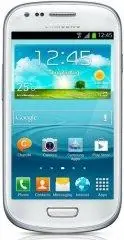
7 Начало работы Внешний вид устройства Кнопка «Назад»Много- функциональный разъем Передняя камера Динамик Кнопка меню Микрофон Кнопка питания Кнопка возврата на главный экран Датчики расстояния Сенсорный экран Основная камера GPS антенна Основная антенна Разъем гарнитуры Кнопка громкости Вспышка Кры...
Страница 8 - Клавиши
Начало работы 8 • Не закрывайте внутреннюю антенну устройства руками или какими-либо предметами. Это может вызвать сбои в ее работе или утечку энергии в аккумуляторе. • Не рекомендуется использовать защитную пленку. Это может вызвать сбои в работе датчиков. • Не допускайте попадания жидкости на сенс...
Страница 9 - Комплект поставки
Начало работы 9 Комплект поставки В комплект поставки входят следующие компоненты: • Устройство • Аккумулятор • Краткое руководство Используйте только приложения, рекомендованные компанией Samsung. Гарантия производителя не распространяется на повреждения или неисправности в работе устройства, возни...
Страница 10 - Установка SIM- или USIM-карты и аккумулятора
Начало работы 10 Установка SIM- или USIM-карты и аккумулятора Вставьте SIM- или USIM-карту, полученную у поставщика услуг, и прилагаемый аккумулятор. 1 Снимите крышку аккумулятора. • Соблюдайте осторожность, чтобы не поранить пальцы при снятии крышки. • Не изгибайте и не перекручивайте крышку аккуму...
Страница 13 - Зарядка аккумулятора; Зарядка с помощью зарядного устройства
Начало работы 13 Зарядка аккумулятора Перед первым использованием устройства необходимо зарядить аккумулятор. Для этого потребуется зарядное устройство. Кроме того, для зарядки аккумулятора можно подключить устройство к компьютеру с помощью кабеля USB. Используйте только аккумуляторы, зарядные устро...
Страница 14 - Проверка состояния аккумулятора
Начало работы 14 • Во время зарядки аккумулятора можно пользоваться устройством, но это замедляет процесс зарядки. • Если устройство получает нестабильное питание во время зарядки, сенсорный экран может не реагировать на касания. В этом случае отключите зарядное устройство от вашего устройства. • Во...
Страница 15 - Снижение потребления электроэнергии; Установка карты памяти
Начало работы 15 Снижение потребления электроэнергии Ниже перечислено несколько рекомендаций по экономии заряда аккумулятора. Воспользовавшись этими рекомендациями и отключив функции, работающие в фоновом режиме, можно продлить время работы устройства между зарядками: • Если устройство не использует...
Страница 17 - Извлечение карты памяти; Форматирование карты памяти
Начало работы 17 Извлечение карты памяти Во избежание потери данных отключите карту памяти перед ее извлечением. На главном экране выберите пункт Меню → Настройки → Память → Отключить карту памяти . 1 Снимите крышку аккумулятора и сам аккумулятор. 2 Аккуратно нажмите на карту, пока она не высвободит...
Страница 18 - Включение и выключение устройства; Правильное обращение с устройством
Начало работы 18 Включение и выключение устройства При первом включении устройства следуйте инструкциям на экране для настройки устройства.Чтобы включить устройство, нажмите и удерживайте кнопку питания в течение нескольких секунд. • В публичных местах следуйте требованиям предупреждающих табличек и...
Страница 19 - Блокировка или разблокировка устройства; Регулировка громкости
Начало работы 19 Блокировка или разблокировка устройства Если устройство не используется, заблокируйте его, чтобы предотвратить случайные нажатия клавиш. Чтобы выключить сенсорный экран и перевести устройство в режим блокировки, нажмите кнопку питания. Если устройство не используется в течение опред...
Страница 20 - Переход в режим «Без звука»
Начало работы 20 Переход в режим «Без звука» Ниже перечислены способы перехода: • Нажмите и удерживайте кнопку громкости вниз до тех пор, пока устройство не перейдет в режим «Без звука». • Нажмите и удерживайте кнопку питания, затем выберите пункт Выключить звук . • Откройте панель уведомлений вверх...
Страница 21 - Значки состояния
21 Основные сведения об устройстве Значки состояния Значки в верхней части экрана отображают текущее состояние устройства. Значки, указанные в таблице ниже, встречаются чаще всего. Значок Описание Нет сигнала Интенсивность сигнала Роуминг (за пределами зоны обслуживания домашней сети) Установлено со...
Страница 22 - Сенсорный экран; Жесты пальцев; Касание
Основные сведения об устройстве 22 Значок Описание Произошла ошибка или требуется внимание пользователя Уровень заряда аккумулятора Сенсорный экран Используйте только пальцы для работы с сенсорным экраном. • Следите за тем, чтобы сенсорный экран не соприкасался с электронными устройствами. Возникающ...
Страница 23 - Перетаскивание
Основные сведения об устройстве 23 Перетаскивание Коснитесь и удерживайте значок, эскиз или миниатюру, затем перетащите элемент в нужное место. Двойное касание Дважды коснитесь веб-страницы, карты или изображения, чтобы увеличить масштаб фрагмента. Чтобы вернуться к исходному масштабу, снова дважды ...
Страница 24 - Прокрутка
Основные сведения об устройстве 24 Прокрутка Прокрутите пальцем изображение на главном экране или экране приложений влево или вправо, чтобы перейти на другую панель. Прокрутите пальцем изображение вверх или вниз, чтобы переместиться по веб-странице или списку, например контактов. Сведение Раздвиньте...
Страница 25 - Управление жестами
Основные сведения об устройстве 25 Управление жестами Устройством можно управлять с помощью простых жестов.Перед использованием управления жестами убедитесь, что соответствующая функция включена. На главном экране выберите пункт Меню → Настройки → Движения и переместите переключатель Движения вправо...
Страница 26 - Подъем
Основные сведения об устройстве 26 Подъем При подъеме устройства, после того как в течение некоторого времени оно не использовалось или его экран был отключен, оно вибрирует, если имеются пропущенные вызовы или новые сообщения. Поднесение к уху При просмотре сообщения, а также сведений о вызове или ...
Страница 27 - Смещение для перемещения
Основные сведения об устройстве 27 Смещение для перемещения Коснитесь элемента и удерживайте его, а затем переместите устройство влево или вправо, чтобы переместить элемент на другую страницу главного экрана или экрана приложений. Смещение для просмотра При увеличенном масштабе изображения коснитесь...
Страница 28 - Двойное касание
Основные сведения об устройстве 28 Двойное касание Дважды коснитесь устройства, чтобы перейти в начало списка контактов или сообщений электронной почты. Вращение Коснитесь заблокированного экрана и удерживайте его, а затем поверните устройство в горизонтальное положение, чтобы включить камеру. Для и...
Страница 29 - Переворот
Основные сведения об устройстве 29 Переворот Переверните устройство, чтобы отключить звук мелодии, приостановить воспроизведение мультимедиа или отключить звук FM-радио (при использовании динамика). Встряска • Встряхните устройство, чтобы начать поиск Bluetooth-устройств. • Встряхните устройство, чт...
Страница 30 - Наклон; Уведомления
Основные сведения об устройстве 30 Наклон Прикоснитесь к двум точкам на экране и удерживайте их, а затем наклоняйте устройство вперед и назад для изменения масштаба. Уведомления В строке состояния вверху экрана появляются значки уведомлений о пропущенных вызовах, новых сообщениях, наступивших событи...
Страница 31 - Главный экран; Управление элементами; Добавление значка приложения; Добавление элемента; Перемещение элемента
Основные сведения об устройстве 31 • Энергосбереж. : включение или выключение режима энергосбережения. • Синхр. : включение или выключение автоматической синхронизации приложений. Доступные параметры могут различаться в зависимости от региона или поставщика услуг. Главный экран Главный экран — это о...
Страница 32 - Удаление элемента; Изменение порядка расположения панелей; Добавление новой панели; Установка обоев
Основные сведения об устройстве 32 Удаление элемента Коснитесь элемента и удерживайте его, затем перетащите его в корзину вверху главного экрана. Когда корзина станет красной, отпустите его. Изменение порядка расположения панелей Добавление новой панели Нажмите кнопку → Изменить страницу → . Перемещ...
Страница 33 - Работа с приложениями; Запуск приложения; Экран приложений
Основные сведения об устройстве 33 Работа с приложениями Устройство позволяет работать с широким ассортиментом приложений, от мультимедийных до сетевых. Запуск приложения Чтобы запустить приложение, коснитесь его значка на главном экране или экране приложений. Запуск недавно использованных приложени...
Страница 35 - Справка; Изменение типа клавиатуры; Изменение размера клавиатуры
Основные сведения об устройстве 35 Справка Сведения в справке позволяют узнать о том, как пользоваться устройством и приложениями, а также настраивать важные параметры.Выберите пункт Справка на экране приложений. Выберите тему, чтобы просмотреть советы. Чтобы вновь включить всплывающую справку, если...
Страница 36 - Ввод заглавных букв; Голосовой ввод текста
Основные сведения об устройстве 36 Ввод заглавных букв Перед вводом символа нажмите клавишу . Чтобы все вводимые символы были заглавными, нажмите ее дважды. Изменение языка клавиатуры Чтобы изменить язык клавиатуры, проведите пальцем по клавише пробела влево или вправо. Рукописный ввод Нажмите и уде...
Страница 37 - Копирование и вставка текста; Подключение к сети Wi-Fi; Включение и выключение функции Wi-Fi; Добавление сетей Wi-Fi
Основные сведения об устройстве 37 Копирование и вставка текста Коснитесь и удерживайте фрагмент текста, перетащите значок или , чтобы увеличить или уменьшить его размер, затем коснитесь значка для копирования или значка , чтобы вырезать выделенный текст. Выделенный текст будет вставлен в буфер обме...
Страница 38 - Удаление настроек подключения к сети Wi-Fi; Настройка учетных записей; Добавление учетных записей
Основные сведения об устройстве 38 Удаление настроек подключения к сети Wi-Fi Настройки подключения к любой использовавшейся сети, включая текущую, можно удалить, чтобы устройство больше не подключалось к ней автоматически. Выберите сеть из списка сетей, затем выберите пункт Забыть . Настройка учетн...
Страница 39 - Передача файлов; Подключение с помощью программы Samsung Kies
Основные сведения об устройстве 39 Передача файлов Можно перемещать аудио- и видеофайлы, изображения и другие виды файлов с устройства на компьютер и обратно. Некоторые приложения поддерживают следующие форматы файлов. Поддержка некоторых форматов файлов зависит от программного обеспечения устройств...
Страница 40 - Подключение в качестве устройства мультимедиа; Защита устройства; Разблокировка с помощью распознавания лица; Разблокировка с помощью распознавания лица и голоса
Основные сведения об устройстве 40 Подключение в качестве устройства мультимедиа 1 Подключите устройство к компьютеру с помощью кабеля USB. 2 Откройте панель уведомлений и выберите пункт Подключено как мультимедийное устройство → Мультимед. устройство (MTP) . Если компьютер не поддерживает протокол ...
Страница 41 - Создание рисунка; Установка пароля
Основные сведения об устройстве 41 Создание рисунка На экране приложений выберите пункт Настройки → Экран блокировки → Блокировка экрана → Рисунок . Создайте рисунок, соединив линией четыре или более точек, затем повторите его для подтверждения. Установите резервный PIN-код для разблокировки экрана ...
Страница 42 - Разблокировка устройства; Обновление устройства; Обновление с помощью программы Samsung Kies
Основные сведения об устройстве 42 Разблокировка устройства Включите экран, нажав кнопку питания или возврата на главный экран, затем введите код разблокировки. Если вы забыли код разблокировки, обратитесь в сервисный центр Samsung, чтобы сбросить код. Обновление устройства ПО устройства можно обнов...
Страница 43 - Связь; Выполнение вызовов; Выполнение вызова; Номера быстрого набора
43 Связь Телефон Воспользуйтесь этим приложением для выполнения вызова и ответа на вызовы.Выберите пункт Телефон на экране приложений. Выполнение вызовов Выполнение вызова Ниже перечислены способы выполнения вызова: • Клавиатура : введите номер телефона с помощью клавиатуры и коснитесь значка . • Жу...
Страница 44 - Поиск контактов
Связь 44 Поиск контактов Введите имя, номер телефона или электронный адрес, чтобы найти контакт в списке. По мере ввода символов появится автозаполнение контактов. Выберите нужный контакт для вызова. Международные вызовы Нажмите и удерживайте клавишу 0 , пока не появится значок + . Введите код стран...
Страница 45 - Добавление контактов; Входящие вызовы; Ответ на вызов
Связь 45 Добавление контактов Чтобы добавить номер телефона в список контактов с помощью клавиатуры, введите номер и выберите пункт Добавить в Контакты . Просмотр журнала вызовов Выберите пункт Журналы , чтобы просмотреть журнал входящих и исходящих вызовов. Чтобы отсортировать журнал вызовов, нажми...
Страница 46 - Отклонение вызова; Завершение вызова
Связь 46 Отклонение вызова При входящем вызове перетащите значок за пределы круга или нажмите и удерживайте кнопку гарнитуры.Чтобы отклонить входящий вызов и отправить вызывающему абоненту сообщение, выберите пункт Reject call with message . Чтобы ввести текст сообщения отклонения, коснитесь кнопки ...
Страница 47 - Видеовызовы; Выполнение видеовызова
Связь 47 Видеовызовы Выполнение видеовызова Для выполнения видеовызова введите номер или выберите контакт из списка и коснитесь значка . Во время видеовызова Доступны следующие действия: • Переключить камеру : переключение между передней и основной камерами. • Выключить микрофон : выключение микрофо...
Страница 48 - Переключение изображений; Управление контактами; Создание контактов
Связь 48 Переключение изображений Для переключения изображений перетащите изображение любого собеседника на изображение другого собеседника. Контакты Воспользуйтесь этим приложением для управления телефонными номерами, электронными адресами и другими сведениями о контактах.Выберите пункт Контакты на...
Страница 49 - Редактирование контактов; Назначение номеров быстрого набора; Синхронизация с сервисом Google Contacts
Связь 49 Редактирование контактов Выберите контакт для редактирования и коснитесь значка . Удаление контактов Нажмите кнопку → Удалить . Назначение номеров быстрого набора Нажмите кнопку → Настройка быстрого набора , выберите номер быстрого набора и назначьте контакт для него. Чтобы удалить номер бы...
Страница 50 - Синхронизация с сервисом Samsung Contacts; Избранные контакты
Связь 50 Синхронизация с сервисом Samsung Contacts Нажмите кнопку → Объединить с Samsung account . Контакты, синхронизированные с сервисом Samsung Contacts, помечены в списке контактов значком .Контакты, добавленные на устройство или удаленные с него, также добавляются или удаляются в сервисе Samsun...
Страница 51 - Группы контактов; Добавление контактов в группы; Визитки
Связь 51 Группы контактов Добавление контактов в группы Выберите группу и коснитесь значка . Укажите контакты для добавления и выберите пункт Готово . Управление группами Нажмите кнопку и выполните одно из следующих действий: • Создать : создание новой группы. • Поиск : поиск контакта. • Изменить по...
Страница 52 - Отправка сообщений; Просмотр входящих сообщений
Связь 52 Сообщения Воспользуйтесь этим приложением для отправки текстовых (SMS) или мультимедийных (MMS) сообщений.Выберите пункт Сообщения на экране приложений. За отправку и получение сообщений за пределами домашней сети может взиматься дополнительная плата. Дополнительную информацию можно получит...
Страница 53 - Электронная почта; Настройка учетных записей электронной почты
Связь 53 Электронная почта Воспользуйтесь этим приложением для просмотра и отправки сообщений электронной почты.Выберите пункт E-mail на экране приложений. Настройка учетных записей электронной почты При первом открытии меню E-mail появится запрос на настройку учетной записи. Введите адрес электронн...
Страница 54 - Просмотр сообщений
Связь 54 Просмотр сообщений Выберите нужную учетную запись электронной почты, после чего начнется загрузка новых сообщений. Чтобы загрузить новые сообщения вручную, коснитесь значка . Коснитесь сообщения для просмотра. Открытие вложений. Ответ на сообщение. Добавление данного электронного адреса в с...
Страница 56 - Ярлыки; Приложение Talk; Публичный профиль; Общение с друзьями
Связь 56 Ярлыки Вместо фактических папок сервис Google Mail использует ярлыки. При запуске сервиса Google Mail показываются сообщения с ярлыком Входящие.Коснитесь значка , чтобы просмотреть сообщения с другими ярлыками.Чтобы добавить ярлык к сообщению, выберите нужное сообщение, коснитесь значка и у...
Страница 57 - Переключение между разговорами
Связь 57 Переключение между разговорами Прокрутите изображение влево или вправо. Удаление журнала разговора Все разговоры автоматически сохраняются. Чтобы удалить журнал разговора, нажмите кнопку → Очистить историю чатов . Сервис Google+ Воспользуйтесь этим приложением, чтобы оставаться на связи с д...
Страница 58 - Сервис ChatON
Связь 58 Сервис ChatON Воспользуйтесь этим приложением для обмена мгновенными сообщениями с устройствами, имеющими мобильный номер телефона.Выберите пункт ChatON на экране приложений. Доступность этого приложения зависит от региона или поставщика услуг. Чтобы создать список друзей, введите номера те...
Страница 59 - Интернет и сеть; Открытие новой страницы; Голосовой поиск в сети
59 Интернет и сеть Интернет Воспользуйтесь этим приложением для просмотра веб-страниц.Выберите пункт Интернет на экране приложений. Просмотр веб-страниц Коснитесь поля адреса, введите веб-адрес и выберите пункт Перейти . При просмотре веб-страницы нажмите кнопку , чтобы сохранить, распечатать или от...
Страница 60 - Журнал; Сохраненные страницы; Ссылки
Интернет и сеть 60 Журнал Чтобы открыть веб-страницу из списка недавно посещенных, коснитесь значка → Журнал . Чтобы очистить журнал посещений, нажмите кнопку → Очистить журнал . Чтобы открыть веб-страницу из списка самых посещаемых, коснитесь значка → Журнал → Самые посещаемые . Сохраненные страниц...
Страница 61 - Связь Bluetooth
Интернет и сеть 61 Открытие новой страницы Коснитесь значка → Новая вкл. Чтобы перейти на другую веб-страницу, коснитесь значка → выберите веб-страницу. Голосовой поиск в сети Коснитесь поля адреса, затем значка , произнесите ключевое слово и выберите одно из предлагаемых ключевых слов. Синхронизаци...
Страница 62 - Подключение к другим устройствам Bluetooth
Интернет и сеть 62 Чтобы включить связь Bluetooth, на экране приложений выберите пункт Настройки → Bluetooth и перетащите переключатель Bluetooth вправо. Подключение к другим устройствам Bluetooth На экране приложений выберите пункт Настройки → Bluetooth → Поиск , после чего появится список обнаруже...
Страница 63 - Мультимедиа; Музыкальный проигрыватель; Прослушивание музыки
63 Мультимедиа Музыкальный проигрыватель Воспользуйтесь этим приложением для прослушивания музыки.Выберите пункт Музыка на экране приложений. • Поддержка некоторых форматов файлов зависит от программного обеспечения устройства. • Некоторые файлы могут воспроизводиться с ошибками в зависимости от нас...
Страница 64 - Установка песни в качестве мелодии вызова; Создание списков воспроизведения; Камера
Мультимедиа 64 Установка песни в качестве мелодии вызова Чтобы установить текущую песню в качестве мелодии вызова, нажмите кнопку → Установить как → Мелодия звонка . Создание списков воспроизведения Можно создавать собственную подборку песен.Выберите пункт Списки воспр. и нажмите кнопку → Создать сп...
Страница 65 - Фотосъемка; Выполнение снимков
Мультимедиа 65 Фотосъемка Выполнение снимков Коснитесь на экране предварительного просмотра фрагмента изображения, на котором камера должна сфокусироваться. Когда объект будет в фокусе, рамка фокуса станет зеленой. Коснитесь значка , чтобы выполнить снимок. Обозначение используемой области памяти. П...
Страница 66 - Режим съемки
Мультимедиа 66 • Осенние цвета : используйте этот режим для съемки заднего плана с уклоном в красный цвет. • Текст : этот режим подходит для книг и постеров. • Сумерки : этот режим подходит для съемки яркого света на темном фоне. • Фейерверк : этот режим подходит для съемки высококонтрастных сюжетов...
Страница 67 - Видеосъемка; Выполнение видеозаписи; Режим записи
Мультимедиа 67 Видеосъемка Выполнение видеозаписи Сдвиньте переключатель фото-/видеосъемки к значку видеокамеры и коснитесь значка , чтобы начать запись. Чтобы остановить запись, снова коснитесь значка . • В режиме видеосъемки ручная фокусировка недоступна. • При съемке видео с самым высоким разреше...
Страница 68 - Увеличение и уменьшение масштаба; Изменение настроек камеры
Мультимедиа 68 Коснитесь значка , чтобы изменить режим записи. • Обычный : режим записи видео с обычным качеством. • Видео для MMS : этот режим подходит для низкокачественной съемки и отправки видео в сообщении. Увеличение и уменьшение масштаба Ниже перечислены способы изменения масштаба: • Нажимайт...
Страница 70 - Горячие клавиши; Галерея; Просмотр изображений
Мультимедиа 70 • Качество изображения : выбор качества фотосъемки. Чем выше качество изображения, тем больше места в памяти занимает снимок. • Качество видео : выбор качества видеосъемки. • Память : выбор области памяти для хранения снимков и видеозаписей. • Сброс : сброс настроек камеры. Горячие кл...
Страница 71 - Просмотр видеозаписей
Мультимедиа 71 Увеличение и уменьшение масштаба Ниже перечислены способы увеличения масштаба изображения: • Чтобы увеличить масштаб, дважды коснитесь любой области экрана. • Прикоснитесь к экрану двумя пальцами и разведите их в стороны, чтобы увеличить масштаб (сведите пальцы вместе, чтобы уменьшить...
Страница 72 - Удаление изображений
Мультимедиа 72 • Печать : печать изображения через USB или по сети Wi-Fi. Устройство совместимо только с некоторыми принтерами Samsung. • Переименовать : переименование файла. • Поиск устройств поблизости : поиск устройств с включенной функцией обмена медиафайлами. • Свойства : просмотр сведений об ...
Страница 73 - Обмен видеозаписями
Мультимедиа 73 Видео Воспользуйтесь этим приложением для просмотра видеозаписей.Выберите пункт Видео на экране приложений. • Поддержка некоторых форматов файлов зависит от программного обеспечения устройства. • Некоторые файлы могут воспроизводиться с ошибками в зависимости от настроек сжатия. Просм...
Страница 75 - Прослушивание FM-радио
Мультимедиа 75 FM-радио В этом разделе описано, как прослушивать на устройстве музыку или новости, транслируемые по FM-радио. Для этого следует подключить к устройству гарнитуру, которая будет выполнять функцию антенны радиоприемника.Выберите пункт FM-радио на экране приложений. Прослушивание FM-рад...
Страница 76 - Поиск радиостанций; Добавление радиостанций в список избранного
Мультимедиа 76 Поиск радиостанций Нажмите кнопку → Поиск и выберите параметр поиска. Начнется автоматический поиск и сохранение доступных радиостанций.Выберите нужную радиостанцию из списка и нажмите кнопку , чтобы вернуться на экран FM- радио. Добавление радиостанций в список избранного Прокрутите ...
Страница 77 - Play Маркет; Установка приложений
77 Магазины приложений и мультимедиа Play Маркет Воспользуйтесь этим приложением для приобретения и загрузки приложений и игр, совместимых с устройством.Выберите пункт Play Маркет на экране приложений. Доступность этого приложения зависит от региона или поставщика услуг. Установка приложений Найдите...
Страница 78 - Сервис S Suggest
Магазины приложений и мультимедиа 78 Samsung Apps Воспользуйтесь этим приложением, чтобы приобретать и загружать фирменные приложения Samsung. Дополнительные сведения см. на веб-сайте www.samsungapps.com. Выберите пункт Samsung Apps на экране приложений. Доступность этого приложения зависит от регио...
Страница 79 - Сервис Game Hub; Сервис Video Hub
Магазины приложений и мультимедиа 79 Сервис Game Hub Этот сервис предоставляет доступ к играм.Выберите пункт Game Hub на экране приложений. Прокрутите изображение влево или вправо, чтобы выбрать игру для загрузки с сайта Samsung Apps . Сервис Video Hub Этот сервис предоставляет доступ к видеозаписям...
Страница 80 - Служебные программы; Заметки; Создание заметок; Просмотр заметок
80 Служебные программы Заметки Воспользуйтесь этим приложением, чтобы записывать важную информацию для ее сохранения и последующего просмотра.Выберите пункт Заметки на экране приложений. Создание заметок Коснитесь значка , введите текст заметки и выберите пункт Сохранить . Для изменения цвета фона к...
Страница 81 - Создание событий или задач
Служебные программы 81 • : блокировка заметки, чтобы другие пользователи не смогли ее увидеть. • : печать изображения через USB или по сети Wi-Fi. Устройство совместимо только с некоторыми принтерами Samsung. S Planner Воспользуйтесь этим приложением для управления событиями и задачами.Выберите пунк...
Страница 82 - Синхронизация с сервисом Google Calendar
Служебные программы 82 Введите заголовок и укажите календарь для использования или синхронизации. Затем выберите пункт Изменить данные события или Изменить данные задачи , чтобы добавить больше сведений, таких как частота повторов события, наличие дополнительного уведомления или места проведения.Вло...
Страница 83 - Удаление событий; Обмен событиями
Служебные программы 83 Удаление событий Выберите дату или событие и нажмите кнопку → Удалить . Обмен событиями Выберите событие, нажмите кнопку → Отправить через и укажите способ обмена. Часы Это приложение позволяет установить сигналы будильника, проверить время в любой точке мира, оценить длительн...
Страница 84 - Будильник; Установка сигналов; Мировое время; Установка часов
Служебные программы 84 Будильник Установка сигналов Выберите пункт Добавить будильник , установите время срабатывания сигнала, укажите количество дней для повтора сигнала и выберите пункт Сохранить . • Пауза : задание интервала и количества повторов сигнала после текущего момента. • Интеллектуальный...
Страница 85 - Секундомер; Калькулятор
Служебные программы 85 Секундомер Выберите пункт Начать , чтобы начать отсчет времени. Выберите пункт Круг , чтобы сохранить промежуточный результат.Выберите пункт Сброс , чтобы сбросить промежуточные результаты. Таймер Задайте длительность и выберите пункт Начать . По истечении времени перетащите з...
Страница 86 - Запись голосовых заметок; Прослушивание голосовых заметок
Служебные программы 86 Диктофон Воспользуйтесь этим приложением для записи и прослушивания голосовых заметок.Выберите пункт Диктофон на экране приложений. Запись голосовых заметок Коснитесь значка , чтобы начать запись. Произнесите заметку в микрофон в нижней части устройства. Коснитесь значка , что...
Страница 87 - Управление голосовыми заметками; S Voice
Служебные программы 87 Управление голосовыми заметками В списке голосовых заметок нажмите кнопку и воспользуйтесь одной из следующих возможностей: • Отправить через : выберите голосовые заметки, которые требуется отправить, и укажите способ обмена. • Удалить : выбор голосовых заметок для удаления. •...
Страница 88 - Поиск в памяти устройства
Служебные программы 88 Поиск в памяти устройства Коснитесь поля поиска и введите ключевое слово. Либо коснитесь значка , произнесите ключевое слово и выберите одно из предлагаемых ключевых слов.Если результатов поиска по приложениям нет, откроется веб-браузер с результатами поиска в Интернете. Масшт...
Страница 89 - Мои файлы
Служебные программы 89 Мои файлы Воспользуйтесь этим приложением для доступа ко всем файлам в памяти устройства, таким как изображения, видеозаписи, песни и клипы на песни.Выберите пункт Мои файлы на экране приложений. Выберите категорию, а затем — нужную папку. Для возврата в корневую папку косните...
Страница 90 - Карты; Поиск расположений
90 Путешествия и поиск расположений Карты Воспользуйтесь этим приложением для указания расположения вашего устройства, поиска мест и получения маршрутов проезда к ним.Выберите пункт Карты на экране приложений. Доступность этого приложения зависит от региона или поставщика услуг. Поиск расположений К...
Страница 91 - Получение маршрутов для пунктов назначения; Адреса
Путешествия и поиск расположений 91 Получение маршрутов для пунктов назначения 1 Коснитесь значка . 2 Коснитесь значка и выберите один из способов ввода начального и конечного пунктов: • Мое местоположение : использование текущего расположения в качестве начального пункта назначения. • Контакты : вы...
Страница 92 - Навигация
Путешествия и поиск расположений 92 Локатор Воспользуйтесь этим приложением для обмена сведениями о вашем расположении с друзьями.Выберите пункт Локатор на экране приложений. Доступность этого приложения зависит от региона или поставщика услуг. Чтобы добавить друга, с которым вы хотите обменяться св...
Страница 93 - О меню настроек; Настройка политики спящего режима для Wi-Fi; Включение сетевых оповещений
93 Настройки О меню настроек Воспользуйтесь этим приложением для настройки параметров устройства и приложений, а также для добавления учетных записей.Выберите пункт Настройки на экране приложений. Wi-Fi Включите функцию Wi-Fi, чтобы подключиться к сети Wi-Fi и получить доступ в Интернет и к другим с...
Страница 94 - Bluetooth
Настройки 94 Bluetooth Включите связь Bluetooth, чтобы обмениваться данными с другими устройствами на небольшом расстоянии. Использование данных Отслеживайте использование данных и настраивайте параметры ограничения на их использование. • Мобильные данные : использование мобильных сетей для передачи...
Страница 95 - Мобильные сети
Настройки 95 Мобильные сети • Мобильные данные : разрешение на использование сетей с коммутацией пакетов данных для сетевых услуг. • Данные в роуминге : подключение устройства к другой сети в роуминге или при недоступности домашней сети. • Точки доступа : задание имен точек доступа (APN). • Режим се...
Страница 96 - Режим главного экрана
Настройки 96 • Список запрещенных устройств : просмотр списка устройств, для которых запрещен доступ к вашему устройству. • Загрузить в : выбор области памяти для сохранения медиафайлов. • Загрузка с других устройств : включите для разрешения загрузки данных с других устройств. Kies через Wi-Fi Подк...
Страница 97 - Дисплей
Настройки 97 • Вибрировать при звонке : выбор режима одновременной вибрации и звука при входящих вызовах. • Звуки клавиш : включение звука при нажатии кнопок устройства. • Звук при касании : включение звукового сигнала при выборе приложения или параметра на сенсорном экране. • Звук блокировки экрана...
Страница 98 - Память; Батарея
Настройки 98 Память Просмотрите информацию о памяти устройства и внешней карте памяти или отформатируйте карту памяти. После форматирования данные будут удалены без возможности восстановления. Фактический объем доступной внутренней памяти меньше заявленного, поскольку часть памяти зарезервирована по...
Страница 99 - Местоположение
Настройки 99 Местоположение • Беспроводные сети : определение расположения с помощью сети Wi-Fi и/или мобильных сетей. • Использовать GPS : определение расположения с помощью спутника GPS. • Поиск в Google : использование текущего расположения в поиске и других службах Google. Экран блокировки Измен...
Страница 100 - Безопасность
Настройки 100 Безопасность Изменение настроек безопасности устройства и SIM- или USIM-карты. • Зашифровать устройство : установка пароля для шифрования данных, хранящихся на устройстве. Пароль потребуется вводить при каждом включении устройства. Поскольку шифрование данных может занять более часа, п...
Страница 101 - Язык и ввод; Язык
Настройки 101 • Администраторы устройства : просмотр установленных на устройстве приложений администрирования. Можно разрешить администраторам устройств применять новые политики к устройствам. • Неизвестные источники : разрешение установки приложений из любого источника. Если этот параметр не выбран...
Страница 102 - Распознавание голоса
Настройки 102 • Режим Т9 : включение режима XT9 для отображения предсказания слов по мере ввода и предложения вариантов. Параметры подсказок слов можно настроить. • Непрерывный ввод : ввод текста путем сдвига пальца по клавиатуре. • Провед. пальцем по клав. : включение или выключение возможности про...
Страница 103 - Преобразование текста в речь
Настройки 103 • Show body of message : автоматический вывод на экран текста нового сообщения, полученного в режиме «Вождение». • Wake up command : активация распознавания голоса при произнесении команды пробуждения во время использования функции S Voice . • Wake up in lock screen : включение распозн...
Страница 104 - Скорость указателя; Резервное копирование и сброс
Настройки 104 Скорость указателя Регулировка скорости указателя мыши или сенсорной панели устройства. Резервное копирование и сброс Изменение параметров для управления настройками и данными. • Архивация данных : копирование параметров и настроек приложений на сервер Google. • Резервная учетная запис...
Страница 105 - Аксессуары
Настройки 105 • Перемещение : перемещение элемента на другую страницу путем касания и удержания элемента с последующим смещением устройства влево или вправо. • Взмахи: просмотр изображений : при увеличенном масштабе изображения переместите устройство в любом направлении для перемещения по изображени...
Страница 106 - Специальные возможности
Настройки 106 • Установить время : ручная установка текущего времени. • Автоопредел. час. пояса : получение настроек времени из сети при перемещении в другой часовой пояс. • Выберите часовой пояс : выбор часового пояса. • 24-часовой формат : вывод времени в 24-часовом формате. • Формат даты : выбор ...
Страница 107 - Параметры разработчика
Настройки 107 – Прослушать пример : прослушивание фрагмента текста в качестве образца. – Режим "Вождение" : включение режима «Вождение», в котором устройство озвучивает содержимое. Можно указать приложения для использования в этом режиме. • Улучшить спец. возможности для интернета : установк...
Страница 108 - Об устройстве
Настройки 108 • Показывать обновления представлений GPU : мигание областей экрана при их обновлении с помощью GPU. • Показывать обновления экрана : мигание областей дисплея при их обновлении. • Масштаб анимации окна : выбор скорости открытия и закрытия всплывающих окон. • Масштаб анимации перехода :...
Страница 109 - Устранение неполадок; запрос на ввод одного из следующих кодов:
109 Устранение неполадок При включении устройства или во время его использования появляется запрос на ввод одного из следующих кодов: • Пароль: если включена функция блокировки, необходимо ввести пароль устройства. • PIN-код: при первом включении устройства или при включенном запросе PIN-кода после ...
Страница 110 - Устройство «зависает» или возникают критические ошибки; Входящие вызовы не проходят; Собеседники не слышат меня во время разговора
Устранение неполадок 110 Устройство «зависает» или возникают критические ошибки Если устройство «зависает», необходимо закрыть все приложения или перезагрузить его. Если устройство не реагирует на действия, нажмите и удерживайте кнопку питания в течение 8-10 секунд. Устройство автоматически перезагр...
Страница 111 - Звук очень слабый; становится пустым
Устранение неполадок 111 Звук очень слабый • Убедитесь, что доступ к внутренней антенне устройства не перекрыт. • В некоторых местах сигнал сети настолько слабый, что использование сетевых функций устройства становится невозможным. Перейдите в место, где сигнал более стабилен. Не удается выполнить в...
Страница 112 - При включении камеры появляются сообщения об ошибке; При включении FM-радио появляются сообщения об ошибке
Устранение неполадок 112 При включении камеры появляются сообщения об ошибке Чтобы воспользоваться функцией камеры, в памяти устройства Samsung должно быть достаточно свободного места, а аккумулятор должен быть полностью заряжен. Если при включении камеры появляются сообщения об ошибке, выполните сл...
Страница 113 - Не удается обнаружить Bluetooth-устройство; Вокруг внешней части корпуса устройства есть небольшой люфт
Устранение неполадок 113 Не удается обнаружить Bluetooth-устройство • Убедитесь, что на устройстве включена беспроводная связь Bluetooth. • При необходимости также убедитесь, что связь Bluetooth включена и на том устройстве, к которому требуется подключиться. • Убедитесь, что устройства находятся в ...


 Samsung A04e (A042) 3/64GB (SM-A042FLBHSEK)
Инструкция по эксплуатации
Samsung A04e (A042) 3/64GB (SM-A042FLBHSEK)
Инструкция по эксплуатации
 Samsung A21s
Инструкция по эксплуатации
Samsung A21s
Инструкция по эксплуатации
 Samsung A53 5G 6/128Gb (A536E/128)
Инструкция по эксплуатации
Samsung A53 5G 6/128Gb (A536E/128)
Инструкция по эксплуатации
 Samsung A7 2016 A710F
Инструкция по эксплуатации
Samsung A7 2016 A710F
Инструкция по эксплуатации
 Samsung Core VE G361H
Инструкция по эксплуатации
Samsung Core VE G361H
Инструкция по эксплуатации
 Samsung G7102 Galaxy Grand 2 White
Инструкция по эксплуатации
Samsung G7102 Galaxy Grand 2 White
Инструкция по эксплуатации
 Samsung Galaxy A11 32GB Black (SM-A115F/DSN)
Инструкция по эксплуатации
Samsung Galaxy A11 32GB Black (SM-A115F/DSN)
Инструкция по эксплуатации
 Samsung Galaxy A33
Инструкция по эксплуатации
Samsung Galaxy A33
Инструкция по эксплуатации
 Samsung Galaxy A33 5G 128GB Blue (SM-A336B)
Инструкция по эксплуатации
Samsung Galaxy A33 5G 128GB Blue (SM-A336B)
Инструкция по эксплуатации
 Samsung Galaxy A73 5G
Инструкция по эксплуатации
Samsung Galaxy A73 5G
Инструкция по эксплуатации
 Samsung Galaxy A73 5G 128GB Green (SM-A736B)
Инструкция по эксплуатации
Samsung Galaxy A73 5G 128GB Green (SM-A736B)
Инструкция по эксплуатации
 Samsung Galaxy A73 5G 128GB White (SM-A736B)
Инструкция по эксплуатации
Samsung Galaxy A73 5G 128GB White (SM-A736B)
Инструкция по эксплуатации
 Samsung Galaxy A73 5G 256GB Gray (SM-A736B)
Инструкция по эксплуатации
Samsung Galaxy A73 5G 256GB Gray (SM-A736B)
Инструкция по эксплуатации
 Samsung Galaxy Core Prime SM-G360H Gray
Инструкция по эксплуатации
Samsung Galaxy Core Prime SM-G360H Gray
Инструкция по эксплуатации
 Samsung Galaxy J1 mini SM-J105H DS White
Инструкция по эксплуатации
Samsung Galaxy J1 mini SM-J105H DS White
Инструкция по эксплуатации
 Samsung Galaxy J2 Prime Black (SM-G532F/DS)
Инструкция по эксплуатации
Samsung Galaxy J2 Prime Black (SM-G532F/DS)
Инструкция по эксплуатации
 Samsung Galaxy J3 SM-J320F 2016 Black
Инструкция по эксплуатации
Samsung Galaxy J3 SM-J320F 2016 Black
Инструкция по эксплуатации