Страница 2 - О данном; Сначала прочтите следующую
О данном руководстве 2 О данном руководстве Благодарим вас за покупку мобильного устройства Samsung. Созданный на основе передовых технологий и высочайших стандартов Samsung, он предоставит вам возможность пользоваться лучшими мобильными услугами и развлечениями.Данное руководство предназначено для ...
Страница 3 - Обозначения, используемые в
О данном руководстве 3 Обозначения, используемые в данном руководстве Перед началом работы ознакомьтесь с обозначениями, используемыми в данном руководстве. Предостережение — ситуации, которые могут привести к получению травмы вами или кем-либо из окружающих Внимание! — ситуации, которые могут приве...
Страница 4 - Авторские права
О данном руководстве 4 Авторские права © Samsung Electronics, 2011Данное руководство пользователя защищено международными законами об авторских правах.Запрещается воспроизводить, распространять, переводить или передавать какие-либо части данного руководства пользователя в любой форме или любым спосо...
Страница 5 - Товарные знаки
О данном руководстве 5 Wi-Fi • ® , логотип Wi-Fi CERTIFIED и логотип Wi-Fi являются зарегистрированными товарными знаками Wi-Fi Alliance.DivX • ® , DivX Certified ® и соответствующие логотипы являются товарными знаками компании DivX, Inc. и используются по лицензии.Остальные авторские права и товарн...
Страница 7 - Содержание
Содержание 7 Содержание Сборка устройства ............................... 11 Комплект поставки ............................................. 11Установка SIM- или USIM-карты и аккумулятора ....................................................... 11Зарядка аккумулятора ....................................
Страница 11 - Сборка устройства; Комплект поставки
Сборка устройства 11 Сборка устройства Комплект поставки В комплект поставки входят: мобильное устройство; • аккумулятор; • зарядное устройство; • руководство пользователя. • Используйте только аксессуары, рекомендованные компанией Samsung. Гарантия производителя не распространяется на повреждения и...
Страница 13 - Зарядка аккумулятора
Сборка устройства 13 Зарядка аккумулятора Перед первым использованием устройства необходимо зарядить аккумулятор.Устройство можно заряжать как с помощью зарядного устройства, так и подключив его к ПК посредством кабеля для передачи данных. Используйте только зарядные устройства и кабели, одобренные ...
Страница 14 - Зарядка с помощью зарядного
Сборка устройства 14 Неправильное подключение зарядного устройства может привести к серьезному повреждению мобильного устройства. Гарантия не распространяется ни на какие повреждения, возникшие в результате неправильного использования устройства и аксессуаров. Подключите зарядное устройство к сети п...
Страница 15 - Зарядка с помощью кабеля для передачи
Сборка устройства 15 Зарядка с помощью кабеля для передачи › данных Перед зарядкой устройства убедитесь, что ПК включен. Откройте крышку многофункционального разъема, 1 расположенного на верхней стороне устройства.Подключите один конец (микро-USB) кабеля для 2 передачи данных к многофункциональному ...
Страница 16 - Установка карты памяти
Сборка устройства 16 Устройство поддерживает только файловую • систему FAT. Если вставить карту памяти с файловой системой, отличной от FAT, появится запрос на форматирование карты.При частом удалении и записи данных срок службы • карты памяти сокращается.При установке карты памяти файлы, содержащие...
Страница 17 - Форматирование карты памяти
Сборка устройства 17 Форматирование карты памяти › После форматирования на ПК карты памяти могут неправильно работать при установке в устройство. Форматируйте карты памяти только с помощью устройства.В режиме ожидания выберите пункт Прилож. → Настройки → Память → Отключить карту памяти → OK → Формат...
Страница 18 - Прикрепление наручного ремешка
Сборка устройства 18 Прикрепление наручного ремешка (дополнительно) Снимите крышку аккумулятора. 1 Проденьте ремешок в специальное отверстие и зацепите 2 за небольшой выступ. Закройте крышку аккумулятора. 3
Страница 19 - Начало работы; Включение и выключение
Начало работы 19 Начало работы Включение и выключение устройства Чтобы включить устройство, выполните следующие действия. Нажмите и удерживайте клавишу [ 1 ]. При первом включении устройства следуйте 2 инструкциям на экране, чтобы подготовить его к использованию. Чтобы выключить устройство, нажмите ...
Страница 20 - Общие сведения об устройстве; Внешний вид
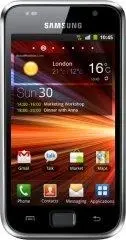
Начало работы 20 Общие сведения об устройстве Внешний вид › Много- функциональный разъем Крышка аккумулятора Разъем гарнитуры Клавиша питания/ блокировки Встроенная антенна Внешний динамик Объектив основной камеры Динамик Фронтальная камера Сенсорный экран Клавиша «Назад» Датчики расстояния Клавиша ...
Страница 21 - Значки состояния
Начало работы 21 Значки состояния › Значки, отображаемые на дисплее, могут различаться в зависимости от страны или оператора мобильной связи. Значок Описание Сигнал отсутствует Интенсивность сигнала Установлено соединение с сетью GPRS Установлено соединение с сетью EDGE Установлено соединение с сеть...
Страница 23 - Сенсорный экран
Начало работы 23 Не используйте острые предметы для работы с • сенсорным экраном: на его поверхности могут появиться царапины.Следите за тем, чтобы сенсорный экран не • соприкасался с электронными устройствами. Возникающие при этом электростатические разряды могут привести к неправильной работе сенс...
Страница 24 - Блокировка и снятие блокировки
Начало работы 24 Блокировка и снятие блокировки сенсорного экрана и клавиш Сенсорный экран и клавиатуру можно заблокировать, чтобы предотвратить случайные нажатия клавиш. Чтобы заблокировать сенсорный экран и клавиши, нажмите клавишу [ ]. Для разблокировки включите экран, нажав клавишу [ ] или клави...
Страница 26 - Добавление и удаление панелей с экрана; Панель ссылок
Начало работы 26 › Добавление и удаление панелей с экрана в режиме ожидания Чтобы упорядочить виджеты, можно добавлять панели на экран в режиме ожидания и удалять их. В режиме ожидания нажмите клавишу [ 1 ] → Изменить . Чтобы перейти в режим редактирования, коснитесь двумя пальцами экрана и сведите ...
Страница 27 - Упорядочение приложений; Работа с приложениями
Начало работы 27 Нажмите клавишу [ 4 ], чтобы вернуться к предыдущему экрану; нажмите клавишу возврата на «Главный экран», чтобы вернуться на экран в режиме ожидания. Устройство оснащено встроенным датчиком движения, позволяющим определить его ориентацию. Если повернуть устройство во время использов...
Страница 28 - Диспетчер задач
Начало работы 28 Диспетчер задач › На устройстве установлена многозадачная операционная система, позволяющая запускать несколько приложений одновременно. Однако одновременная работа нескольких приложений может стать причиной зависания, остановки, неполадок с памятью или повышенного энергопотребления...
Страница 29 - Регулировка громкости звонка; Индивидуальная настройка; Установка текущего времени и даты
Начало работы 29 Регулировка громкости звонка › Чтобы отрегулировать громкость звонка, нажмите клавишу громкости вверх или вниз. Включение профиля «Без звука» › Чтобы выключить или включить звук устройства, выполните одно из следующих действий. В режиме ожидания откройте список приложений и • выбери...
Страница 31 - Блокировка экрана
Начало работы 31 Создайте рисунок, соединив линией минимум четыре 3 точки.Выберите пункт 4 Продолжить . Повторите рисунок для подтверждения. 5 Выберите пункт 6 Подтвердить . Создание PIN-кода разблокировки экрана В режиме ожидания откройте список приложений и 1 выберите пункт Настройки → GPS и безоп...
Страница 32 - Включение функции оповещения о смене
Начало работы 32 › Включение функции оповещения о смене SIM-карты При обнаружении новой SIM- или USIM-карты функция оповещения о смене SIM-карты автоматически отправляет контактный номер указанным получателям. Благодаря этой функции можно обнаружить и вернуть утерянное устройство. Чтобы воспользоват...
Страница 33 - Изменение типа клавиатуры; Ввод текста с помощью клавиатуры; Ввод текста
Начало работы 33 Изменение типа клавиатуры › При необходимости тип клавиатуры можно изменить. Нажмите и удерживайте поле ввода текста и выберите пункт Режим ввода , затем укажите тип клавиатуры (Swype или Samsung). Ввод текста с помощью клавиатуры › Swype Прикоснитесь к первой букве слова и, не отры...
Страница 36 - Загрузка приложений из Android; Установка приложения; Копирование и вставка текста
Начало работы 36 Загрузка приложений из Android Market Поскольку ОС устройства основана на платформе Android, его функциональность можно расширить за счет загружаемых приложений. С помощью Android Market можно легко и быстро подключиться к магазину загружаемых игр и приложений. Эта функция может быт...
Страница 37 - Удаление приложения; Загрузка файлов из Интернета
Начало работы 37 Некоторые медиафайлы в целях соблюдения авторских прав защищены системой управления цифровыми правами (DRM). Эта защита не позволяет загружать, копировать, изменять или передавать некоторые файлы. Чтобы загрузить файлы из Интернета, выполните следующие действия, В режиме ожидания от...
Страница 38 - Автоматическая синхронизация; Синхронизация данных; Настройка учетной записи на сервере
Начало работы 38 Завершите создание учетной записи, следуя указаниям 3 на экране.Чтобы перейти к соцсетям, таким как Facebook или MySpace, введите имя пользователя и пароль и выберите пункт Вход . Автоматическая синхронизация › В режиме ожидания откройте список приложений 1 и выберите пункт Настройк...
Страница 39 - Ручная синхронизация данных
Начало работы 39 Ручная синхронизация данных › В режиме ожидания откройте список приложений 1 и выберите пункт Настройки → Учетные записи и синхронизация . Выберите учетную запись. 2 Нажмите клавишу [ 3 ] → Синхронизировать сейчас . Начнется синхронизация выбранных данных.
Страница 40 - Связь; Вызовы; Выполнение вызова или ответ на вызов
Связь 40 Связь Вызовы В этом разделе описано, как выполнять вызовы и отвечать на них, используя доступные во время разговора функции, а также как настраивать и использовать смежные функции. Выполнение вызова или ответ на вызов › Выполнить, принять, завершить и отклонить вызов можно с помощью клавиш ...
Страница 41 - Гарнитура
Связь 41 Гарнитура › Подключив гарнитуру к устройству, можно отвечать на вызовы и управлять ими с ее помощью. Чтобы ответить на вызов, нажмите кнопку гарнитуры. • Чтобы отклонить вызов, нажмите и удерживайте кнопку • гарнитуры.Чтобы перевести вызов в режим удержания или вернуться • к удерживаемому в...
Страница 42 - Функции, доступные во время
Связь 42 Чтобы добавить заметку, нажмите клавишу [ • ] → Заметки . Для переключения между вызовами выберите пункт • Переключить . Чтобы выполнить многосторонний вызов (конференц- • связь), выполните второй вызов или ответьте на него и выберите пункт Объединить , когда будете соединены со вторым собе...
Страница 43 - Просмотр и набор пропущенных
Связь 43 Просмотр и набор пропущенных › вызовов Пропущенные вызовы отображаются на дисплее устройства. Чтобы набрать номер пропущенного вызова, откройте панель ссылок и выберите нужный вызов. Дополнительные функции › В этом разделе описано, как использовать смежные функции: автоматическое отклонение...
Страница 45 - Просмотр журнала вызовов
Связь 45 Ожидание вызова Ожидание вызова — это сетевая функция, уведомляющая о вызове, поступившем во время разговора с другим абонентом. В режиме ожидания откройте список приложений и выберите пункт Настройки → Вызовы → Голосовой вызов → Ожидание вызова . Настройки будут переданы в сеть. Данная фун...
Страница 46 - Отправка SMS-сообщений; Сообщения
Связь 46 Отправка SMS-сообщений › 1 В режиме ожидания откройте список приложений и выберите пункт Сообщения → Новое сообщение . Выберите пункт 2 Контакты . Номер можно ввести вручную либо выбрать в журналах или группах, нажав другую кнопку.Установите флажки рядом с нужными контактами и 3 выберите пу...
Страница 47 - Прослушивание голосовых сообщений
Связь 47 Просмотр SMS- и MMS-сообщений › 1 В режиме ожидания откройте список приложений и выберите пункт Сообщения . Сообщения группируются в потоки по контактам, как в службе сообщений.Выберите контакт. 2 Выберите MMS-сообщение, чтобы просмотреть сведения 3 о нем. Прослушивание голосовых сообщений ...
Страница 48 - Отправка сообщения по электронной; Просмотр сообщений электронной; Google Mail
Связь 48 Отправка сообщения по электронной › почте В режиме ожидания откройте список приложений и 1 выберите пункт Google Mail . Нажмите клавишу [ 2 ] → Новое сообщение . Введите имя или адрес в поле получателя. 3 Введите тему и текст сообщения. 4 Чтобы вложить в письмо файл изображения, нажмите 5 к...
Страница 49 - Упорядочение сообщений электронной
Связь 49 Упорядочение сообщений электронной › почты по меткам Можно упорядочить сообщения электронной почты, пометив их или добавив звездочки, чтобы подчеркнуть их важность. Отсортировать сообщения можно по фильтру меток. Добавление метки к сообщению На экране папки «Входящие» нажмите и удерживайте ...
Страница 50 - Настройка учетной записи электронной
Связь 50 Выберите пункт 3 Далее для настройки обычных учетных записей, например Google Mail или Yahoo, либо Ручная настройка для настройки корпоративных учетных записей.Следуйте инструкциям на экране. 4 После завершения настройки учетной записи начнется загрузка сообщений электронной почты на устрой...
Страница 52 - Начало разговора; Google Talk; Добавление друзей в список
Связь 52 Нажмите клавишу [ 2 ] → Добавить друга . Введите адрес электронной почты друга и выберите 3 пункт Отправить приглашение . Когда ваш друг примет это приглашение, он будет добавлен в список друзей. Начало разговора › В режиме ожидания откройте список приложений и 1 выберите пункт Google Talk ...
Страница 54 - Развлечения; Камера
Развлечения 54 Развлечения Камера В этом разделе описаны основные возможности создания и просмотра снимков и видеозаписей. С помощью камеры можно делать фотографии с разрешением 2560 x 1920 пикселов (5 Мпикс) и видеозаписи с разрешением 1280 x 720 пикселов. Фотосъемка › 1 В режиме ожидания откройте ...
Страница 56 - Фотосъемка с помощью параметров для
Развлечения 56 Фотосъемка с помощью параметров для › разных сюжетов У камеры есть несколько предварительно заданных настроек для разных сюжетов. Можно просто выбрать нужный режим в соответствии с условиями и объектами съемки. Например, если вы снимаете ночью, выберите ночной режим съемки с увеличенн...
Страница 57 - Серийная съемка
Развлечения 57 При необходимости измените параметры. 4 Коснитесь значка 5 . Наведите объектив камеры на объект. 6 Устройство обнаружит лица в кадре и распознает их улыбки. Когда человек улыбнется, снимок будет сделан автоматически. Серийная съемка › С помощью встроенной камеры можно создавать серию ...
Страница 58 - Съемка в режиме винтажа; Комбинированная съемка
Развлечения 58 Съемка в режиме винтажа › С помощью этого режима можно применять к снимкам цветовые фильтры. В режиме ожидания откройте список приложений и 1 выберите пункт Камера . Поверните устройство против часовой стрелки, чтобы 2 установить альбомный режим отображения.Выберите пункт 3 → Винтаж ....
Страница 59 - Съемка в движении
Развлечения 59 Съемка в движении › В этом режиме можно делать снимки движущегося объекта, а затем объединять их в один снимок. В режиме ожидания откройте список приложений и 1 выберите пункт Камера . Поверните устройство против часовой стрелки, чтобы 2 установить альбомный режим отображения.Выберите...
Страница 60 - Настройка фотокамеры; Съемка в режиме автопортрета
Развлечения 60 При необходимости измените параметры. 4 Чтобы сделать снимок, коснитесь значка 5 . Настройка фотокамеры › Перед началом съемки коснитесь значка → для перехода к следующим параметрам. Параметр Описание Режим фокуса Съемка объектов крупным планом, автоматическое распознавание человеческ...
Страница 62 - Видеосъемка
Развлечения 62 Наведите камеру на объект съемки и настройте 4 изображение. 2 1 4 5 6 3 7 9 8 Номер Описание 1 Проверка состояния видеокамеры. • : длительность видеозаписи (в зависимости от свободного места в памяти) • : хранилище по умолчанию 2 Изменение режима видеозаписи (для вложения в MMS-сообще...
Страница 63 - Настройка параметров видеозаписи
Развлечения 63 Чтобы просмотреть видеозапись после съемки, коснитесь значка просмотра. Перейдите влево или вправо, чтобы просмотреть другие • видеозаписи. Чтобы отправить видеозапись другим пользователям, • выберите пункт Отправить . Чтобы воспроизвести видеозапись, выберите пункт • Воспроизвести . ...
Страница 65 - Поддерживаемые форматы файлов
Развлечения 65 Галерея В этом разделе описано, как просматривать снимки и видеозаписи, хранящиеся в памяти устройства или на карте памяти. Если при доступе в папку Галерея появляется сообщение о переполнении памяти, удалите несколько файлов с помощью приложения « Мои файлы» или другого приложения и ...
Страница 66 - Воспроизведение видео; Просмотр снимков
Развлечения 66 При просмотре изображения доступны следующие функции. Перейдите влево или вправо, чтобы просмотреть другие • снимки. Для изменения масштаба коснитесь значка • или . Также можно коснуться экрана двумя пальцами и развести их в стороны, чтобы увеличить масштаб (сведите пальцы вместе, что...
Страница 67 - Загрузка музыкальных файлов на; Музыкальный проигрыватель
Развлечения 67 Если открыть музыкальный файл в приложении • Мои файлы , MMS-сообщении или веб-обозревателе, станут доступны следующие форматы файлов: mid, midi, xmf, rtttl, smf, imy, rtx, ota, amr, awb, wav. Поддержка некоторых форматов файлов зависит от • программного обеспечения устройства.Если по...
Страница 68 - Воспроизведение музыки
Развлечения 68 Прием файлов по Bluetooth • ► с. 96. Копирование на карту памяти • ► с. 104. Синхронизация с проигрывателем Windows Media 11 • ► с. 103. Воспроизведение музыки › После передачи музыкальных файлов в память устройства или на карту памяти выполните следующие действия. В режиме ожидания о...
Страница 69 - Создание списка воспроизведения
Развлечения 69 Чтобы приостановить или возобновить воспроизведение 6 текущего файла, коснитесь значка или . Коснитесь значка 7 , чтобы переключиться в режим окружности. Очертите окружность, чтобы выбрать дорожку. 8 Чтобы перейти к другой категории, выберите пункт Все → укажите категорию. Коснитесь з...
Страница 70 - Добавление песен в список быстрого
Развлечения 70 Выберите пункт 5 Добавить музыку . Выберите нужные файлы, затем пункт 6 Добавить . Во время воспроизведения можно добавить файлы в список воспроизведения, нажмите клавишу [ ] → Опции → Добавить в список . Добавление песен в список быстрого › доступа Можно добавлять песни в быстрый спи...
Страница 71 - Прослушивание FM-радио
Развлечения 71 FM-радио В этом разделе описано, как прослушивать на устройстве музыку или новости, транслируемые по FM-радио. Для этого следует подключить к устройству гарнитуру, которая будет выполнять функцию антенны радиоприемника. Прослушивание FM-радио › Подключите гарнитуру к устройству. 1 В р...
Страница 72 - Автоматическое сохранение
Развлечения 72 Номер Описание 5 Добавление текущей радиостанции в список избранных. 6 Смена устройства вывода звука (гарнитура или динамик устройства). 7 Изменение частоты прокруткой влево или вправо по шкале. 8 Настройка FM-радио на выполнение нового автоматического поиска радиостанций при низком у...
Страница 73 - Настройка параметров FM-радио; Добавление радиостанции в список
Развлечения 73 Настройка параметров FM-радио › В режиме ожидания откройте список приложений и 1 выберите пункт FM-радио . Нажмите клавишу [ 2 ] → Настройки . Измените следующие параметры FM-радио. 3 Параметр Описание РЕГИОН Выбор своего региона. Фоновое воспроизведение Работа FM-радио в фоновом режи...
Страница 75 - Личные данные; Контакты; Создание контакта
Личные данные 75 Личные данные Контакты В этом разделе описано, как создавать личные и рабочие контакты и управлять ими. В телефонной книге можно сохранять имена абонентов, их мобильные и домашние номера, электронные адреса, даты рождения и многое другое. › Создание контакта В режиме ожидания открой...
Страница 76 - Создание визитки
Личные данные 76 Создание визитки › В режиме ожидания откройте список приложений и 1 выберите пункт Контакты . Нажмите клавишу [ 2 ] → Мой профиль . Введите свои данные. 3 Выберите пункт 4 Сохранить . Визитку можно переслать, вложив ее в сообщение, по электронной почте или передать с помощью беспров...
Страница 77 - Импорт и экспорт контактов
Личные данные 77 Укажите контакты для копирования и выберите пункт 3 Импорт или Экспорт . Чтобы экспортировать контакты, выберите пункт 4 ОК для подтверждения. Импорт и экспорт контактов › Чтобы импортировать контакты в формате VCF с карты памяти в память устройства, выполните следующие действия. В ...
Страница 78 - Просмотр действий в социальных сетях; Календарь; Добавление события
Личные данные 78 Просмотр действий в социальных сетях › Можно просмотреть последние действия контактов в социальных сетях, таких как Facebook, MySpace и Twitter. В режиме ожидания откройте список приложений и 1 выберите пункт Контакты → История . Выберите элемент, который требуется просмотреть. 2 Ка...
Страница 79 - Выключение сигнала о событии при
Личные данные 79 Чтобы ввести определенную дату для перехода к ней, нажмите клавишу [ ] → Перейти , выберите дату с помощью значков «+» или «–» и выберите пункт Установить . Чтобы перейти к текущей дате, нажмите клавишу [ ] → Сегодня . Выберите событие, чтобы просмотреть сведения о нем. 3 Чтобы отпр...
Страница 80 - Диктофон; Запись голосовых заметок; Заметки; Создание заметки
Личные данные 80 Нажмите клавишу [ 2 ] → Поиск или нажмите и удерживайте клавишу [ ], чтобы выполнить поиск заметки (при необходимости).Выберите заметку для просмотра сведений о ней. 3 Чтобы отредактировать заметку, коснитесь значка . Чтобы отправить заметку другим пользователям, коснитесь и удержив...
Страница 81 - Воспроизведение голосовой заметки
Личные данные 81 Говорите в микрофон устройства. 3 По окончании выберите пункт 4 Стоп . Чтобы записать еще одну голосовую заметку, снова 5 выберите пункт Запись . Воспроизведение голосовой заметки › В режиме ожидания откройте список приложений и 1 выберите пункт Диктофон . Выберите пункт 2 Список . ...
Страница 82 - Интернет; Интернет
Интернет 82 Интернет Для использования веб-служб требуется подключение к Интернету. Обратитесь к оператору мобильной связи, чтобы выбрать наиболее выгодный тарифный план. Интернет В этом разделе описано, как подключаться к Интернету и сохранять закладки для избранных веб-страниц. За доступ к Интерне...
Страница 84 - Добавление закладок для веб-страниц
Интернет 84 В списке закладок нажмите и удерживайте закладку для доступа к следующим функциям. Чтобы открыть веб-страницу в текущем окне, выберите • пункт Открыть . Чтобы открыть веб-страницу в новом окне, выберите пункт • Открыть в новом окне . Чтобы изменить сведения о закладке, выберите пункт • Р...
Страница 85 - Карты; Добавление канала RSS-новостей; Доступ к часто посещаемым страницам и
Интернет 85 Карты Приложение Google Maps ™ позволяет найти интерактивные карты улиц, городов и стран, а также получить маршруты проезда. Эта функция может быть недоступна в зависимости • от региона или оператора мобильной связи.При использовании функций GPS не прикасайтесь к • области внешней антенн...
Страница 86 - Поиск определенного местонахождения; Включение служб определения
Интернет 86 Параметр Описание Использовать датчики Улучшение характеристик функции определения местонахождения с помощью датчиков пешехода при заблокированном сигнале GPS. При расчете вашего местонахождения датчик может давать погрешность. Поиск определенного местонахождения › В режиме ожидания откр...
Страница 87 - Локатор; Получение маршрутов проезда к
Интернет 87 Локатор В этом разделе описано, как с помощью приложения Google Latitude ™ вы можете узнавать о местонахождении друзей, а они — о вашем. В режиме ожидания откройте список приложений и 1 выберите пункт Локатор . Устройство автоматически подключится к функции Google Latitude.Нажмите клавиш...
Страница 88 - Навигатор; Адреса
Интернет 88 Навигатор В этом разделе описывается использование системы навигации GPS для поиска и отображения пункта назначения с помощью голосовых указаний. Эта функция может быть недоступна в зависимости от региона или оператора мобильной связи. В режиме ожидания откройте список приложений и 1 выб...
Страница 89 - Просмотр видео; Поиск
Интернет 89 Просмотр видео › В режиме ожидания откройте список приложений и 1 выберите пункт YouTube . Выберите видеозапись из списка. 2 Поверните телефон, чтобы установить альбомный режим 3 отображения.Для управления просмотром используйте значки на 4 экране. Обмен видео › Данная функция доступна т...
Страница 90 - Синхронизация; Настройка профиля синхронизации
Интернет 90 Синхронизация Устройство позволяет синхронизировать контакты, события календаря и заметки с заданным веб-сервером. Настройка профиля синхронизации › В режиме ожидания откройте список приложений и 1 выберите пункт Настройки → Сеть → Синхронизация . Выберите пункт 2 Создать профиль и настр...
Страница 91 - Ежедневная информация; Настройка параметров ежедневной; Samsung Apps
Интернет 91 В режиме ожидания откройте список приложений и 1 выберите пункт Samsung Apps . Выполните поиск нужных приложений и загрузите их на 2 устройство. Ежедневная информация В этом разделе описывается, как получать прогнозы погоды, новости, финансовые сводки и различные расписания на текущий де...
Страница 92 - Просмотр ежедневной информации; Загрузка статей
Интернет 92 Просмотр ежедневной информации › В режиме ожидания откройте список приложений и 1 выберите пункт Daily briefing . Коснитесь значка 2 , чтобы обновить данные. Для просмотра информации перейдите вправо или 3 влево. Press Reader С помощью приложения Press Reader можно читать газеты в Интерн...
Страница 93 - Чтение новостей; Android Market
Интернет 93 Выберите дату и нажмите кнопку 4 OK . Выберите пункт 5 Подтвердить , чтобы подтвердить оплату услуги. Чтение новостей › В режиме ожидания откройте список приложений и 1 выберите пункт Press Reader . Выберите пункт 2 Моя библиотека . Выберите газету. 3 Android Market Из магазина Android M...
Страница 94 - Подключения
Подключения 94 Подключения Bluetooth Bluetooth — это технология беспроводной передачи данных на короткие расстояния (до 10 м) без необходимости физического подключения устройств друг к другу.При использовании Bluetooth не требуется располагать устройства друг напротив друга. Если устройства находятс...
Страница 96 - Прием данных с помощью беспроводной
Подключения 96 Wi-Fi В этом разделе описывается функция беспроводной сети, позволяющая подключаться к любым беспроводным локальным сетям (WLAN), которые соответствуют стандарту IEEE 802.11 b/g/n.Можно подключиться к Интернету или какому-либо сетевому устройству везде, где есть точка доступа к беспро...
Страница 97 - Добавление сети WLAN вручную
Подключения 97 Выберите сеть в меню 2 Сети Wi-Fi . Введите пароль для доступа к сети (при необходимости). 3 Выберите пункт 4 Подключиться . Добавление сети WLAN вручную › В режиме ожидания откройте список приложений и 1 выберите пункт Настройки → Сеть → Настройки Wi-Fi → Добавить сеть Wi-Fi . Введит...
Страница 98 - AllShare; Подключение к сети WLAN с помощью
Подключения 98 Выберите сеть, обозначенную значком WPS, а затем — 2 пункт PIN-код WPS . Введите PIN-код на точке доступа и нажмите клавишу 3 «Старт». AllShare В данном разделе описана услуга DLNA (Digital Living Network Alliance — альянс цифровых сетей для дома), позволяющая обмениваться медиафайлам...
Страница 99 - Воспроизведение файлов на другом
Подключения 99 Параметр Описание Точка доступа Выбор профиля подключения для функции DLNA. Загрузка с других устройств Разрешение или запрет загрузки файлов с других устройств. Память по умолчанию Выбор области памяти по умолчанию для сохранения загружаемых медиафайлов. Воспроизведение файлов на дру...
Страница 100 - Воспроизведение файлов с одного
Подключения 100 Выберите пункт 5 Добавить в список . Управляйте воспроизведением с помощью значков 6 устройства. Воспроизведение файлов с одного › устройства на другом В режиме ожидания откройте список приложений и 1 выберите пункт AllShare . Выберите пункт 2 Воспроизвести файл с сервера на другом п...
Страница 101 - Общий доступ к мобильной сети; Доступ к мобильному сетевому
Подключения 101 По окончании выберите пункт 4 Сохранить . На другом устройстве найдите имя вашего мобильного 5 устройства в списке доступных подключений и подключитесь к сети. После этого станет возможным использование мобильного сетевого подключения с другого устройства. › Доступ к мобильному сетев...
Страница 102 - Подключение к телевизору (режим
Подключения 102 Параметр Регион PAL Австралия, Австрия, Англия, Бельгия, Германия, Дания, Испания, Италия, Китай, Кувейт, Малайзия, Нидерланды, Новая Зеландия, Норвегия, Сингапур, Таиланд, Финляндия, Швейцария, Швеция. NTSC Канада, Корея, Мексика, США, Тайвань, Япония. Убедитесь, что телевизор включ...
Страница 103 - Синхронизация с проигрывателем; Подключение к ПК; Подключение с помощью программы
Подключения 103 Запустите программу Samsung Kies и установите 4 беспроводное соединение или скопируйте данные и файлы.Дополнительные сведения см. в справке программы Samsung Kies. › Синхронизация с проигрывателем Windows Media Убедитесь, что на вашем ПК установлен проигрыватель Windows Media. В режи...
Страница 104 - Подключение в качестве съемного диска
Подключения 104 В режиме ожидания откройте список приложений и 2 выберите пункт Настройки → Сеть → Настройки USB → Съемный накопитель . Подключите устройство к компьютеру с помощью 3 дополнительного кабеля для передачи данных.После подключения выберите пункт 4 Подключить накопитель к ПК . Откройте п...
Страница 105 - Настройка VPN-соединений
Подключения 105 Параметр Описание Имя VPN Имя сервера VPN. Настроить сервер VPN Ввод IP-адреса сервера VPN. Включить Шифрование Включение шифрования данных на сервере VPN. Задать общий ключ IPsec Ввод предварительно установленного ключа. Включить Ключ L2TP Включение запроса пароля L2TP. Настроить кл...
Страница 106 - Подключение к частной сети
Подключения 106 Параметр Описание Задать сертификат из хранилища сертификатов Выбор центра сертификации (CA), используемого сервером VPN для вашей идентификации. Сертификаты можно импортировать с сервера VPN или загрузить из Интернета. Домены поиска DNS Ввод адреса DNS-сервера. Подключение к частной...
Страница 107 - Инструменты; Часы; Установка нового сигнала
Инструменты 107 Инструменты Часы В этом разделе описано, как настраивать сигналы будильника и мировое время, а также управлять ими. Также можно воспользоваться секундомером и таймером обратного отсчета. Установка нового сигнала › В режиме ожидания откройте список приложений и 1 выберите пункт Часы →...
Страница 108 - Таймер обратного отсчета времени
Инструменты 108 Чтобы сохранить промежуточный результат, выберите 3 пункт Интервал . По окончании выберите пункт 4 Стоп . Чтобы удалить сохраненные значения, выберите пункт 5 Сброс . Таймер обратного отсчета времени › В режиме ожидания откройте список приложений и 1 выберите пункт Часы → Таймер . За...
Страница 109 - Приложение Aldiko eBook; Чтение файла книги; Калькулятор; Выполнение вычислений
Инструменты 109 Выполните вычисления. 2 Коснитесь значка 3 , чтобы закрыть клавиатуру калькулятора.Появится журнал ваших вычислений.Чтобы очистить журнал, нажмите клавишу [ 4 ] → Очистить журнал . Приложение Aldiko eBook В этом разделе описывается способ загрузки и чтения электронных книг. Чтение фа...
Страница 111 - Загрузки; Загрузка книг из интерактивного
Инструменты 111 В режиме ожидания откройте список приложений и 1 выберите пункт Aldiko eBook . Нажмите клавишу [ 2 ] → Импорт . Выберите пункт 3 Импорт → Да . Устройство выполнит поиск книг на карте памяти. Загрузки В этом разделе рассказывается, как открывать загруженные из Интернета или электронны...
Страница 112 - Мini diary; Создание мини-дневника; Kies air
Инструменты 112 Мini diary В этом разделе описываются возможности фотодневника. Создание мини-дневника › В режиме ожидания откройте список приложений и 1 выберите пункт Мini diary . Если приложение используется впервые, выберите 2 пункт Добавить , чтобы указать город для отображения прогноза погоды....
Страница 113 - Просмотр мини-дневника; Мои файлы
Инструменты 113 Находясь в папке, нажмите клавишу [ ] для доступа к следующим возможностям. Чтобы отправить файл другим пользователям в виде • MMS, сообщения электронной почты или через Bluetooth, выберите пункт Отправить . Чтобы создать новую папку, выберите пункт • Созд.пап. Чтобы удалить файл или...
Страница 114 - ThinkFree Office; Создание нового документа
Инструменты 114 ThinkFree Office В этом разделе описывается способ создания и просмотра документов на устройстве. Если у вас есть учетная запись веб-службы ThinkFree, вы можете делать это в интерактивном режиме. Устройство поддерживает следующие форматы файлов: txt, doc, docx, xls, xlsx, ppt, pptx, ...
Страница 115 - Управление документами в
Инструменты 115 Чтобы открыть панель инструментов для • редактирования документов (файлы Word, Excel или простые текстовые файлы), нажмите клавишу [ ] → Изменить . Чтобы выполнить поиск заданной фразы в тексте • документа, нажмите клавишу [ ] → Поиск . По окончании сохраните документ. 4 Управление д...
Страница 116 - Открытие приложения; Голосовой поиск; Голосовой набор; Вызов абонента с помощью голосового
Инструменты 116 Открытие приложения › В режиме ожидания откройте список приложений и 1 выберите пункт Голосовой набор . Произнесите команду «Open» (Оупен) и назовите 2 приложение. Устройство откроет соответствующее приложение. Голосовой поиск В этом разделе описывается голосовой поиск информации в И...
Страница 117 - Write and Go
Инструменты 117 Write and Go В этом разделе описывается способ ввода текста и его отправка в качестве сообщения, загрузка в соцсеть или сохранение в качестве заметки либо события календаря. В режиме ожидания откройте список приложений и 1 выберите пункт Write and go . Введите текст с помощью панели ...
Страница 118 - Работа с меню настроек; Автономный режим
Настройки 118 Настройки Работа с меню настроек В режиме ожидания откройте список приложений и 1 выберите пункт Настройки . Перейдите к нужной категории и выберите один из 2 параметров. Сеть В этом разделе описано, как изменять настройки подключения к беспроводной сети. Автономный режим › Отключение ...
Страница 119 - Мобильные сети
Настройки 119 Мобильные сети › Пакетные данные • : разрешение на использование сетей с коммутацией пакетов данных для сетевых услуг. Данные в роуминге • : подключение устройства к другой сети в роуминге или при недоступности домашней сети. Точки доступа • : задание имен точек доступа (APN). Режим се...
Страница 120 - Голосовой вызов; Все вызовы
Настройки 120 Сигналы состояния • : включение или выключение сигнала при соединении или отсоединении вызова и минутного сигнала. Вибрация при исходящем вызове • : настройка устройства на вибрацию, когда вызываемый абонент отвечает на вызов. Сигналы при вызове • : включение или выключение сигналов со...
Страница 121 - Голосовая почта; Звук; Видеовызов
Настройки 121 Изменить PIN2-код • : изменение PIN2-кода, предназначенного для защиты основного PIN-кода. Если SIM- или USIM-карта заблокирована, данный пункт меню будет называться Разблокировать PIN2 . Список FDN • : настройка списка разрешенных контактов. Голосовая почта › Поставщик услуги • : выбо...
Страница 122 - Дисплей
Настройки 122 Дисплей Настройка параметров дисплея. Обои • : Обои главного зкрана - : выбор фонового изображения для экрана в режиме ожидания. Экран блокировки - : выбор фонового изображения для заблокированного экрана. Стиль шрифта • : изменение типа шрифта для отображаемого текста. Дополнительные ...
Страница 123 - GPS и безопасность
Настройки 123 Использовать датчики • : улучшение характеристик функции определения расположения с помощью датчиков пешехода при заблокированном сигнале GPS. При расчете вашего местонахождения датчик может давать погрешность. Задать блокировку экрана • : настройка кода разблокировки устройства. После...
Страница 124 - Приложения
Настройки 124 Выбор администраторов • : просмотр установленных на устройстве приложений администрирования. Приложения администрирования можно включать для применения новых политик к поведению устройства. Безопасное хранение • : использование сертификатов и удостоверений для безопасной работы с разли...
Страница 125 - Учетные записи и синхронизация
Настройки 125 Samsung Apps • : выбор подключения к сети (Wi-Fi или сеть с пакетной коммутацией) для получения уведомлений об обновлениях приложений из Samsung Apps. Эта функция может быть недоступна в зависимости от региона или оператора мобильной связи. Учетные записи и синхронизация Изменение пара...
Страница 126 - Выбор метод ввода; Конфиденциальность; Язык меню
Настройки 126 Выбор метод ввода › Выбор клавиатуры по умолчанию для ввода текста. Swype › Язык • : выбор языка ввода текста. Вводить текст можно не на всех языках. Для ввода текста необходимо выбрать поддерживаемый язык. Подсказка слова • : отображение слов-подсказок по мере ввода и предложение вари...
Страница 127 - Клавиатура Samsung
Настройки 127 Настройки XT9 • : включение дополнительных возможностей режима XT9, таких как автозаполнение, автокоррекция и автозамена слова, а также создание собственного списка слов. Сдвиг пальцем • : включение или выключение возможности проведения пальцем по клавиатуре. Чтобы изменить режим ввода...
Страница 128 - Преобразование текста в речь; Голосовой ввод и вывод; Распознавание голоса
Настройки 128 Преобразование текста в речь › Прослушать пример • : прослушивание фрагмента текста в качестве образца. Для преобразования текста в речь необходимо установить голосовые данные. Режим "Вождение" • : настройка устройства на озвучивание уведомлений о входящих вызовах, сообщениях и...
Страница 129 - Сведения о телефоне
Настройки 129 Установить время • : ручная установка текущего времени. 24-часовой формат • : вывод времени в 24-часовом формате. Формат даты • : выбор формата даты. Сведения о телефоне Просмотр сведений об устройстве, проверка его состояния, а также советы по использованию. Специальные возможности На...
Страница 130 - Устранение; При включении телефона или во время его
Устранение неполадок 130 Устранение неполадок При включении телефона или во время его использования появляется запрос на ввод одного из следующих кодов: Код Возможное решение проблемы Пароль Если включена функция блокировки, необходимо ввести пароль телефона. PIN Если телефон включается в первый раз...
Страница 131 - Устройство «зависает» или в его работе
Устранение неполадок 131 Устройство «зависает» или в его работе возникают критические ошибки Если устройство «зависает», закройте все приложения или выполните сброс устройства. Если устройство не работает и приложение не отвечает, нажмите кнопку [ ] и удерживайте ее в течение 8–10 секунд, пока устро...
Страница 133 - При включении камеры появляются сообщения
Устранение неполадок 133 При включении камеры появляются сообщения об ошибках Чтобы воспользоваться функцией камеры, в памяти телефона Samsung должно быть достаточно свободного места, а аккумулятор должен быть полностью заряжен. Если при включении камеры появляются сообщения об ошибках, попробуйте в...
Страница 134 - При воспроизведении музыкальных файлов
Устранение неполадок 134 При воспроизведении музыкальных файлов появляются сообщения об ошибках Телефон Samsung может не воспроизводить некоторые музыкальные файлы по ряду причин. Для их устранения попробуйте выполнить следующие действия. Освободите место в памяти телефона, скопировав файлы • на ПК ...
Страница 135 - Не удается найти другое Bluetooth-устройство
Устранение неполадок 135 Не удается найти другое Bluetooth-устройство Убедитесь, что на телефоне включена беспроводная связь • Bluetooth.При необходимости убедитесь, что беспроводная связь • Bluetooth включена на устройстве, к которому требуется подключиться.Убедитесь, что телефон и Bluetooth-устрой...
Страница 136 - Меры; Внимание: предотвращение поражения
Меры предосторожности 136 Меры предосторожности Следующая информация позволит избежать травм, а также повреждений вашего телефона. Внимание: предотвращение поражения электрическим током, возгорания или взрыва Не используйте поврежденные сетевые шнуры или штепсельные вилки, а также непрочно закреплен...
Страница 137 - Осторожно! Соблюдайте все предостережения
Меры предосторожности 137 Запрещается использовать телефон рядом с электронными приборами Большинство электронных приборов излучают радиочастотные сигналы. Телефон может создать помехи в их работе. Запрещается использовать телефон рядом с кардиостимулятором Держите включенный телефон на расстоянии н...
Страница 138 - Соблюдайте все предостережения и правила
Меры предосторожности 138 Соблюдайте все предостережения и правила использования мобильных телефонов во время управления автомобилем Соблюдение техники безопасности имеет первостепенное значение при управлении автомобилем. Никогда не говорите по телефону во время управления автомобилем, если это зап...
Страница 139 - Правильный уход за телефоном и его
Меры предосторожности 139 Правильный уход за телефоном и его использование Избегайте попадания влаги на телефон Влажность и жидкость любого типа могут повредить части или • электросхемы телефона.При намокании телефона извлеките из него аккумулятор, не включая • телефон. Протрите телефон полотенцем и...
Страница 143 - Информация о сертификации удельного
Меры предосторожности 143 Информация о сертификации удельного коэффициента поглощения (SAR) Устройство изготовлено с учетом предельно допустимых уровней облучения радиочастотной (РЧ) энергией, рекомендованных Советом ЕС. Данные стандарты запрещают продажу мобильных устройств, уровень излучения котор...
Страница 144 - Правильная утилизация аккумуляторов для
Меры предосторожности 144 Правильная утилизация аккумуляторов для этого продукта (для стран ЕС и других европейских стран, использующих отдельные системы возврата аккумуляторов)Такая маркировка на аккумуляторе, руководстве или упаковке указывает на то, что аккумуляторы, используемые в данном продукт...
Страница 145 - Отказ от ответственности
Меры предосторожности 145 АДВОКАТСКИЕ ГОНОРАРЫ, РАСХОДЫ ИЛИ ЛЮБЫЕ ДРУГИЕ УБЫТКИ, ВОЗНИКАЮЩИЕ В ПРОЦЕССЕ ИСПОЛЬЗОВАНИЯ ЛЮБОЙ ИНФОРМАЦИИ (ИЛИ В СВЯЗИ С НИМ), СОДЕРЖАЩЕЙСЯ В ЛЮБОМ СОДЕРЖИМОМ ИЛИ СЛУЖБЕ, ИЛИ В РЕЗУЛЬТАТЕ ИСПОЛЬЗОВАНИЯ ПОСЛЕДНИХ ВАМИ ИЛИ ТРЕТЬИМИ ЛИЦАМИ, ДАЖЕ В ТОМ СЛУЧАЕ, ЕСЛИ ВЫ ИЛИ ОН...
Страница 146 - Алфавитный указатель
Алфавитный указатель 146 Алфавитный указатель автоматическое отклонение вызовов 43 аккумулятор зарядка 13 установка 11 ввод текста 33 веб-обозреватель добавление закладок 84 просмотр веб-страниц 82 видео воспроизведение 64, 66 запись 62 видеовызовы выполнение 40 использование функций 42 ответ 40 выз...


 Samsung A04e (A042) 3/64GB (SM-A042FLBHSEK)
Инструкция по эксплуатации
Samsung A04e (A042) 3/64GB (SM-A042FLBHSEK)
Инструкция по эксплуатации
 Samsung A21s
Инструкция по эксплуатации
Samsung A21s
Инструкция по эксплуатации
 Samsung A53 5G 6/128Gb (A536E/128)
Инструкция по эксплуатации
Samsung A53 5G 6/128Gb (A536E/128)
Инструкция по эксплуатации
 Samsung A7 2016 A710F
Инструкция по эксплуатации
Samsung A7 2016 A710F
Инструкция по эксплуатации
 Samsung Core VE G361H
Инструкция по эксплуатации
Samsung Core VE G361H
Инструкция по эксплуатации
 Samsung G7102 Galaxy Grand 2 White
Инструкция по эксплуатации
Samsung G7102 Galaxy Grand 2 White
Инструкция по эксплуатации
 Samsung Galaxy A11 32GB Black (SM-A115F/DSN)
Инструкция по эксплуатации
Samsung Galaxy A11 32GB Black (SM-A115F/DSN)
Инструкция по эксплуатации
 Samsung Galaxy A33
Инструкция по эксплуатации
Samsung Galaxy A33
Инструкция по эксплуатации
 Samsung Galaxy A33 5G 128GB Blue (SM-A336B)
Инструкция по эксплуатации
Samsung Galaxy A33 5G 128GB Blue (SM-A336B)
Инструкция по эксплуатации
 Samsung Galaxy A73 5G
Инструкция по эксплуатации
Samsung Galaxy A73 5G
Инструкция по эксплуатации
 Samsung Galaxy A73 5G 128GB Green (SM-A736B)
Инструкция по эксплуатации
Samsung Galaxy A73 5G 128GB Green (SM-A736B)
Инструкция по эксплуатации
 Samsung Galaxy A73 5G 128GB White (SM-A736B)
Инструкция по эксплуатации
Samsung Galaxy A73 5G 128GB White (SM-A736B)
Инструкция по эксплуатации
 Samsung Galaxy A73 5G 256GB Gray (SM-A736B)
Инструкция по эксплуатации
Samsung Galaxy A73 5G 256GB Gray (SM-A736B)
Инструкция по эксплуатации
 Samsung Galaxy Core Prime SM-G360H Gray
Инструкция по эксплуатации
Samsung Galaxy Core Prime SM-G360H Gray
Инструкция по эксплуатации
 Samsung Galaxy J1 mini SM-J105H DS White
Инструкция по эксплуатации
Samsung Galaxy J1 mini SM-J105H DS White
Инструкция по эксплуатации
 Samsung Galaxy J2 Prime Black (SM-G532F/DS)
Инструкция по эксплуатации
Samsung Galaxy J2 Prime Black (SM-G532F/DS)
Инструкция по эксплуатации
 Samsung Galaxy J3 SM-J320F 2016 Black
Инструкция по эксплуатации
Samsung Galaxy J3 SM-J320F 2016 Black
Инструкция по эксплуатации