Страница 2 - Содержание; Основные сведения об
2 Содержание Основные сведения об устройстве 4 Прочтите перед использованием 6 Условия перегрева устройства и возможные решения 9 Внешний вид устройства и функции 16 Аккумулятор21 Карта nano-SIM и eSIM24 Крышка25 Включение и выключение устройства27 Начальная настройка28 Учетная запись Samsung29 Пере...
Страница 3 - Приложение
Содержание 3 199 Конфиденциальность200 Локация200 Учетные записи и архивация 201 Samsung Cloud 202 Google203 Дополнительные функции 204 Движения и жесты205 Двойной профиль приложений 206 Использование устройства и родительский контроль207 Использование устройства 209 Обслуживание устройства 209 Опти...
Страница 4 - Прочтите перед использованием
4 Основные сведения об устройстве Прочтите перед использованием Пожалуйста, в целях правильного и безопасного использования устройства, прежде чем приступать к работе с ним, изучите это руководство. • Приведенные ниже описания основаны на настройках устройства по умолчанию. • Приведенные сведения мо...
Страница 5 - Основные сведения об устройстве; Обозначения, используемые в данном руководстве
Основные сведения об устройстве 5 • Изменение операционной системы устройства и установка ПО из неофициальных источников могут вызвать сбои в работе устройства и повреждение или утерю данных. Такие действия являются нарушением условий лицензионного соглашения Samsung и ведут к прекращению действия г...
Страница 6 - Условия перегрева устройства и возможные; Повышение температуры устройства во время зарядки; В случае нагрева устройства проделайте следующее:; Повышение температуры устройства во время использования
Основные сведения об устройстве 6 Условия перегрева устройства и возможные решения Повышение температуры устройства во время зарядки аккумулятора Во время зарядки устройство и зарядное устройство могут нагреваться. При прикосновении к устройству во время беспроводной или быстрой зарядки может оказат...
Страница 8 - Предостережения о перегреве устройства
Основные сведения об устройстве 8 Предостережения о перегреве устройства В случае ощущения дискомфорта из-за перегрева устройства прекратите его использование.При перегреве устройства, его функции и производительность могут быть ограничены или устройство может выключиться в целях охлаждения. Функция...
Страница 9 - Внешний вид устройства и функции; Комплект поставки
Основные сведения об устройстве 9 Внешний вид устройства и функции Комплект поставки Комплект поставки описан в кратком руководстве. • Комплект поставки и набор доступных аксессуаров могут различаться в разных регионах и определяются поставщиком услуг. • Поставляемые аксессуары предназначены исключи...
Страница 10 - Внешний вид устройства; В разложенном состоянии
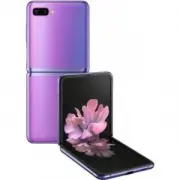
Основные сведения об устройстве 10 Внешний вид устройства В разложенном состоянии Фронтальная камера Внешний динамик Клавиша громкости Главный экран Слот SIM-карты Микрофон Гнездо наушников / универсальный разъем (USB тип C) Датчик расстояния/ освещенности Боковая клавиша (питание/Bixby/ датчик расп...
Страница 11 - В сложенном состоянии
Основные сведения об устройстве 11 В сложенном состоянии Основная антенна Внешний динамик Микрофон GPS антенна Вспышка Экран на крышке Основная камера (двойная) Антенна NFC / антенна MST / катушка для беспровод- ной зарядки
Страница 14 - Аппаратные клавиши; Настройка боковой клавиши
Основные сведения об устройстве 14 Аппаратные клавиши Клавиша увеличения громкости Боковая клавиша В разложенном состоянии Клавиша увеличения громкости Боковая клавиша В сложенном состоянии Клавиша уменьшения громкости Клавиша уменьшения громкости Клавиша Функция Клавиша громкости • Нажмите для регу...
Страница 15 - Программные кнопки; Складывание устройства под определенным углом
Основные сведения об устройстве 15 Программные кнопки Кнопка «Назад» Кнопка возврата на главный экран Кнопка «Последние» После включения устройства внизу экрана появляются программные кнопки. По умолчанию программные кнопки выполняют действия кнопки «Последние», кнопки возврата на главный экран и кн...
Страница 16 - Аккумулятор; Зарядка аккумулятора
Основные сведения об устройстве 16 Аккумулятор Зарядка аккумулятора Перед первым использованием устройства или после продолжительного периода, в течение которого устройство не использовалось, необходимо зарядить аккумулятор. Используйте только одобренный компанией Samsung аккумулятор, зарядное устро...
Страница 17 - Снижение потребления электроэнергии; Советы и меры предосторожности во время зарядки аккумулятора
Основные сведения об устройстве 17 Снижение потребления электроэнергии Ниже перечислены рекомендации по экономии заряда аккумулятора устройства. • Оптимизируйте работу устройства с помощью функции обслуживания устройства. • Если устройство не используется, выключите экран, нажав боковую клавишу. • В...
Страница 18 - Быстрая зарядка; Увеличение скорости зарядки; Беспроводная зарядка
Основные сведения об устройстве 18 Быстрая зарядка Устройство оснащено встроенной функцией быстрой зарядки. Зарядка аккумулятора происходит быстрее, если устройство или его экран выключены. Увеличение скорости зарядки Чтобы увеличить скорость зарядки, выключите устройство или его экран во время заря...
Страница 20 - Wireless PowerShare
Основные сведения об устройстве 20 • При использовании беспроводного зарядного устройства в местах со слабым сигналом сети сетевые функции могут стать недоступны. • Используйте беспроводные зарядные устройства, одобренные компанией Samsung. Использование других беспроводных зарядных устройств может ...
Страница 21 - Установка лимита для отдачи питания; Карта nano-SIM и eSIM
Основные сведения об устройстве 21 4 По окончании зарядки уберите другое устройство от собственного. • С помощью этой функции можно зарядить только те устройства, которые поддерживают функцию беспроводной зарядки. Не все устройства можно зарядить таким образом. Чтобы просмотреть устройства, которые ...
Страница 23 - Активация карты SIM или USIM
Основные сведения об устройстве 23 Активация eSIM (модели с двумя SIM-картами) Откройте приложение Настройки и выберите пункт Подключения → Диспетчер SIM-карт → Добавить мобильный тариф . После обнаружения тарифа мобильной связи следуйте инструкциям на экране, чтобы активировать eSIM.При наличии QR-...
Страница 24 - Крышка
Основные сведения об устройстве 24 Крышка Для безопасного использования устройства закрепите на нем чехол, поставляемый в комплекте. В случае попадания посторонних веществ между чехлом или устройством в процессе эксплуатации, удалите их. • Не прилагайте чрезмерные усилия при установке или снятии чех...
Страница 25 - Включение и выключение устройства; Включение устройства
Основные сведения об устройстве 25 Включение и выключение устройства В местах, где использование беспроводных устройств запрещено, например в самолетах или больницах, следуйте требованиям предупреждающих табличек и указаниям персонала. Включение устройства Чтобы включить устройство, нажмите и удержи...
Страница 26 - Принудительная перезагрузка
Основные сведения об устройстве 26 Принудительная перезагрузка Если устройство «зависает» и не реагирует на действия, для его перезагрузки одновременно нажмите и удерживайте боковую клавишу и клавишу уменьшения громкости более 7 секунд. Экстренный режим Для снижения расхода заряда аккумулятора устро...
Страница 27 - Начальная настройка
Основные сведения об устройстве 27 Начальная настройка При первом включении устройства, а также после сброса настроек, следуйте инструкциям на экране для настройки устройства. 1 Чтобы включить устройство, нажмите и удерживайте боковую клавишу в течение нескольких секунд. 2 Выберите предпочтительный ...
Страница 28 - Учетная запись Samsung; Создание учетной записи Samsung
Основные сведения об устройстве 28 Учетная запись Samsung Учетная запись Samsung — это объединенная служба учетной записи, которая позволяет использовать различные службы Samsung, предназначенные для мобильных устройств, телевизоров и веб-сайта Samsung.Чтобы проверить список служб, которые можно исп...
Страница 29 - Поиск идентификатора и сброс пароля; Перенос данных с предыдущего устройства
Основные сведения об устройстве 29 Поиск идентификатора и сброс пароля Если идентификатор или пароль учетной записи забыт, выберите пункт Найти идентификатор или Сбросить пароль на экране входа в учетную запись Samsung. Найти свой идентификатор или сбросить пароль можно будет после ввода необходимой...
Страница 31 - Беспроводная передача данных
Основные сведения об устройстве 31 Беспроводная передача данных Переносите данные с предыдущего устройства на новое с помощью беспроводного подключения Wi-Fi Direct. 1 На предыдущем устройстве запустите приложение Smart Switch . Если приложение отсутствует, загрузите его из Galaxy Store или Play Мар...
Страница 32 - Экран на крышке; Главный экран и экран на крышке
Основные сведения об устройстве 32 4 На компьютере следуйте инструкциям на экране, чтобы выполнить резервное копирование данных с устройства.Затем отключите предыдущее устройство от компьютера. 5 Подключите устройство к компьютеру с помощью USB-кабеля. 6 На компьютере следуйте инструкциям на экране,...
Страница 33 - Просмотр уведомлений
Основные сведения об устройстве 33 Экран на крышке Не раскладывая устройство, можно просматривать дату и время на экране на крышке. При выключенном экране на крышке следует нажать боковую кнопку или дважды коснуться экрана. Просмотр уведомлений При получении новых уведомлений они отображаются на экр...
Страница 34 - Ответ на вызовы или их отклонение
Основные сведения об устройстве 34 Управление воспроизведением музыки При воспроизведении музыки музыкальный проигрыватель появляется на экране на крышке.Для управления воспроизведением необходимо провести влево и коснуться соответствующих значков. Фотосъемка Съемка автопортретов с помощью основной ...
Страница 35 - Описание функций экрана; Управление с помощью сенсорного экрана; Касание
Основные сведения об устройстве 35 Описание функций экрана Управление с помощью сенсорного экрана • Следите за тем, чтобы сенсорный экран не соприкасался с электронными устройствами. Возникающие при этом электростатические разряды могут привести к неправильной работе сенсорного экрана или выходу его...
Страница 36 - Двойное касание; Прокрутка; Навигационная панель (программные кнопки)
Основные сведения об устройстве 36 Двойное касание Дважды коснитесь экрана. Прокрутка Проведите пальцем по экрану вверх, вниз, влево или вправо. Разведение и сведение пальцев Прикоснитесь к экрану двумя пальцами и разведите в стороны или сведите их. Навигационная панель (программные кнопки) После вк...
Страница 37 - Скрытие навигационной панели
Основные сведения об устройстве 37 Кнопка Функция Последние • Коснитесь, чтобы открыть список недавно использованных приложений. Главный экран • Нажмите для возврата на главный экран. • Коснитесь и удерживайте для запуска приложения Google Ассистент . Назад • Коснитесь для возврата на предыдущий экр...
Страница 38 - Главный экран и экран приложений
Основные сведения об устройстве 38 Главный экран и экран приложений Главный экран — это отправная точка для доступа ко всем функциям устройства. На нем располагаются виджеты, горячие клавиши для приложений и многое другое.На экране приложений отображаются значки всех приложений, включая недавно уста...
Страница 39 - Переключение между главным экраном и экраном приложений
Основные сведения об устройстве 39 Переключение между главным экраном и экраном приложений На главном экране проведите вверх или вниз, чтобы открыть экран приложений.Для возврата на главный экран проведите по экрану вверх или вниз на экране приложений. Также можно коснуться кнопки возврата на главны...
Страница 40 - Запуск приложения Finder; Горизонтальная ориентация экрана
Основные сведения об устройстве 40 Запуск приложения Finder Быстрый поиск содержимого на устройстве. 1 На экране приложений выберите пункт Поиск . Можно также открыть панель уведомлений, провести по ней вниз, а затем нажать кнопку . 2 Введите ключевое слово.Это запустит поиск по приложениям и содерж...
Страница 41 - Перемещение элементов; Создание папок
Основные сведения об устройстве 41 Перемещение элементов Нажмите и удерживайте элемент, а затем перетащите его в нужное место на экране. Для перемещения элемента на другую панель, перетащите его в левый или правый край экрана.Чтобы добавить ярлык приложения на главный экран, нажмите и удерживайте ну...
Страница 42 - Изменение главного экрана
Основные сведения об устройстве 42 Изменение главного экрана Для доступа к настройкам изменения главного экрана коснитесь пустой области на главном экране и удерживайте ее или сведите пальцы. Можно установить обои, добавить виджеты и многое другое. Также можно добавлять, удалять или изменять порядок...
Страница 43 - Отображение всех приложений на главном экране; Значки состояния
Основные сведения об устройстве 43 Отображение всех приложений на главном экране Можно настроить устройство на отображение всех приложений на главном экране без использования отдельного экрана приложений. Коснитесь и удерживайте палец в пустой области на главном экране, а затем выберите пункт Настро...
Страница 45 - Изменение способа блокировки экрана
Основные сведения об устройстве 45 Изменение способа блокировки экрана Чтобы изменить способ блокировки экрана, запустите приложение Настройки , выберите пункт Экран блокировки → Тип блокировки экрана , а затем выберите способ блокировки. В случае установки рисунка, PIN-кода, пароля или своих биомет...
Страница 46 - Панель уведомлений
Основные сведения об устройстве 46 Панель уведомлений При получении новых уведомлений, например о сообщениях или пропущенных звонках, в строке состояния появляются значки состояния. Более подробную информацию о значках состояния можно получить на панели уведомлений.Чтобы открыть панель уведомлений, ...
Страница 47 - Использование кнопок быстрых настроек; Управление воспроизведением медиафайлов
Основные сведения об устройстве 47 Использование кнопок быстрых настроек С помощью кнопок быстрых настроек можно включать определенные функции. Чтобы увидеть другие кнопки, проведите по панели уведомлений вниз. Доступ к дополнительным параметрам Строка поиска панели уведомлений Регулировка яркости д...
Страница 48 - Управление устройствами поблизости; Снимок экрана и запись действий на экране; Снимок экрана; Создание снимка экрана
Основные сведения об устройстве 48 Управление устройствами поблизости Быстро запускайте расположенные поблизости подключенные устройства и часто используемые устройства и сценарии SmartThings на панели уведомлений, а также управляйте ими. 1 Откройте панель уведомлений и выберите пункт Устройства . П...
Страница 49 - Запись действий на экране
Основные сведения об устройстве 49 После создания снимка экрана воспользуйтесь следующими параметрами на панели инструментов внизу экрана: • : создание снимка отображаемого и скрытого содержимого на длинной странице, например, веб-странице. При выборе параметра экран будет автоматически прокручен вн...
Страница 50 - Ввод текста; Раскладка клавиатуры; Изменение языка ввода; Смена клавиатуры
Основные сведения об устройстве 50 Ввод текста Раскладка клавиатуры При вводе текста сообщения, написании заметок и осуществлении многих других действий на экран автоматически выводится клавиатура. Для некоторых языков ввод текста не поддерживается. Для ввода текста необходимо изменить язык ввода на...
Страница 51 - Дополнительные возможности клавиатуры
Основные сведения об устройстве 51 Чтобы изменить тип клавиатуры, коснитесь значка → Языки и типы , выберите язык, после чего выберите нужный тип клавиатуры. • Если кнопка клавиатуры ( ) в навигационной панели отсутствует, откройте приложение Настройки , выберите пункт Общие настройки → Язык и ввод ...
Страница 52 - Копирование и вставка
Основные сведения об устройстве 52 • → : открытие панели редактирования текста. • → : изменение режима клавиатуры. • → : изменение размера клавиатуры. • → / / : вставка стикеров. Копирование и вставка 1 Коснитесь текста и удерживайте его. 2 Потяните или , чтобы выбрать нужный текст, или выберите пун...
Страница 53 - Приложения и функции; Установка и удаление приложений; Galaxy Store; Play Маркет; Установка приложений
53 Приложения и функции Установка и удаление приложений Galaxy Store Приобретение и загрузка приложений. Вы можете загрузить приложения, которые предназначены специально для устройств Samsung Galaxy.Откройте приложение Galaxy Store . Доступность этого приложения зависит от региона или поставщика усл...
Страница 54 - Управление приложениями; Удаление или отключение приложений
Приложения и функции 54 Управление приложениями Удаление или отключение приложений Коснитесь приложения и удерживайте его, а затем выберите нужный пункт. • Удалить : удаление загруженных приложений. • Отключить : отключение выбранных приложений, установленных по умолчанию, которые невозможно удалить...
Страница 55 - Введение
Приложения и функции 55 Bixby Введение Bixby — это пользовательский интерфейс, который делает использование устройства еще более комфортным.Для взаимодействия с Bixby можно произнести запрос или набрать текст. Bixby запустит необходимую функцию или покажет запрашиваемую информацию. Он также может ра...
Страница 56 - Использование Bixby
Приложения и функции 56 2 Выберите язык для использования Bixby. 3 Выберите пункт Sign in to Samsung account и следуйте инструкциям на экране, чтобы войти в учетную запись Samsung. Если вход в учетную запись уже был выполнен, на экране появится информация об учетной записи. 4 Для завершения настройк...
Страница 58 - Пробуждение Bixby голосом; Взаимодействие с помощью набора текста; Возможности Bixby; Запуск приложений или сервисов
Приложения и функции 58 Пробуждение Bixby голосом Можно начать общение с Bixby, произнеся «Hi, Bixby». Зарегистрируйте свой голос, чтобы Bixby реагировал на него после произнесения слов «Hi, Bixby». 1 Запустите приложение Bixby и коснитесь значка → Settings → Voice wake-up . 2 Коснитесь переключател...
Страница 59 - Просмотр дополнительных возможностей использования Bixby
Приложения и функции 59 Просмотр дополнительных возможностей использования Bixby Чтобы узнать о других возможностях использования Bixby , откройте приложение Bixby и выберите пункт All capsules (или Marketplace ). Можно будет просмотреть службы, поддерживаемые Bixby, а также примеры команд. Доступно...
Страница 60 - Камера Bixby
Приложения и функции 60 Камера Bixby Введение Камера Bixby — это служба, обеспечивающая различные функции на основе распознавания изображений. Камеру Bixby можно использовать для быстрого поиска информации с помощью распознавания объектов. Использование различных полезных функций Камеры Bixby. Скани...
Страница 61 - Запуск Камера Bixby
Приложения и функции 61 Запуск Камера Bixby Камеру Bixby можно запустить одним из следующих способов: • В приложении Камера выберите пункт ЕЩЕ в списке режимов съемки, а затем выберите пункт КАМЕРА BIXBY . • В приложении Галерея выберите изображение и коснитесь значка . • В приложении Интернет косни...
Страница 62 - Поиск информации о магазинах
Приложения и функции 62 2 Коснитесь значка и наведите камеру так, чтобы объект, который нужно распознать, находился в границах экрана. 3 Выберите результат поиска.Появятся похожие изображения и связанная информация. Поиск информации о магазинах Распознавайте товар, чтобы находить информацию, даже ес...
Страница 63 - Сценарии Bixby; Добавление рекомендованных регулярно выполняемых операций
Приложения и функции 63 Сценарии Bixby Введение Сценарии Bixby — это служба, которая автоматизирует часто используемые настройки и предлагает полезные функции в соответствии с частыми ситуациями, отслеживая характер использования устройства.Например, регулярная операция «Перед сном» выполнит ряд дей...
Страница 65 - Добавление собственных регулярно выполняемых операций; Использование регулярно выполняемых операций; Запуск автоматических регулярно выполняемых операций
Приложения и функции 65 Добавление собственных регулярно выполняемых операций Добавьте нужные функции в качестве регулярно выполняемых операций. 1 Откройте приложение Настройки и выберите пункт Дополнительные функции → Сценарии Bixby → . 2 Коснитесь значка , настройте условия и выберите пункт Далее ...
Страница 66 - Управление регулярно выполняемыми операциями; Телефон
Приложения и функции 66 Управление регулярно выполняемыми операциями Откройте приложение Настройки и выберите пункт Дополнительные функции → Сценарии Bixby → Мои сценарии . Будут показаны регулярно выполняемые пользователем операции. Чтобы отключить регулярно выполняемую операцию, коснитесь переключ...
Страница 67 - Выполнение вызовов из журнала вызовов или списка контактов
Приложения и функции 67 3 Коснитесь значка , чтобы выполнить голосовой вызов, или значка , чтобы выполнить видеовызов. Предпросмотр номера телефона Удаление предыдущего символа Доступ к дополнительным параметрам Поиск контакта Добавление номера в список контактов Выполнение вызовов из журнала вызово...
Страница 68 - Выполнение вызовов с экрана блокировки; Входящие вызовы; Ответ на вызов
Приложения и функции 68 Выполнение вызовов с экрана блокировки Перетащите значок за пределы окружности на экране блокировки. Выполнение вызовов при поиске мест поблизости При поиске информации о местах поблизости можно без труда позвонить туда. Искать места поблизости можно по категориям, таким как ...
Страница 69 - Пропущенные вызовы; Блокировка телефонных номеров; Во время голосового вызова
Приложения и функции 69 Пропущенные вызовы При наличии пропущенных вызовов в строке состояния появляется значок . Чтобы просмотреть список пропущенных вызовов, откройте панель уведомлений. Либо откройте приложение Телефон и выберите пункт Последние , чтобы просмотреть пропущенные вызовы. Блокировка ...
Страница 70 - Во время видеовызова; Добавление номера телефона в контакты; Добавление номера телефона в контакты с клавиатуры
Приложения и функции 70 Во время видеовызова Коснитесь экрана, чтобы воспользоваться перечисленными возможностями: • : доступ к дополнительным параметрам. • Камера : выключение камеры (при этом собеседник перестанет вас видеть). • Перекл. : переключение между фронтальной и основной камерами. • : зав...
Страница 71 - Добавление метки к номеру телефона; Создание нового контакта
Приложения и функции 71 Добавление метки к номеру телефона К номерам телефонов можно добавлять метки, не сохраняя сами номера в контактах. Таким образом, информация о вызывающем абоненте будет отображаться даже в том случае, если он отсутствует в контактах. 1 Откройте приложение Телефон и выберите п...
Страница 72 - Импорт контактов
Приложения и функции 72 3 Введите информацию о контакте. Выбор места для хранения Добавление изображения Открытие дополнительных полей информации Введите информацию о контакте Тип информации, которую можно сохранить, зависит от выбранного места хранения. 4 Нажмите кнопку Сохранить . Импорт контактов...
Страница 73 - Синхронизация контактов с учетными записями в Интернете; Поиск контактов
Приложения и функции 73 Синхронизация контактов с учетными записями в Интернете Контакты на устройстве можно синхронизировать с контактами в учетных записей в Интернете, например, учетной записи Samsung. 1 Откройте приложение Настройки , выберите пункт Учетные записи и архивация → Учетные записи , а...
Страница 74 - Обмен контактами
Приложения и функции 74 Обмен контактами Можно обмениваться контактами с другими пользователями с помощью различных параметров общего доступа. 1 Откройте приложение Контакты и нажмите кнопку → Поделиться . 2 Выберите контакты и выберите пункт Поделиться . 3 Выберите способ обмена. Сохранение и совме...
Страница 75 - Создание групп; Отправка группового сообщения; Объединение повторяющихся контактов
Приложения и функции 75 Создание групп Можно добавлять группы, например группы семьи или друзей, и управлять контактами по группам. 1 Откройте приложение Контакты и нажмите кнопку → Группы → Создать группу . 2 Введите название группы.Чтобы установить мелодию вызова группы, выберите пункт Мелодия гру...
Страница 77 - Просмотр сообщений
Приложения и функции 77 Просмотр сообщений Сообщения группируются в беседы по контактам. За получение сообщений в роуминге может взиматься дополнительная плата. 1 Откройте приложение Сообщения и выберите пункт Разговоры . 2 В списке сообщений выберите контакт или номер телефона. • Чтобы ответить на ...
Страница 78 - Настройка уведомления сообщения; Настройка напоминания о сообщениях; Удаление сообщений
Приложения и функции 78 Настройка уведомления сообщения Можно изменить звук уведомления, параметры дисплея и пр. 1 Откройте приложение Сообщения , нажмите кнопку → Настройки → Уведомления , а затем коснитесь переключателя, чтобы включить соответствующую функцию. 2 Изменение настроек уведомлений. Нас...
Страница 80 - Конфиденциальный режим; Включение конфиденциального режима; Изменение настроек безопасности; Выключение конфиденциального режима
Приложения и функции 80 Конфиденциальный режим В конфиденциальном режиме можно отдельно управлять вкладками, закладками и сохраненными страницами. Можно заблокировать конфиденциальный режим с помощью пароля и биометрических данных. Включение конфиденциального режима На панели инструментов в нижней ч...
Страница 81 - Включение камеры; Фотосъемка
Приложения и функции 81 Камера Введение Фото- и видеосъемка с использованием различных режимов и настроек. Этикет фото- и видеосъемки • Не снимайте людей без их согласия. • Не снимайте в местах, в которых это запрещено. • Не снимайте в местах, где вы можете нарушить право других людей на личную жизн...
Страница 83 - Кнопка камеры
Приложения и функции 83 Кнопка камеры Для записи видео нажмите и удерживайте кнопку камеры.Чтобы сделать серию снимков, проведите по кнопке камеры вниз и удерживайте ее. Настройки текущего режима съемки На экране видоискателя доступны следующие настройки. Настройки текущего режима съемки Доступные п...
Страница 84 - Смена режимов съемки
Приложения и функции 84 • : изменение области фокуса в режиме автоматической фокусировки. Мульти фокусируется на нескольких областях в пределах кадра. Несколько прямоугольников отобразятся для обозначения областей фокусировки. По центру фокусируется на центре кадра. • : в режиме ЕДА фокусировка осущ...
Страница 86 - Выбор камеры для съемки
Приложения и функции 86 Съемка автопортретов с помощью основной камеры При съемке автопортретов с помощью основной камеры на экране на крышке доступен предварительный просмотр изображения. Не следует пользоваться вспышкой вблизи глаз. Это может привести к временной потере зрения или повреждениям гла...
Страница 87 - Оптимизация кадра
Приложения и функции 87 Широкоугольная Сверхширокоугольная Режим фото (интеллектуальная камера) Камера автоматически регулирует параметры съемки в зависимости от окружения, упрощая создание снимков. Функция интеллектуальной камеры автоматически распознает объект и оптимизирует цвета и эффекты.В спис...
Страница 88 - Рекомендации по снимкам
Приложения и функции 88 • Если эта функция не включена, нажмите кнопку на экране видоискателя, а затем коснитесь переключателя Оптимизация кадра , чтобы включить соответствующую функцию. • Чтобы воспользоваться дополнительными функциями, нажмите кнопку на экране видоискателя, выберите пункт Оптимиза...
Страница 89 - Съемка селфи; Применение фильтра и эффектов ретуши
Приложения и функции 89 4 Коснитесь значка , чтобы выполнить снимок. Ориентир Оптимальная композиция Съемка селфи Можно создавать автопортреты с помощью фронтальной камеры. 1 В списке режимов съемки выберите пункт ФОТОГРАФИЯ . 2 На экране видоискателя проведите вверх или вниз или нажмите значок , чт...
Страница 90 - Режим видео
Приложения и функции 90 Создание фильтров Выберите изображение с понравившимся цветовым тоном в приложении Галерея , а затем сохраните цветовой тон в качестве нового фильтра. Теперь при съемке фото с фильтром будет применен соответствующий эффект. 1 На экране видоискателя коснитесь значка . 2 Выбери...
Страница 91 - Мультикадр
Приложения и функции 91 Стабилизация видео (Стабилизация) При записи видео стабилизируйте его, используя функцию «Супер стабильность».Коснитесь ВИДЕОЗАПИСЬ в списке параметров съемки, выберите , чтобы активировать этот режим и запишите видео. Мультикадр Делайте фотографии или видео в режиме одиночно...
Страница 92 - Профессиональный режим / Профессиональный режим видео; Доступные параметры
Приложения и функции 92 Профессиональный режим / Профессиональный режим видео Снимайте фото или записывайте видео с возможностью ручной настройки различных параметров съемки, таких как значение экспозиции и значение ISO.В списке режимов съемки выберите пункт ЕЩЕ → ПРО или ПРОФЕССИОНАЛЬНОЕ ВИДЕО . Вы...
Страница 93 - Разделение областей фокусировки и экспозиции; Режим панорамной съемки
Приложения и функции 93 Разделение областей фокусировки и экспозиции Можно разделить область фокусировки и область экспозиции.Нажмите и удерживайте экран предварительного просмотра. На экране появится рамка AF/AE. Перетащите рамку на область, где необходимо разделить область фокуса и область экспози...
Страница 94 - Режим «Еда»; Ночной режим
Приложения и функции 94 Режим «Еда» Создавайте снимки пищи в более ярких цветах. 1 В списке режимов съемки выберите пункт ЕЩЕ → ЕДА . 2 Коснитесь экрана и перетащите кольцевую рамку поверх области для выделения.Область за пределами кольцевой рамки будет размыта.Чтобы изменить размер кольцевой рамки,...
Страница 95 - Режим динамической фокусировки / режим динамической
Приложения и функции 95 Режим динамической фокусировки / режим динамической фокусировки видео Камера позволяет снимать видео и делать снимки, на которых задний план размыт, а объект съемки оказывается в центре внимания. Можно также применить эффект заднего плана и отредактировать его после того, как...
Страница 96 - Выделение объектов с помощью динамической фокусировки; функции динамического фокуса
Приложения и функции 96 Выделение объектов с помощью динамической фокусировки 1 В списке режимов съемки выберите пункт ЕЩЕ → ЖИВОЙ ФОКУС или ВИДЕО С ЖИВ. ФОК. 2 Коснитесь значка и выберите нужный эффекты заднего плана. Чтобы отрегулировать интенсивность размытия фона, перетащите ползунок регулировки...
Страница 97 - Режим сверхзамедленной съемки
Приложения и функции 97 2 Выберите нужный эффект заднего плана. • Чтобы отрегулировать интенсивность размытия фона, перетащите ползунок регулировки влево или вправо. • Если освещение заднего плана имеет вид размытых точек, в списке эффектов появится значок ( Искусство ). Чтобы изменить форму размыти...
Страница 99 - Автоматическая запись видео в сверхзамедленном режиме; Режим замедленной съемки
Приложения и функции 99 Автоматическая запись видео в сверхзамедленном режиме Чтобы записать момент в сверхзамедленном режиме, как только в области обнаружения движения будет обнаружено движение, нажмите кнопку , чтобы включить соответствующий режим. Функция обнаружения движения будет включена и на ...
Страница 100 - Режим «Гиперлапс»
Приложения и функции 100 Режим «Гиперлапс» Запись сюжетов, например движущихся людей или проезжающих автомобилей, и их просмотр в качестве видеозаписей с ускоренным воспроизведением. 1 В списке режимов съемки выберите пункт ЕЩЕ → ГИПЕРЛАПС . 2 Коснитесь значка и выберите параметр частоты кадров.Если...
Страница 104 - Группирование подобных изображений
Приложения и функции 104 Группирование подобных изображений Запустите приложение Галерея и нажмите кнопку , чтобы сгруппировать подобные изображения и показывать только лучшие снимки в режиме предварительного просмотра. Можно увидеть все изображения в группе, коснувшись предварительного просмотра. З...
Страница 105 - Просмотр изображений
Приложения и функции 105 Просмотр изображений 1 Откройте приложение Галерея и выберите пункт Картинки . 2 Выберите изображение. Доступ к дополнительным параметрам Удаление изображения Обмен изображением с другими пользователями Редактирование изображения Камера Bixby Добавление изображения в список ...
Страница 106 - Обрезка изображений путем увеличения области
Приложения и функции 106 Обрезка изображений путем увеличения области 1 Откройте приложение Галерея и выберите пункт Картинки . 2 Выберите изображение. 3 Дважды коснитесь или разведите два пальца в области, которую вы хотите сохранить, и коснитесь . Обрезанная область будет сохранена в виде файла. С...
Страница 107 - Просмотр видеозаписей
Приложения и функции 107 Просмотр видеозаписей 1 Откройте приложение Галерея и выберите пункт Картинки . 2 Выберите видеозапись для просмотра. 3 Для воспроизведения видео выберите пункт Воспроизвести видео . Переход к предыдущей видеозаписи. Нажмите и удерживайте для перемотки назад. Переключение на...
Страница 108 - Функция улучшения качества видео; Просмотр альбомов; Создание альбомов
Приложения и функции 108 Функция улучшения качества видео Можно улучшить качество изображения видеозаписей и наслаждаться более яркими и живыми цветами. Откройте приложение Настройки , выберите пункт Дополнительные функции , а затем коснитесь переключателя Повышение качества видео , чтобы включить с...
Страница 109 - Удаление альбомов; Просмотр историй; Редактирование историй
Приложения и функции 109 Удаление альбомов 1 Откройте приложение Галерея и выберите пункт Альбомы . 2 Коснитесь и удерживайте альбом, который нужно удалить, а затем выберите пункт Удалить . Создание группы альбомов Можно добавлять группы и сортировать альбомы. 1 Откройте приложение Галерея и выберит...
Страница 110 - Синхронизация изображений и видео; Использование функции корзины
Приложения и функции 110 Синхронизация изображений и видео В случае синхронизации приложения Галерея с облачным хранилищем, снимаемые фото и видео будут также сохраняться в облаке. Изображения и видео, сохраненные в облачном хранилище, можно просматривать в приложении Галерея и на других устройствах...
Страница 112 - Создание сэлфимоджи
Приложения и функции 112 • AR-зарисовка : запись забавных видеороликов с виртуальными надписями или рисунками на лицах или в любом другом месте кадра. • Студия AR Emoji : редактирование и украшение своего эмодзи и создание для него одежды с индивидуальными рисунками и цветами. • Стикеры AR Emoji : с...
Страница 113 - Создание эмодзи; Удаление эмодзи
Приложения и функции 113 Создание эмодзи Создайте эмодзи, похожего на вас. Стикеры с эмодзи с различными выражениями будут созданы автоматически. 1 Откройте приложение AR Zone и выберите пункт Камера AR Emoji → . 2 Для создания фото совместите лицо на экране или коснитесь значка . 3 Укажите тип свое...
Страница 114 - Съемка фото или видео со своими эмодзи
Приложения и функции 114 Камера AR Emoji Съемка фото или видео со своими эмодзи Создание забавных фото и видео со своим эмодзи с использованием различных режимов съемки. ОТРАЖЕНИЕ МАСКА СЮЖЕТ ВОСПРОИЗВЕДЕНИЕ 1 Откройте приложение AR Zone и выберите пункт Камера AR Emoji . 2 Выберите нужного эмодзи.
Страница 115 - Съемка фото или видео с эмодзи персонажа
Приложения и функции 115 3 Выберите нужный режим. • СЦЕНАРИЙ : эмодзи воспроизводит ваши выражения. • МАСКА : лицо эмодзи появляется поверх вашего лица, поэтому создается впечатление, что вы носите маску. • ЗЕРКАЛО : эмодзи воспроизводит движения вашего тела. • ИГРА : эмодзи двигается на реальном фо...
Страница 116 - Создание собственных стикеров
Приложения и функции 116 Создание собственных стикеров 1 Откройте приложение AR Zone и выберите пункт Стикеры AR Emoji . 2 Выберите пункт Создать др. стикеры внизу экрана. 3 Стикеры можно свободно отредактировать. • : добавление стикеров. • : выбор фона стикера. • : выбор выражения. • : выбор действ...
Страница 117 - Использование стикеров со своим эмодзи в разговорах; Удаление стикеров с эмодзи
Приложения и функции 117 Использование стикеров со своим эмодзи в разговорах Стикеры со своим эмодзи можно использовать во время общения посредством сообщений или в социальных сетях. Следующие действия являются примером использования стикеров со своим эмодзи в приложении Сообщения . Некоторые функци...
Страница 119 - Создание одежды своего эмодзи
Приложения и функции 119 Создание одежды своего эмодзи 1 Откройте приложение AR Zone и выберите пункт Студия AR Emoji . 2 Выберите пункт Создание персональной одежды . 3 Выберите одежду, а затем выберите нужное изображение или рисунок.Если выбрать пункт Галерея , то можно создавать одежду с использо...
Страница 121 - Deco Pic
Приложения и функции 121 Deco Pic Снимайте фото и записывайте видео с различными стикерами. 1 Откройте приложение AR Zone и выберите пункт Deco Pic . 2 Выберите нужный стикер. 3 Нажмите кнопку , чтобы сделать снимок, или коснитесь и удерживайте кнопку , чтобы снять видео.Просматривать снятые фотогра...
Страница 122 - Always On Display; Открытие уведомлений на экране «Always On Display»
Приложения и функции 122 Always On Display На выключенном экране доступны часы или календарь, или же элементы управления воспроизведением музыки.Можно также просматривать уведомления о новых сообщениях или пропущенных вызовах.Режим «Always On Display» включается только при касании экрана. Чтобы изме...
Страница 123 - Боковая подсветка; краев экрана
Приложения и функции 123 Боковая подсветка При поступлении уведомлений боковые кромки экрана устройства могут подсвечиваться вместе с отображением всплывающего окна.При появлении всплывающего окна во время использования какого-либо приложения, можно провести по окну вниз, чтобы быстро просмотреть со...
Страница 124 - Просмотр уведомлений во всплывающем окне
Приложения и функции 124 Просмотр уведомлений во всплывающем окне При поступлении уведомления с подсветкой по краям, можно быстро просмотреть его содержимое и выполнить доступные действия, открыв всплывающее окно. Например, при поступлении сообщения во время просмотра видео или во время игры, можно ...
Страница 125 - Несколько окон
Приложения и функции 125 Несколько окон Введение С помощью функции Нескольких окон можно запускать одновременно два приложения в режиме разделенного экрана. Также можно одновременно запускать несколько приложений во всплывающих окнах. Некоторые приложения не поддерживают эту функцию. Режим разделенн...
Страница 126 - экрана
Приложения и функции 126 Режим разделенного экрана 1 Во время использования приложения перетащите область режима «Несколько окон» к центру экрана.Отобразится список приложений. Если область режима «Несколько окон» не отображается, откройте приложение Настройки , выберите пункт Дополнительные функции...
Страница 127 - Изменение размера окна
Приложения и функции 127 3 Проведите влево или вправо в нижнем окне, чтобы выбрать другое приложение для запуска.Чтобы запустить приложения не из списка недавно использованных приложений, нажмите кнопку возврата на главный экран или кнопку «Назад» и выберите приложение. Изменение размера окна Перета...
Страница 128 - Всплывающее окно; Перемещение всплывающих окон
Приложения и функции 128 Всплывающее окно 1 Нажмите кнопку «Последние», чтобы открыть список недавно использованных приложений. 2 Проведите влево или вправо, коснитесь значка приложения, а затем выберите пункт Открыть в режиме всплывающего окна . Окно приложения отобразится во всплывающем окне. Свор...
Страница 129 - Samsung Daily
Приложения и функции 129 Samsung Daily Получайте свежие новости и различный контент, такой как видео и игры. • Для использования приложения Samsung Daily устройство должно быть подключено к сети Wi-Fi или мобильной сети. • Для полноценного использования этой функции необходимо выполнить вход в учетн...
Страница 130 - Samsung Pay
Приложения и функции 130 2 Прокрутите экран вверх или вниз для просмотра содержимого. Содержание карточек обновляется автоматически через заданный интервал времени. Вы можете в любое время обновить карты, просто проводя пальцем вниз по экрану. 3 Чтобы закрыть приложение Samsung Daily, проведите влев...
Страница 131 - Настройка Samsung Pay; Регистрация карт
Приложения и функции 131 • Для использования этой функции необходимо выполнить вход в учетную запись Samsung и зарегистрировать свои биометрические даные. Дополнительные сведения см. в разделах Учетная запись Samsung и Распознавание отпечатков пальцев . • Чтобы осуществить оплату с помощью Samsung P...
Страница 132 - Осуществление платежей; Отмена платежей
Приложения и функции 132 Осуществление платежей 1 Нажмите и удерживайте изображение карты внизу экрана, а затем перетащите его вверх. Также можно запустить приложение Samsung Pay . Затем в списке карт проведите влево или вправо, чтобы выбрать нужную карту. 2 Отсканируйте свой отпечаток пальца.Или вв...
Страница 136 - Дополнительная информация
Приложения и функции 136 Дополнительная информация • Функции Samsung Health предназначены только для поддержания формы и здоровья; они не предназначены для диагностики болезней или болезненных состояний, в том числе для лечения, снижения осложнений или предотвращения болезней. • Доступные функции, ф...
Страница 137 - Samsung Notes
Приложения и функции 137 Samsung Members Samsung Members предлагает услуги поддержки покупателей, такие как диагностика неполадок устройств, и позволяет пользователям направлять вопросы и отчеты об ошибках. С его помощью можно также делиться информацией с другими участниками сообщества пользователей...
Страница 138 - Удаление заметок; Календарь
Приложения и функции 138 Удаление заметок 1 Запустите приложение Samsung Notes . 2 Нажмите и удерживайте заметку, которую нужно удалить.Отметьте флажками несколько заметок, чтобы удалить их. 3 Выберите пункт Удалить . Galaxy Wearable Galaxy Wearable — это приложение, которое позволяет управлять носи...
Страница 139 - Создание напоминаний; Синхронизация событий с вашими учетными записями
Приложения и функции 139 2 Введите сведения о событии. Выбор календаря, в который сохраняется событие Ввод местоположения Добавление заметки Включение сигнала Ввод названия Выбор стикера, отображаемого с событием Выбор продолжительности Добавление подробностей Изменение цвета события 3 Нажмите кнопк...
Страница 140 - Начало работы с приложением «Напоминание»
Приложения и функции 140 Чтобы добавить учетные записи для синхронизации, откройте приложение Календарь и нажмите кнопку → → Добавить учетную запись . Затем выберите учетную запись, с которой нужно синхронизировать данные, и войдите в нее. Когда учетная запись будет добавлена, рядом с ней появится с...
Страница 141 - Завершение напоминаний; Восстановление напоминаний
Приложения и функции 141 4 Выберите пункт После прибытия в → ОК . 5 Выберите пункт Сохранить , чтобы сохранить напоминание. Как только вы окажетесь дома, появится напоминание «Полить цветы». Завершение напоминаний Отметьте уже ненужные напоминания, как завершенные.Выберите напоминание в списке, посл...
Страница 142 - Удаление напоминаний
Приложения и функции 142 Удаление напоминаний Чтобы удалить напоминание, выберите ненужное и выберите пункт Удалить . Для удаления нескольких напоминаний, коснитесь и удерживайте напоминание, затем отметьте элементы, которые нужно удалить и выберите пункт Удалить . Звукозапись Введение Использование...
Страница 145 - Часы; Установка сигналов; Мировое время; Установка часов
Приложения и функции 145 Часы Введение Установка сигналов, проверка текущего времени в основных городах мира, отсчет времени или установка определенной длительности. Будильник Откройте приложение Часы и выберите пункт Будильник . Установка сигналов Нажмите значок в списке сигналов, установите время ...
Страница 146 - Удаление часов; Секундомер; Калькулятор
Приложения и функции 146 Удаление часов Коснитесь и удерживайте часы, затем отметьте часы, которые нужно удалить и выберите пункт Удалить . Секундомер 1 Откройте приложение Часы и выберите пункт Секундомер . 2 Выберите пункт Начать , чтобы начать отсчет времени. Чтобы замерять интервалы времени во в...
Страница 147 - Game Launcher
Приложения и функции 147 Game Launcher Введение Приложение для запуска игр группирует игры, загруженные из Play Маркет и Galaxy Store , в одном месте для обеспечения быстрого доступа. Игровой режим устройства делает игровой процесс еще легче. Просмотр информации о игровом процессе Открытие игр со зв...
Страница 148 - Приложение для запуска игр (Game Launcher); Удаление игр из Game Launcher; Изменение режима производительности
Приложения и функции 148 Приложение для запуска игр (Game Launcher) 1 Запустите Game Launcher . Если Game Launcher не отображается, откройте приложение Настройки , выберите пункт Дополнительные функции , а затем коснитесь переключателя Game Launcher , чтобы включить соответствующую функцию. 2 Перета...
Страница 149 - Game Booster
Приложения и функции 149 Game Booster Введение Приложение Game Booster позволяет играть в более комфортной среде и предоставляет полезные функции в виде панели Game Booster. Использование приложения для ускорения игр (Game Booster) Чтобы открыть панель приложения для ускорения игр Game Booster во вр...
Страница 150 - Запуск приложений во всплывающих окнах во время игр; Детский режим
Приложения и функции 150 Запуск приложений во всплывающих окнах во время игр Во время игры можно запустить приложения во всплывающих окнах.Нажмите кнопку и выберите приложение в списке приложений. Чтобы отредактировать список приложений, коснитесь значка . Детский режим Введение Можно ограничить дос...
Страница 151 - Использование функций родительского контроля
Приложения и функции 151 Выбранный метод блокировки и созданный PIN-код будут использоваться при активации функции Родительский контроль или закрытии приложения Детский режим. Использование функций родительского контроля Можно изменять настройки Kids Home и просматривать историю использования.На экр...
Страница 153 - Использование бытовой техники, телевизоров и устройств IoT; Подключение устройств
Приложения и функции 153 3 Выберите пункт Найти . 4 Выберите устройство из списка и подключитесь к нему, следуя инструкциям на экране. Использование бытовой техники, телевизоров и устройств IoT Просматривайте состояние умных устройств, телевизоров и устройств Интернета вещей. Для удобства использова...
Страница 154 - Добавление устройств и условий по местоположению; Добавление местоположений
Приложения и функции 154 Добавление устройств и условий по местоположению Добавляйте устройства по местоположению, просматривайте список устройств, находящихся в одном месте, и управляйте ими. Также можно добавить условие для местоположения, чтобы управлять несколькими устройствами одновременно. Доб...
Страница 155 - Добавление функций автоматизации
Приложения и функции 155 Добавление функций автоматизации Можно также автоматизировать выполнение действий на устройствах автоматически по предварительно заданному времени или состоянию устройств, а также по другим условиям.Например, можно добавить функцию автоматизации, благодаря которой будет авто...
Страница 156 - Обмен содержимым
Приложения и функции 156 Обмен содержимым Отправка содержимого с помощью различных параметров обмена. Ниже указаны примеры обмена изображениями. За отправку файлов через мобильные сети может взиматься дополнительная плата. 1 Откройте приложение Галерея и выберите изображение. 2 Коснитесь значка , а ...
Страница 157 - Быстрая отправка; Определение того, кто может найти ваше устройство; Smart View
Приложения и функции 157 Быстрая отправка Отправка содержимого на устройства поблизости с помощью Wi-Fi Direct или Bluetooth, или на поддерживаемые устройства SmartThings. 1 Откройте приложение Галерея и выберите изображение. 2 На другом устройстве откройте панель уведомлений, проведите по ней вниз ...
Страница 158 - Link Sharing
Приложения и функции 158 Link Sharing Делитесь большими файлами. Загружайте файлы на сервер хранения данных Samsung и предоставляйте другим пользователям доступ к ним с помощью веб-ссылки. Для использования этой функции необходимо выполнить вход в учетную запись Samsung. 1 Откройте приложение Галере...
Страница 159 - Music Share
Приложения и функции 159 Music Share Функция «Обмен музыкой» позволяет с легкостью дать другим устройствам возможность передавать музыку на Bluetooth-динамик или гарнитуру, уже подключенную к данному устройству. Например, можно воспроизвести музыку, сохраненную на устройстве друга, через автомобильн...
Страница 160 - Связь с Windows
Приложения и функции 160 5 Ваш смартфон Примите запрос на подключение. Смартфон друга и ваш смартфон будут подключены друг к другу. 6 Смартфон друга Воспроизведите музыкальный файл. Музыка будет воспроизводиться на автомобильной Bluetooth-стереосистеме. Связь с Windows Введение Вы можете подключить ...
Страница 161 - Просмотр данных и уведомлений устройства на компьютере
Приложения и функции 161 4 Компьютер Откройте приложение Microsoft Store , выполнить поиск и загрузите приложение Ваш телефон , после чего запустите его. 5 Устройство Примите запрос на подключение. Устройство и компьютер будут связаны друг с другом. Просмотр данных и уведомлений устройства на компью...
Страница 162 - Samsung Global Goals; Chrome; Gmail
Приложения и функции 162 2 Выберите нужную категорию. • Фотографии : просмотр фото, сохраненных на устройстве. • Сообщения : просмотр сообщений, сохраненных на устройстве или отправка новых сообщений. • Уведомления : просмотр уведомлений устройства на компьютере. • Экран телефона : отображение экран...
Страница 164 - Подключения
164 Настройки Введение Настройки устройства можно изменить. Ваше устройство будет более персонализированным, если вы настроите различные параметры на свой вкус.Запустите приложение Настройки . Чтобы найти настройки по ключевым словам, коснитесь значка . Подключения Параметры Измените настройки для р...
Страница 165 - Подключение к сети Wi-Fi
Настройки 165 Можно включить функцию экономии данных, чтобы некоторые приложения, работающие в фоновом режиме, не передавали и не принимали данные. Дополнительные сведения см. в разделе Экономия трафика . Можно также выбрать приложения, которые будут всегда использовать мобильные данные, даже когда ...
Страница 166 - Отправка и получение данных; Завершение подключения к устройству
Настройки 166 Wi-Fi Direct С помощью технологии Wi-Fi Direct можно напрямую подключать устройства друг к другу по сети Wi-Fi без использования точки доступа. 1 На экране настроек выберите пункт Подключения → Wi-Fi , а затем коснитесь переключателя, чтобы включить соответствующую функцию. 2 Нажмите к...
Страница 167 - Подключение к другим устройствам Bluetooth
Настройки 167 Bluetooth Благодаря связи Bluetooth можно обмениваться данными и медиафайлами с другими устройствами, поддерживающими технологию Bluetooth. • Компания Samsung не несет ответственности за потерю, перехват или несанкционированное использование данных, отправленных или полученных с помощь...
Страница 168 - NFC и оплата; Считывание сведений с тегов NFC
Настройки 168 Отправка и получение данных Множество приложений поддерживают передачу данных по Bluetooth. Можно обмениваться такими данными, как сведения о контактах или файлы мультимедиа, с другими устройствами Bluetooth. Далее приведен пример того, как можно отправить изображение на другое устройс...
Страница 169 - Осуществление платежей с помощью функции NFC
Настройки 169 2 Поднесите нижнюю часть задней стенки устройства к тегу NFC.На экране устройства отобразятся сведения, полученные из тега. Убедитесь, что экран устройства включен и разблокирован. В противном случае устройство не сможет считать теги NFC или получить данные. Осуществление платежей с по...
Страница 170 - Передача данных с помощью функции NFC
Настройки 170 Передача данных с помощью функции NFC Устройство позволяет передавать данные, такие как изображения и контакты, на другие устройства — достаточно поднести антенны NFC двух устройств к друг другу. 1 На экране настроек выберите пункт Подключения → NFC и оплата и коснитесь переключателя, ...
Страница 171 - Только мобильные данные
Настройки 171 Только мобильные данные Можно выбрать приложения, которые будут всегда использовать мобильные данные, даже когда устройство подключено к сети Wi-Fi.Например, на устройстве можно настроить использование только мобильных данных приложениями, требующими безопасности или приложениями, рабо...
Страница 172 - Мобильная точка доступа
Настройки 172 Мобильная точка доступа и модем Использование устройства в качестве мобильной точки доступа, чтобы при отсутствии подключения к сети другие устройства могли получить доступ к мобильному подключению вашего устройства. Для установления подключения можно использовать Wi-Fi, USB или Blueto...
Страница 174 - Добавление плагинов принтера
Настройки 174 Печать Сконфигурируйте настройки для плагинов принтера, установленных на данном устройстве. Можно подключить устройство к принтеру по сети Wi-Fi или с помощью технологии Wi-Fi Direct и распечатать нужные изображения или документы. Некоторые принтеры могут быть несовместимы с вашим устр...
Страница 175 - MirrorLink; Подключение устройства к автомобилю через MirrorLink; Завершение подключения MirrorLink; Звуки и вибрация
Настройки 175 MirrorLink Изображение с экрана устройства можно вывести на монитор головного устройства автомобильной аудиосистемы.Подключите свое устройство к автомобилю, чтобы управлять приложениями MirrorLink вашего устройства на мониторе головного устройства автомобильной аудиосистемы.На экране н...
Страница 176 - Отдельный звук из приложения
Настройки 176 • Системный звук : изменение звука при таких действиях, как зарядка устройства. • Громкость : регулировка громкости звука на устройстве. • Тип вибрации : выбор режима вибрации. • Интенсивность вибрации : настройка интенсивности вибрации. • Вибрация/системные звуки : воспроизведение зву...
Страница 177 - Индикаторы на значках
Настройки 177 Уведомления Параметры Изменение настроек уведомлений.На экране настроек выберите пункт Уведомления . • Подсказки действий и ответов : предложение действий и ответов на уведомления. • Показ варианта “Отложить” : отображение или скрытие пункта «Отложить». • Индикаторы на значках : измене...
Страница 178 - Дисплей
Настройки 178 Дисплей Параметры Изменение настроек дисплея и главного экрана.На экране настроек выберите пункт Дисплей . • Светлый / Темный : включение или отключение темного режима. • Настройки ночного режима : снижение нагрузки на глаза путем применения темной темы при использовании устройства в т...
Страница 179 - Настройки ночного режима
Настройки 179 • Информация о зарядке : отображение оставшегося заряда аккумулятора в процентах и расчетного времени до завершения зарядки, когда экран отключен. • Экранная заставка : запуск заставки во время зарядки устройства. Дополнительные сведения см. в разделе Экранная заставка . Настройки ночн...
Страница 180 - Изменение режима экрана и регулировка цвета изображения; Изменение режима экрана
Настройки 180 Изменение режима экрана и регулировка цвета изображения Можно изменить режим экрана и отрегулировать цвета изображения на дисплее. Изменение режима экрана На экране настроек выберите пункт Дисплей → Режим экрана и выберите нужный режим. • Насыщенные цвета : оптимизация цветового диапаз...
Страница 181 - Размер и стиль шрифта
Настройки 181 Размер и стиль шрифта Измените размер и стиль шрифта. 1 На экране настроек выберите пункт Дисплей → Размер и стиль шрифта . 2 Измените стиль шрифта и настройку жирности, перетащив ползунок регулирования Размер шрифта для изменения размера. Экранная заставка Можно настроить отображение ...
Страница 184 - Биометрия и безопасность
Настройки 184 Биометрия и безопасность Параметры Измените настройки безопасности устройства.На экране настроек выберите пункт Биометрия и безопасность . • Распознавание лица : разблокировка экрана с помощью распознавания лица. Дополнительные сведения см. в разделе Распознавание лица . • Отпечатки па...
Страница 185 - Меры предосторожности при распознавании по лицу
Настройки 185 • Защищенный Wi-Fi : защита данных во время использования незащищенных сетей Wi-Fi. Дополнительные сведения см. в разделе Защищенный Wi-Fi . Доступность этой функции зависит от сети Wi-Fi, региона или поставщика услуг. • Другие параметры безопасности : изменение дополнительных настроек...
Страница 186 - Удаление данных зарегистрированного лица
Настройки 186 2 Ознакомьтесь с инструкциями на экране и выберите пункт Продолжить . 3 Задайте способ блокировки экрана. 4 Выберите, носители вы очки или нет, а затем выберите пункт Продолжить . 5 Поверните устройство экраном к себе и смотрите прямо на экран. 6 Расположите лицо внутри рамки на экране...
Страница 187 - Разблокировка экрана по лицу
Настройки 187 Разблокировка экрана по лицу Можно разблокировать экран с помощью лица вместо использования рисунка, PIN-кода или пароля. 1 На экране настроек выберите пункт Биометрия и безопасность → Распознавание лица . 2 Разблокируйте экран с помощью выбранного метода блокировки экрана. 3 Коснитесь...
Страница 188 - Распознавание отпечатков пальцев; Советы по улучшению распознавания отпечатков
Настройки 188 Распознавание отпечатков пальцев Чтобы функция распознавания отпечатков пальцев работала, необходимо зарегистрировать и сохранить на устройстве информацию об отпечатках пальцев. После регистрации можно настроить устройство, чтобы использовать отпечатки пальцев для следующих функций: • ...
Страница 189 - Регистрация отпечатков пальцев
Настройки 189 • Защитные пленки, наклейки и другие аксессуары, перекрывающие датчик распознавания отпечатков пальцев, могут снизить скорость распознавания отпечатков пальцев. Если датчик распознавания отпечатков пальцев первоначально покрыт защитной пленкой, удалите ее перед использованием датчика р...
Страница 190 - Проверка зарегистрированных отпечатков пальцев
Настройки 190 5 По окончании регистрации отпечатков пальцев выберите пункт Готово . Проверка зарегистрированных отпечатков пальцев Можно проверить, зарегистрирован ли отпечаток пальца приложением пальца к датчику распознавания отпечатков пальцев. 1 На экране настроек выберите пункт Биометрия и безоп...
Страница 191 - Samsung Pass; Регистрация в Samsung Pass; Подтверждение пароля учетной записи Samsung; Использование Samsung Pass для входа на веб-сайты
Настройки 191 Samsung Pass Зарегистрировав свои биометрические данные в службе Samsung Pass, можно легко подтверждать свою личность при пользовании службами, для которых требуется вход в систему или ввод личной информации. • Для использования этой функции устройство должно быть подключено к сети Wi-...
Страница 192 - Использование Samsung Pass для входа в приложения
Настройки 192 Использование Samsung Pass для входа в приложения С помощью Samsung Pass можно входить в приложения с поддержкой автозаполнения идентификатора и пароля. 1 Откройте приложение, в которое нужно выполнить вход. 2 Введите идентификатор и пароль, а затем коснитесь кнопки входа в приложение....
Страница 193 - Автоматический ввод личной информации; Удаление данных из Samsung Pass
Настройки 193 Автоматический ввод личной информации Службу Samsung Pass можно использовать для легкого ввода личной информации, такой как адрес или данные платежной карты, в приложениях, поддерживающих функцию автозаполнения. 1 На главном экране Samsung Pass выберите пункт Автозаполнение форм , а за...
Страница 194 - Защищенная папка
Настройки 194 Защищенная папка Защищенная папка обеспечивает сохранность ваших данных и приложений, таких как фото и контакты, скрывая их от посторонних. Конфиденциальность данных и приложений сохраняется, даже когда устройство не заблокировано. Безопасная папка представляет собой отдельное, защищен...
Страница 195 - Настройка защищенной папки
Настройки 195 Настройка защищенной папки 1 Откройте приложение Настройки и выберите пункт Биометрия и безопасность → Защищенная папка . 2 Примите условия использования защищенной папки. 3 Введите идентификатор и пароль учетной записи Samsung и выберите пункт Вход . 4 Выберите метод блокировки для за...
Страница 196 - Перемещение содержимого в защищенную папку; Удаление приложений из защищенной папки
Настройки 196 Перемещение содержимого в защищенную папку Перемещайте содержимое, такое как фото и видео, в защищенную папку. В качестве примера далее описаны действия для перемещения изображения из местоположения по умолчанию в защищенную папку. 1 Откройте приложение Защищенная папка и выберите пунк...
Страница 197 - Добавление учетных записей; Резервное копирование данных
Настройки 197 Добавление учетных записей Добавляйте учетные записи Samsung и Google или другие для синхронизации с приложениями в защищенной папке. 1 Откройте приложение Защищенная папка и нажмите кнопку → Настройки → Учетные записи → Добавить учетную запись . 2 Выберите службу учетной записи. 3 Для...
Страница 198 - Удаление защищенной папки
Настройки 198 Восстановление данных 1 Откройте приложение Защищенная папка и нажмите кнопку → Настройки → Архивация/ восстановление . 2 Выберите пункт Восстановление . 3 Коснитесь значка , чтобы выбрать устройство для восстановления данных. 4 Отметьте элементы, которые нужно восстановить, и выберите...
Страница 199 - Выбор приложений, защищаемых с помощью службы безопасного; Конфиденциальность
Настройки 199 Выбор приложений, защищаемых с помощью службы безопасного подключения к Wi-Fi Можно выбрать приложения, которые будут защищаться с помощью безопасного подключения к Wi-Fi, тогда данные пользователя, например, пароль или активность в приложениях, будут надежно защищены от посторонних. Н...
Страница 200 - Локация
Настройки 200 Локация Изменение настроек ограничений на определение местонахождения.На экране настроек выберите пункт Локация . • Разрешения приложения : отображение списка приложений, которым предоставлено разрешение использовать местоположение устройства, а также изменение настроек разрешений. • У...
Страница 201 - Синхронизация данных
Настройки 201 Samsung Cloud Синхронизируйте данные устройства с Samsung Cloud и просматривайте синхронизированные данные в каждом приложении. Кроме того, в хранилище Samsung Cloud можно создать резервную копию данных своего устройства, а затем выполнить восстановление из нее. Для использования Samsu...
Страница 202 - Google
Настройки 202 Резервное копирование данных В хранилище Samsung Cloud можно создать резервную копию данных своего устройства. 1 На экране настроек выберите пункт Учетные записи и архивация → Samsung Cloud → Резервное копирование телефона . 2 Отметьте элементы, которые нужно архивировать, и выберите п...
Страница 203 - Дополнительные функции
Настройки 203 Дополнительные функции Параметры Включение дополнительных функций и изменение настроек управления ими.На экране настроек выберите пункт Дополнительные функции . Чрезмерная встряска или касание устройства могут вызвать нежелательный ввод данных или выполнение команды некоторыми функциям...
Страница 204 - Движения и жесты
Настройки 204 • Движения и жесты : включении функции движений и изменение настроек. Дополнительные сведения см. в разделе Движения и жесты . • Режим работы одной рукой : включение режима управления одной рукой для удобства при использовании устройства одной рукой. Доступность этой функции зависит от...
Страница 205 - Двойной профиль приложений
Настройки 205 • Простое отключение звука : отключение мелодии сигнала при поступлении входящих вызовов или сигналов путем движений ладонью или переворота устройства экраном вниз. • Жесты датчика отпечатков : открытие или закрытие панели уведомлений при проведении по датчику распознавания отпечатков ...
Страница 206 - Удаление второго приложения; Использование устройства и родительский
Настройки 206 Удаление второго приложения 1 На экране настроек выберите пункт Дополнительные функции → Двойной профиль приложений . 2 Коснитесь переключателя приложения, которое нужно удалить, и выберите пункт Отключить или Удалить . Все связанные со вторым приложением данные будут удалены. В случае...
Страница 207 - Установка целей
Настройки 207 Использование устройства Просматривайте историю ежедневного использования устройства. Можно также задать предельное время использования или изменить настройки уведомлений для каждого приложения.На экране настроек выберите пункт Использование устройства и родительский контроль → Использ...
Страница 208 - Настройка таймеров приложений
Настройки 208 Настройка таймеров приложений Для каждого приложения можно настроить таймер максимального суточного использования. По исчерпании лимита приложение будет отключено и воспользоваться им не получится. 1 На экране настроек выберите пункт Использование устройства и родительский контроль → Т...
Страница 209 - Оптимизация устройства
Настройки 209 Обслуживание устройства Введение Функция обслуживания устройства позволяет получить информацию о состоянии аккумулятора устройства, встроенной памяти, оперативной памяти, а также безопасности системы. Также оно позволяет автоматически оптимизировать работу устройства всего одним касани...
Страница 210 - Использование функции автоматической оптимизации; Батарея; Режим питания
Настройки 210 Использование функции автоматической оптимизации Устройство может выполнять оптимизацию автоматически, когда не используется. Нажмите кнопку → Дополнительно → Автоматическая оптимизация и коснитесь переключателя, чтобы включить соответствующую функцию. Если нужно задать время выполнени...
Страница 211 - Перевод приложений в спящий режим; Память; Управление памятью; ОЗУ; Безопасность
Настройки 211 Адаптивный режим питания Устройство можно настроить на автоматическое включение режима энергосбережения в зависимости от характера его использования и оставшегося заряда аккумулятора.Выберите пункт Режим питания , а затем коснитесь переключателя Адаптивный режим питания , чтобы включит...
Страница 212 - Приложения; Добавление языков устройства
Настройки 212 Приложения Управление приложениями, установленными на устройстве, и изменение их настроек. Можно просматривать информацию об использовании приложений, изменять настройки уведомлений и разрешений, а также удалять или отключать ненужные приложения.На экране настроек выберите пункт Прилож...
Страница 213 - Обновление ПО; Сведения об обновлениях для системы безопасности
Настройки 213 3 Чтобы сделать выбранный язык языком по умолчанию, выберите пункт Сделать стандартным . Чтобы не изменять текущую настройку языка, выберите пункт Не изменять . Выбранный язык будет добавлен в список языков. Если язык по умолчанию изменен, выбранный язык будет добавлен вверх списка. Чт...
Страница 214 - Сведения о телефоне
Настройки 214 Сведения о телефоне Доступ к информации об устройстве.На экране настроек выберите пункт Сведения о телефоне . Чтобы изменить имя устройства, выберите пункт Изменить . • Состояние : просмотр различной информации об устройстве, такой как состояние SIM-карты, MAC-адреса сети Wi-Fi, а такж...
Страница 215 - О специальных возможностях; Voice Assistant (функция голосовых подсказок); Включение и отключение функции Voice Assistant
215 Приложение Специальные возможности О специальных возможностях Специальные функции, которые позволяют работать с устройством пользователям с нарушениями зрения, слуха и координации движений.Откройте приложение Настройки и выберите пункт Специальные возможности . Узнать об используемой функции спе...
Страница 216 - Использование жестов для управления экраном
Приложение 216 Использование жестов для управления экраном Во время использования функции Voice Assistant содержимым экрана можно управлять с помощью различных жестов пальцами. Жесты одним пальцем • Нажатие: считывание названия объекта, на который наведен палец. Чтобы ознакомиться с содержимым экран...
Страница 217 - Использование контекстного меню; Добавление подписей к изображениям и управление ими
Приложение 217 Жесты тремя пальцами • Нажатие: считывание всех элементов, начиная с верхнего. • Двойное нажатие: считывание всех элементов, начиная со следующего после выбранного. • Тройное нажатие: считывание последнего выбранного фрагмента текста и его копирование в буфер обмена. • Проведение влев...
Страница 218 - Настройка параметров Voice Assistant
Приложение 218 Настройка параметров Voice Assistant Измените настройки Voice Assistant по вашему усмотрению.Откройте приложение Настройки и выберите пункт Специальные возможности → Чтение с экрана → Настройки . • Преобразование текста в речь : изменение настроек преобразования текста в речь, использ...
Страница 219 - Управление устройством при выключенном экране; Ввод дополнительных символов
Приложение 219 • Темный экран: боковая клавиша : стандартная работа устройства с выключенным экраном. • Уведомления в строке информации : выбор элементов, которые должны считываться при троекратном нажатии экрана двумя пальцами. • Параметры разработчика : настройка параметров для разработки приложен...
Страница 220 - Средства улучшения видимости; Использование темы с высоким уровнем контрастности
Приложение 220 Средства улучшения видимости Использование темы с высоким уровнем контрастности Можно применить четкую тему, в которой светлое содержимое отображается на темном фоне.Откройте приложение Настройки , выберите пункт Специальные возможности → Средства улучшения видимости → Тема с высокой ...
Страница 221 - Настройка цвета
Приложение 221 Настройка цвета Изменение цветов, которые выводятся на экран, если текущие цвета сложно различать. Устройство изменит цветовую палитру на более различимую.Откройте приложение Настройки , выберите пункт Специальные возможности → Средства улучшения видимости → Настройка цвета , а затем ...
Страница 222 - Увеличение экрана
Приложение 222 Увеличение экрана Масштабирование содержимого экрана и приближение определенной его области.Откройте приложение Настройки и выберите пункт Специальные возможности → Средства улучшения видимости → Увеличение . • Увеличение 3 касаниями экрана : увеличение экрана трехкратным касанием. Дл...
Страница 223 - Повышение слышимости; Поддержка слуховых аппаратов
Приложение 223 Повышение слышимости Поддержка слуховых аппаратов Устройство позволяет повысить качество звука для лучшей работы со слуховыми аппаратами.Откройте приложение Настройки , выберите пункт Специальные возможности → Повышение слышимости → Поддержка слуховых аппаратов и коснитесь переключате...
Страница 225 - Нарушение координации и взаимодействие; Универсальный переключатель
Приложение 225 Когда эта функция включена, распознавание голоса не работает. Датчик радионяни Откройте приложение Настройки и выберите пункт Специальные возможности → Повышение слышимости → Детекторы звука → Датчик радионяни → Начать . Детектор дверного звонка 1 Откройте приложение Настройки и выбер...
Страница 226 - Вспомогательное меню; Отображение вспомогательного ярлыка
Приложение 226 Вспомогательное меню Отображение вспомогательного ярлыка Отображение вспомогательного ярлыка для доступа к приложениям, функциям и настройкам. Можно с легкостью управлять устройством, используя вспомогательные меню значка. 1 Откройте приложение Настройки и выберите пункт Специальные в...
Страница 227 - Ответ на вызовы и их окончание
Приложение 227 Улучшенные вспомогательные меню Настройте отображение улучшенного вспомогательного меню для некоторых приложений.Откройте приложение Настройки , выберите пункт Специальные возможности → Нарушение координации и взаимодействие → Вспомогательное меню → Расширенное меню , а затем коснитес...
Страница 229 - Случайное нажатие клавиш; Дополнительные параметры; Быстрый запуск функций специальных возможностей
Приложение 229 Случайное нажатие клавиш Устройство может распознавать только первое нажатие клавиши в течение заданного времени при нажатии на ту же самую клавишу несколько раз.Откройте приложение Настройки , выберите пункт Специальные возможности → Нарушение координации и взаимодействие → Случайное...
Страница 230 - Быстрый запуск служб
Приложение 230 Быстрый запуск служб Существует возможность настроить быстрый доступ.Откройте приложение Настройки , выберите пункт Специальные возможности → Дополнительные параметры → Клавиши громкости , а затем коснитесь переключателя, чтобы включить соответствующую функцию. Затем выберите пункт Вы...
Страница 231 - Время на совершение действия
Приложение 231 Время на совершение действия Можно задать время, в течение которого всплывающие окна с запросом действия, такие как уведомления или регулятор громкости, будут отображаться на экране.Откройте приложение Настройки , выберите пункт Специальные возможности → Дополнительные параметры → Вре...
Страница 232 - Произнесение текста или информации об объекте вслух; Установленные службы
Приложение 232 Описание окружения Можно проанализировать заснятое окружение и описать его с помощью голоса. 1 Коснитесь Запустить камеру Bixby . 2 Нажмите кнопку , а затем дважды коснитесь экрана, чтобы запечатлеть нужную ситуацию. Произнесение текста или информации об объекте вслух Распознавайте те...
Страница 233 - Устранение неполадок; При включении устройства или во время его использования
Приложение 233 Устранение неполадок Перед обращением в сервисный центр Samsung попробуйте приведенные ниже способы устранения неполадок. Некоторые неполадки могут не возникать на вашем устройстве. При включении устройства или во время его использования появляется запрос на ввод одного из следующих к...
Страница 234 - Сенсорный экран медленно или неправильно реагирует на; Устройство «зависает», или возникла критическая ошибка; Перезагрузка устройства; Невозможно выполнить или принять вызов
Приложение 234 Сенсорный экран медленно или неправильно реагирует на касания • При установке защитной пленки или дополнительных аксессуаров на сенсорный экран он может работать некорректно. • Сенсорный экран может работать неправильно в следующих ситуациях: на вас надеты перчатки, вы касаетесь экран...
Страница 236 - При включении камеры появляются сообщения об ошибке; Качество снимка ниже, чем при предварительном просмотре
Приложение 236 При включении камеры появляются сообщения об ошибке Для использования камеры в памяти устройства должно быть достаточно свободного места, а аккумулятор должен быть полностью заряжен. Если при включении камеры появляются сообщения об ошибке, выполните следующие действия: • Зарядите акк...
Страница 237 - Функция Bluetooth не работает должным образом
Приложение 237 Функция Bluetooth не работает должным образом Если устройство Bluetooth не обнаружено, возникают проблемы с подключением или производительностью, попробуйте проделать следующее: • Убедитесь, что устройство, к которому нужно подключиться, готово к сканированию и подключению. • Убедитес...
Страница 238 - Вокруг внешней части корпуса устройства есть небольшой люфт; Нет свободного места в памяти устройства
Приложение 238 Вокруг внешней части корпуса устройства есть небольшой люфт • Этот люфт неизбежно появляется при производстве корпуса и может приводить к небольшой вибрации или движению частей устройства. • Со временем из-за трения между частями люфт может увеличиться. Нет свободного места в памяти у...


 Samsung Galaxy Ace 4 Neo SM-G318H
Инструкция
Samsung Galaxy Ace 4 Neo SM-G318H
Инструкция
 Samsung Galaxy A3 SM-A300
Инструкция
Samsung Galaxy A3 SM-A300
Инструкция
 Samsung Galaxy S3 GT-I9300
Инструкция
Samsung Galaxy S3 GT-I9300
Инструкция
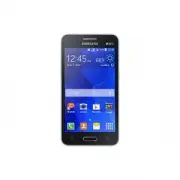 Samsung Galaxy Core 2 Duos SM-G355H/DS
Инструкция
Samsung Galaxy Core 2 Duos SM-G355H/DS
Инструкция
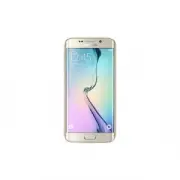 Samsung Galaxy S6 Edge SM-G925F
Инструкция
Samsung Galaxy S6 Edge SM-G925F
Инструкция
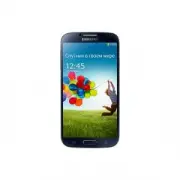 Samsung Galaxy S4 GT-I9500
Инструкция
Samsung Galaxy S4 GT-I9500
Инструкция
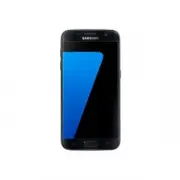 Samsung Galaxy S7 SM-G930F
Инструкция
Samsung Galaxy S7 SM-G930F
Инструкция
 Samsung Galaxy S6 SM-G920F
Инструкция
Samsung Galaxy S6 SM-G920F
Инструкция
 Samsung Galaxy Note 5 SM-N920
Инструкция
Samsung Galaxy Note 5 SM-N920
Инструкция
 Samsung Galaxy A3 (2016) SM-A310
Инструкция
Samsung Galaxy A3 (2016) SM-A310
Инструкция
 Samsung Galaxy A5 (2016) SM-A510F
Инструкция
Samsung Galaxy A5 (2016) SM-A510F
Инструкция
 Samsung Galaxy A5 SM-A500
Инструкция
Samsung Galaxy A5 SM-A500
Инструкция
 Samsung Galaxy J5 (2016) SM-J510
Инструкция
Samsung Galaxy J5 (2016) SM-J510
Инструкция
 Samsung Galaxy J7 (2016) SM-J710
Инструкция
Samsung Galaxy J7 (2016) SM-J710
Инструкция
 Samsung Galaxy J3 (2016) SM-J320
Инструкция
Samsung Galaxy J3 (2016) SM-J320
Инструкция
 Samsung Galaxy J1 Mini SM-J105H
Инструкция
Samsung Galaxy J1 Mini SM-J105H
Инструкция
 Samsung Galaxy J1 SM-J100
Инструкция
Samsung Galaxy J1 SM-J100
Инструкция
 Samsung Galaxy Grand Prime VE Duos SM-G531H/DS
Инструкция
Samsung Galaxy Grand Prime VE Duos SM-G531H/DS
Инструкция
 Samsung Galaxy Grand Prime VE SM-G531F
Инструкция
Samsung Galaxy Grand Prime VE SM-G531F
Инструкция
 Samsung Galaxy A7 SM-A700
Инструкция
Samsung Galaxy A7 SM-A700
Инструкция