Страница 2 - Содержание; Основные сведения об
2 Содержание Основные сведения об устройстве 4 Прочтите перед использованием 6 Условия перегрева устройства и возможные решения 9 Комплект поставки 10 Внешний вид устройства13 Аккумулятор19 SIM- и USIM-карта (карта nano-SIM)25 Карта памяти (microSD)28 USB-переходник29 Включение и выключение устройст...
Страница 3 - Настройки
Содержание 3 Настройки 137 Введение137 Подключения150 Звуки и вибрация151 Уведомления151 Дисплей153 Обои и темы154 Дополнительные функции156 Оптимизация158 Приложения159 Экран блокировки и защита165 Облако и учетные записи167 Google167 Специальные возможности168 Общие настройки168 Обновление ПО168 Р...
Страница 4 - Прочтите перед использованием
4 Основные сведения об устройстве Прочтите перед использованием Пожалуйста, в целях правильного и безопасного использования устройства, прежде чем приступать к работе с ним, изучите это руководство. • Приведенные ниже описания основаны на настройках устройства по умолчанию. • Приведенные сведения мо...
Страница 5 - Основные сведения об устройстве
Основные сведения об устройстве 5 • Изменение операционной системы устройства и установка ПО из неофициальных источников могут вызвать сбои в работе устройства и повреждение или утерю данных. Такие действия являются нарушением условий лицензионного соглашения Samsung и ведут к прекращению действия г...
Страница 6 - Обозначения, используемые в данном руководстве; Условия перегрева устройства и возможные; Повышение температуры устройства во время зарядки; В случае нагрева устройства проделайте следующее:
Основные сведения об устройстве 6 Обозначения, используемые в данном руководстве Предупреждение — ситуации, которые могут привести к получению травмы вами или кем-либо из окружающих. Внимание — ситуации, которые могут привести к повреждению устройства или другого оборудования. Примечание — примечани...
Страница 7 - Повышение температуры устройства во время использования
Основные сведения об устройстве 7 Повышение температуры устройства во время использования При использовании чрезвычайно энергоемких функций или приложений, а также в случае их использования в течение продолжительного времени, устройство может временно нагреваться по причине повышенного расхода заряд...
Страница 8 - Меры предосторожности, касающиеся условий использования
Основные сведения об устройстве 8 В случае нагрева устройства проделайте следующее: • Обновите устройство до последнего программного обеспечения. • Конфликты между работающими приложениями могут становиться причиной повышения температуры устройства. Перезагрузите устройство. • Отключите функции Wi-F...
Страница 9 - Комплект поставки
Основные сведения об устройстве 9 Комплект поставки В комплект поставки входят следующие компоненты: • Устройство • Краткое руководство • Комплект поставки и набор доступных аксессуаров могут различаться в разных регионах и определяются поставщиком услуг. • Поставляемые аксессуары предназначены искл...
Страница 10 - Внешний вид устройства
Основные сведения об устройстве 10 Внешний вид устройства GPS антенна Слот SIM-карты / для карты памяти Датчики расстояния Индикатор Клавиша «Главный экран» (датчик распознавания отпечатков пальцев) Разъем гарнитуры Клавиша «Последние» Изогнутый экран Сенсорный экран Клавиша питания Изогнутый экран ...
Страница 12 - Клавиши
Основные сведения об устройстве 12 Клавиши Клавиша Функция Питание • Нажмите и удерживайте, чтобы включить или выключить устройство. • Нажмите, чтобы включить или заблокировать экран. Последние • Коснитесь, чтобы открыть список недавно использованных приложений. Главный экран • Нажмите, чтобы включи...
Страница 13 - Аккумулятор; Зарядка аккумулятора
Основные сведения об устройстве 13 Аккумулятор Зарядка аккумулятора Перед первым использованием устройства или после продолжительного периода, в течение которого устройство не использовалось, необходимо зарядить аккумулятор. Используйте только аккумуляторы, зарядные устройства и кабели, одобренные к...
Страница 14 - Просмотр расчетного времени зарядки; Снижение потребления электроэнергии; Советы и меры предосторожности во время зарядки
Основные сведения об устройстве 14 Просмотр расчетного времени зарядки Во время зарядки откройте главный экран и выберите Меню → Настройки → Оптимизация → Батарея . Фактическое время зарядки зависит от состояния устройства и условий зарядки. Расчетное время зарядки может не отображаться на устройств...
Страница 15 - Быстрая зарядка; О функции быстрой зарядки
Основные сведения об устройстве 15 • Если для зарядки используется не зарядное устройство, а, например, ПК, на зарядку аккумулятора может потребоваться больше времени из-за меньшей силы электрического тока. • Во время зарядки аккумулятора можно пользоваться устройством, но это замедляет процесс заря...
Страница 16 - Увеличение скорости зарядки; Беспроводная зарядка
Основные сведения об устройстве 16 Увеличение скорости зарядки Чтобы увеличить скорость зарядки, выключите устройство или его экран во время зарядки аккумулятора. При зарядке выключенного устройства на экране отобразится значок .Если функция быстрой зарядки не включена, на главном экране выберите Ме...
Страница 18 - Энергосбережение; Режим максимального энергосбережения
Основные сведения об устройстве 18 Энергосбережение Для продления времени работы от аккумулятора включите режим энергосбережения. 1 На главном экране выберите Меню → Настройки → Оптимизация → Батарея → СРЕДНИЙ 2 Выберите НАСТРОИТЬ для изменения настроек энергосбережения перед переходом в режим эконо...
Страница 22 - Правильная установка карты
Основные сведения об устройстве 22 Правильная установка карты ► Модели с одной SIM-картой : Карта памяти microSD Карта nano-SIM ► Модели с двумя SIM-картами : Карта памяти microSD Карта nano-SIM Карта nano-SIM Карта nano-SIM • Используйте только карту nano-SIM. • Установить одновременно карту nano-S...
Страница 24 - Активация карты SIM или USIM; Настройка предпочтительной SIM- или USIM-карты
Основные сведения об устройстве 24 Использование двух SIM- или USIM-карт (модели с двумя SIM- картами) Установка двух SIM- или USIM-карт позволяет использовать два номера телефона или поставщика услуг с помощью одного устройства. Активация карты SIM или USIM На главном экране выберите Меню → Настрой...
Страница 25 - Установка карты памяти
Основные сведения об устройстве 25 Карта памяти (microSD) Установка карты памяти Емкость карты памяти вашего устройства может отличаться от емкости карты памяти других моделей, и в зависимости от производителя и типа карты памяти, она может быть несовместима с вашим устройством. Чтобы узнать максима...
Страница 27 - Извлечение карты памяти
Основные сведения об устройстве 27 3 Поместите карту памяти в слот 2 золотистыми контактами вниз. Слот 1 Слот 2 4 Аккуратно нажмите на карту памяти, чтобы зафиксировать ее в слоте. 5 Вставьте слот обратно в соответствующее гнездо. • Если в устройство вставлен влажный слот, это может привести к повре...
Страница 28 - Форматирование карты памяти; Перенос данных с предыдущего устройства
Основные сведения об устройстве 28 Форматирование карты памяти После форматирования на ПК карты памяти могут неправильно работать при установке в устройство. Форматируйте карты памяти только с помощью устройства.На главном экране выберите Меню → Настройки → Оптимизация → Память → → Настройки памяти ...
Страница 29 - Подключение периферийного USB-устройства; Включение и выключение устройства; Перезагрузка устройства
Основные сведения об устройстве 29 Подключение периферийного USB-устройства Подключите периферийное USB устройство через USB-переходник к универсальному разъему устройства. Некоторые периферийные USB-устройства могут быть несовместимы с данным устройством. Включение и выключение устройства Чтобы вкл...
Страница 30 - Управление с помощью сенсорного экрана; Касание
Основные сведения об устройстве 30 Управление с помощью сенсорного экрана • Следите за тем, чтобы сенсорный экран не соприкасался с электронными устройствами. Возникающие при этом электростатические разряды могут привести к неправильной работе сенсорного экрана или выходу его из строя. • Во избежани...
Страница 31 - Нажатие и удерживание
Основные сведения об устройстве 31 Нажатие и удерживание Чтобы просмотреть доступные параметры, коснитесь элемента или экрана и удерживайте его не менее 2 секунд. Перемещение Чтобы переместить элемент, коснитесь его и, удерживая, перетащите в нужное место. Двойное касание Дважды коснитесь веб-страни...
Страница 32 - Прокрутка
Основные сведения об устройстве 32 Прокрутка Проведите вправо или влево по главному экрану или экрану приложений, чтобы перейти на другие панели. Прокрутите изображение вверх или вниз, чтобы переместиться по веб-странице или списку элементов, например списку контактов. Увеличение и уменьшение масшта...
Страница 33 - Главный экран
Основные сведения об устройстве 33 Главный экран Главный экран Главный экран — это отправная точка для доступа ко всем функциям устройства. На нем располагаются виджеты, горячие клавиши для приложений и многое другое.Для просмотра других панелей, прокрутите влево или вправо. Отображение главного экр...
Страница 34 - Параметры главного экрана; Добавление элементов
Основные сведения об устройстве 34 Параметры главного экрана Чтобы просмотреть доступные параметры, на главном экране коснитесь пустой области и удерживайте ее или сведите пальцы. Можно настроить главный экран путем добавления, удаления или изменения порядка расположения панелей главного экрана. На ...
Страница 35 - Перемещение элементов; Удаление элементов; Создание папок
Основные сведения об устройстве 35 Перемещение элементов Нажмите и удерживайте значок приложения на главном экране, а затем перетащите его в новое место.Часто используемые приложения можно также переместить в зону ярлыков в нижней части главного экрана.Для перемещения элемента на другую панель, пере...
Страница 36 - Управление панелями; Экран приложений
Основные сведения об устройстве 36 3 Выберите поле Введите имя папки и введите название папки. Для изменения цвета папки коснитесь значка . Чтобы добавить в папку другие приложения, выберите ДОБАВИТЬ , установите флажки рядом с приложениями, а затем выберите ДОБАВИТЬ . Также можно добавить приложени...
Страница 38 - Управление элементами; Значки состояния
Основные сведения об устройстве 38 Управление элементами Можно разместить элементы в алфавитном порядке на экране приложений.На экране приложений коснитесь значка → Сортировать → В алфавитном порядке . Поиск элементов Приложения можно искать на экране приложений, а также в магазине Galaxy Apps или P...
Страница 39 - Экран блокировки
Основные сведения об устройстве 39 Значок Описание Включена связь Bluetooth Используются службы местоположения Выполняется вызов Пропущенный вызов Новое SMS- или MMS-сообщение Включен сигнал будильника Включен режим «Без звука» Включен режим вибрации Включен автономный режим Произошла ошибка или тре...
Страница 41 - Изогнутый экран; Введение; Панели изогнутого экрана
Основные сведения об устройстве 41 Изогнутый экран Введение На разных панелях изогнутого экрана можно с легкостью получить доступ к избранным приложениям, задачам, контактам и многому другому. Даже при выключенном экране можно просматривать такие сведения, как новости, пропущенные вызовы и оповещени...
Страница 42 - Изменение панелей изогнутого экрана; Расположение маркера панели изогнутого экрана; Apps edge
Основные сведения об устройстве 42 Изменение панелей изогнутого экрана Выберите панели, которые нужно отобразить на изогнутом экране или изменить. 1 Перетащите маркер панели изогнутого экрана в центр экрана. 2 Коснитесь , чтобы открыть экран настроек панели изогнутого экрана. 3 Установите флажки над...
Страница 43 - Изменение панели Apps edge; People edge; Добавление контактов на панель People edge
Основные сведения об устройстве 43 Изменение панели Apps edge • Чтобы добавить приложение, коснитесь на панели, а затем коснитесь приложения в списке приложений. • Чтобы создать папку на панели, коснитесь на панели, нажмите и удерживайте приложение из списка приложений, а затем перетащите его на зна...
Страница 44 - Изменение панели People edge; Общение с контактами с помощью панели People edge
Основные сведения об устройстве 44 Изменение панели People edge • Чтобы изменить порядок отображения контактов, нажмите и удерживайте значок контакта, а затем перетащите его в другое место. • Чтобы удалить контакт, нажмите и удерживайте значок контакта, а затем перетащите его к пункту Удалить в верх...
Страница 45 - Подсветка Еdge
Основные сведения об устройстве 45 Подсветка Еdge Изогнутый экран загорается при поступлении вызова или уведомления, если эустройство расположено экраном вниз.На экране приложений выберите Настройки → Дисплей → Изогнутый экран и коснитесь переключателя Подсветка Еdge , чтобы включить соответствующую...
Страница 46 - Tasks edge; Изменение панели Tasks Edge изогнутого экрана; Каналы Edge; Настройка записей на изогнутом экране
Основные сведения об устройстве 46 Tasks edge Быстрое выполнение часто используемых задач, таких как создание сообщений и событий. 1 Перетащите маркер панели изогнутого экрана в центр экрана. 2 Проведите влево или вправо, чтобы открыть панель задач на изогнутом экране. 3 Коснитесь задачи, чтобы выпо...
Страница 47 - Просмотр записей на изогнутом экране
Основные сведения об устройстве 47 Просмотр записей на изогнутом экране 1 При выключенном экране устройства проведите сверху вниз или снизу вверх, чтобы включить изогнутый экран. 2 Проведите влево или вправо по изогнутому экрану, чтобы просмотреть записи на изогнутом экране. • Изогнутый экран выключ...
Страница 48 - Ночные часы; Always On Display
Основные сведения об устройстве 48 Ночные часы Установка часов на изогнутом экране для их отображения в ночное время. 1 На экране приложений выберите Настройки → Дисплей . 2 Выберите Ночные часы и коснитесь переключателя, чтобы включить соответствующую функцию. 3 Задайте длительность работы ночных ч...
Страница 49 - Настройка расписания работы функции «Always On Display»; Открытие уведомлений при выключенном экране
Основные сведения об устройстве 49 Настройка расписания работы функции «Always On Display» На экране приложений выберите Настройки → Дисплей → Always On Display и коснитесь переключателя Отображать всегда , чтобы выключить соответствующую функцию. Затем выберите Настройка расписания и задайте время ...
Страница 50 - Панель уведомлений; Использование панели уведомлений
Основные сведения об устройстве 50 Панель уведомлений Использование панели уведомлений При получении новых уведомлений, например о сообщениях или пропущенных звонках, в строке состояния появляются значки состояния. Более подробную информацию о значках состояния можно получить на панели уведомлений.Ч...
Страница 51 - Использование кнопок быстрых настроек
Основные сведения об устройстве 51 ► Модели с двумя SIM-картами : Предпочтительные функции для SIM- и USIM-карт. Коснитесь, чтобы открыть диспетчер SIM-карт. Кнопки быстрых настроек. Доступ к настройкам уведомлений. Запуск приложения Настройки . Удаление всех уведомлений. Коснитесь уведомления, чтоб...
Страница 52 - Строка поиска панели уведомлений; Поиск содержимого или устройств поблизости; Настройка категорий поиска
Основные сведения об устройстве 52 Коснитесь текста под каждой кнопкой, чтобы изменить настройки функций. Нажмите и удерживайте кнопку, чтобы просмотреть дополнительные настройки.Чтобы изменить порядок расположения кнопок, коснитесь значка → Изменить , нажмите и удерживайте нужную кнопку, а затем пе...
Страница 53 - Ввод текста; Раскладка клавиатуры; Изменение языка ввода; Изменение раскладки клавиатуры
Основные сведения об устройстве 53 Ввод текста Раскладка клавиатуры При вводе текста сообщения, написании заметок и осуществлении многих других действий на экран автоматически выводится клавиатура. Для некоторых языков ввод текста не поддерживается. Для ввода текста необходимо изменить язык ввода на...
Страница 54 - Дополнительные возможности клавиатуры; Копирование и вставка текста
Основные сведения об устройстве 54 Дополнительные возможности клавиатуры Чтобы воспользоваться различными функциями, нажмите и удерживайте кнопку . Вместо значка может отображаться другое изображение в зависимости от последней использованной функции. • : голосовой ввод текста. Включение режима голос...
Страница 55 - Словарь; Снимок экрана; Создание снимка экрана
Основные сведения об устройстве 55 Словарь Поиск значений слов во время использования определенных функций, таких как просмотр веб-страниц. 1 Коснитесь и удерживайте слово, значение которого хотите просмотреть.Если слово, которое необходимо найти, не выбрано, потяните или , чтобы выбрать нужный текс...
Страница 56 - Запуск приложений; Закрытие приложения
Основные сведения об устройстве 56 После создания снимка экрана воспользуйтесь следующими параметрами на панели инструментов внизу экрана: • Захват прокрутки : создание снимков содержимого с нескольких экранов, например веб- страницы. При выборе параметра Захват прокрутки экран будет автоматически п...
Страница 57 - Несколько окон
Основные сведения об устройстве 57 Несколько окон Введение С помощью функции Нескольких окон можно запускать одновременно два приложения в режиме разделенного экрана. Также можно одновременно запускать несколько приложений во всплывающих окнах. Некоторые приложения не поддерживают эту функцию. Режим...
Страница 58 - Режим разделенного экрана
Основные сведения об устройстве 58 Режим разделенного экрана 1 Нажмите значок , чтобы открыть список недавно использованных приложений. 2 Проведите вверх или вниз и нажмите значок в окне нужного приложения.Выбранное приложение запустится в верхнем окне. 3 Проведите вверх или вниз в нижнем окне, чтоб...
Страница 59 - Дополнительные параметры; Изменение размера окна
Основные сведения об устройстве 59 Дополнительные параметры Коснитесь разделителя между окнами приложений для доступа к дополнительным параметрам. Открытие выбранного окна во всплывающем окне. Закрытие выбранного в данный момент приложения. Смена мест приложений в режиме разделенного экрана. Изменен...
Страница 60 - Использование текста или изображений в двух окнах; Сворачивание разделенного экрана; Разворачивание окна
Основные сведения об устройстве 60 Использование текста или изображений в двух окнах Текст или скопированные изображения можно перетаскивать из одного окна в другое. Нажмите и удерживайте элемент в выбранном окне, а затем перетащите его в нужное место в другом окне. Некоторые приложения не поддержив...
Страница 61 - Всплывающее окно; Перемещение всплывающих окон
Основные сведения об устройстве 61 Всплывающее окно 1 Нажмите значок , чтобы открыть список недавно использованных приложений. 2 Проведите вверх или вниз, коснитесь и удерживайте окно приложения, а затем перетащите его на пункт Запуск во всплывающем окне . Окно приложения отобразится во всплывающем ...
Страница 62 - Учетная запись Samsung; Регистрация новой учетной записи Samsung
Основные сведения об устройстве 62 Учетная запись Samsung Введение Учетная запись Samsung — это объединенная служба учетной записи, которая позволяет использовать различные службы Samsung, предназначенные для мобильных устройств, телевизоров и веб-сайта Samsung. После регистрации учетной записи Sams...
Страница 63 - Удаление учетной записи Samsung; Перенос данных с помощью приложения Smart Switch; Перенос данных с помощью USB-переходника
Основные сведения об устройстве 63 Удаление учетной записи Samsung При удалении зарегистрированной учетной записи Samsung с устройства данные, например, контакты и события, также будут удалены. 1 На экране приложений выберите Настройки → Облако и учетные записи → Учетные записи . 2 Выберите Samsung ...
Страница 65 - Перенос данных с помощью беспроводного подключения Wi-Fi Direct
Основные сведения об устройстве 65 Перенос данных с помощью беспроводного подключения Wi-Fi Direct Переносите данные с предыдущего устройства на новое с помощью беспроводного подключения Wi-Fi Direct. 1 На предыдущем устройстве запустите приложение Smart Switch.Если у вас нет приложения, загрузите е...
Страница 66 - Передача резервной копии данных с компьютера
Основные сведения об устройстве 66 Передача резервной копии данных с компьютера Передавайте данные с мобильного устройства на компьютер и обратно. Необходимо загрузить версию приложения Smart Switch для компьютера со страницы www.samsung.com/smartswitch . Резервное копирование данных, сохраненных на...
Страница 67 - Перенос данных с помощью облачного хранилища Samsung; Управление устройством и сохраненными на; Подключение устройства к компьютеру для передачи данных
Основные сведения об устройстве 67 Перенос данных с помощью облачного хранилища Samsung Cloud Создавайте резервные копии данных с предыдущего устройства в облачном хранилище Samsung Cloud и восстанавливайте данные устройства. Чтобы воспользоваться облачным хранилищем Samsung Cloud, необходимо зареги...
Страница 68 - Обновление устройства; Беспроводное обновление
Основные сведения об устройстве 68 3 Выберите РАЗРЕШИТЬ , чтобы разрешить компьютеру доступ к данным устройства. После распознавания устройства компьютером оно отобразится в меню «Мой компьютер». 4 Выполните обмен файлами между устройством и компьютером. Обновление устройства ПО устройства можно обн...
Страница 69 - Учетная запись Google; Сброс устройства
Основные сведения об устройстве 69 Резервное копирование и восстановление данных Храните личные сведения, данные приложений и настройки в безопасном месте. Вы можете сделать резервную копию важных данных и потом получить к ней доступ. Для резервного копирования или восстановления данных необходимо в...
Страница 70 - БЫСТРОЕ ПОДКЛЮЧЕНИЕ; Подключение к телевизору
Основные сведения об устройстве 70 БЫСТРОЕ ПОДКЛЮЧЕНИЕ Введение Быстрый поиск устройств поблизости, таких как Bluetooth-гарнитуры или телевизоры, и подключение к ним с помощью функции «Быстрое подключение». • Если устройство, которое необходимо подключить, не поддерживает функцию «Быстрое подключени...
Страница 71 - Вывод контента на экран зарегистрированного телевизора
Основные сведения об устройстве 71 5 Чтобы воспользоваться определенной функцией, выберите нужную функцию и следуйте инструкциям на экране.Доступные функции зависят от модели телевизора. • Экран устр. на ТВ (Smart View) : просмотр сохраненного на устройстве содержимого на экране телевизора. В зависи...
Страница 72 - Функции обмена
Основные сведения об устройстве 72 Функции обмена Отправка содержимого с помощью различных параметров обмена. Ниже указаны примеры обмена изображениями. За отправку файлов через мобильные сети может взиматься дополнительная плата. 1 Выберите приложение Галерея на экране приложений. 2 Выберите изобра...
Страница 73 - Выключение экстренного режима
Основные сведения об устройстве 73 4 Для отправки изображения другим пользователям следуйте инструкциям на экране. При отправке изображения, на устройствах получателей отобразится уведомление, коснувшись которого можно просмотреть или загрузить изображение. Экстренный режим Для снижения расхода заря...
Страница 74 - Приложения; Установка и удаление приложений; Galaxy Apps; Play Маркет; Установка приложений
74 Приложения Установка и удаление приложений Galaxy Apps Приобретение и загрузка приложений. Вы можете загрузить приложения, которые предназначены специально для устройств Samsung Galaxy.Выберите Samsung → Galaxy Apps на экране приложений. Доступность этого приложения зависит от региона или поставщ...
Страница 75 - Управление приложениями; Удаление или отключение приложений
Приложения 75 Управление приложениями Удаление или отключение приложений На экране приложений нажмите кнопку → Изменить . На значках приложений, которые можно отключить или удалить, появится значок . Выберите нужное приложение, а затем — пункт ВЫКЛЮЧИТЬ или ОК . Либо на экране приложений выберите На...
Страница 77 - Использование функции быстрого набора; Выполнение вызовов с экрана блокировки
Приложения 77 ► Модели с двумя SIM-картами : коснитесь значка или , чтобы выполнить голосовой вызов, или значка , чтобы выполнить видеовызов. Доступ к дополнительным параметрам. Удаление предыдущего символа. Скрытие клавиатуры. Предпросмотр номера телефона. Добавление номера в список контактов. Испо...
Страница 78 - Международные вызовы; Входящие вызовы; Ответ на вызов
Приложения 78 Международные вызовы 1 Если клавиатура не открыта, нажмите значок , чтобы открыть ее. 2 Нажмите и удерживайте клавишу 0 до тех пор, пока не появится символ + . 3 ► Модели с одной SIM-картой : введите код страны, код региона и номер телефона, а затем коснитесь значка . ► Модели с двумя ...
Страница 79 - Блокировка телефонных номеров; Во время голосового вызова
Приложения 79 Блокировка телефонных номеров Блокирование вызовов от конкретных номеров, добавленных в список блокировки. 1 На экране приложений выберите Телефон → → Настройки → Блокировка номеров . 2 Коснитесь значка , отметьте нужные контакты и выберите ГОТОВО . Чтобы ввести номер вручную, выберите...
Страница 80 - Во время видеовызова; Создание нового контакта
Приложения 80 Во время видеовызова Коснитесь экрана, чтобы воспользоваться перечисленными возможностями: • : доступ к дополнительным параметрам. • Камера : выключение камеры (при этом собеседник перестанет вас видеть). • Перекл. : переключение между передней и основной камерами. • : завершение текущ...
Страница 81 - Добавление номера телефона в контакты с клавиатуры
Приложения 81 3 Введите информацию о контакте. Введите информацию о контакте. Сканирование контактных данных с визитной карточки. Открытие дополнительных полей информации. Добавление изображения. Выбор места для хранения. Тип информации, которую можно сохранить, зависит от выбранного места хранения....
Страница 82 - Добавление номера телефона в контакты из списка вызовов
Приложения 82 Добавление номера телефона в контакты из списка вызовов 1 На экране приложений выберите Телефон → ПОСЛЕДНИЕ . 2 Коснитесь изображения абонента или коснитесь номера телефона → Сведения . 3 Выберите СОЗДАТЬ КОНТАКТ , чтобы создать новый контакт или ОБНОВИТЬ КОНТАКТ , чтобы добавить номер...
Страница 83 - Поиск контактов
Приложения 83 Поиск контактов На экране приложений выберите приложение Контакты . Ниже перечислены способы поиска контактов: • Прокрутите список контактов вверх или вниз. • Проведите пальцем по указателю справа от списка контактов для быстрой прокрутки. • Коснитесь поля поиска вверху списка контакто...
Страница 84 - Обмен контактами
Приложения 84 Обмен контактами Можно обмениваться контактами с другими пользователями с помощью различных параметров общего доступа. 1 Выберите приложение Контакты на экране приложений. 2 Нажмите кнопку → Поделиться . 3 Отметьте флажками контакты и выберите ПОДЕЛИТЬСЯ . 4 Выберите способ обмена. Объ...
Страница 86 - Просмотр сообщений
Приложения 86 ► Модели с двумя SIM-картами : Выбор SIM- или USIM-карты. Добавление получателей. Прикрепление файлов. Вставка смайлов. Выбор получателей из списка контактов. Ввод сообщения. Доступ к дополнительным параметрам. 5 ► Модели с одной SIM-картой : чтобы отправить сообщение, выберите ОТПР. ►...
Страница 87 - Блокировка нежелательных сообщений; Настройка напоминания о сообщениях
Приложения 87 Блокировка нежелательных сообщений Блокирование сообщений от конкретных номеров, добавленных в список блокировки. 1 Выберите приложение Сообщения на экране приложений. 2 Нажмите кнопку → Настройки → Блокировать сообщения → Блокировка номеров . 3 Выберите ВХОДЯЩИЕ или КОНТАКТЫ , выберит...
Страница 88 - Интернет
Приложения 88 Интернет Введение Просмотр веб-страниц в Интернете для поиска информации и добавление любимых страниц в закладки для удобного доступа. Обзор веб-страниц 1 На экране приложений выберите Samsung → Интернет . 2 Коснитесь поля адреса. 3 Введите веб-адрес или ключевое слово и затем выберите...
Страница 89 - Конфиденциальный режим; Включение конфиденциального режима; Изменение настроек безопасности; Выключение конфиденциального режима
Приложения 89 Конфиденциальный режим В конфиденциальном режиме можно отдельно управлять вкладками, закладками и сохраненными страницами. Можно заблокировать конфиденциальный режим с помощью пароля и отпечатка пальца. Включение конфиденциального режима На панели инструментов в нижней части экрана выб...
Страница 90 - Настройка учетных записей электронной почты
Приложения 90 E-mail Настройка учетных записей электронной почты При первом открытии приложения E-mail появится запрос на настройку учетной записи. 1 На экране приложений выберите Samsung → E-mail . 2 Введите адрес и пароль электронной почты, а затем выберите ВХОД . Чтобы вручную зарегистрировать уч...
Страница 91 - Включение камеры
Приложения 91 Камера Введение Фото- и видеосъемка с использованием различных режимов и настроек. Этикет фото- и видеосъемки • Не снимайте людей без их согласия. • Не снимайте в местах, в которых это запрещено. • Не снимайте в местах, где вы можете нарушить право других людей на личную жизнь. Включен...
Страница 92 - Использование жестов прокрутки; Переключение между камерами
Приложения 92 Использование жестов прокрутки Если провести по экрану в разных направлениях, можно быстро контролировать экран предварительного просмотра. Можно изменять режим съемки, переключаться между камерами и применять эффекты фильтров. Эффекты фильтров Режимы съемки Видоискатель с основной кам...
Страница 93 - Основные функции съемки
Приложения 93 Просмотр эффектов фильтра На экране предварительного просмотра проведите справа налево, чтобы открыть список эффектов фильтра. Фотоснимкам и видеозаписям можно придать уникальные эффекты. Эта функция доступна только в некоторых режимах съемки. Основные функции съемки Фото- и видеосъемк...
Страница 95 - Настройка режимов съемки; Автоматический режим
Приложения 95 Фиксация фокуса (AF) и экспозиции (AE) Чтобы при изменении положения объектов или смене условий освещения камера не выполняла корректировку автоматически, настройки фокуса или экспозиции можно зафиксировать.Нажмите и удерживайте нужную область фокусировки, после чего вокруг нее отобраз...
Страница 96 - Профессиональный режим
Приложения 96 Профессиональный режим Фотосъемка с возможностью ручной настройки различных параметров съемки, таких как значение экспозиции и значение ISO.В списке режимов съемки выберите Про . Выберите параметры и задайте нужные настройки, а затем нажмите значок , чтобы сделать фотографию. • : измен...
Страница 97 - Разделение областей фокусировки и экспозиции
Приложения 97 Разделение областей фокусировки и экспозиции Чтобы при изменении положения объектов и смене условий освещения камера не выполняла корректировку автоматически, настройки фокуса или экспозиции можно зафиксировать. В профессиональном режиме настройки экспозиции и фокуса можно задать для р...
Страница 98 - Анимированная панорама
Приложения 98 Панорама Съемка серии фотоснимков по горизонтали или по вертикали с дальнейшим их соединением для создания одного широкого снимка. Для получения оптимальных снимков с использованием режима панорамной съемки следуйте советам ниже. • Медленно перемещайте камеру в одном направлении. • Сох...
Страница 103 - Просмотр виртуальных фотографий
Приложения 103 Виртуальная съемка Создание серии фотографий по мере обхода вокруг объекта съемки, чтобы на конечной фотографии его можно было увидеть под разными углами. Таким образом, объект съемки можно будет рассмотреть с различных ракурсов, проводя пальцем по фотографии влево или вправо. 1 В спи...
Страница 105 - Прямая трансляция; Перед началом использования
Приложения 105 4 Видеозапись можно отредактировать с помощью доступных параметров. • Аудио : настройка записанного звука или вставка фоновой музыки. • Медл.фрагм. : выбор фрагментов видеозаписи в каждом кадре для замедленного воспроизведения. Эта опция отображается при выборе параметра «Замедленная ...
Страница 106 - Просмотр прямой трансляции
Приложения 106 3 Чтобы изменить название канала, коснитесь стандартного названия и введите новое. 4 Чтобы сделать трансляцию общедоступной или приватной, выберите Настройки → Личное . 5 Выберите Пригл. , а затем выберите контакты или вручную введите номера телефонов. После запуска трансляции ссылка ...
Страница 107 - Вспышка для создания автопортрета
Приложения 107 Автопортрет Создание автопортретов с помощью передней камеры. Можно осуществить предпросмотр различных эффектов ретуши на экране. 1 На экране видоискателя проведите вверх или вниз, или нажмите значок , чтобы переключиться на фронтальную камеру для съемки автопортрета. 2 В списке режим...
Страница 108 - Применение эффектов красоты
Приложения 108 Применение эффектов красоты Можно применить эффект прожектора или изменить функции для обработки изображения лица, например оттенок кожи или форму овала лица, перед съемкой автопортрета. Эта функция доступна только в режиме Автопортрет . 1 На экране видоискателя коснитесь значка . 2 В...
Страница 110 - Анимированный групповой автопортрет; Загрузка режимов; Настройки камеры; Быстрые настройки
Приложения 110 Анимированный групповой автопортрет Можно снять групповой автопортрет, а затем просмотреть его в движении. • Во время съемки анимированного широкоугольного автопортрета звук не записывается. • В зависимости от условий съемки движение может не сохраниться. 1 На экране видоискателя груп...
Страница 114 - Просмотр изображений
Приложения 114 Галерея Введение Просматривайте изображения и видео, сохраненные на устройстве. Можно также группировать изображения и видео по альбомам или создавать истории, а затем делиться ими с другими. Просмотр изображений и видео Просмотр изображений 1 На экране приложений выберите Галерея → К...
Страница 115 - Поиск изображений
Приложения 115 Чтобы скрыть или отобразить меню, коснитесь экрана. Из нескольких изображений можно создать GIF-анимацию или коллаж. Нажмите кнопку → Анимировать или Коллаж , а затем выберите изображения. Можно выбрать до шести снимков для коллажа. Поиск изображений На экране Галереи коснитесь значка...
Страница 116 - Функция улучшения качества видео; Просмотр альбомов; Создание историй
Приложения 116 Функция улучшения качества видео Можно улучшить качество изображения видеозаписей и наслаждаться более яркими и живыми цветами. На главном экране выберите Меню → Настройки → Дополнительные функции и выберите переключатель Повышение качества видео , чтобы включить соответствующую функц...
Страница 117 - Обмен историями
Приложения 117 Обмен историями Делитесь историями со своими контактами. 1 На экране приложений выберите Галерея → ИСТОРИИ . 2 Выберите историю, которой нужно поделиться. 3 Коснитесь ПРИГЛАСИТЬ , отметьте нужные контакты и выберите ГОТОВО . После того, как контакты примут запрос на общий доступ, к ис...
Страница 118 - Синхронизация изображений и видеозаписей с облачным; Удаление фото и видео; Удаление изображений или видеозаписей; Обмен фотографиями и видео
Приложения 118 Синхронизация изображений и видеозаписей с облачным хранилищем Samsung Cloud Изображения и видеозаписи из приложения Галерея можно синхронизировать с облачным хранилищем Samsung Cloud и получать к ним доступ с других устройств. Чтобы воспользоваться облачным хранилищем Samsung Cloud, ...
Страница 119 - Samsung Gear
Приложения 119 Samsung Gear Samsung Gear — это приложение, которое позволяет управлять носимым устройством Gear. При подключении устройства к Gear можно изменить настройки и приложения Gear.На экране приложений выберите Samsung Gear . Выберите ПОДКЛЮЧЕНИЕ К GEAR , чтобы подключить устройство к Gear....
Страница 120 - Game Launcher
Приложения 120 Game Launcher Введение Приложение для запуска игр группирует игры, загруженные с Play Маркет и Galaxy Apps , в одном месте для обеспечения быстрого доступа. Игровой режим устройства делает игровой процесс еще легче. Включение/выключение значка игровых инструментов. Уменьшение расхода ...
Страница 121 - Приложение для запуска игр (Game Launcher); Удаление игр из приложения для запуска игр; Включение режима энергосбережения во время игры
Приложения 121 Приложение для запуска игр (Game Launcher) 1 На экране приложений выберите Настройки → Дополнительные функции → Игры и коснитесь переключателя Game Launcher , чтобы включить соответствующую функцию. Game Launcher будет добавлен на главный экран и экран приложений. При отключении функц...
Страница 122 - Игровые инструменты; Блокирование уведомлений во время игр
Приложения 122 Игровые инструменты Отображение значка игровых инструментов в качестве плавающего значка на игровых экранах.На экране приложений выберите Настройки → Дополнительные функции → Игры и коснитесь переключателя Game Tools , чтобы включить соответствующую функцию. Во время игры коснитесь зн...
Страница 124 - Создание задач; S Health
Приложения 124 Создание задач 1 Выберите Календарь на экране приложений. 2 Выберите ПРОСМОТР → Задачи . 3 Нажмите кнопку и введите сведения о задаче. 4 Нажмите кнопку СОXРАНИТЬ , чтобы сохранить задачу. Синхронизация событий и задач с вашими учетными записями На экране приложений выберите Настройки ...
Страница 125 - Приложение S Health
Приложения 125 Приложение S Health Просматривая основные сведения в меню S Health и трекерах, вы можете следить за своим здоровьем и уровнем физической нагрузки. Кроме того, можно сравнивать количество пройденных шагов с другими пользователями S Health, соревноваться с друзьями и получать советы о з...
Страница 126 - Дополнительная информация
Приложения 126 Дополнительная информация • Функции S Health предназначены только для поддержания формы и здоровья; они не предназначены для диагностики болезней или болезненных состояний, в том числе для лечения, снижения осложнений или предотвращения болезней. • Доступные функции, функциональные во...
Страница 127 - S Voice
Приложения 127 S Voice Введение Выполнение различных задач простым произнесением команд. Задание команды пробуждения Для запуска функции S Voice можно использовать собственную команду пробуждения. При первом запуске функции S Voice выберите ПУСК и задайте собственную команду пробуждения.Чтобы измени...
Страница 128 - Приложение S Voice; Советы для более качественного распознавания голоса
Приложения 128 Приложение S Voice 1 Произнесите предустановленную команду пробуждения.Также можно открыть экран приложений и выбрать пункт Samsung → S Voice . Когда запускается приложение S Voice , устройство начинает распознавание голоса. Доступность этого приложения зависит от региона или поставщи...
Страница 129 - Выбор языка; Звукозапись
Приложения 129 Выбор языка На экране приложений выберите Samsung → S Voice → → Язык , а затем выберите нужный язык. Указанный язык будет задан только для приложения S Voice , язык интерфейса при этом не изменится. Звукозапись Введение Использование различных режимов записи для разных ситуаций, напри...
Страница 130 - Изменение режима записи
Приложения 130 3 Коснитесь значка , чтобы завершить запись. 4 Введите имя файла и выберите СОХРАНИТЬ . Изменение режима записи На экране приложений выберите Samsung → Звукозапись . Выберите режим в верхней части экрана записи голоса. • СТАНДАРТНЫЙ : обычный режим записи. • ИНТЕРВЬЮ : микрофон чувств...
Страница 132 - Заметки; Создание заметок
Приложения 132 Заметки Создание заметок и их распределение по категориям.На экране приложений выберите приложение Заметки . Создание заметок Коснитесь значка в списке заметок и создайте заметку. При создании заметки вы можете воспользоваться следующими возможностями: • Категория : создание или присв...
Страница 133 - Часы; Установка сигналов
Приложения 133 Часы Введение Установка сигналов, проверка текущего времени в основных городах мира, отсчет времени или установка определенной длительности. БУДИЛЬНИК На экране приложений выберите Часы → БУДИЛЬНИК . Установка сигналов Нажмите кнопку в списке сигналов, установите время срабатывания си...
Страница 134 - МИРОВОЕ ВРЕМЯ; Установка часов; СЕКУНДОМЕР
Приложения 134 МИРОВОЕ ВРЕМЯ На экране приложений выберите Часы → МИРОВОЕ ВРЕМЯ . Установка часов Коснитесь значка , введите название города либо выберите город на глобусе и выберите ДОБАВИТЬ . Удаление часов Коснитесь и удерживайте часы, затем отметьте часы, которые нужно удалить и выберите УДАЛИТЬ...
Страница 135 - Приложения Google; Chrome; Gmail
Приложения 135 Калькулятор Осуществление простых и сложных вычислений.Выберите приложение Калькулятор на экране приложений. Поверните устройство по часовой стрелке, чтобы установить альбомный режим отображения и воспользоваться инженерным калькулятором. Если функция Авто-поворот выключена, коснитесь...
Страница 137 - Подключение к сети Wi-Fi
137 Настройки Введение Изменение настроек функций и приложений. Ваше устройство будет более персонализированным, если вы настроите различные параметры на свой вкус.На экране приложений выберите Настройки . Чтобы найти настройки по ключевым словам, коснитесь значка . Подключения Wi-Fi Включите функци...
Страница 138 - Отправка и получение данных
Настройки 138 3 Выберите ПОДКЛЮЧИТЬСЯ . • После подключения устройства к сети Wi-Fi им будет выполняться повторное подключение к этой сети каждый раз без запроса пароля. Чтобы отменить автоматическое подключение устройства к сети, выберите его в списке сетей и выберите ЗАБЫТЬ . • Если не удается уст...
Страница 139 - Завершение подключения к устройству; Bluetooth
Настройки 139 3 Выберите Поделиться → Wi-Fi Direct и выберите устройство, на которое необходимо передать изображение. 4 Примите запрос на подключение Wi-Fi Direct на другом устройстве.Если устройства уже подключены, изображение будет отправлено на другое устройство без процедуры подтверждения запрос...
Страница 140 - Подключение к другим устройствам Bluetooth
Настройки 140 Подключение к другим устройствам Bluetooth 1 На экране настроек выберите Подключения → Bluetooth и коснитесь переключателя, чтобы включить соответствующую функцию.Появится список обнаруженных устройств. 2 Выберите устройство для сопряжения.Если подключаемое устройство отсутствует в спи...
Страница 141 - Удаление сопряжения устройств Bluetooth; Видимость телефона
Настройки 141 Удаление сопряжения устройств Bluetooth 1 На экране настроек выберите Подключения → Bluetooth . На экране отобразится список подключенных устройств. 2 Коснитесь значка рядом с именем устройства, сопряжение с которым нужно отменить. 3 Выберите Разорвать соединение . Видимость телефона Р...
Страница 142 - Ограничение на использование данных; Авиарежим; Функция NFC
Настройки 142 Ограничение на использование данных Автоматическое выключение мобильной передачи данных в случае превышения указанного ограничения для использованного объема мобильных данных. 1 На экране настроек выберите Подключения → Использование данных → Периодичность оплаты , а затем коснитесь пе...
Страница 143 - Осуществление платежей с помощью функции NFC
Настройки 143 2 Приложите устройство областью антенны NFC на задней панели к тегу NFC.На экране устройства отобразятся сведения, полученные из тега. Убедитесь, что экран устройства разблокирован. В противном случае устройство не сможет считать теги NFC или получить данные. Осуществление платежей с п...
Страница 144 - Отправка данных
Настройки 144 Отправка данных Воспользуйтесь функцией обмена данными, когда антенна NFC вашего устройства соприкасается с антенной NFC другого устройства. 1 На экране настроек выберите Подключения → NFC и оплата и коснитесь переключателя, чтобы включить соответствующую функцию. 2 Коснитесь переключа...
Страница 145 - Точка доступа и модем; Мобильная точка доступа
Настройки 145 Точка доступа и модем Использование устройства в качестве мобильной точки доступа, чтобы при отсутствии подключения к сети другие устройства могли получить доступ к мобильному подключению вашего устройства. Для установки подключения можно использовать Wi-Fi, USB или Bluetooth.На экране...
Страница 146 - Мобильные сети
Настройки 146 Мобильные сети Изменение настроек мобильных сетей.На экране настроек выберите Подключения → Мобильные сети . • Данные в роуминге : использование подключений для передачи данных в роуминге. • Режим сети (в моделях с одной SIM-картой): выбор типа сети. Режим сети SIM 1 / режим сети SIM 2...
Страница 147 - Геоданные; Другие настройки; Печать
Настройки 147 Геоданные Изменение настроек ограничений на определение местонахождения.На экране настроек выберите Подключения → Геоданные . • Метод обнаружения : выбор способа поиска устройства. • Улучшение точности : использование функции Wi-Fi или Bluetooth устройства для повышения точности информ...
Страница 148 - MirrorLink
Настройки 148 Добавление плагинов принтера Добавьте плагины для принтеров, к которым необходимо подключить устройство. 1 На экране настроек выберите Подключения → Другие настройки → Печать → Загрузить дополн. модуль . 2 Можно найти плагин принтера в Play Маркет . 3 Выберите плагин принтера и установ...
Страница 149 - Завершение подключения MirrorLink; Ускоритель сети
Настройки 149 Подключение устройства к автомобилю через MirrorLink При первом использовании этой функции подключите устройство к сети Wi-Fi или мобильной сети. 1 Установите подключение между устройством и автомобилем с помощью функции Bluetooth.Дополнительные сведения см. в разделе Подключение к дру...
Страница 150 - Звуки и вибрация
Настройки 150 Звуки и вибрация Изменение настроек звуков устройства.На экране настроек выберите Звуки и вибрация . • Режим звука : выбор режима воспроизведения звука или режима «Без звука». • Вибрация во время звонка : выбор режима одновременной вибрации и звука при входящих вызовах. • Громкость : р...
Страница 151 - Уведомления; Параметры
Настройки 151 Уведомления Изменение настроек уведомлений для каждого приложения.На экране настроек выберите Уведомления . Чтобы изменить настройки уведомлений, выберите ДОПОЛНИТЕЛЬНО , а затем выберите приложение. • Разрешение уведомлений : разрешить уведомления от выбранного приложения. • Показ без...
Страница 153 - Простой режим; Переход в простой режим работы; Возвращение в стандартный режим; Управление ярлыками
Настройки 153 Простой режим В простом режиме работы повышается удобство пользования за счет упрощенного интерфейса и увеличенных значков на главном экране. Некоторые функции приложений могут не поддерживаться в простом режиме работы. Переход в простой режим работы 1 На экране настроек выберите Диспл...
Страница 154 - Дополнительные функции
Настройки 154 Дополнительные функции Параметры Включение дополнительных функций и изменение настроек управления ими.На экране настроек выберите Дополнительные функции . Случайная встряска или касание устройства могут вызвать нежелательный ввод данных или выполнение команды некоторыми функциями. • См...
Страница 155 - Экстренные сообщения
Настройки 155 • Прямой вызов : включение режима прямого голосового вызова путем поднятия устройства и поднесения его к уху при просмотре вызовов, сообщений или сведений о контактах. • Смарт-уведомления : включение режима уведомления о пропущенных вызовах или новых сообщениях при поднятии устройства....
Страница 156 - Добавление экстренных контактов; Оптимизация
Настройки 156 Добавление экстренных контактов На экране настроек выберите Дополнительные функции → Экстренные сообщения → Список получателей → ДОБАВИТЬ . Выберите Создать контакт и введите сведения о нем либо выберите Выбрать из контактов , чтобы добавить существующий контакт в качестве контакта для...
Страница 157 - Использование функции быстрой оптимизации; Управление аккумулятором; Режим производительности
Настройки 157 Использование функции быстрой оптимизации На экране настроек выберите Оптимизация → ИСПРАВИТЬ или ОПТИМИЗИРОВАТЬ . Функция быстрой оптимизации позволяет повысить производительность устройства путем следующих действий: • Освобождение места в памяти. • Удаление неиспользуемых файлов и за...
Страница 158 - Память; Управление памятью
Настройки 158 Память Просмотр сведений об использованной и доступной памяти.На экране настроек выберите Оптимизация → Память . Фактический объем доступной внутренней памяти меньше заявленного, поскольку часть памяти зарезервирована под операционную систему и предустановленные приложения. Доступный о...
Страница 159 - Экран блокировки и защита
Настройки 159 Экран блокировки и защита Параметры Изменение настроек безопасности устройства и SIM- или USIM-карты.На экране настроек выберите Экран блокировки и защита . Доступные параметры зависят от выбранного способа блокировки экрана. • Тип блокировки экрана : изменение способа блокировки экран...
Страница 161 - Советы по улучшению распознавания отпечатков
Настройки 161 Советы по улучшению распознавания отпечатков При сканировании отпечатков пальцев на устройстве учитывайте перечисленные ниже факторы, которые могут повлиять на эффективность распознавания: • Клавиша «Главный экран» содержит сенсор распознавания отпечатков пальцев. Убедитесь, что клавиш...
Страница 162 - Удаление отпечатков пальцев
Настройки 162 Удаление отпечатков пальцев Зарегистрированные отпечатки пальцев можно удалить. 1 На экране настроек выберите Экран блокировки и защита → Отпечатки пальцев . 2 Разблокируйте экран с помощью выбранного метода блокировки экрана. 3 Выберите ИЗМЕНИТЬ . 4 Установите флажки рядом с отпечатка...
Страница 163 - Разблокировка экрана отпечатками пальцев; Приватный режим; Включение приватного режима
Настройки 163 Разблокировка экрана отпечатками пальцев Можно разблокировать экран с помощью отпечатка пальца вместо использования рисунка, PIN-кода или пароля. 1 На экране настроек выберите Экран блокировки и защита → Отпечатки пальцев . 2 Разблокируйте экран с помощью выбранного метода блокировки э...
Страница 164 - Защита содержимого; Снятие защиты с содержимого
Настройки 164 Защита содержимого 1 На экране приложений запустите приложение, в котором нужно скрыть определенные элементы. 2 Выберите элемент и коснитесь значка → Переместить в приватный режим . Если приватный режим не включен, следуйте инструкциям на экране, чтобы ввести предустановленный код дост...
Страница 165 - Автоматический выход из приватного режима; Облако и учетные записи
Настройки 165 Автоматический выход из приватного режима Автоматический выход из приватного режима при выключении экрана. 1 На экране настроек выберите Экран блокировки и защита → Приватный режим и коснитесь переключателя, чтобы включить соответствующий режим. 2 Следуйте инструкциям на экране, чтобы ...
Страница 166 - АРХИВАЦИЯ/ВОССТАНОВЛЕНИЕ; ПАРАМЕТРЫ СИНХРОНИЗАЦИИ; Добавление учетных записей; Удаление учетных записей
Настройки 166 АРХИВАЦИЯ/ВОССТАНОВЛЕНИЕ Создавайте резервные копии данных приложений и настроек устройства в Samsung Cloud, и восстанавливайте их в нужный момент. Дополнительные сведения см. в разделе Резервное копирование и восстановление данных . ПАРАМЕТРЫ СИНХРОНИЗАЦИИ Настраивайте параметры синхр...
Страница 167 - Архивация и восстановл.; Google
Настройки 167 Архивация и восстановл. Изменение параметров для управления настройками и данными.На экране настроек выберите Облако и учетные записи → Архивация и восстановл. УЧЕТНАЯ ЗАПИСЬ SAMSUNG • Резервное копирование данных : резервное копирование личных данных и данных приложений в облачное хра...
Страница 168 - Общие настройки; Обновление ПО
Настройки 168 Общие настройки Измените системные настройки устройства или выполните его сброс.На экране настроек выберите Общие настройки . • Язык и ввод : выбор языка на устройстве или изменение настроек, таких как тип голосового ввода или выбор клавиатуры. Доступные параметры зависят от выбранного...
Страница 169 - Об устройстве
Настройки 169 Об устройстве Доступ к информации об устройстве.На экране настроек выберите Об устройстве . • Мой номер телефона : просмотр своего номера телефона. • Состояние : просмотр различной информации об устройстве, такой как состояние SIM-карты, MAC-адреса сети Wi-Fi, а также серийного номера....
Страница 170 - Приложение; О специальных возможностях; Доступ к меню специальных возможностей с помощью клавиши
170 Приложение Специальные возможности О специальных возможностях Специальные функции, которые позволяют работать с устройством пользователям с нарушениями зрения, слуха и координации движений.На экране приложений выберите Настройки → Специальные возможности . Доступ к меню специальных возможностей ...
Страница 171 - Voice Assistant (функция голосовых подсказок); Включение и отключение функции Voice Assistant
Приложение 171 Voice Assistant (функция голосовых подсказок) Включение и отключение функции Voice Assistant Если функция Voice Assistant включена, устройство начнет голосовую обратную связь. При однократном нажатии выбранной функции устройство читает текст на экране. Двойное касание функции запустит...
Страница 172 - Использование контекстного меню
Приложение 172 Жесты двумя пальцами • Двойное нажатие: запуск, приостановка или возобновление воспроизведения. • Тройное нажатие: отображение времени, уровня заряда аккумулятора и т.д. Чтобы изменить элементы, которые должны считываться, откройте экран приложений и выберите Настройки → Специальные в...
Страница 173 - Добавление подписей к изображениям и управление ими
Приложение 173 Добавление подписей к изображениям и управление ими Можно добавлять подписи к изображениям на экране. При выборе изображения устройство прочитает подпись вслух. Чтобы добавить подписи к изображениям, для которых они еще не заданы, дважды нажмите на экран тремя пальцами и удерживайте е...
Страница 174 - Управление устройством при выключенном экране
Приложение 174 • Чтение подсказок : чтение вслух советов по использованию при выборе элемента путем проведения по нему. • Вибр. обратная связь : вибрация устройства при операциях с экраном, например при выборе элемента. • Звуковая обратная связь : воспроизведение звука устройством при операциях с эк...
Страница 175 - Чтение паролей вслух; Ввод текста с клавиатуры; Ввод дополнительных символов
Приложение 175 Чтение паролей вслух Включение автоматического считывания вводящихся паролей при использовании функции Voice Assistant.На экране приложений выберите Настройки → Специальные возможности → Зрение и коснитесь переключателя Озвучивание паролей , чтобы включить соответствующую функцию. Вво...
Страница 176 - Зрение; Добавление записей голоса для голосовых меток
Приложение 176 Зрение Добавление записей голоса для голосовых меток С помощью голосовых меток можно различать объекты сходной формы, прикрепляя к ним различные метки. Кроме того, можно создать запись голоса и прикрепить ее к голосовой NFC-метке. Чтобы прослушать запись голоса, разместите устройство ...
Страница 177 - Использование клавиатуры с высоким уровнем контрастности
Приложение 177 Использование клавиатуры с высоким уровнем контрастности Увеличение размера клавиатуры Samsung и изменение цветов клавиш для увеличения контрастности между текстом и фоном.На экране приложений выберите Настройки → Специальные возможности → Зрение и коснитесь переключателя Контрастная ...
Страница 178 - Увеличение указателей мыши или сенсорной панели
Приложение 178 Увеличение указателей мыши или сенсорной панели Можно увеличить указатель внешней мыши или сенсорной панели.На экране приложений выберите Настройки → Специальные возможности → Зрение и коснитесь переключателя Большой указатель мыши/сенс. панели , чтобы включить соответствующую функцию...
Страница 179 - Слух; Детекторы звука; Датчик радионяни; Включение функции уведомления вспышкой
Приложение 179 Слух Детекторы звука Включение вибрации устройства при срабатывании детектора дверного звонка или датчика радионяни. При использовании функций распознавания голоса, например S Voice , детекторы звука не будут работать. Датчик радионяни На экране приложений выберите Настройки → Специал...
Страница 180 - Выключение всех звуков
Приложение 180 Выключение всех звуков Отключение всех звуков устройства, таких как звуки мультимедиа, и звука голоса абонента во время вызова.На экране приложений выберите Настройки → Специальные возможности → Слух и коснитесь переключателя Отключить все звуки , чтобы включить соответствующую функци...
Страница 181 - Нарушение координации и взаимодействия; Универсальный переключатель; Отображение вспомогательного ярлыка; Доступ к вспомогательным меню
Приложение 181 Нарушение координации и взаимодействия Универсальный переключатель Для управления сенсорным экраном можно подключить внешний переключатель, использовать нажатия, а также вращения головой или изменения ее положения.На экране приложений выберите Настройки → Специальные возможности → Нар...
Страница 182 - Удобное включение экрана
Приложение 182 Управление курсором Во вспомогательном меню выберите Курсор . Можно управлять экраном с помощью небольших перемещений пальца по сенсорной области. Проведите пальцем по сенсорной области, чтобы переместить курсор. Для выбора элементов под курсором коснитесь экрана.Для настройки восполь...
Страница 183 - Задержка нажатия и удержание; Контроль взаимодействия
Приложение 183 Задержка нажатия и удержание Настройте необходимую длительность удерживания касания.На экране приложений выберите Настройки → Специальные возможности → Нарушение координации и взаимодействия → Задержка нажатия и удержание и настройте параметр. Контроль взаимодействия Включите режим ко...
Страница 184 - Блокировка направлениями
Приложение 184 Блокировка направлениями Создание определенной комбинации движений для разблокировки экрана. 1 На экране приложений выберите Настройки → Специальные возможности → Блокировка направлениями и коснитесь переключателя, чтобы включить соответствующую функцию. 2 Проведите пальцем вверх, вни...
Страница 185 - Изменение настроек специальных возможностей; Сохранение настроек специальных возможностей в виде файла
Приложение 185 Изменение настроек специальных возможностей Сохранение настроек специальных возможностей в виде файла Текущие настройки специальных возможностей можно экспортировать в виде файла.На экране приложений выберите Настройки → Специальные возможности → Специальные возможности → Импорт/экспо...
Страница 186 - Устранение неполадок; При включении устройства или во время его использования
Приложение 186 Устранение неполадок Перед обращением в сервисный центр Samsung попробуйте приведенные ниже способы устранения неполадок. Некоторые неполадки могут не возникать на вашем устройстве. При включении устройства или во время его использования появляется запрос на ввод одного из следующих к...
Страница 187 - Сенсорный экран медленно или неправильно реагирует на; Устройство «зависает», или возникла критическая ошибка
Приложение 187 Сенсорный экран медленно или неправильно реагирует на касания • При установке защитной пленки или дополнительных аксессуаров на сенсорный экран он может работать некорректно. • Сенсорный экран может работать неправильно в следующих ситуациях: на вас надеты перчатки, вы касаетесь экран...
Страница 189 - Аккумулятор не заряжается (при использовании одобренных; Аккумулятор разряжается быстрее, чем обычно; Качество снимка ниже, чем при предварительном просмотре
Приложение 189 Аккумулятор не заряжается (при использовании одобренных зарядных устройств Samsung) • Убедитесь, что зарядное устройство подключено правильно. • Обратитесь в сервисный центр Samsung для замены аккумулятора. Аккумулятор разряжается быстрее, чем обычно • Эффективный заряд аккумулятора у...
Страница 190 - При попытке открыть мультимедийный файл появляются
Приложение 190 При попытке открыть мультимедийный файл появляются сообщения об ошибке Если вы получаете сообщения об ошибке или на вашем устройстве не воспроизводятся мультимедийные файлы, попробуйте выполнить следующие действия: • Освободите место в памяти устройства, скопировав файлы на компьютер ...
Страница 191 - Устройство не может определить мое текущее местонахождение; Нет свободного места в памяти устройства
Приложение 191 Устройство не может определить мое текущее местонахождение В некоторых местах, например в помещении, на пути сигнала GPS могут возникать помехи. В таких ситуациях для определения вашего местонахождения используйте сеть Wi-Fi или мобильную сеть. Хранившиеся на устройстве данные утеряны...


 Samsung Galaxy Ace 4 Neo SM-G318H
Инструкция
Samsung Galaxy Ace 4 Neo SM-G318H
Инструкция
 Samsung Galaxy A3 SM-A300
Инструкция
Samsung Galaxy A3 SM-A300
Инструкция
 Samsung Galaxy S3 GT-I9300
Инструкция
Samsung Galaxy S3 GT-I9300
Инструкция
 Samsung Galaxy Core 2 Duos SM-G355H/DS
Инструкция
Samsung Galaxy Core 2 Duos SM-G355H/DS
Инструкция
 Samsung Galaxy S6 Edge SM-G925F
Инструкция
Samsung Galaxy S6 Edge SM-G925F
Инструкция
 Samsung Galaxy S4 GT-I9500
Инструкция
Samsung Galaxy S4 GT-I9500
Инструкция
 Samsung Galaxy S7 SM-G930F
Инструкция
Samsung Galaxy S7 SM-G930F
Инструкция
 Samsung Galaxy S6 SM-G920F
Инструкция
Samsung Galaxy S6 SM-G920F
Инструкция
 Samsung Galaxy Note 5 SM-N920
Инструкция
Samsung Galaxy Note 5 SM-N920
Инструкция
 Samsung Galaxy A3 (2016) SM-A310
Инструкция
Samsung Galaxy A3 (2016) SM-A310
Инструкция
 Samsung Galaxy A5 (2016) SM-A510F
Инструкция
Samsung Galaxy A5 (2016) SM-A510F
Инструкция
 Samsung Galaxy A5 SM-A500
Инструкция
Samsung Galaxy A5 SM-A500
Инструкция
 Samsung Galaxy J5 (2016) SM-J510
Инструкция
Samsung Galaxy J5 (2016) SM-J510
Инструкция
 Samsung Galaxy J7 (2016) SM-J710
Инструкция
Samsung Galaxy J7 (2016) SM-J710
Инструкция
 Samsung Galaxy J3 (2016) SM-J320
Инструкция
Samsung Galaxy J3 (2016) SM-J320
Инструкция
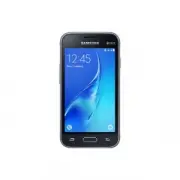 Samsung Galaxy J1 Mini SM-J105H
Инструкция
Samsung Galaxy J1 Mini SM-J105H
Инструкция
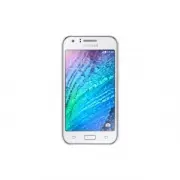 Samsung Galaxy J1 SM-J100
Инструкция
Samsung Galaxy J1 SM-J100
Инструкция
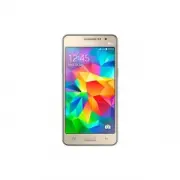 Samsung Galaxy Grand Prime VE Duos SM-G531H/DS
Инструкция
Samsung Galaxy Grand Prime VE Duos SM-G531H/DS
Инструкция
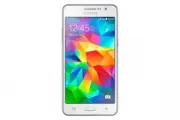 Samsung Galaxy Grand Prime VE SM-G531F
Инструкция
Samsung Galaxy Grand Prime VE SM-G531F
Инструкция
 Samsung Galaxy A7 SM-A700
Инструкция
Samsung Galaxy A7 SM-A700
Инструкция