Страница 2 - Содержание; Основные сведения об; Приложения и функции
2 Содержание Основные сведения об устройстве 4 Прочтите перед использованием 7 Условия перегрева устройства и возможные решения 10 Внешний вид устройства и функции16 Аккумулятор23 Карта nano-SIM и eSIM26 Карта памяти (microSD)28 Включение и выключение устройства30 Начальная настройка30 Учетная запис...
Страница 3 - Приложение
Содержание 3 201 Защищенная папка205 Защищенный Wi-Fi 206 Конфиденциальность207 Локация207 Учетные записи и архивация 208 Samsung Cloud 209 Google210 Дополнительные функции 211 Движения и жесты212 Двойной профиль приложений 213 Использование устройства и родительский контроль213 Использование устрой...
Страница 5 - Основные сведения об устройстве
Основные сведения об устройстве 5 • Изменение операционной системы устройства и установка ПО из неофициальных источников могут вызвать сбои в работе устройства и повреждение или утерю данных. Такие действия являются нарушением условий лицензионного соглашения Samsung и ведут к прекращению действия г...
Страница 6 - Обозначения, используемые в данном руководстве
Основные сведения об устройстве 6 Влаго- и пылезащита Устройство оснащено влаго- и пылезащитой. Следуйте советам ниже для обеспечения влаго- и пылезащиты устройства. Их несоблюдение может привести к повреждению устройства. • Не погружайте устройство в пресную воду на глубину более 1,5 м и не держите...
Страница 7 - Условия перегрева устройства и возможные; Повышение температуры устройства во время зарядки; В случае нагрева устройства проделайте следующее:; Повышение температуры устройства во время использования
Основные сведения об устройстве 7 Условия перегрева устройства и возможные решения Повышение температуры устройства во время зарядки аккумулятора Во время зарядки устройство и зарядное устройство могут нагреваться. При прикосновении к устройству во время беспроводной или быстрой зарядки может оказат...
Страница 9 - Предостережения о перегреве устройства
Основные сведения об устройстве 9 Предостережения о перегреве устройства В случае ощущения дискомфорта из-за перегрева устройства прекратите его использование.При перегреве устройства, его функции и производительность могут быть ограничены или устройство может выключиться в целях охлаждения. Функция...
Страница 10 - Внешний вид устройства и функции; Комплект поставки
Основные сведения об устройстве 10 Внешний вид устройства и функции Комплект поставки Комплект поставки описан в кратком руководстве. • Комплект поставки и набор доступных аксессуаров могут различаться в разных регионах и определяются поставщиком услуг. • Поставляемые аксессуары предназначены исключ...
Страница 11 - Внешний вид устройства
Основные сведения об устройстве 11 Внешний вид устройства ► Galaxy S20 Ultra 5G , S20 Ultra : Фронтальная камера Внешний динамик Изогнутый экран Датчик распознавания отпечатков пальцев Сенсорный экран Изогнутый экран Клавиша громкости Слот SIM-карты / карты памяти Гнездо наушников / универсальный ра...
Страница 15 - Аппаратные клавиши; Настройка боковой клавиши
Основные сведения об устройстве 15 Аппаратные клавиши Клавиша громкости Боковая клавиша (Питание/Bixby) Клавиша Функция Клавиша громкости • Нажмите для регулировки громкости звуков устройства. Боковая клавиша • Когда устройство выключено, нажмите и удерживайте клавишу, чтобы включить устройство. • Н...
Страница 16 - Программные кнопки; Аккумулятор; Зарядка аккумулятора
Основные сведения об устройстве 16 Программные кнопки Кнопка «Назад» Кнопка возврата на главный экран Кнопка «Последние» После включения устройства внизу экрана появляются программные кнопки. По умолчанию программные кнопки выполняют действия кнопки «Последние», кнопки возврата на главный экран и кн...
Страница 17 - Снижение потребления электроэнергии
Основные сведения об устройстве 17 1 Подключите кабель USB к USB-адаптеру питания. 2 Подключите кабель USB к универсальному разъему устройства. 3 Подключите USB-адаптер питания к электрической розетке. 4 По окончании зарядки отключите зарядное устройство от заряжаемого устройства. После этого отключ...
Страница 18 - Советы и меры предосторожности во время зарядки аккумулятора
Основные сведения об устройстве 18 Советы и меры предосторожности во время зарядки аккумулятора • Когда заряд аккумулятора подходит к концу, появляется значок пустого аккумулятора. • При полной разрядке аккумулятора включить устройство сразу после подключения к зарядному устройству невозможно. Чтобы...
Страница 19 - Супер быстрая зарядка
Основные сведения об устройстве 19 Супер быстрая зарядка Устройство поддерживает функцию супер быстрой зарядки, благодаря которой аккумулятор заряжается быстрее.Для использования функции супер быстрой зарядки потребуется зарядное устройство из комплекта поставки самого устройства и функцию супер быс...
Страница 20 - Беспроводная зарядка
Основные сведения об устройстве 20 Беспроводная зарядка Устройство оснащено встроенным модулем для беспроводной зарядки. Для зарядки аккумулятора можно использовать беспроводное зарядное устройство (приобретается дополнительно). Беспроводная зарядка Заряжайте устройство еще быстрее благодаря функции...
Страница 21 - Wireless PowerShare
Основные сведения об устройстве 21 2 По окончании зарядки отключите устройство от беспроводного зарядного устройства. Предостережения, касающиеся беспроводной зарядки • Не следует помещать данное устройство на беспроводное зарядное устройство, если между задней стенкой и чехлом устройства находится ...
Страница 22 - Установка лимита для отдачи питания
Основные сведения об устройстве 22 2 Разместите устройство, которое нужно зарядить, по центру своего устройства так, чтобы они соприкасались задними панелями. • Начало зарядки будет отмечено звуком уведомления или вибрацией. • Расположение катушки для беспроводной зарядки зависит от модели устройств...
Страница 23 - Карта nano-SIM и eSIM
Основные сведения об устройстве 23 Карта nano-SIM и eSIM Вставьте SIM- или USIM-карту, полученную у поставщика услуг мобильной связи.Чтобы на одном устройстве иметь два номера телефона или пользоваться услугами двух операторов связи, активируйте eSIM. В отличие от физической карты nano-SIM, eSIM пре...
Страница 25 - Активация карты SIM или USIM
Основные сведения об устройстве 25 Правильная установка карты (модели с двумя SIM-картами) Карта nano-SIM 1 Карта nano-SIM Карта nano-SIM 2 Карта памяти microSD Установить одновременно карту nano-SIM и карту памяти microSD в один слот невозможно. Активация eSIM (модели с двумя SIM-картами) Откройте ...
Страница 26 - Настройка nano-SIM и карты eSIM; Настройка предпочтительного модуля eSIM или карты nano-SIM; Установка карты памяти
Основные сведения об устройстве 26 Настройка nano-SIM и карты eSIM Откройте приложение Настройки , выберите пункт Подключения → Диспетчер SIM-карт , а затем выберите eSIM или карту nano-SIM для доступа к следующим параметрам: • Значок : изменение значка eSIM или карты nano-SIM. • Имя : изменение име...
Страница 28 - Извлечение карты памяти; Форматирование карты памяти; Включение и выключение устройства; Включение устройства
Основные сведения об устройстве 28 Извлечение карты памяти Во избежание потери данных отключите карту памяти перед ее извлечением.Откройте приложение Настройки и выберите пункт Обслуживание устройства → Память → Дополнительно → Карта памяти → Отключить . Не извлекайте внешнее запоминающее устройство...
Страница 29 - Выключение устройства; Принудительная перезагрузка
Основные сведения об устройстве 29 Выключение устройства 1 Чтобы выключить устройство, нажмите одновременно боковую клавишу и клавишу уменьшения громкости и удерживайте их. Можно также открыть панель уведомлений и нажать кнопку . Боковая клавиша Клавиша уменьшения громкости 2 Выберите пункт Выключен...
Страница 30 - Начальная настройка; Создание учетной записи Samsung
Основные сведения об устройстве 30 Начальная настройка При первом включении устройства, а также после сброса настроек, следуйте инструкциям на экране для настройки устройства. 1 Чтобы включить устройство, нажмите и удерживайте боковую клавишу в течение нескольких секунд. 2 Коснитесь значка . 3 Выбер...
Страница 31 - Вход в учетную запись Samsung
Основные сведения об устройстве 31 Вход в учетную запись Samsung Если учетная запись Samsung уже имеется, войдите в нее. Вы также можете войти с помощью своей учетной записи Google. 1 Запустите приложение Настройки и выберите пункт Учетные записи и архивация → Учетные записи → Добавить учетную запис...
Страница 32 - Перенос данных с предыдущего устройства; Перенос данных с помощью кабеля USB
Основные сведения об устройстве 32 Перенос данных с предыдущего устройства (Smart Switch) Приложение Smart Switch можно использовать для передачи данных с предыдущего устройства на новое устройство.Откройте приложение Настройки и выберите пункт Учетные записи и архивация → Smart Switch . • Данная фу...
Страница 33 - Беспроводная передача данных
Основные сведения об устройстве 33 4 Выберите нужный элемент, а затем выберите пункт Передать . 5 Следуйте инструкциям на экране для передачи данных с предыдущего устройства.После завершения передачи данных можно увидеть список перенесенных на устройство данных. Не отсоединяйте USB-кабель от устройс...
Страница 34 - носителя данных; Передача резервной копии данных с компьютера
Основные сведения об устройстве 34 Резервное копирование и восстановление данных с помощью внешнего носителя данных Данные можно перенести с помощью внешнего носителя данных, например, с помощью карты памяти microSD. 1 На внешнем носителе данных создайте резервную копию данных с предыдущего устройст...
Страница 35 - Описание функций экрана; Управление с помощью сенсорного экрана; Касание
Основные сведения об устройстве 35 Описание функций экрана Управление с помощью сенсорного экрана • Следите за тем, чтобы сенсорный экран не соприкасался с электронными устройствами. Возникающие при этом электростатические разряды могут привести к неправильной работе сенсорного экрана или выходу его...
Страница 36 - Двойное касание; Прокрутка; Навигационная панель (программные кнопки)
Основные сведения об устройстве 36 Двойное касание Дважды коснитесь экрана. Прокрутка Проведите пальцем по экрану вверх, вниз, влево или вправо. Разведение и сведение пальцев Прикоснитесь к экрану двумя пальцами и разведите в стороны или сведите их. Навигационная панель (программные кнопки) После вк...
Страница 37 - Скрытие навигационной панели
Основные сведения об устройстве 37 Скрытие навигационной панели Просматривайте файлы или используйте приложения на более широком экране, скрыв навигационную панель.Откройте приложение Настройки , выберите пункт Дисплей → Навигационная панель , а затем выберите пункт Жесты в полноэкранном режиме в ра...
Страница 38 - Главный экран и экран приложений
Основные сведения об устройстве 38 Главный экран и экран приложений Главный экран — это отправная точка для доступа ко всем функциям устройства. На нем располагаются виджеты, горячие клавиши для приложений и многое другое.На экране приложений отображаются значки всех приложений, включая недавно уста...
Страница 39 - Переключение между главным экраном и экраном приложений
Основные сведения об устройстве 39 Переключение между главным экраном и экраном приложений На главном экране проведите вверх или вниз, чтобы открыть экран приложений.Для возврата на главный экран проведите по экрану вверх или вниз на экране приложений. Также можно коснуться кнопки возврата на главны...
Страница 40 - Запуск приложения Finder; Горизонтальная ориентация экрана
Основные сведения об устройстве 40 Запуск приложения Finder Быстрый поиск содержимого на устройстве. 1 На экране приложений выберите пункт Поиск . Можно также открыть панель уведомлений, провести по ней вниз, а затем нажать кнопку . 2 Введите ключевое слово.Это запустит поиск по приложениям и содерж...
Страница 41 - Перемещение элементов; Создание папок
Основные сведения об устройстве 41 Перемещение элементов Нажмите и удерживайте элемент, а затем перетащите его в нужное место на экране. Для перемещения элемента на другую панель, перетащите его в левый или правый край экрана.Чтобы добавить ярлык приложения на главный экран, нажмите и удерживайте ну...
Страница 42 - Изменение главного экрана
Основные сведения об устройстве 42 Изменение главного экрана Для доступа к настройкам изменения главного экрана коснитесь пустой области на главном экране и удерживайте ее или сведите пальцы. Можно установить обои, добавить виджеты и многое другое. Также можно добавлять, удалять или изменять порядок...
Страница 43 - Отображение всех приложений на главном экране; Значки состояния
Основные сведения об устройстве 43 Отображение всех приложений на главном экране Можно настроить устройство на отображение всех приложений на главном экране без использования отдельного экрана приложений. Коснитесь и удерживайте палец в пустой области на главном экране, а затем выберите пункт Настро...
Страница 45 - Изменение способа блокировки экрана
Основные сведения об устройстве 45 Изменение способа блокировки экрана Чтобы изменить способ блокировки экрана, запустите приложение Настройки , выберите пункт Экран блокировки → Тип блокировки экрана , а затем выберите способ блокировки. В случае установки рисунка, PIN-кода, пароля или своих биомет...
Страница 46 - Панель уведомлений
Основные сведения об устройстве 46 Панель уведомлений При получении новых уведомлений, например о сообщениях или пропущенных звонках, в строке состояния появляются значки состояния. Более подробную информацию о значках состояния можно получить на панели уведомлений.Чтобы открыть панель уведомлений, ...
Страница 47 - Использование кнопок быстрых настроек; Управление воспроизведением медиафайлов
Основные сведения об устройстве 47 Использование кнопок быстрых настроек С помощью кнопок быстрых настроек можно включать определенные функции. Чтобы увидеть другие кнопки, проведите по панели уведомлений вниз. Доступ к дополнительным параметрам Регулировка яркости дисплея Строка поиска панели уведо...
Страница 48 - Управление устройствами поблизости; Снимок экрана и запись действий на экране; Снимок экрана; Создание снимка экрана
Основные сведения об устройстве 48 Управление устройствами поблизости Быстро запускайте расположенные поблизости подключенные устройства и часто используемые устройства и сценарии SmartThings на панели уведомлений, а также управляйте ими. 1 Откройте панель уведомлений и выберите пункт Устройства . П...
Страница 49 - Запись действий на экране
Основные сведения об устройстве 49 После создания снимка экрана воспользуйтесь следующими параметрами на панели инструментов внизу экрана: • : создание снимка отображаемого и скрытого содержимого на длинной странице, например, веб-странице. При выборе параметра экран будет автоматически прокручен вн...
Страница 50 - Ввод текста; Раскладка клавиатуры; Изменение языка ввода; Смена клавиатуры
Основные сведения об устройстве 50 Ввод текста Раскладка клавиатуры При вводе текста сообщения, написании заметок и осуществлении многих других действий на экран автоматически выводится клавиатура. Для некоторых языков ввод текста не поддерживается. Для ввода текста необходимо изменить язык ввода на...
Страница 51 - Дополнительные возможности клавиатуры
Основные сведения об устройстве 51 Чтобы изменить тип клавиатуры, коснитесь значка → Языки и типы , выберите язык, после чего выберите нужный тип клавиатуры. • Если кнопка клавиатуры ( ) в навигационной панели отсутствует, откройте приложение Настройки , выберите пункт Общие настройки → Язык и ввод ...
Страница 52 - Копирование и вставка
Основные сведения об устройстве 52 Копирование и вставка 1 Коснитесь текста и удерживайте его. 2 Потяните или , чтобы выбрать нужный текст, или выберите пункт Выделить все , чтобы выбрать весь текст. 3 Выберите пункт Копировать или Вырезать . Выделенный текст будет добавлен в буфер обмена. 4 Нажмите...
Страница 53 - Установка и удаление приложений; Galaxy Store; Play Маркет; Установка приложений
53 Приложения и функции Установка и удаление приложений Galaxy Store Приобретение и загрузка приложений. Вы можете загрузить приложения, которые предназначены специально для устройств Samsung Galaxy.Откройте приложение Galaxy Store . Доступность этого приложения зависит от региона или поставщика усл...
Страница 54 - Управление приложениями; Удаление или отключение приложений
Приложения и функции 54 Управление приложениями Удаление или отключение приложений Коснитесь приложения и удерживайте его, а затем выберите нужный пункт. • Удалить : удаление загруженных приложений. • Отключить : отключение выбранных приложений, установленных по умолчанию, которые невозможно удалить...
Страница 55 - Введение
Приложения и функции 55 Bixby Введение Bixby — это пользовательский интерфейс, который делает использование устройства еще более комфортным.Для взаимодействия с Bixby можно произнести запрос или набрать текст. Bixby запустит необходимую функцию или покажет запрашиваемую информацию. Он также может ра...
Страница 56 - Использование Bixby
Приложения и функции 56 2 Выберите язык для использования Bixby. 3 Выберите пункт Sign in to Samsung account и следуйте инструкциям на экране, чтобы войти в учетную запись Samsung. Если вход в учетную запись уже был выполнен, на экране появится информация об учетной записи. 4 Для завершения настройк...
Страница 58 - Пробуждение Bixby голосом; Взаимодействие с помощью набора текста; Возможности Bixby; Запуск приложений или сервисов
Приложения и функции 58 Пробуждение Bixby голосом Можно начать общение с Bixby, произнеся «Hi, Bixby». Зарегистрируйте свой голос, чтобы Bixby реагировал на него после произнесения слов «Hi, Bixby». 1 Запустите приложение Bixby и коснитесь значка → Settings → Voice wake-up . 2 Коснитесь переключател...
Страница 59 - Просмотр дополнительных возможностей использования Bixby
Приложения и функции 59 Просмотр дополнительных возможностей использования Bixby Чтобы узнать о других возможностях использования Bixby , откройте приложение Bixby и выберите пункт All capsules (или Marketplace ). Можно будет просмотреть службы, поддерживаемые Bixby, а также примеры команд. Доступно...
Страница 60 - Камера Bixby
Приложения и функции 60 Камера Bixby Введение Камера Bixby — это служба, обеспечивающая различные функции на основе распознавания изображений. Камеру Bixby можно использовать для быстрого поиска информации с помощью распознавания объектов. Использование различных полезных функций Камеры Bixby. Скани...
Страница 61 - Запуск Камера Bixby
Приложения и функции 61 Запуск Камера Bixby Камеру Bixby можно запустить одним из следующих способов: • В приложении Камера выберите пункт ЕЩЕ в списке режимов съемки, а затем выберите пункт КАМЕРА BIXBY . • В приложении Галерея выберите изображение и коснитесь значка . • В приложении Интернет косни...
Страница 62 - Поиск информации о магазинах
Приложения и функции 62 2 Коснитесь значка и наведите камеру так, чтобы объект, который нужно распознать, находился в границах экрана. 3 Выберите результат поиска.Появятся похожие изображения и связанная информация. Поиск информации о магазинах Распознавайте товар, чтобы находить информацию, даже ес...
Страница 63 - Сценарии Bixby; Добавление рекомендованных регулярно выполняемых операций
Приложения и функции 63 Сценарии Bixby Введение Сценарии Bixby — это служба, которая автоматизирует часто используемые настройки и предлагает полезные функции в соответствии с частыми ситуациями, отслеживая характер использования устройства.Например, регулярная операция «Перед сном» выполнит ряд дей...
Страница 64 - Добавление собственных регулярно выполняемых операций
Приложения и функции 64 1 Откройте приложение Настройки и выберите пункт Дополнительные функции → Сценарии Bixby . 2 В списке Откройте выберите нужную регулярно выполняемую операцию, а затем выберите пункт Сохранить . • Чтобы настроить условия и действия регулярно выполняемой операции, выберите пунк...
Страница 65 - Использование регулярно выполняемых операций; Запуск автоматических регулярно выполняемых операций; Управление регулярно выполняемыми операциями
Приложения и функции 65 3 Коснитесь значка , настройте действия и выберите пункт Готово . 4 Введите имя регулярно выполняемой операции и выберите пункт Готово . Вручную выполняемые регулярные операции можно добавить на главный экран в качестве виджетов для быстрого доступа к ним. В появившихся всплы...
Страница 67 - Выполнение вызовов из журнала вызовов или списка контактов
Приложения и функции 67 Выполнение вызовов из журнала вызовов или списка контактов Откройте приложение Телефон и выберите пункт Последние или Контакты , а затем проведите вправо по контакту или номеру телефона, чтобы выполнить вызов.Если эта функция не активирована, откройте приложение Настройки , в...
Страница 68 - Входящие вызовы; Ответ на вызов; Блокировка телефонных номеров
Приложения и функции 68 Входящие вызовы Ответ на вызов При входящем вызове перетащите значок за пределы большого круга. Отклонение вызова При входящем вызове перетащите значок за пределы большого круга. Чтобы отклонить входящий вызов и отправить звонящему сообщение, проведите по строке Отправить соо...
Страница 69 - Возможности во время вызовов; Во время голосового вызова
Приложения и функции 69 Возможности во время вызовов Если область вокруг основной камеры закрыта, во время вызова могут возникать нежелательные шумы. Уберите аксессуары, такие как средства защиты экрана или стикеры вокруг области основной камеры. Во время голосового вызова Доступны следующие действи...
Страница 70 - Добавление номера телефона в контакты; Добавление номера телефона в контакты с клавиатуры; Добавление метки к номеру телефона
Приложения и функции 70 Добавление номера телефона в контакты Добавление номера телефона в контакты с клавиатуры 1 Откройте приложение Телефон и выберите пункт Набор . 2 Введите номер. 3 Выберите пункт Добавить в контакты . 4 Выберите пункт Создание нового контакта , чтобы создать новый контакт, или...
Страница 71 - Создание нового контакта
Приложения и функции 71 Контакты Введение Создание новых контактов или управление контактами, сохраненными в устройстве. Добавление контактов Создание нового контакта 1 Откройте приложение Контакты и коснитесь значка . 2 Выбор места для хранения. 3 Введите информацию о контакте. Выбор места для хран...
Страница 72 - Импорт контактов; Поиск контактов
Приложения и функции 72 Импорт контактов Добавление контактов с помощью импорта в устройство из других источников. 1 Откройте приложение Контакты и нажмите кнопку → Управление контактами → Импорт или экспорт контактов → Импорт . 2 Выберите источник хранения, откуда будут импортированы контакты. 3 От...
Страница 73 - Обмен контактами
Приложения и функции 73 Коснитесь контакта. Затем выполните одно из следующих действий: • : добавление контакта в список избранных. • / : выполнение голосового или видеовызова. • : отправка сообщения. • : отправка сообщения электронной почты. Обмен контактами Можно обмениваться контактами с другими ...
Страница 74 - Создание групп; Отправка группового сообщения; Объединение повторяющихся контактов
Приложения и функции 74 Создание групп Можно добавлять группы, например группы семьи или друзей, и управлять контактами по группам. 1 Откройте приложение Контакты и нажмите кнопку → Группы → Создать группу . 2 Введите название группы.Чтобы установить мелодию вызова группы, выберите пункт Мелодия гру...
Страница 76 - Просмотр сообщений
Приложения и функции 76 Просмотр сообщений Сообщения группируются в беседы по контактам. За получение сообщений в роуминге может взиматься дополнительная плата. 1 Откройте приложение Сообщения и выберите пункт Разговоры . 2 В списке сообщений выберите контакт или номер телефона. • Чтобы ответить на ...
Страница 77 - Настройка уведомления сообщения; Настройка напоминания о сообщениях; Удаление сообщений
Приложения и функции 77 Настройка уведомления сообщения Можно изменить звук уведомления, параметры дисплея и пр. 1 Откройте приложение Сообщения , нажмите кнопку → Настройки → Уведомления , а затем коснитесь переключателя, чтобы включить соответствующую функцию. 2 Изменение настроек уведомлений. Нас...
Страница 79 - Конфиденциальный режим; Включение конфиденциального режима; Изменение настроек безопасности; Выключение конфиденциального режима
Приложения и функции 79 Конфиденциальный режим В конфиденциальном режиме можно отдельно управлять вкладками, закладками и сохраненными страницами. Можно заблокировать конфиденциальный режим с помощью пароля и биометрических данных. Включение конфиденциального режима На панели инструментов в нижней ч...
Страница 80 - Включение камеры
Приложения и функции 80 Камера Введение Фото- и видеосъемка с использованием различных режимов и настроек. Этикет фото- и видеосъемки • Не снимайте людей без их согласия. • Не снимайте в местах, в которых это запрещено. • Не снимайте в местах, где вы можете нарушить право других людей на личную жизн...
Страница 81 - Фотосъемка
Приложения и функции 81 Фотосъемка 1 На экране видоискателя коснитесь фрагмента изображения, на котором камера должна сфокусироваться.Чтобы настроить яркость фотографий, коснитесь экрана. После отображения ползунка регулировки перетащите его к или . 2 Коснитесь значка , чтобы выполнить снимок. Настр...
Страница 82 - Использование функции зума; Кнопка камеры
Приложения и функции 82 Использование функции зума Прикоснитесь к экрану двумя пальцами и разведите их в стороны, чтобы увеличить масштаб, или сведите пальцы вместе, чтобы уменьшить его. Либо перетащите значок выбора камеры вправо или влево. Если коэффициент масштабирования превышает определенный ур...
Страница 83 - Смена режимов съемки
Приложения и функции 83 • : включение или выключение функции обнаружения фото. Если эта функция включена, то за несколько секунд перед нажатием на кнопку камеры будет также записан фрагмент видео. • : стабилизация видео. • : включение или выключение функции ночного гиперлапса. • : выбор частоты кадр...
Страница 84 - Выбор камеры для съемки
Приложения и функции 84 Выбор камеры для съемки На экране предварительного просмотра выберите нужную камеру и сделайте снимок или запишите видео. Эта функция доступна только в некоторых режимах съемки. • (Сверхширокоугольная): сверхширокоугольная камера позволяет снимать широкоугольные фото или виде...
Страница 85 - Фотосъемка в высоком разрешении
Приложения и функции 85 Режим фото (интеллектуальная камера) Камера автоматически регулирует параметры съемки в зависимости от окружения, упрощая создание снимков. Функция интеллектуальной камеры автоматически распознает объект и оптимизирует цвета и эффекты.В списке режимов съемки выберите пункт ФО...
Страница 86 - Оптимизация кадра
Приложения и функции 86 Оптимизация кадра Камера автоматически меняет цветовые настройки и применяет оптимимальные эффекты, распознав объект.В списке режимов съемки выберите пункт ФОТОГРАФИЯ . Как только камера распознает объект, кнопка оптимизатора сюжета изменится и будет применен оптимизированный...
Страница 87 - Съемка селфи
Приложения и функции 87 2 Направьте ориентир на предмет.Камера распознает композицию и на экране видоискателя появляется рекомендуемая композиция. 3 Измените положение и угол камеры, чтобы получить соответствующую композицию.При достижении оптимальной композиции ориентир поменяет цвет на желтый. 4 К...
Страница 88 - Применение фильтра и эффектов ретуши; Создание фильтров
Приложения и функции 88 Применение фильтра и эффектов ретуши Можно выбрать эффект фильтра и изменить функции для обработки изображения лица, например оттенок кожи или форму овала лица, перед съемкой фотографии. 1 На экране видоискателя коснитесь значка . 2 Выберите эффект фильтра или эффекты ретуши ...
Страница 89 - Режим видео; Запись видео высокого разрешения
Приложения и функции 89 Режим видео Камера автоматически регулирует параметры съемки в зависимости от окружения, упрощая запись видео. 1 В списке режимов съемки выберите пункт ВИДЕОЗАПИСЬ . 2 Коснитесь значка , чтобы выполнить видеозапись. • Для переключения между фронтальной и основной камерами во ...
Страница 90 - Режим одиночного дубля
Приложения и функции 90 Режим одиночного дубля Делайте фотографии или видео в режиме одиночного дубля съемки, если хотите получить разные результаты на основе лишь одного снимка. Устройство автоматически делает лучший снимок и записывает лучшее видео, а затем создает фотографии с оптимизированными ф...
Страница 91 - Профессиональный режим / Профессиональный режим видео; Доступные параметры
Приложения и функции 91 Профессиональный режим / Профессиональный режим видео Снимайте фото или записывайте видео с возможностью ручной настройки различных параметров съемки, таких как значение экспозиции и значение ISO.В списке режимов съемки выберите пункт ЕЩЕ → ПРО или ПРОФЕССИОНАЛЬНОЕ ВИДЕО . Вы...
Страница 92 - Разделение областей фокусировки и экспозиции; Режим панорамной съемки
Приложения и функции 92 Разделение областей фокусировки и экспозиции Можно разделить область фокусировки и область экспозиции.Нажмите и удерживайте экран предварительного просмотра. На экране появится рамка AF/AE. Перетащите рамку на область, где необходимо разделить область фокуса и область экспози...
Страница 93 - Режим «Еда»; Ночной режим
Приложения и функции 93 Режим «Еда» Создавайте снимки пищи в более ярких цветах. 1 В списке режимов съемки выберите пункт ЕЩЕ → ЕДА . 2 Коснитесь экрана и перетащите кольцевую рамку поверх области для выделения.Область за пределами кольцевой рамки будет размыта.Чтобы изменить размер кольцевой рамки,...
Страница 94 - Режим динамической фокусировки / режим динамической
Приложения и функции 94 Режим динамической фокусировки / режим динамической фокусировки видео Камера позволяет снимать видео и делать снимки, на которых задний план размыт, а объект съемки оказывается в центре внимания. Можно также применить эффект заднего плана и отредактировать его после того, как...
Страница 95 - Выделение объектов с помощью динамической фокусировки; функции динамического фокуса
Приложения и функции 95 Выделение объектов с помощью динамической фокусировки 1 В списке режимов съемки выберите пункт ЕЩЕ → ЖИВОЙ ФОКУС или ВИДЕО С ЖИВ. ФОК. 2 Коснитесь значка и выберите нужный эффекты заднего плана. Чтобы отрегулировать интенсивность размытия фона, перетащите ползунок регулировки...
Страница 96 - Режим сверхзамедленной съемки
Приложения и функции 96 • Если освещение заднего плана имеет вид размытых точек, в списке эффектов появится значок ( Искусство ). Чтобы изменить форму размытия заднего плана, выберите коснитесь , а затем выберите нужную форму размытия. Изменение эффекта заднего плана Регулировка интенсивности эффект...
Страница 98 - Автоматическая запись видео в сверхзамедленном режиме; Режим замедленной съемки
Приложения и функции 98 Автоматическая запись видео в сверхзамедленном режиме Чтобы записать момент в сверхзамедленном режиме, как только в области обнаружения движения будет обнаружено движение, нажмите кнопку , чтобы включить соответствующий режим. Функция обнаружения движения будет включена и на ...
Страница 99 - Режим «Гиперлапс»
Приложения и функции 99 Режим «Гиперлапс» Запись сюжетов, например движущихся людей или проезжающих автомобилей, и их просмотр в качестве видеозаписей с ускоренным воспроизведением. 1 В списке режимов съемки выберите пункт ЕЩЕ → ГИПЕРЛАПС . 2 Коснитесь значка и выберите параметр частоты кадров. Если...
Страница 103 - Группирование подобных изображений
Приложения и функции 103 Группирование подобных изображений Запустите приложение Галерея и нажмите кнопку , чтобы сгруппировать подобные изображения и показывать только лучшие снимки в режиме предварительного просмотра. Можно увидеть все изображения в группе, коснувшись предварительного просмотра. З...
Страница 104 - Просмотр изображений
Приложения и функции 104 Просмотр изображений 1 Откройте приложение Галерея и выберите пункт Картинки . 2 Выберите изображение. Доступ к дополнительным параметрам Удаление изображения Обмен изображением с другими пользователями Изменение изображения Камера Bixby Добавление изображения в список избра...
Страница 105 - Обрезка изображений путем увеличения области
Приложения и функции 105 Обрезка изображений путем увеличения области 1 Откройте приложение Галерея и выберите пункт Картинки . 2 Выберите изображение. 3 Дважды коснитесь или разведите два пальца в области, которую вы хотите сохранить, и коснитесь . Обрезанная область будет сохранена в виде файла. С...
Страница 106 - Просмотр видеозаписей; Функция улучшения качества видео
Приложения и функции 106 Просмотр видеозаписей 1 Откройте приложение Галерея и выберите пункт Картинки . 2 Выберите видеозапись для просмотра. 3 Для воспроизведения видео выберите пункт Воспроизвести видео . Блокировка экрана воспроизведения Переключение на всплывающий видеоплеер Снимок текущего экр...
Страница 107 - Просмотр альбомов; Создание альбомов
Приложения и функции 107 Просмотр альбомов Можно просматривать изображения и видео, отсортированные по папкам или альбомам.Откройте приложение Галерея , выберите пункт Альбомы , а затем выберите нужный альбом. Создание альбомов Можно добавлять альбомы и сортировать файлы. 1 Откройте приложение Галер...
Страница 108 - Создание группы альбомов; Просмотр историй; Редактирование историй
Приложения и функции 108 Создание группы альбомов Можно добавлять группы и сортировать альбомы. 1 Откройте приложение Галерея и выберите пункт Альбомы . 2 Нажмите кнопку → Создать группу . 3 Введите название группы и выберите пункт Создать . 4 Выберите группу, выберите пункт Добавить альбомы , отмет...
Страница 109 - Синхронизация изображений и видео; Использование функции корзины
Приложения и функции 109 Синхронизация изображений и видео В случае синхронизации приложения Галерея с облачным хранилищем, снимаемые фото и видео будут также сохраняться в облаке. Изображения и видео, сохраненные в облачном хранилище, можно просматривать в приложении Галерея и на других устройствах...
Страница 111 - Создание сэлфимоджи
Приложения и функции 111 • Студия AR Emoji : редактирование и украшение своего эмодзи и создание для него одежды с индивидуальными рисунками и цветами. • Стикеры AR Emoji : создание собственных стикеров с выражениями и действиями своего эмодзи. • Deco Pic : съемка фото и запись видео с различными ст...
Страница 112 - Создание эмодзи; Удаление эмодзи
Приложения и функции 112 Создание эмодзи Создайте эмодзи, похожего на вас. Стикеры с эмодзи с различными выражениями будут созданы автоматически. 1 Откройте приложение AR Zone и выберите пункт Камера AR Emoji → . 2 Для создания фото совместите лицо на экране или коснитесь значка . 3 Укажите тип свое...
Страница 113 - Камера AR Emoji; Съемка фото или видео со своими эмодзи
Приложения и функции 113 Камера AR Emoji Съемка фото или видео со своими эмодзи Создание забавных фото и видео со своим эмодзи с использованием различных режимов съемки. ОТРАЖЕНИЕ МАСКА СЮЖЕТ ВОСПРОИЗВЕДЕНИЕ 1 Откройте приложение AR Zone и выберите пункт Камера AR Emoji . 2 Выберите нужного эмодзи. ...
Страница 114 - Съемка фото или видео с эмодзи персонажа
Приложения и функции 114 4 Нажмите кнопку , чтобы сделать снимок, или коснитесь и удерживайте кнопку , чтобы снять видео.Просматривать снятые фотографии и видео и делиться ими можно в приложении Галерея . Съемка фото или видео с эмодзи персонажа Эмодзи персонажа может воспроизводить ваше выражение л...
Страница 115 - Создание собственных стикеров
Приложения и функции 115 Создание собственных стикеров 1 Откройте приложение AR Zone и выберите пункт Стикеры AR Emoji . 2 Выберите пункт Создать др. стикеры внизу экрана. 3 Стикеры можно свободно отредактировать. • : добавление стикеров. • : выбор фона стикера. • : выбор выражения. • : выбор действ...
Страница 116 - Использование стикеров со своим эмодзи в разговорах; Удаление стикеров с эмодзи
Приложения и функции 116 Использование стикеров со своим эмодзи в разговорах Стикеры со своим эмодзи можно использовать во время общения посредством сообщений или в социальных сетях. Следующие действия являются примером использования стикеров со своим эмодзи в приложении Сообщения . 1 Составляя сооб...
Страница 118 - Создание одежды своего эмодзи
Приложения и функции 118 Создание одежды своего эмодзи 1 Откройте приложение AR Zone и выберите пункт Студия AR Emoji . 2 Выберите пункт Создание персональной одежды . 3 Выберите тип одежды, а затем выберите нужное изображение или рисунок.Если выбрать пункт Галерея , то можно создавать одежду с испо...
Страница 120 - Deco Pic
Приложения и функции 120 Deco Pic Снимайте фото и записывайте видео с различными стикерами. 1 Откройте приложение AR Zone и выберите пункт Deco Pic . 2 Выберите нужный стикер. 3 Нажмите кнопку , чтобы сделать снимок, или коснитесь и удерживайте кнопку , чтобы снять видео.Просматривать снятые фотогра...
Страница 121 - Быстрый замер; Измерение вручную
Приложения и функции 121 Быстрый замер Быстро и легко измеряйте размер предмета, рост человека или расстояние между устройством и объектом. 1 Откройте приложение AR Zone и выберите пункт Быстрый замер . 2 Наведите камеру на объект, чтобы измерить его размер, а также расстояние до него.На экране буду...
Страница 122 - Always On Display; Открытие уведомлений на экране «Always On Display»
Приложения и функции 122 3 Коснитесь значка . Исходная точка будет закреплена на экране. 4 Переместите устройство, чтобы начать измерение.Коснитесь значка , чтобы скорректировать результаты измерений на экране. Always On Display На выключенном экране доступны часы или календарь, или же элементы упра...
Страница 123 - Деактивация функции «Always On Display»; Изогнутый экран
Приложения и функции 123 Деактивация функции «Always On Display» Откройте панель уведомлений, проведите по ней вниз, а затем нажмите кнопку ( Always On Display ), чтобы отключить соответствующую функцию. Можно также открыть приложение Настройки , выбрать пункт Экран блокировки , а затем коснуться пе...
Страница 124 - Изменение панелей изогнутого экрана; Apps edge; Изменение панели Apps edge
Приложения и функции 124 Изменение панелей изогнутого экрана Выберите панели, которые нужно отобразить на изогнутом экране или изменить. 1 Перетащите маркер панели изогнутого экрана в центр экрана. 2 Коснитесь , чтобы открыть экран настроек панели изогнутого экрана. 3 Установите флажки над панелями ...
Страница 125 - Добавление одновременно открытых приложений; Боковая подсветка; краев экрана
Приложения и функции 125 Добавление одновременно открытых приложений Добавьте на панель Apps edge два часто используемых приложения, например, видеопроигрыватель и приложение для обмена сообщениями, чтобы запускать их вместе в представлении разделенного экрана одним касанием. Дополнительная информац...
Страница 126 - Просмотр уведомлений во всплывающем окне
Приложения и функции 126 Просмотр уведомлений во всплывающем окне При поступлении уведомления с подсветкой по краям, можно быстро просмотреть его содержимое и выполнить доступные действия, открыв всплывающее окно. Например, при поступлении сообщения во время просмотра видео или во время игры, можно ...
Страница 127 - Несколько окон
Приложения и функции 127 Несколько окон Введение С помощью функции Нескольких окон можно запускать одновременно два приложения в режиме разделенного экрана. Также можно одновременно запускать несколько приложений во всплывающих окнах. Некоторые приложения не поддерживают эту функцию. Режим разделенн...
Страница 128 - Изменение размера окна
Приложения и функции 128 Режим разделенного экрана 1 Нажмите кнопку «Последние», чтобы открыть список недавно использованных приложений. 2 Проведите влево или вправо, коснитесь значка приложения, а затем выберите пункт Запуск в режиме разделенного экрана . Выбранное приложение запустится в верхнем о...
Страница 129 - Всплывающее окно; Перемещение всплывающих окон
Приложения и функции 129 Всплывающее окно 1 Нажмите кнопку «Последние», чтобы открыть список недавно использованных приложений. 2 Проведите влево или вправо, коснитесь значка приложения, а затем выберите пункт Открыть в режиме всплывающего окна . Окно приложения отобразится во всплывающем окне. Свор...
Страница 130 - Samsung Daily
Приложения и функции 130 Samsung Daily Получайте свежие новости и различный контент, такой как видео и игры. • Для использования приложения Samsung Daily устройство должно быть подключено к сети Wi-Fi или мобильной сети. • Для полноценного использования этой функции необходимо выполнить вход в учетн...
Страница 131 - Samsung Pay
Приложения и функции 131 2 Прокрутите экран вверх или вниз для просмотра содержимого. Содержание карточек обновляется автоматически через заданный интервал времени. Вы можете в любое время обновить карты, просто проводя пальцем вниз по экрану. 3 Чтобы закрыть приложение Samsung Daily, проведите влев...
Страница 132 - Настройка Samsung Pay; Регистрация карт
Приложения и функции 132 • Для использования этой функции необходимо выполнить вход в учетную запись Samsung и зарегистрировать свои биометрические даные. Дополнительные сведения см. в разделах Учетная запись Samsung и Распознавание отпечатков пальцев . • Чтобы осуществить оплату с помощью Samsung P...
Страница 133 - Осуществление платежей; Отмена платежей
Приложения и функции 133 Осуществление платежей 1 Нажмите и удерживайте изображение карты внизу экрана, а затем перетащите его вверх. Также можно запустить приложение Samsung Pay . Затем в списке карт проведите влево или вправо, чтобы выбрать нужную карту. 2 Отсканируйте свой отпечаток пальца.Или вв...
Страница 135 - Together
Приложения и функции 135 Together Приложение Together позволяет задавать целевые показатели количества пройденных шагов и соревноваться с друзьями. Можно приглашать друзей тренироваться вместе, создавать счетчики шагов, соревноваться, а также просматривать свой рейтинг.На главном экране Samsung Heal...
Страница 136 - Дополнительная информация
Приложения и функции 136 Дополнительная информация • Функции Samsung Health предназначены только для поддержания формы и здоровья; они не предназначены для диагностики болезней или болезненных состояний, в том числе для лечения, снижения осложнений или предотвращения болезней. • Доступные функции, ф...
Страница 137 - Samsung Members; Samsung Notes; Создание заметок; Удаление заметок
Приложения и функции 137 Samsung Members Samsung Members предлагает услуги поддержки покупателей, такие как диагностика неполадок устройств, и позволяет пользователям направлять вопросы и отчеты об ошибках. С его помощью можно также делиться информацией с другими участниками сообщества пользователей...
Страница 138 - Календарь
Приложения и функции 138 Galaxy Wearable Galaxy Wearable — это приложение, которое позволяет управлять носимыми устройствами. При подключении данного устройства к носимому устройству можно изменить настройки и приложения носимого устройства.Откройте приложение Galaxy Wearable . Выберите пункт Начать...
Страница 139 - Создание напоминаний; Синхронизация событий с вашими учетными записями; Напоминания; Начало работы с приложением «Напоминание»
Приложения и функции 139 3 Нажмите кнопку Соxранить , чтобы сохранить событие. Создание напоминаний Можно создать задачи как напоминания и получать уведомление в заданное время или в определенном месте. Откройте приложение Календарь и нажмите кнопку → Напоминания . Дополнительные сведения см. в разд...
Страница 141 - Завершение напоминаний; Восстановление напоминаний; Удаление напоминаний; Звукозапись
Приложения и функции 141 Завершение напоминаний Отметьте уже ненужные напоминания, как завершенные.Выберите напоминание в списке, после чего выберите пункт Завершить . Восстановление напоминаний Завершенные напоминания можно восстановить. 1 В списке напоминаний коснитесь значка → Завершено → Изменит...
Страница 142 - Изменение режима записи
Приложения и функции 142 2 Коснитесь значка , чтобы начать запись. Говорите в микрофон. • Коснитесь значка , чтобы приостановить запись. • Чтобы добавить закладку, во время записи выберите пункт ЗАКЛАДКА . Изменение режима записи Начало записи 3 Коснитесь значка , чтобы завершить запись. 4 Введите и...
Страница 143 - Прослушивание выбранных записей голоса
Приложения и функции 143 • Речь в текст : устройство записывает голос и одновременно преобразовывает его в текст, отображаемый на экране. Для достижения наилучших результатов расположите устройство ближе ко рту и говорите громко и четко в тихом месте. Если системный язык голосовых заметок не совпада...
Страница 144 - Мои файлы; Установка сигналов
Приложения и функции 144 Мои файлы Доступ и управление различными файлами, сохраненными в памяти устройства или на других носителях, например в облачных хранилищах данных.Откройте приложение Мои файлы . Просматривайте файлы, которые хранятся в разных местах.Чтобы найти ненужные данные и освободить п...
Страница 145 - Мировое время; Установка часов; Секундомер
Приложения и функции 145 Мировое время Откройте приложение Часы и выберите пункт Мировое время . Установка часов Коснитесь значка , введите название города либо выберите город на карте и выберите пункт Добавить . Чтобы воспользоваться функцией преобразования часовых поясов, нажмите кнопку → Конверте...
Страница 146 - Game Launcher
Приложения и функции 146 Калькулятор Осуществление простых и сложных вычислений.Запустите приложение Калькулятор . • : просмотр журнала калькулятора. Чтобы очистить журнал, выберите пункт Очистить журнал . Чтобы закрыть панель журнала калькулятора, нажмите кнопку . • : инструмент преобразования един...
Страница 147 - Приложение для запуска игр (Game Launcher); Удаление игр из Game Launcher; Изменение режима производительности
Приложения и функции 147 Приложение для запуска игр (Game Launcher) 1 Запустите Game Launcher . Если Game Launcher не отображается, откройте приложение Настройки , выберите пункт Дополнительные функции , а затем коснитесь переключателя Game Launcher , чтобы включить соответствующую функцию. 2 Перета...
Страница 148 - Game Booster
Приложения и функции 148 Game Booster Введение Приложение Game Booster позволяет играть в более комфортной среде и предоставляет полезные функции в виде панели Game Booster. Использование приложения для ускорения игр (Game Booster) Чтобы открыть панель приложения для ускорения игр Game Booster во вр...
Страница 149 - Запуск приложений во всплывающих окнах во время игр; Детский режим
Приложения и функции 149 Запуск приложений во всплывающих окнах во время игр Во время игры можно запустить приложения во всплывающих окнах.Нажмите кнопку и выберите приложение в списке приложений. Чтобы отредактировать список приложений, коснитесь значка . Детский режим Введение Можно ограничить дос...
Страница 150 - Использование функций родительского контроля; SmartThings
Приложения и функции 150 Выбранный метод блокировки и созданный PIN-код будут использоваться при активации функции Родительский контроль или закрытии приложения Детский режим. Использование функций родительского контроля Можно изменять настройки Kids Home и просматривать историю использования.На экр...
Страница 151 - Подключение устройств
Приложения и функции 151 • Регистрация и управление бытовой техникой, телевизорами и устройствами Интернета вещей : регистрация интеллектуальных холодильников, стиральных машин, кондиционеров, очистителей воздуха, телевизоров и устройств Интернета вещей (IoT) на смартфоне с возможностью просматриват...
Страница 152 - Просмотр подключенных устройств и управление ими; Добавление местоположений
Приложения и функции 152 3 Выберите тип устройства.Можно выбрать пункт Найти или коснуться поля поиска, чтобы выполнить поиск устройств. 4 Чтобы подключить устройства, следуйте инструкциям на экране. Просмотр подключенных устройств и управление ими Устройства можно просматривать и управлять ими. Нап...
Страница 153 - Добавление функций автоматизации
Приложения и функции 153 Добавление условий Добавьте условие и зарегистрируйте для него устройства, чтобы управлять несколькими устройствами одновременно. 1 Запустите приложение SmartThings . 2 Нажмите кнопку → и выберите местоположение. 3 Нажмите кнопку → Сценарии → Добавить сцену . 4 Введите назва...
Страница 154 - Получение предупреждений; Обмен содержимым
Приложения и функции 154 Получение предупреждений На смартфон могут поступать уведомления от подключенных устройств. Например, по окончании стирки на смартфон поступит уведомление.Чтобы настроить устройства на получение уведомлений, откройте приложение SmartThings , коснитесь значка → → Уведомления ...
Страница 155 - Быстрая отправка; Определение того, кто может найти ваше устройство; Smart View
Приложения и функции 155 Быстрая отправка Отправка содержимого на устройства поблизости с помощью Wi-Fi Direct или Bluetooth, или на поддерживаемые устройства SmartThings. 1 Откройте приложение Галерея и выберите изображение. 2 На другом устройстве откройте панель уведомлений, проведите по ней вниз ...
Страница 156 - Link Sharing
Приложения и функции 156 Link Sharing Делитесь большими файлами. Загружайте файлы на сервер хранения данных Samsung и предоставляйте другим пользователям доступ к ним с помощью веб-ссылки. Для использования этой функции необходимо выполнить вход в учетную запись Samsung. 1 Откройте приложение Галере...
Страница 157 - Music Share
Приложения и функции 157 Music Share Функция «Обмен музыкой» позволяет с легкостью дать другим устройствам возможность передавать музыку на Bluetooth-динамик или гарнитуру, уже подключенную к данному устройству. Например, можно воспроизвести музыку, сохраненную на устройстве друга, через автомобильн...
Страница 158 - Samsung DeX
Приложения и функции 158 4 Смартфон друга Выберите автомобильную Bluetooth-стереосистему, к которой нужно подключить смартфон. 5 Ваш смартфон Примите запрос на подключение. Смартфон друга и ваш смартфон будут подключены друг к другу. 6 Смартфон друга Воспроизведите музыкальный файл. Музыка будет вос...
Страница 159 - Подключение устройств и запуск режима Samsung DeX; Подключение к внешнему экрану
Приложения и функции 159 Подключение устройств и запуск режима Samsung DeX Подключение к внешнему экрану Смартфон можно подключить к внешнему дисплею с помощью адаптера HDMI (USB тип C на HDMI). • Все аксессуары продаются отдельно. • Используйте только официально поддерживаемые аксессуары Samsung De...
Страница 160 - Подключение к компьютеру
Приложения и функции 160 3 На экране смартфона выберите пункт Продолжить → Начать . Экран Samsung DeX будет показан на подключенном телевизоре или мониторе без изменения изображения на экране смартфона. Кабель HDMI Адаптер HDMI (USB тип C на HDMI) Подключение к компьютеру Для использования Samsung D...
Страница 161 - Управление экраном Samsung DeX; Управление на внешнем дисплее; Управление с помощью внешней клавиатуры и мыши
Приложения и функции 161 3 Когда на смартфоне появится экран с инструкциями по установке приложения, следуйте этим инструкциям, чтобы загрузить приложение Samsung DeX на компьютер. 4 После установки приложения подключите смартфон к кабелю USB еще раз.После подключения на компьютере откроется экран S...
Страница 162 - Экранная клавиатура
Приложения и функции 162 Использование смартфона в качестве сенсорной панели Смартфон можно использовать в качестве сенсорной панели, управляя им с помощью пальцев.Проведите по экрану смартфона сверху вниз, чтобы открыть панель уведомлений, а затем выберите пункт Телефон будет сенсорной панелью . • ...
Страница 163 - Управление на компьютере; Использование Samsung DeX
Приложения и функции 163 Управление на компьютере Вы можете управлять экраном Samsung DeX с помощью клавиатуры и мыши, подключенных к компьютеру.Вы можете перемещать файлы между компьютером и Samsung DeX методом перетаскивания, а также копировать и вставлять текст. Чтобы просмотреть сочетания клавиш...
Страница 164 - Одновременное использование Samsung DeX и смартфона; Копирование файлов; Копирование и вставка текста
Приложения и функции 164 • Кнопка приложений: просмотр и открытие приложений на смартфоне. • Панель задач: просмотр запущенных приложений. • Строка состояния: просмотр уведомлений и состояния смартфона. Внешний вид значков состояния может отличаться в зависимости от состояния смартфона. При выборе з...
Страница 165 - Выход из режима Samsung DeX; Связь с Windows
Приложения и функции 165 Выход из режима Samsung DeX После отсоединения смартфона от внешнего дисплея, например, телевизора или монитора, либо от компьютера режим Samsung DeX отключится.Отсоедините смартфон от адаптера HDMI или USB-кабеля. Связь с Windows Введение Вы можете подключить свое устройств...
Страница 166 - Просмотр данных и уведомлений устройства на компьютере
Приложения и функции 166 4 Компьютер Нажмите кнопку → → Учетные записи → Ваша информация → Вход с учетной записью Microsoft , после чего выполните вход в учетную запись Microsoft. 5 Компьютер Откройте приложение Microsoft Store , выполнить поиск и загрузите приложение Ваш телефон , после чего запуст...
Страница 167 - Samsung Global Goals; Chrome; Gmail
Приложения и функции 167 2 Выберите нужную категорию. • Фотографии : просмотр фото, сохраненных на устройстве. • Сообщения : просмотр сообщений, сохраненных на устройстве или отправка новых сообщений. • Уведомления : просмотр уведомлений устройства на компьютере. • Экран телефона : отображение экран...
Страница 169 - Подключения
169 Настройки Введение Настройки устройства можно изменить. Ваше устройство будет более персонализированным, если вы настроите различные параметры на свой вкус.Запустите приложение Настройки . Чтобы найти настройки по ключевым словам, коснитесь значка . Подключения Параметры Измените настройки для р...
Страница 170 - Подключение к сети Wi-Fi
Настройки 170 Можно включить функцию экономии данных, чтобы некоторые приложения, работающие в фоновом режиме, не передавали и не принимали данные. Дополнительные сведения см. в разделе Экономия трафика . Можно также выбрать приложения, которые будут всегда использовать мобильные данные, даже когда ...
Страница 171 - Отправка и получение данных; Завершение подключения к устройству
Настройки 171 Wi-Fi Direct С помощью технологии Wi-Fi Direct можно напрямую подключать устройства друг к другу по сети Wi-Fi без использования точки доступа. 1 На экране настроек выберите пункт Подключения → Wi-Fi , а затем коснитесь переключателя, чтобы включить соответствующую функцию. 2 Нажмите к...
Страница 172 - Подключение к другим устройствам Bluetooth
Настройки 172 Bluetooth Благодаря связи Bluetooth можно обмениваться данными и медиафайлами с другими устройствами, поддерживающими технологию Bluetooth. • Компания Samsung не несет ответственности за потерю, перехват или несанкционированное использование данных, отправленных или полученных с помощь...
Страница 173 - NFC и оплата; Считывание сведений с тегов NFC
Настройки 173 Отправка и получение данных Множество приложений поддерживают передачу данных по Bluetooth. Можно обмениваться такими данными, как сведения о контактах или файлы мультимедиа, с другими устройствами Bluetooth. Далее приведен пример того, как можно отправить изображение на другое устройс...
Страница 174 - Осуществление платежей с помощью функции NFC
Настройки 174 2 Приложите устройство областью антенны NFC на задней панели к тегу NFC.На экране устройства отобразятся сведения, полученные из тега. Убедитесь, что экран устройства включен и разблокирован. В противном случае устройство не сможет считать теги NFC или получить данные. Осуществление пл...
Страница 175 - Передача данных с помощью функции NFC
Настройки 175 Передача данных с помощью функции NFC Устройство позволяет передавать данные, такие как изображения и контакты, на другие устройства — достаточно поднести антенны NFC двух устройств к друг другу. 1 На экране настроек выберите пункт Подключения → NFC и оплата и коснитесь переключателя, ...
Страница 176 - Только мобильные данные
Настройки 176 Только мобильные данные Можно выбрать приложения, которые будут всегда использовать мобильные данные, даже когда устройство подключено к сети Wi-Fi.Например, на устройстве можно настроить использование только мобильных данных приложениями, требующими безопасности или приложениями, рабо...
Страница 177 - Мобильная точка доступа
Настройки 177 Мобильная точка доступа и модем Использование устройства в качестве мобильной точки доступа, чтобы при отсутствии подключения к сети другие устройства могли получить доступ к мобильному подключению вашего устройства. Для установления подключения можно использовать Wi-Fi, USB или Blueto...
Страница 179 - Добавление плагинов принтера
Настройки 179 Печать Сконфигурируйте настройки для плагинов принтера, установленных на данном устройстве. Можно подключить устройство к принтеру по сети Wi-Fi или с помощью технологии Wi-Fi Direct и распечатать нужные изображения или документы. Некоторые принтеры могут быть несовместимы с вашим устр...
Страница 180 - MirrorLink; Подключение устройства к автомобилю через MirrorLink; Завершение подключения MirrorLink; Звуки и вибрация
Настройки 180 MirrorLink Изображение с экрана устройства можно вывести на монитор головного устройства автомобильной аудиосистемы.Подключите свое устройство к автомобилю, чтобы управлять приложениями MirrorLink вашего устройства на мониторе головного устройства автомобильной аудиосистемы.На экране н...
Страница 181 - Отдельный звук из приложения
Настройки 181 • Системный звук : изменение звука при таких действиях, как зарядка устройства. • Громкость : регулировка громкости звука на устройстве. • Тип вибрации : выбор режима вибрации. • Интенсивность вибрации : настройка интенсивности вибрации. • Вибрация/системные звуки : воспроизведение зву...
Страница 182 - Уведомления; Индикаторы на значках
Настройки 182 Уведомления Параметры Изменение настроек уведомлений.На экране настроек выберите пункт Уведомления . • Подсказки действий и ответов : предложение действий и ответов на уведомления. • Показ варианта “Отложить” : отображение или скрытие пункта «Отложить». • Индикаторы на значках : измене...
Страница 183 - Дисплей
Настройки 183 Дисплей Параметры Изменение настроек дисплея и главного экрана.На экране настроек выберите пункт Дисплей . • Светлый / Темный : включение или отключение темного режима. • Настройки ночного режима : снижение нагрузки на глаза путем применения темной темы при использовании устройства в т...
Страница 184 - Настройки ночного режима
Настройки 184 • Изогнутый экран : изменение настроек изогнутого экрана. Дополнительные сведения см. в разделе Изогнутый экран . • Навигационная панель : изменение настроек панели навигации. Дополнительные сведения см. в разделе Навигационная панель (программные кнопки) . • Защита от случайного касан...
Страница 185 - Плавность движений
Настройки 185 Плавность движений Частота обновления — это количество обновлений изображения на экране за одну секунду. Используйте высокую частоту обновления, чтобы предотвратить мерцание экрана при переключении. Экран будет прокручиваться более плавно. При выборе стандартной частоты обновления экра...
Страница 186 - Изменение режима экрана и регулировка цвета изображения; Изменение режима экрана
Настройки 186 Изменение режима экрана и регулировка цвета изображения Можно изменить режим экрана и отрегулировать цвета изображения на дисплее. Изменение режима экрана На экране настроек выберите пункт Дисплей → Режим экрана и выберите нужный режим. • Насыщенные цвета : оптимизация цветового диапаз...
Страница 187 - Размер и стиль шрифта
Настройки 187 Размер и стиль шрифта Измените размер и стиль шрифта. 1 На экране настроек выберите пункт Дисплей → Размер и стиль шрифта . 2 Измените стиль шрифта и настройку жирности, перетащив ползунок регулирования Размер шрифта для изменения размера. Разрешение экрана Изменение разрешения экрана....
Страница 189 - Smart Lock
Настройки 189 • Параметры защитной блокировки : изменение настроек блокировки экрана для выбранного способа блокировки. • Always On Display : отображение информации при выключенном экране. Дополнительные сведения см. в разделе Always On Display . • Динамическая заставка : настройка устройства для ис...
Страница 190 - Биометрия и безопасность
Настройки 190 Биометрия и безопасность Параметры Измените настройки безопасности устройства.На экране настроек выберите пункт Биометрия и безопасность . • Распознавание лица : разблокировка экрана с помощью распознавания лица. Дополнительные сведения см. в разделе Распознавание лица . • Отпечатки па...
Страница 191 - Меры предосторожности при распознавании по лицу
Настройки 191 • Шифрование и расшифровка SD-карты : шифрование файлов, сохраненных на карте памяти. Если включить эту функцию и сбросить параметры устройства на заводские значения, считать зашифрованные файлы будет невозможно. Отключайте эту функцию перед сбросом параметров устройства. • Другие пара...
Страница 192 - Регистрация лица
Настройки 192 Регистрация лица Лучше проводить регистрацию лица в помещении, чтобы на лицо не падали прямые солнечные лучи. 1 На экране настроек выберите пункт Биометрия и безопасность → Распознавание лица . 2 Ознакомьтесь с инструкциями на экране и выберите пункт Продолжить . 3 Задайте способ блоки...
Страница 193 - Удаление данных зарегистрированного лица
Настройки 193 Удаление данных зарегистрированного лица Данные зарегистрированного лица можно удалить. 1 На экране настроек выберите пункт Биометрия и безопасность → Распознавание лица . 2 Разблокируйте экран с помощью выбранного метода блокировки экрана. 3 Выберите пункт Удалить данные лица → Удалит...
Страница 194 - Распознавание отпечатков пальцев
Настройки 194 Распознавание отпечатков пальцев Чтобы функция распознавания отпечатков пальцев работала, необходимо зарегистрировать и сохранить на устройстве информацию об отпечатках пальцев. После регистрации можно настроить устройство, чтобы использовать отпечатки пальцев для следующих функций: • ...
Страница 195 - Советы по улучшению распознавания отпечатков
Настройки 195 Советы по улучшению распознавания отпечатков При сканировании отпечатков пальцев на устройстве учитывайте перечисленные ниже факторы, которые могут повлиять на эффективность распознавания: • Устройство может не распознать отпечатки, если на пальцах присутствуют морщины или шрамы. • Уст...
Страница 196 - Проверка зарегистрированных отпечатков пальцев
Настройки 196 5 Поместите палец на датчик распознавания отпечатков пальцев внизу экрана. После распознавания пальца устройством уберите его с датчика распознавания отпечатков пальцев и снова приложите к нему.Повторяйте это действие, пока отпечаток пальца не будет зарегистрирован. 6 По окончании реги...
Страница 197 - Удаление зарегистрированных отпечатков пальцев
Настройки 197 Удаление зарегистрированных отпечатков пальцев Зарегистрированные отпечатки пальцев можно удалить. 1 На экране настроек выберите пункт Биометрия и безопасность → Отпечатки пальцев . 2 Разблокируйте экран с помощью выбранного метода блокировки экрана. 3 Выберите отпечаток пальца, которы...
Страница 198 - Samsung Pass; Регистрация в Samsung Pass; Подтверждение пароля учетной записи Samsung; Использование Samsung Pass для входа на веб-сайты
Настройки 198 Samsung Pass Зарегистрировав свои биометрические данные в службе Samsung Pass, можно легко подтверждать свою личность при пользовании службами, для которых требуется вход в систему или ввод личной информации. • Для использования этой функции устройство должно быть подключено к сети Wi-...
Страница 199 - Использование Samsung Pass для входа в приложения
Настройки 199 Использование Samsung Pass для входа в приложения С помощью Samsung Pass можно входить в приложения с поддержкой автозаполнения идентификатора и пароля. 1 Откройте приложение, в которое нужно выполнить вход. 2 Введите идентификатор и пароль, а затем коснитесь кнопки входа в приложение....
Страница 200 - Автоматический ввод личной информации; Удаление данных из Samsung Pass
Настройки 200 Автоматический ввод личной информации Службу Samsung Pass можно использовать для легкого ввода личной информации, такой как адрес или данные платежной карты, в приложениях, поддерживающих функцию автозаполнения. 1 На главном экране Samsung Pass выберите пункт Автозаполнение форм , а за...
Страница 201 - Защищенная папка; Настройка защищенной папки
Настройки 201 Защищенная папка Защищенная папка обеспечивает сохранность ваших данных и приложений, таких как фото и контакты, скрывая их от посторонних. Конфиденциальность данных и приложений сохраняется, даже когда устройство не заблокировано. Безопасная папка представляет собой отдельное, защищен...
Страница 202 - Настройка автоматической блокировки защищенной папки
Настройки 202 3 Введите идентификатор и пароль учетной записи Samsung и выберите пункт Вход . 4 Выберите метод блокировки для защищенной папки и следуйте инструкциям на экране, чтобы завершить настройку.Откроется экран защищенной папки, и на экран приложений будет добавлен значок приложения «Защищен...
Страница 203 - Перемещение содержимого из защищенной папки; Удаление приложений из защищенной папки; Добавление учетных записей
Настройки 203 Перемещение содержимого из защищенной папки Перемещайте содержимое из защищенной папки в соответствующее приложение в местоположении по умолчанию. В качестве примера далее описаны действия для перемещения изображения из защищенной папки в местоположение по умолчанию. 1 Откройте приложе...
Страница 204 - Скрытие защищенной папки; Резервное копирование данных
Настройки 204 Скрытие защищенной папки Ярлык защищенной папки можно скрыть с экрана приложений.Откройте приложение Защищенная папка , нажмите кнопку → Настройки , а затем коснитесь переключателя Значок на экране приложений , чтобы выключить соответствующую функцию. Можно также открыть панель уведомл...
Страница 205 - Удаление защищенной папки
Настройки 205 Удаление защищенной папки Защищенную папку можно удалить вместе со всеми данными и приложениями в ней.Откройте приложение Защищенная папка и нажмите кнопку → Настройки → Дополнительные настройки → Удалить . Чтобы создать резервную копию содержимого перед удалением Защищенной папки, отм...
Страница 206 - Приобретение плана защиты; Конфиденциальность
Настройки 206 Приобретение плана защиты Каждый месяц для использования доступен бесплатный план защиты в сетях Wi-Fi. Можно также приобрести платные планы защиты и пользоваться неограниченной пропускной способностью в течение определенного времени. 1 На экране настроек выберите пункт Биометрия и без...
Страница 207 - Локация
Настройки 207 Локация Изменение настроек ограничений на определение местонахождения.На экране настроек выберите пункт Локация . • Разрешения приложения : отображение списка приложений, которым предоставлено разрешение использовать местоположение устройства, а также изменение настроек разрешений. • У...
Страница 208 - Синхронизация данных
Настройки 208 Samsung Cloud Синхронизируйте данные устройства с Samsung Cloud и просматривайте синхронизированные данные в каждом приложении. Кроме того, в хранилище Samsung Cloud можно создать резервную копию данных своего устройства, а затем выполнить восстановление из нее. Для использования Samsu...
Страница 209 - Google
Настройки 209 Резервное копирование данных В хранилище Samsung Cloud можно создать резервную копию данных своего устройства. 1 На экране настроек выберите пункт Учетные записи и архивация → Samsung Cloud → Резервное копирование телефона . 2 Отметьте элементы, которые нужно архивировать, и выберите п...
Страница 210 - Дополнительные функции
Настройки 210 Дополнительные функции Параметры Включение дополнительных функций и изменение настроек управления ими.На экране настроек выберите пункт Дополнительные функции . Чрезмерная встряска или касание устройства могут вызвать нежелательный ввод данных или выполнение команды некоторыми функциям...
Страница 211 - Движения и жесты
Настройки 211 • Режим работы одной рукой : включение режима управления одной рукой для удобства при использовании устройства одной рукой. Доступность этой функции зависит от региона или поставщика услуг. • Game Launcher : включение приложения для запуска игр. Дополнительные сведения см. в разделе Ga...
Страница 212 - Двойной профиль приложений; Удаление второго приложения
Настройки 212 • Снимок экрана ладонью : создание снимка экрана при проведении ладонью влево или вправо по экрану. Созданные снимки экрана можно просмотреть в приложении Галерея . При использовании некоторых приложений и функций создание снимков экрана невозможно. • Быстрый вызов : настройка вызовов ...
Страница 213 - Использование устройства и родительский; Использование устройства
Настройки 213 Использование устройства и родительский контроль Параметры Просматривайте историю пользования устройством и используйте функции, которые не позволят устройству помешать вашей жизни. Можно также настроить функции родительского контроля для детей и управлять их цифровой жизнью.На экране ...
Страница 214 - Установка целей
Настройки 214 Установка целей Можно задать собственные цели по продолжительности использования и количеству раз разблокировки устройства в течение дня. 1 На экране настроек выберите пункт Использование устройства и родительский контроль . 2 Выберите пункт Время использования устройства или Количеств...
Страница 215 - Оптимизация устройства
Настройки 215 Обслуживание устройства Введение Функция обслуживания устройства позволяет получить информацию о состоянии аккумулятора устройства, встроенной памяти, оперативной памяти, а также безопасности системы. Также оно позволяет автоматически оптимизировать работу устройства всего одним касани...
Страница 216 - Использование функции автоматической оптимизации; Батарея; Режим питания
Настройки 216 Использование функции автоматической оптимизации Устройство может выполнять оптимизацию автоматически, когда не используется. Нажмите кнопку → Дополнительно → Автоматическая оптимизация и коснитесь переключателя, чтобы включить соответствующую функцию. Если нужно задать время выполнени...
Страница 217 - Перевод приложений в спящий режим; Память; Управление памятью; ОЗУ; Безопасность
Настройки 217 Адаптивный режим питания Устройство можно настроить на автоматическое включение режима энергосбережения в зависимости от характера его использования и оставшегося заряда аккумулятора.Выберите пункт Режим питания , а затем коснитесь переключателя Адаптивный режим питания , чтобы включит...
Страница 218 - Приложения; Добавление языков устройства
Настройки 218 Приложения Управление приложениями, установленными на устройстве, и изменение их настроек. Можно просматривать информацию об использовании приложений, изменять настройки уведомлений и разрешений, а также удалять или отключать ненужные приложения.На экране настроек выберите пункт Прилож...
Страница 219 - Обновление ПО; Сведения об обновлениях для системы безопасности
Настройки 219 3 Чтобы сделать выбранный язык языком по умолчанию, выберите пункт Сделать стандартным . Чтобы не изменять текущую настройку языка, выберите пункт Не изменять . Выбранный язык будет добавлен в список языков. Если язык по умолчанию изменен, выбранный язык будет добавлен вверх списка. Чт...
Страница 220 - Сведения о телефоне
Настройки 220 Сведения о телефоне Доступ к информации об устройстве.На экране настроек выберите пункт Сведения о телефоне . Чтобы изменить имя устройства, выберите пункт Изменить . • Состояние : просмотр различной информации об устройстве, такой как состояние SIM-карты, MAC-адреса сети Wi-Fi, а такж...
Страница 221 - О специальных возможностях; Voice Assistant (функция голосовых подсказок); Включение и отключение функции Voice Assistant
221 Приложение Специальные возможности О специальных возможностях Специальные функции, которые позволяют работать с устройством пользователям с нарушениями зрения, слуха и координации движений.Откройте приложение Настройки и выберите пункт Специальные возможности . Узнать об используемой функции спе...
Страница 222 - Использование жестов для управления экраном
Приложение 222 Использование жестов для управления экраном Во время использования функции Voice Assistant содержимым экрана можно управлять с помощью различных жестов пальцами. Жесты одним пальцем • Нажатие: считывание названия объекта, на который наведен палец. Чтобы ознакомиться с содержимым экран...
Страница 223 - Использование контекстного меню; Добавление подписей к изображениям и управление ими
Приложение 223 Жесты тремя пальцами • Нажатие: считывание всех элементов, начиная с верхнего. • Двойное нажатие: считывание всех элементов, начиная со следующего после выбранного. • Тройное нажатие: считывание последнего выбранного фрагмента текста и его копирование в буфер обмена. • Проведение влев...
Страница 224 - Настройка параметров Voice Assistant
Приложение 224 Настройка параметров Voice Assistant Измените настройки Voice Assistant по вашему усмотрению.Откройте приложение Настройки и выберите пункт Специальные возможности → Чтение с экрана → Настройки . • Преобразование текста в речь : изменение настроек преобразования текста в речь, использ...
Страница 225 - Управление устройством при выключенном экране; Ввод дополнительных символов
Приложение 225 • Темный экран: боковая клавиша : стандартная работа устройства с выключенным экраном. • Уведомления в строке информации : выбор элементов, которые должны считываться при троекратном нажатии экрана двумя пальцами. • Параметры разработчика : настройка параметров для разработки приложен...
Страница 226 - Средства улучшения видимости; Использование темы с высоким уровнем контрастности
Приложение 226 Средства улучшения видимости Использование темы с высоким уровнем контрастности Можно применить четкую тему, в которой светлое содержимое отображается на темном фоне.Откройте приложение Настройки , выберите пункт Специальные возможности → Средства улучшения видимости → Тема с высокой ...
Страница 227 - Настройка цвета
Приложение 227 Настройка цвета Изменение цветов, которые выводятся на экран, если текущие цвета сложно различать. Устройство изменит цветовую палитру на более различимую.Откройте приложение Настройки , выберите пункт Специальные возможности → Средства улучшения видимости → Настройка цвета , а затем ...
Страница 228 - Увеличение экрана
Приложение 228 Увеличение экрана Масштабирование содержимого экрана и приближение определенной его области.Откройте приложение Настройки и выберите пункт Специальные возможности → Средства улучшения видимости → Увеличение . • Увеличение 3 касаниями экрана : увеличение экрана трехкратным касанием. Дл...
Страница 229 - Повышение слышимости; Поддержка слуховых аппаратов
Приложение 229 Повышение слышимости Поддержка слуховых аппаратов Устройство позволяет повысить качество звука для лучшей работы со слуховыми аппаратами.Откройте приложение Настройки , выберите пункт Специальные возможности → Повышение слышимости → Поддержка слуховых аппаратов и коснитесь переключате...
Страница 230 - Моно звук
Приложение 230 Моно звук При использовании режима монозвука стереозвук объединяется в один поток, который и воспроизводится через наушники. Воспользуйтесь этим режимом при наличии проблем со слухом, а также, если вам удобнее использовать один наушник.Откройте приложение Настройки , выберите пункт Сп...
Страница 231 - Детекторы звука; Датчик радионяни; Нарушение координации и взаимодействие; Универсальный переключатель
Приложение 231 Детекторы звука Настройте устройство на распознавание детского плача или дверного звонка. Устройство начнет вибрировать при срабатывании детектора детского плача, а также сохранит оповещение в виде журнала. Когда эта функция включена, распознавание голоса не работает. Датчик радионяни...
Страница 232 - Вспомогательное меню; Отображение вспомогательного ярлыка
Приложение 232 Для использования функции универсального переключателя на устройстве должен быть зарегистрирован как минимум один такой переключатель. Чтобы задать переключатели для управления устройством, выберите пункт Переключатели . Чтобы отключить эту функцию, одновременно нажмите боковую клавиш...
Страница 233 - Ответ на вызовы и их окончание
Приложение 233 Улучшенные вспомогательные меню Настройте отображение улучшенного вспомогательного меню для некоторых приложений.Откройте приложение Настройки , выберите пункт Специальные возможности → Нарушение координации и взаимодействие → Вспомогательное меню → Расширенное меню , а затем коснитес...
Страница 235 - Случайное нажатие клавиш; Дополнительные параметры; Быстрый запуск функций специальных возможностей
Приложение 235 Случайное нажатие клавиш Устройство может распознавать только первое нажатие клавиши в течение заданного времени при нажатии на ту же самую клавишу несколько раз.Откройте приложение Настройки , выберите пункт Специальные возможности → Нарушение координации и взаимодействие → Случайное...
Страница 236 - Быстрый запуск служб
Приложение 236 Быстрый запуск служб Существует возможность настроить быстрый доступ.Откройте приложение Настройки , выберите пункт Специальные возможности → Дополнительные параметры → Клавиши громкости , а затем коснитесь переключателя, чтобы включить соответствующую функцию. Затем выберите пункт Вы...
Страница 237 - Добавление записей голоса для голосовых меток; Описание окружения
Приложение 237 Добавление записей голоса для голосовых меток С помощью голосовых меток можно различать объекты сходной формы, прикрепляя к ним различные метки. Кроме того, можно создать запись голоса и прикрепить ее к голосовой NFC-метке. Чтобы прослушать запись голоса, разместите устройство рядом с...
Страница 238 - Установленные службы
Приложение 238 Произнесение текста или информации об объекте вслух Распознавайте текст или объекты и описывайте с помощью голоса. 1 Коснитесь Запустить камеру Bixby . 2 Выберите пункт и наведите камеру так, чтобы текст или объект, который нужно распознать, оказался в границах экрана. Установленные с...
Страница 239 - ВиО; В. Я хочу одновременно использовать два приложения на экране.; В. В верхней части смартфона во время звонков возникает
Приложение 239 ВиО Некоторые неполадки могут не возникать на вашем устройстве. В. Я не вижу часы в Always On Display. О. Часы появляются, если нажать Always On Display один раз. Если вы хотите, чтобы часы постоянно отображались в Always On Display, выполните следующие инструкции. 1 Откройте панель у...
Страница 240 - В. Могу ли я подключить смартфон к компьютеру и использовать; В. Я хочу сохранить фотографии со своего смартфона на
Приложение 240 В. Могу ли я подключить смартфон к компьютеру и использовать его на большом экране? О. Вы можете одновременно использовать свой смартфон и компьютер, соединив их друг с другом. Способ 1) Подключение с помощью «Привязка к Windows» Вы можете подключить свое устройство к ПК с Windows, чт...
Страница 241 - В. Как посмотреть видео из смартфона на телевизоре?
Приложение 241 Способ 2) С помощью «Привязка к Windows» Вы можете подключить смартфон к компьютеру, используя ту же учетную запись Microsoft, и сохранять фотографии со смартфона на компьютере. 1 Подключите смартфон к компьютеру.Описание подключения см. в разделе Подключение к компьютеру . 2 На компь...
Страница 242 - В. Мне приходит уведомление об использовании данных.; В. Как сделать снимок 108MP или записать видео 8K?; Выполнение снимков 108MP
Приложение 242 В. Смартфон постоянно издает звук «динь-динь». Как его отключить? О. Функцию NFC можно отключить, если в чехле смартфона есть транспортная карта, кредитная карта или карта доступа. Откройте панель уведомлений и нажмите ( МОДУЛЬ NFC ), чтобы отключить этот режим. В. Мой смартфон 5G, но...
Страница 243 - Запись видео 8K; В. При увеличении экрана предварительного просмотра в
Приложение 243 Запись видео 8K 1 Откройте приложение Камера . 2 В списке режимов съемки выберите пункт ВИДЕОЗАПИСЬ . 3 В настройках съемки коснитесь . 4 Коснитесь значка и сделайте видеозапись. В. При увеличении экрана предварительного просмотра в верхней части экрана появляется квадратное окно. Что...
Страница 244 - В. Я хочу изменить место хранения фотографий. Я хочу сохранять; В. В приложении AR ZONE есть функция под названием Камера; В. Я не могу подключить кабель смартфона к компьютеру,
Приложение 244 В. Я хочу изменить место хранения фотографий. Я хочу сохранять фотографии на SD-карте. О. Вы можете сохранять фотографии во внутренней памяти или на SD-карте. 1 Откройте приложение Камера и коснитесь значка → Место хранения . 2 Выбор места для хранения. В. В приложении AR ZONE есть фу...
Страница 245 - В. Я не могу подключить свои наушники к смартфону, потому что у; В. Я забыл пароль или рисунок для своего смартфона. Что сделать,
Приложение 245 В. Я не могу подключить свои наушники к смартфону, потому что у него нет гнезда наушников. Как подключить наушники? О. Смартфон поддерживает наушники USB тип C. Используйте наушники, которые идут в комплекте со смартфоном.Чтобы использовать другие наушники, сначала подключите адаптер ...
Страница 246 - Устранение неполадок; При включении устройства или во время его использования
Приложение 246 Устранение неполадок Перед обращением в сервисный центр Samsung попробуйте приведенные ниже способы устранения неполадок. Некоторые неполадки могут не возникать на вашем устройстве. При включении устройства или во время его использования появляется запрос на ввод одного из следующих к...
Страница 247 - Сенсорный экран медленно или неправильно реагирует на; Устройство «зависает», или возникла критическая ошибка; Перезагрузка устройства; Невозможно выполнить или принять вызов
Приложение 247 Сенсорный экран медленно или неправильно реагирует на касания • При установке защитной пленки или дополнительных аксессуаров на сенсорный экран он может работать некорректно. • Сенсорный экран может работать неправильно в следующих ситуациях: на вас надеты перчатки, вы касаетесь экран...
Страница 249 - При включении камеры появляются сообщения об ошибке; Качество снимка ниже, чем при предварительном просмотре
Приложение 249 При включении камеры появляются сообщения об ошибке Для использования камеры в памяти устройства должно быть достаточно свободного места, а аккумулятор должен быть полностью заряжен. Если при включении камеры появляются сообщения об ошибке, выполните следующие действия: • Зарядите акк...
Страница 250 - Функция Bluetooth не работает должным образом
Приложение 250 Функция Bluetooth не работает должным образом Если устройство Bluetooth не обнаружено, возникают проблемы с подключением или производительностью, попробуйте проделать следующее: • Убедитесь, что устройство, к которому нужно подключиться, готово к сканированию и подключению. • Убедитес...
Страница 251 - Нет свободного места в памяти устройства
Приложение 251 Нет свободного места в памяти устройства Удалите ненужные данные, например кэш, с помощью функции обслуживания устройства или удалите вручную неиспользуемые приложения или файлы, чтобы освободить память. Не отображается кнопка возврата на главный экран При использовании определенных п...
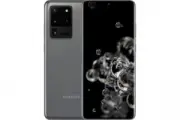


 Samsung Galaxy Ace 4 Neo SM-G318H
Инструкция
Samsung Galaxy Ace 4 Neo SM-G318H
Инструкция
 Samsung Galaxy A3 SM-A300
Инструкция
Samsung Galaxy A3 SM-A300
Инструкция
 Samsung Galaxy S3 GT-I9300
Инструкция
Samsung Galaxy S3 GT-I9300
Инструкция
 Samsung Galaxy Core 2 Duos SM-G355H/DS
Инструкция
Samsung Galaxy Core 2 Duos SM-G355H/DS
Инструкция
 Samsung Galaxy S6 Edge SM-G925F
Инструкция
Samsung Galaxy S6 Edge SM-G925F
Инструкция
 Samsung Galaxy S4 GT-I9500
Инструкция
Samsung Galaxy S4 GT-I9500
Инструкция
 Samsung Galaxy S7 SM-G930F
Инструкция
Samsung Galaxy S7 SM-G930F
Инструкция
 Samsung Galaxy S6 SM-G920F
Инструкция
Samsung Galaxy S6 SM-G920F
Инструкция
 Samsung Galaxy Note 5 SM-N920
Инструкция
Samsung Galaxy Note 5 SM-N920
Инструкция
 Samsung Galaxy A3 (2016) SM-A310
Инструкция
Samsung Galaxy A3 (2016) SM-A310
Инструкция
 Samsung Galaxy A5 (2016) SM-A510F
Инструкция
Samsung Galaxy A5 (2016) SM-A510F
Инструкция
 Samsung Galaxy A5 SM-A500
Инструкция
Samsung Galaxy A5 SM-A500
Инструкция
 Samsung Galaxy J5 (2016) SM-J510
Инструкция
Samsung Galaxy J5 (2016) SM-J510
Инструкция
 Samsung Galaxy J7 (2016) SM-J710
Инструкция
Samsung Galaxy J7 (2016) SM-J710
Инструкция
 Samsung Galaxy J3 (2016) SM-J320
Инструкция
Samsung Galaxy J3 (2016) SM-J320
Инструкция
 Samsung Galaxy J1 Mini SM-J105H
Инструкция
Samsung Galaxy J1 Mini SM-J105H
Инструкция
 Samsung Galaxy J1 SM-J100
Инструкция
Samsung Galaxy J1 SM-J100
Инструкция
 Samsung Galaxy Grand Prime VE Duos SM-G531H/DS
Инструкция
Samsung Galaxy Grand Prime VE Duos SM-G531H/DS
Инструкция
 Samsung Galaxy Grand Prime VE SM-G531F
Инструкция
Samsung Galaxy Grand Prime VE SM-G531F
Инструкция
 Samsung Galaxy A7 SM-A700
Инструкция
Samsung Galaxy A7 SM-A700
Инструкция