Страница 2 - Содержание; Основные сведения об
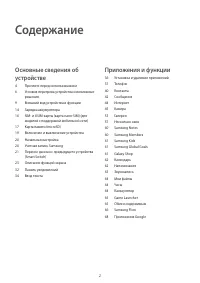
2 Содержание Основные сведения об устройстве 4 Прочтите перед использованием 6 Условия перегрева устройства и возможные решения 9 Внешний вид устройства и функции 14 Зарядка аккумулятора 16 SIM- и USIM-карты (карта nano-SIM) (для моделей с поддержкой мобильной сети) 17 Карта памяти (microSD) 19 Вклю...
Страница 3 - Приложение
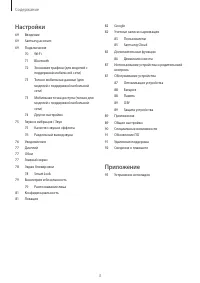
Содержание 3 82 Google82 Учетные записи и архивация83 Пользователи85 Samsung Cloud 85 Дополнительные функции86 Движения и жесты 87 Использование устройства и родительский контроль 87 Обслуживание устройства87 Оптимизация устройства 88 Батарея88 Память89 ОЗУ89 Защита устройства 89 Приложения89 Общие ...
Страница 4 - Прочтите перед использованием
4 Основные сведения об устройстве Прочтите перед использованием Пожалуйста, в целях правильного и безопасного использования устройства, прежде чем приступать к работе с ним, изучите это руководство. • Приведенные ниже описания основаны на настройках устройства по умолчанию. • Приведенные сведения мо...
Страница 5 - Основные сведения об устройстве; Обозначения, используемые в данном руководстве
Основные сведения об устройстве 5 • В зависимости от региона или поставщика услуг для сохранности во время производства или дистрибуции может быть установлена защита экрана. Гарантия на повреждение защиты экрана не распространяется. • Благодаря автоматической регулировке контраста в зависимости от о...
Страница 6 - Условия перегрева устройства и возможные; В случае нагрева устройства проделайте следующее:; Повышение температуры устройства во время использования
Основные сведения об устройстве 6 Условия перегрева устройства и возможные решения Повышение температуры устройства во время зарядки аккумулятора Во время зарядки устройство и зарядное устройство могут нагреваться. При прикосновении к устройству во время беспроводной или быстрой зарядки может оказат...
Страница 8 - Предостережения о перегреве устройства
Основные сведения об устройстве 8 Предостережения о перегреве устройства В случае ощущения дискомфорта из-за перегрева устройства прекратите его использование.При перегреве устройства, его функции и производительность могут быть ограничены или устройство может выключиться в целях охлаждения. Функция...
Страница 9 - Внешний вид устройства и функции; Комплект поставки
Основные сведения об устройстве 9 Внешний вид устройства и функции Комплект поставки Комплект поставки описан в кратком руководстве. • Комплект поставки и набор доступных аксессуаров могут различаться в разных регионах и определяются поставщиком услуг. • Поставляемые аксессуары предназначены исключи...
Страница 10 - Внешний вид устройства
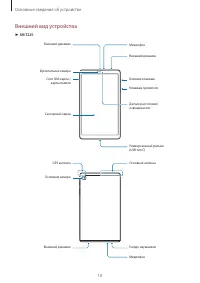
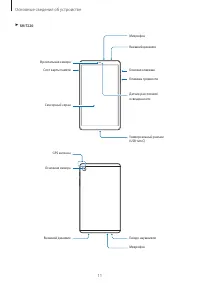
Основные сведения об устройстве 10 Внешний вид устройства ► SM-T225 : Фронтальная камера Внешний динамик Боковая клавиша Клавиша громкости Универсальный разъем (USB тип C) Датчик расстояния/освещенности Сенсорный экран Микрофон Внешний динамик Слот SIM-карты / карты памяти GPS антенна Гнездо наушник...
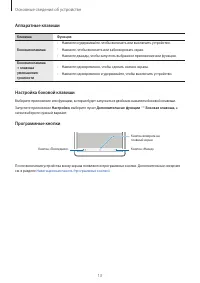
Страница 13 - Аппаратные клавиши; Настройка боковой клавиши; Программные кнопки
Основные сведения об устройстве 13 Аппаратные клавиши Клавиша Функция Боковая клавиша • Нажмите и удерживайте, чтобы включить или выключить устройство. • Нажмите, чтобы включить или заблокировать экран. • Нажмите дважды, чтобы запустить выбранное приложение или функцию. Боковая клавиша + клавиша уме...
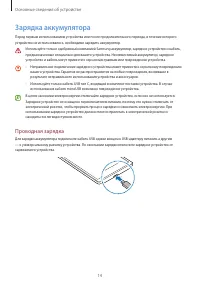
Страница 14 - Зарядка аккумулятора; Проводная зарядка
Основные сведения об устройстве 14 Зарядка аккумулятора Перед первым использованием устройства или после продолжительного периода, в течение которого устройство не использовалось, необходимо зарядить аккумулятор. Используйте только одобренный компанией Samsung аккумулятор, зарядное устройство и кабе...
Страница 15 - Быстрая зарядка
Основные сведения об устройстве 15 Быстрая зарядка Откройте приложение Настройки , выберите пункт Обслуживание устройства → Батарея → Другие настройки аккумулятора , а затем включите нужную функцию. • Быстрая зарядка : для использования функции быстрой зарядки необходимо зарядное устройство, поддерж...
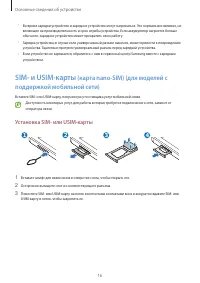
Страница 16 - поддержкой мобильной сети)
Основные сведения об устройстве 16 • Во время зарядки устройство и зарядное устройство могут нагреваться. Это нормальное явление, не влияющее на производительность и срок службы устройства. Если аккумулятор нагреется больше обычного, зарядное устройство может прекратить свою работу. • Зарядка устрой...
Страница 17 - Карта памяти; Установка карты памяти
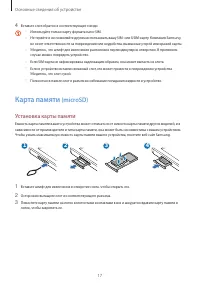
Основные сведения об устройстве 17 4 Вставьте слот обратно в соответствующее гнездо. • Используйте только карту формата nano-SIM. • Не теряйте и не позволяйте другим использовать вашу SIM- или USIM-карту. Компания Samsung не несет ответственности за повреждения или неудобства, вызванные утерей или к...
Страница 18 - Извлечение карты памяти
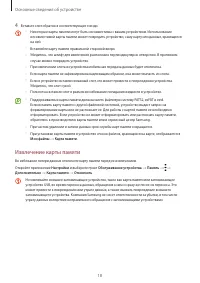
Основные сведения об устройстве 18 4 Вставьте слот обратно в соответствующее гнездо. • Некоторые карты памяти могут быть несовместимы с вашим устройством. Использование несовместимой карты памяти может повредить устройство, саму карту или данные, хранящиеся на ней. • Вставляйте карту памяти правильн...
Страница 19 - Форматирование карты памяти; Включение и выключение устройства; Включение устройства
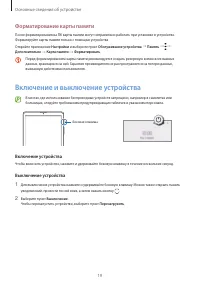
Основные сведения об устройстве 19 Форматирование карты памяти После форматирования на ПК карты памяти могут неправильно работать при установке в устройство. Форматируйте карты памяти только с помощью устройства.Откройте приложение Настройки и выберите пункт Обслуживание устройства → Память → → Допо...
Страница 20 - Принудительная перезагрузка; Начальная настройка; Поиск идентификатора и сброс пароля
Основные сведения об устройстве 20 Принудительная перезагрузка Если устройство «зависает» и не реагирует на действия, для его перезагрузки одновременно нажмите и удерживайте боковую клавишу и клавишу уменьшения громкости в течение более чем 7 секунд. Начальная настройка При первом включении устройст...
Страница 21 - Выход из учетной записи Samsung; Перенос данных с предыдущего устройства; Беспроводная передача данных
Основные сведения об устройстве 21 Выход из учетной записи Samsung В случае выхода из учетной записи Samsung ваши данные, такие как контакты или события, будут также удалены с устройства. 1 Откройте приложение Настройки и выберите пункт Учетные записи и архивация → Управление учетными записями . 2 В...
Страница 22 - данных; Передача резервной копии данных с компьютера
Основные сведения об устройстве 22 Резервное копирование и восстановление данных с помощью внешнего носителя данных Данные можно перенести с помощью внешнего носителя данных, например, с помощью карты памяти microSD. 1 На внешнем носителе данных создайте резервную копию данных с предыдущего устройст...
Страница 23 - Описание функций экрана; Управление с помощью сенсорного экрана
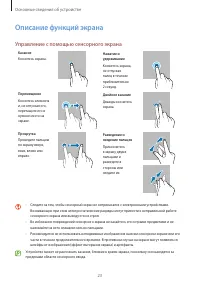
Основные сведения об устройстве 23 Описание функций экрана Управление с помощью сенсорного экрана Касание Коснитесь экрана. Нажатие и удерживание Коснитесь экрана, не отпуская палец в течение приблизительно 2 секунд. Перемещение Коснитесь элемента и, не отпуская его, перетащите его в нужное место на...
Страница 24 - Скрытие навигационной панели
Основные сведения об устройстве 24 Навигационная панель (программные кнопки) После включения экрана на навигационной панели внизу экрана появляются программные кнопки. По умолчанию программные кнопки выполняют действия кнопки «Последние», кнопки возврата на главный экран и кнопки «Назад». Функции кн...
Страница 25 - Главный экран и экран приложений; Переключение между главным экраном и экраном приложений
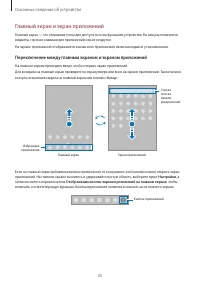
Основные сведения об устройстве 25 Главный экран и экран приложений Главный экран — это отправная точка для доступа ко всем функциям устройства. На нем располагаются виджеты, горячие клавиши для приложений и многое другое.На экране приложений отображаются значки всех приложений, включая недавно уста...
Страница 26 - Редактирование главного экрана; Отображение всех приложений на главном экране
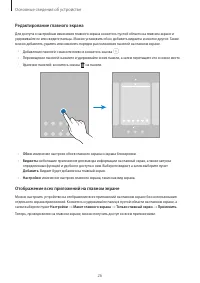
Основные сведения об устройстве 26 Редактирование главного экрана Для доступа к настройкам изменения главного экрана коснитесь пустой области на главном экране и удерживайте ее или сведите пальцы. Можно установить обои, добавить виджеты и многое другое. Также можно добавлять, удалять или изменять по...
Страница 27 - Запуск Finder; Перемещение элементов; Создание папок
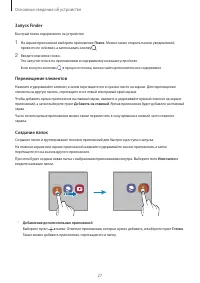
Основные сведения об устройстве 27 Запуск Finder Быстрый поиск содержимого на устройстве. 1 На экране приложений выберите приложение Поиск . Можно также открыть панель уведомлений, провести по ней вниз, а затем нажать кнопку . 2 Введите ключевое слово.Это запустит поиск по приложениям и содержимому ...
Страница 28 - Панель изогнутого экрана
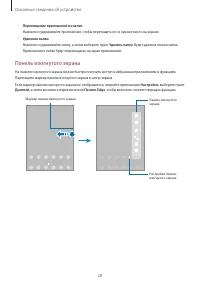
Основные сведения об устройстве 28 • Перемещение приложений из папки Нажмите и удерживайте приложение, чтобы перетащить его в нужное место на экране. • Удаление папки Нажмите и удерживайте папку, а затем выберите пункт Удалить папку . Будет удалена только папка. Приложения в папке будут перемещены н...
Страница 29 - Экран блокировки; Изменение способа блокировки экрана; Значки состояния
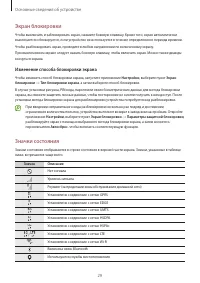
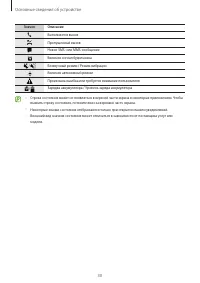
Основные сведения об устройстве 29 Экран блокировки Чтобы выключить и заблокировать экран, нажмите боковую клавишу. Кроме того, экран автоматически выключается и блокируется, если устройство не используется в течение определенного периода времени.Чтобы разблокировать экран, проведите в любом направл...
Страница 31 - Снимок экрана; Создание снимка экрана
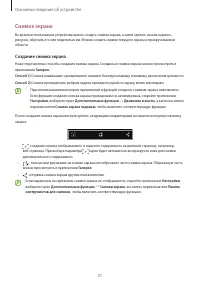
Основные сведения об устройстве 31 Снимок экрана Во время использования устройства можно создать снимок экрана, а затем сделать на нем надпись, рисунок, обрезать его или поделиться им. Можно создать снимок текущего экрана и прокручиваемой области. Создание снимка экрана Ниже перечислены способы созд...
Страница 32 - Панель уведомлений; Использование кнопок быстрых настроек
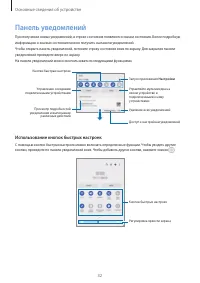
Основные сведения об устройстве 32 Панель уведомлений При получении новых уведомлений, в строке состояния появляются значки состояния. Более подробную информацию о значках состояния можно получить на панели уведомлений.Чтобы открыть панель уведомлений, потяните строку состояния вниз по экрану. Для з...
Страница 33 - Управление воспроизведением медиафайлов; Управление устройствами поблизости
Основные сведения об устройстве 33 Коснитесь текста под каждой кнопкой, чтобы изменить настройки функций. Нажмите и удерживайте кнопку, чтобы просмотреть дополнительные настройки. Чтобы изменить порядок расположения кнопок, коснитесь значка → Изменить кнопки , нажмите и удерживайте нужную кнопку, а ...
Страница 34 - Ввод текста; Раскладка клавиатуры; Изменение языка ввода
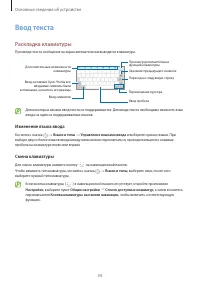
Основные сведения об устройстве 34 Ввод текста Раскладка клавиатуры При вводе текста сообщения на экран автоматически выводится клавиатура. Переход на следующую строку Удаление предыдущего символа Ввод символов Ввод заглавных букв. Чтобы все вводимые символы были заглавными, коснитесь его дважды Доп...
Страница 35 - Дополнительные возможности клавиатуры; Копирование и вставка текста
Основные сведения об устройстве 35 Дополнительные возможности клавиатуры • : ввод эмодзи. • : вставка стикеров. • : прикрепление анимированных GIF-изображений. • : переход в режим рукописного ввода. • : изменение режима клавиатуры. • : голосовой ввод текста. • : изменение настроек клавиатуры. Коснит...
Страница 36 - Приложения и функции; Установка и удаление приложений; Galaxy Store; Удаление или отключение приложений
36 Приложения и функции Установка и удаление приложений Galaxy Store Приобретение и загрузка приложений. Вы можете загрузить приложения, которые предназначены специально для устройств Samsung Galaxy.Откройте приложение Galaxy Store . Найдите приложение по категории или нажмите кнопку , чтобы выполни...
Страница 37 - Настройка разрешений приложений; Телефон; Введение
Приложения и функции 37 Настройка разрешений приложений Для корректной работы некоторых приложений может понадобиться разрешение на доступ или использование информации на устройстве.Для просмотра настроек разрешений запустите приложение Настройки и выберите пункт Приложения . Выберите приложение и в...
Страница 38 - Выполнение вызовов из журнала вызовов или списка контактов
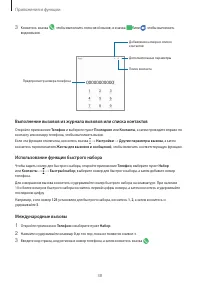
Приложения и функции 38 3 Коснитесь значка , чтобы выполнить голосовой вызов, и значка или , чтобы выполнить видеовызов. Предпросмотр номера телефона Дополнительные параметры Поиск контакта Добавление номера в список контактов Выполнение вызовов из журнала вызовов или списка контактов Откройте прило...
Страница 39 - Входящие вызовы; Ответ на вызов; Блокировка телефонных номеров
Приложения и функции 39 Входящие вызовы Ответ на вызов При входящем вызове перетащите значок за пределы большого круга. Отклонение вызова При входящем вызове перетащите значок за пределы большого круга. Чтобы отклонить входящий вызов и отправить звонящему сообщение, проведите по строке Отправить соо...
Страница 40 - Контакты; Создание нового контакта
Приложения и функции 40 • : завершение текущего вызова. • Камера : выключение камеры во время видеовызова (при этом собеседник перестанет вас видеть). • Перекл. : переключение между фронтальной и основной камерами во время видеовызова. Доступность некоторых функций зависит от поставщика услуг или мо...
Страница 41 - Поиск контактов
Приложения и функции 41 Поиск контактов Откройте приложение Контакты . Коснитесь значка вверху списка контактов и введите критерий поиска.Коснитесь контакта. Затем выполните одно из следующих действий: • : выполнение голосового вызова. • / : выполнение видеовызова. • : отправка сообщения. • : отправ...
Страница 42 - Отправка сообщений
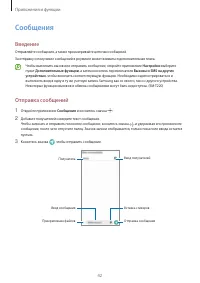
Приложения и функции 42 Сообщения Введение Отправляйте сообщения, а также просматривайте цепочки сообщений.За отправку и получение сообщений в роуминге может взиматься дополнительная плата. Чтобы выполнить вызов или отправить сообщение, откройте приложение Настройки выберите пункт Дополнительные фун...
Страница 43 - Просмотр сообщений; Сортировка сообщений; Изменение настроек сообщений
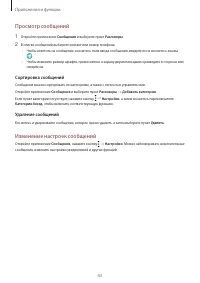
Приложения и функции 43 Просмотр сообщений 1 Откройте приложение Сообщения и выберите пункт Разговоры . 2 В списке сообщений выберите контакт или номер телефона. • Чтобы ответить на сообщение, коснитесь поля ввода сообщения, введите его и коснитесь значка . • Чтобы изменить размер шрифта, прикосните...
Страница 44 - Интернет; Конфиденциальный режим
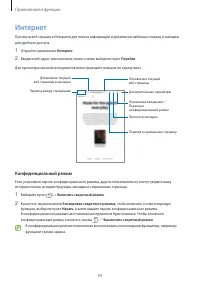
Приложения и функции 44 Интернет Просмотр веб-страниц в Интернете для поиска информации и добавление любимых страниц в закладки для удобного доступа. 1 Откройте приложение Интернет . 2 Введите веб-адрес или ключевое слово и затем выберите пункт Перейти . Для просмотра панелей инструментов легко пров...
Страница 45 - Фотосъемка
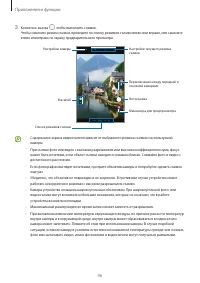
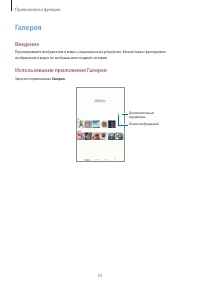
Приложения и функции 45 Камера Введение Фото- и видеосъемка с использованием различных режимов и настроек. Этикет фото- и видеосъемки • Не снимайте людей без их согласия. • Не снимайте в местах, в которых это запрещено. • Не снимайте в местах, где вы можете нарушить право других людей на личную жизн...
Страница 47 - Использование функции зума; Настройки текущего режима съемки
Приложения и функции 47 Использование функции зума Выберите значок / или перетащите его вверх или вниз для увеличения или уменьшения масштаба. Можно также прикоснуться к экрану двумя пальцами и развести их в стороны, чтобы увеличить масштаб, или свести пальцы вместе, чтобы уменьшить его. • : делайте...
Страница 48 - Режим фото; Съемка селфи
Приложения и функции 48 • : выбор разрешения видео. • : применение эффекта фильтра или эффектов ретуши. • : выбор способа экспозамера. Эта настройка определяет способ измерения интенсивности света. Центро-взвешенный — экспозиция снимка определяется на основе уровня освещения в центре кадра. Точечный...
Страница 49 - Режим видео; Портретный режим
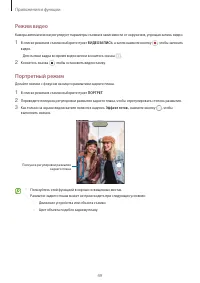
Приложения и функции 49 Режим видео Камера автоматически регулирует параметры съемки в зависимости от окружения, упрощая запись видео. 1 В списке режимов съемки выберите пункт ВИДЕОЗАПИСЬ , а затем нажмите кнопку , чтобы записать видео. Для съемки кадра во время видеозаписи коснитесь значка . 2 Косн...
Страница 50 - Профессиональный режим; Доступные параметры; Режим панорамной съемки
Приложения и функции 50 Профессиональный режим Фотосъемка с возможностью ручной настройки различных параметров съемки, таких как значение экспозиции и значение ISO.В списке режимов съемки выберите пункт ЕЩЕ → ПРО . Выберите параметры и задайте нужные настройки, а затем нажмите значок , чтобы сделать...
Страница 51 - Режим «Еда»
Приложения и функции 51 Режим «Еда» Создавайте снимки пищи в более ярких цветах. 1 В списке режимов съемки выберите пункт ЕЩЕ → ЕДА . 2 Коснитесь экрана и перетащите кольцевую рамку поверх области для выделения.Область за пределами кольцевой рамки будет размыта.Чтобы изменить размер кольцевой рамки,...
Страница 54 - Просмотр изображений; Обрезка увеличенных изображений
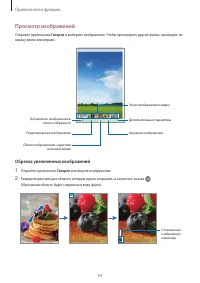
Приложения и функции 54 Просмотр изображений Откройте приложение Галерея и выберите изображение. Чтобы просмотреть другие файлы, проведите по экрану влево или вправо. Удаление изображения Обмен изображением с другими пользователями Редактирование изображения Дополнительные параметры Эскиз изображени...
Страница 55 - Просмотр видеозаписей
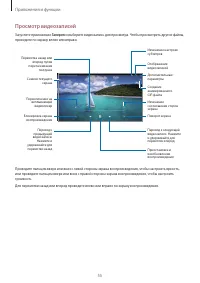
Приложения и функции 55 Просмотр видеозаписей Запустите приложение Галерея и выберите видеозапись для просмотра. Чтобы просмотреть другие файлы, проведите по экрану влево или вправо. Блокировка экрана воспроизведения Переход к предыдущей видеозаписи. Нажмите и удерживайте для перемотки назад Переклю...
Страница 56 - Альбомы; Использование функции корзины
Приложения и функции 56 Альбомы Создавайте альбомы и сортируйте свои изображения и видео. 1 Запустите приложение Галерея и выберите пункт Альбомы → → Создать альбом , чтобы создать альбом. 2 Выберите альбом, выберите пункт Добавить элемент , а затем скопируйте или переместите нужные изображения или ...
Страница 57 - Несколько окон; Режим разделенного экрана
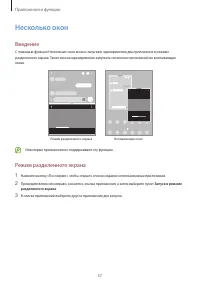
Приложения и функции 57 Несколько окон Введение С помощью функции Нескольких окон можно запускать одновременно два приложения в режиме разделенного экрана. Также можно одновременно запускать несколько приложений во всплывающих окнах. Режим разделенного экрана Всплывающее окно Некоторые приложения не...
Страница 58 - Запуск приложений с панели изогнутого экрана; Добавление одновременно открытых приложений; Изменение размера окна
Приложения и функции 58 Запуск приложений с панели изогнутого экрана 1 Во время использования приложения перетащите маркер панели изогнутого экрана к центру экрана. 2 Коснитесь и удерживайте приложение, перетащите его влево, а затем отпустите в области Перетащите сюда, чтобы открыть . Выбранное прил...
Страница 59 - Всплывающее окно; Перемещение всплывающих окон
Приложения и функции 59 Всплывающее окно 1 Нажмите кнопку «Последние», чтобы открыть список недавно использованных приложений. 2 Проведите влево или вправо, коснитесь значка приложения, а затем выберите пункт Открыть в режиме всплывающего окна . Окно приложения отобразится во всплывающем окне.Если в...
Страница 60 - Создание заметок; Удаление заметок; Samsung Members
Приложения и функции 60 Samsung Notes Создавайте заметки путем ввода текста с клавиатуры, а также написания или рисования на экране от руки. Кроме того, в заметки можно добавлять изображения или записи голоса. Создание заметок 1 Откройте приложение Samsung Notes , коснитесь значка , а затем создайте...
Страница 61 - Samsung Kids; Использование функций родительского контроля; Отключение приложения Samsung Kids; Samsung Global Goals
Приложения и функции 61 Samsung Kids Можно ограничить доступ детей к определенным приложениям, задать время использования и изменить настройки, чтобы дети могли наслаждаться использованием устройства в безопасной среде.Откройте панель уведомлений, проведите по ней вниз, а затем нажмите кнопку ( Sams...
Страница 62 - Календарь; Создание событий; Напоминания; Начало работы с приложением «Напоминание»
Приложения и функции 62 Календарь Планирование своего расписания посредством внесения в календарь будущих событий. Создание событий 1 Откройте приложение Календарь и коснитесь значка или дважды коснитесь даты. 2 Введите информацию о событии и выберите пункт Сохранить . Синхронизация событий с вашими...
Страница 63 - Создание напоминаний; Удаление напоминаний; Звукозапись
Приложения и функции 63 Создание напоминаний 1 Откройте приложение Напоминания . 2 Выберите пункт Написать напоминание или нажмите кнопку , введите информацию, а затем выберите пункт Сохранить . Завершение напоминаний Выберите напоминание в списке, после чего выберите пункт Завершить . Восстановлени...
Страница 64 - Мои файлы; Часы
Приложения и функции 64 Мои файлы Доступ, управление и просмотр файлов, сохраненных на устройстве.Откройте приложение Мои файлы . Чтобы найти ненужные данные и освободить пространство в памяти устройства, нажмите кнопку Анализ хранилища . Для поиска файлов или папок коснитесь значка . Часы Установка...
Страница 65 - Game Launcher; Удаление игр из приложения для запуска игр; Обмен содержимым; Быстрая отправка
Приложения и функции 65 Game Launcher Приложение для запуска игр группирует игры, загруженные из Play Маркет и Galaxy Store , в одном месте для обеспечения быстрого доступа. Игровой режим устройства делает игровой процесс еще легче.Откройте Game Launcher и выберите нужную игру. • Если Game Launcher ...
Страница 66 - Samsung Flow
Приложения и функции 66 3 Нажмите кнопку → Быстрая отправка , а затем выберите устройство, на которое нужно передать изображение. 4 Примите запрос на передачу файлов на другом устройстве. Определение того, кто может найти ваше устройство Можно выбрать того, кто сможет находить ваше устройство и пере...
Страница 67 - Мобильная передача данных; Проверка уведомлений на планшете
Приложения и функции 67 4 Примите запрос на подключение на каждом из устройств. 5 Подтвердите код доступа на обоих устройствах.Подключение между устройствами будет установлено. Если на вашем смартфоне поддерживается функция распознавания по отпечатку пальца, включите ее в настройках службы Samsung P...
Страница 68 - Приложения Google
Приложения и функции 68 Приложения Google Компания Google предоставляет различные приложения для развлечений, общения в социальных сетях и бизнеса. Для использования некоторых из них может потребоваться учетная запись Google.Дополнительные сведения о приложениях см. в меню справки нужного приложения...
Страница 69 - Параметры
69 Настройки Введение Настройки устройства можно изменить.Запустите приложение Настройки . Чтобы найти настройки по ключевым словам, коснитесь значка . Можно также выполнить поиск по настройкам, выбрав тег в пункте Предложения . Samsung account Войдите в свою учетную запись Samsung и управляйте ею.Н...
Страница 70 - Подключение к сети Wi-Fi
Настройки 70 • Мобильные сети : настройка параметров мобильных сетей. • Использование данных : отслеживание использования данных и настройка параметров ограничения на их использование. Автоматическое выключение мобильной передачи данных в случае превышения указанного ограничения для использованного ...
Страница 71 - Подключение к другим устройствам Bluetooth
Настройки 71 Wi-Fi Direct С помощью технологии Wi-Fi Direct можно напрямую подключить два устройства друг к другу по сети Wi-Fi без точки доступа. 1 На экране настроек выберите пункт Подключения → Wi-Fi , а затем коснитесь переключателя, чтобы включить соответствующую функцию. 2 Выберите пункт → Wi-...
Страница 72 - Отправка и получение данных; Экономия трафика (для моделей с поддержкой мобильной сети)
Настройки 72 3 Для подтверждения примите запрос на подключение по Bluetooth на своем устройстве.Подключение между устройствами будет установлено, когда на втором устройстве будет принят запрос на подключение по Bluetooth.Чтобы отменить сопряжение устройств, коснитесь значка рядом с именем устройства...
Страница 74 - Другие настройки; Печать
Настройки 74 Другие настройки Изменение настроек других функций подключения.На экране настроек выберите пункт Подключения → Другие настройки . • Поиск устройств : автоматический поиск расположенных неподалеку устройств, к которым можно подключиться. • Печать : сконфигурируйте настройки для плагинов ...
Страница 75 - Звуки и вибрация / Звук; Качество звука и эффекты
Настройки 75 Звуки и вибрация / Звук Параметры Изменение настроек звуков устройства.На экране настроек выберите пункт Звуки и вибрация / Звук . • Режим звука : выбор режима воспроизведения звука, включения вибрации или режима «Без звука». • Вибрация во время звонка : выбор режима одновременной вибра...
Страница 76 - Раздельный вывод звука; Уведомления
Настройки 76 Раздельный вывод звука Воспроизведение звука мультимедийных файлов от конкретного приложения на подключенном внешнем динамике или Bluetooth-гарнитуре.Например, звук от приложения для навигации может воспроизводиться через динамик устройства, а звук от приложения для прослушивания музыки...
Страница 77 - Дисплей; Обои
Настройки 77 Дисплей Изменение настроек дисплея и главного экрана.На экране настроек выберите пункт Дисплей . • Светлый / Темный : включение или выключение темного режима. • Настройки ночного режима : ночной режим позволяет снизить нагрузку на глаза путем применения темной темы при использовании уст...
Страница 78 - Smart Lock
Настройки 78 Экран блокировки Параметры Изменение настроек экрана блокировки.На экране настроек выберите пункт Экран блокировки . • Тип блокировки экрана : изменение способа блокировки экрана. • Smart Lock : автоматическая разблокировка устройства при обнаружении доверенных мест или устройств. Допол...
Страница 79 - Биометрия и безопасность; Распознавание лица
Настройки 79 Биометрия и безопасность Параметры Измените настройки безопасности устройства.На экране настроек выберите пункт Биометрия и безопасность . • Распознавание лица : разблокировка экрана с помощью распознавания лица. Дополнительные сведения см. в разделе Распознавание лица . • Дополнительны...
Страница 80 - Меры предосторожности при распознавании по лицу
Настройки 80 Меры предосторожности при распознавании по лицу Соблюдайте следующие меры предосторожности перед распознаванием лица для разблокировки устройства. • Существует вероятность, что устройство может разблокироваться по изображению, сходному с изображением его пользователя. • Функция распозна...
Страница 81 - Удаление данных зарегистрированного лица; Конфиденциальность
Настройки 81 Удаление данных зарегистрированного лица Данные зарегистрированного лица можно удалить. 1 На экране настроек выберите пункт Биометрия и безопасность → Распознавание лица . 2 Разблокируйте экран с помощью выбранного метода блокировки экрана. 3 Выберите пункт Удалить данные лица → Удалить...
Страница 82 - Google
Настройки 82 Google Изменение установок некоторых функций Google.На экране настроек выберите пункт Google . Учетные записи и архивация Параметры Синхронизируйте, создавайте резервные копии и восстанавливайте данные устройства с помощью облачного хранилища Samsung Cloud. Можно также входить в учетные...
Страница 83 - Пользователи; Добавление пользователей
Настройки 83 Пользователи Настройте дополнительные учетные записи, чтобы другие пользователи могли использовать устройство с персонализированными настройками: учетными записями электронной почты, обоями и т. д. Доступность этой функции зависит от региона или поставщика услуг. Для настройки доступны ...
Страница 84 - Переключение пользователей; Управление пользователями
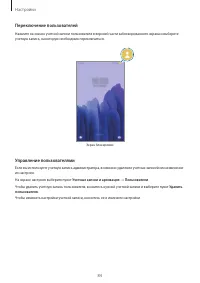
Настройки 84 Переключение пользователей Нажмите на значок учетной записи пользователя в верхней части заблокированного экрана и выберите учетную запись, на которую необходимо переключиться. Экран блокировки Управление пользователями Если вы используете учетную запись администратора, возможно удалени...
Страница 85 - Samsung Cloud; Резервное копирование данных; Дополнительные функции
Настройки 85 Samsung Cloud В хранилище Samsung Cloud можно создать резервную копию данных своего устройства, а затем выполнить восстановление из нее. Резервное копирование данных В хранилище Samsung Cloud можно создать резервную копию данных своего устройства. 1 На экране настроек выберите пункт Уче...
Страница 86 - Движения и жесты
Настройки 86 • Android Auto : подключение устройства к автомобилю и управление некоторыми функциями устройства на дисплее автомобиля. • Боковая клавиша : выбор приложения или функции, которая будет запускаться с помощью боковой клавиши. Дополнительные сведения см. в разделе Настройка боковой клавиши...
Страница 87 - Использование устройства и родительский; Обслуживание устройства
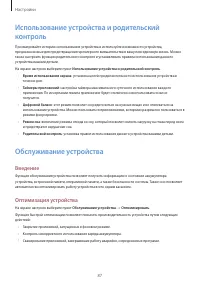
Настройки 87 Использование устройства и родительский контроль Просматривайте историю использования устройства и используйте возможности устройства, предназначенные для предотвращения чрезмерного вмешательства в вашу повседневную жизнь. Можно также настроить функции родительского контроля и устанавли...
Страница 88 - Использование функции автоматической оптимизации; Батарея
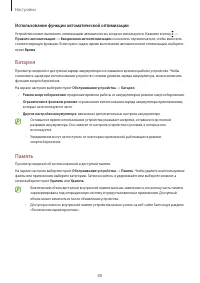
Настройки 88 Использование функции автоматической оптимизации Устройство может выполнять оптимизацию автоматически, когда не используется. Нажмите кнопку → Правило автоматизации → Ежедневная автооптимизация и коснитесь переключателя, чтобы включить соответствующую функцию. Если нужно задать время вы...
Страница 89 - ОЗУ; Защита устройства; Приложения
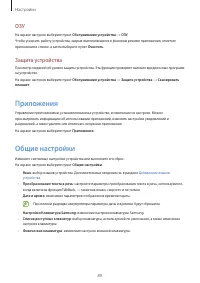
Настройки 89 ОЗУ На экране настроек выберите пункт Обслуживание устройства → ОЗУ . Чтобы ускорить работу устройства, закрыв выполняющиеся в фоновом режиме приложения, отметьте приложения в списке, а затем выберите пункт Очистить . Защита устройства Просмотр сведений об уровне защиты устройства. Эта ...
Страница 90 - Добавление языков устройства; Специальные возможности
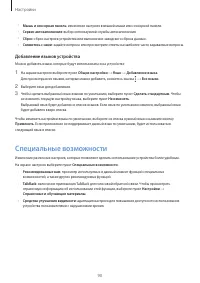
Настройки 90 • Мышь и сенсорная панель : изменение настроек внешней мыши или сенсорной панели. • Сервис автозаполнения : выбор используемой службы автозаполнения. • Сброс : сброс настроек устройства или выполнение заводского сброса данных. • Свяжитесь с нами : задайте вопросы или просмотрите ответы ...
Страница 91 - Обновление ПО; Сведения об обновлениях для системы безопасности; Удаленная поддержка
Настройки 91 • Повышение слышимости : адаптация настроек для повышения доступности использования устройства пользователями с нарушениями слуха. • Нарушение координации и взаимодействие : адаптация настроек для повышения доступности использования устройства пользователями с ограниченными двигательным...
Страница 92 - Сведения о планшете
Настройки 92 Сведения о планшете Доступ к информации об устройстве.На экране настроек выберите пункт Сведения о планшете . Чтобы изменить имя устройства, выберите пункт Изменить . • Сведения о статусе : просмотр различной информации об устройстве, такой как MAC-адрес сети Wi-Fi и серийный номер. • Ю...
Страница 93 - Устранение неполадок; При включении устройства или во время его использования
93 Приложение Устранение неполадок Перед обращением в сервисный центр Samsung попробуйте приведенные ниже способы устранения неполадок. Некоторые неполадки могут не возникать на вашем устройстве.Можно также воспользоваться приложением Samsung Members в решении проблем, возникающих во время использов...
Страница 94 - Сенсорный экран медленно или неправильно реагирует на; Устройство «зависает», или возникла критическая ошибка; Перезагрузка устройства; Невозможно выполнить или принять вызов
Приложение 94 Сенсорный экран медленно или неправильно реагирует на касания • При установке защитной пленки или дополнительных аксессуаров на сенсорный экран он может работать некорректно. • Сенсорный экран может работать неправильно в следующих ситуациях: на вас надеты перчатки, вы касаетесь экрана...
Страница 96 - При включении камеры появляются сообщения об ошибке; Качество снимка ниже, чем при предварительном просмотре
Приложение 96 При включении камеры появляются сообщения об ошибке Для использования камеры в памяти устройства должно быть достаточно свободного места, а аккумулятор должен быть полностью заряжен. Если при включении камеры появляются сообщения об ошибке, выполните следующие действия: • Зарядите акку...
Страница 97 - Функция Bluetooth не работает должным образом
Приложение 97 Функция Bluetooth не работает должным образом Если устройство Bluetooth не обнаружено, возникают проблемы с подключением или производительностью, попробуйте проделать следующее: • Убедитесь, что устройство, к которому нужно подключиться, готово к сканированию и подключению. • Убедитесь...
Страница 98 - Хранившиеся на устройстве данные утеряны; Нет свободного места в памяти устройства
Приложение 98 Хранившиеся на устройстве данные утеряны Регулярно делайте резервные копии всех важных данных, хранящихся в памяти устройства. В противном случае восстановить потерянные или поврежденные данные будет невозможно. Компания Samsung не несет ответственности за потерю данных, хранящихся в п...



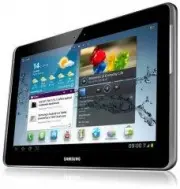 Samsung Galaxy Tab 2 10.1 P5110 16Gb Titanium Silver
Инструкция по эксплуатации
Samsung Galaxy Tab 2 10.1 P5110 16Gb Titanium Silver
Инструкция по эксплуатации
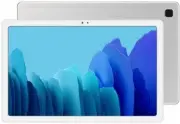 Samsung Galaxy Tab A7 32GB Wi-Fi Silver (SM-T500N)
Инструкция по эксплуатации
Samsung Galaxy Tab A7 32GB Wi-Fi Silver (SM-T500N)
Инструкция по эксплуатации
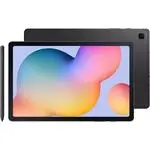 Samsung Galaxy Tab S6
Инструкция по эксплуатации
Samsung Galaxy Tab S6
Инструкция по эксплуатации
 Samsung S7 FE LTE
Инструкция по эксплуатации
Samsung S7 FE LTE
Инструкция по эксплуатации
 Samsung S8 5G
Инструкция по эксплуатации
Samsung S8 5G
Инструкция по эксплуатации
 Samsung S8+ 5G
Инструкция по эксплуатации
Samsung S8+ 5G
Инструкция по эксплуатации
 Samsung SM-P600 Galaxy Note 10.1 2014 Edition
Инструкция по эксплуатации
Samsung SM-P600 Galaxy Note 10.1 2014 Edition
Инструкция по эксплуатации
 Samsung Tab 3
Инструкция по эксплуатации
Samsung Tab 3
Инструкция по эксплуатации
 Samsung Tab Active Pro
Инструкция по эксплуатации
Samsung Tab Active Pro
Инструкция по эксплуатации
 Samsung Galaxy Tab A7
Инструкция по эксплуатации
Samsung Galaxy Tab A7
Инструкция по эксплуатации
 Samsung Galaxy Tab A8
Инструкция по эксплуатации
Samsung Galaxy Tab A8
Инструкция по эксплуатации
 Samsung Galaxy Tab S8
Инструкция по эксплуатации
Samsung Galaxy Tab S8
Инструкция по эксплуатации
 Samsung GT-P3100
Инструкция по эксплуатации
Samsung GT-P3100
Инструкция по эксплуатации
 Samsung GT-P5100
Инструкция
Samsung GT-P5100
Инструкция
 Samsung SM-P900
Инструкция по эксплуатации
Samsung SM-P900
Инструкция по эксплуатации
 Samsung SM-T825
Инструкция по эксплуатации
Samsung SM-T825
Инструкция по эксплуатации
 Samsung Tab A
Инструкция по эксплуатации
Samsung Tab A
Инструкция по эксплуатации
 Samsung Tab S4
Инструкция по эксплуатации
Samsung Tab S4
Инструкция по эксплуатации
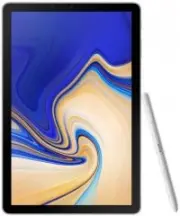 Samsung Galaxy Tab S4 10.5 SM-T835 64GB LTE Silver
Инструкция по эксплуатации
Samsung Galaxy Tab S4 10.5 SM-T835 64GB LTE Silver
Инструкция по эксплуатации
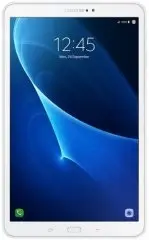 Samsung Galaxy Tab A 10.1 SM-T585 16Gb LTE White
Инструкция по эксплуатации
Samsung Galaxy Tab A 10.1 SM-T585 16Gb LTE White
Инструкция по эксплуатации