Страница 2 - Содержание; Основные сведения об; Приложения и функции
2 Содержание Основные сведения об устройстве 4 Прочтите перед использованием 6 Условия перегрева устройства и возможные решения 9 Внешний вид устройства и функции 13 Аккумулятор15 SIM- и USIM-карта (карта nano-SIM)18 Карта памяти (microSD)20 Включение и выключение устройства22 Начальная настройка23 ...
Страница 3 - Приложение
Содержание 3 164 Конфиденциальность164 Локация165 Учетные записи и архивация 165 Samsung Cloud 167 Google167 Дополнительные функции 168 Связь с Windows169 Движения и жесты170 Двойной профиль приложений 171 Использование устройства и родительский контроль171 Цифровое благополучие 173 Обслуживание уст...
Страница 5 - Основные сведения об устройстве; Обозначения, используемые в данном руководстве
Основные сведения об устройстве 5 • Изменение операционной системы устройства и установка ПО из неофициальных источников могут вызвать сбои в работе устройства и повреждение или утерю данных. Такие действия являются нарушением условий лицензионного соглашения Samsung и ведут к прекращению действия г...
Страница 6 - Условия перегрева устройства и возможные; Повышение температуры устройства во время зарядки; В случае нагрева устройства проделайте следующее:; Повышение температуры устройства во время использования
Основные сведения об устройстве 6 Условия перегрева устройства и возможные решения Повышение температуры устройства во время зарядки аккумулятора Во время зарядки устройство и зарядное устройство могут нагреваться. При прикосновении к устройству во время беспроводной или быстрой зарядки может оказат...
Страница 8 - Предостережения о перегреве устройства
Основные сведения об устройстве 8 Предостережения о перегреве устройства В случае ощущения дискомфорта из-за перегрева устройства прекратите его использование.При перегреве устройства, его функции и производительность могут быть ограничены или устройство может выключиться в целях охлаждения. Функция...
Страница 9 - Внешний вид устройства и функции; Комплект поставки
Основные сведения об устройстве 9 Внешний вид устройства и функции Комплект поставки Комплект поставки описан в кратком руководстве. • Комплект поставки и набор доступных аксессуаров могут различаться в разных регионах и определяются поставщиком услуг. • Поставляемые аксессуары предназначены исключи...
Страница 10 - Внешний вид устройства
Основные сведения об устройстве 10 Внешний вид устройства Фронтальная камера Боковая клавиша (Питание) Сенсорный экран Клавиша громкости Датчик освещенности Внешний динамик Универсальный разъем (USB тип C) Датчик распознавания отпечатков пальцев Слот SIM-карты / карты памяти Вспышка Основная камера ...
Страница 12 - Аппаратные клавиши; Программные кнопки
Основные сведения об устройстве 12 Аппаратные клавиши Боковая клавиша (Питание) Клавиша громкости Клавиша Функция Боковая клавиша • Нажмите и удерживайте, чтобы включить или выключить устройство. • Нажмите, чтобы включить или заблокировать экран. Клавиша громкости • Нажмите для регулировки громкости...
Страница 13 - Аккумулятор; Зарядка аккумулятора
Основные сведения об устройстве 13 Аккумулятор Зарядка аккумулятора Перед первым использованием устройства или после продолжительного периода, в течение которого устройство не использовалось, необходимо зарядить аккумулятор. Используйте только одобренный компанией Samsung аккумулятор, зарядное устро...
Страница 14 - Снижение потребления электроэнергии; Советы и меры предосторожности во время зарядки аккумулятора
Основные сведения об устройстве 14 Снижение потребления электроэнергии Ниже перечислены рекомендации по экономии заряда аккумулятора устройства. • Оптимизируйте работу устройства с помощью функции обслуживания устройства. • Если устройство не используется, выключите экран, нажав боковую клавишу. • В...
Страница 15 - Быстрая зарядка; Увеличение скорости зарядки
Основные сведения об устройстве 15 Быстрая зарядка Устройство оснащено встроенной функцией быстрой зарядки. Зарядка аккумулятора происходит быстрее, если устройство или его экран выключены. Увеличение скорости зарядки Чтобы увеличить скорость зарядки, выключите устройство или его экран во время заря...
Страница 17 - Активация карты SIM или USIM; Настройка предпочтительной SIM- или USIM-карты
Основные сведения об устройстве 17 Использование SIM- и USIM-карт Установка двух SIM- или USIM-карт позволяет использовать два номера телефона или поставщика услуг с помощью одного устройства. Активация карты SIM или USIM Откройте приложение Настройки и выберите пункт Подключения → Диспетчер SIM-кар...
Страница 18 - Установка карты памяти
Основные сведения об устройстве 18 Карта памяти (microSD) Установка карты памяти Емкость карты памяти вашего устройства может отличаться от емкости карты памяти других моделей, и в зависимости от производителя и типа карты памяти, она может быть несовместима с вашим устройством. Чтобы узнать максима...
Страница 19 - Извлечение карты памяти
Основные сведения об устройстве 19 1 Вставьте штифт для извлечения в отверстие слота, чтобы выдвинуть его. Убедитесь, что штифт для извлечения расположен перпендикулярно отверстию. В противном случае можно повредить устройство. 2 Осторожно вытащите слот из соответствующего разъема. При извлечении сл...
Страница 20 - Форматирование карты памяти; Включение и выключение устройства; Включение устройства
Основные сведения об устройстве 20 Форматирование карты памяти После форматирования на ПК карты памяти могут неправильно работать при установке в устройство. Форматируйте карты памяти только с помощью устройства.Откройте приложение Настройки и выберите пункт Обслуживание устройства → Память → Дополн...
Страница 21 - Принудительная перезагрузка
Основные сведения об устройстве 21 Принудительная перезагрузка Если устройство «зависает» и не реагирует на действия, для его перезагрузки одновременно нажмите и удерживайте боковую клавишу и клавишу уменьшения громкости в течение более чем 7 секунд. Клавиша уменьшения громкостиБоковая клавиша Экстр...
Страница 22 - Начальная настройка
Основные сведения об устройстве 22 Начальная настройка При первом включении устройства, а также после сброса настроек, следуйте инструкциям на экране для настройки устройства. 1 Чтобы включить устройство, нажмите и удерживайте боковую клавишу в течение нескольких секунд. 2 Выберите предпочтительный ...
Страница 23 - Учетная запись Samsung; Создание учетной записи Samsung
Основные сведения об устройстве 23 Учетная запись Samsung Учетная запись Samsung — это объединенная служба учетной записи, которая позволяет использовать различные службы Samsung, предназначенные для мобильных устройств, телевизоров и веб-сайта Samsung.Чтобы просмотреть список служб, которые могут и...
Страница 24 - Вход в учетную запись Samsung
Основные сведения об устройстве 24 Вход в учетную запись Samsung Если учетная запись Samsung уже имеется, войдите в нее. 1 Запустите приложение Настройки и выберите пункт Учетные записи и архивация → Учетные записи → Добавить учетную запись → Samsung account . Можно также открыть приложение Настройк...
Страница 25 - Перенос данных с предыдущего устройства; Беспроводная передача данных
Основные сведения об устройстве 25 Перенос данных с предыдущего устройства (Smart Switch) Приложение Smart Switch можно использовать для передачи данных с предыдущего устройства на новое устройство.Откройте приложение Настройки и выберите пункт Учетные записи и архивация → Smart Switch . • Данная фу...
Страница 26 - носителя данных; Передача резервной копии данных с компьютера
Основные сведения об устройстве 26 Резервное копирование и восстановление данных с помощью внешнего носителя данных Данные можно перенести с помощью внешнего носителя данных, например, с помощью карты памяти microSD. 1 На внешнем носителе данных создайте резервную копию данных с предыдущего устройст...
Страница 27 - Описание функций экрана; Управление с помощью сенсорного экрана; Касание
Основные сведения об устройстве 27 Описание функций экрана Управление с помощью сенсорного экрана • Следите за тем, чтобы сенсорный экран не соприкасался с электронными устройствами. Возникающие при этом электростатические разряды могут привести к неправильной работе сенсорного экрана или выходу его...
Страница 28 - Перемещение; Прокрутка
Основные сведения об устройстве 28 Перемещение Коснитесь элемента и, не отпуская его, перетащите его в нужное место на экране. Двойное касание Дважды коснитесь экрана. Прокрутка Проведите пальцем по экрану вверх, вниз, влево или вправо. Разведение и сведение пальцев Прикоснитесь к экрану двумя пальц...
Страница 29 - Навигационная панель (программные кнопки)
Основные сведения об устройстве 29 Навигационная панель (программные кнопки) После включения экрана на навигационной панели внизу экрана появляются программные кнопки. По умолчанию программные кнопки выполняют действия кнопки «Последние», кнопки возврата на главный экран и кнопки «Назад». Функции кн...
Страница 30 - Скрытие навигационной панели
Основные сведения об устройстве 30 Скрытие навигационной панели Просматривайте файлы или используйте приложения на более широком экране, скрыв навигационную панель.Откройте приложение Настройки , выберите пункт Дисплей → Навигационная панель , а затем выберите пункт Жесты в полноэкранном режиме в пу...
Страница 31 - Главный экран и экран приложений
Основные сведения об устройстве 31 Главный экран и экран приложений Главный экран — это отправная точка для доступа ко всем функциям устройства. На нем располагаются виджеты, горячие клавиши для приложений и многое другое.На экране приложений отображаются значки всех приложений, включая недавно уста...
Страница 32 - Переключение между главным экраном и экраном приложений
Основные сведения об устройстве 32 Переключение между главным экраном и экраном приложений На главном экране проведите вверх или вниз, чтобы открыть экран приложений.Для возврата на главный экран проведите по экрану вверх или вниз на экране приложений. Также можно коснуться кнопки возврата на главны...
Страница 33 - Горизонтальная ориентация экрана; Перемещение элементов
Основные сведения об устройстве 33 Горизонтальная ориентация экрана На главном экране коснитесь и удерживайте пустую область, выберите пункт Настройки экрана , а затем коснитесь переключателя Переход в альбомный режим , чтобы включить соответствующую функцию.Поверните устройство горизонтально, чтобы...
Страница 34 - Создание папок
Основные сведения об устройстве 34 Создание папок Создание папок и группирование похожих приложений для быстрого доступа и запуска.На главном экране или экране приложений нажмите и удерживайте значок приложения, а затем перетащите его на значок другого приложения.При этом будет создана новая папка с...
Страница 35 - Редактирование главного экрана
Основные сведения об устройстве 35 Редактирование главного экрана Для доступа к настройкам изменения главного экрана коснитесь пустой области на главном экране и удерживайте ее или сведите пальцы. Можно установить обои, добавить виджеты и многое другое. Также можно добавлять, удалять или изменять по...
Страница 36 - Отображение всех приложений на главном экране; Значки состояния
Основные сведения об устройстве 36 Отображение всех приложений на главном экране Можно настроить устройство на отображение всех приложений на главном экране без использования отдельного экрана приложений. Коснитесь и удерживайте палец в пустой области на главном экране, а затем выберите пункт Настро...
Страница 38 - Изменение способа блокировки экрана
Основные сведения об устройстве 38 Изменение способа блокировки экрана Чтобы изменить способ блокировки экрана, запустите приложение Настройки , выберите пункт Экран блокировки → Тип блокировки экрана , а затем выберите способ блокировки. В случае установки рисунка, PIN-кода, пароля или своих биомет...
Страница 39 - Снимок экрана
Основные сведения об устройстве 39 Снимок экрана Во время использования устройства можно создать снимок экрана, а затем сделать на нем надпись, рисунок, обрезать его или поделиться им. Можно создать снимок текущего экрана и прокручиваемой области.Ниже перечислены способы создания снимка экрана. Сдел...
Страница 40 - Панель уведомлений
Основные сведения об устройстве 40 Панель уведомлений При получении новых уведомлений, например о сообщениях или пропущенных звонках, в строке состояния появляются значки состояния. Более подробную информацию о значках состояния можно получить на панели уведомлений.Чтобы открыть панель уведомлений, ...
Страница 41 - Использование кнопок быстрых настроек; Управление воспроизведением медиафайлов
Основные сведения об устройстве 41 Использование кнопок быстрых настроек С помощью кнопок быстрых настроек можно включать определенные функции. Чтобы увидеть другие кнопки, проведите по панели уведомлений вниз. Коснитесь текста под каждой кнопкой, чтобы изменить настройки функций. Нажмите и удержива...
Страница 42 - Ввод текста; Раскладка клавиатуры; Изменение языка ввода
Основные сведения об устройстве 42 Ввод текста Раскладка клавиатуры При вводе текста сообщения, написании заметок и осуществлении многих других действий на экран автоматически выводится клавиатура. Для некоторых языков ввод текста не поддерживается. Для ввода текста необходимо изменить язык ввода на...
Страница 43 - Смена клавиатуры
Основные сведения об устройстве 43 Смена клавиатуры Для смены клавиатуры нажмите кнопку на навигационной панели. Чтобы изменить тип клавиатуры, коснитесь значка → Языки и типы , выберите язык, после чего выберите нужный тип клавиатуры. • Если значок клавиатуры ( ) в навигационной панели отсутствует,...
Страница 44 - Копирование и вставка текста
Основные сведения об устройстве 44 Копирование и вставка текста 1 Коснитесь текста и удерживайте его. 2 Потяните или , чтобы выбрать нужный текст, или выберите пункт Выделить все , чтобы выбрать весь текст. 3 Выберите пункт Копировать или Вырезать . Выделенный текст будет добавлен в буфер обмена. 4 ...
Страница 45 - Установка и удаление приложений; Galaxy Store; Play Маркет; Установка приложений
45 Приложения и функции Установка и удаление приложений Galaxy Store Приобретение и загрузка приложений. Вы можете загрузить приложения, которые предназначены специально для устройств Samsung Galaxy.Откройте приложение Galaxy Store . Доступность этого приложения зависит от региона или поставщика усл...
Страница 46 - Управление приложениями; Удаление или отключение приложений
Приложения и функции 46 Управление приложениями Удаление или отключение приложений Коснитесь приложения и удерживайте его, а затем выберите нужный пункт. • Отключить : отключение выбранных приложений, установленных по умолчанию, которые невозможно удалить с устройства. • Удалить : удаление загруженн...
Страница 47 - Строка поиска панели уведомлений; Телефон; Введение
Приложения и функции 47 Строка поиска панели уведомлений Быстрый поиск содержимого на устройстве. 1 На экране приложений выберите приложение Поиск . Можно также открыть панель уведомлений, провести по ней вниз, а затем нажать кнопку . 2 Введите ключевое слово.Это запустит поиск по приложениям и соде...
Страница 48 - Выполнение вызовов; Выполнение вызовов из журнала вызовов или списка контактов
Приложения и функции 48 Выполнение вызовов 1 Откройте приложение Телефон и выберите пункт Набор . 2 Введите номер телефона. 3 Коснитесь значка , чтобы выполнить голосовой вызов, или значка , чтобы выполнить видеовызов. Предпросмотр номера телефона Удаление предыдущего символа Доступ к дополнительным...
Страница 49 - Использование функции быстрого набора
Приложения и функции 49 Использование функции быстрого набора Задайте номера быстрого набора для быстрого осуществления вызовов.Чтобы задать номер для быстрого набора, откройте приложение Телефон , выберите пункт Набор или Контакты → → Быстрый набор , выберите номер для быстрого набора, а затем доба...
Страница 50 - Входящие вызовы; Ответ на вызов; Блокировка телефонных номеров
Приложения и функции 50 Входящие вызовы Ответ на вызов При входящем вызове перетащите значок за пределы большого круга. Отклонение вызова При входящем вызове перетащите значок за пределы большого круга. Чтобы отклонить входящий вызов и отправить звонящему сообщение, проведите по строке Отправить соо...
Страница 51 - Возможности во время вызовов; Во время голосового вызова
Приложения и функции 51 Возможности во время вызовов Во время голосового вызова Доступны следующие действия: • : доступ к дополнительным параметрам. • Добавить вызов : выполнение второго вызова. Первый вызов будет переведен в режим удержания. После завершения второго вызова первый будет возобновлен....
Страница 52 - Добавление номера телефона в контакты; Добавление номера телефона в контакты с клавиатуры; Добавление метки к номеру телефона
Приложения и функции 52 Добавление номера телефона в контакты Добавление номера телефона в контакты с клавиатуры 1 Откройте приложение Телефон и выберите пункт Набор . 2 Введите номер. 3 Выберите пункт Добавить в контакты . 4 Выберите пункт Создание нового контакта , чтобы создать новый контакт, или...
Страница 53 - Создание нового контакта
Приложения и функции 53 Контакты Введение Создание новых контактов или управление контактами, сохраненными в устройстве. Добавление контактов Создание нового контакта 1 Откройте приложение Контакты и коснитесь значка . 2 Выбор места для хранения. 3 Введите информацию о контакте. Выбор места для хран...
Страница 54 - Импорт контактов; Поиск контактов
Приложения и функции 54 Импорт контактов Добавление контактов с помощью импорта в устройство из других источников. 1 Откройте приложение Контакты и нажмите кнопку → Управление контактами → Импорт или экспорт контактов → Импорт . 2 Выберите источник хранения, откуда будут импортированы контакты. 3 От...
Страница 55 - Обмен контактами
Приложения и функции 55 Коснитесь контакта. Затем выполните одно из следующих действий: • : добавление контакта в список избранных. • / : выполнение голосового или видеовызова. • : отправка сообщения. • : отправка сообщения электронной почты. Обмен контактами Можно обмениваться контактами с другими ...
Страница 56 - Создание групп; Отправка группового сообщения; Объединение повторяющихся контактов
Приложения и функции 56 Создание групп Можно добавлять группы, например группы семьи или друзей, и управлять контактами по группам. 1 Откройте приложение Контакты и нажмите кнопку → Группы → Создать группу . 2 Введите название группы.Чтобы установить мелодию вызова группы, выберите пункт Мелодия гру...
Страница 58 - Просмотр сообщений
Приложения и функции 58 Просмотр сообщений Сообщения группируются в беседы по контактам. За получение сообщений в роуминге может взиматься дополнительная плата. 1 Откройте приложение Сообщения и выберите пункт Разговоры . 2 В списке сообщений выберите контакт или номер телефона. • Чтобы ответить на ...
Страница 59 - Настройка уведомления сообщения; Настройка напоминания о сообщениях; Удаление сообщений
Приложения и функции 59 Настройка уведомления сообщения Можно изменить звук уведомления, параметры дисплея и пр. 1 Откройте приложение Сообщения , нажмите кнопку → Настройки → Уведомления , а затем коснитесь переключателя, чтобы включить соответствующую функцию. 2 Изменение настроек уведомлений. Нас...
Страница 61 - Конфиденциальный режим; Включение конфиденциального режима; Изменение настроек безопасности; Выключение конфиденциального режима
Приложения и функции 61 Конфиденциальный режим В конфиденциальном режиме можно отдельно управлять вкладками, закладками и сохраненными страницами. Можно заблокировать конфиденциальный режим с помощью пароля и биометрических данных. Включение конфиденциального режима На панели инструментов в нижней ч...
Страница 62 - Включение камеры
Приложения и функции 62 Камера Введение Фото- и видеосъемка с использованием различных режимов и настроек. Этикет фото- и видеосъемки • Не снимайте людей без их согласия. • Не снимайте в местах, в которых это запрещено. • Не снимайте в местах, где вы можете нарушить право других людей на личную жизн...
Страница 63 - Фотосъемка
Приложения и функции 63 Фотосъемка 1 На экране видоискателя коснитесь фрагмента изображения, на котором камера должна сфокусироваться. • Прикоснитесь к экрану двумя пальцами и разведите их в стороны, чтобы увеличить масштаб, или сведите пальцы вместе, чтобы уменьшить его. Либо перетащите значок выбо...
Страница 64 - Выбор объектива для съемки
Приложения и функции 64 Фиксация фокуса (AF) и экспозиции (AE) Чтобы при изменении положения объектов или смене условий освещения камера не выполняла корректировку автоматически, настройки фокуса или экспозиции можно зафиксировать.Нажмите и удерживайте нужную область фокусировки, после чего вокруг н...
Страница 65 - Использование режимов съемки; Оптимизатор сюжета
Приложения и функции 65 Использование режимов съемки Чтобы изменить режим съемки, проведите по списку режимов съемки влево или вправо, или смахните влево или вправо по экрану предварительного просмотра.Выберите нужный режим съемки. Список режимов съемки Режим фото (интеллектуальная камера) Камера ав...
Страница 66 - Съемка селфи
Приложения и функции 66 • Если эта функция не включена, нажмите кнопку на экране видоискателя, а затем коснитесь переключателя Оптимизация кадра , чтобы включить соответствующую функцию. • Чтобы воспользоваться дополнительными функциями, нажмите кнопку на экране видоискателя, выберите пункт Оптимиза...
Страница 67 - Применение фильтра и эффектов ретуши; Режим видео; Режим живого фокуса
Приложения и функции 67 Применение фильтра и эффектов ретуши Можно выбрать эффект фильтра и изменить функции для обработки изображения лица, например оттенок кожи или форму овала лица, перед съемкой фотографии. 1 На экране видоискателя коснитесь значка . 2 Выберите эффект фильтра или эффекты ретуши ...
Страница 68 - Съемка особенных портретов с помощью функции живого фокуса; живого фокуса
Приложения и функции 68 Съемка особенных портретов с помощью функции живого фокуса 1 В списке режимов съемки выберите пункт ЖИВОЙ ФОКУС . 2 Переведите ползунок регулировки размытия заднего плана влево или вправо, чтобы отрегулировать степень размытия. 3 Как только на экране видоискателя появится над...
Страница 69 - Режим «Еда»
Приложения и функции 69 Режим «Еда» Создавайте снимки пищи в более ярких цветах. 1 В списке режимов съемки выберите пункт ЕЩЕ → ЕДА . 2 Коснитесь экрана и перетащите кольцевую рамку поверх области для выделения.Область за пределами кольцевой рамки будет размыта.Чтобы изменить размер кольцевой рамки,...
Страница 70 - Режим панорамной съемки; Профессиональный режим; Доступные параметры
Приложения и функции 70 Режим панорамной съемки При использовании панорамного режима осуществляется съемка серии фотоснимков с дальнейшим их соединением для создания одного широкого снимка. Для получения оптимальных снимков с использованием режима панорамной съемки следуйте советам ниже. • Медленно ...
Страница 71 - Разделение областей фокусировки и экспозиции; Режим макросъемки; Настройка параметров камеры; Настройки текущего режима съемки
Приложения и функции 71 Разделение областей фокусировки и экспозиции Можно разделить область фокусировки и область экспозиции.Нажмите и удерживайте экран предварительного просмотра. На экране появится рамка AF/AE. Перетащите рамку на область, где необходимо разделить область фокуса и область экспози...
Страница 72 - Настройки камеры
Приложения и функции 72 • : выбор соотношения сторон видеозаписи. • : вы можете записывать забавные видеоролики с виртуальными надписями или рисунками на лицах или в любом другом месте кадра. Дополнительные сведения см. в разделе AR- зарисовка . • : выбор способа экспозамера. Эта настройка определяе...
Страница 75 - Поиск изображений; Просмотр видеозаписей
Приложения и функции 75 Поиск изображений Откройте приложение Галерея и коснитесь значка , чтобы просмотреть изображения, отсортированные по категориям, например по типам или локациям.Чтобы найти изображения по ключевым словам, коснитесь поля поиска. Просмотр видеозаписей 1 Откройте приложение Галер...
Страница 76 - Просмотр альбомов; Скрытие альбомов; Просмотр историй; Создание историй
Приложения и функции 76 Просмотр альбомов Можно просматривать изображения и видео, отсортированные по папкам или альбомам.Откройте приложение Галерея , выберите пункт Альбомы , а затем выберите нужный альбом. Скрытие альбомов Альбомы можно скрыть. Альбомы, созданные по умолчанию, такие как Камера и ...
Страница 77 - Удаление историй; Синхронизация изображений и видео; Использование функции корзины
Приложения и функции 77 Чтобы добавить изображения или видео в историю, выберите историю, а затем нажмите кнопку Альбом историй → → Добавить . Чтобы удалить изображения или видео из истории, выберите сюжет, нажмите кнопку Альбом историй → → Изменить , отметьте изображения или видео, которые нужно уд...
Страница 79 - Стикеры с сэлфимоджи; Создание персонального эмодзи
Приложения и функции 79 • AR-зарисовка : вы можете записывать забавные видеоролики с виртуальными надписями или рисунками на лицах или в любом другом месте кадра. • Студия AR Emoji : редактируйте или украшайте персонального эмодзи, а также создавайте одежду с индивидуальными узорами и цветами для пе...
Страница 80 - Удаление персонального эмодзи
Приложения и функции 80 5 Выберите пункт Выполнено . Перональное эмодзи и стикеры с перональным эмодзи теперь созданы. Функция Стикеры AR Emoji поддерживается фронтальной и основной камерами. Для переключения между камерами проведите вверх или вниз по экрану видоискателя. Удаление персонального эмод...
Страница 82 - Использование стикеров с персональным эмодзи в чатах; Удаление стикеров с персональным эмодзи
Приложения и функции 82 Использование стикеров с персональным эмодзи в чатах Стикеры с персональным эмодзи можно использовать во время общения посредством сообщений или в социальных сетях. Следующие действия являются примером использования стикеров с персональным эмодзи в приложении Сообщения . Неко...
Страница 83 - Студия сэлфимоджи
Приложения и функции 83 Студия сэлфимоджи Вы можете изменить параметры персонального эмодзи или украсить его в Студии AR Emoji. Также можно создавать одежду с индивидуальными узорами и цветами для персонального эмодзи. Доступные параметры могут различаться в зависимости от региона или поставщика усл...
Страница 84 - Дизайн одежды персонального эмодзи
Приложения и функции 84 Дизайн одежды персонального эмодзи 1 Откройте приложение AR Zone и выберите пункт Студия AR Emoji . 2 Выберите пункт Создание персональной одежды . 3 Выберите элемент одежды и дизайн, а затем нажмите Сохранить . 4 Выберите пункт Не сейчас , чтобы сохранить дизайн. Нажмите При...
Страница 86 - Deco Pic
Приложения и функции 86 Deco Pic Снимайте фото и записывайте видео с различными стикерами. 1 Откройте приложение AR Zone и выберите пункт Deco Pic . 2 Выберите нужный стикер. 3 Коснитесь значка , чтобы сделать снимок, или нажмите и удерживайте , чтобы снять видео.Просматривать снятые фотографии и ви...
Страница 87 - Always On Display; Настройка отображения в режиме «Always On Display»; Открытие уведомлений на экране «Always On Display»
Приложения и функции 87 Always On Display На выключенном экране доступны часы или календарь, или же элементы управления воспроизведением музыки.Можно также просматривать уведомления о новых сообщениях или пропущенных вызовах. Яркость экрана в режиме «Always On Display» может изменяться автоматически...
Страница 88 - Управление воспроизведением музыки на экране «Always On Display»
Приложения и функции 88 Управление воспроизведением музыки на экране «Always On Display» 1 Откройте приложение Настройки , выберите пункт Экран блокировки → FaceWidgets , а затем коснитесь переключателя Музыка , чтобы включить соответствующую функцию. 2 Чтобы управлять воспроизведением музыки в режи...
Страница 89 - Изогнутый экран; Панели изогнутого экрана
Приложения и функции 89 Изогнутый экран Введение На панелях изогнутого экрана можно быстро получить доступ к избранным приложениям и функциям. Панели изогнутого экрана Перетащите маркер панели изогнутого экрана в центр экрана.Если маркер панели изогнутого экрана не отображается, откройте приложение ...
Страница 90 - Изменение панелей изогнутого экрана; Apps edge; Изменение панели Apps edge
Приложения и функции 90 Изменение панелей изогнутого экрана Выберите панели, которые нужно отобразить на изогнутом экране или изменить. 1 Перетащите маркер панели изогнутого экрана в центр экрана. 2 Коснитесь , чтобы открыть экран настроек панели изогнутого экрана. 3 Установите флажки над панелями и...
Страница 91 - Добавление одновременно открытых приложений; Боковая подсветка; краев экрана
Приложения и функции 91 Добавление одновременно открытых приложений Добавьте на панель Apps edge два часто используемых приложения, например, видеопроигрыватель и приложение для обмена сообщениями, чтобы запускать их вместе в представлении разделенного экрана одним касанием. Дополнительная информаци...
Страница 92 - Просмотр уведомлений во всплывающем окне
Приложения и функции 92 Просмотр уведомлений во всплывающем окне При поступлении уведомления с подсветкой по краям, можно быстро просмотреть его содержимое и выполнить доступные действия, открыв всплывающее окно. Например, при поступлении сообщения во время просмотра видео или во время игры, можно п...
Страница 93 - Несколько окон
Приложения и функции 93 Несколько окон Введение С помощью функции Нескольких окон можно запускать одновременно два приложения в режиме разделенного экрана. Также можно одновременно запускать несколько приложений во всплывающих окнах. Некоторые приложения не поддерживают эту функцию. Режим разделенно...
Страница 94 - Изменение размера окна
Приложения и функции 94 Режим разделенного экрана 1 Нажмите кнопку «Последние», чтобы открыть список недавно использованных приложений. 2 Проведите влево или вправо, коснитесь значка приложения, а затем выберите пункт Запуск в режиме разделенного экрана . Выбранное приложение запустится в верхнем ок...
Страница 95 - Всплывающее окно; Перемещение всплывающих окон
Приложения и функции 95 Всплывающее окно 1 Нажмите кнопку «Последние», чтобы открыть список недавно использованных приложений. 2 Проведите влево или вправо, коснитесь значка приложения, а затем выберите пункт Открыть в режиме всплывающего окна . Окно приложения отобразится во всплывающем окне. Свора...
Страница 96 - Samsung Pay
Приложения и функции 96 Samsung Pay Введение Зарегистрируйте часто используемые карты в службе мобильных платежей Samsung Pay для быстрого и безопасного осуществления оплаты. Samsung Pay поддерживает функцию связи ближнего радиуса действия (NFC), что позволяет осуществлять оплату с помощью стандартн...
Страница 97 - Настройка Samsung Pay; Регистрация карт
Приложения и функции 97 Настройка Samsung Pay При первом запуске этого приложения, а также после сброса настроек следуйте инструкциям на экране для завершения начальной настройки. 1 Запустите приложение Samsung Pay . 2 Войдите в свою учетную запись Samsung. 3 Ознакомьтесь и примите условия использов...
Страница 98 - Осуществление платежей; Отмена платежей
Приложения и функции 98 Осуществление платежей 1 Нажмите и удерживайте изображение карты внизу экрана, а затем перетащите его вверх. Также можно запустить приложение Samsung Pay . Затем в списке карт проведите влево или вправо, чтобы выбрать нужную карту. 2 Отсканируйте свой отпечаток пальца.Или вве...
Страница 100 - Together
Приложения и функции 100 Together Приложение Together позволяет задавать целевые показатели количества пройденных шагов и соревноваться с друзьями. Можно приглашать друзей тренироваться вместе, создавать счетчики шагов, соревноваться, а также просматривать свой рейтинг.На главном экране Samsung Heal...
Страница 101 - Дополнительные сведения
Приложения и функции 101 Дополнительные сведения • Функции Samsung Health предназначены только для поддержания формы и здоровья; они не предназначены для диагностики болезней или болезненных состояний, в том числе для лечения, снижения осложнений или предотвращения болезней. • Доступные функции, фун...
Страница 102 - Samsung Notes
Приложения и функции 102 Samsung Members Samsung Members предлагает услуги поддержки покупателей, такие как диагностика неполадок устройств, и позволяет пользователям направлять вопросы и отчеты об ошибках. С его помощью можно также делиться информацией с другими участниками сообщества пользователей...
Страница 103 - Удаление заметок
Приложения и функции 103 Удаление заметок 1 Запустите приложение Samsung Notes . 2 Нажмите и удерживайте заметку, которую нужно удалить.Отметьте флажками несколько заметок, чтобы удалить их. 3 Выберите пункт Удалить . Galaxy Wearable Galaxy Wearable — это приложение, которое позволяет управлять носи...
Страница 104 - Создание событий
Приложения и функции 104 Календарь Планирование своего расписания посредством внесения в календарь будущих событий или напоминаний. Создание событий 1 Откройте приложение Календарь и коснитесь значка или дважды коснитесь даты. Если на дату уже сохранены события или задачи, коснитесь даты, а затем на...
Страница 105 - Создание напоминаний; Синхронизация событий с вашими учетными записями
Приложения и функции 105 Создание напоминаний Можно создать задачи как напоминания и получать уведомление в заданное время или в определенном месте. Откройте приложение Календарь и нажмите → Напоминания . Запустится приложение Напоминания . Дополнительные сведения см. в разделе Напоминания . Синхрон...
Страница 106 - Прослушивание FM-радио; Поиск радиостанций
Приложения и функции 106 Радио Прослушивание FM-радио Откройте приложение Радио . Перед использованием этого приложения подключите наушники, которые выполняют функцию антенны радиоприемника. При первом запуске FM-радио начнется автоматический поиск и сохранение доступных радиостанций. Выберите нужну...
Страница 108 - Установка сигналов
Приложения и функции 108 Мои файлы Доступ и управление различными файлами, сохраненными в памяти устройства или на других носителях, например в облачных хранилищах данных.Откройте приложение Мои файлы . Просматривайте файлы, которые хранятся в разных местах.Чтобы найти ненужные данные и освободить п...
Страница 109 - Мировое время; Установка часов; Секундомер
Приложения и функции 109 Мировое время Откройте приложение Часы и выберите пункт Мировое время . Установка часов Коснитесь значка , введите название города либо выберите город на карте и выберите пункт Добавить . Чтобы воспользоваться функцией преобразования часовых поясов, нажмите кнопку → Конверте...
Страница 110 - Game Launcher
Приложения и функции 110 Калькулятор Осуществление простых и сложных вычислений.Запустите приложение Калькулятор . • : просмотр журнала калькулятора. Чтобы очистить журнал, выберите пункт Очистить журнал . Чтобы закрыть панель журнала вычислений, коснитесь значка . • : инструмент преобразования един...
Страница 111 - Приложение для запуска игр (Game Launcher); Удаление игр из приложения для запуска игр; Изменение режима производительности
Приложения и функции 111 Приложение для запуска игр (Game Launcher) 1 Запустите Game Launcher . Если Game Launcher не отображается, откройте приложение Настройки , выберите пункт Дополнительные функции , а затем коснитесь переключателя Game Launcher , чтобы включить соответствующую функцию. 2 Провед...
Страница 112 - Game Booster
Приложения и функции 112 Game Booster Введение Приложение Game Booster позволяет играть в более комфортной среде и предоставляет полезные функции в виде панели Game Booster. Использование приложения для ускорения игр (Game Booster) Чтобы открыть панель приложения для ускорения игр Game Booster во вр...
Страница 113 - Запуск приложений во всплывающих окнах во время игр
Приложения и функции 113 • : настройка параметров Game Booster. • Мониторинг температуры / Мониторинг использования памяти : задайте автоматическую настройку параметров, чтобы предотвратить перегрев устройства и прекращение работы приложений, запущенных в фоновом режиме, для оптимизации управления п...
Страница 114 - Камера Bixby
Приложения и функции 114 Камера Bixby Введение Камера Bixby — это служба, обеспечивающая различные функции на основе распознавания изображений. Камеру Bixby можно использовать для быстрого поиска информации с помощью распознавания объектов. Использование различных полезных функций Камеры Bixby. Пере...
Страница 115 - Запуск Камеры Bixby
Приложения и функции 115 Запуск Камеры Bixby Камеру Bixby можно запустить одним из следующих способов: • В приложении Камера выберите из списка режимов съемки пункт ЕЩЕ , а затем выберите пункт КАМЕРА BIXBY . • В приложении Галерея выберите изображение и коснитесь значка . • В приложении Интернет ко...
Страница 116 - Поиск информации о магазинах
Приложения и функции 116 1 Откройте приложение Камера , выберите из списка режимов съемки пункт ЕЩЕ , а затем выберите пункт КАМЕРА BIXBY . 2 Выберите и наведите камеру так, чтобы объект, который нужно распознать, находился в границах экрана. 3 Выберите результат поиска.Появятся похожие изображения ...
Страница 117 - Samsung Daily
Приложения и функции 117 Samsung Daily Просматривайте самые последние новости и различное содержимое, например видео и игры. • Для использования Samsung Daily устройство должно быть подключено к сети Wi-Fi или мобильной сети. • Для полноценного использования этой функции необходимо выполнить вход в ...
Страница 118 - Настройка параметров Samsung Daily; Начало работы с приложением «Напоминание»
Приложения и функции 118 2 Прокрутите экран вверх или вниз для просмотра содержимого. Содержимое карточек обновляется автоматически через заданный интервал времени. Вы можете в любое время обновить карты, просто проводя пальцем вниз по экрану. 3 Чтобы закрыть Samsung Daily, проведите влево по экрану...
Страница 119 - Восстановление напоминаний; Удаление напоминаний
Приложения и функции 119 Создание напоминаний Создавайте напоминания различными способами. В случае создания напоминания с заданным временем или местоположением приложение «Напоминание» уведомит об этом. Кроме того, можно сохранять различное содержимое (например, отдельную заметку или адрес веб-стра...
Страница 120 - Samsung Kids
Приложения и функции 120 Samsung Kids Введение Можно ограничить доступ детей к определенным приложениям, задать время использования и изменить настройки, чтобы дети могли наслаждаться использованием устройства в безопасной среде. Использование приложения Samsung Kids Откройте панель уведомлений, про...
Страница 121 - Использование функций родительского контроля
Приложения и функции 121 Использование функций родительского контроля Можно изменять настройки Samsung Kids и просматривать историю использования.На экране Samsung Kids коснитесь значка → Родительский контроль и введите код разблокировки. • Имя ребенка : управление профилем своего ребенка. • Установ...
Страница 122 - SmartThings
Приложения и функции 122 SmartThings Введение С помощью смартфона можно управлять интеллектуальной техникой и устройствами Интернета вещей (IoT). • Подключение к устройствам поблизости : легко и быстро подключайтесь к устройствам поблизости, таким как гарнитуры Bluetooth или другие смартфоны. • Реги...
Страница 123 - Подключение устройств
Приложения и функции 123 Подключение к устройствам поблизости Легко и быстро подключайтесь к устройствам поблизости, таким как гарнитуры Bluetooth. Способы подключения зависят от типа подключаемых устройств и передаваемого содержимого. 1 Запустите приложение SmartThings . 2 Выберите пункт Добавить у...
Страница 124 - Просмотр подключенных устройств и управление ими; Добавление местоположений
Приложения и функции 124 Просмотр подключенных устройств и управление ими Устройства можно просматривать и управлять ими. Например, можно узнать, какие продукты есть в холодильнике или отрегулировать уровень громкости телевизора. 1 Запустите приложение SmartThings . Откроется список подключенных уст...
Страница 125 - Добавление функций автоматизации
Приложения и функции 125 3 Выберите пункт → Сценарии → Добавить сцену . 4 Введите название условия. 5 Коснитесь значка в области Действия , чтобы задать действия, которые должны выполняться. 6 Нажмите кнопку Сохранить . Добавление функций автоматизации Можно также автоматизировать выполнение действи...
Страница 126 - Обмен содержимым
Приложения и функции 126 Обмен содержимым Отправка содержимого с помощью различных параметров обмена. Ниже указаны примеры обмена изображениями. За отправку файлов через мобильные сети может взиматься дополнительная плата. 1 Откройте приложение Галерея и выберите изображение. 2 Коснитесь значка , а ...
Страница 127 - Использование дополнительных функций; Samsung Global Goals; Chrome; Gmail
Приложения и функции 127 Использование дополнительных функций • Быстрая отправка : отправка содержимого на устройства поблизости с помощью Wi-Fi Direct или Bluetooth, или на поддерживаемые устройства SmartThings. • Smart View : просматривайте отображаемое на устройстве содержимое на большом экране, ...
Страница 129 - Подключения; Параметры
129 Настройки Введение Настройки устройства можно изменить. Ваше устройство будет более персонализированным, если вы настроите различные параметры на свой вкус.Запустите приложение Настройки . Чтобы найти настройки по ключевым словам, коснитесь значка . Подключения Параметры Измените настройки для р...
Страница 130 - Подключение к сети Wi-Fi
Настройки 130 • Использование данных : отслеживание использования данных и настройка параметров ограничения на их использование. Автоматическое выключение мобильной передачи данных в случае превышения указанного ограничения для использованного объема мобильных данных.Можно также включить функцию эко...
Страница 131 - Отправка и получение данных; Завершение подключения к устройству
Настройки 131 Wi-Fi Direct С помощью технологии Wi-Fi Direct можно напрямую подключить два устройства друг к другу по сети Wi-Fi без точки доступа. 1 На экране настроек выберите пункт Подключения → Wi-Fi , а затем коснитесь переключателя, чтобы включить соответствующую функцию. 2 Выберите пункт → Wi...
Страница 132 - Подключение к другим устройствам Bluetooth
Настройки 132 Bluetooth Благодаря связи Bluetooth можно обмениваться данными и медиафайлами с другими устройствами, поддерживающими технологию Bluetooth. • Компания Samsung не несет ответственности за потерю, перехват или несанкционированное использование данных, отправленных или полученных с помощь...
Страница 133 - Удаление сопряжения устройств Bluetooth
Настройки 133 Отправка и получение данных Множество приложений поддерживают передачу данных по Bluetooth. Можно обмениваться такими данными, как сведения о контактах или файлы мультимедиа, с другими устройствами Bluetooth. Далее приведен пример того, как можно отправить изображение на другое устройс...
Страница 134 - Считывание сведений с тегов NFC
Настройки 134 NFC и оплата Устройство позволяет считывать теги NFC (Near Field Communication — коммуникация ближнего поля), содержащие сведения о продуктах. После загрузки необходимых приложений эту функцию можно также использовать для осуществления платежей и покупки билетов на транспорт и различны...
Страница 135 - Осуществление платежей с помощью функции NFC
Настройки 135 Осуществление платежей с помощью функции NFC Перед использованием функции NFC для платежей необходимо зарегистрироваться в службе мобильных платежей. Для регистрации или получения дополнительных сведений об этой службе обратитесь к своему поставщику услуг мобильной связи. 1 На экране н...
Страница 136 - Только мобильные данные
Настройки 136 Экономия трафика Можно сократить объем потребляемых данных, сделав так, что некоторые приложения, работающие в фоновом режиме, не будут передавать и принимать данные.На экране настроек выберите пункт Подключения → Использование данных → Экономия трафика и коснитесь переключателя, чтобы...
Страница 137 - Мобильная точка доступа и модем
Настройки 137 Диспетчер SIM-карт Активируйте SIM- или USIM-карту и измените настройки SIM-карты. Для получения дополнительной информации см. раздел Использование SIM- и USIM-карт . На экране настроек выберите пункт Подключения → Диспетчер SIM-карт . • Вызовы : выбор SIM- или USIM-карты для голосовых...
Страница 138 - Мобильная точка доступа; Автоматический режим точки доступа
Настройки 138 Мобильная точка доступа Используйте устройство в качестве мобильной точки доступа, чтобы предоставить другим устройствам доступ к мобильному подключению вашего устройства. 1 На экране настроек выберите пункт Подключения → Мобильная точка доступа и модем → Мобильная точка доступа . 2 Ко...
Страница 139 - Другие настройки; Печать; Добавление плагинов принтера
Настройки 139 Другие настройки Изменение настроек других функций подключения.На экране настроек выберите пункт Подключения → Другие настройки . • Поиск устройств : автоматический поиск расположенных неподалеку устройств, к которым можно подключиться. • Печать : сконфигурируйте настройки для плагинов...
Страница 140 - Печать содержимого; MirrorLink; Подключение устройства к автомобилю через MirrorLink; Завершение подключения MirrorLink
Настройки 140 4 Выберите установленный подключаемый модуль принтера.Автоматически начнется поиск принтеров, подключенных к той же сети Wi-Fi, что и ваше устройство. 5 Выберите принтер для добавления. Чтобы добавить принтеры вручную, нажмите кнопку → Добавить принтер . Печать содержимого Во время про...
Страница 141 - Звуки и вибрация
Настройки 141 Звуки и вибрация Параметры Изменение настроек звуков устройства.На экране настроек выберите пункт Звуки и вибрация . • Режим звука : выбор режима воспроизведения звука, включения вибрации или режима «Без звука». • Вибрация во время звонка : выбор режима одновременной вибрации и звука п...
Страница 143 - Уведомления
Настройки 143 Уведомления Изменение настроек уведомлений.На экране настроек выберите пункт Уведомления . • Подсказки действий и ответов : при включении этой функции будут предлагаться действия и ответы на уведомления. • Показ варианта “Отложить” : отображение функции приостановки воспроизведения сиг...
Страница 145 - Фильтр синего света
Настройки 145 Фильтр синего света Уменьшение усталости глаз путем ограничения количества синего света на экране. 1 На экране настроек выберите пункт Дисплей → Фильтр синего света и коснитесь переключателя Включить сейчас , чтобы включить соответствующую функцию. 2 Перетащите ползунок регулировки, чт...
Страница 146 - Изменение режима экрана и регулировка цвета изображения; Изменение режима экрана
Настройки 146 Изменение режима экрана и регулировка цвета изображения Можно изменить режим экрана и отрегулировать цвета изображения на дисплее. Изменение режима экрана На экране настроек выберите пункт Дисплей → Режим экрана и выберите нужный режим. • Насыщенные цвета : оптимизация цветового диапаз...
Страница 147 - Экранная заставка
Настройки 147 Экранная заставка Можно настроить отображение изображений в качестве экранной заставки при автоматическом выключении экрана. Экранная заставка будет отображаться во время зарядки устройства. 1 На экране настроек выберите пункт Дисплей → Экранная заставка . 2 Выберите функцию.При включе...
Страница 149 - Биометрия и безопасность
Настройки 149 Smart Lock Устройство может разблокироваться автоматически и оставаться разблокированным при обнаружении доверенных мест или устройств.Например, если дом считается доверенным местом, то по возвращении домой устройство определит место и разблокируется автоматически. • Эта функция будет ...
Страница 150 - Меры предосторожности при распознавании по лицу
Настройки 150 • Системное обновление Google Play : просмотр версии Google Play и проверка обновлений. • Samsung Pass : простая и безопасная проверка личности по биометрическим данным. Дополнительные сведения см. в разделе Samsung Pass . • Установка неизвестных приложений : разрешение на установку пр...
Страница 151 - Советы по улучшению распознавания по лицу
Настройки 151 Советы по улучшению распознавания по лицу При распознавании лица обращайте внимание на следующее: • Условия регистрации, например, наличие очков, шляпы, маски, бороды или яркого макияжа. • Перед регистрацией проверьте наличие достаточного освещения и отсутствие загрязнений на объективе...
Страница 152 - Удаление данных зарегистрированного лица
Настройки 152 Удаление данных зарегистрированного лица Данные зарегистрированного лица можно удалить. 1 На экране настроек выберите пункт Биометрия и безопасность → Распознавание лица . 2 Разблокируйте экран с помощью выбранного метода блокировки экрана. 3 Выберите пункт Удалить данные лица → Удалит...
Страница 153 - Распознавание отпечатков пальцев; Советы по улучшению распознавания отпечатков
Настройки 153 Распознавание отпечатков пальцев Чтобы функция распознавания отпечатков пальцев работала, необходимо зарегистрировать и сохранить на устройстве информацию об отпечатках пальцев. После регистрации можно настроить устройство, чтобы использовать отпечатки пальцев для следующих функций: • ...
Страница 154 - Регистрация отпечатков пальцев
Настройки 154 • В нижней части по центру экрана устройства находится встроенный датчик распознавания отпечатков пальцев. Убедитесь, что защита экрана или сенсорный экран в области датчика распознавания отпечатков пальцев не поцарапан и не поврежден металлическими предметами, такими как монеты, ключи...
Страница 155 - Проверка зарегистрированных отпечатков пальцев
Настройки 155 Проверка зарегистрированных отпечатков пальцев Можно проверить, зарегистрирован ли отпечаток пальца приложением пальца к датчику распознавания отпечатков пальцев. 1 На экране настроек выберите пункт Биометрия и безопасность → Отпечатки пальцев . 2 Разблокируйте экран с помощью выбранно...
Страница 156 - Изменение настройки значка распознавания отпечатков пальцев; Регистрация в Samsung Pass
Настройки 156 Изменение настройки значка распознавания отпечатков пальцев Устройство можно настроить на отображение или скрытие значка распознавания отпечатков пальцев при касании выключенного экрана. 1 На экране настроек выберите пункт Биометрия и безопасность → Отпечатки пальцев . 2 Разблокируйте ...
Страница 157 - Использование Samsung Pass для входа на веб-сайты; Использование Samsung Pass для входа в приложения; Управление данными входа
Настройки 157 Использование Samsung Pass для входа на веб-сайты С помощью Samsung Pass можно входить в учетные записи на веб-сайтах с поддержкой автозаполнения идентификатора и пароля. 1 Откройте веб-сайт, на котором нужно войти в учетную запись. 2 Введите идентификатор и пароль, а затем коснитесь к...
Страница 158 - Использование Samsung Pass на веб-сайтах и в приложениях
Настройки 158 Использование Samsung Pass на веб-сайтах и в приложениях Samsung Pass позволяет с легкостью выполнять вход в учетные записи на веб-сайтах и в приложения, которые поддерживают службу Samsung Pass.Чтобы просмотреть список веб-сайтов и приложений, которые поддерживают Samsung Pass, коснит...
Страница 159 - Защищенная папка
Настройки 159 Защищенная папка Защищенная папка обеспечивает сохранность ваших данных и приложений, таких как фото и контакты, скрывая их от посторонних. Конфиденциальность данных и приложений сохраняется, даже когда устройство не заблокировано. Безопасная папка представляет собой отдельное, защищен...
Страница 160 - Настройка защищенной папки
Настройки 160 Настройка защищенной папки 1 Откройте приложение Настройки и выберите пункт Биометрия и безопасность → Защищенная папка . 2 Примите условия использования защищенной папки. 3 Введите идентификатор и пароль учетной записи Samsung и выберите пункт Вход . 4 Выберите метод блокировки для за...
Страница 161 - Перемещение содержимого в защищенную папку
Настройки 161 Перемещение содержимого в защищенную папку Перемещайте содержимое, такое как фотографии и видео, в защищенную папку. В качестве примера далее описаны действия для перемещения изображения из местоположения по умолчанию в защищенную папку. 1 Откройте приложение Защищенная папка и выберит...
Страница 162 - Добавление приложений; Удаление приложений из защищенной папки; Добавление учетных записей
Настройки 162 Добавление приложений Приложение можно добавить в защищенную папку. 1 Откройте приложение Защищенная папка и выберите пункт Добавить приложения . 2 Отметьте одно или несколько установленных на устройстве приложений и выберите пункт Добавить . Для установки приложения из Play Маркет или...
Страница 163 - Резервное копирование и восстановление Защищенной папки; Резервное копирование данных; Удаление защищенной папки
Настройки 163 Резервное копирование и восстановление Защищенной папки Можно создать резервную копию содержимого и приложений из Защищенной папки в облачном хранилище Samsung Cloud с использованием учетной записи Samsung для возможности их восстановления в последующем. Резервное копирование данных 1 ...
Страница 164 - Конфиденциальность
Настройки 164 Конфиденциальность Изменените параметры конфиденциальности.На экране настроек выберите пункт Конфиденциальность . • Диспетчер разрешений : просмотр списка функций и приложений, имеющих разрешение на их использование. Кроме того, предоставленные разрешения можно изменить. • Отчеты об ош...
Страница 165 - Samsung Cloud
Настройки 165 Учетные записи и архивация Параметры Синхронизируйте, создавайте резервные копии и восстанавливайте данные устройства с помощью облачного хранилища Samsung Cloud. Можно также входить в учетные записи, такие как Samsung или Google, управлять ими и передавать данные между устройствами с ...
Страница 166 - Синхронизация данных
Настройки 166 Синхронизация данных Данные, сохраненные на устройстве, такие как изображения, видео и события, можно синхронизировать с облачным хранилищем Samsung Cloud и получать к ним доступ с других устройств. 1 На экране настроек выберите пункт Учетные записи и архивация → Samsung Cloud . 2 Нажм...
Страница 167 - Восстановление данных; Google
Настройки 167 Восстановление данных Данные устройства можно восстановить из резервной копии в Samsung Cloud. 1 На экране настроек выберите пункт Учетные записи и архивация → Samsung Cloud . 2 Выберите пункт Восстановить данные → , а затем выберите нужное устройство. 3 Отметьте элементы, которые нужн...
Страница 170 - Двойной профиль приложений; Удаление второго приложения
Настройки 170 Двойной профиль приложений Установка второго приложения и использование двух отдельных учетных записей для одного и того же приложения для обмена сообщениями. 1 На экране настроек выберите пункт Дополнительные функции → Двойной профиль приложений . Будут показаны поддерживаемые приложе...
Страница 171 - Использование устройства и родительский; Цифровое благополучие
Настройки 171 Использование устройства и родительский контроль Параметры Просматривайте историю использования устройства и используйте возможности устройства, предназначенные для предотвращения чрезмерного вмешательства в вашу повседневную жизнь. Можно также настроить функции родительского контроля ...
Страница 172 - Настройка таймеров приложений
Настройки 172 Настройка таймеров приложений Для каждого приложения можно настроить таймер максимального суточного использования. По исчерпании лимита приложение будет отключено и воспользоваться им не получится. 1 На экране настроек выберите пункт Использование устройства и родительский контроль → Т...
Страница 173 - Обслуживание устройства; Использование функции автоматической оптимизации; Батарея
Настройки 173 Обслуживание устройства Введение Функция обслуживания устройства позволяет получить информацию о состоянии аккумулятора устройства, встроенной памяти, оперативной памяти, а также безопасности системы. Также оно позволяет автоматически оптимизировать работу устройства всего одним касани...
Страница 174 - Режим питания
Настройки 174 Режим питания Можно выбрать режим энергопотребления, подходящий для целей использования устройства.Выберите пункт Режим питания и выберите параметр. • Оптимизированный : оптимальный баланс производительности устройства и расхода заряда аккумулятора. • Средняя экономия : продление време...
Страница 175 - Память; Управление памятью; ОЗУ; Безопасность
Настройки 175 Память Просмотр сведений об использованной и доступной памяти.На экране настроек выберите пункт Обслуживание устройства → Память . • Фактический объем доступной внутренней памяти меньше заявленного, поскольку часть памяти зарезервирована под операционную систему и предустановленные при...
Страница 176 - Приложения
Настройки 176 Приложения Управление приложениями, установленными на устройстве, и изменение их настроек. Можно просматривать информацию об использовании приложений, изменять настройки уведомлений и разрешений, а также удалять или отключать ненужные приложения.На экране настроек выберите пункт Прилож...
Страница 177 - Специальные возможности
Настройки 177 Добавление языков устройства Можно добавить языки, которые будут использоваться на устройстве. 1 На экране настроек выберите пункт Общие настройки → Язык и ввод → Язык → Добавление языка . Для просмотра всех языков, которые можно добавить, коснитесь значка → Все языки . 2 Выберите язык...
Страница 178 - Обновление ПО; Сведения об обновлениях для системы безопасности; Сведения о телефоне
Настройки 178 Обновление ПО Обновите ПО устройства с помощью службы FOTA (беспроводная загрузка встроенного ПО). Можно также запланировать обновления программного обеспечения.На экране настроек выберите пункт Обновление ПО . При выходе срочных обновлений программного обеспечения для функций безопасн...
Страница 179 - Устранение неполадок; запрос на ввод одного из следующих кодов:
179 Приложение Устранение неполадок Перед обращением в сервисный центр Samsung попробуйте приведенные ниже способы устранения неполадок. Некоторые неполадки могут не возникать на вашем устройстве. При включении устройства или во время его использования появляется запрос на ввод одного из следующих к...
Страница 180 - Сенсорный экран медленно или неправильно реагирует на касания; Устройство «зависает», или возникла критическая ошибка; Перезагрузка устройства; Невозможно выполнить или принять вызов
Приложение 180 Сенсорный экран медленно или неправильно реагирует на касания • При установке защитной пленки или дополнительных аксессуаров на сенсорный экран он может работать некорректно. • Сенсорный экран может работать неправильно в следующих ситуациях: на вас надеты перчатки, вы касаетесь экран...
Страница 181 - Собеседники не слышат меня во время разговора; Во время вызова звучит эхо; Аккумулятор разряжается быстрее, чем обычно
Приложение 181 Собеседники не слышат меня во время разговора • Проверьте, не закрыты ли отверстия встроенного микрофона какими-либо посторонними предметами. • Поднесите микрофон ближе ко рту. • Если вы используете наушники, проверьте правильность их подключения к устройству. Во время вызова звучит э...
Страница 182 - При включении камеры появляются сообщения об ошибке; Качество снимка ниже, чем при предварительном просмотре
Приложение 182 При включении камеры появляются сообщения об ошибке Для использования камеры в памяти устройства должно быть достаточно свободного места, а аккумулятор должен быть полностью заряжен. Если при включении камеры появляются сообщения об ошибке, выполните следующие действия: • Зарядите акк...
Страница 183 - Функция Bluetooth не работает должным образом
Приложение 183 Функция Bluetooth не работает должным образом Если устройство Bluetooth не обнаружено, возникают проблемы с подключением или производительностью, попробуйте проделать следующее: • Убедитесь, что устройство, к которому нужно подключиться, готово к сканированию и подключению. • Убедитес...
Страница 184 - Вокруг внешней части корпуса устройства есть небольшой люфт; Нет свободного места в памяти устройства
Приложение 184 Вокруг внешней части корпуса устройства есть небольшой люфт • Этот люфт неизбежно появляется при производстве корпуса и может приводить к небольшой вибрации или движению частей устройства. • Со временем из-за трения между частями люфт может увеличиться. Нет свободного места в памяти у...


 Samsung Galaxy Ace 4 Neo SM-G318H
Инструкция
Samsung Galaxy Ace 4 Neo SM-G318H
Инструкция
 Samsung Galaxy A3 SM-A300
Инструкция
Samsung Galaxy A3 SM-A300
Инструкция
 Samsung Galaxy S3 GT-I9300
Инструкция
Samsung Galaxy S3 GT-I9300
Инструкция
 Samsung Galaxy Core 2 Duos SM-G355H/DS
Инструкция
Samsung Galaxy Core 2 Duos SM-G355H/DS
Инструкция
 Samsung Galaxy S6 Edge SM-G925F
Инструкция
Samsung Galaxy S6 Edge SM-G925F
Инструкция
 Samsung Galaxy S4 GT-I9500
Инструкция
Samsung Galaxy S4 GT-I9500
Инструкция
 Samsung Galaxy S7 SM-G930F
Инструкция
Samsung Galaxy S7 SM-G930F
Инструкция
 Samsung Galaxy S6 SM-G920F
Инструкция
Samsung Galaxy S6 SM-G920F
Инструкция
 Samsung Galaxy Note 5 SM-N920
Инструкция
Samsung Galaxy Note 5 SM-N920
Инструкция
 Samsung Galaxy A3 (2016) SM-A310
Инструкция
Samsung Galaxy A3 (2016) SM-A310
Инструкция
 Samsung Galaxy A5 (2016) SM-A510F
Инструкция
Samsung Galaxy A5 (2016) SM-A510F
Инструкция
 Samsung Galaxy A5 SM-A500
Инструкция
Samsung Galaxy A5 SM-A500
Инструкция
 Samsung Galaxy J5 (2016) SM-J510
Инструкция
Samsung Galaxy J5 (2016) SM-J510
Инструкция
 Samsung Galaxy J7 (2016) SM-J710
Инструкция
Samsung Galaxy J7 (2016) SM-J710
Инструкция
 Samsung Galaxy J3 (2016) SM-J320
Инструкция
Samsung Galaxy J3 (2016) SM-J320
Инструкция
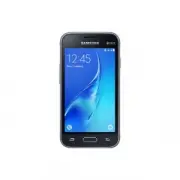 Samsung Galaxy J1 Mini SM-J105H
Инструкция
Samsung Galaxy J1 Mini SM-J105H
Инструкция
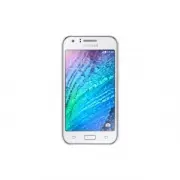 Samsung Galaxy J1 SM-J100
Инструкция
Samsung Galaxy J1 SM-J100
Инструкция
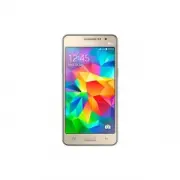 Samsung Galaxy Grand Prime VE Duos SM-G531H/DS
Инструкция
Samsung Galaxy Grand Prime VE Duos SM-G531H/DS
Инструкция
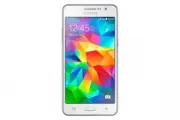 Samsung Galaxy Grand Prime VE SM-G531F
Инструкция
Samsung Galaxy Grand Prime VE SM-G531F
Инструкция
 Samsung Galaxy A7 SM-A700
Инструкция
Samsung Galaxy A7 SM-A700
Инструкция