Страница 2 - Содержание; Основные сведения об; Приложения и функции
2 Содержание Основные сведения об устройстве 4 Прочтите перед использованием 6 Условия перегрева устройства и возможные решения 9 Внешний вид устройства и функции 12 Аккумулятор15 SIM- и USIM-карта (карта nano-SIM)18 Карта памяти (microSD)20 Включение и выключение устройства22 Начальная настройка23 ...
Страница 3 - Приложение; Настройки
Содержание 3 109 Использование устройства111 Обслуживание устройства 112 Оптимизация устройства112 Батарея113 Память113 ОЗУ114 Безопасность114 Макс. экономия трафика 115 Приложения115 Общие настройки116 Специальные возможности116 Обновление ПО117 Руководство пользователя117 Сведения о телефоне Прило...
Страница 5 - Основные сведения об устройстве; Обозначения, используемые в данном руководстве
Основные сведения об устройстве 5 • Изменение операционной системы устройства и установка ПО из неофициальных источников могут вызвать сбои в работе устройства и повреждение или утерю данных. Такие действия являются нарушением условий лицензионного соглашения Samsung и ведут к прекращению действия г...
Страница 6 - Условия перегрева устройства и возможные; Повышение температуры устройства во время зарядки; В случае нагрева устройства проделайте следующее:; Повышение температуры устройства во время использования
Основные сведения об устройстве 6 Условия перегрева устройства и возможные решения Повышение температуры устройства во время зарядки аккумулятора Во время зарядки устройство и зарядное устройство могут нагреваться. При прикосновении к устройству во время быстрой зарядки может оказаться, что оно нагр...
Страница 8 - Предостережения о перегреве устройства
Основные сведения об устройстве 8 Предостережения о перегреве устройства В случае ощущения дискомфорта из-за перегрева устройства прекратите его использование.При перегреве устройства, его функции и производительность могут быть ограничены или устройство может выключиться в целях охлаждения. Функция...
Страница 9 - Внешний вид устройства и функции; Комплект поставки
Основные сведения об устройстве 9 Внешний вид устройства и функции Комплект поставки Комплект поставки описан в кратком руководстве. • Комплект поставки и набор доступных аксессуаров могут различаться в разных регионах и определяются поставщиком услуг. • Поставляемые аксессуары предназначены исключи...
Страница 10 - Внешний вид устройства
Основные сведения об устройстве 10 Внешний вид устройства Фронтальная камера Внешний динамик Клавиша питания Микрофон Сенсорный экран Клавиша громкости Универсальный разъем (USB тип C) Датчики расстояния Датчик освещенности Слот SIM-карты / карты памяти Датчик распознавания отпечатков пальцев Вспышк...
Страница 11 - Аппаратные клавиши
Основные сведения об устройстве 11 • При работе динамиков, например, при воспроизведении мультимедийных файлов или использовании громкой связи, не держите устройство вблизи ушей. • Не подвергайте объектив камеры воздействию источников интенсивного освещения, например, воздействию прямых солнечных лу...
Страница 12 - Программные кнопки; Аккумулятор; Зарядка аккумулятора
Основные сведения об устройстве 12 Программные кнопки Кнопка «Назад» Кнопка возврата на главный экран Кнопка «Последние» После включения устройства внизу экрана появляются программные кнопки. По умолчанию программные кнопки выполняют действия кнопки «Последние», кнопки возврата на главный экран и кн...
Страница 13 - Снижение потребления электроэнергии
Основные сведения об устройстве 13 2 Подключите кабель USB к универсальному разъему устройства. 3 Подключите USB-адаптер питания к электрической розетке. 4 По окончании зарядки отключите зарядное устройство от заряжаемого устройства. После этого отключите зарядное устройство от сети. Снижение потреб...
Страница 14 - Советы и меры предосторожности во время зарядки аккумулятора
Основные сведения об устройстве 14 Советы и меры предосторожности во время зарядки аккумулятора • Когда заряд аккумулятора подходит к концу, появляется значок пустого аккумулятора. • При полной разрядке аккумулятора включить устройство сразу после подключения к зарядному устройству невозможно. Чтобы...
Страница 15 - Увеличение скорости зарядки
Основные сведения об устройстве 15 Быстрая зарядка Устройство оснащено встроенной функцией быстрой зарядки. Зарядка аккумулятора происходит быстрее, если устройство или его экран выключены. Увеличение скорости зарядки Чтобы увеличить скорость зарядки, выключите устройство или его экран во время заря...
Страница 17 - Активация карты SIM или USIM
Основные сведения об устройстве 17 2 Осторожно вытащите слот из соответствующего разъема. 3 Поместите SIM- или USIM-карту в лоток золотистыми контактами вниз. 4 Аккуратно нажмите на SIM- или USIM-карту, чтобы зафиксировать ее в слоте. Если SIM-карта не зафиксирована надлежащим образом, она может вып...
Страница 18 - Настройка предпочтительной SIM- или USIM-карты; Установка карты памяти
Основные сведения об устройстве 18 Настройка предпочтительной SIM- или USIM-карты В случае, когда активированы две карты, можно назначить голосовые вызовы, обмен сообщениями и службы передачи данных конкретным картам.Откройте приложение Настройки , выберите пункт Подключения → Диспетчер SIM-карт , а...
Страница 20 - Извлечение карты памяти; Форматирование карты памяти; Включение и выключение устройства
Основные сведения об устройстве 20 Извлечение карты памяти Во избежание потери данных отключите карту памяти перед ее извлечением.Откройте приложение Настройки и выберите пункт Обслуживание устройства → Память → → Настройки памяти → Карта памяти → Отключить . Не извлекайте внешнее запоминающее устро...
Страница 21 - Перезагрузка устройства; Включение экстренного режима; Выключение экстренного режима
Основные сведения об устройстве 21 Перезагрузка устройства Для перезагрузки устройства нажмите и удерживайте клавишу питания, а затем выберите пункт Перезагрузить . Если устройство «зависает» и не реагирует на действия, для его перезагрузки одновременно нажмите и удерживайте клавишу питания и клавиш...
Страница 22 - Начальная настройка
Основные сведения об устройстве 22 Начальная настройка При первом включении устройства, а также после сброса настроек, следуйте инструкциям на экране для настройки устройства. 1 Включите устройство. 2 Выберите предпочтительный язык устройства, после чего коснитесь значка . Выберите язык 3 Для заверш...
Страница 23 - Учетная запись Samsung; Создание учетной записи Samsung
Основные сведения об устройстве 23 Учетная запись Samsung Учетная запись Samsung — это объединенная служба учетной записи, которая позволяет использовать различные службы Samsung, предназначенные для мобильных устройств, телевизоров и веб-сайта Samsung.Чтобы просмотреть список служб, которые могут и...
Страница 24 - Удаление учетной записи Samsung; Перенос данных с предыдущего устройства; Беспроводная передача данных
Основные сведения об устройстве 24 Удаление учетной записи Samsung При удалении учетной записи Samsung с устройства данные, например, контакты и события, также будут удалены. 1 Откройте приложение Настройки и выберите пункт Учетные записи и архивация → Учетные записи . 2 Выберите пункт Samsung accou...
Страница 25 - носителя данных
Основные сведения об устройстве 25 5 На предыдущем устройстве выберите элемент, который нужно передать, а затем выберите пункт Отправить . 6 На своем устройстве выберите пункт Получить . 7 Следуйте инструкциям на экране для передачи данных с предыдущего устройства.После завершения передачи данных мо...
Страница 26 - Описание функций экрана; Управление с помощью сенсорного экрана
Основные сведения об устройстве 26 3 Подключите предыдущее устройство к компьютеру с помощью USB-кабеля устройства. 4 На компьютере следуйте инструкциям на экране, чтобы выполнить резервное копирование данных с устройства. Затем отключите предыдущее устройство от компьютера. 5 Подключите устройство ...
Страница 27 - Касание
Основные сведения об устройстве 27 Касание Коснитесь экрана. Нажатие и удерживание Коснитесь экрана, не отпуская палец в течение приблизительно 2 секунд. Перемещение Коснитесь элемента и, не отпуская его, перетащите его в нужное место на экране. Двойное касание Дважды коснитесь экрана.
Страница 28 - Прокрутка
Основные сведения об устройстве 28 Прокрутка Проведите пальцем по экрану вверх, вниз, влево или вправо. Разведение и сведение пальцев Прикоснитесь к экрану двумя пальцами и разведите в стороны или сведите их.
Страница 29 - Навигационная панель (программные кнопки); Скрытие навигационной панели
Основные сведения об устройстве 29 Навигационная панель (программные кнопки) После включения экрана на навигационной панели внизу экрана появляются программные кнопки. По умолчанию программные кнопки выполняют действия кнопки «Последние», кнопки возврата на главный экран и кнопки «Назад». Функции кн...
Страница 30 - Главный экран и экран приложений
Основные сведения об устройстве 30 Главный экран и экран приложений Главный экран — это отправная точка для доступа ко всем функциям устройства. На нем располагаются виджеты, горячие клавиши для приложений и многое другое.На экране приложений отображаются значки всех приложений, включая недавно уста...
Страница 31 - Переключение между главным экраном и экраном приложений
Основные сведения об устройстве 31 Переключение между главным экраном и экраном приложений На главном экране проведите вверх или вниз, чтобы открыть экран приложений.Для возврата на главный экран проведите по экрану вверх или вниз на экране приложений.Также можно коснуться кнопки возврата на главный...
Страница 32 - Горизонтальная ориентация экрана; Перемещение элементов
Основные сведения об устройстве 32 Горизонтальная ориентация экрана На главном экране коснитесь и удерживайте пустую область, выберите пункт Настройки экрана , а затем коснитесь переключателя Переход в альбомный режим , чтобы включить соответствующую функцию.Поверните устройство горизонтально, чтобы...
Страница 33 - Создание папок
Основные сведения об устройстве 33 Создание папок Создание папок и группирование похожих приложений для быстрого доступа и запуска.На главном экране или экране приложений нажмите и удерживайте значок приложения, а затем перетащите его на значок другого приложения.При этом будет создана новая папка с...
Страница 34 - Изменение главного экрана
Основные сведения об устройстве 34 Изменение главного экрана Для доступа к настройкам изменения главного экрана коснитесь пустой области на главном экране и удерживайте ее или сведите пальцы. Можно установить обои, добавить виджеты и многое другое. Также можно добавлять, удалять или изменять порядок...
Страница 35 - Отображение всех приложений на главном экране; Значки состояния
Основные сведения об устройстве 35 Отображение всех приложений на главном экране Можно настроить устройство на отображение всех приложений на главном экране без использования отдельного экрана приложений. Коснитесь и удерживайте палец в пустой области на главном экране, а затем выберите пункт Настро...
Страница 37 - Изменение способа блокировки экрана; Снимок экрана
Основные сведения об устройстве 37 Изменение способа блокировки экрана Чтобы изменить способ блокировки экрана, запустите приложение Настройки , выберите пункт Экран блокировки → Тип блокировки экрана , а затем выберите способ блокировки. В случае установки рисунка, PIN-кода, пароля или своих биомет...
Страница 38 - Панель уведомлений
Основные сведения об устройстве 38 Панель уведомлений При получении новых уведомлений, например о сообщениях или пропущенных звонках, в строке состояния появляются значки состояния. Более подробную информацию о значках состояния можно получить на панели уведомлений.Чтобы открыть панель уведомлений, ...
Страница 39 - Использование кнопок быстрых настроек
Основные сведения об устройстве 39 Использование кнопок быстрых настроек С помощью кнопок быстрых настроек можно включать определенные функции. Чтобы увидеть другие кнопки, проведите по панели уведомлений вниз. Коснитесь текста под каждой кнопкой, чтобы изменить настройки функций. Нажмите и удержива...
Страница 40 - Ввод текста; Раскладка клавиатуры; Изменение языка ввода; Смена клавиатуры
Основные сведения об устройстве 40 Ввод текста Раскладка клавиатуры При вводе текста сообщения, написании заметок и осуществлении многих других действий на экран автоматически выводится клавиатура. Для некоторых языков ввод текста не поддерживается. Для ввода текста необходимо изменить язык ввода на...
Страница 41 - Дополнительные возможности клавиатуры; Копирование и вставка текста
Основные сведения об устройстве 41 Дополнительные возможности клавиатуры Доступность некоторых функций зависит от региона или поставщика услуг. • : вывод подсказок слов по мере ввода и предложение вариантов слов. Чтобы вернуться к списку функций клавиатуры, коснитесь значка . • : вставка смайлов. • ...
Страница 42 - Установка и удаление приложений; Galaxy Store; Play Маркет; Установка приложений
42 Приложения и функции Установка и удаление приложений Galaxy Store Приобретение и загрузка приложений. Вы можете загрузить приложения, которые предназначены специально для устройств Samsung Galaxy.Откройте приложение Galaxy Store . Доступность этого приложения зависит от региона или поставщика усл...
Страница 43 - Управление приложениями; Удаление или отключение приложений
Приложения и функции 43 Управление приложениями Удаление или отключение приложений Коснитесь приложения и удерживайте его, а затем выберите нужный пункт. • Отключить : отключение выбранных приложений, установленных по умолчанию, которые невозможно удалить с устройства. • Удалить : удаление загруженн...
Страница 44 - Строка поиска панели уведомлений; Введение
Приложения и функции 44 Строка поиска панели уведомлений Быстрый поиск содержимого на устройстве. 1 На экране приложений нажмите кнопку Поиск с помощью Finder . Можно также открыть панель уведомлений, провести по ней вниз, а затем нажать кнопку . 2 Введите ключевое слово.Это запустит поиск по прилож...
Страница 45 - Выполнение вызовов из журнала вызовов или списка контактов
Приложения и функции 45 3 Коснитесь значка , чтобы выполнить голосовой вызов, или значка , чтобы выполнить видеовызов. Предпросмотр номера телефона Удаление предыдущего символа Доступ к дополнительным параметрам Поиск контакта Добавление номера в список контактов Выполнение вызовов из журнала вызово...
Страница 46 - Выполнение вызовов с экрана блокировки; Входящие вызовы; Ответ на вызов
Приложения и функции 46 Выполнение вызовов с экрана блокировки Перетащите значок за пределы окружности на экране блокировки. Международные вызовы 1 Откройте приложение Телефон и выберите пункт Набор . 2 Нажмите и удерживайте клавишу 0 до тех пор, пока не появится символ + . 3 Введите код страны, код...
Страница 47 - Блокировка телефонных номеров; Во время голосового вызова
Приложения и функции 47 Блокировка телефонных номеров Блокирование вызовов от конкретных номеров, добавленных в список блокировки. 1 Откройте приложение Телефон и нажмите кнопку → Настройки → Блокировка номеров . 2 Выберите пункт Последние или Контакты , выберите контакты или номера телефонов, а зат...
Страница 48 - Во время видеовызова; Добавление номера телефона в контакты; Добавление номера телефона в контакты с клавиатуры
Приложения и функции 48 Во время видеовызова Коснитесь экрана, чтобы воспользоваться перечисленными возможностями: • : доступ к дополнительным параметрам. • Камера : выключение камеры (при этом собеседник перестанет вас видеть). • Перекл. : переключение между передней и основной камерами. • : заверш...
Страница 49 - Добавление метки к номеру телефона; Контакты; Создание нового контакта
Приложения и функции 49 Добавление метки к номеру телефона К номерам телефонов можно добавлять метки, не сохраняя сами номера в контактах. Таким образом, информация о вызывающем абоненте будет отображаться даже в том случае, если он отсутствует в контактах. 1 Откройте приложение Телефон и выберите п...
Страница 50 - Импорт контактов
Приложения и функции 50 3 Введите информацию о контакте. Выбор места для хранения Добавление изображения Открытие дополнительных полей информации Введите информацию о контакте Тип информации, которую можно сохранить, зависит от выбранного места хранения. 4 Нажмите кнопку Сохранить . Импорт контактов...
Страница 51 - Синхронизация контактов с учетными записями в Интернете; Поиск контактов
Приложения и функции 51 Синхронизация контактов с учетными записями в Интернете Контакты на устройстве можно синхронизировать с контактами в учетных записей в Интернете, например, учетной записи Samsung. 1 Откройте приложение Настройки , выберите пункт Учетные записи и архивация → Учетные записи , а...
Страница 52 - Обмен контактами
Приложения и функции 52 Обмен контактами Можно обмениваться контактами с другими пользователями с помощью различных параметров общего доступа. 1 Откройте приложение Контакты и нажмите кнопку → Поделиться . 2 Выберите контакты и коснитесь Поделиться . 3 Выберите способ обмена. Сохранение и совместное...
Страница 53 - Создание групп; Отправка группового сообщения; Объединение повторяющихся контактов
Приложения и функции 53 Создание групп Можно добавлять группы, например группы семьи или друзей, и управлять контактами по группам. 1 Откройте приложение Контакты и нажмите кнопку → Группы → Создать группу . 2 Введите название группы.Чтобы установить мелодию вызова группы, выберите пункт Мелодия гру...
Страница 55 - Просмотр сообщений; Настройка напоминания о сообщениях
Приложения и функции 55 Просмотр сообщений Сообщения группируются в беседы по контактам. За получение сообщений в роуминге может взиматься дополнительная плата. 1 Откройте приложение Сообщения . 2 В списке сообщений выберите контакт или номер телефона. • Чтобы ответить на сообщение, выберите пункт В...
Страница 56 - Удаление сообщений
Приложения и функции 56 Удаление сообщений 1 Откройте приложение Сообщения . 2 В списке сообщений выберите контакт или номер телефона. 3 Коснитесь и удерживайте сообщение, а затем выберите пункт Удалить . Чтобы удалить несколько сообщений, отметьте их флажками. 4 Выберите пункт Удалить . Интернет Вв...
Страница 57 - Конфиденциальный режим; Включение конфиденциального режима
Приложения и функции 57 Для просмотра панелей инструментов легко проведите пальцем по экрану вниз.Для быстрого переключения между вкладками проведите влево или вправо по полю адреса. Добавление текущей веб-страницы в закладки Переход на домашнюю страницу Переход между страницами Доступ к дополнитель...
Страница 58 - Изменение настроек безопасности; Камера; Включение камеры
Приложения и функции 58 Изменение настроек безопасности Можно изменить пароль или метод блокировки.Нажмите кнопку → Настройки → Конфиденциальность и безопасность → Настройки секретного режима → Изменить пароль . Чтобы использовать зарегистрированные биометрические данные в качестве метода блокировки...
Страница 59 - Фотосъемка
Приложения и функции 59 Фотосъемка 1 На экране видоискателя коснитесь фрагмента изображения, на котором камера должна сфокусироваться. • Прикоснитесь к экрану двумя пальцами и разведите их в стороны, чтобы увеличить масштаб, или сведите пальцы вместе, чтобы уменьшить его. Либо перетащите значок выбо...
Страница 60 - Выбор объектива для съемки
Приложения и функции 60 Фиксация фокуса (AF) и экспозиции (AE) Чтобы при изменении положения объектов или смене условий освещения камера не выполняла корректировку автоматически, настройки фокуса или экспозиции можно зафиксировать.Нажмите и удерживайте нужную область фокусировки, после чего вокруг н...
Страница 61 - Использование режимов съемки; Режим фото; Съемка селфи
Приложения и функции 61 Использование режимов съемки Чтобы изменить режим съемки, проведите по списку режимов съемки влево или вправо, или смахните влево или вправо по экрану предварительного просмотра.Выберите нужный режим съемки. Список режимов съемки Режим фото Камера автоматически регулирует пар...
Страница 62 - Применение фильтра и эффектов красоты; Режим видео; Режим динамического фокуса
Приложения и функции 62 Применение фильтра и эффектов красоты Можно выбрать эффект фильтра и изменить функции для обработки изображения лица, например оттенок кожи или форму овала лица, перед съемкой фотографии. 1 На экране видоискателя коснитесь значка . 2 Выберите эффект фильтра или эффекты красот...
Страница 63 - Профессиональный режим; Доступные параметры
Приложения и функции 63 Съемка особенных портретов с помощью функции динамического фокуса 1 В списке режимов съемки выберите пункт Живой фокус . 2 Коснитесь значка , чтобы выполнить снимок. Переведите ползунок регулировки размытия заднего плана влево или вправо, чтобы отрегулировать степень размытия...
Страница 64 - Режим панорамной съемки; Настройка параметров камеры; Настройки текущего режима съемки
Приложения и функции 64 Режим панорамной съемки При использовании панорамного режима осуществляется съемка серии фотоснимков с дальнейшим их соединением для создания одного широкого снимка. Для получения оптимальных снимков с использованием режима панорамной съемки следуйте советам ниже. • Медленно ...
Страница 65 - Настройки камеры
Приложения и функции 65 Настройки камеры На экране видоискателя коснитесь значка . Доступные параметры зависят от режима съемки. Фотографии • Удержание кнопки спуска затвора : выбор действия, осуществляемого при нажатии и удержании кнопки камеры. • Фото как в видоискателе : сохранение фотографий без...
Страница 66 - Галерея
Приложения и функции 66 • Быстрый запуск : открытие приложения камеры двойным нажатием клавиши питания. Доступность этой функции зависит от региона или поставщика услуг. Прочее • Сброс настроек : сброс настроек камеры. Это функция не отображается, когда заданы настройки камеры по умолчанию. • Свяжит...
Страница 67 - Поиск изображений
Приложения и функции 67 2 Выберите изображение. Доступ к дополнительным параметрам Удаление изображения Обмен изображением с другими пользователями Изменение изображения Добавление изображения в список избранного Из нескольких изображений можно создать GIF-анимацию или коллаж. В списке нажмите кнопк...
Страница 68 - Просмотр видеозаписей
Приложения и функции 68 Просмотр видеозаписей 1 Откройте приложение Галерея и выберите пункт Картинки . 2 Выберите видеозапись для просмотра. 3 Для воспроизведения видео выберите пункт Воспроизвести видео . Блокировка экрана воспроизведения Переключение на всплывающий видеоплеер Снимок текущего экра...
Страница 69 - Просмотр подробной информации об изображениях и видео
Приложения и функции 69 Просмотр подробной информации об изображениях и видео При просмотре изображения или видео на экране предварительного просмотра, проведите по экрану вверх. Будут показаны подробные сведения о файле.Можно также просмотреть связанный контент, коснувшись информации на экране. Инф...
Страница 70 - Просмотр альбомов; Скрытие альбомов; Просмотр историй; Создание историй
Приложения и функции 70 Просмотр альбомов Можно просматривать изображения и видео, отсортированные по папкам или альбомам.Откройте приложение Галерея , выберите пункт Альбомы , а затем выберите нужный альбом. Скрытие альбомов Альбомы можно скрыть. Альбомы, созданные по умолчанию, такие как Камера и ...
Страница 71 - Удаление историй; Удаление фото и видео; Использование функции корзины
Приложения и функции 71 4 Отметьте изображения или видео, которые нужно включить в историю, и выберите пункт Готово . Чтобы добавить изображения или видео в историю, выберите историю, а затем нажмите кнопку → Добавить . Чтобы удалить изображения или видео из истории, выберите сюжет, нажмите кнопку →...
Страница 72 - Несколько окон
Приложения и функции 72 Несколько окон Введение С помощью функции Нескольких окон можно запускать одновременно два приложения в режиме разделенного экрана. Также можно одновременно запускать несколько приложений во всплывающих окнах. Некоторые приложения не поддерживают эту функцию. Режим разделенно...
Страница 73 - Изменение размера окна
Приложения и функции 73 Режим разделенного экрана 1 Нажмите кнопку «Последние», чтобы открыть список недавно использованных приложений. 2 Проведите влево или вправо, коснитесь значка приложения, а затем выберите пункт Запуск в режиме разделенного экрана . Выбранное приложение запустится в верхнем ок...
Страница 74 - Всплывающее окно
Приложения и функции 74 Всплывающее окно 1 Нажмите кнопку «Последние», чтобы открыть список недавно использованных приложений. 2 Проведите влево или вправо, коснитесь значка приложения, а затем выберите пункт Открыть в режиме всплывающего окна . Окно приложения отобразится во всплывающем окне. Свора...
Страница 75 - Создание заметок; Удаление заметок; Календарь
Приложения и функции 75 Samsung Notes Создавайте заметки путем ввода текста с клавиатуры, а также написания или рисования на экране от руки. Кроме того, в заметки можно добавлять изображения или записи голоса. Создание заметок 1 Откройте приложение Samsung Notes и нажмите кнопку . 2 На панели инстру...
Страница 76 - Создание напоминаний
Приложения и функции 76 2 Введите сведения о событии. Выбор календаря, в который сохраняется событие Ввод местоположения Добавление заметки Включение сигнала Ввод названия Выбор продолжительности Добавление подробностей Изменение цвета события 3 Нажмите кнопку Соxранить , чтобы сохранить событие. Со...
Страница 78 - Установка сигналов
Приложения и функции 78 Мои файлы Использование и управление различными файлами, сохраненными на устройстве.Откройте приложение Мои файлы . Просматривайте файлы, которые хранятся в разных местах.Чтобы просмотреть ненужные данные и освободить пространство в памяти устройства, нажмите кнопку → Анализ ...
Страница 79 - Мировое время; Установка часов; Секундомер
Приложения и функции 79 Мировое время Откройте приложение Часы и выберите пункт Мировое время . Установка часов Коснитесь значка , введите название города либо выберите город на карте и выберите пункт Добавить . Чтобы воспользоваться функцией преобразования часовых поясов, нажмите кнопку → Конвертер...
Страница 80 - Радио
Приложения и функции 80 Калькулятор Осуществление простых и сложных вычислений.Запустите приложение Калькулятор . • : просмотр журнала калькулятора. Чтобы очистить журнал, выберите пункт Очистить журнал . Чтобы закрыть панель журнала калькулятора, нажмите кнопку . • : инструмент преобразования едини...
Страница 81 - Воспроизведение через динамик; Поиск радиостанций; Обмен содержимым
Приложения и функции 81 Воспроизведение через динамик Радио можно прослушивать через динамик устройства, а не через наушники.Нажмите кнопку → Воспроизв. через динамик . Поиск радиостанций Откройте приложение Радио . Выберите пункт Поиск . Начнется автоматический поиск и сохранение доступных FM- ради...
Страница 82 - Приложения Google
Приложения и функции 82 Использование дополнительных функций • Smart View : просмотр отображаемого на устройстве содержимое на большом экране, при подключении устройства к телевизору или монитору, который поддерживает функцию дублирования экрана. Уведомление отобразится на устройствах при отправке и...
Страница 83 - Диск; Duo
Приложения и функции 83 Диск Сохранение содержимого в облачном хранилище, получение к нему доступа из любого места и обмен им с другими пользователями. YouTube Просмотр или создание видеозаписей и обмен ими с другими пользователями. Фото Ведите поиск, управляйте и редактируйте все фотографии и видео...
Страница 84 - Параметры
84 Настройки Введение Настройки устройства можно изменить. Ваше устройство будет более персонализированным, если вы настроите различные параметры на свой вкус.Запустите приложение Настройки . Чтобы найти настройки по ключевым словам, коснитесь значка . Подключения Параметры Измените настройки для ра...
Страница 85 - Подключение к сети Wi-Fi
Настройки 85 • Использование данных : отслеживание использования данных и настройка параметров ограничения на их использование. Автоматическое выключение мобильной передачи данных в случае превышения указанного ограничения для использованного объема мобильных данных.Можно также включить функцию экон...
Страница 86 - Отправка и получение данных; Завершение подключения к устройству
Настройки 86 Wi-Fi Direct С помощью технологии Wi-Fi Direct можно напрямую подключать устройства друг к другу по сети Wi-Fi без использования точки доступа. 1 На экране настроек выберите пункт Подключения → Wi-Fi , а затем коснитесь переключателя, чтобы включить соответствующую функцию. 2 Выберите п...
Страница 87 - Подключение к другим устройствам Bluetooth
Настройки 87 Bluetooth Благодаря связи Bluetooth можно обмениваться данными и медиафайлами с другими устройствами, поддерживающими технологию Bluetooth. • Компания Samsung не несет ответственности за потерю, перехват или несанкционированное использование данных, отправленных или полученных с помощью...
Страница 89 - Только мобильные данные
Настройки 89 Только мобильные данные Можно выбрать приложения, которые будут всегда использовать мобильные данные, даже когда устройство подключено к сети Wi-Fi.Например, на устройстве можно настроить использование только мобильных данных приложениями, требующими безопасности или приложениями, работ...
Страница 90 - Мобильная точка доступа и модем; Мобильная точка доступа
Настройки 90 Мобильная точка доступа и модем Использование устройства в качестве мобильной точки доступа, чтобы при отсутствии подключения к сети другие устройства могли получить доступ к мобильному подключению вашего устройства. Для установления подключения можно использовать Wi-Fi, USB или Bluetoo...
Страница 91 - Другие настройки; Печать; Добавление плагинов принтера
Настройки 91 3 Найдите и выберите ваше устройство в списке сетей Wi-Fi на другом устройстве.Для подключения без ввода пароля нажмите и отсканируйте QR-код с помощью другого устройства. • Если мобильная точка доступна не найдена, на устройстве нажмите кнопку → Настройка точки доступа и отмените выбор...
Страница 92 - Звуки и вибрация
Настройки 92 3 Выберите плагин принтера и установите его. 4 Выберите установленный подключаемый модуль принтера.Автоматически начнется поиск принтеров, подключенных к той же сети Wi-Fi, что и ваше устройство. 5 Выберите принтер для добавления. Чтобы добавить принтеры вручную, нажмите кнопку → Добави...
Страница 93 - Уведомления
Настройки 93 • Функция клавиш громкости : управление уровнем громкости воспроизведения мультимедийных файлов при нажатии на клавишу громкости. • Системные звуки : воспроизведение звука при таких действиях, как управление с помощью сенсорного экрана. • Расширенные настройки звука : оптимизация настро...
Страница 94 - Дисплей; Ночной режим
Настройки 94 Дисплей Параметры Изменение настроек дисплея и главного экрана.На экране настроек выберите пункт Дисплей . • Яркость : регулировка яркости экрана. • Адаптивная яркость : экономия энергопотребления с помощью автоматической регулировки яркости дисплея. • Ночной режим : снижение нагрузки н...
Страница 95 - Экранная заставка; Обои и темы
Настройки 95 2 Чтобы настроить применение ночного режима по расписанию, коснитесь переключателя Включить по расписанию , чтобы включить соответствующую функцию, и выберите нужный пункт. • От заката до рассвета : включение ночного режима с наступлением ночи и его выключение утром в зависимости от тек...
Страница 96 - Smart Lock
Настройки 96 Экран блокировки Параметры Изменение настроек экрана блокировки.На экране настроек выберите пункт Экран блокировки . Доступные параметры зависят от выбранного способа блокировки экрана. • Тип блокировки экрана : изменение способа блокировки экрана. • Smart Lock : автоматическая разблоки...
Страница 97 - Биометрия и безопасность
Настройки 97 1 На экране настроек выберите пункт Экран блокировки → Smart Lock . 2 Разблокируйте экран с помощью выбранного метода блокировки экрана. 3 Чтобы завершить настройку, выберите вариант и следуйте инструкциям на экране. Биометрия и безопасность Параметры Измените настройки безопасности уст...
Страница 98 - Меры предосторожности при распознавании по лицу
Настройки 98 • Другие параметры безопасности : изменение дополнительных настроек безопасности. • Локация : изменение разрешений на определение местонахождения. • Разрешения приложений : отображение списка функций и приложений, которым предоставлено разрешение на использование этих функций. Кроме тог...
Страница 99 - Регистрация лица
Настройки 99 Регистрация лица Лучше проводить регистрацию лица в помещении, чтобы на лицо не падали прямые солнечные лучи. 1 На экране настроек выберите пункт Биометрия и безопасность → Распознавание лица . 2 Ознакомьтесь с инструкциями на экране и выберите пункт Продолжить . 3 Задайте способ блокир...
Страница 100 - Удаление данных зарегистрированного лица
Настройки 100 Удаление данных зарегистрированного лица Данные зарегистрированного лица можно удалить. 1 На экране настроек выберите пункт Биометрия и безопасность → Распознавание лица . 2 Разблокируйте экран с помощью выбранного метода блокировки экрана. 3 Выберите пункт Удалить данные лица → Удалит...
Страница 101 - Распознавание отпечатков пальцев
Настройки 101 Распознавание отпечатков пальцев Чтобы функция распознавания отпечатков пальцев работала, необходимо зарегистрировать и сохранить на устройстве информацию об отпечатках пальцев. После регистрации можно настроить устройство, чтобы использовать отпечатки пальцев для следующих функций: • ...
Страница 102 - Советы по улучшению распознавания отпечатков
Настройки 102 Советы по улучшению распознавания отпечатков При сканировании отпечатков пальцев на устройстве учитывайте перечисленные ниже факторы, которые могут повлиять на эффективность распознавания: • Устройство может не распознать отпечатки, если на пальцах присутствуют морщины или шрамы. • Уст...
Страница 103 - Проверка зарегистрированных отпечатков пальцев
Настройки 103 4 Зарегистрируйте свой отпечаток пальца.Поместите палец на датчик распознавания отпечатков пальцев. После распознавания пальца устройством уберите его с датчика распознавания отпечатков пальцев и снова приложите к нему. Повторяйте это действие, пока отпечаток пальца не будет зарегистри...
Страница 104 - Удаление зарегистрированных отпечатков пальцев; Учетные записи и архивация
Настройки 104 Удаление зарегистрированных отпечатков пальцев Зарегистрированные отпечатки пальцев можно удалить. 1 На экране настроек выберите пункт Биометрия и безопасность → Отпечатки пальцев . 2 Разблокируйте экран с помощью выбранного метода блокировки экрана. 3 Выберите отпечаток пальца, которы...
Страница 105 - Samsung Cloud; Синхронизация данных
Настройки 105 • Samsung Cloud : управление содержимым, которое нужно безопасно сохранить в облачном хранилище Samsung Cloud. Проверяйте состояние использования облачного хранилища Samsung Cloud, а также выполняйте синхронизацию, резервное копирование и восстановление данных. Дополнительные сведения ...
Страница 106 - Резервное копирование данных; Google
Настройки 106 3 Коснитесь переключателей рядом с элементами, которые должны синхронизироваться. Можно просмотреть сохраненные данные и изменить настройки, выбрав пункт Другие синхронизир. данные или Samsung Cloud Drive . Резервное копирование данных В хранилище Samsung Cloud можно создать резервную ...
Страница 107 - Дополнительные функции; Движения и жесты
Настройки 107 Дополнительные функции Параметры Включение дополнительных функций и изменение настроек управления ими.На экране настроек выберите пункт Дополнительные функции . Чрезмерная встряска или касание устройства могут вызвать нежелательный ввод данных или выполнение команды некоторыми функциям...
Страница 108 - Двойной профиль приложений
Настройки 108 • Прямой вызов : включение режима прямого голосового вызова путем поднятия устройства и поднесения его к уху при просмотре сообщения или сведений о контактах. • Режим работы одной рукой : включение режима управления одной рукой для удобства при использовании устройства одной рукой. Дос...
Страница 109 - Удаление второго приложения; Использование устройства
Настройки 109 Удаление второго приложения 1 На экране настроек выберите пункт Дополнительные функции → Двойной профиль приложений . 2 Коснитесь переключателя приложения, которое нужно удалить, и выберите пункт Отключить или Удалить . Все связанные со вторым приложением данные будут удалены. В случае...
Страница 110 - Настройка таймеров приложений
Настройки 110 Настройка таймеров приложений Для каждого приложения можно настроить таймер максимального суточного использования. По исчерпании лимита приложение будет отключено и воспользоваться им не получится. 1 На экране настроек выберите пункт Использование устройства → Информационная панель . 2...
Страница 111 - Обслуживание устройства
Настройки 111 Обслуживание устройства Введение Функция обслуживания устройства позволяет получить информацию о состоянии аккумулятора устройства, встроенной памяти, оперативной памяти, а также безопасности системы. Также оно позволяет автоматически оптимизировать работу устройства всего одним касани...
Страница 112 - Оптимизация устройства; Использование функции автоматической оптимизации; Батарея; Режим питания
Настройки 112 Оптимизация устройства На экране настроек выберите пункт Обслуживание устройства → Оптимизировать . Функция быстрой оптимизации позволяет повысить производительность устройства путем следующих действий: • Освобождение места в памяти. • Удаление неиспользуемых файлов и закрытие приложен...
Страница 113 - Адаптивный режим питания; Память; Управление памятью; ОЗУ
Настройки 113 Адаптивный режим питания Устройство можно настроить на автоматическое включение режима энергосбережения в зависимости от характера его использования и оставшегося заряда аккумулятора.Выберите пункт Режим питания , а затем коснитесь переключателя Адаптивный режим питания , чтобы включит...
Страница 114 - Безопасность
Настройки 114 Безопасность Просмотр сведений об уровне защиты устройства. Эта функция проверяет наличие вредоносных программ на устройстве.На экране настроек выберите пункт Обслуживание устройства → Безопасность → Сканировать телефон . Макс. экономия трафика Отслеживание и уменьшение объемов использ...
Страница 115 - Приложения; Добавление языков устройства
Настройки 115 Приложения Управление приложениями, установленными на устройстве, и изменение их настроек. Можно просматривать информацию об использовании приложений, изменять настройки уведомлений и разрешений, а также удалять или отключать ненужные приложения.На экране настроек выберите пункт Прилож...
Страница 116 - Специальные возможности
Настройки 116 3 Чтобы сделать выбранный язык языком по умолчанию, выберите пункт Сделать стандартным . Чтобы не изменять текущую настройку языка, выберите пункт Не изменять . Выбранный язык будет добавлен в список языков. Если язык по умолчанию изменен, выбранный язык будет добавлен вверх списка. Чт...
Страница 117 - Сведения об обновлениях для системы безопасности; Руководство пользователя
Настройки 117 • Загрузка и установка : проверка и установка обновлений вручную. • Автозагрузка по Wi-Fi : загрузка обновлений устройства автоматически при подключении к сети Wi-Fi. • Последнее обновление : просмотр информации о последнем обновлении программного обеспечения. Сведения об обновлениях д...
Страница 118 - Устранение неполадок; При включении устройства или во время его использования
118 Приложение Устранение неполадок Перед обращением в сервисный центр Samsung попробуйте приведенные ниже способы устранения неполадок. Некоторые неполадки могут не возникать на вашем устройстве. При включении устройства или во время его использования появляется запрос на ввод одного из следующих к...
Страница 119 - Сенсорный экран медленно или неправильно реагирует на; Устройство «зависает», или возникла критическая ошибка
Приложение 119 Сенсорный экран медленно или неправильно реагирует на касания • При установке защитной пленки или дополнительных аксессуаров на сенсорный экран он может работать некорректно. • Сенсорный экран может работать неправильно в следующих ситуациях: на вас надеты перчатки, вы касаетесь экран...
Страница 121 - Аккумулятор разряжается быстрее, чем обычно; Качество снимка ниже, чем при предварительном просмотре
Приложение 121 Аккумулятор разряжается быстрее, чем обычно • Эффективный заряд аккумулятора устройства может снижаться при слишком низкой или высокой температуре окружающей среды. • Расход заряда аккумулятора увеличивается при использовании определенных функций или приложений, например GPS, игр или ...
Страница 122 - Функция Bluetooth не работает должным образом
Приложение 122 • Устройство способно воспроизводить все снимки и видеозаписи, сделанные с его помощью. Снимки и видеозаписи, сделанные с помощью других устройств, могут не воспроизводиться. • Устройство поддерживает мультимедийные файлы, одобренные поставщиком услуг сети или поставщиком дополнительн...



 Samsung Galaxy Ace 4 Neo SM-G318H
Инструкция
Samsung Galaxy Ace 4 Neo SM-G318H
Инструкция
 Samsung Galaxy A3 SM-A300
Инструкция
Samsung Galaxy A3 SM-A300
Инструкция
 Samsung Galaxy S3 GT-I9300
Инструкция
Samsung Galaxy S3 GT-I9300
Инструкция
 Samsung Galaxy Core 2 Duos SM-G355H/DS
Инструкция
Samsung Galaxy Core 2 Duos SM-G355H/DS
Инструкция
 Samsung Galaxy S6 Edge SM-G925F
Инструкция
Samsung Galaxy S6 Edge SM-G925F
Инструкция
 Samsung Galaxy S4 GT-I9500
Инструкция
Samsung Galaxy S4 GT-I9500
Инструкция
 Samsung Galaxy S7 SM-G930F
Инструкция
Samsung Galaxy S7 SM-G930F
Инструкция
 Samsung Galaxy S6 SM-G920F
Инструкция
Samsung Galaxy S6 SM-G920F
Инструкция
 Samsung Galaxy Note 5 SM-N920
Инструкция
Samsung Galaxy Note 5 SM-N920
Инструкция
 Samsung Galaxy A3 (2016) SM-A310
Инструкция
Samsung Galaxy A3 (2016) SM-A310
Инструкция
 Samsung Galaxy A5 (2016) SM-A510F
Инструкция
Samsung Galaxy A5 (2016) SM-A510F
Инструкция
 Samsung Galaxy A5 SM-A500
Инструкция
Samsung Galaxy A5 SM-A500
Инструкция
 Samsung Galaxy J5 (2016) SM-J510
Инструкция
Samsung Galaxy J5 (2016) SM-J510
Инструкция
 Samsung Galaxy J7 (2016) SM-J710
Инструкция
Samsung Galaxy J7 (2016) SM-J710
Инструкция
 Samsung Galaxy J3 (2016) SM-J320
Инструкция
Samsung Galaxy J3 (2016) SM-J320
Инструкция
 Samsung Galaxy J1 Mini SM-J105H
Инструкция
Samsung Galaxy J1 Mini SM-J105H
Инструкция
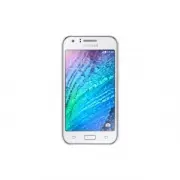 Samsung Galaxy J1 SM-J100
Инструкция
Samsung Galaxy J1 SM-J100
Инструкция
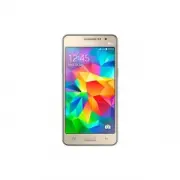 Samsung Galaxy Grand Prime VE Duos SM-G531H/DS
Инструкция
Samsung Galaxy Grand Prime VE Duos SM-G531H/DS
Инструкция
 Samsung Galaxy Grand Prime VE SM-G531F
Инструкция
Samsung Galaxy Grand Prime VE SM-G531F
Инструкция
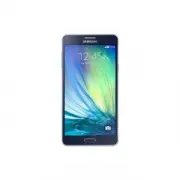 Samsung Galaxy A7 SM-A700
Инструкция
Samsung Galaxy A7 SM-A700
Инструкция