Страница 2 - Содержание; Начало работы
2 Содержание Начало работы 5 Внешний вид устройства и функции 8 Зарядка аккумулятора 10 SIM- и USIM-карты (карта nano-SIM) 12 Карта памяти microSD 14 Включение и выключение устройства 14 Начальная настройка Приложения и функции 15 Введение16 Samsung account 17 Описание функций экрана 25 Панель уведо...
Страница 3 - Уведомления об
Содержание 3 92 Использование устройства и родительский контроль 92 Обслуживание устройства92 Оптимизация устройства 93 Батарея93 Хранилище93 Память93 Защита устройства 94 Автоматическая оптимизация 94 Обновление ПО 94 Диагностика 94 Приложения95 Общие настройки 96 Специальные возможности 97 Обновле...
Страница 5 - Внешний вид устройства и функции
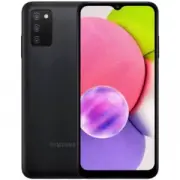
Начало работы 5 Внешний вид устройства и функции Внешний динамик Боковая клавиша (датчик распознавания отпечатков пальцев) Клавиша громкости Датчик расстояния/ освещенностиФронтальная камера Универсальный разъем (USB тип C) Гнездо наушников Слот SIM-карты / Слот карты памяти microSD Сенсорный экран ...
Страница 7 - Аппаратные клавиши; Настройка боковой клавиши; Программные кнопки
Начало работы 7 Аппаратные клавиши Клавиша Функция Боковая клавиша • Нажмите и удерживайте, чтобы включить или выключить устройство. • Нажмите, чтобы включить или заблокировать экран. • Нажмите дважды, чтобы запустить выбранное приложение или функцию. • Поместите палец на Боковую клавишу, чтобы заре...
Страница 8 - Зарядка аккумулятора; Проводная зарядка
Начало работы 8 Зарядка аккумулятора Перед первым использованием устройства или после продолжительного периода, в течение которого устройство не использовалось, необходимо зарядить аккумулятор. Используйте только одобренный компанией Samsung аккумулятор, зарядное устройство и кабель, предназначенные...
Страница 9 - Снижение потребления электроэнергии; Советы и меры предосторожности во время зарядки аккумулятора
Начало работы 9 Снижение потребления электроэнергии Ниже перечислены рекомендации по экономии заряда аккумулятора устройства. • Оптимизируйте работу устройства с помощью функции обслуживания устройства. • Если устройство не используется, выключите экран, нажав боковую клавишу. • Включите режим энерг...
Страница 12 - Карта памяти microSD
Начало работы 12 Карта памяти microSD Вставка SD-карты Емкость SD-карты на разных устройствах может различаться. В зависимости от производителя и типа SD-карты она может быть несовместима с вашим устройством. Чтобы узнать максимальную емкость SD-карты для вашего устройства, посетите веб-сайт Samsung...
Страница 13 - Форматирование SD-карты
Начало работы 13 • Устройство поддерживает SD-карты с файловыми системами FAT и exFAT. При вставке карты с другой файловой системой, устройство предложит переформатировать карту или просто не распознает ее. Для использования SD-карты ее необходимо отформатировать. Если устройство не сможет отформати...
Страница 14 - Включение и выключение устройства; Включение устройства; Принудительная перезагрузка; Начальная настройка
Начало работы 14 Включение и выключение устройства В местах, где использование беспроводных устройств запрещено, например в самолетах или больницах, следуйте требованиям предупреждающих табличек и указаниям персонала. Боковая клавиша Включение устройства Чтобы включить устройство, нажмите и удержива...
Страница 15 - Введение
15 Приложения и функции Введение Используйте приложения и различные функции устройства. Информация, приведенная в этой главе, является общей для приложений и функций устройств Samsung.В зависимости от модели некоторый контент может отличаться, а также могут содержаться описания приложений или функци...
Страница 16 - Приложения и функции; Samsung account; Поиск идентификатора и сброс пароля
Приложения и функции 16 Samsung account Учетная запись Samsung — это объединенная служба учетной записи, которая позволяет использовать различные службы Samsung, предназначенные для мобильных устройств, телевизоров и веб-сайта Samsung.Чтобы просмотреть список служб, которые могут использоваться с по...
Страница 17 - Описание функций экрана; Управление с помощью сенсорного экрана
Приложения и функции 17 Описание функций экрана Управление с помощью сенсорного экрана Касание Коснитесь экрана. Нажатие и удерживание Коснитесь экрана, не отпуская палец в течение приблизительно 2 секунд. Перемещение Коснитесь элемента и, не отпуская его, перетащите его в нужное место на экране. Дв...
Страница 18 - Скрытие навигационной панели
Приложения и функции 18 Навигационная панель (программные кнопки) После включения экрана на навигационной панели внизу экрана появляются программные кнопки. По умолчанию программные кнопки выполняют действия кнопки «Последние», кнопки возврата на главный экран и кнопки «Назад». Функции кнопок могут ...
Страница 19 - Главный экран и экран приложений; Переключение между главным экраном и экраном приложений
Приложения и функции 19 Главный экран и экран приложений Главный экран — это отправная точка для доступа ко всем функциям устройства. На нем располагаются виджеты, горячие клавиши для приложений и многое другое.На экране приложений отображаются значки всех приложений, включая недавно установленные. ...
Страница 20 - Изменение главного экрана; Отображение всех приложений на главном экране
Приложения и функции 20 Изменение главного экрана Для доступа к настройкам изменения главного экрана коснитесь пустой области на главном экране и удерживайте ее или сведите пальцы. Можно установить обои, добавить виджеты и многое другое. Также можно добавлять, удалять или изменять порядок расположен...
Страница 21 - Запуск приложения Finder; Перемещение элементов; Создание папок
Приложения и функции 21 Запуск приложения Finder Быстрый поиск содержимого на устройстве. 1 На экране приложений выберите пункт Поиск . Можно также открыть панель уведомлений, провести по ней вниз, а затем нажать кнопку . 2 Введите ключевое слово.Это запустит поиск по приложениям и содержимому на ва...
Страница 23 - Экран блокировки; Изменение способа блокировки экрана; Значки состояния
Приложения и функции 23 Экран блокировки Чтобы выключить и заблокировать экран, нажмите боковую клавишу. Кроме того, экран автоматически выключается и блокируется, если устройство не используется в течение определенного периода времени.Чтобы разблокировать экран, проведите в любом направлении по вкл...
Страница 25 - Панель уведомлений; Использование кнопок быстрых настроек
Приложения и функции 25 Панель уведомлений При получении новых уведомлений в строке состояния появляются значки состояния. Более подробную информацию о значках состояния можно получить на панели уведомлений.Чтобы открыть панель уведомлений, потяните строку состояния вниз по экрану. Для закрытия пане...
Страница 26 - Управление воспроизведением медиафайлов; Управление устройствами поблизости
Приложения и функции 26 Коснитесь текста под каждой кнопкой, чтобы изменить настройки функций. Нажмите и удерживайте кнопку, чтобы просмотреть дополнительные настройки. Чтобы изменить порядок расположения кнопок, коснитесь значка → Изменить кнопки , нажмите и удерживайте нужную кнопку, а затем перет...
Страница 27 - Ввод текста; Раскладка клавиатуры; Изменение языка ввода
Приложения и функции 27 Ввод текста Раскладка клавиатуры При вводе текста сообщения на экран автоматически выводится клавиатура. Переход на следующую строку Удаление предыдущего символа Ввод символов Ввод заглавных букв. Чтобы все вводимые символы были заглавными, коснитесь его дважды. Дополнительны...
Страница 28 - Копирование и вставка
Приложения и функции 28 Копирование и вставка 1 Коснитесь текста и удерживайте его. 2 Потяните или , чтобы выбрать нужный текст, или выберите пункт Выбрать все , чтобы выбрать весь текст. 3 Выберите пункт Копировать или Вырезать . Выделенный текст будет добавлен в буфер обмена. 4 Нажмите и удерживай...
Страница 29 - Установка и удаление приложений; Galaxy Store; Удаление или отключение приложений
Приложения и функции 29 Установка и удаление приложений Galaxy Store Приобретение и загрузка приложений. Вы можете загрузить приложения, которые предназначены специально для устройств Samsung Galaxy.Откройте приложение Galaxy Store . Найдите приложение по категории или нажмите кнопку , чтобы выполни...
Страница 30 - Настройка разрешений приложений
Приложения и функции 30 Настройка разрешений приложений Для корректной работы некоторых приложений может понадобиться разрешение на доступ или использование информации на устройстве.Для просмотра настроек разрешений запустите приложение Настройки и выберите пункт Приложения . Выберите приложение и в...
Страница 31 - Телефон; Выполнение вызовов из журнала вызовов или списка контактов
Приложения и функции 31 Телефон Введение Выполнение исходящих или ответ на входящие голосовые и видеовызовы. Выполнение вызовов 1 Откройте приложение Телефон и выберите пункт Набор . 2 Введите номер телефона. 3 Коснитесь значка , чтобы выполнить голосовой вызов, и значка или , чтобы выполнить видеов...
Страница 32 - Международные вызовы; Входящие вызовы; Ответ на вызов; Блокировка телефонных номеров
Приложения и функции 32 Международные вызовы 1 Откройте приложение Телефон и выберите пункт Набор . 2 Нажмите и удерживайте клавишу 0 до тех пор, пока не появится символ + . 3 Введите код страны, код региона и номер телефона, а затем коснитесь значка . Входящие вызовы Ответ на вызов При входящем выз...
Страница 33 - Контакты; Создание нового контакта
Приложения и функции 33 Контакты Введение Создание новых контактов или управление контактами, сохраненными в устройстве. Добавление контактов Создание нового контакта 1 Откройте приложение Контакты и коснитесь значка . 2 Bыбор места для хранения. 3 Введите информацию о контакте и выберите пункт Сохр...
Страница 34 - Поиск контактов
Приложения и функции 34 Поиск контактов Откройте приложение Контакты . Коснитесь значка вверху списка контактов и введите критерий поиска.Коснитесь контакта. Затем выполните одно из следующих действий: • : выполнение голосового вызова. • / : выполнение видеовызова. • : отправка сообщения. • : отправ...
Страница 36 - Просмотр сообщений; Сортировка сообщений; Изменение настроек сообщений
Приложения и функции 36 Просмотр сообщений 1 Откройте приложение Сообщения и выберите пункт Разговоры . 2 В списке сообщений выберите контакт или номер телефона. • Чтобы ответить на сообщение, коснитесь поля ввода сообщения, введите его и коснитесь значка . • Чтобы изменить размер шрифта, прикосните...
Страница 37 - Интернет; Конфиденциальный режим
Приложения и функции 37 Интернет Просмотр веб-страниц в Интернете для поиска информации и добавление любимых страниц в закладки для удобного доступа. 1 Откройте приложение Интернет . 2 Введите веб-адрес или ключевое слово и затем выберите пункт Перейти . Для просмотра панелей инструментов легко пров...
Страница 38 - Несколько окон; Режим разделенного экрана
Приложения и функции 38 Несколько окон Введение С помощью функции Нескольких окон можно запускать одновременно два приложения в режиме разделенного экрана. Также можно одновременно запускать несколько приложений во всплывающих окнах. Режим разделенного экрана Всплывающее окно Некоторые приложения не...
Страница 39 - Запуск приложений с панели изогнутого экрана; Добавление одновременно открытых приложений; Изменение размера окна
Приложения и функции 39 Запуск приложений с панели изогнутого экрана 1 Во время использования приложения перетащите маркер панели изогнутого экрана к центру экрана. 2 Коснитесь и удерживайте приложение, перетащите его влево, а затем отпустите в области Перетащите сюда, чтобы открыть . Выбранное прил...
Страница 40 - Всплывающее окно; Перемещение всплывающих окон
Приложения и функции 40 Всплывающее окно 1 Нажмите кнопку «Последние», чтобы открыть список недавно использованных приложений. 2 Проведите влево или вправо, коснитесь значка приложения, а затем выберите пункт Открыть в режиме всплывающего окна . Окно приложения отобразится во всплывающем окне.Если в...
Страница 41 - Samsung Kids; Использование функций родительского контроля; Закрытие Samsung Kids
Приложения и функции 41 Samsung Kids Можно ограничить доступ детей к определенным приложениям, задать время использования и изменить настройки, чтобы дети могли наслаждаться использованием устройства в безопасной среде.Откройте панель уведомлений, проведите по ней вниз, а затем нажмите кнопку ( Kids...
Страница 42 - Создание заметок; Удаление заметок
Приложения и функции 42 Samsung Notes Создавайте заметки путем ввода текста с клавиатуры, а также написания или рисования на экране от руки. Кроме того, в заметки можно добавлять изображения или записи голоса. Доступность некоторых функций зависит от модели. Создание заметок 1 Откройте приложение Sa...
Страница 43 - Samsung Global Goals
Приложения и функции 43 Samsung Members Приложение Samsung Members предлагает услуги поддержки покупателей, такие как диагностика неполадок устройств, и позволяет пользователям направлять вопросы и отчеты об ошибках. С его помощью можно также делиться информацией с другими участниками сообщества пол...
Страница 44 - Календарь; Создание событий
Приложения и функции 44 Календарь Планирование своего расписания посредством внесения в календарь будущих событий. Создание событий 1 Откройте приложение Календарь и коснитесь значка или дважды коснитесь даты. Если на дату уже сохранены события или задачи, коснитесь даты, а затем нажмите кнопку . 2 ...
Страница 45 - Напоминания; Начало работы с приложением «Напоминание»; Восстановление напоминаний; Удаление напоминаний
Приложения и функции 45 Напоминания Зарегистрируйте запланированные дела в качестве напоминаний и получайте уведомления в соответствии с настроенными условиями. • Для получения более точных уведомлений подключите устройство к сети Wi-Fi или мобильной сети. • Для использования напоминаний о местополо...
Страница 46 - Часы; Калькулятор
Приложения и функции 46 Мои файлы Использование и управление различными файлами, сохраненными на устройстве.Откройте приложение Мои файлы . Чтобы найти ненужные данные и освободить пространство во встроенной памяти устройства, выберите пункт Анализа хранилища . Для поиска файлов или папок коснитесь ...
Страница 47 - Приложения Google
Приложения и функции 47 Приложения Google Компания Google предоставляет различные приложения для развлечений, общения в социальных сетях и бизнеса. Для использования некоторых из них может потребоваться учетная запись Google.Дополнительные сведения о приложениях см. в меню справки нужного приложения...
Страница 48 - Фотосъемка
Приложения и функции 48 Камера Введение Фото- и видеосъемка с использованием различных режимов и настроек. Этикет фото- и видеосъемки • Не снимайте людей без их согласия. • Не снимайте в местах, в которых это запрещено. • Не снимайте в местах, где вы можете нарушить право других людей на личную жизн...
Страница 50 - Использование функции зума
Приложения и функции 50 Использование функции зума Выберите значок 1x / 2x перетащите его влево или вправо для увеличения или уменьшения масштаба. Можно также прикоснуться к экрану двумя пальцами и развести их в стороны, чтобы увеличить масштаб, или свести пальцы вместе, чтобы уменьшить его. • 1x : ...
Страница 51 - Настройки текущего режима съемки
Приложения и функции 51 Настройки текущего режима съемки На экране видоискателя доступны следующие настройки. • : включение или отключение вспышки. • : выбор интервала задержки, прежде чем камера автоматически сделает снимок. • : выбор соотношения сторон фотографий. • : выбор частоты кадров. • : выб...
Страница 52 - Режим фото; Съемка селфи; Режим видео
Приложения и функции 52 Режим фото Камера автоматически регулирует параметры съемки в зависимости от окружения, упрощая создание снимков.В списке режимов съемки выберите пункт ФОТОГРАФИЯ , а затем нажмите кнопку , чтобы сделать снимок. Съемка селфи Можно создавать автопортреты с помощью фронтальной ...
Страница 53 - Портретный режим
Приложения и функции 53 Портретный режим Камера позволяет делать снимки, на которых задний план размыт, а объект съемки оказывается в центре внимания. 1 В списке режимов съемки выберите пункт ПОРТРЕТ . 2 Переведите ползунок регулировки размытия заднего плана, чтобы отрегулировать степень размытия. 3...
Страница 54 - Профессиональный режим; Доступные параметры
Приложения и функции 54 Профессиональный режим Фотосъемка с возможностью ручной настройки различных параметров съемки, таких как значение экспозиции и значение ISO.В списке режимов съемки выберите пункт ЕЩЕ → ПРО . Выберите параметры и задайте нужные настройки, а затем нажмите значок , чтобы сделать...
Страница 55 - Режим панорамной съемки; Режим «Еда»
Приложения и функции 55 Режим панорамной съемки При использовании панорамного режима осуществляется съемка серии фотоснимков с дальнейшим их соединением для создания одного широкого снимка. 1 В списке режимов съемки выберите пункт ЕЩЕ → ПАНОРАМА . 2 Коснитесь значка и медленно переместите устройство...
Страница 56 - Режим макросъемки
Приложения и функции 56 Режим макросъемки Делайте снимки объектов с близкого расстояния.В списке режимов съемки выберите пункт ЕЩЕ → МАКРОСЪЕМКА . Режим «Гиперлапс» Запись сюжетов, например движущихся людей или проезжающих автомобилей, и их просмотр в качестве видеозаписей с ускоренным воспроизведен...
Страница 58 - Группирование подобных изображений
Приложения и функции 58 Галерея Введение Просматривайте изображения и видео, сохраненные на устройстве. Можно также группировать изображения и видео по альбомам или создавать истории. Работа с Галереей Запустите приложение Галерея . Поиск изображений Группирование подобных изображений Дополнительные...
Страница 59 - Просмотр изображений; Обрезка увеличенных изображений
Приложения и функции 59 Просмотр изображений Откройте приложение Галерея и выберите изображение. Чтобы просмотреть другие файлы, проведите по экрану влево или вправо. Дополнительные параметры Удаление изображения Обмен изображением с другими пользователями Редактирование изображения Добавление изобр...
Страница 60 - Просмотр видеозаписей
Приложения и функции 60 Просмотр видеозаписей Откройте приложение Галерея и выберите видеозапись для просмотра. Чтобы просмотреть другие файлы, проведите по экрану влево или вправо. Блокировка экрана воспроизведения Переход к предыдущей видеозаписи. Нажмите и удерживайте для перемотки назад. Снимок ...
Страница 61 - Альбомы; Использование функции корзины
Приложения и функции 61 Альбомы Создавайте альбомы и сортируйте свои изображения и видео. 1 Запустите приложение Галерея и выберите пункт Альбомы → → Альбом , чтобы создать альбом. 2 Выберите изображения или видео, которые нужно скопировать или переместить в альбом. Истории При съемке или сохранении...
Страница 62 - Звукозапись; Быстрая отправка; Обмен контентом с устройствами поблизости
Приложения и функции 62 Звукозапись Записывайте голос или воспроизводите записи голоса. 1 Запустите приложение Звукозапись . 2 Коснитесь значка , чтобы начать запись. Говорите в микрофон. • Коснитесь значка , чтобы приостановить запись. • Чтобы добавить закладку, во время записи выберите пункт ЗАКЛА...
Страница 63 - Определение того, кто может найти ваше устройство
Приложения и функции 63 Определение того, кто может найти ваше устройство Можно выбрать того, кто сможет находить ваше устройство и передавать на него контент. 1 Откройте панель уведомлений, проведите по ней вниз и коснитесь значка ( Быстрая отправка ). 2 Выберите функцию. • Никто : запрет другим по...
Страница 64 - Снимок экрана
Приложения и функции 64 Снимок экрана Создание снимков экрана во время использования устройства. Oдновременно нажмите боковую клавишу и клавишу увеличения громкости. Созданные снимки экрана можно просмотреть в приложении Галерея . При использовании некоторых приложений и функций создание снимков экр...
Страница 65 - Беспроводная передача данных
Приложения и функции 65 Беспроводная передача данных Переносите данные с предыдущего устройства на новое с помощью беспроводного подключения Wi-Fi Direct. 1 На предыдущем устройстве запустите приложение Smart Switch . Если приложение отсутствует, загрузите его из Galaxy Store или Google Play . 2 На ...
Страница 66 - Передача резервной копии данных с компьютера
Приложения и функции 66 Передача резервной копии данных с компьютера Передавайте данные с мобильного устройства на компьютер и обратно. Необходимо загрузить версию приложения Smart Switch для компьютера со страницы www.samsung.com/smartswitch . Резервное копирование данных, сохраненных на предыдущем...
Страница 68 - Параметры
Настройки 68 Samsung account Войдите в свою учетную запись Samsung и управляйте ею.На экране настроек выберите пункт Samsung account . Подключения Параметры Измените настройки для различных соединений, таких как Wi-Fi и Bluetooth.На экране настроек выберите пункт Подключения . • Wi-Fi : включение фу...
Страница 69 - Подключение к сети Wi-Fi
Настройки 69 • Диспетчер SIM-карт : активация SIM- или USIM-карт и изменение настроек SIM-карт. Дополнительные сведения см. в разделе Диспетчер SIM-карт . • Мобильная точка доступа и модем : использование устройства в качестве мобильной точки доступа для предоставления другим устройствам доступа к м...
Страница 70 - Обмен паролями сети Wi-Fi
Настройки 70 Обмен паролями сети Wi-Fi Если пользователю, который подключен к защищенной сети Wi-Fi, отправить запрос на обмен паролем, то к сети можно будет подключиться без ввода пароля. Эта функция поддерживается устройствами, если на обоих из них есть контакты друг друга, и экран другого устройс...
Страница 71 - Предостережения относительно использования Bluetooth; Отправка и получение данных
Настройки 71 Bluetooth Благодаря связи Bluetooth можно обмениваться данными и медиафайлами с другими устройствами, поддерживающими технологию Bluetooth. Предостережения относительно использования Bluetooth • Компания Samsung не несет ответственности за потерю, перехват или несанкционированное исполь...
Страница 72 - Экономия трафика
Настройки 72 2 Нажмите кнопку → Bluetooth , а затем выберите устройство, на которое нужно передать изображение.Если подключаемое устройство отсутствует в списке, на нем необходимо включить параметр видимости. 3 Примите запрос на подключение Bluetooth на другом устройстве. Экономия трафика Можно сокр...
Страница 73 - Только мобильные данные
Настройки 73 Только мобильные данные Можно выбрать приложения, которые будут всегда использовать мобильные данные, даже когда устройство подключено к сети Wi-Fi.Например, на устройстве можно настроить использование только мобильных данных приложениями, требующими безопасности или приложениями, работ...
Страница 74 - Другие настройки; Печать; Добавление плагинов принтера
Настройки 74 Другие настройки Изменение настроек других функций подключения.На экране настроек выберите пункт Подключения → Другие настройки . • Поиск устройств поблизости : автоматический поиск расположенных неподалеку устройств, к которым можно подключиться. • Печать : настройка параметров плагино...
Страница 75 - Печать содержимого; Подключенные устройства
Настройки 75 Печать содержимого Во время просмотра содержимого (изображений или документов), откройте список параметров, выберите пункт Печать → → Все принтеры , а затем выберите принтер. Способы печати зависят от типа содержимого. Подключенные устройства Изменение настроек подключений устройств.На ...
Страница 76 - Режимы и сценарии; Добавление режимов; Использование регулярно выполняемых операций; Добавление регулярно выполняемых операций
Настройки 76 Режимы и сценарии Введение Выбирайте режимы в зависимости от текущей активности или местоположения, и объединяйте частые действия в регулярно выполняемые операции, чтобы удобнее пользоваться устройством.На экране настроек выберите пункт Режимы и сценарии . Режимы Добавление режимов 1 На...
Страница 77 - Непрерывно выполняемые последовательности операций; Звуки и вибрация
Настройки 77 Непрерывно выполняемые последовательности операций Автоматические регулярно выполняемые операции будут запускаться автоматически при обнаружении настроенных для них условий. Регулярно выполняемые операции, для которых задано условие запуска Запускать вручную , можно выполнять вручную, к...
Страница 78 - Уведомления
Настройки 78 Качество звука и эффекты Настройка качества звука и эффектов устройства.На экране настроек выберите пункт Звуки и вибрация → Качество звука и эффекты . • Dolby Atmos : выбор режима окружающего звучания, оптимизированного под различные типы звука, например, звук фильмов, музыки или голос...
Страница 79 - Дисплей
Настройки 79 Дисплей Изменение настроек дисплея и главного экрана.На экране настроек выберите пункт Дисплей . • Светлый / Темный : включение или отключение темного режима. • Настройки режима затемнения : снижение нагрузки на глаза путем применения темной темы при использовании устройства в темное вр...
Страница 80 - Обои и стиль
Настройки 80 Обои и стиль Изменение настроек обоев главного экрана и заблокированного экрана.На экране настроек выберите пункт Обои и стиль . Темы Применение различных тем на устройстве для изменения визуального оформления главного экрана, экрана блокировки и значков.На экране настроек выберите пунк...
Страница 81 - Smart Lock
Настройки 81 • Виджеты : изменение настроек элементов, отображаемых при касании часов на заблокированном экране. • Удерживайте для редактирования : настройка устройства, чтобы параметры редактирования отображались при нажатии и удерживании заблокированного экрана. • Часы в режиме роуминга : отображе...
Страница 82 - Безопасность и конфиденциальность
Настройки 82 Безопасность и конфиденциальность Параметры Просмотр состояния безопасности и конфиденциальности устройства и изменение соответствующих настроек.На экране настроек выберите пункт Безопасность и конфиденциальность . • Экран блокировки : изменение настроек экрана блокировки. • Учетные зап...
Страница 83 - Распознавание лица; Меры предосторожности при распознавании по лицу
Настройки 83 Распознавание лица Устройство позволяет разблокировать экран с помощью функции распознавания лица. • Если в качестве метода блокировки экрана используется лицо, то после включения устройства разблокировать экран по лицу нельзя. Чтобы воспользоваться устройством, для разблокирования экра...
Страница 84 - Регистрация лица
Настройки 84 Регистрация лица Лучше проводить регистрацию лица в помещении, чтобы на лицо не падали прямые солнечные лучи. 1 На экране настроек выберите пункт Безопасность и конфиденциальность → Биометрические данные → Распознавание лица . 2 Ознакомьтесь с инструкциями на экране и выберите пункт Про...
Страница 85 - Распознавание отпечатков пальцев; Советы по улучшению распознавания отпечатков
Настройки 85 Распознавание отпечатков пальцев Чтобы функция распознавания отпечатков пальцев работала, необходимо зарегистрировать и сохранить на устройстве информацию об отпечатках пальцев. • Доступность этой функции зависит от поставщика услуг или модели. • Функция распознавания отпечатков пальцев...
Страница 86 - Регистрация отпечатков пальцев
Настройки 86 • Убедитесь, что ваши пальцы и датчик распознавания отпечатков пальцев чистые и сухие. • Если палец согнут, или вы касаетесь экрана его кончиком, устройство может не распознать отпечатки. Убедитесь, что палец полностью накрывает датчик распознавания отпечатков пальцев. • В условиях низк...
Страница 87 - Разблокировка экрана по отпечаткам пальцев; Локация
Настройки 87 Разблокировка экрана по отпечаткам пальцев Можно разблокировать экран с помощью отпечатка пальца вместо использования рисунка, PIN-кода или пароля. 1 На экране настроек выберите пункт Безопасность и конфиденциальность → Биометрические данные → Отпечатки пальцев . 2 Разблокируйте экран с...
Страница 88 - Экстренные ситуации
Настройки 88 Экстренные ситуации Управляйте своей медицинской информацией и контактными лицами для экстренной связи. Можно также изменить настройки функций, связанных с экстренными ситуациями, например, настройки экстренных оповещений по беспроводной связи.На экране настроек выберите пункт Экстренны...
Страница 89 - Резервное копирование данных
Настройки 89 • Google Диск : хранение личных сведений, данных приложений и настроек в безопасном месте на устройстве. Вы можете сделать резервную копию важных данных. Для резервного копирования данных необходимо войти в учетную запись Google. • Smart Switch : запуск приложения Smart Switch и перенос...
Страница 90 - Google
Настройки 90 Google Изменение установок некоторых функций Google.На экране настроек выберите пункт Google . Дополнительные функции Параметры Включение дополнительных функций и изменение настроек управления ими.На экране настроек выберите пункт Дополнительные функции . • Labs : новые функции устройст...
Страница 91 - Движения и жесты; Удаление второго приложения
Настройки 91 Движения и жесты Включение функции движений и изменение настроек.На экране настроек выберите пункт Дополнительные функции → Движения и жесты . • Двойное касание для вкл. экрана : включение экрана устройства двойным касанием в любой области экрана, когда он выключен. • Двойное касание дл...
Страница 92 - Использование устройства и родительский
Настройки 92 Использование устройства и родительский контроль Просматривайте историю пользования устройством и используйте функции, которые не позволят устройству помешать вашей жизни. Можно также настроить функции родительского контроля для детей и управлять их цифровой жизнью.На экране настроек вы...
Страница 93 - Батарея
Настройки 93 Батарея Просмотр сведений о доступном заряде аккумулятора и оставшемся времени работы устройства. Чтобы сэкономить заряд при использовании устройств с низким уровнем заряда аккумулятора, можно включить функции энергосбережения.На экране настроек выберите пункт Обслуживание устройства → ...
Страница 94 - Автоматическая оптимизация; Обновление ПО; Приложения
Настройки 94 Автоматическая оптимизация Устройство может выполнять оптимизацию автоматически, когда не используется.На экране настроек выберите Battery and device care : → Автоматическая оптимизация и коснитесь переключателя Перезагрузка при необходимости чтобы активировать функцию. Обновление ПО Об...
Страница 95 - Общие настройки; Добавление языков устройства
Настройки 95 Общие настройки Измените системные настройки устройства или выполните его сброс.На экране настроек выберите пункт Общие настройки . • Язык : выбор языков устройства. Дополнительные сведения см. в разделе Добавление языков устройства . • Языки приложения : выбор нужного языка для каждого...
Страница 96 - Специальные возможности
Настройки 96 3 Чтобы сделать выбранный язык языком по умолчанию, выберите пункт Сделать стандартным . Чтобы не изменять текущую настройку языка, выберите пункт Не изменять . Выбранный язык будет добавлен в список языков. Если язык по умолчанию изменен, выбранный язык будет добавлен вверх списка. Что...
Страница 97 - Сведения об обновлениях для системы безопасности; Сведения о телефоне
Настройки 97 Обновление ПО Обновите ПО устройства с помощью службы FOTA (беспроводная загрузка встроенного ПО). Можно также запланировать обновления программного обеспечения.На экране настроек выберите пункт Обновление ПО . • Загрузка и установка : проверка и установка обновлений вручную. • Автозагр...
Страница 99 - Уведомления об использовании; Предостережения касательно использования
Уведомления об использовании 99 Предостережения касательно использования устройства В целях правильного и безопасного использования устройства, прежде чем приступать к работе с ним, изучите это руководство. • Приведенные ниже описания основаны на настройках устройства по умолчанию. • Приведенные све...
Страница 101 - Обозначения, используемые в данном руководстве; Примечания касательно комплекта поставки и
Уведомления об использовании 101 Обозначения, используемые в данном руководстве Предупреждение — ситуации, которые могут привести к получению травмы вами или кем-либо из окружающих. Внимание — ситуации, которые могут привести к повреждению устройства или другого оборудования. Примечание — примечания...
Страница 102 - Условия перегрева устройства и возможные; В случае нагрева устройства проделайте следующее:; Повышение температуры устройства во время использования
Уведомления об использовании 102 Условия перегрева устройства и возможные решения Повышение температуры устройства во время зарядки аккумулятора Во время зарядки устройство и зарядное устройство могут нагреваться. При прикосновении к устройству во время беспроводной или быстрой зарядки может оказать...
Страница 104 - Предостережения о перегреве устройства
Уведомления об использовании 104 Предостережения о перегреве устройства В случае ощущения дискомфорта из-за перегрева устройства прекратите его использование.При перегреве устройства, его функции и производительность могут быть ограничены или устройство может выключиться в целях охлаждения. Функция ...
Страница 106 - Устранение неполадок; Устройство не включается
Приложение 106 Устранение неполадок Перед обращением в сервисный центр Samsung попробуйте приведенные ниже способы устранения неполадок. Некоторые неполадки могут не возникать на вашем устройстве.Можно также воспользоваться приложением Samsung Members в решении проблем, возникающих во время использо...
Страница 107 - Сенсорный экран медленно или неправильно реагирует на касания; Устройство «зависает», или возникла критическая ошибка; Перезагрузка устройства; Невозможно выполнить или принять вызов
Приложение 107 Сенсорный экран медленно или неправильно реагирует на касания • При установке защитной пленки или дополнительных аксессуаров на сенсорный экран он может работать некорректно. • Сенсорный экран может работать неправильно в следующих ситуациях: на вас надеты перчатки, вы касаетесь экран...
Страница 108 - Собеседники не слышат меня во время разговора; Во время вызова звучит эхо; Аккумулятор разряжается быстрее, чем обычно
Приложение 108 Собеседники не слышат меня во время разговора • Проверьте, не закрыты ли отверстия встроенного микрофона какими-либо посторонними предметами. • Поднесите микрофон ближе ко рту. • Если вы используете наушники, проверьте правильность их подключения к устройству. Во время вызова звучит э...
Страница 109 - При включении камеры появляются сообщения об ошибке; Качество снимка ниже, чем при предварительном просмотре
Приложение 109 При включении камеры появляются сообщения об ошибке Для использования камеры должно быть достаточно свободного места в памяти устройства, а аккумулятор должен быть полностью заряжен. Если при включении камеры появляются сообщения об ошибке, выполните следующие действия: • Зарядите акк...
Страница 110 - Функция Bluetooth не работает должным образом
Приложение 110 Функция Bluetooth не работает должным образом Если устройство Bluetooth не обнаружено, возникают проблемы с подключением или производительностью, попробуйте проделать следующее: • Убедитесь, что устройство, к которому нужно подключиться, готово к сканированию и подключению. • Убедитес...
Страница 111 - Хранившиеся на устройстве данные утеряны; Нет свободного места в хранилище устройства
Приложение 111 Хранившиеся на устройстве данные утеряны Регулярно делайте резервные копии всех важных данных, хранящихся в памяти устройства. В противном случае восстановить потерянные или поврежденные данные будет невозможно. Компания Samsung не несет ответственности за потерю данных, хранящихся в ...


 Samsung Galaxy Ace 4 Neo SM-G318H
Инструкция
Samsung Galaxy Ace 4 Neo SM-G318H
Инструкция
 Samsung Galaxy A3 SM-A300
Инструкция
Samsung Galaxy A3 SM-A300
Инструкция
 Samsung Galaxy S3 GT-I9300
Инструкция
Samsung Galaxy S3 GT-I9300
Инструкция
 Samsung Galaxy Core 2 Duos SM-G355H/DS
Инструкция
Samsung Galaxy Core 2 Duos SM-G355H/DS
Инструкция
 Samsung Galaxy S6 Edge SM-G925F
Инструкция
Samsung Galaxy S6 Edge SM-G925F
Инструкция
 Samsung Galaxy S4 GT-I9500
Инструкция
Samsung Galaxy S4 GT-I9500
Инструкция
 Samsung Galaxy S7 SM-G930F
Инструкция
Samsung Galaxy S7 SM-G930F
Инструкция
 Samsung Galaxy S6 SM-G920F
Инструкция
Samsung Galaxy S6 SM-G920F
Инструкция
 Samsung Galaxy Note 5 SM-N920
Инструкция
Samsung Galaxy Note 5 SM-N920
Инструкция
 Samsung Galaxy A3 (2016) SM-A310
Инструкция
Samsung Galaxy A3 (2016) SM-A310
Инструкция
 Samsung Galaxy A5 (2016) SM-A510F
Инструкция
Samsung Galaxy A5 (2016) SM-A510F
Инструкция
 Samsung Galaxy A5 SM-A500
Инструкция
Samsung Galaxy A5 SM-A500
Инструкция
 Samsung Galaxy J5 (2016) SM-J510
Инструкция
Samsung Galaxy J5 (2016) SM-J510
Инструкция
 Samsung Galaxy J7 (2016) SM-J710
Инструкция
Samsung Galaxy J7 (2016) SM-J710
Инструкция
 Samsung Galaxy J3 (2016) SM-J320
Инструкция
Samsung Galaxy J3 (2016) SM-J320
Инструкция
 Samsung Galaxy J1 Mini SM-J105H
Инструкция
Samsung Galaxy J1 Mini SM-J105H
Инструкция
 Samsung Galaxy J1 SM-J100
Инструкция
Samsung Galaxy J1 SM-J100
Инструкция
 Samsung Galaxy Grand Prime VE Duos SM-G531H/DS
Инструкция
Samsung Galaxy Grand Prime VE Duos SM-G531H/DS
Инструкция
 Samsung Galaxy Grand Prime VE SM-G531F
Инструкция
Samsung Galaxy Grand Prime VE SM-G531F
Инструкция
 Samsung Galaxy A7 SM-A700
Инструкция
Samsung Galaxy A7 SM-A700
Инструкция