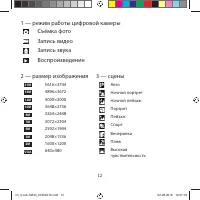
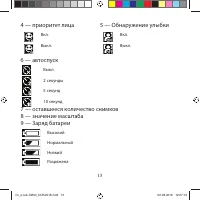
Страница 2 - Соединение цифровой камеры с компьютером через
2 5. Использование меню . . . . . . . . . . . . . . . . . . . . . . . . . . . . . . . . . . . . . . . . . . . 25 5.1 Меню в режиме съёмки фото . . . . . . . . . . . . . . . . . . . . . . . . . . . . . . . . 25 5.2 Меню в режиме видео . . . . . . . . . . . . . . . . . . . . . . . . . . . . . . . . . ...
Страница 3 - ВВЕДЕНИЕ
3 Спасибо за покупку цифровой камеры. Пожалуйста, внимательно прочитайте эту инструкцию. Она поможет Вам ознакомится с цифровой камерой и научится правильно ее использовать. ВВЕДЕНИЕ Перед началом использования, пожалуйста, ознакомьтесь с приведёнными ниже мерами безопасности.• Не открывайте корпус ...
Страница 4 - ВНЕШНИЙ ВИД И ОРГАНЫ УПРАВЛЕНИЯ; На рис. 1 изображена схема цифровой камеры.
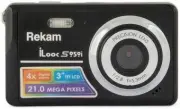
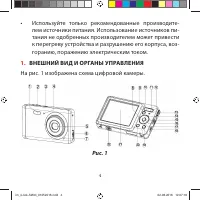
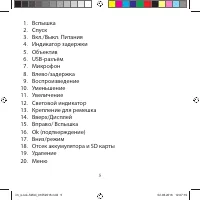
4 • Используйте только рекомендованные производите-лем источники питания. Использование источников пи-тания не одобренных производителем может привести к перегреву устройства и разрушению его корпуса, воз-горанию, поражению электрическим током. 1. ВНЕШНИЙ ВИД И ОРГАНЫ УПРАВЛЕНИЯ На рис. 1 изображена...
Страница 6 - на штатив; ПОДГОТОВКА К ИСПОЛЬЗОВАНИЮ
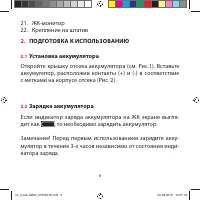
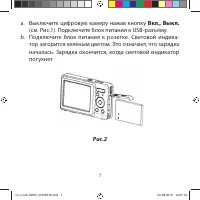
6 21. ЖК-монитор22. Крепление на штатив 2. ПОДГОТОВКА К ИСПОЛЬЗОВАНИЮ 2.1 Установка аккумулятора Откройте крышку отсека аккумулятора (см. Рис.1). Вставьте аккумулятор, расположив контакты (+) и (-) в соответствие с метками на корпусе отсека (Рис. 2) . 2.2 Зарядка аккумулятора Если индикатор заряда...
Страница 7 - a. Выключите цифровую камеру нажав кнопку
7 a. Выключите цифровую камеру нажав кнопку Вкл., Выкл. (см. Рис.1). Подключите блок питания к USB-разъёму. b. Подключите блок питания к розетке. Световой индика- тор загорится зелёным цветом. Это означает, что зарядка началась. Зарядка окончится, когда световой индикатор потухнет Рис.2 im_iLook-S9...
Страница 8 - Установка/извлечение карты памяти; a. Выключите цифровую камеру, нажав кнопку
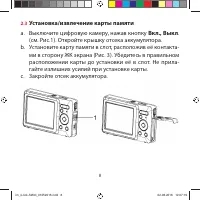
8 2.3 Установка/извлечение карты памяти a. Выключите цифровую камеру, нажав кнопку Вкл., Выкл . (см. Рис.1). Откройте крышку отсека аккумулятора. b. Установите карту памяти в слот, расположив её контакта- ми в сторону ЖК экрана (Рис. 3). Убедитесь в правильном расположении карты до установки её в ...
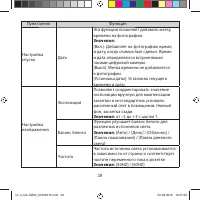
Страница 9 - Установка даты и времени; a. Включите цифровую камеру, нажав кнопку; Меню; b. С помощью клавиш; Настройка спуска
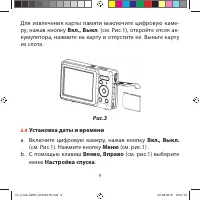
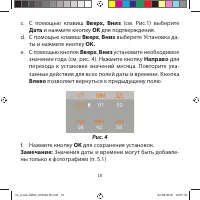
9 Для извлечения карты памяти выключите цифровую каме-ру, нажав кнопку Вкл., Выкл . (см. Рис.1), откройте отсек ак- кумулятора, нажмите на карту и отпустите её. Выньте карту из слота. Рис.3 2.4 Установка даты и времени a. Включите цифровую камеру, нажав кнопку Вкл., Выкл. (см. Рис.1). Нажмите кноп...
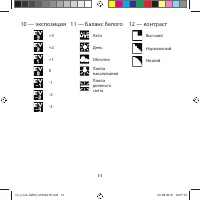
Страница 14 - 0 — экспозиция 11 — Баланс белого
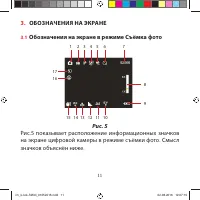
14 10 — экспозиция 11 — Баланс белого 12 — контраст +3 +2 +1 0 -1 -2 -3 Авто День Облачно Лампа накаливания Лампа дневного света Высокий Нормальный Низкий im_iLook-S959i_01052016.indd 14 im_iLook-S959i_01052016.indd 14 02.08.2016 12:07:19 02.08.2016 12:07:19
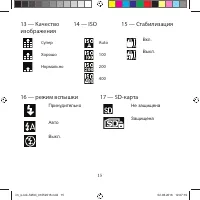
Страница 15 - 5 — Стабилизация; 6 — режим вспышки
15 13 — Качество изображения 14 — ISO 15 — Стабилизация Супер Хорошо Нормально Auto 100 200 400 Вкл . Выкл . 16 — режим вспышки 17 — SD-карта Принудительно Авто Выкл . Не защищена Защищена im_iLook-S959i_01052016.indd 15 im_iLook-S959i_01052016.indd 15 02.08.2016 12:07:19 02.08.2016 12:07:19
Страница 16 - Обозначения на экране в режиме записи видео; видео
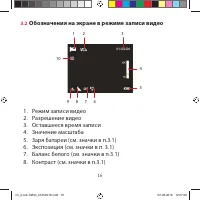
16 3.2 Обозначения на экране в режиме записи видео 1 10 2 3 4 5 6 7 8 9 1. Режим записи видео2. Разрешение видео 3. Оставшееся время записи4. Значение масштаба 5. Заря батареи (см. значки в п.3.1)6. Экспозиция (см. значки в п. 3.1)7. Баланс белого (см. значки в п.3.1)8. Контраст (см. значки в п.3.1)...
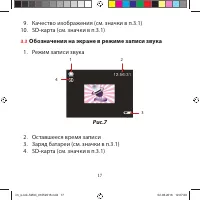
Страница 17 - Обозначения на экране в режиме записи звука; Режим записи звука
17 9. Качество изображения (см. значки в п.3.1) 10. SD-карта (см. значки в п.3.1) 3.3 Обозначения на экране в режиме записи звука 1. Режим записи звука 1 2 3 4 Рис.7 2. Оставшееся время записи3. Заряд батареи (см. значки в п.3.1)4. SD-карта (см. значки в п.3.1) im_iLook-S959i_01052016.indd 17 im_iLo...
Страница 18 - Обозначения на экране в режиме воспроизведения; файла
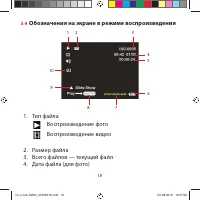
18 3.4 Обозначения на экране в режиме воспроизведения 1 2 3 4 5 6 7 8 9 10 1. Тип файла Воспроизведение фото Воспроизведение видео 2. Размер файла 3. Всего файлов — текущий файл4. Дата файла (для фото) im_iLook-S959i_01052016.indd 18 im_iLook-S959i_01052016.indd 18 02.08.2016 12:07:20 02.08.2016 12:...
Страница 20 - будет приводить к смене режима работы (кроме режима; Воспроизведение
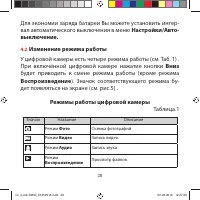
20 Для экономии заряда батареи Вы можете установить интер-вал автоматического выключения в меню Настройки/Авто- выключение. 4.2 Изменение режима работы У цифровой камеры есть четыре режима работы (см. Таб. 1) .При включённой цифровой камере нажатие кнопки Вниз будет приводить к смене режима работы ...
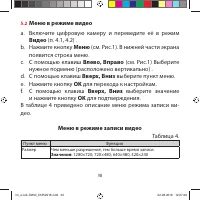
Страница 23 - Режимы работы вспышки; Таблица 2; Запись видео; a. Включите цифровую камеру и переведите её в режим; Видео
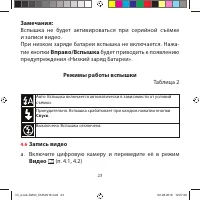
23 Замечания: Вспышка не будет активироваться при серийной съёмке и записи видео.При низком заряде батареи вспышка не включается. Нажа-тие кнопки Вправо/Вспышка будет приводить к появлению предупреждения «Низкий заряд Батареи». Режимы работы вспышки Таблица 2 Авто: Вспышка включается автоматически...
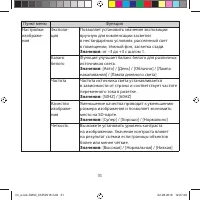
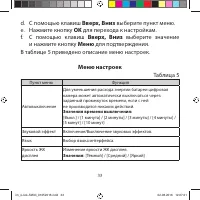
Страница 32 - Меню настроек; появится строка меню.; Настройки
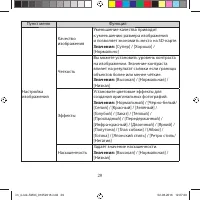
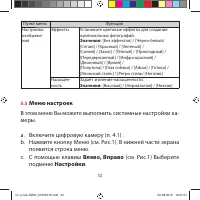
32 Пункт меню Функция Настройки изображе-ния Эффекты Установите цветовые эффекты для создания оригинальных фотографий. Значения: [Без эффектов] / [Чёрно-белый/ [Сепия] / [Красный] / [Зелёный] /[Синий] / [Закат] / [Тёплый] / [Прохладный] / [Передержанный] / [Инфра-красный] / [Двоичный] / [Яркий] /[По...
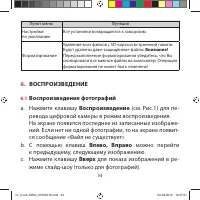
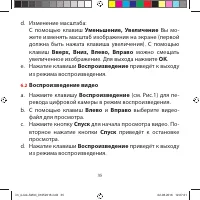
Страница 34 - ВОСПРОИЗВЕДЕНИЕ; Вверх; для показа изображений в ре-
34 Пункт меню Функция Настройки по умолчанию Все установки возвращаются к заводским. Форматирование Удаление всех файлов с SD-карты и встроенной памяти. Будут удалены даже защищённые файлы. Внимание! Перед выполнение форматирования убедитесь, что Вы скопировали все важные файлы на компьютер. Операци...
Страница 38 - ПЕРЕНОС ФАЙЛОВ ИЗ ЦИФРОВОЙ КАМЕРЫ
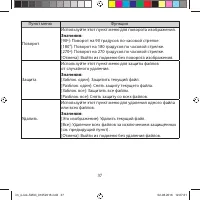
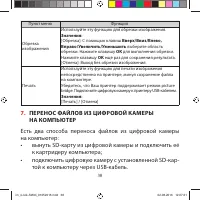
38 Пункт меню Функция Обрезка изображения Используйте эту функцию для обрезки изображения. Значения: [Обрезка]: С помощью клавиш Вверх/Вниз/Влево, Вправо/Увеличить/Уменьшить выберите область обрезки. Нажмите клавишу OK для выполнения обрезки. Нажмите клавишу OK ещё раз для сохранения результата. [От...
Страница 39 - те внешний диск, соответствующий картридеру.; Соединение цифровой камеры с компьютером; a. Соедините цифровую камеру с USB-портом компьютера
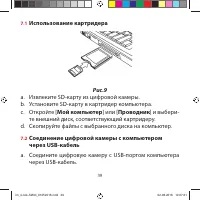
39 7.1 Использование картридера Рис.9 a. Извлеките SD-карту из цифровой камеры.b. Установите SD-карту в картридер компьютера.c. Откройте [ Мой компьютер ] или [ Проводник ] и выбери- те внешний диск, соответствующий картридеру. d. Скопируйте файлы с выбранного диска на компьютер. 7.2 Соединение цифр...
Страница 41 - ВОЗМОЖНЫЕ ПРОБЛЕМЫ И СПОСОБЫ ИХ; Если указания настоящего раздела не помогли ре-
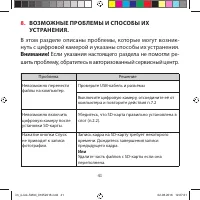
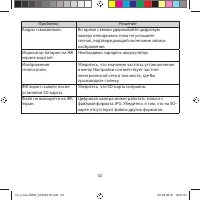
41 8. ВОЗМОЖНЫЕ ПРОБЛЕМЫ И СПОСОБЫ ИХ УСТРАНЕНИЯ. В этом разделе описаны проблемы, которые могут возник-нуть с цифровой камерой и указаны способы их устранения. Внимание! Если указания настоящего раздела не помогли ре- шить проблему, обратитесь в авторизованный сервисный центр. Проблема Решение Нево...
Страница 43 - ТЕХНИЧЕСКИЕ ХАРАКТЕРИСТИКИ
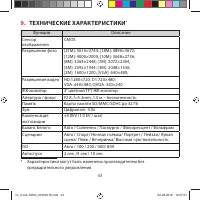
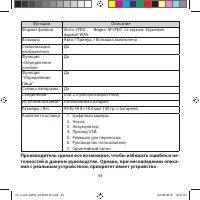
43 9. ТЕХНИЧЕСКИЕ ХАРАКТЕРИСТИКИ * Функции Описание Сенсор изображения CMOS Разрешение фото [21M]: 5616×3744; [18M]: 4896×3672;[12M]: 4000×3000; [10M]: 3648×2736; [8M]: 3264×2448; [7M]: 3072×2304; [5M]: 2592×1944; [3M]: 2048×1536; [2M]: 1600×1200; [ VGA]: 640×480; Разрешение видео HD:1280×720; D1:72...