Страница 2 - СОДЕРЖАНИЕ; Bluetooth
1 СОДЕРЖАНИЕ Назначение устройства ................................................................................................... 2 Комплект поставки ........................................................................................................... 2 Рекомендации по эксплуатации и меры...
Страница 3 - Apple Carplay
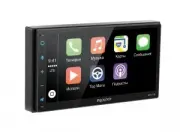
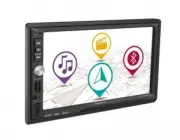
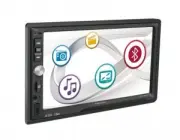
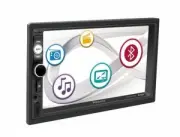
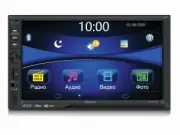
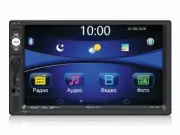
2 НАЗНАЧЕНИЕ УСТРОЙСТВА Мультимедийный навигационный центр PROLOGY MPA-700 ( далее - « устройство ») монтажного размера 2DIN обеспечивает поддержку функций Apple Carplay и Android Auto, прием радиостанций в диапазонах FM/ УКВ , воспроизведение аудио / видеофайлов , записанных на карты памяти USB; ра...
Страница 5 - ВНИМАНИЕ; ОБЩИЕ; RES
4 ИСПОЛЬЗОВАНИЕ СЕНСОРНОГО ЭКРАНА Данное устройство оборудовано сенсорным интерак - тивным дисплеем . Перед первым использованием необходимо снять защитную пластиковую пленку . Иначе сенсорный экран может работать ненадлежа - щим образом . Управление параметрами осуществляется нажати - ями и движени...
Страница 6 - Радио; AF
5 РЕЖИМ РАДИОПРИЕМНИКА При необходимости переключения устройства в режим работы радио - приемника выберите в главном меню иконку Радио 6 : 6 7 8 1 2 5 3 9 4 10 11 12 13 14 15 16 17 2/31 TA: Вкл. AF: Вкл. 1 Индикация приема радиостанций в режимах Стерео / Моно 2 Иконка перехода к спискам сохраненных ...
Страница 8 - USB; USB; USB; Примечание; глав; USB
7 ИСПОЛЬЗОВАНИЕ КАРТ ПАМЯТИ USB Подключение карт памяти USB Подключите карту памяти к разъему USB на конце кабеля , выходящем из зад - ней панели ( см . схему ). Воспроизведение файлов начнется автоматически . Для извлечения карты необходимо выйти из режима воспроизведения USB. После этого аккуратно...
Страница 9 - Изображения
8 — – переход к предыдущему файлу ; ускоренное воспроизведение в обрат - ном направлении ( нажатие с удерживанием ). — – пауза / возобновление воспроизведения . — – переход к следующему файлу ; ускоренное воспроизведение в прямом направлении ( нажатие с удерживанием ). — – смена режима воспроизведен...
Страница 10 - Сопряжение; Вариант
9 Нажимайте на иконки Аудио , Видео , Изображения , чтобы отобразить на экране все файлы соответствующего типа , присутствующие на карте памяти . Коснитесь иконки Каталоги для отображения всех каталогов , в котором нахо - дятся файлы выбранного типа . Коснитесь иконки Поиск для поиска файла по назва...
Страница 11 - Соединение; Разъединение
10 Примечания . — В некоторых моделях мобильных телефонов требуется подтверждение соединения с устройством . — Если мобильный телефон не смог определить модуль Bluetooth устрой - ства за несколько попыток , возможно модуль Bluetooth Вашего телефона работает неправильно . Перезагрузите телефон и попр...
Страница 13 - История; Воспроизведение
12 Коснитесь ее для копирования контактов телефонной книги в память устройства . После того , как устройство получит информацию об абонентах , коснитесь необходимого номера для выполнения вызова . Примечания . — Не все телефоны поддерживают загрузку телефонной книги . — В меню настроек Bluetooth ( с...
Страница 14 - Web; РЕЖИМ; Apple iPhone; iPhone; главном
13 РЕЖИМ НАВИГАЦИИ Использование режима Подключите внешнюю GPS- антенну к соответствующему разъему на задней панели устройства ( стр . 25). Коснитесь иконки Навигация 11 ( стр . 3) в главном меню для входа в ПО « Навител Навигатор ». В случае , если навигационное ПО не запустилось с первого раза...
Страница 15 - iOS; Apple Siri; Использование; iPod; Android Auto
14 Режим поддерживает предусмотренные разработчиком функции ( могут отли - чаться , в зависимости от версии iOS и установленных приложений ):: — Телефонные вызовы ( иконка Телефон ). — Воспроизведение музыки , подкастов , аудиокниг ( иконки Музыка , Подка - сты , Аудиокниги ). — Навигационные карты ...
Страница 16 - Google; НАСТРОЙКИ
15 6 7 8 1 2 3 4 5 Данный режим поддерживает следующие функции : 1 Индикация данных подключенного смартфона 2 Голосовое управление режимом 3 Прокрутка событий вверх - вниз 4 Google карты 5 Телефонные вызовы 6 Недавние события 7 Режим воспроизведения аудиофайлов 8 Переход в главное меню Примечание . ...
Страница 17 - Основные
16 Основные В данном меню представлены настройки устройства , связанные с интерфей - сом устройства , датой / временем , навигационным ПО и т . д . Дата и время — Часовой пояс - выбор названия объекта в соответствии с Вашим теку - щим местоположением . — Дата - установка текущей даты . — Время - уст...
Страница 18 - Аудио; Громкость
17 — Место водителя - выбор позиции места водителя ; у водителей право - рульных автомобилей есть возможность установить позицию Справа для более удобного управления режимом CarPlay ( после смены режима переподключите Ваш мобильный телефон ). — Режим парковки - опция просмотра видеофайлов только пос...
Страница 19 - Дисплей; ILL
18 Аудиоэффект — Выбор одной из пяти предустановленных настроек эквалайзера . Эквалайзер — Регулировка уровня частот трехполосного эквалайзера . Баланс — Регулировка уровня баланса звука ( вперед - назад и влево - вправо ). Дисплей Данные настройки позволяют отрегулировать изображение на экране и по...
Страница 20 - Режим
19 Bluetooth В данном меню Вы можете отрегулировать настройки режима Bluetooth. — Функция Bluetooth - опция включения / выключения модуля Bluetooth. — Автоподключение - опция включения / выключения функции автоматиче - ского соединения с последним сопряженным устройством . — Автооответ - при включен...
Страница 25 - Процедура; Первый
24 УСТАНОВКА УСТРОЙСТВА — Для установки устройства выберите такое место , где оно не будет мешать водителю нормально управлять автомобилем . — Перед окончательной установкой устройства временно подключите к нему все провода и убедитесь , что все соединения сделаны правильно и система работает нормал...
Страница 27 - AMP CONT; MUTE
26 ВНИМАНИЕ ! — Неверное подключение устройства может привести к его поломке и лише - нию права на гарантийное обслуживание . — В данном устройстве используются усилители мощности , подключенные по мостовой схеме . При подключении динамиков не допускается замыкание проводов на массу автомобиля , на ...
Страница 28 - CAMERA; Коричневый; Корпус автомобиля
27 Розовый ILL Подключите данный провод к лампе габаритных огней (+12 В ). При включении габаритных огней в тёмное время суток яркость подсветки экрана будет снижена , чтобы снизить нагрузку на зрение ( в дневное время яркость экрана и дисплея повышена для более чёткой видимости изображения ). Синий...
Страница 29 - MIC
28 Разъем для подключения микрофона (mini-jack 3,5 мм ) Для более качественного уровня связи во время разговора подключите к данному разъему внешний микрофон , входящий в комплект поставки . После подключения внутренний микрофон MIC 2 ( стр . 3) автоматически отключится . Разъем диаметром 6,3 мм с...
Страница 30 - Всего
29 ТЕХНИЧЕСКИЕ ДОПУСКИ НА НЕЗНАЧИТЕЛЬНЫЕ ДЕФЕКТЫ ИЗОБРАЖЕНИЯ Жидкокристаллическая панель состоит из множества точек , называемых пик - селями . Пиксель состоит из трех субпикселей основных цветов – красного , зеленого и синего , расположенных по горизонтали . Появление на ЖК - панели небольшого коли...
Страница 31 - Возможные
30 Неисправность Причина Устранение Нет питания Перегорел предохранитель устройства Поменяйте перегоревший предохранитель на предохра - нитель нужного номинала . Если предохранитель перегорит снова , обратитесь в сервисный центр Неправильное подключение Проверьте подключение питания Нет изображения ...