Страница 2 - Аксессуары
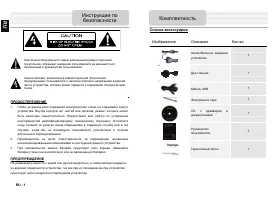
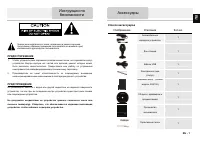
Список аксессуаров Изображение Описание Кол - во Автомобильное зарядное устройство 1 Док - станция 1 Кабель USB 1 Электронное перо 1 Кожаный футляр (только модель GeoVision 5150) 1 CD с драйвером и документацией 1 Руководство пользователя 1 Гарантийный талон Аксессуары EN EN - 1 1
Страница 3 - Вид спереди и сбоку; Обзор устройства
Вид спереди и сбоку 1. Сенсорный ЖК - экран Для выбора команд в меню или ввода информации нажмите по нему пальцем или электронным пером. 2. Индикатор заряда батареи При полном заряде батареи индикатор горит зеленым цветом, в процессе зарядки – красным. 3. Слот для карт памяти стандарта microSD Испол...
Страница 4 - Зарядка; Системные
Установка карт памяти microSD Устанавливая microSD карту , поверните ее коннектором к устройству (этикетка должна быть повернута к передней панели устройства). Чтобы извлечь microSD карту , слегка нажмите на край карты, чтобы снять защитную защелку, и вытяните карту из слота . Внимание : Перед и...
Страница 5 - Подключение наушников
2. Использование автомобильного зарядного устройства Откройте защитную резиновую крышку в направлении передней панели устройства . Подключите USB- коннектор к соответствующему USB- порту . Подключите коннектор автомобильного зарядного устройства к прикуривателю ( 12В ). Внимание : Рекомендуетс...
Страница 6 - Питание
Использование батареи Ваше портативное GPS- устройство имеет встроенную перезаряжаемую аккумуляторную батарею. При первом использовании устройства необходимо полностью зарядить батарею ( как минимум 8 часов ). Индикатор заряда батареи горит красным цветом во время зарядки и зеленым после ее окончани...
Страница 7 - Установка устройства; Снятие устройства; Установка
Установка устройства При использовании устройства в транспортном средстве имеется возможность его установки на ветровом стекле при помощи док - станции. Следуйте приведенным инструкциям: 1. Выберите подходящее место на приборной доске или на ветровом стекле так, чтобы устройство не закрывало обзор. ...
Страница 8 - Начало работы
1. Чтобы включить устройство, нажмите и удерживайте кнопку питания (Power). 2. Вскоре после приветствия на экране появится главное меню . 3. Для выбора функций воспользуйтесь электронным пером . 4. Нажмите и удерживайте кнопку питания (Power), чтобы выключить устройство или перевести его в спящий ре...
Страница 9 - Интерфейс
No. Название Краткое описание функций 1 Следующий маневр Знак предстоящего маневра. На сером фоне – различные повороты, развороты, расстояние до следующего маневра в метрах или километрах и т.д. Нажатие по знаку – прекращение ведения по маршруту и другие опции маршрута. 2 Компас Нажатие на иконке ко...
Страница 14 - Автороутинг
Автороутинг Эта функция работает только на картах, которые содержат информацию для прокладки маршрутов. Для того , чтобы программа автоматически проложила маршрут от Вашего местоположения до конечного пункта следования, нажмите на место на карте, где находится конечная точка, выберите меню “Курсор”,...
Страница 16 - SMS»; Дополнительно
В случае, если модель Вашего навигатора обладает в c троенным GPRS- модулем или имеет возможность выхода в Интернет через GPRS модуль вашего телефона по Bluetooth соединению, Вам будут доступны некоторые полезные дополнительные функции, такие как «Навител. Пробки» и «Навител. SMS». «Навител. Пробки»...
Страница 17 - Памятка о функции воспроизведения музыки; Воспроизведение музыки; Музыкальный плеер
Внимание : Не храните аудио - файлы на встроенной флеш - карте , поскольку это может привести к неполадкам в системе . Флеш - карта используется для хранения системной информации . Памятка о функции воспроизведения музыки Аудио - файлы необходимо загрузить на SD- карту до подключения к устройству ...
Страница 18 - При воспроизведении музыки
Нажмите Music ( Музыка ), чтобы вывести список музыкальных файлов . При воспроизведении музыки Нажмите / , чтобы перейти к предыдущей/следующей песне . Нажмите для воспроизведения . Нажмите , чтобы сделать паузу . Нажмите , чтобы остановить воспроизведение . Нажмите / , чтобы выбрать Пов...
Страница 19 - Видео
Внимание : Не храните видео - файлы на встроенной флеш - карте , поскольку это может привести к неполадкам в системе . Флеш - память создана для хранения системной информации и не должна быть перегружена . Памятка о функции воспроизведения музыки Видео - файлы необходимо загружать на SD- карту до ...
Страница 20 - При воспроизведении видео
Нажмите Video ( Видео ), чтобы вывести список видео - файлов . При воспроизведении видео Нажмите , чтобы вернуться к списку видео - файлов . Нажмите для воспроизведения . Нажмите , чтобы остановить воспроизведение . Нажмите , чтобы сделать паузу . Нажмите / , чтобы перейти к следующему/п...
Страница 21 - Памятка о функции просмотра фотографий; Просмотр
Внимание : Не храните файлы с изображениями на встроенной флеш - карте , поскольку это может привести к неполадкам в системе . Флеш - память создана для хранения системной информации и не должна быть перегружена . Памятка о функции просмотра фотографий Изображения с высоким разрешением могут значи...
Страница 22 - При просмотре фотографий
При просмотре фотографий Нажмите , чтобы изменить масштаб изображения . Нажмите , чтобы повернуть изображение . Нажмите , чтобы открыть изображение на весь экран . Дважды нажмите на экран, чтобы вернуться . Нажмите / , чтобы перейти к предыдущему / следующему изображению . Просмотр фотографи...
Страница 23 - Памятка о функции чтения документов; Чтение документов
Внимание : Не храните файлы на встроенной флеш - карте , поскольку это может привести к неполадкам в системе . Флеш - память создана для хранения системной информации и не должна быть перегружена . Памятка о функции чтения документов Файлы необходимо загружать на SD- карту до подключения к устройс...
Страница 25 - Настройки
Нажмите Settings ( Настройки ), чтобы перейти в под - меню . Язык Нажмите в подменю , чтобы перейти к настройкам языка . Нажмите / , чтобы просмотреть список языков . Нажмите / для отмены / подтверждения . Дата / Время Нажмите , чтобы ввести дату / время . Нажмите / , чтобы отрегулироват...
Страница 27 - Решение проблем
При наличии проблем в работе устройства, прежде чем обратиться в сервисный центр, сверьтесь с приведенной ниже таблицей. Проблема Причина Решение Устройство не включается Адаптер прохо подсоединен. Проверьте правильность подключения адаптера. Батарея разряжена. Подключите адаптер для зарядки батареи...
Страница 28 - Соединение с ПК
Для соединения с ПК с целью синхронизации и доступа к данным запустите установочный файл, содержащийся на компакт - диске с драйвером и документацией, или загрузите файл с вебсайта компании Microsoft , чтобы установить: ПО Microsoft Active Sync® для операционной системы Microsoft XP или более ранних...
Страница 29 - Технические характеристики
Модель RS3150 RS4150 RS5150 Навигацион ное ПО Mireo Mireo Mireo GPS- чипсет Atlas V 500M Гц Atlas V 500M Гц Atlas V 500M Гц Каналы 64 64 64 Антенна Внутренняя Внутренняя Внутренняя Интерфейс USB USB USB Размер экрана 3.5" 4.3" 5” Разрешение 320*240 480*270 800*480 Тип экрана TFT Touch screen...
Страница 30 - Примечание
Модель RS3150 RS4150 RS5150 Поддержка аудио - форматов MP3,WMA MP3.WMA MP3,WMA Разъем для наушников 2.5 мм мини - разъем 2.5 мм мини - разъем 2.5 мм мини - разъем Рабочая температура -20~ 60ºC -20~ 60ºC -20~ 60ºC Рабочая влажность 10% to 90% не конденсированная 10% to 90% не конденсированная 10% to ...