Prestigio MultiPad Visconte Quad 3GK (PMP1080TD3GBK_GWH_GRD) - инструкции и руководства
Планшет Prestigio MultiPad Visconte Quad 3GK (PMP1080TD3GBK_GWH_GRD) - инструкции пользователя по применению, эксплуатации и установке на русском языке читайте онлайн в формате pdf
Инструкции:
Инструкция по эксплуатации Prestigio MultiPad Visconte Quad 3GK (PMP1080TD3GBK_GWH_GRD)


Краткое содержание
сенсорный экран мягкой тканью. При необходимости можно немного смочить ткань перед чисткой. Никогда не используйте абразивные материалы или чистящие средства. 17. НЕ разбирайте MultiPad, ремонт могут выполнять только сертифицированные сервисные центры Prestigio. 18. Всегда выключайте питание MultiPa...
Оглавление 1. 1 ......................................................................1 Комплект поставки. ...................................................................................................... Комплект поставки .......................................... Обзор устройства ...............
1 Руководство пользователя PMP1080TD3G 1. Комплект поставки Комплект поставки • Планшетный ПК Prestigio Windows • Адаптер • • Краткое руководство пользователя и гарантийный талон • Инструкции по безопасности Обзор устройства 6 Микрофон 7 Порт Micro USB 8 SIM карта и микро SD слот 1 Фронтальная камер...
Prestigio Планшеты Инструкции
-
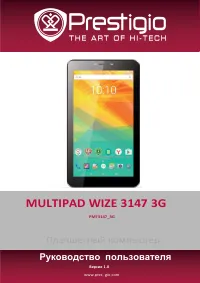 Prestigio 3147
Инструкция по эксплуатации
Prestigio 3147
Инструкция по эксплуатации
-
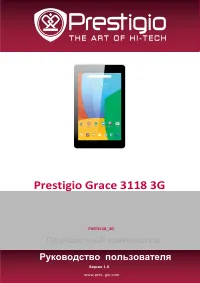 Prestigio Grace 3118 3G (PMT3118_3G)
Инструкция по эксплуатации
Prestigio Grace 3118 3G (PMT3118_3G)
Инструкция по эксплуатации
-
 Prestigio GRACE 3738 3G (PMT3738 3G)
Инструкция по эксплуатации
Prestigio GRACE 3738 3G (PMT3738 3G)
Инструкция по эксплуатации
-
 Prestigio GRACE 3758 3G (PMT3738_3G)
Инструкция по эксплуатации
Prestigio GRACE 3758 3G (PMT3738_3G)
Инструкция по эксплуатации
-
 Prestigio GRACE 3768 3G (PMT3768_3G)
Инструкция по эксплуатации
Prestigio GRACE 3768 3G (PMT3768_3G)
Инструкция по эксплуатации
-
 Prestigio GRACE 3778 3G (PMT3778_3G)
Инструкция по эксплуатации
Prestigio GRACE 3778 3G (PMT3778_3G)
Инструкция по эксплуатации
-
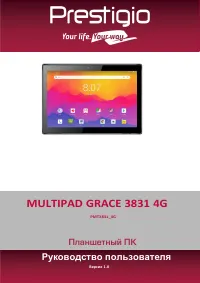 Prestigio GRACE 3831 4G (PMT3831_4G)
Инструкция по эксплуатации
Prestigio GRACE 3831 4G (PMT3831_4G)
Инструкция по эксплуатации
-
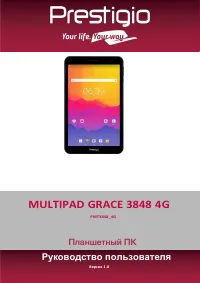 Prestigio GRACE 3848 4G (PMT3848_4G)
Инструкция по эксплуатации
Prestigio GRACE 3848 4G (PMT3848_4G)
Инструкция по эксплуатации
-
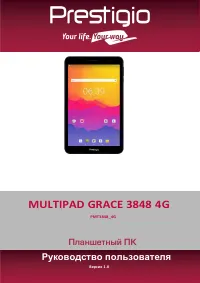 Prestigio GRACE 3868 4G (PMT3848_4G)
Инструкция по эксплуатации
Prestigio GRACE 3868 4G (PMT3848_4G)
Инструкция по эксплуатации
-
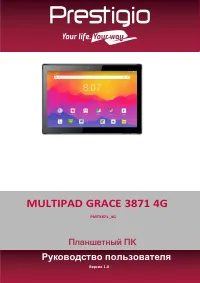 Prestigio GRACE 3871 4G (PMT3871_4G)
Инструкция по эксплуатации
Prestigio GRACE 3871 4G (PMT3871_4G)
Инструкция по эксплуатации
-
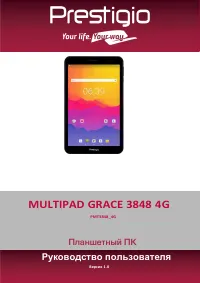 Prestigio GRACE 3878 4G (PMT3848_4G)
Инструкция по эксплуатации
Prestigio GRACE 3878 4G (PMT3848_4G)
Инструкция по эксплуатации
-
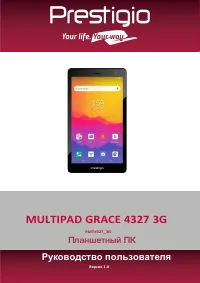 Prestigio GRACE 4327 3G (PMT4327_3G)
Инструкция по эксплуатации
Prestigio GRACE 4327 3G (PMT4327_3G)
Инструкция по эксплуатации
-
 Prestigio GRACE 4791 4G (PMT4791_4G)
Инструкция по эксплуатации
Prestigio GRACE 4791 4G (PMT4791_4G)
Инструкция по эксплуатации
-
 Prestigio GRACE 4891 4G (PMT4891_4G)
Инструкция по эксплуатации
Prestigio GRACE 4891 4G (PMT4891_4G)
Инструкция по эксплуатации
-
 Prestigio GRACE 4991 4G (PMT4991_4G)
Инструкция по эксплуатации
Prestigio GRACE 4991 4G (PMT4991_4G)
Инструкция по эксплуатации
-
 Prestigio Grace 4G (PMT4791)
Инструкция по эксплуатации
Prestigio Grace 4G (PMT4791)
Инструкция по эксплуатации
-
 Prestigio GRACE 5588 4G (PMT5588_4G)
Инструкция по эксплуатации
Prestigio GRACE 5588 4G (PMT5588_4G)
Инструкция по эксплуатации
-
 Prestigio GRACE 5718 4G (PMT5718_4G)
Инструкция по эксплуатации
Prestigio GRACE 5718 4G (PMT5718_4G)
Инструкция по эксплуатации
-
 Prestigio GRACE 5778 4G (PMT5778_4G)
Инструкция по эксплуатации
Prestigio GRACE 5778 4G (PMT5778_4G)
Инструкция по эксплуатации
-
 Prestigio GRACE 5791 4G (PMT5791_4G)
Инструкция по эксплуатации
Prestigio GRACE 5791 4G (PMT5791_4G)
Инструкция по эксплуатации