Страница 2 - Содержание
| SCOUT 1 | Содержание Особенности ................................................................................................................................................. 2 Меры предосторожности ..................................................................................................
Страница 3 - SCOUT |; Особенности
SCOUT | | 2 Благодарим Вас за выбор Playme Scout – многофункционального устройства, включающего в себя автомобильный видеорегистратор высокой четкости для записи видео во время управления автомобилем, радар - детектор для обнаружения сигналов радаров ГИБДД и GPS- информатор для оповещения о камерах ...
Страница 5 - Внешний вид; GPS
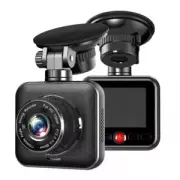
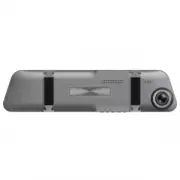
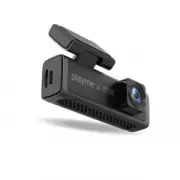
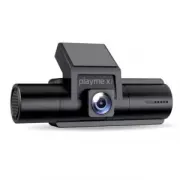
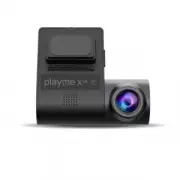
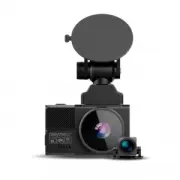
SCOUT | | 4 1 2 3 4 5 6 7 8 9 9 10 Срок службы видеорегистраторов Playme, установленный производителем, составляет 2 года при условии, что они эксплуатируются в строгом соответствии с данным руководством. Является технически сложным товаром в соответствии с Постановлением Правительства РФ от 10.11.2...
Страница 7 - Описание работы устройства; Меню быстрых кнопок; Главное меню
SCOUT | | 6 Для отображения на экране сенсорных кнопок управления необходимо коснуться экрана в любом месте – Подключите кабель GPS- антенны к разъему GPS устройства; – После включения питания скорректируйте обзор камеры перемещением ее объектива вправо/влево и вверх/вниз руководствуясь изображением...
Страница 8 - Основной интерфейс; Режим видео
| SCOUT 7 | 10 11 12 9 2 6 7 8 Настройки – меню общих настроек Просмотр – режим просмотра Для возврата в режим видео нажать кнопку Основной интерфейс 1 – индикатор записи 2 – время записи 3 – статус рабочих диапазонов радар - детектора 4 – индикатор Wi - Fi 5 – индикатор датчика движения 6 – индикат...
Страница 9 - Функции видеорегистратора; сенсор; Просмотр видеозаписей
SCOUT | | 8 накладываются показания текущей скорости движения автомобиля. Если в настройках включена функция автовыключения экрана, то после отключения экрана отображается только экранная заставка с показаниями скорости и индикатор записи. Функции видеорегистратора G- сенсор При резком сотрясении, у...
Страница 11 - информатор
SCOUT | | 10 отключен Х - диапазон. Режим «Смарт» – устройство автоматически переключается между режимами «Город» и «Трасса», в зависимости от скорости движения автомобиля . Диапазоны активируются для приема согласно выбранному режиму или вручную в меню настроек радар - детектора. Статус диапазонов ...
Страница 14 - Выкл
| SCOUT 13 | Обновление базы данных Найдите на странице обновлений сайта www.playme - russia.ru комбо - устройство Playme Scout . Скачайте на жесткий диск компьютера архив с актуальной базой камер. Подключите к компьютеру карту памяти microSD . Разархивируйте и скопируйте содержимое архива в корнево...
Страница 15 - Настройки радар
SCOUT | | 14 Настройки радар - детектора и GPS- информатора Для перехода к настройкам радар - детектора и GPS- информатора нажмите кнопку (Радар) в главном меню. Параметр Значения Описание Режим Трасса , Город, Смарт Выбор режима радар - дектора Голос Вкл , Выкл Отключение голосовых предупреждений о...
Страница 16 - Общие настройки; SCOUT
| SCOUT 15 | Мобильный радар Вкл , Выкл Отключение оповещений о мобильных радарах Пост ДПС Вкл , Выкл Отключение оповещений о постах ДПС Муляж Вкл , Выкл Отключение оповещений о муляжах камер Контроль средней скорости Вкл , Выкл Отключение оповещений о камерах контроля средней скорости База камер Вк...
Страница 17 - Мобильное приложение Webvision; Play
SCOUT | | 16 Нажимайте или для выбора символа. Чтобы перейти к следующей ячейке нажмите . После заполнения всех ячеек нажмите , чтобы сохранить изменения и выйти. Для выхода без сохранения, нажмите . Автовыкл. экрана Выкл , 1 0 сек, 30 сек, 1 мин Интервал автоматического отключения экрана после посл...
Страница 18 - Главный экран
| SCOUT 17 | 2. В настройках смартфона включить Wi - Fi и среди доступных сетей выбрать «PLAYME SCOUT », ввести пароль «12345678» 3. После установления соединения на экране комбо - устройства иконка Wi - Fi станет активной (зеленого цвета) 4. Запустите приложение Webvision A Главный экран приложения...
Страница 19 - Просмотр сохраненного видео
SCOUT | | 18 Просмотр сохраненного видео Для просмотра сохраненных на карте памяти видеозаписей необходимо на главном экране приложения нажать кнопку «Видео». После этого откроется список файлов на карте памяти устройства. Заблокированные во время съемки файлы доступны в отдельной вкладке вверху. Со...
Страница 20 - Настройки; Просмотр видео на компьютере; playme; Технические характеристики; Параметр; IPS
| SCOUT 19 | экране устройства будет отображаться шкала с индикацией процесса обновления. По окончании обновления устройство перезагрузится еще раз. Внимание! Процесс обновления может занять некоторое время, не отключайте комбо - устройство от питания и не выключайте зажигание автомобиля. После обно...
Страница 21 - Техническая поддержка
SCOUT | | 20 Видеосенсор GC2053 Объектив 6 стеклянных линз, угол обзора 1 30° Разрешение видео 2304x1296 30 к/с, 1920х1080 60 к/с, 1920х1080 30 к/с Видеокодек H.264 GPS- антенна Внешняя (в комплекте) G- сенсор Встроенный Wi - Fi Встроенный Мобильное приложение Webvision A (IOS и Android) Карта памят...