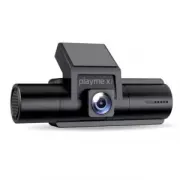
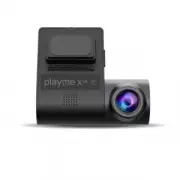
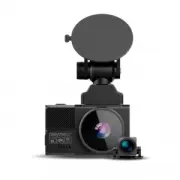
Страница 2 - Force Pro; Содержание
Force Pro | 1 Содержание Введение .................................................................................... 2 О данном руководстве ............................................................ 2 Особенности .............................................................................. 2 Ко...
Страница 3 - Введение; Playme Force Pro; О данном руководстве; microSD
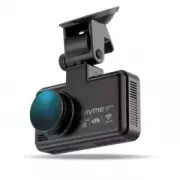
Force Pro | 2 Введение Благодарим Вас за покупку Playme Force Pro – высокотехнологичного многофункционального устройства включающего в себя автомобильный видеорегистратор высокой четкости для записи видеофайлов во время управления автомобилем и GPS- информатор для оповещения о камерах контроля. Пере...
Страница 4 - Комплект поставки; CPL
Force Pro | 3 - GPS/ ГЛОНАСС - модуль - Поляризационный CPL фильтр - Wi-Fi – модуль - Управление данными со смартфона - Обновление базы данных GPS через приложение - Широкий динамический диапазон WDR - Датчик удара G- сенсор - Датчик движения - Суперконденсатор - Устойчив к низким и высоким температ...
Страница 5 - Меры предосторожности; систему
Force Pro | 4 *** Является технически сложным товаром в соответствии с Постановлением Правительства РФ от 10.11.2011 №924 Меры предосторожности 1. Используйте устройство только по его прямому назначению. Повреждение устройства, вызванное его ненадлежащим использованием, не является гарантийным случа...
Страница 6 - Технические характеристики; Параметр; MOV
Force Pro | 5 Технические характеристики Параметр Описание Процессор Mstar 8339 Дисплей 2.0 ”, IPS Матрица GC2053 1/2.7 " Объектив 6 стеклянных линз, Угол обзора 1 40 ° Разрешение видео 2304x1296 30к/с, 1920x1080 6 0к/с , 1920x1080 30к/с Формат видео MOV Цикл видео 1 мин, 3 мин, 5 мин Карта памя...
Страница 7 - Установка; Включение устройства:
Force Pro | 6 Установка и включение устройства Установка Playme Force Pro на лобовое стекло автомобиля: – Установите магнитный кронштейн присоеденив его к ответной части на корпусе устройства ; – Закрепите прибор в удобном для вас месте на лобовом стекле (надежно закрепите прибор так, чтобы он не уп...
Страница 8 - перепадов температур и возможной кражи; Описание устройства; Кронштейн
Force Pro | 7 - Убирайте устройство, когда покидаете автомобиль. Это убережет его от резких перепадов температур и возможной кражи Наличие в Вашем автомобиле атермального покрытия или сплошного подогрева лобового стекла будет препятствовать корректной работе функции GPS и блока радар - детектора в у...
Страница 9 - Меню настроек; Меню видеорегистратора; SHD
Force Pro | 8 3. Слот microSD карты памяти 4. Регулировка яркости дисплея / Включение и отключение микрофона для записи звука в салоне автомобиля (нажатие и удержание) 5. Защита файла от стирания 6. Включение и отключение записи видео 7. Вход в Меню / Переход в режим просмотра (нажатие и удержание) ...
Страница 10 - Меню
Force Pro | 9 Экспозиция -2, - 1, 0, 1, 2 Настройка значения экспокоррекции Формат. карты памяти Да, Нет Форматирование карты памяти в регистраторе. Внимание! Все файлы, в том числе, с блокировкой от удаления и перезаписи будут безвозвратно удалены! Штамп номера авто. A888AA888 Ввод информации о гос...
Страница 12 - Описание экрана; GPS
Force Pro | 11 Описание экрана 1 – индикатор и время записи видео. Мигание индикатора означает, что идет запись. Когда индикатор отсутствует, устройство не записывает видео . 2 – значок блокировки текущего видеофайла 3 – индикатор записи звука 4 – уровень громкости 5 – уровень яркости 6 – включен ре...
Страница 13 - Режим видео
Force Pro | 12 Режим видео После подачи питания видеорегистратор включается, загорается индикатор питания и устройство автоматически начнет запись видео, в процессе записи на экране дисплея мигает красный индикатор записи и отображается время записи. Для остановки процесса записи нажмите кнопку “ 6 ...
Страница 14 - Настройка поляризационного; Воспроизведение
Force Pro | 13 - Заблокированные видеофайлы могут заполнить всю карту памяти и устройство перестанет записывать обычное видео. Поэтому, рекомендуется периодически форматировать карту памяти. Настройка поляризационного CPL фильтра Поляризационный CPL фильтр существенно улучшает качество видео в услов...
Страница 15 - Работа с базой данных; определяемых по базе
Force Pro | 14 Работа с базой данных GPS В памяти устройства содержится база данных с информацией о координатах радаров и камер РФ и СНГ. Кроме того, в базу данных занесены координаты безрадарных комплексов, которые не имеют радарного излучения (например, Автодория, Стрелка - Видео, Поток и др.), ра...
Страница 16 - Расстояние до камеры по; DATABASE
Force Pro | 15 Расстояние до камеры по GPS Таблица автоматического изменения расстояния детектирования радара/камеры в зависимости от скорости движения: Скорость (км/час) Расстояние до радара/камеры (м) < 30 200 30 ~ 40 300 40 ~ 50 400 50 ~ 60 500 60 ~ 70 600 70 ~ 80 700 80 ~ 90 800 90 ~ 100 900 ...
Страница 17 - Подключение
Force Pro | 16 Подключение к Wi-Fi и функционал приложения 1. Скачать приложение “ WEBVISION A ” на смартфон через маркет приложений App Store или Google Play 2. Включить Wi-Fi на своем устройстве PLAYME через «Меню видеорегистратора» 3. Подключитесь к Wi-Fi сети “ Playme_Force_Pro ” в настройках Wi...
Страница 18 - Обновление базы данных
Force Pro | 17 Обновление базы данных GPS через Wi-Fi После проведенных операций (1,2,3) с подключением смартфона к устройству PLAYME следуйте данной инструкции: 1. Откройте приложение “ WEBVISION A ” и нажмите пункт «Обновления» для анализа текущей версии базы камер установленной в устройстве PLAYM...