Страница 2 - Уважаемый покупатель,; Об этом Руководстве; Используемые обозначения
2 Уважаемый покупатель, При покупке этого аппарата вы выбрали высококачественное изделие производства компании PHILIPS. Аппарат соответствует самым различным требованиям, что позволяет использовать его как дома, так и в офисе.Аппарат продается с установленной красящей лентой для печати нескольких те...
Страница 3 - Содержимое комплекта; не более 50 листов; Подключение телефонной трубки
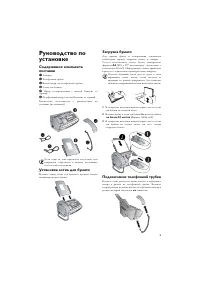
3 Руководство по установке Содержимое комплекта поставки Комплект поставки Primo · Voice ‚ Аппарат ƒ Телефонная трубка „ Витой шнур для телефонной трубки … Лоток для бумаги † Шнур электропитания с вилкой (зависит от страны) ‡ Телефонный шнур с вилкой (зависит от страны) Руководство пользователя Руко...
Страница 4 - Выберите язык
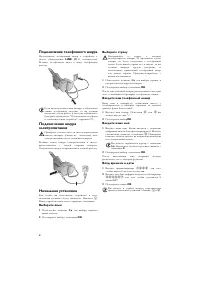
4 Подключение телефонного шнура Подключение телефонного шнура Подсоедините телефонный шнур к устройству в гнездо ,обозначенное LINE (RJ-11 соединитель). Вставьте телефонную вилку в вашу телефонную розетку. Подключение телефонного шнура Добавочный Подключение шнура электропитания Тип электросети в ме...
Страница 5 - Общие сведения; Обзор функций меню; Навигация по системе меню:; Прямой вызов функций:; OK
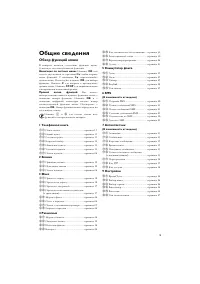
5 Общие сведения Обзор функций меню В аппарате имеются следующие функции меню. Существует два способа вывода функций: Навигация по меню Навигация по системе меню: Нажмите OK или одну из двух клавиш со стрелками [ , чтобы открыть меню функций. С помощью [ перелистывайте пункты меню. Используйте клави...
Страница 6 - Обзор аппарата; EXT
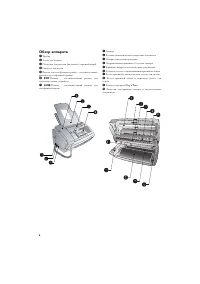
6 Обзор аппарата Обзор Primo · Voice ‚ Трубка ƒ Лоток для бумаги „ Податчик документов (печатной стороной вверх) … Панель с дисплеем † Разъем для телефонной трубки – соединительный разъем для телефонной трубки ‡ EXT -Разъем – соединительный разъем для дополнительных устройств ˆ LINE -Разъем – соедин...
Страница 7 - Панель; ma
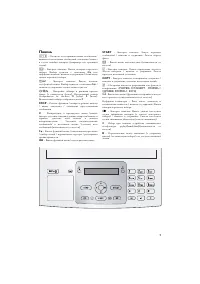
7 Панель Кнопка Сообщение ä – Светится, если приняты новые сообщения / выводит список новых сообщений с подменю / мигает в случае ошибки аппарата (например, нет красящей ленты) Кнопка Короткий набор Ý – Быстрое нажатие: Вызов номеров короткого набора. Выбор пунктов с помощью [ или цифровых клавиш / ...
Страница 8 - Процедура настройки аппарата
8 Общая информация о технике безопасности Этот аппарат был испытан на соответствие стандартам EN 60950-1 и IEC 60950-1, его следует эксплуатировать только в телефонных сетях и с системами электропитания, которые соответствуют этим стандартам. Этот аппарат предназначен для эксплуатации только в указа...
Страница 9 - Содержание; Представление определения вызывающей линии
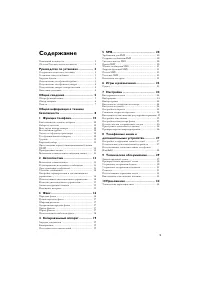
9 Содержание Уважаемый покупатель, ........................................... 2 Об этом Руководстве пользователя ........................ 2 Руководство по установке .................. 3 Содержимое комплекта поставки ........................... 3 Установка лотка для бумаги .............................
Страница 10 - Список повторного набора:; Набор по цепочке
10 1 Функции телефона Справка 3 · Функции телефона Подключение дополнительных телефонов процедура подключения дополнительных телефонов и доступные для них функции описаны в разделе о телефонных линиях и дополнительных устройствах, страница 27. Как позвонить с вашего аппарата Наберите телефонный номе...
Страница 12 - ВСЕ SMS; Короткий набор; Присвоение или изменение пункта; Пропущенные звонки
12 6 Используйте клавишу [ для выбора УДАЛ.: ВСЕ SMS . 7 Подтвердите выбор с помощью OK . Все члены группы будут удалены. Короткий набор Короткий набор Вы можете назначить номера короткого набора часто набираемым телефонным номерам. Вы можете быстро загружать такие номера с помощью кнопки короткого ...
Страница 13 - Автоответчик; Включение и выключение; Запись нового исходящего сообщения:; Прослушивание сообщений
13 2 Автоответчик В зависимости от модели (В зависимости от модели) Справка 3 · Автоответчик Включение и выключение Включение и выключение с аппарата Анонимное исходящее сообщение Нажмите b три раза, чтобы включить или выключить режим автоответчика. Если режим автоответчика включен, то на дисплее по...
Страница 14 - Удаление сообщений; СООБЩЕНИЙ; Настройка переадресации и; КОД; 0 Запись нового текста приветствия:; Использование дистанционного
14 Прослушивание новых сообщений Индикация новых сообщений Если автоответчик записал новые сообщения, то кнопка ä будет мигать. На дисплее показано количество новых сообщений. 1 Нажмите ä . 2 Подтвердите выбор с помощью OK . 3 Новые сообщения будут воспроизводиться. Повторное прослушивание сообщений...
Страница 15 - VIP КОД
15 1 Введите ваш телефонный номер. 2 Дождитесь, когда включится автоответчик и начнет воспроизводить исходящее сообщение. 3 Введите код доступа. 4 Аппарат прервет воспроизведение исходящего сообщения и начнет воспроизводить новые сообщения. Если новых сообщений не принято, то вы услышите два тональн...
Страница 16 - Передача факса
16 3 Факс Справка 4 · Факс Загрузка документов 10 документов · A5/A4 Используйте документы с форматом A5 или A4 с плотностью от 60 до 100 г/м 2 . Вы можете одновременно загрузить до 10 листов . Отмена передачи Нажмите STOP для вывода документов, не передавая их. Передача факса 1 Загрузите документы ...
Страница 17 - Раздельный ввод получателей; ОТПРАВИТЬ; Задержанная передача факса; Выберите записанного в аппарате; Прием факсов; Непосредственный опрос факсов
17 Ручная передача факса 1 Загрузите документ. 2 Нажмите ß . 3 С помощью цифровой клавиатуры введите нужный телефонный номер или выберите записанного в аппарате абонента. 4 Нажмите START . Широкая рассылка Широкая рассылка Вы можете последовательно разослать один факс многим получателям. Раздельный ...
Страница 18 - Опрос защищенных факсов; Отправка факсов с помощью опроса; Использование шаблонов факса
18 Опрос защищенных факсов Опрос защищенного факса С помощью этой функции вы можете опросить факсы, которые защищены кодом (паролем). 1 Нажмите OK , 31 и OK . 2 Введите код. 3 Подтвердите выбор с помощью OK . 4 С помощью цифровой клавиатуры введите нужный телефонный номер или выберите записанного в ...
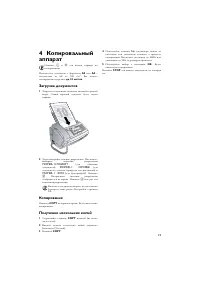
Страница 19 - Загрузка документов; Получение нескольких копий; COPY
19 4 Копировальный аппарат Справка 5 · Копировальный аппарат 10 документов · A5/A4 Используйте документы с форматом A5 или A4 с плотностью от 60 до 100 г/м 2 . Вы можете одновременно загрузить до 10 листов . Загрузка документов 1 Загрузите документы в податчик лицевой стороной вверх. Самый верхний д...
Страница 20 - (функция поддерживается не во всех странах; Требования для SMS
20 5 SMS Поддерживается не везде (функция поддерживается не во всех странах и телефонных сетях) В зависимости от модели (В зависимости от модели) Справка 8 · SMS Требования для SMS CLIP для SMS Ваш аппарат заранее настроен на использование функции SMS (служба коротких сообщений). Для работы функции ...
Страница 21 - Чтение сообщения SMS; Загрузка ранее прочитанных; Загрузка функций SMS; Изменение номеров приема и передачи; УДАЛИТЬ
21 Чтение сообщения SMS Чтение сообщения SMS на аппарате После приема нового сообщения SMS кнопка ä начинает светиться. 1 Нажмите кнопку ä . 2 Используйте клавишу [ для выбора сообщений SMS. 3 Нажмите кнопку ä . Откроется меню Чтение SMS. Загрузка ранее прочитанных сообщений SMS 1 Нажмите кнопку OK ...
Страница 22 - Включение и выключение приема SMS
22 Включение и выключение приема SMS Выключение приема сообщений SMS Если на этой же телефонной линии вы используете беспроводный телефон с функцией SMS, то принимающее сообщения SMS устройство будет зависеть от конкретных моделей устройств. Только одно из устройств может принимать сообщения SMS. По...
Страница 23 - Печать игры; СУДОКУ; СУДОКУ
23 6 Игры и развлечения Справка 7 Игры и развлечения Судоку Судоку Судоку - это японская цифровая головоломка. Игровое поле состоит из 3 × 3 блоков, каждый из которых состоит из 3 × 3 клеток. Некоторые клетки в начале игры уже заполнены цифрами, в зависимости от уровня сложности игры этих цифр может...
Страница 24 - Настройки
24 7 Настройки Навигация курсора 1 Ввод времени и даты 1 Нажмите OK , 91 и OK 2 Ввод времени, например 1400 для того,чтобы установить 2 часа после полудня. 3 Ввод даты (2 цифры в каждом поле), например 080607 для того ,чтобы установить 8 июня 2007. 4 Подтвердите нажав OK . Время после отказа питания...
Страница 25 - Бесшумный прием факсов
25 Включение и выключение регулировки страницы Регулировка размера страницы Для вывода на страницу всей информации факсимильного сообщения принятые факсы немного уменьшаются по размеру во время печати. 1 Нажмите кнопку OK , 37 и OK . 2 Используйте клавишу [ для выбора нужного режима - включения или ...
Страница 26 - Печать списка вызовов; Печать телефонной книги; Печать справочных листов
26 Ручной прием факсов Выберите ручной прием факсов после указанного числа звонков коммутатора факса. Аппарат не будет самостоятельно принимать факсимильные сообщения. Вы можете вручную запустить прием факса, для этого нажмите клавишу START . Такой режим очень полезен, если вы желаете принимать факс...
Страница 27 - Мини АТС; Настройка доступа из сети мини АТС; Подключение к DSL
27 8 Телефонные линии и дополнительные устройства Настройка телефонных линий и служб Мини АТС Мини АТС Телефонные коммутаторы мини АТС (PABX) обычно установлены во многих офисах и учреждениях. Для выхода из сети мини АТС в телефонную сеть общего пользования (PSTN) вы должны набрать в номере код дост...
Страница 28 - ФАКС ЗВОНКОВ
28 Подключение к телефонной линии Порядок подключения Для правильной работы коммутатора факса аппарат должен быть первым в цепочке устройств, подключенных к телефонной розетке. Всегда соблюдайте правильный порядок подключения. Несколько телефонных розеток Использование дополнительных телефонов (Easy...
Страница 29 - Замена красящей ленты
29 9 Техническое обслуживание Неисправности Замена красящей ленты Оригинальные расходные материалы Указания на упаковке Знакомство с картой plug'n'print Для получения и копирования документов,картридж с чернилами должен быть установлен в ваше устройство. Ваш устройство поставляется с уже установленн...
Страница 30 - Устранение застревания бумаги
30 8 Положите маленький рулон без ленты в передний отсек для красящей ленты. Синее зубчатое колесо должно быть с правой стороны, а штифт должен попасть в углубление с левой стороны. 9 Вытащите чип из Plug'n"print карточки.Вставьте чип в гнездо ,находящееся слева от картриджа с чернилами. 10 Пове...
Страница 31 - STOP
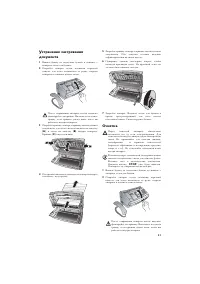
31 Устранение застревания документа 1 Выньте бумагу из податчика бумаги и снимите с аппарата лоток для бумаги. 2 Откройте аппарат путем поднятия передней панели, для этого возьмитесь за ручку спереди аппарата и откиньте панель назад. 3 Откройте крышку сканера и крышку автоподатчика документов, для э...
Страница 32 - Использование сервисных кодов; Выключение и включение питания
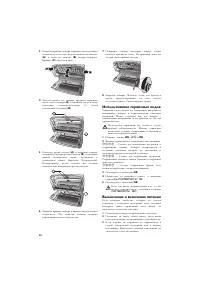
32 3 Откройте крышку сканера и крышку автоподатчика документов, для этого сначала нажмите на защелку ( A ) и затем на защелку ( B ) внутри аппарата. Крышка ( C ) опустится вниз. 4 Чистой тканью без нажима протрите верхнюю часть стекла сканера ( A ) и нижнюю часть пленки податчика документов/сканера ...
Страница 33 - Общая информация; Проблемы при работе с факсами или печати; LINE
33 Общая информация На дисплее мигают время и дата. Вы должны проверить текущее время и дату после кратковременного отказа питания. Подтвердите с помощью OK . Проблемы при работе с факсами или печати Факс-сообщения имеют низкое качество. Измените разрешение с РАЗРЕШ.:СТАНДАРТ на РАЗРЕШ.: ХОРОШЕЕ или...
Страница 34 - Технические характеристики; Технические характеристики могут быть
34 10 Приложение Технические характеристики Габариты Габариты (Д¦×¦В¦×¦Ш) ...................... 313¦×¦129¦×¦197¦мм Плотность Плотность ............................................................. 1,9¦кг Электрическое питание Электрическое питание ......... 220¦–¦240¦B¦~ / 50¦–¦60¦Гц Потребляемая м...