Страница 3 - Содержание
1 Содержание Содержание Введение 1. Важная информация 1.1 Правила безопасности и обслуживание 1.2 Уход за фоторамкой 1.3 Утилизация 2. Фоторамка 2.1 Что входит в комплект поставки 2.2 Кнопки управления и навигация по меню 2.3 Подключения 2.4 Основные особенности 3. Начало работы 3.1 Размещение издел...
Страница 5 - Правила безопасности и обслуживани; Введение; Уход за фоторамкой
1.1 Правила безопасности и обслуживани е Прочтите и следуйте этим инструкциям при подключении и использовании фоторамки: • Для защиты дисплея от возможного повреждения не оказывайте чрезмерного давления на ЖК-панель. При перемещении фоторамки возьмитесь за каркас, не дотрагивайтесь руками или пальца...
Страница 7 - Что входит в комплект поставки; Вам также потребуется; AC
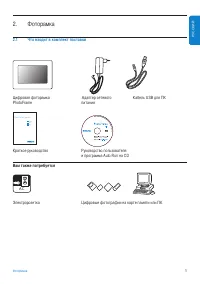
2. Фоторамка 2.1 Что входит в комплект поставки Цифровая фоторамка Адаптер сетевого Кабель USB для ПК PhotoFrame питания Quick start guide Digital photo display 7FFI series Connect 2 Setup 3 Enjoy 1 Краткое руководство Руководство пользователя и программа Auto Run на CD Вам также потребуется AC Элек...
Страница 9 - Основные особенности
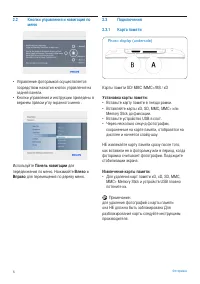
2.3.2 Подключения USB Для ОС Windows (XP & Vista): • Подключите фоторамку к ПК с помощью прилагаемого кабеля USB (она будет распознана как запоминающее устройство большой емкости). • Для инсталляции и получения дополнительной информации о применении следуйте инструкциям в руководстве пользовател...
Страница 10 - Размещение изделия
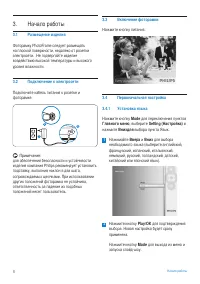
3. Начало работы 3.1 Размещение изделия Фоторамку PhotoFrame следует размещать на плоской поверхности, недалеко от розетки электросети. Не подвергайте изделие воздействию высокой температуры и высокого уровня влажности. 3.2 Подключение к электросети Подключите кабель питания к розетке и фоторамке. П...
Страница 14 - Просмотр фотографий
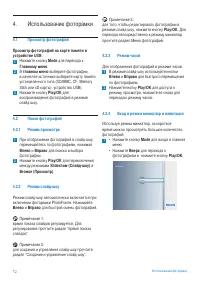
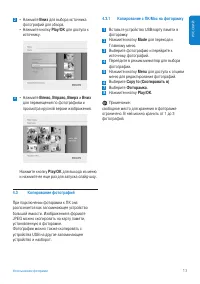
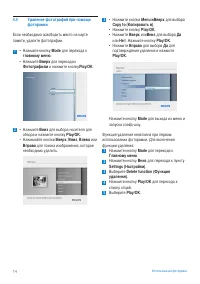
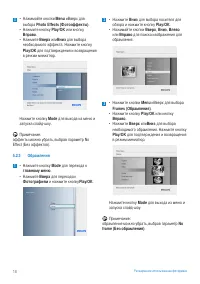
4. Использование фоторамки 4.1 Просмотр фотографий Просмотр фотографий на карте памяти и устройстве USB 1 Нажмите кнопку Mode для перехода к Главному меню . 2 В главном меню выберите фотографии, в качестве источника выберите карту памяти установленного типа (SD/MMC, CF, Memory Stick или xD карты). у...
Страница 17 - Перемещение по меню
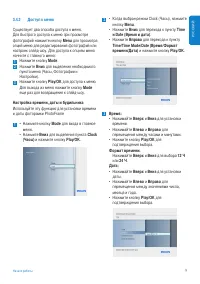
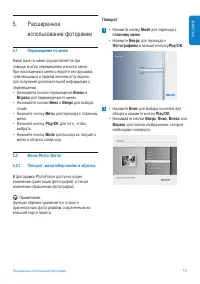
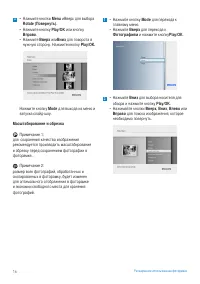
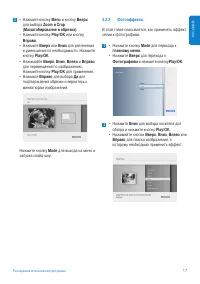
5. Расширенное использование фоторамки 5.1 Перемещение по меню Навигация по меню осуществляется при помощи кнопок перемещения и кнопок меню. При нахождении в меню следуйте инструкциям, появляющимся в правом нижнем углу экрана, для получения дополнительной информации о перемещении. • Нажимайте кнопки...
Страница 21 - Последовательности слайд-шоу
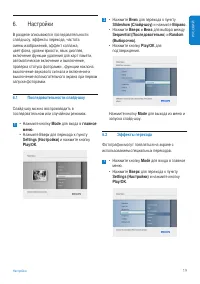
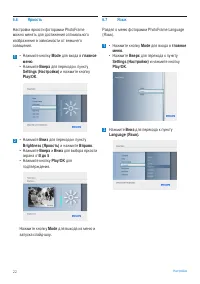
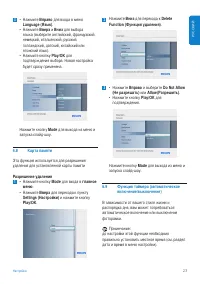
6. Настройки В разделе описываются последовательности слайд-шоу, эффекты перехода, частота смены изображений, эффект коллажа, цвет фона, уровни яркости, язык дисплея, включение функции удаления для карт памяти, автоматическое включение и выключение, проверка статуса фоторамки , функции наклона, выкл...
Страница 22 - Частота
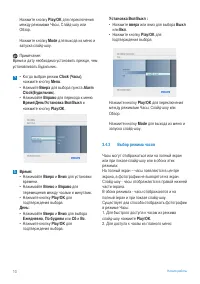
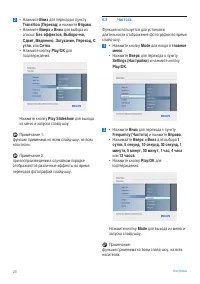
2 • Нажмите Вниз для перехода к пункту Transition (Переход ) и нажмите Вправо . • Нажмите Вверх и Вниз для выбора из списка: Без эффектов, Выборочно, Сдвиг, Медленно, Затухание, Переход, С угла , или Сетка . • Нажмите кнопку Play/OK для подтверждения. Нажмите кнопку Play Slideshow для выхода из меню...
Страница 27 - Проверка статуса фоторамки
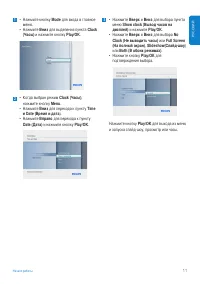
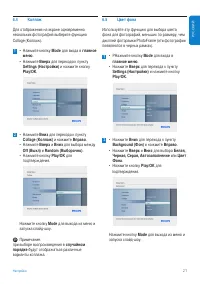
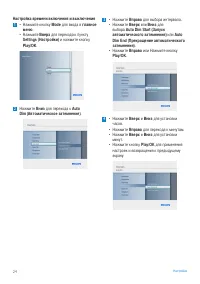
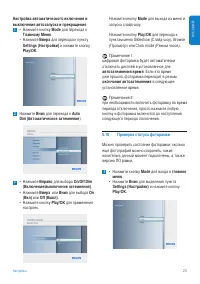
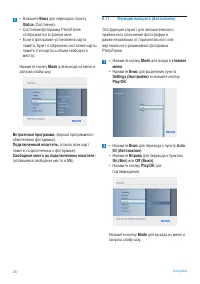
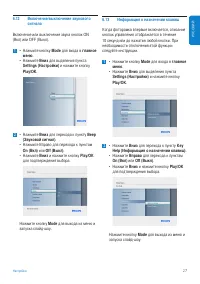
Настройка автоматического включения и выключения автозапуска и прекращения 1 • Нажмите кнопку Mode для перехода к Главному Меню . • Нажмите Вверх для перехода к пункту Settings (Настройки) и нажмите кнопку Play/OK . 2 Нажмите Вниз для перехода к Auto Dim (Автоматическое затемнение ). 3 • Нажмите Впр...
Страница 30 - Модель 6ff3fpw
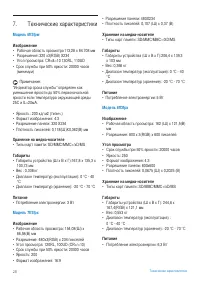
7. Технические характеристики Модель 6ff3fpw Изображение • Рабочая область просмотра 113,28 x 84,708 мм • Разрешение: 320 x3(RGB) X234 • Угол просмотра: CR>&=10 130RL, 110UD • Срок службы при 50% яркости: 20000 часов (минимум) Примечание: “Индикатор срока службы” определен как уменьшение ярко...