Страница 2 - Как использовать данное руководство; Обозначения, используемые в настоящем руководстве; Примечание
2 Как использовать данное руководство ( Обозначения, используемые в настоящем руководстве Образец страницы, показанный на рисунке ниже, служит иллюстрацией того, как следует читать инструкции настоящего руководства. Внимательно ознакомьтесь с ним перед началом съемки или просмотра снимков. Более под...
Страница 3 - Структура руководства
3 Структура руководства На титульной странице каждого раздела приведено краткое описание содержания раздела. Не забудьте прочитать его. Основные функции Советы перед началом съемки Съемка Просмотр Полезные функции Печать снимков Подсоединение фотокамеры к компьютеру Приложение Разное Устранение непо...
Страница 4 - Содержание
4 Содержание Как использовать данное руководство .......................................... 2Структура руководства .................................................................... 3 1 Основные функции - - - - - - - - - - - - - - - - - - - 7 Включение и выключение питания ...........................
Страница 6 - Подсоединение фотокамеры к
Содержание 6 7 Подсоединение фотокамеры к компьютеру - - - - - - - - - - - - - - - - - - - - - - - - - 72 Последовательность действий...................................................... 73Использование OLYMPUS Master ................................................. 74 Что представляет собой прогр...
Страница 7 - Основные функции
7 1 Основные функции Основные функции Для управления цифровой фотокамерой важно иметь возможность эффективно использовать кнопки.Просто выведите меню на монитор и выберите настройку с помощью кнопок. Познакомьтесь с кнопками и меню, прежде чем читать объяснения различных функций. 1 66666666666666666...
Страница 8 - Включение и выключение питания; Включение питания: нажмите переключатель питания.
8 1 Осно вные фу нк ции Включение и выключение питания Включение питания: нажмите переключатель питания. Объектив выдвигается, и на мониторе отображается объект. Светится оранжевый индикатор. Фотокамера готова к съемке (режим съемки). Выключение питания: нажмите переключатель питания. Камера автомат...
Страница 9 - Осн; Условное изображение режима съемки/режима просмотра
Включение и выключение питания 9 1 Осн овн ые функ ции Переключение между режимом съемки и режимом просмотра Примечание • Когда камера включается, иногда монитор мигает, перед тем, как высветить изображение. Это не является признаком неполадок. 1 9 4 4 1 9 2 0 1 9 2 0 2 5 9 2 2 5 6 0 2 5 6 0 • На мо...
Страница 10 - Как использовать диск режимов; О диске режимов; НА ЗАМЕТКУ
10 1 Осно вные фу нк ции Как использовать диск режимов Эта фотокамера может выполнять фотосъемку и видеозапись. Перед съемкой используйте диск режимов для переключения между режимами съемки. Когда диск режимов установлен на какой- либо режим, на мониторе отображается объяснение для этого режима. ( О...
Страница 11 - Как использовать кнопки непосредственного перехода; Кнопки непосредственного перехода в режиме съемки
1 Осн овн ые функ ции 11 Как использовать кнопки непосредственного перехода Кнопки, которые могут использоваться в режиме съемки и просмотра отличаются. ( Кнопки непосредственного перехода в режиме съемки | Кнопка k (Просмотр) g P. 9 Фотокамера переключается в режим просмотра. ~ Кнопка g P. 14 Отобр...
Страница 12 - Осно; Кнопки непосредственного перехода в режиме просмотра
Как использовать кнопки непосредственного перехода 1 Осно вные фу нк ции 12 ( Кнопки непосредственного перехода в режиме просмотра | Кнопка l (Съемка) g P. 9 Фотокамера переключается в режим съемки. ~ Кнопка g P. 14 Отображается меню режима просмотра. ¡ Кнопка (Удаление) g P. 47 Эта функция служит д...
Страница 13 - Использование кнопок непосредственного
Как использовать кнопки непосредственного перехода 13 1 Осн овн ые функ ции Используя кнопки непосредственного перехода можно легко управлять основными функциями. Используйте клавиши курсора и i , чтобы выполнить установки. Следуйте отображаемым на экране кнопкам, чтобы выбрать и выполнить каждую ус...
Страница 14 - Как использовать меню
14 1 Осно вные фу нк ции Как использовать меню Меню отображается на мониторе, когда на включенной камере нажимается . Меню используется, чтобы выполнить все установки фотокамеры. Пункты меню, которые отображаются в режиме съемки и просмотра, отличаются. Нажмите . Меню режима съемки Меню режима просм...
Страница 15 - Использование меню
Как использовать меню 15 1 Осн овн ые функ ции Используйте клавиши курсора и кнопку i для выбора и установки пунктов меню. Следуйте отображаемым на экране меню кнопками и используйте клавиши курсора для выполнения установок.Ниже показано, как пользоваться меню, используя экраны из режима съемки. При...
Страница 17 - Советы перед
17 2 Советы перед началом съемки Советы перед началом съемки Установив диск режимов в положение и нажав кнопку спуска затвора, вы почти всегда получите хороший снимок. Но иногда не удается сфокусироваться на объекте съемки, или этот объект слишком слабо освещен, или полученный снимок не отвечает ваш...
Страница 18 - Если не удается добиться правильной фокусировки; Как сфокусировать фотокамеру (фиксация
2 Сов еты пе ред на чал ом съ емки 18 Если не удается добиться правильной фокусировки Фотокамера автоматически определяет в кадре место фокусировки. Одним из критериев определения этого места является уровень контрастности. Поэтому фотокамера может игнорировать объект с меньшей контрастностью, чем е...
Страница 19 - Сов; Нажмите кнопку спуска; Трудные для фокусировки объекты
Если не удается добиться правильной фокусировки Сов еты пер ед нач алом съ емки 2 19 4 Нажмите кнопку спуска затвора до конца. При определенных условиях автоматическая фокусировка может работать неправильно. В таких случаях сфокусируйтесь (зафиксируйте фокус) на объекте с высокой контрастностью, рас...
Страница 20 - Режим записи; Размер изображения; Режимы записи снимков
2 Сов еты пе ред на чал ом съ емки 20 Режим записи Вы можете выбрать режим записи для съемки и видеозаписи. Выберите режим записи, который лучше подходит для Ваших целей (печать, редактирование на компьютере, веб-дизайн и т.д.). Информация о размерах изображения для каждого режима записи и объеме па...
Страница 21 - Режимы видеозаписи
Режим записи Сов еты пер ед нач алом съ емки 2 21 Видеозапись осуществляется в формате Motion-JPEG. Снимки Видеозапись Режимы видеозаписи Количество сохраняемых фотоснимков/оставшееся время записи Режим записи Размер изображения Количество сохраняемых фотоснимков Встроенная память Карта (Используя к...
Страница 22 - Для неподвижных изображений; Смена режима записи
Режим записи 22 2 Сов еты пе ред на чал ом съ емки [ K ] i g “Как использовать меню” (P. 14) 1 Для неподвижных изображений выбрать режим записи из [SHQ], [HQ], [SQ1] и [SQ2]. Для видеозаписи: выберите режим записи из [HQ] и [SQ]. 2 Нажмите i . • Нажмите , чтобы выйти из меню. Примечание • Табличные ...
Страница 23 - Запись снимков; Основные сведения о встроенной памяти; Соотношение между встроенной памятью и картой; Защита объектива откроется.
Сов еты пер ед нач алом съ емки 2 23 Запись снимков Выполненные снимки сохраняются на встроенной памяти. Вы также можете использовать карту памяти xD-Picture Card (в данной инструкции просто “карта”) для сохранения изображений. Карта имеет большую емкость, чем встроенная память, и поэтому может сохр...
Страница 24 - Использование карты; Совместимые карты; Убедитесь, что фотокамера; Основные сведения о карте; Установка карты
2 Сов еты пе ред на чал ом съ емки 24 Использование карты В данной камере может использоваться карта. Карта соответствует фотопленке обычной камеры для записанных Вами снимков.Снимки, записанные и сохраненные на карте, могут быть легко стерты, переписаны и/или отредактированы на компьютере.Использов...
Страница 27 - Съемка
27 3 Съемка Профессиональные фотографы устанавливают оптимальную экспозицию, наилучший метод фокусировки и даже выбирают тип фотопленки, соответствующий объекту съемки.С цифровой же фотокамерой Вам не нужно знать, как выполняются сложные установки. Фотокамера выполнит настройки за Вас! Вам достаточн...
Страница 28 - Выбор режима съемки в зависимости от ситуации
3 Съ емка 28 Выбор режима съемки в зависимости от ситуации Перед съемкой используйте диск режимов для переключения между режимами съемки. Вы можете делать снимки с оптимальными установками с помощью установки диска режимов в соответствии с целью или условиями съемки. ( Режим съемки Авто программа По...
Страница 29 - Видео
Выбор режима съемки в зависимости от ситуации 29 Съемка 3 n Видео Выполняется видеозапись. Так как во время записи фокус фиксируется, то обязательно сохраняйте одинаковую дистанцию между камерой и объектом, чтобы избежать потери фокусировки. Звук записывать невозможно. g “Видеозапись” (P. 34) 1 Пове...
Страница 30 - Увеличение отдаленного объекта
3 Съ емка 30 Увеличение отдаленного объекта Телесъемка и широкоугольная съемка возможны с увеличением 2,8x (предел оптического зума, соответствующий 38 мм - 106 мм для 35-мм фотокамеры). Сочетанием оптического и цифрового зумов можно повысить максимальное увеличение зума до 12x (приблизительно). 1 Н...
Страница 31 - Выберите макрорежим и
Съемка 3 31 Съемка близкорасположенных объектов (макро, сверхмакро) 1 Нажмите o . • Отображается окно настройки макрорежима. g “Как использовать кнопки непосредственного перехода” (P. 11) 2 Выберите макрорежим и нажмите i . 3 Сделайте снимок. Макросъемка ( ) : Используется при съемке близко располож...
Страница 32 - Съемка со вспышкой; Подавление эффекта красных глаз (
3 Съ емка 32 Съемка со вспышкой Выберите режим вспышки, наиболее подходящий для условий освещенности и результатов, которых Вы хотите добиться. Рабочая дальность вспышки: W (макс.): Примерно от 0,2 м до 3,8 м T (макс.) : Примерно от 0,5 м до 2,2 м Автоматическая вспышка (без индикатора) Вспышка сраб...
Страница 33 - Выберите режим вспышки и
Съемка со вспышкой 33 Съемка 3 1 Нажмите . • Отображается окно настройки вспышки. g “Как использовать кнопки непосредственного перехода” (P. 11) 2 Выберите режим вспышки и нажмите i . • Также можно установить, нажав несколько раз. 3 Нажмите кнопку спуска затвора до половины. • Если условия требуют с...
Страница 34 - Видеозапись
3 Съ емка 34 Видеозапись С помощью фотокамеры можно выполнить видеозапись. С помощью фотокамеры можно воспроизводить видеозапись. Звук записать невозможно. Фокусировка и зум зафиксированы. Если расстояние до объекта меняется, фокусировка может ухудшиться. 1 Поверните диск режимов в положение n . • Н...
Страница 35 - Съемка с автоспуском; Чтобы сделать снимок,
Съемка 3 35 Съемка с автоспуском Эта функция позволяет снимать с использованием автоспуска. Для съемки с автоспуском установите фотокамеру на штатив. Эта функция используется для получения снимков с Вашим присутствием на фотографии. 1 Нажмите m . • Отображается окно настройки автоспуска. g “Как испо...
Страница 36 - Панорамная съемка; С помощью клавиш курсора
3 Съ емка 36 Панорамная съемка Вы можете воспользоваться преимуществами панорамной съемки с помощью карт памяти Olympus xD-Picture Card. Панорамная съемка позволяет объединить изображения с перекрывающимися краями в единую панорамную картину с помощью программы OLYMPUS Master. [ПАНОРАМА] i g “Как ис...
Страница 37 - Удостоверьтесь, что края изображений перекрываются,; Для окончания панорамной съемки нажмите
Панорамная съемка 37 Съемка 3 2 Удостоверьтесь, что края изображений перекрываются, а затем сделайте снимок. • Фокус и экспозиция устанавливаются по первому снимку. Не выбирайте для первого снимка слишком яркий объект (например, солнце). • После первого снимка Вы не сможете регулировать зум. • Панор...
Страница 38 - Регулировка яркости изображения; Нажать
3 Съ емка 38 Регулировка яркости изображения (компенсация экспозиции) Эта функция позволяет осуществлять изменение установки экспозиции. Вы можете регулировать экспозицию в диапазоне ±2,0 EV с шагом 1/3 EV. 1 Нажать [ F . • Отображается экран настроек экспокоррекции. 2 Нажмите ^] , чтобы выполнить р...
Страница 39 - Просмотр
39 4 Просмотр При использовании пленочных фотокамер Вы не могли увидеть снимки, пока не проявите пленку. А сколько раз Вы были разочарованы результатом, перед тем как наконец достичь его? Снимки с размытым изображением, или человек, сфотографированный с закрытыми глазами!Или Вы делали несколько сним...
Страница 40 - Просмотр снимков; Нажмите сторону T или W на кнопке зума.
4 Просмотр 40 Просмотр снимков Когда карта находится в фотокамере, отображается снимок с карты. Чтобы просматривать снимки со встроенной памяти, удалите карту. 1 Нажмите k . • На фотокамере светится зеленый индикатор. • На мониторе отобразится последний сделанный снимок (покадровый просмотр). • Пере...
Страница 41 - нажмите; Выбор количества снимков
Просмотр снимков Просмотр 4 41 Эта функция позволяет выбрать для отображения в индексном виде 4 или 9 снимков. [ G ] i g “Как использовать меню” (P. 14) 1 Выберите [4] или [9] и нажмите i . • Нажмите , чтобы выйти из меню. Эта функция отображает снимки, сохраненные на встроенной памяти или карте, од...
Страница 42 - Поворот снимка
Просмотр снимков 4 Просмотр 42 Снимки, сделанные при вертикальном положении фотокамеры, отображаются горизонтально. Данная функция позволяет поворачивать такие снимки на 90° по часовой стрелке или против часовой стрелки, чтобы они были правильно расположены. [ y ] i g “Как использовать меню” (P. 14)...
Страница 43 - Воcпроизведение видеозаписей; Отобразите снимок со значком
Просмотр 4 43 Воcпроизведение видеозаписей 1 Отобразите снимок со значком n с помощью клавиш курсора. g “Просмотр снимков” (P. 40) 2 Нажмите i . • Воспроизводится видеозапись. После завершения видеозаписи монитор возвращается в режим просмотра. • Нажмите i для отмены воспроизведения видеозаписи. Выб...
Страница 44 - Просмотр через ТВ
4 Просмотр 44 Просмотр через ТВ С помощью кабеля видео в комплекте фотокамеры можно просматривать записанные изображения на Вашем ТВ. Можно просмотреть как фотоснимки, так и видеофильм. 1 Убедитесь, что телевизор и фотокамера выключены. С помощью кабеля видео подсоедините гнездо видеовыхода на камер...
Страница 45 - Видеовыход – настройка типа выходного сигнала
Просмотр через ТВ Просмотр 4 45 В зависимости от типа выходного сигнала вашего ТВ можно выбрать NTSC или PAL. Выберите тип выходного сигнала до подсоединения фотокамеры к телевизору. Если выбран несоответствующий тип выходного сигнала, записанные снимки будут воспроизводиться на телевизоре неправиль...
Страница 46 - Защита снимков
4 Просмотр 46 Защита снимков Рекомендуется установить защиту на важные снимки во избежание их случайного удаления.Защищенные снимки не могут быть удалены с помощью функции удаления отдельных/всех кадров, но все они удаляются при форматировании карты памяти. [ 0 ] i g “Как использовать меню” (P. 14) ...
Страница 47 - Удаление снимков; Отобразите снимок, который; Удаление отдельных кадров
Просмотр 4 47 Удаление снимков Эта функция служит для удаления сохраненных снимков. Снимки могут быть удалены либо по одному, либо сразу все снимки со встроенной памяти или карты. • Когда Вы хотите удалить снимки со встроенной памяти, не вставляйте карту. • Вставьте карту, когда Вы хотите удалить сн...
Страница 48 - Удаление всех кадров
Удаление снимков 4 Просмотр 48 Эта функция служит для удаления всех снимков, сохраненных на встроенной памяти или карте. [УСТ. ПАМЯТИ (УСТ. КАРТЫ)] i g “Как использовать меню” (P. 14) 1 Выберите [ R УДАЛ.ВСЕ] и нажмите i . 2 Выберите [ДА] и нажмите i . • Все снимки будут удалены. Удаление всех кадро...
Страница 49 - Форматирование; При форматировании с карты удаляются все данные, в том
Просмотр 4 49 Форматирование Эта функция служит для форматирования встроенной памяти или карты. Форматирование готовит карту к записи данных. • Для форматирования встроенной памяти, не вставляйте карту. • Для форматирования карты вставьте ее. • Перед использованием карты, которая не является фирменн...
Страница 50 - Полезные
50 5 5 Полезные функции Одно из главных преимуществ цифровой фотокамеры заключается в том, что она позволяет сразу же просматривать сделанные снимки. Но это еще не все.Например, Вы можете выбрать подходящий язык для экранных сообщений, если Ваши иностранные друзья используют фотокамеру; выполнить ре...
Страница 51 - Пол; Выбор языка; Выберите язык и нажмите
51 Пол езные функ ции 5 Выбор языка Вы можете выбрать язык экранного текста. Доступность различных языков зависит от места приобретения фотокамеры. [ W ] i g “Как использовать меню” (P. 14) 1 Выберите язык и нажмите i . • Нажмите , чтобы выйти из меню. НА ЗАМЕТКУ Добавление языков → Используя прилаг...
Страница 52 - Установка даты и времени
52 5 Поле зные фу нкц ии Установка даты и времени Эта функция служит для установки даты и времени. Дата и время сохраняются вместе с каждым снимком и используются в имени файла. [ X ] i g “Как использовать меню” (P. 14) 1 Нажмите [\ , чтобы выбрать один из следующих форматов даты: [Г-M-Д] (Год/Месяц...
Страница 53 - Сброс установок на заводские установки по умолчанию (СБРОС)
53 Пол езные функ ции 5 Сброс установок на заводские установки по умолчанию (СБРОС) Фотокамера сохраняет измененные установки даже после выключения питания. Чтобы сбросить все установки к заводским настройкам по умолчанию, используйте функцию сброса. 1 Нажмите p . • Отображается окно [СБРОС]. g “Как...
Страница 54 - Для использования функции резервирования необходима
54 5 Поле зные фу нкц ии Копирование снимков на карту (РЕЗЕРВ.) Вы можете скопировать (резервировать) на карту все данные изображений, хранящиеся на встроенной памяти. Данные изображений на встроенной памяти не стираются при их копировании на карту. Для использования функции резервирования необходим...
Страница 55 - Установка периода времени для переключения в; Проверка функций обработки изображений (PIXEL MAPPING)
55 Пол езные функ ции 5 Установка периода времени для переключения в спящий режим (АВТООТКЛ.) Фотокамера автоматически переключается в “спящий” режим и прекращает функционирование, если она не используется в течение определенного периода времени. Вы можете установить время до того, как фотокамера пе...
Страница 56 - Печать снимков; Ïå÷àòü â ôîòîàòåëüå
56 6 Печать снимков Вы можете напечатать снимки в фотоателье или дома на собственном принтере.Если Вы собираетесь в фотолабораторию, лучше предварительно сохранить настройки печати на карте памяти. Это позволит Вам выбрать снимки для печати и нужное количество экземпляров.Если Вы печатаете снимки до...
Страница 57 - Использование функции прямой печати
57 Печать снимков 6 Прямая печать (PictBridge) Если с помощью кабеля USB подключить фотокамеру к PictBridge-совместимому принтеру, можно отпечатать сохраненные снимки прямо с фотокамеры. Подсоединив фотокамеру к принтеру, выберите снимки, которые Вы хотите отпечатать, и нужное количество экземпляров...
Страница 58 - Включите принтер и вставьте; Подсоединение фотокамеры к принтеру
Прямая печать (PictBridge) 58 6 Печа ть сни м к о в Для подсоединения фотокамеры к PictBridge-совместимому принтеру используется кабель USB из комплекта фотокамеры. 1 Включите принтер и вставьте принтерный разъем кабеля USB в порт USB принтера. • О включении питания принтера и местоположении порта U...
Страница 60 - Режим печати
Прямая печать (PictBridge) 60 6 Печа ть сни м к о в 3 Нажмите [\ , чтобы выбрать печать с полями или без полей, и нажмите i . ОТКЛ. ( ) Снимок печатается в белой рамке. ВКЛ. ( ) Снимок печатается без полей (заполняет весь лист). 4 Нажмите ^] , чтобы выбрать снимок для вывода на печать, и нажмите i ....
Страница 63 - Отмена вывода на печать; и нажмите; Режим порядка печати
Прямая печать (PictBridge) Печать снимков 6 63 7 Выберите [OK] и нажмите i . • Начинается процесс печати. • Для отмены вывода на печать выберите [ОТМЕНА] и нажмите i . Окно [ВЫБ.РЕЖ.ПЕЧ.] отобразится еще раз. • После завершения процесса печати на монитор возвращается окно [ВЫБ.РЕЖ.ПЕЧ.]. g “Выход из...
Страница 65 - Отсоедините кабель USB от; Выход из режима прямой печати
Прямая печать (PictBridge) Печать снимков 6 65 После завершения процесса печати отсоедините фотокамеру от принтера. 1 В окне [ВЫБ.РЕЖ.ПЕЧ.] нажмите ^ . • Отобразится сообщение. 2 Отсоедините кабель USB от фотокамеры. • Фотокамера выключится. 3 Отсоедините кабель USB от принтера. Выход из режима прям...
Страница 66 - Если отображается код ошибки
Прямая печать (PictBridge) 66 6 Печа ть сни м к о в Если во время настройки прямой печати или вывода на печать на мониторе фотокамеры отображается код ошибки, сверьтесь со следующей таблицей.Более подробная информация находится в руководстве по эксплуатации принтера. Если отображается код ошибки Инд...
Страница 67 - Цифровой формат управления; Как выполнить настройку печати
67 Печать снимков 6 Цифровой формат управления печатью (DPOF) Настройка печати позволяет сохранять на карте памяти данные печати (количество экземпляров и информацию о дате/времени) вместе со снимками. Настройка печати позволяет легко отпечатать снимки на Вашем домашнем DPOF-совместимом принтере или...
Страница 68 - Печа
Цифровой формат управления печатью (DPOF) 68 6 Печа ть сни м к о в НА ЗАМЕТКУ Зависимость печати от режима записи при съемке Разрешение компьютера/принтера обычно измеряется количеством точек (пикселов) на квадратный дюйм. Чем больше число dpi, тем лучше результат вывода на печать. Однако следует по...
Страница 69 - Настройка печати всех кадров
Цифровой формат управления печатью (DPOF) Печать снимков 6 69 Вы можете выполнить печать одной копии всех снимков, сохраненных на карте. Выберите, будут ли также включены дата печати или время.Для этой функции Вы не можете изменить количество копий. Если Вы хотите изменить количество копий, сначала ...
Страница 70 - Для отображения снимка,; Настройка печати одного кадра
Цифровой формат управления печатью (DPOF) 70 6 Печа ть сни м к о в Эта функция позволяет печатать только выбранные снимки. Она также может использоваться для изменения установок настроек печати количества снимков и даты. Отобразите кадр, который Вы хотите отпечатать, и установите нужное количество к...
Страница 71 - Переустановка данных настройки печати
Цифровой формат управления печатью (DPOF) Печать снимков 6 71 4 Выберите [УСТАНОВКА] и нажмите i . • Значок < отображается на снимке, который отображается в окне. • Нажмите , чтобы выйти из меню. Эта функция позволяет сбросить все сохраненные на карте настройки печати снимков. Для индивидуальной ...
Страница 72 - Подсоединение; Печатание снимков
72 7 666666666666666666666666666666 7 Подсоединение фотокамеры к компьютеру Просмотр сделанных снимков на компьютере – лишь один из многих способов насладиться своими снимками.Можно распечатывать понравившиеся снимки, загружать снимки с фотокамеры в ПК с помощью специального программного обеспечения...
Страница 73 - Последовательность действий
73 Подс оеди нен и е фоток амеры к ко мпьютер у 7 Последовательность действий С помощью кабеля USB из комплекта фотокамеры можно соединять ее с компьютером и загружать (пересылать) в компьютер файлы изображений, используя программу OLYMPUS Master, которая также входит в комплект фотокамеры. Установи...
Страница 80 - “OLYMPUS Master”
Запуск программы OLYMPUS Master 80 7 По дс ое ди не ни е ф о ток аме ры к к о мп ьюте р у • Macintosh iPhoto . iPhoto. OLYMPUS Master. Windows 1 “OLYMPUS Master” . • . • OLYMPUS Master “ ”. , . Macintosh 1 “OLYMPUS Master” “OLYMPUS Master”. • . • OLYMPUS Master “User Information” ( ). ( ) “Name” OLY...
Страница 87 - П ч ь
Загрузка изображений в компьютер без использования OLYMPUS Master 87 Подс оеди нен и е фоток амеры к ко мпьютер у 7 7 Щ “ П ч ь ”. • . • “ ” “ Ф ”. USB mass storage. В USB , OLYMPUS Master. С USB . Windows : Windows 98SE/Me/2000 Professional/XP Macintosh : Mac С 9.0 9.2/X П ч • Windows 98SE, USB. US...
Страница 88 - Приложение
88 8 8 Приложение Эта глава содержит полезную информацию от фирмы OLYMPUS.Здесь рассказывается о том, что нужно делать, если Вы зашли в тупик или не понимаете значения терминов, используемых в данном руководстве. В этом разделе находятся рекомендации по поиску причин неполадок, уходу за фотокамерой,...
Страница 89 - Устранение неполадок; Коды ошибок
89 8 Приложение Устранение неполадок Коды ошибок Индикация на мониторе Возможная причина Необходимые меры НЕТ КАРТЫ Карта не вставлена или вставлена не полностью. Вставьте карту или вставьте другую карту. Если проблема не устранена, отформатируйте карту. Если карта не форматируется, использовать ее ...
Страница 90 - Прил; Подготовительные операции
Устранение неполадок 90 8 Прил ожение ( Подготовительные операции ( Съемка Устранение неполадок Возможная причина Необходимые меры Стр. для справки Фотокамера не включается или функциональные кнопки не реагируют на нажатие.Выключено питание. Нажмите переключатель питания, чтобы включить фотокамеру. ...
Страница 93 - Просмотр записанных снимков
Устранение неполадок 8 Приложение 93 ( Просмотр записанных снимков Возможная причина Необходимые меры Стр. для справки Снимок получился не в фокусе.Снят объект, который не подходит для использования АФ. Используйте фиксацию фокуса на объекте, а затем сделайте снимок. P. 18 При нажатии кнопки спуска ...
Страница 95 - Когда фотокамера присоединена к компьютеру или
Устранение неполадок 8 Приложение 95 ( Когда фотокамера присоединена к компьютеру или принтеру Возможная причина Необходимые меры Стр. для справки Принтер не подсоединяется.На мониторе был выбран режим [PC] после соединения фотокамеры с принтером посредством кабеля USB. Отсоедините кабель USB и снов...
Страница 96 - Уход за фотокамерой; Очистка фотокамеры; Хранение
96 8 Прил ожение Уход за фотокамерой ( Очистка фотокамеры Внешние поверхности: • Протирайте осторожно мягкой салфеткой. Если фотокамера сильно загрязнена, смочите салфетку в слабом мыльном растворе, а затем тщательно выжмите. Протрите фотокамеру влажной салфеткой, потом вытрите сухой салфеткой. Посл...
Страница 97 - Батареи
97 8 Приложение Батареи ( Кроме батарей, входящих в комплект камеры, можно также использовать нижеследующие типы батарей. Вы можете выбирать источник питания, наиболее соответствующий текущим условиям. Щелочный батареи AA (R6) Если Вам срочно нужны новые батареи, Вы можете использовать щелочные бата...
Страница 98 - Сетевой адаптер переменного тока
98 8 Прил ожение Сетевой адаптер переменного тока (приобретается отдельно) Сетевой адаптер переменного тока полезен при выполнении продолжительных работ, например, загрузки изображений в компьютер. Фирменный сетевой адаптер переменного тока Olympus обеспечит питание Вашей цифровой фотокамеры от сете...
Страница 99 - Меры предосторожности; Предупреждение относительно среды
99 8 Приложение Меры предосторожности • Для защиты высокотехнологичных элементов данного изделия никогда не оставляйте фотокамеру в нижеперечисленных местах ни во время использования, ни во время хранения: • Места, где температура и/или влажность имеют высокие значения или чрезмерно колеблются. Под ...
Страница 101 - Правовые и другие примечания
Меры предосторожности 8 Приложение 101 • Фирма Olympus не принимает юридических претензий и не несет ответственности относительно любых убытков или упущенной выгоды, вызванных использованием этого аппарата, и не принимает претензий третьей стороны, возникших из-за ненадлежащего использования этого и...
Страница 102 - Примечание относительно FCC
Меры предосторожности 102 8 Прил ожение • Радио или телевизионные помехи Изменение или модификации, не одобренные в явном виде производителем, могут привести к аннулированию права пользователя использовать это оборудование. Это оборудование было протестировано и было найдено, что оно удовлетворяет с...
Страница 103 - Словарь терминов; PictBridge
103 8 Приложение Словарь терминов DCF - Design Rule for Camera File System (Проектные нормы для файловой системы фотокамеры) Стандарт для файлов изображений, установленный Ассоциацией японских производителей электроники и индустрии информационных технологий (JEITA). DPOF – Digital Print Order Format...
Страница 104 - Разное
104 9 666666666666666666666666666666 9 Разное Разное В данной главе приводятся все функции камеры, описанные в главах 1-7. Ознакомьтесь также с описаниями меню. При помощи оглавления Вы можете найти страницы, на которых описываются функции камеры. Для удобства номера соответствующих страниц приведен...
Страница 105 - Разно; Список меню; Режим
105 9 Разно е Список меню ? Режим l *1 Доступно только тогда, когда вставлена карта. *2 Возможно только при установленной карте Olympus. *3 В режиме n , можно выбрать только HQ/SQ. *4 Доступность различных языков зависит от места приобретения фотокамеры. ? Режим k *1 Недоступны для видеозаписи. *2 Д...
Страница 106 - Список заводских настроек по умолчанию
106 9 Раз н ое Список заводских настроек по умолчанию На заводе-изготовителе установлены следующие настройки функций. ? Режим l ? Режим k ? Общие установки * Установки отличаются в зависимости от региона продажи камеры. F 0.0 ВСПЫШКA АВТО ( n в положении [ $ ]) Y ОТКЛ. & ОТКЛ. K HQ G 9 X Г-М-Д 2...
Страница 107 - Режимы и функции фотосъемки
107 9 Разно е Режимы и функции фотосъемки X : Доступно — : Недоступно Защита объектива откроется. Элемент i l m o n & , % X X X X — X # X X X X X — Y X X X X X X Зум X X X X W (Широк оуголь ный) фиксир ован X K X X X X X X F X X X X X X ПАНОРАМА X X X X — — ФОРМАТ. ( I ФОРМАТ.) X X X X X X СБРОС...
Страница 108 - Индекс
108 9 Ин дек с АЛ ФА ВИ Т Н ЫЙ УК АЗ АТ ЕЛЬ Индекс D DCF ............................................... 103DPOF ....................................... 67, 103 E EV .................................................... 38 H HQ ....................................... 20, 21, 22 J JPEG ..................


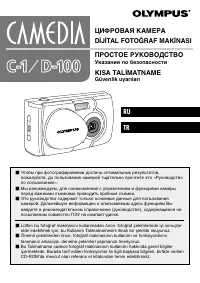 Olympus C-1
Инструкция по эксплуатации
Olympus C-1
Инструкция по эксплуатации
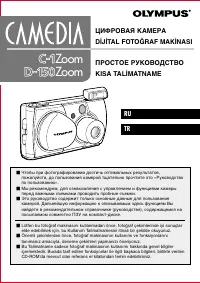 Olympus C-1 Zoom
Инструкция по эксплуатации
Olympus C-1 Zoom
Инструкция по эксплуатации
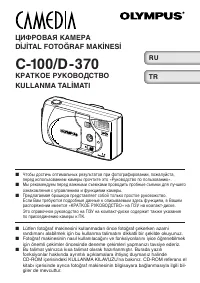 Olympus C-100
Инструкция по эксплуатации
Olympus C-100
Инструкция по эксплуатации
 Olympus C-120
Инструкция по эксплуатации
Olympus C-120
Инструкция по эксплуатации
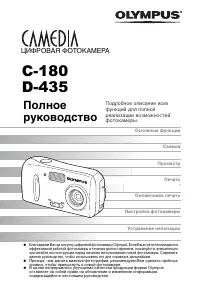 Olympus C-180
Инструкция по эксплуатации
Olympus C-180
Инструкция по эксплуатации
 Olympus C-2 Zoom
Инструкция по эксплуатации
Olympus C-2 Zoom
Инструкция по эксплуатации
 Olympus C-200 Zoom
Инструкция по эксплуатации
Olympus C-200 Zoom
Инструкция по эксплуатации
 Olympus C-2040 Zoom
Инструкция по эксплуатации
Olympus C-2040 Zoom
Инструкция по эксплуатации
 Olympus C-220 Zoom
Инструкция по эксплуатации
Olympus C-220 Zoom
Инструкция по эксплуатации
 Olympus C-2500L
Инструкция по эксплуатации
Olympus C-2500L
Инструкция по эксплуатации
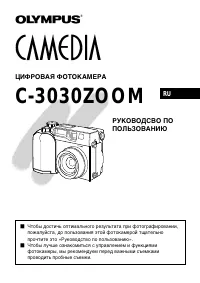 Olympus C-3030 Zoom
Инструкция по эксплуатации
Olympus C-3030 Zoom
Инструкция по эксплуатации
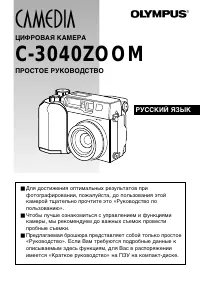 Olympus C-3040 Zoom
Инструкция по эксплуатации
Olympus C-3040 Zoom
Инструкция по эксплуатации
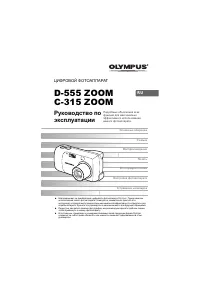 Olympus C-315 Zoom
Инструкция по эксплуатации
Olympus C-315 Zoom
Инструкция по эксплуатации
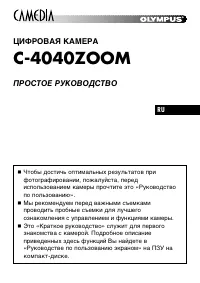 Olympus C-4040 Zoom
Инструкция по эксплуатации
Olympus C-4040 Zoom
Инструкция по эксплуатации
 Olympus C-510
Инструкция по эксплуатации
Olympus C-510
Инструкция по эксплуатации
 Olympus C-520
Инструкция по эксплуатации
Olympus C-520
Инструкция по эксплуатации
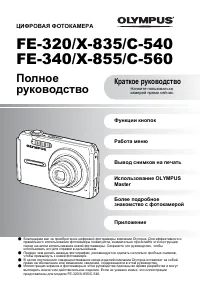 Olympus C-540 / C-560
Инструкция по эксплуатации
Olympus C-540 / C-560
Инструкция по эксплуатации
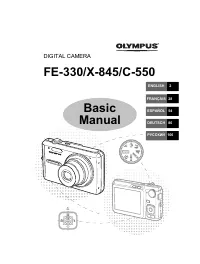 Olympus C-550
Инструкция по эксплуатации
Olympus C-550
Инструкция по эксплуатации
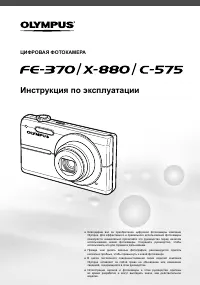 Olympus C-575
Инструкция по эксплуатации
Olympus C-575
Инструкция по эксплуатации
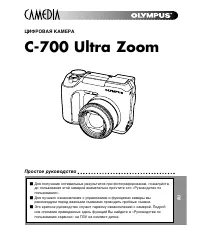 Olympus C-700 Ultra Zoom
Инструкция по эксплуатации
Olympus C-700 Ultra Zoom
Инструкция по эксплуатации