Страница 2 - ание; Содержание
2 RU Содер ж ание Краткий указатель операций 5 Распаковка содержимого коробки ......................................... 7 Подготовка фотоаппарата и порядок работы 8 Спецификация компонентов .... 8 Зарядка и вставка аккумулятора ............................. 10 Вставка и извлечение карт памяти .........
Страница 4 - OLYMPUS
4 RU Содер ж ание Выдержки при автоматическом срабатывании вспышки [ # Х - Синхр .] [ # Нижний Порог ] ................... 91 Использование меню порта для подключения аксессуаров ...... 92 Прежде чем воспользоваться меню порта для подключения аксессуаров ............................. 92 Использовани...
Страница 5 - Съемка; ART; Краткий
5 RU Краткий указатель операций Съемка g Съемка с автоматическими настройками iAUTO ( A ) 15 Простая фотосъемка со специальными эффектами Художественный фильтр ( ART ) 31 Выбор соотношения размеров Соотношение размеров 55 Быстрая регулировка настроек в соответствии с сюжетом Сюжетный режим ( SCN ) 3...
Страница 6 - LV; Воспроизведение; OLYMPUS PENPAL; Конфигурация
6 RU Краткий указатель операций Съемка изображений , на которых белые объекты не получаются слишком светлыми , а черные – слишком темными Градация ( Режим Цвета ) 64 Гистограмма / Коррекция экспозиции 24/37 Упр . тенями и светами 37 Оптимизация монитора / регулировка оттенка экрана Регулировка яркос...
Страница 7 - Символы; Осторожно; Распаковка; USB; Прикрепление
7 RU Р аспак овка содер жим ог о коробки Символы , используемые в руководстве Во всех разделах данного руководства используются следующие символы . # Осторожно Важные сведения о факторах , которые могут привести к неисправности или к неполадкам в работе . Также предупреждает о действиях , которых сл...
Страница 8 - Fn; Подготовка
8 RU Подг о товка ф о тоаппарата и пор ядок рабо ты 1 1 Спецификация компонентов 123 5 4 7 6 9 8 d a c b 5 0 e f h i j g 1 Диск выбора режимов ............... стр . 15 2 Кнопка спуска затвора .............. стр . 16 3 Рычажок ON/OFF ..................... стр . 13 4 Кнопка Fn ...........................
Страница 10 - Зарядка; Индикатор; Вставка; Извлечение
10 RU Подг о товка ф о тоаппарата и пор ядок рабо ты 1 Зарядка и вставка аккумулятора 1 Зарядка аккумулятора . Индикатор зарядки BCN-1 Идет зарядка Светится оранжевым Зарядка завершена Откл . Ошибка зарядки Мигает оранжевым ( Время зарядки : примерно до 4 часов ) 1 2 3 Настенная розетка переменного ...
Страница 12 - Задняя; UNLOCK; Кнопка
12 RU Подг о товка ф о тоаппарата и пор ядок рабо ты 1 Крепление объектива к фотоаппарату 1 Прикрепите объектив к фотоаппарату . 1 2 Задняя крышка 2 1 • Совместите метку крепления объектива ( красная ) на фотоаппарате с меткой совмещения ( красная ) на объективе , а затем вставьте объектив в корпус ...
Страница 13 - ON; OFF; Рычажок
13 RU Подг о товка ф о тоаппарата и пор ядок рабо ты 1 Включение питания 1 Переведите рычажок ON/OFF в положение ON , чтобы включить фотоаппарат . • При включении фотоаппарата загорается индикатор питания ( синий ) и включается экран . • Чтобы выключить фотоаппарат , верните рычажок в положение OFF ...
Страница 14 - MENU; FG; FG; MENU
14 RU Подг о товка ф о тоаппарата и пор ядок рабо ты 1 Установка даты и времени Дата и время записываются на карте вместе со снимками . Дата и время добавляются также к номеру файла . Перед использованием фотоаппарата установите правильную дату и время . 1 Откройте меню . • Нажмите кнопку MENU для о...
Страница 15 - Установка; Фотосъемка; Установите; ISO
15 RU Подг о товка ф о тоаппарата и пор ядок рабо ты 1 Съемка Установка режима съемки Этот диск предназначен для выбора режима съемки . A Полностью автоматический режим , в котором фотоаппарат выбирает оптимальные параметры для текущего сюжета . Фотоаппарат самостоятельно выполняет все настройки , ч...
Страница 16 - Примечание
16 RU Подг о товка ф о тоаппарата и пор ядок рабо ты 1 2 Скомпонуйте кадр . • Будьте осторожны , чтобы ваши пальцы или ремень фотокамеры не загораживали объектив или вспышку . Горизонтальное положение Вертикальное положение 3 Настройте фокус . • Расположите фотоаппарат таким образом , чтобы объект с...
Страница 17 - Видеосъемка
17 RU Подг о товка ф о тоаппарата и пор ядок рабо ты 1 Видеосъемка Проводить видеосъемку можно в любом режиме съемки . Сначала попробуйте выполнять съемку в полностью автоматическом режиме . 1 Установите диск выбора режимов на A . 2 Нажмите кнопку R , чтобы начать запись . Кнопка R 3 Чтобы закончить...
Страница 18 - Нажмите; Индекс; Просмотр
18 RU Подг о товка ф о тоаппарата и пор ядок рабо ты 1 Просмотр фотографий и видео 1 Нажмите кнопку q . • На экране появится последний снимок или видеоролик . • Выберите интересующую фотографию или видео с помощью вспомогательного диска или кнопки со стрелками . Кнопка со стрелками Вспомогательный д...
Страница 20 - Фотогид; Закладка; Режим; Предварительный
20 RU Подг о товка ф о тоаппарата и пор ядок рабо ты 1 Использование сенсорного экрана Вы можете использовать сенсорный экран во время просмотра или наведения фотокамеры с помощью монитора . Также можно использовать сенсорный экран для выбора настроек с помощью динамических линеек и панели управлени...
Страница 21 - Полнокадровый
21 RU Подг о товка ф о тоаппарата и пор ядок рабо ты 1 2 Для выбора размера рамки воспользуйтесь ползунком , а затем прикоснитесь к Y , чтобы увеличить область внутри рамки . • Для прокрутки отображаемой области увеличенного изображения перемещайте ее пальцем . • Прикоснитесь к [ Z ], чтобы отменить...
Страница 22 - Выбор
22 RU Подг о товка ф о тоаппарата и пор ядок рабо ты 1 Индексный / календарный просмотр Страница вперед / страница назад • Двигайте палец вверх , чтобы перейти на следующую страницу , или вниз , чтобы вернуться на предыдущую . • Используйте Q или R для выбора количества отображаемых изображений . ...
Страница 23 - Основные
23 RU Основные операции 2 2 Основные операции Основные операции съемки Информация , отображаемая на экране во время съемки 250 250 F5.6 I S O 4 0 0 L N 4:3 S-AF S-AF AEL RC BKT + 2.0 + 2.0 P +7 +7 01:02:03 01:02:03 1023 1023 45 mm 45 mm -3 -3 j R R + 2.0 + 2.0 HD N 1 3 j FPS Wi-Fi FP S-IS S-IS x y z...
Страница 24 - Отображение
24 RU Основные операции 2 Переключение отображаемой информации Информацию , отображаемую на экране во время съемки , можно переключить с помощью кнопки INFO . INFO Отображение индикатора уровня INFO INFO 250 250 F5.6 P 0.0 0.0 I S O 2 0 0 INFO Только изображение Отображение гистограммы Отображение д...
Страница 25 - Использование; Программная
25 RU Основные операции 2 Использование режимов съемки Фотосъемка по методу « навел и снял » ( программный режим P ) В режиме P фотоаппарат автоматически настраивает выдержку и диафрагму с учетом яркости объекта . Установите диск выбора режимов на P . 250 250 F5.6 01:02:03 01:02:03 38 38 L N P I S O...
Страница 28 - BULB; Искажения
28 RU Основные операции 2 Выбор диафрагмы и выдержки ( ручной режим M ) В режиме M пользователь настраивает и диафрагму , и выдержку . При выдержке BULB затвор остается открытым , пока нажата кнопка спуска затвора . Установите диск выбора режимов на M . Вспомогательный диск Рычажок Основной диск Дис...
Страница 30 - FGHI; SD
30 RU Основные операции 2 Мульти - эхо Прикоснитесь к значку , чтобы применить эффект . Прикоснитесь к значку еще раз , чтобы отменить эффект . Эхо При каждом касании значка эффект усиливается . Затенение Прикоснитесь к значку . Касанием выберите режим обработки изображений , который необходимо испо...
Страница 31 - Типы; Key Line; брекетинг; Изменение; II; Добавление
31 RU Основные операции 2 Применение художественных фильтров 1 Поверните диск выбора режимов для выбора ART . • Откроется меню художественных фильтров . Выберите фильтр с помощью FG . • Нажмите кнопку Q или нажмите кнопку спуска затвора наполовину , чтобы выбрать выделенный элемент и выйти из меню х...
Страница 32 - SCN; f n; RAW
32 RU Основные операции 2 Съемка с использованием сюжетных режимов 1 Поверните диск выбора режимов для выбора SCN . • Откроется меню сюжетных режимов . Выберите сюжет с помощью FG . • Нажмите кнопку Q или нажмите кнопку спуска затвора наполовину , чтобы выбрать выделенный элемент и выйти из меню сюж...
Страница 34 - Переключение; PHOTO STORY
34 RU Основные операции 2 Использование режима PHOTO STORY 1 Поверните диск выбора режимов для выбора J . • Откроется меню PHOTO STORY. A Стандартный B Забавные рамки 1 1 2 ɋɬɚɧɞɚɪɬɧɵɣ 2 С помощью кнопок FG выберите тему PHOTO STORY. • Можно выбрать различные эффекты , количество кадров и соотношени...
Страница 36 - iAUTO; Элемент
36 RU Основные операции 2 Использование параметров съемки Использование динамических линеек Динамические линейки доступны в режиме iAUTO ( A ). Хотя режим iAUTO полностью автоматический , динамические линейки позволяют легко применять различные профессиональные фотографические приемы . Изменить Насы...
Страница 37 - Рекомендации
37 RU Основные операции 2 % Рекомендации • В режимах , отличных от A , более подробные настройки можно установить с помощью панели управления Live control. g « Использование панели управления Live control» ( стр . 52) Управление экспозицией ( коррекция экспозиции ) Настройка компенсации экспозиции ....
Страница 38 - Переключатель; AUTO
38 RU Основные операции 2 Использование вспышки ( фотосъемка со вспышкой ) При необходимости вспышку можно настроить вручную . Вспышку можно использовать при съемке в самых разнообразных условиях . 1 Нажмите переключатель вспышки , чтобы открыть вспышку . Переключатель вспышки 2 Нажмите кнопку # ( I...
Страница 39 - LV super
39 RU Основные операции 2 Режимы вспышки , которые можно установить в зависимости от режима съемки Режим съемки Панель управления LV super control panel Режим вспышки Синх - ронизация вспышки Условия срабатывания вспышки Предел выдержки P / A # AUTO Автовспышка Ранняя вспышка Срабатывает автоматичес...
Страница 44 - WB
44 RU Основные операции 2 Настройка цвета ( баланса белого ) Баланс белого (WB) гарантирует , что белые объекты на записанных фотоаппаратом снимках будут казаться именно белыми . В большинстве случаев применяется значение [AUTO]. Если оно не обеспечивает желаемого результата или же вы хотите намерен...
Страница 45 - Баланс; Чувствительность
45 RU Основные операции 2 Баланс белого по эталону Измерьте баланс белого , поместив в кадр лист бумаги или другой белый объект при освещении , которое будет использовано для окончательной фотосъемки . Это полезно при съемке в условиях естественного освещения , а также при освещении различными источ...
Страница 50 - Значок
50 RU Основные операции 2 Защита снимков Защищайте снимки от случайного удаления . Выведите на экран снимок , который нужно защитить , и нажмите кнопку Q для отображения меню просмотра . Чтобы установить защиту снимка , выберите пункт меню [ 0 ], нажмите кнопку Q , а затем нажмите кнопку F . Защищен...
Страница 51 - BGM; Громкость
51 RU Основные операции 2 Слайд - шоу Эта функция последовательно отображает снимки , сохраненные на карте . 1 Во время воспроизведения нажмите Q и выберите [ m ]. JPEG m R ɇɚɡɚɞ ɍɫɬɚɧ ȼɪɚɳɟɧɢɟ Ɋɟɞɚɤɬ JPEG ɉɨɪɹɞɨɤɨɛɦɟɧɚ 2 Настройте параметры . Старт Запуск слайд - шоу . Изображения отображаются одно...
Страница 52 - Панель; Live control; Доступные
52 RU Панель управ л ения Live control 3 3 Панель управления Live control Использование панели управления Live control Панель управления Live control можно использовать для регулировки настроек в режимах P , A , S , M , n и J . Панель управления Live control позволяет предварительно просматривать на...
Страница 53 - Micro Four
53 RU Панель управ л ения Live control 3 Уменьшение дрожания фотоаппарата ( стабилизатор изображения ) Можно снизить эффект от дрожания фотоаппарата , который может возникнуть в условиях недостаточного освещения или при съемке с большим увеличением . Стабилизатор изображения включается при нажатии к...
Страница 54 - Vivid
54 RU Панель управ л ения Live control 3 Параметры обработки ( режим обработки снимков ) Выберите режим обработки снимков и внесите отдельные корректировки контрастности , резкости и других параметров . Изменения сохраняются отдельно для каждого режима обработки снимков . 1 Откройте панель управлени...
Страница 56 - Режимы; SF; Данные
56 RU Панель управ л ения Live control 3 Качество изображения ( режим записи ) Качество изображения для фотографий и видео можно выбирать в зависимости от предполагаемого использования , например для ретуширования на компьютере или размещения в Интернете . 1 Откройте панель управления Live control и...
Страница 58 - SH
58 RU Панель управ л ения Live control 3 Изменение способа измерения фотоаппаратом яркости ( замера ) Выберите способ измерения яркости объекта фотоаппаратом . 1 Откройте панель управления Live control и с помощью кнопок FG выберите способ замера . 2 Выберите параметр с помощью HI и нажмите Q . ISO ...
Страница 59 - Four Thirds; Ближе; Four Thirds
59 RU Панель управ л ения Live control 3 Выбор режима фокусировки ( режим автофокуса ) Выберите метод ( режим ) фокусировки . Для режима фотографии и режима n можно выбрать отдельные методы фокусировки . 1 Откройте панель управления Live control и с помощью кнопок FG выберите режим автофокуса . 2 Вы...
Страница 61 - EVF; Функции
61 RU Функции меню 4 4 Использование меню Меню содержат параметры съемки и воспроизведения , которые отсутствуют в панели управления Live control и позволяют настроить фотоаппарат для удобного использования . W Предварительные и основные параметры съемки X Расширенные параметры съемки q Параметры во...
Страница 62 - Форматирование
62 RU Функции меню ( Меню съемки ) 4 Меню съемки 1/ Меню съемки 2 j 4:3 D 1 Ɇɟɧɸɫɴɟɦɤɢ ɍɫɬɄɚɪɬɭɋɛɪɨɫɂɧɞɋɛɪɨɫɊɟɠɢɦɐɜɟɬɚ ɉɪɨɩɨɪɰɢɢɄɚɞɪɚ ɇɚɡɚɞ ɍɫɬɚɧ 2 ɐɢɮɪɨɜɨɣɬɟɥɟɤɨɧɜ Ɉɬɤɥ W Уст . Карту ( стр . 62) Сброс / Инд . Сброс ( стр . 63) Режим Цвета ( стр . 64) K ( стр . 65) Пропорции Кадра ( стр . 55) Цифр...
Страница 65 - Качество; Настройка
65 RU Функции меню ( Меню съемки ) 4 h i- a J K Тон Снимка ( Однотонный Режим ) Окрашивает черно - белое изображение . k k N: Нейтрал . Создает обычное черно - белое изображение . S: Сепия Сепия B: Синий Синеватый P: Пурпурный Багрянистый G: Зеленый Зеленоватый # Осторожно • Изменение контрастно...
Страница 66 - G – M
66 RU Функции меню ( Меню съемки ) 4 Последовательное изменение настроек для серии фотографий ( брекетинг ) Словом « брекетинг » обозначается операция автоматического варьирования установок в серии снимков или серии изображений , когда текущая установка изменяется в диапазоне между варьирующимися зн...
Страница 67 - • ART BKT; HDR
67 RU Функции меню ( Меню съемки ) 4 FL BKT ( брекетинг ) Фотоаппарат меняет уровень вспышки для трех снимков ( первый снимок без изменения , отрицательное приращение для второго снимка , положительное приращение для третьего снимка ). В режиме покадровой съемки при каждом нажатии кнопки спуска затв...
Страница 68 - Кол
68 RU Функции меню ( Меню съемки ) 4 Запись нескольких экспозиций в одном изображении ( мультиэкспозиция ) Можно записать несколько экспозиций в одном изображении , используя выбранное в данный момент значение параметра качества изображения . 1 Выберите [ Мультиэкспозиция ] в X Меню съемки 2. 2 Наст...
Страница 71 - Редакт; Текущий; Индивид
71 RU Функции меню ( Меню про смо тра ) 4 Меню просмотра m R < 2 1 Ɇɟɧɸɩɪɨɫɦɨɬɪɚ Ɋɟɞɚɤɬ Ɂɚɳɋɛɪɨɫɚɉɨɞɤɥɸɱɟɧɢɟɤɫɦɚɪɬɮɨɧɭ ɍɫɬɚɧ ɇɚɡɚɞ m ( стр . 51) R ( стр . 71) Редакт . ( стр . 71) < ( стр . 96) Защ Сброса ( стр . 73) Подключение к смартфону ( стр . 73) Отображение повернутых изображений ( R ...
Страница 73 - Запись
73 RU Функции меню ( Меню про смо тра ) 4 Наложение изображений Можно выполнить наложение до 3- х снятых с помощью фотоаппарата изображений в формате RAW и сохранить их как отдельное изображение . Изображение сохраняется в режиме записи , установленном на момент сохранения . ( Если выбрано значение ...
Страница 76 - АФ; Live; TIME
76 RU Функции меню ( Польз овательск ое меню ) 4 Использование пользовательских меню Настройки фотоаппарата можно персонализировать с помощью c Пользовательское меню . Пользовательское меню R Аф / Рф ( стр . 76) STUVWX 2 1 R Пользовательское меню Устан AF/MF Кнопки / Диск Спуск / j Монитор / 8 / Пк ...
Страница 77 - IS
77 RU Функции меню ( Польз овательск ое меню ) 4 Параметр Описание g Подсветка Аф Выберите [ Откл .], чтобы отключить опцию Подсветка АФ . — I Приоритет Лиц Выбор режима АФ приоритета лиц . Эта функция совпадает с соответствующей функцией панели управления Live control. 41 S Кнопка / Диск / Переключ...
Страница 78 - Монитор; HDMI
78 RU Функции меню ( Польз овательск ое меню ) 4 U Монитор / 8 / Пк Параметр Описание g HDMI [HDMI Выход ]: Выбор формата цифрового видеосигнала при подключении к телевизору с помощью кабеля HDMI. [HDMI Упр .]: выберите значение [ Вкл .], чтобы разрешить управление фотоаппаратом с помощью пультов ди...
Страница 79 - Эксп
79 RU Функции меню ( Польз овательск ое меню ) 4 Параметр Описание g Уменьш . Мерцания Уменьшения эффекта мерцания в некоторых условиях освещения , в том числе при использовании флуоресцентных ламп . Если эффект мерцания не снижается при установке значения [ Авто ], установите [50Hz] или [60Hz] в со...
Страница 80 - Персон
80 RU Функции меню ( Польз овательск ое меню ) 4 Параметр Описание g ISO- Авто Настр . Выбор верхнего предела и значения по умолчанию для чувствительности ISO, когда параметру ISO присвоено значение [ Авто ]. [ Верхний Порог ]: Настройка верхнего предела для автоматического выбора чувствительности I...
Страница 81 - Цвет; Уровень
81 RU Функции меню ( Польз овательск ое меню ) 4 X K / Цвет / ББ Параметр Описание g K Настройка В разделе выбора режима качества записи изображения JPEG можно выбирать среди комбинаций из трех размеров изображений и четырех уровней сжатия . 1) С помощью HI выберите комбинацию ([ K 1] – [ K 4]) и из...
Страница 82 - mdd; dpi; Exif
82 RU Функции меню ( Польз овательск ое меню ) 4 Y Запись / Удаление Параметр Описание g Быстр . Удал Если выбрано значение [ Вкл .], то нажатие кнопки в режиме воспроизведения приведет к немедленному удалению текущего изображения . — RAW+JPEG Удл Выбор действия , выполняемого , когда в режиме пок...
Страница 83 - Видеозапись; Настройки; Pixel Mapping
83 RU Функции меню ( Польз овательск ое меню ) 4 Z Видеозапись Параметр Описание g n Режим Выбор режима записи видео . Этот параметр также можно выбрать с помощью панели управления Live control. 55 Видео R Выберите [ Откл .], чтобы записывать видео без звука . Этот параметр также можно выбрать с пом...
Страница 84 - Рф; Увеличить
84 RU Функции меню ( Польз овательск ое меню ) 4 AEL/AFL MENU c R [AEL/AFL] Автофокус и экспозамер могут выполняться нажатием кнопки , для которой назначена функция AEL/AFL. Выберите режим для каждого режима фокусировки . AEL/S-AF AEL AEL AFL mode1 S-AF Режим AEL/AFL Экспозиция До Конца Полунажат . ...
Страница 86 - WIDE
86 RU Функции меню ( Польз овательск ое меню ) 4 I / H Эта кнопка может использоваться для выбора между опциями I и H , когда применяется бокс для подводной съемки . Нажмите и удерживайте эту кнопку для возврата к предыдущему режиму . Это позволит в режиме ББ установить U ( подводная съемка ). При и...
Страница 89 - LV super control panel; Super control; Курсор
89 RU Функции меню ( Польз овательск ое меню ) 4 Панель управления LV super control panel Панель управления LV super control panel отображает текущее состояние параметров съемки . Ее можно использовать для установки различных параметров . Выберите параметры с помощью кнопки со стрелками или сенсорно...
Страница 94 - Отпр
94 RU Функции меню ( Меню пор та для подключения ак се ссуаров ) 4 Редактирование адресной книги В устройстве OLYMPUS PENPAL можно хранить информацию об узлах . Узлам можно давать имена или удалять информацию о них . 1 Выберите [ Отпр . Через PENPAL] в # Меню аксессуарного порта ( стр . 92). 2 Выб...
Страница 95 - Электр
95 RU Функции меню ( Меню пор та для подключения ак се ссуаров ) 4 B Альбом PENPAL Параметр Описание g Копир . Все Все изображения и звуковые файлы копируются с карты памяти SD на устройство OLYMPUS PENPAL и наоборот . Размер скопированных изображений изменяется согласно параметрам размера копируемы...
Страница 96 - Сохранение; Создание; Вывод
96 RU В ы вод снимк ов на печать 5 5 Сохранение информации печати (DPOF) На карте памяти можно сохранять цифровые « задания печати » с указанием подлежащих распечатке снимков и количества копий для каждого из них . Затем снимки можно распечатать в фотолаборатории , которая работает с форматом DPOF, ...
Страница 97 - Прямая
97 RU В ы вод снимк ов на печать 5 Удаление всех или выбранных изображений из задания печати Вы можете сбросить все сохраненные данные печати или только данные для выбранных снимков . 1 Во время воспроизведения нажмите Q и выберите [ < ]. 2 Выберите пункт [ < ] и нажмите кнопку Q . • Чтобы уда...
Страница 98 - Печать
98 RU В ы вод снимк ов на печать 5 Простая печать Перед подключением принтера посредством кабеля USB отобразите фотоаппарата изображение , которое нужно напечатать . 1 Используйте HI для отображения снимков , которые необходимо распечатать . 2 Нажмите I . • После завершения печати снова отобразится ...
Страница 100 - Подключение; Windows; Windows XP; «Setup»
100 RU Подключение ф о тоаппарата к ко мпью теру 6 6 Подключение фотоаппарата к компьютеру Установка компьютерного программного обеспечения Windows 1 Вставьте прилагаемый компакт - диск в дисковод CD-ROM. Windows XP • Отобразится окно «Setup». Windows Vista/Windows 7/Windows 8 • Отобразится окно а...
Страница 101 - Macintosh
101 RU Подключение ф о тоаппарата к ко мпью теру 6 3 Зарегистрируйте свой продукт Olympus. • Щелкните кнопку «Registration» и следуйте указаниям на экране . 4 Установите программу OLYMPUS Viewer 3. • Перед началом установки проверьте системные требования . • Щелкните кнопку «OLYMPUS Viewer 3» и след...
Страница 102 - OLYMPUS Viewer 3; USB Mass Storage Class.
102 RU Подключение ф о тоаппарата к ко мпью теру 6 Копирование изображений на компьютер без использования программы OLYMPUS Viewer 3 Ваш фотоаппарат поддерживает функцию USB Mass Storage Class. Вы можете перенести снимки на компьютер , подключив фотоаппарат к компьютеру при помощи входящего в компле...
Страница 103 - Olympus; Частное
103 RU Подключение ф о тоаппарата к ко мпью теру 6 Использование функции безпроводной связи фотоаппарата Функцию безпроводной связи фотоаппарата можно использовать для подключения к смартфону по беспроводной сети с целью : • просмотра и переноса изображений , хранящихся на карте памяти фотоаппарата ...
Страница 104 - QR; SSID; SSID; SSID
104 RU Подключение ф о тоаппарата к ко мпью теру 6 Частное соединение Для подключения может использоваться следующая процедура : 1 Выберите пункт [ Подключение к смартфону ] в [ Меню просмотра ] и нажмите кнопку Q . 2 Следуйте инструкциям на экране и нажимайте Q для продолжения . • Идентификатор S...
Страница 105 - Возможности
105 RU Подключение ф о тоаппарата к ко мпью теру 6 Возможности приложения OI.Share Синхронизация даты и времени на фотоаппарате и смартфоне Выполните синхронизацию даты и времени на смартфоне и фотоаппарате , чтобы обеспечить возможность добавления информации о местоположении к изображениям в фото...
Страница 106 - Прочее; Объекты
106 RU Про чее 7 7 Прочее Рекомендации и сведения о съемке При установленном аккумуляторе фотоаппарат не включается Аккумулятор заряжен не полностью • Зарядите аккумулятор с помощью зарядного устройства . Аккумулятор временно не работает из - за низкой температуры • Эффективность работы аккумулятора...
Страница 108 - Коды
108 RU Про чее 7 Коды ошибок Сообщение на мониторе Возможная причина Способ исправления Нет Карты Карта не вставлена или не может быть идентифицирована . Вставьте или замените карту . Ошиб . Карты Имеется проблема с картой . Снова вставьте карту . Если проблема не устраняется , то карту следует отфо...
Страница 110 - Очистка; Снаружи
110 RU Про чее 7 Очистка и хранение фотоаппарата Очистка фотоаппарата Перед очисткой фотоаппарат следует выключить и извлечь аккумулятор . Снаружи : • Аккуратно протрите мягкой тканью . Если фотоаппарат очень грязный , смочите ткань в теплой мыльной воде и хорошо отожмите . Протрите фотоаппарат влаж...
Страница 112 - Аккумулятор
112 RU Акку м улятор и зарядное устройств о 8 8 Аккумулятор и зарядное устройство • Используйте одинарный литиево - ионный аккумулятор Olympus. Используйте только оригинальные аккумуляторы OLYMPUS. • Потребление энергии фотоаппаратом в значительной степени зависит от интенсивности использования и др...
Страница 113 - Используемые
9 113 RU Основные сведения о картах памяти 9 Используемые карты В этом руководстве все устройства хранения данных упоминаются как « карты ». С этим фотоаппаратом можно использовать карты памяти SD ( продаются в магазинах ) следующих типов : SD, SDHC, SDXC и Eye-Fi. Новейшая информация об этом находи...
Страница 115 - Micro Four Thirds; Технические; Названия; Сменные
115 RU Сменные объективы 10 10 Выбирайте объектив в соответствии с сюжетом и творческими задачами . Применяйте объективы , предназначенные исключительно для использования в системе Micro Four Thirds с маркировкой M.ZUIKO DIGITAL или символом , показанным справа . С помощью адаптера можно также испол...
Страница 116 - MACRO; Механический; Snapshot focus
116 RU Сменные объективы 10 Использование объективов с механическим зумом с функциями макросъемки (ED12-50mm f3.5-6.3EZ) Работа объектива определяется положением кольца увеличения . Удерживать нажатой MACRO + Кольцо трансфокатора Кнопка MACRO E-ZOOM ( Механический зум ) Поворачивайте кольцо зума ,...
Страница 117 - Объектив
117 RU Сменные объективы 10 Управление ультратонким объективом (BCL-1580) Используйте рычажок ручной фокусировки для открытия объектива ограничитель и переключения фокуса между бесконечностью и макрорежимом . • Обмен данными между камерой и объективом отсутствует . • Некоторые функции камеры испол...
Страница 118 - Наименование
118 RU Сменные объективы 10 Основные технические данные объектива Наименование 14-42mm f3.5-5.6 II R ED40-150mm f4.0-5.6R ED14-150mm f4.0-5.6 Байонет Держатель Micro Four Thirds Фокусное расстояние 14 – 42 мм 40 – 150 мм 14 – 150 мм Макс . диафрагма f/3,5–5,6 f/4,0–5,6 f/4,0–5,6 Угол изображения 7...
Страница 121 - RC; MODE
121 RU 11 Испо льзование ак се ссуаров , приобре таемых от дельно Внешние вспышки , предназначенные для использования с этим фотоаппаратом Для достижения требуемого эффекта вспышки вы можете использовать с фотоаппаратом продаваемые отдельно внешние вспышки . Внешние вспышки обмениваются информацией ...
Страница 122 - LV Super; Super FP; Диапазон; Другие
122 RU Испо льзование ак се ссуаров , приобре таемых от дельно 11 3 Настройте параметры для каждой группы с помощью панели LV Super control panel. 250 250 F5.6 0.0 0.0 P 38 38 A Mode TTL M Off +5.0 TTL +3.0 1/8 – LO 1 Ch Значение мощности вспышки Группа • Выберите режим управления вспышкой и настрой...
Страница 124 - OLYMPUS Viewer
124 RU Испо льзование ак се ссуаров , приобре таемых от дельно 11 Состав системы *1 С адаптером можно использовать не все объективы . Более подробные сведения приведены на официальном веб - сайте Olympus. Также , пожалуйста , учтите , что объективов система OM прекращено . *2 Список совместимых объе...
Страница 128 - c R; Ps; Menu
128 RU Испо льзование ак се ссуаров , приобре таемых от дельно 11 c Пользовательское меню Закладка Функция По умолчанию *1 *2 *3 g c R Аф / Рф Реж . Автофок . Фотоснимок S-AF 76 Видеоролик C–AF Постоянный АФ Откл . AEL/AFL S-AF mode1 C-AF mode2 Рф mode1 Возврат Фокуса Вкл . Авт...
Страница 129 - c U
129 RU 11 Испо льзование ак се ссуаров , приобре таемых от дельно Закладка Функция По умолчанию *1 *2 *3 g c U Монитор / 8 / Пк HDMI HDMI Выход 1080i 78 HDMI Упр . Откл . Видеовыход — K Настр . Упр . iAUTO Фотогид P/A/S/M Live Control ART Худ . Меню SCN Сюж . Меню G / Настр . Инфо q Инфо...
Страница 130 - c X
130 RU Испо льзование ак се ссуаров , приобре таемых от дельно 11 Закладка Функция По умолчанию *1 *2 *3 g c X K / Цвет / ББ K Настройка — 81 Подсчет Пикселей X iddle 2560×1920 W mall 1280×960 Комп . Виньетир . Откл . ББ Авто A : 0, G : 0 Коррекц . WB Применить — Отменить...
Страница 132 - Спецификация; Фотоаппарат
132 RU Испо льзование ак се ссуаров , приобре таемых от дельно 11 Спецификация Фотоаппарат Тип продукта Тип продукта Цифровой фотоаппарат со сменным объективом стандарта Micro Four Thirds Объектив M.Zuiko Digital, объектив системы Micro Four Thirds Байонет Держатель Micro Four Thirds Эквивалент фо...
Страница 135 - МЕРЫ; ОСТОРОЖНО; Меры
135 RU МЕРЫ ПРЕДОС Т ОРО ЖНОС ТИ 12 12 МЕРЫ ПРЕДОСТОРОЖНОСТИ МЕРЫ ПРЕДОСТОРОЖНОСТИ ОСТОРОЖНО ОПАСНОСТЬ УДАРА ТОКОМ НЕ ОТКРЫВАТЬ ОСТОРОЖНО : ЧТОБЫ СНИЗИТЬ ОПАСНОСТЬ УДАРА ЭЛЕКТРИЧЕСКИМ ТОКОМ , НЕ СНИМАЙТЕ КРЫШКУ ( ИЛИ ЗАДНЮЮ КРЫШКУ ). ВНУТРИ НЕТ ЧАСТЕЙ , ПОДЛЕЖАЩИХ ОБСЛУЖИВАНИЮ ПОЛЬЗОВАТЕЛЕМ . ДЛЯ ОБ...
Страница 136 - ПРЕДУПРЕЖДЕНИЕ
136 RU МЕРЫ ПРЕДОС Т ОРО ЖНОС ТИ 12 Меры предосторожности при обращении с продуктом ПРЕДУПРЕЖДЕНИЕ • Не используйте этот фотоаппарат вблизи легковоспламеняющихся или взрывоопасных газов . • Не фотографируйте людей ( младенцев , маленьких детей и т . д .) со вспышкой с близкого расстояния . Фотоаппар...
Страница 140 - Гарантийные
140 RU МЕРЫ ПРЕДОС Т ОРО ЖНОС ТИ 12 Для покупателей в Европе Знак «CE» указывает , что данный продукт соответствует европейским требованиям по безопасности , охране здоровья , защите окружающей среды и потребителя . Фотоаппараты со знаком «CE» предназначены для продажи в Европе . Настоящим компании ...
Страница 141 - Указания
141 RU МЕРЫ ПРЕДОС Т ОРО ЖНОС ТИ 12 2 Эта гарантия не покрывает случаи , приведенные ниже , и покупателю потребуется оплатить счет за ремонт даже тех неисправностей , которые случились на протяжении вышеупомянутого гарантийного периода . (a) Любые неисправности , обусловленные неправильным обращение...
Страница 143 - Указатель; Обозначения
143 RU Указатель Обозначения # Режим Ду ...................................... 122 W ( Выбор языка ) .......................... 74 c / # Меню ................................... 74, 92 P Уст . Дом ....................................... 76 I Приоритет Лиц ........................ 41, 77 j H кадр / с...
Страница 144 - LV super control
144 RU А Автом . Выкл . Питания ....................... 79 Автооткл . ..................................... 13, 79 Авторство ........................................... 82 Автофок . BULB/TIME ......................... 76 Адресная Книга .................................. 94 Альбом PENPAL ...............


 Olympus C-1 Zoom
Инструкция по эксплуатации
Olympus C-1 Zoom
Инструкция по эксплуатации
 Olympus C-100
Инструкция по эксплуатации
Olympus C-100
Инструкция по эксплуатации
 Olympus C-120
Инструкция по эксплуатации
Olympus C-120
Инструкция по эксплуатации
 Olympus C-180
Инструкция по эксплуатации
Olympus C-180
Инструкция по эксплуатации
 Olympus C-2 Zoom
Инструкция по эксплуатации
Olympus C-2 Zoom
Инструкция по эксплуатации
 Olympus C-200 Zoom
Инструкция по эксплуатации
Olympus C-200 Zoom
Инструкция по эксплуатации
 Olympus C-220 Zoom
Инструкция по эксплуатации
Olympus C-220 Zoom
Инструкция по эксплуатации
 Olympus C-2500L
Инструкция по эксплуатации
Olympus C-2500L
Инструкция по эксплуатации
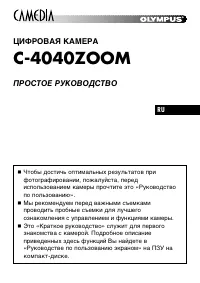 Olympus C-4040 Zoom
Инструкция по эксплуатации
Olympus C-4040 Zoom
Инструкция по эксплуатации
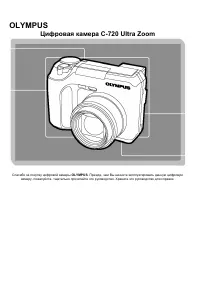 Olympus C-720 Ultra Zoom
Инструкция по эксплуатации
Olympus C-720 Ultra Zoom
Инструкция по эксплуатации
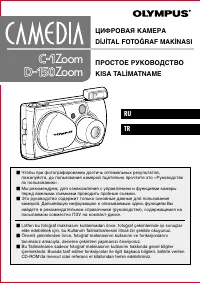 Olympus D-150 Zoom
Инструкция по эксплуатации
Olympus D-150 Zoom
Инструкция по эксплуатации
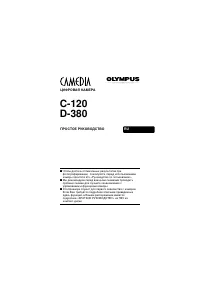 Olympus D-380
Инструкция по эксплуатации
Olympus D-380
Инструкция по эксплуатации
 Olympus D-510 Zoom
Инструкция по эксплуатации
Olympus D-510 Zoom
Инструкция по эксплуатации
 Olympus D-520 Zoom
Инструкция по эксплуатации
Olympus D-520 Zoom
Инструкция по эксплуатации
 Olympus E-20p
Инструкция по эксплуатации
Olympus E-20p
Инструкция по эксплуатации
 Olympus E-3
Инструкция по эксплуатации
Olympus E-3
Инструкция по эксплуатации
 Olympus E-30
Инструкция по эксплуатации
Olympus E-30
Инструкция по эксплуатации
 Olympus E-330
Инструкция по эксплуатации
Olympus E-330
Инструкция по эксплуатации
 Olympus E-400
Инструкция по эксплуатации
Olympus E-400
Инструкция по эксплуатации
 Olympus E-410
Инструкция по эксплуатации
Olympus E-410
Инструкция по эксплуатации