Страница 2 - Information for Your Safety; IMPORTANT SAFETY; flash unattended while in use.; SAVE THESE INSTRUCTIONS; Символы; Осторожно
2 RU ■ Это примечание относится к вспышке , которая прилагается к фотокамере , и предназначено , главным образом , для пользователей из Северной Америки . Information for Your Safety IMPORTANT SAFETY INSTRUCTIONS When using your photographic equipment, basic safety precautions should always be follo...
Страница 3 - Прикрепление
3 RU Распаковка содержимого коробки Вместе с фотоаппаратом поставляются следующие компоненты . Если что - либо отсутствует или повреждено , обратитесь к дилеру , у которого был приобретен фотоаппарат . Фотоаппарат • Крышка вспышки • Компакт - диск с компьютерным программным обеспечением • Руководств...
Страница 4 - товка; Индикатор; Зарядка
4 RU Основное руко водс тв о Подг о товка к съемке 1 Зарядка аккумулятора . Индикатор зарядки Идет зарядка Светится оранжевым Зарядка завершена Не светится Ошибка зарядки Мигает оранжевым ( Время зарядки : Приблизительно до 4 часов ) 1 2 3 Настенная розетка переменного тока Литиево - ионный аккумуля...
Страница 5 - Основное; Вставка
5 RU Подг о товка к съемке Основное руко водс тв о 1 Вставка карты памяти . • Откройте крышку разъема для карты . • Вставьте карту до щелчка . g « Основные сведения о картах памяти » ( стр . 103) # Осторожно • Выключайте фотоаппарат перед установкой или изъятием карты . 2 3 1 Разъем для карты 2 Закр...
Страница 6 - UNLOCK; Крепление
6 RU Основное руко водс тв о Подг о товка к съемке 1 Прикрепите объектив к фотоаппарату . 1 2 Задняя крышка 2 1 • Совместите метку крепления объектива ( красная ) на фотоаппарате с меткой совмещения ( красная ) на объективе , а затем вставьте объектив в корпус фотоаппарата . • Поверните объектив в н...
Страница 7 - Установка; Отсоединение
7 RU Подг о товка к съемке Основное руко водс тв о Установка вспышки 1 Снимите крышку разъема вспышки и присоедините вспышку к фотокамере . • Вставьте вспышку до упора в разъем горячий башмак . 2 1 Переключатель UNLOCK 2 Чтобы использовать вспышку , поднимите ее вертикально . • Если вспышка не испол...
Страница 8 - Использование; Включение
8 RU Основное руко водс тв о Подг о товка к съемке 1 Поверните выключатель ON/OFF в положение ON, чтобы включить фотокамеру . • После включения фотокамеры включится ее монитор . • Чтобы выключить фотокамеру , поверните выключатель ON/OFF в положение OFF. 2 Установите диск выбора режимов на h . Видои...
Страница 9 - MENU; FG; FG; MENU
9 RU Подг о товка к съемке Основное руко водс тв о Дата и время записываются на карте вместе со снимками . Дата и время добавляются также к номеру файла . Перед использованием фотоаппарата установите правильную дату и время . 1 Откройте меню . • Нажмите кнопку MENU , чтобы отобразить меню на экране ...
Страница 10 - ания; Фотоаппарат; Спецификация; PBH
10 RU Основное руко водс тв о Назв ания деталей и ф ункций Фотоаппарат 123 56 4 8 7 g f e d 5 h i c 9 b a 0 j l m o n k Снимайте при использовании аккумуляторного держателя HLD-6. Спецификация компонентов 1 Основной диск * ( o ) ..... стр . 16, 57 – 59 2 Кнопка спуска затвора ..........................
Страница 11 - FGHI
11 RU Назв ания деталей и ф ункций Основное руко водс тв о 2 4 1 5 6 7 9 8 0 e ab d c 3 1 Порт для подключения аксессуаров .................................................... стр . 76 2 Видоискатель ........................ стр . 8, 30 3 Датчик глаза 4 Наглазник 5 Монитор ( сенсорный экран ) .........
Страница 12 - Основные; Диск; ART; Элементы
12 RU Основное руко водс тв о Основные операции Диск выбора режимов Этот диск предназначен для выбора режима съемки . После выбора режима съемки можно делать снимки с помощью кнопки спуска затвора и снимать видео , используя кнопку R . Фотосъемка Видеосъемка Значок режима Указатель ■ Простые режимы ...
Страница 14 - Откадрируйте; Four Thirds; Фото
14 RU Основное руко водс тво Основные операции 1 Откадрируйте изображение в видоискателе . • Монитор выключается , а экран видоискателя включается . • Будьте осторожны , чтобы ваши пальцы или ремень фотокамеры не загораживали объектив или вспышку Горизонтальное положение Вертикальное положение Видои...
Страница 15 - Спустите
15 RU Основные операции Основное руко водс тв о 3 Спустите затвор . Фотосъемка Нажмите кнопку спуска затвора до конца ( полностью ). • Затвор открывается и делается снимок . Видеосъемка Чтобы начать запись , отпустите кнопку спуска затвора и нажмите кнопку R . Чтобы закончить запись , снова нажмите ...
Страница 16 - Вспомогательный; Просмотр
16 RU Основное руко водс тв о Основные операции Просмотр изображений Покадровое воспроизведение • Нажмите кнопку q , чтобы вывести на экран последний снимок или видеоролик . • Для просмотра других изображений воспользуйтесь вспомогательным диском или клавишами курсора . 2012.05.01 12:30 20 100-002...
Страница 17 - Громкость; Защита
17 RU Основные операции Основное руко водс тв о Громкость В режиме покадрового воспроизведения и воспроизведения видео громкость звука можно регулировать с помощью кнопок F и G . 00:00:02/00:00:14 Удаление снимков Выведите на экран изображение , которое нужно удалить , и нажмите . Выберите [ Да ] ...
Страница 18 - Типы; Key Line; брекетинг; Изменение; II; Добавление; Применение
18 RU Основное руко водс тв о Основные операции 1 Поверните диск выбора режимов в положение ART . • Откроется меню художественных фильтров . Выберите фильтр с помощью FG . • Нажмите кнопку Q или нажмите кнопку спуска затвора наполовину , чтобы выбрать выделенный элемент и выйти из меню художественно...
Страница 19 - SCN; f n; Съемка
19 RU Основные операции Основное руко водс тв о 1 Поверните диск выбора режимов в положение SCN . • Откроется меню сюжетных режимов . Выберите сюжет с помощью FG . • Нажмите кнопку Q или нажмите кнопку спуска затвора наполовину , чтобы выбрать выделенную функцию и выйти из меню сюжета . SCN 1 Портре...
Страница 20 - Мульти; SD
20 RU Основное руко водс тв о Основные операции Использование режима видеосъемки ( n ) Режим видеосъемки ( n ) можно использовать для записи видеофрагментов со специальными эффектами . 1 Поверните диск выбора режимов для выбора n . 2 Нажмите кнопку G или I . G Мульти - эхо Добавление эффекта остаточ...
Страница 21 - iAUTO; Параметры
21 RU Основные операции Основное руко водс тв о Использование динамических линеек Динамические линейки доступны в режиме iAUTO ( A ). Хотя режим iAUTO полностью автоматический , динамические линейки позволяют легко применять различные профессиональные фотографические приемы . Изменить Насыщенность О...
Страница 22 - Super Control Panel; Super control panel
22 RU Основное руко водс тв о Основные операции Использование панели управления Super control panel На панели управления Super Control Panel отображается список параметров съемки и их состояния . Панель управления LV Super Control Panel отображается , когда монитор используется для кадрирования фото...
Страница 23 - Super Control Panel.; LV Super Control Panel.; INFO; LV
23 RU Основные операции Основное руко водс тв о Кадрирование фотографий в видоискателе Если для кадрирования фотографий используется видоискатель , на мониторе отображается панель управления Super Control Panel. Панель можно скрыть или отобразить , нажав кнопку INFO . 1 Нажмите кнопку Q . 2 Выделя...
Страница 24 - Live Control; Доступные; Live control
24 RU Основное руко водс тв о Основные операции Использование панели управления Live control Панель управления Live Control используется для настройки параметров , когда фотографии кадрируются на мониторе . Эффекты можно просматривать на мониторе . В режимах , отличных от P / S / A / M / n , перед и...
Страница 26 - Меню; Примечание; Рекомендации; EVF
26 RU Основное руко водс тв о Основные операции 1 Нажмите кнопку MENU для отображения меню . Меню j 4:3 D 1 Ɇɟɧɸɫɴɟɦɤɢ ɍɫɬɄɚɪɬɭɋɛɪɨɫɂɧɞɋɛɪɨɫɊɟɠɢɦɐɜɟɬɚ ɉɪɨɩɨɪɰɢɢɄɚɞɪɚ ɇɚɡɚɞ ɍɫɬɚɧ 2 ɐɢɮɪɨɜɨɣɬɟɥɟɤɨɧɜ Ɉɬɤɥ Нажмите Q для подтверждения установки Пояснение Нажмите кнопку MENU , чтобы вернуться к предыдущем...
Страница 27 - Фотогид; Режим; Предварительный
27 RU Основные операции Основное руко водс тв о Используйте сенсорный экран во время просмотра или наведения фотокамеры с помощью монитора . Также сенсорный экран можно использовать для выбора настроек на панели управления панель управления Super Control Panel или LV Super Control Panel. Фотогид Сен...
Страница 28 - Полнокадровый; Настройка; Super
28 RU Основное руко водс тв о Основные операции Режим просмотра Используйте сенсорный экран для пролистывания страниц изображений или для их увеличения и уменьшения . Полнокадровый просмотр Просмотр дополнительных изображений • Проведите пальцем влево , чтобы просмотреть последующие кадры , или вп...
Страница 30 - Кадрирование; Информация
30 RU Основное руко водс тв о Инф орм ация , о тображ ае м ая на экране Съемка Кадрирование фотографий на мониторе AEL MY1 250 F5.6 +2.0 +2.0 Hi +7 Sh - 3 Hi +7 Sh - 3 e e ISO-A 200 ISO-A 200 01:02:03 1023 PBH AEL MY1 250 F5.6 +2.0 +2.0 Hi +7 Sh - 3 Hi +7 Sh - 3 e e ISO-A 200 ISO-A 200 01:02:03 10...
Страница 31 - Super FP
31 RU Инф орм ация , о тображ ае м ая на экране Основное руко водс тв о Кадрирование фотографий на мониторе 250 250 F5.6 I S O 4 0 0 L N 1 IS IS 4:3 S-AF S-AF AEL FP RC BKT + 2.0 + 2.0 P +7 +7 01:02:03 01:02:03 1023 1023 45 mm 45 mm -3 -3 j R R + 2.0 + 2.0 HD N 1 3 j FPS w x y z A B v ut 1 fghijk ...
Страница 32 - Воспроизведение
32 RU Основное руко водс тв о Инф орм ация , о тображ ае м ая на экране Воспроизведение Упрощенное отображение 2012.05.01 12:30 15 100-0015 ×10 ×10 4:3 L N 3D 3D SD c 78 2 1 3 4 5 6 9 0 a b Общее отображение F5.6 F5.6 +1.0 +1.0 G+4 G+4 A+4 A+4 Adobe Adobe Natural Natural ISO 400 ISO 400 250 250 +2.0...
Страница 33 - Краткий
33 RU Краткий указатель операций Съемка g Съемка с автоматическими настройками iAUTO ( A ) 12 Простая фотосъемка со специальными эффектами Художественный фильтр ( ART ) 18 Выбор соотношения размеров Соотношение размеров 55 Быстрая регулировка настроек в соответствии с сюжетом Сюжет ( SCN ) 19 Просты...
Страница 35 - Содержание; Super control
35 RU Содер ж ание 35 Содер ж ание Содержание Содержание Основное руководство 4 Подготовка к съемке .................. 4 Зарядка и вставка аккумулятора ... 4 Вставка и извлечение карт памяти ........................................ 5 Крепление объектива к фотоаппарату ............................ 6 ...
Страница 36 - ание
36 RU Содер ж ание Содержание Автофокус на рамке увеличения / автофокус с увеличением ........................... 45 Автофокус в режиме приоритета лиц и автофокус по зрачкам .................................. 46 Фотосъемка в режиме приоритета лиц ....................... 46 Управление экспозицией ( к...
Страница 37 - OLYMPUS Viewer 2
37 RU Содер ж ание Добавление эффектов к видео ... 67 Параметры звука при видеосъемке ( запись звука при видеосъемке ) ................... 68 Просмотр видео ........................ 68 Функции просмотра 69 Покадровое воспроизведение ... 69 Полное снятие защиты ............ 70 Удаление всех кадров .....
Страница 39 - Live View; Базовая
39 RU Базо в ая фотосъ емка / част о испо льз уе мые параме тры 1 1 Используйте кнопку INFO для отображения информации о фотографии или панелей управления для выбора параметров съемки . Выбор информации , отображаемой на мониторе Нажмите кнопку INFO , чтобы выбрать , какая информация должна отобража...
Страница 41 - CWB
41 RU Базо в ая фотосъ емка / част о испо льз уе мые параме тры 1 Другие способы использования кнопки INFO Баланс белого по эталону Выберите [ P ] или [ Q ] для регулировки баланса белого в одно касание . Цветовая температура Выберите [ CWB ] для выбора цветовой температуры . ( стр . 50) Увели...
Страница 43 - Super Control
43 RU Базо в ая фотосъ емка / част о испо льз уе мые параме тры 1 Выбор режима фокусировки ( режим автофокуса ) Выберите метод ( режим ) фокусировки . 1 Откройте панель управления Super Control Panel или Live Control и выберите режим АФ . 2 Используйте вспомогательный диск для выбора параметра . • В...
Страница 44 - Используйте
44 RU Базо в ая фотосъ емка / част о испо льз уе мые параме тры 1 Выбор метки фокуса ( метки автофокуса ) Используйте FGHI для выбора мишеней АФ . • Если вы переместите курсор за пределы экрана , восстанавливается режим « Все зоны ». • Вы можете выбирать зоны тремя описанными ниже способами . Нажмит...
Страница 48 - ESP; SH
48 RU Базо в ая фотосъ емка / част о испо льз уе мые параме тры 1 Изменение способа измерения фотоаппаратом яркости ( замера ) Выберите способ измерения яркости объекта фотоаппаратом . 1 Отобразите панель управления Super Control Panel или Live Control и выберите элемент измерения . 2 Используйте вс...
Страница 50 - Коррекция
50 RU Базо в ая фотосъ емка / част о испо льз уе мые параме тры 1 Настройка цвета ( баланса белого ) Баланс белого гарантирует , что белые объекты на записанных фотоаппаратом снимках будут казаться именно белыми . В большинстве случаев применяется значение [AUTO]. Если оно не обеспечивает желаемого ...
Страница 51 - Баланс
51 RU Базо в ая фотосъ емка / част о испо льз уе мые параме тры 1 Коррекция баланса белого в направлении A ( желтый - синий ) Более высокие значения дают более « теплые » ( красноватые ) оттенки , а более низкие значения – более « прохладные » ( синеватые ). Коррекция баланса белого в направлении G ...
Страница 52 - Vivid
52 RU Базо в ая фотосъ емка / част о испо льз уе мые параме тры 1 Параметры обработки ( режим обработки снимков ) Выберите режим обработки снимков и внесите отдельные корректировки контрастности , резкости и других параметров . Изменения сохраняются отдельно для каждого режима обработки снимков . 1 ...
Страница 54 - Режимы; SF; Данные
54 RU Базо в ая фотосъ емка / част о испо льз уе мые параме тры 1 Качество изображения ( режим записи ) Качество изображения для фотографий и видео можно выбирать в зависимости от предполагаемого использования , например для ретуширования на компьютере или размещения в Интернете . Выбор режима запис...
Страница 55 - Частота; Motion JPEG; JPEG
55 RU Базо в ая фотосъ емка / част о испо льз уе мые параме тры 1 Режимы записи ( видео ) Режим записи Количество пикселей Частота кадров Формат файла Применение Full HD Fine 1920×1080 59.94i *2 MPEG-4 AVC/ H.264 *1 Вывод изображения на телевизор и другие устройства Full HD Normal 1920×1080 59.94i...
Страница 56 - Репортажная
56 RU Базо в ая фотосъ емка / част о испо льз уе мые параме тры 1 % Рекомендации Выбор стандартной и максимальной чувствительностей ISO. g [ISO- Авто Настр .] ( стр . 88) / Выбор шага изменения ISO. g [ISO Step] ( стр . 88) / Использование автоматической чувствительности ISO в режиме M . g [ISO- Авт...
Страница 57 - ункции; Другие
57 RU Другие ф ункции съемки 2 2 Фотосъемка по методу « навел и снял » ( программный режим P ) В режиме P фотоаппарат автоматически настраивает выдержку и диафрагму с учетом яркости объекта . Установите диск выбора режимов на P . Кадрирование фотографий в видоискателе Кадрирование фотографий на мони...
Страница 58 - Функция; BULB
58 RU Другие ф ункции съемки 2 • Поверните вспомогательный диск , чтобы выбрать компенсацию экспозиции . • При большой диафрагме ( малые значения f) глубина резкости ( область в фокусе перед точкой фокусировки или за ней ) уменьшается , что приводит к смягчению деталей на заднем плане . С уменьшение...
Страница 59 - Ручная
59 RU Другие ф ункции съемки 2 Выбор времени окончания экспозиции ( открытый затвор / фотосъемка в режиме длительной выдержки ) Используйте сюжетные программы ночного пейзажа и фейерверков . В режиме M можно использовать режимы ручной выдержки [BULB] или [LIVE TIME]. Ручная выдержка BULB: Затвор ост...
Страница 60 - OLYMPUS Viewer 2»
60 RU Другие ф ункции съемки 2 Съемка панорам Установив прилагаемое компьютерное программное обеспечение , вы сможете объединять отдельные изображения в панорамные снимки . Фотографии кадрируются на мониторе . g « Использование программы OLYMPUS Viewer 2» ( стр . 78) Съемка изображений для панорамы ...
Страница 61 - фотография
61 RU Другие ф ункции съемки 2 3D- фотография Снимайте 3D- фотографии . Результаты можно просматривать на устройствах , поддерживающих отображение в режиме 3D. Фотографии кадрируются на мониторе . Монитор фотокамеры не может использоваться для просмотра изображений в режиме 3D. 1 Поверните диск режи...
Страница 62 - Кол
62 RU Другие ф ункции съемки 2 Запись нескольких экспозиций в одном изображении ( мультиэкспозиция ) Можно записать несколько экспозиций в одном изображении , используя выбранное в данный момент значение параметра качества изображения . 1 Выберите [ Мультиэкспозиция ] в меню съемки X ( стр . 111). 2...
Страница 63 - G – M
63 RU Другие ф ункции съемки 2 Последовательное изменение настроек для серии фотографий ( автоматическая последовательная съемка в диапазоне настроек ) Словом « брекетинг » обозначается операция автоматического варьирования установок в серии снимков или серии изображений , когда текущая установка ка...
Страница 64 - • ART BKT; Цифровой
64 RU Другие ф ункции съемки 2 • Во время автоматической последовательной съемки в диапазоне настроек индикатор 0 становится зеленым . • Величина приращения при автоматической последовательной съемке в диапазоне настроек определяется с помощью параметра [EV Step]. ( стр . 88) AE BKTWB BKT FL BKT ISO...
Страница 69 - Покадровое; Функции
69 RU Функции про смо тра 5 5 Покадровое воспроизведение Нажмите кнопку q для полнокадрового просмотра изображений . Нажмите кнопку спуска затвора наполовину , чтобы вернуться к режиму съемки . Индекс / календарное отображение 2012.05.01 12:30 20 4 кадра 2012.05.01 12:30 20 100-0020 L N Покадровое в...
Страница 71 - Слайд; BGM
71 RU Функции про смо тра 5 % Рекомендации Если для опции [ R ] ( стр . 111) в меню q ( воспроизведение ) выбрана установка [ Вкл .], снимки во время просмотра будут отображаться в новой ориентации . Слайд - шоу Эта функция последовательно отображает снимки , сохраненные на карте . 1 Во время воспро...
Страница 72 - Редактирование; Редакт
72 RU Функции про смо тра 5 Редактирование фотографий Сохраненные снимки можно редактировать и сохранять в качестве новых снимков . 1 Выберите изображение , которое нужно отредактировать , и нажмите кнопку Q . • Для изображений RAW отображается команда [ Редакт . RAW], а для изображений JPEG – коман...
Страница 73 - Запись
73 RU Функции про смо тра 5 Наложение изображений Можно выполнить наложение до 3- х снятых с помощью фотоаппарата изображений в формате RAW и сохранить их как отдельное изображение . Изображение сохраняется в режиме записи , установленном на момент сохранения . ( Если выбрано значение [RAW], копия б...
Страница 76 - OLYMPUS PENPAL; Отправка
76 RU Отправка и пол учение из ображ ений 6 6 Дополнительный аксессуар OLYMPUS PENPAL можно использовать для передачи и получения изображений с устройств Bluetooth или других фотоаппаратов , подключенных к OLYMPUS PENPAL. Посетите веб - сайт компании OLYMPUS для получения дополнительной информации о...
Страница 77 - Создание
77 RU Отправка и пол учение из ображ ений 6 Редактирование адресной книги В устройстве OLYMPUS PENPAL можно хранить информацию об узлах . Узлам можно давать имена или удалять информацию о них . 1 Выберите пункт [ Отпр . Через PENPAL] на закладке A меню порта для подключения аксессуаров ( стр . 95). ...
Страница 78 - Windows XP; «Setup»; «Registration»
78 RU Испо льз ование программы OLYMPUS V iewer 2 7 7 Windows 1 Вставьте прилагаемый компакт - диск в дисковод CD-ROM. Windows XP • Отобразится окно «Setup». Windows Vista/Windows 7 • Отобразится окно автозапуска . Щелкните «OLYMPUS Setup», чтобы отобразить диалоговое окно «Setup». # Осторожно • Есл...
Страница 79 - Pentium 4; Macintosh; «OLYMPUS Viewer 2»; USB Mass Storage Class.
79 RU Испо льз ование программы OLYMPUS V iewer 2 7 OLYMPUS Viewer 2 Операционная система Windows XP ( пакет обновления 2 или более поздняя версия )/Windows Vista/Windows 7 Процессор Pentium 4 с тактовой частотой 1,3 ГГц или выше ( для видео требуется Pentium D с тактовой частотой 3,0 ГГц или выше )...
Страница 80 - Windows
80 RU Испо льз ование программы OLYMPUS V iewer 2 7 1 Выключите фотоаппарат и присоедините его к компьютеру . • Расположение порта USB зависит от компьютера . Подробные сведения см . в руководстве по эксплуатации компьютера . 2 Включите фотоаппарат . • Отображается окно выбора для соединения USB. 3 ...
Страница 81 - Сохранение; Вывод
81 RU В ы вод снимк ов на печать 8 8 Сохранение информации печати (DPOF*) На карте памяти можно сохранять цифровые « задания печати » с указанием подлежащих распечатке снимков и количества копий для каждого из них . Затем снимки можно распечатать в фотолаборатории , которая работает с форматом DPOF,...
Страница 82 - Прямая
82 RU В ы вод снимк ов на печать 8 • Чтобы удалить все снимки из задания печати , выберите [ Сброс ] и нажмите Q . Чтобы выйти , не удаляя все изображения , выберите [ Сохранить ] и нажмите кнопку Q . 3 С помощью кнопок HI выберите изображения , которые нужно удалить из задания печати . • С помощью ...
Страница 83 - Печать
83 RU В ы вод снимк ов на печать 8 Простая печать Перед подключением принтера посредством кабеля USB отобразите на экране фотоаппарата изображение , которое нужно напечатать . 1 Используйте HI для отображения снимков , которые необходимо распечатать . 2 Нажмите I . • После завершения печати снова от...
Страница 86 - Аф; Кнопки
86 RU Настройка параме тров ф о тоаппарата 10 10 Установки фотокамеры можно выбрать индивидуально с помощью меню настроек и принадлежностей . Меню c Настройка используется для выбора тонких настроек фотокамеры . # Меню аксессуарного порта используется для выбора настроек порта для подключения вспомо...
Страница 87 - Спуск; Монитор
87 RU Настройка параме тров ф о тоаппарата 10 Параметр Описание g Функции Диска Выбор ролей главного и вспомогательного дисков . Вы также можете воспользоваться кнопкой MENU для выбора направлений вращения диска или перемещения курсора . — Направл . Диска Выберите направление вращения диска для увел...
Страница 88 - Эксп
88 RU Настройка параме тров ф о тоаппарата 10 Параметр Описание g Настр . Режима Съемки Отображение только выбранного режима цвета , когда для выбора режима цвета используются элементы оперативного управления или панель управления . — Настр . Гистограммы [ Пересветы ]: выбор нижней границы для ярких...
Страница 89 - Персон
89 RU Настройка параме тров ф о тоаппарата 10 Параметр Описание g ISO- Авто Выбор режимов съемки , при которых для чувствительности ISO доступно значение [ Авто ]. [P/A/S]: Автоматический выбор чувствительности ISO доступен во всех режимах кроме M . В режиме M используется фиксированное значение чув...
Страница 90 - Цвет
90 RU Настройка параме тров ф о тоаппарата 10 Параметр Описание g W C охр . тепл . цвета Выберите [ Откл .], чтобы убрать « теплый » оттенок с изображений , снятых при освещении лампами накаливания . — # +WB Настройте баланс белого для использования со вспышкой . — Цвет . Простр . Позволяет выбрать ...
Страница 91 - Pmdd; dpi; Exif; OLYMPUS
91 RU Настройка параме тров ф о тоаппарата 10 Параметр Описание g Имя Файла [ Авто ]: Даже если вставлена новая карта , номера файлов с предыдущей карты сохраняются . Нумерация файлов продолжается с последнего использованного номера или с максимального доступного на карте номера . [ Сброс ]: Если вс...
Страница 92 - Видеоролик; Встроенный; Настройки
92 RU Настройка параме тров ф о тоаппарата 10 Z Видеоролик MENU c Z Параметр Описание g n Режим Выбор режима записи видео . Этот параметр также можно выбрать с помощью панели управления Live control. 67 Видео + Фото Выберите [ Вкл .], чтобы сделать фотоснимок после окончания видеозаписи . 96 Видео R...
Страница 93 - MF
93 RU Настройка параме тров ф о тоаппарата 10 Параметр Описание g Настройки тачскрина Включение сенсорного экрана . Выберите [ Откл .], чтобы отключить сенсорный экран . 27 Eye-Fi* Включение или выключение загрузки при использовании карты Eye-Fi. 103 * Применяйте в соответствии с местными законодате...
Страница 94 - REC
94 RU Настройка параме тров ф о тоаппарата 10 R REC Нажмите эту кнопку , чтобы записать видеоролик . Если запись видеоролика в настоящий момент не назначена ни для какой кнопки , видеоролики можно записывать , повернув диск режимов в положение n и нажав кнопку спуска затвора . Репетир ( электронный ...
Страница 95 - Отпр; Альбом; Электр
95 RU Настройка параме тров ф о тоаппарата 10 Параметры меню порта для подключения аксессуаров A Отпр . Через PENPAL MENU # A Параметр Описание g Подождите Получение изображений и добавление узлов в адресную книгу . 76 Адресная Книга [ Список Устройств ]: просмотр узлов , сохраненных в адресной книг...
Страница 96 - Видеосъемка
96 RU Настройка параме тров ф о тоаппарата 10 Видеосъемка с помощью кнопки спуска затвора Если видеозапись не назначена какой - либо кнопке ( включая кнопку R ), для выполнения видеосъемки можно использовать кнопку спуска затвора . 1 Установите диск выбора режимов на n . 2 Нажмите кнопку спуска затв...
Страница 97 - RC; MODE; Диапазон
97 RU Настройка параме тров ф о тоаппарата 10 Фотосъемка с беспроводным удаленным управлением вспышкой Для фотосъемки с беспроводным управлением вспышкой требуется внешняя вспышка , поддерживающая режим удаленного управления и предназначенная для использования с этим фотоаппаратом . Фотокамера может...
Страница 98 - Объекты
98 RU Инф орм ация 11 11 Рекомендации и сведения о съемке При установленном аккумуляторе фотоаппарат не включается Аккумулятор заряжен не полностью • Зарядите аккумулятор с помощью зарядного устройства . Аккумулятор временно не работает из - за низкой температуры • Эффективность работы аккумулятора ...
Страница 100 - Коды
100 RU Инф орм ация 11 Коды ошибок Сообщение на мониторе Возможная причина Способ исправления Нет Карты Карта не вставлена или не может быть идентифицирована Вставьте или замените карту . Ошиб . Карты Имеется проблема с картой . Снова вставьте карту . Если проблема не устраняется , то карту следует ...
Страница 102 - Очистка; Снаружи
102 RU Инф орм ация 11 Очистка и хранение фотоаппарата Очистка фотоаппарата Перед очисткой фотоаппарат следует выключить и извлечь аккумулятор . Снаружи : • Аккуратно протрите мягкой тканью . Если фотоаппарат очень грязный , смочите ткань в теплой мыльной воде и хорошо отожмите . Протрите фотоаппара...
Страница 103 - Используемые; Форматирование
103 RU Инф орм ация 11 1 Выберите [Pixel Mapping] ( стр . 92) в c Пользовательском меню на закладке k . 2 Нажмите I , затем нажмите Q . • В процессе картирования пикселей отображается индикатор [ Занято ]. После окончания распределения пикселей происходит возврат в меню . # Осторожно • Если вы случа...
Страница 104 - Micro Four Thirds
104 RU Инф орм ация 11 Аккумулятор и зарядное устройство • Используйте одинарный литиево - ионный аккумулятор Olympus. Используйте только оригинальные аккумуляторы OLYMPUS. • Потребление энергии фотоаппаратом в значительной степени зависит от интенсивности использования и других условий . • Перечисл...
Страница 105 - MACRO; MACRO
105 RU Инф орм ация 11 • Не направляйте прикрепленный к фотоаппарату объектив на солнце . Это может привести к неисправности фотоаппарата или даже к воспламенению вследствие эффекта усиления солнечного света , фокусируемого объективом . • Не теряйте крышку корпуса и заднюю крышку . Технические харак...
Страница 106 - Наименование
106 RU Инф орм ация 11 Основные технические данные Наименование 14 – 42 мм II R 40 – 150 мм R 12 – 50 мм Байонет Байонет Micro Four Thirds Фокусное расстояние 14 – 42 мм 40 – 150 мм 12 – 50 мм Макс . диафрагма f/3.5–5.6 f/4.0–5.6 f/3.5 – 6.3 Угол изображения 75° – 29° 30,3° – 8,2° 84° – 24° Конфиг...
Страница 107 - Отображение
107 RU Инф орм ация 11 Парная макровспышка (MAL-1) Используйте для подсветки объектов при макросъемке , даже на расстояниях , при которых вспышка вызывает эффект виньетки . Микрофон (SEMA-1) Микрофон можно установить на расстоянии от фотоаппарата , чтобы избежать записывания окружающих звуков и шума...
Страница 111 - Уровни
111 RU Инф орм ация 11 Уровни меню *1: Можно добавить в [ Инд . Сброс ]. *2: Установки по умолчанию можно восстановить , выбрав для опции [ Сброс ] значение [ Полное ]. *3: Установки по умолчанию можно восстановить , выбрав для опции [ Сброс ] значение [ Основное ]. K Меню съемки Закладка Функция По...
Страница 112 - C–AF
112 RU Инф орм ация 11 d Меню настроек Закладка Функция По умолчанию *1 *2 *3 g d X ― 9 W * ― 85 i j ±0, k ±0, Natural 85 Просм . Зап . 0.5 сек 85 c / # Меню c Меню Вкл . 85 # Меню Откл . Прошивки ― 85 * Настройки зависят от страны , в которой был куплен фотоаппарат . c Пользовательское ...
Страница 115 - PENPAL
115 RU Инф орм ация 11 Закладка Функция По умолчанию *1 *2 *3 g c 8 Приор . батареи Бат . Рукоятки 92 Настроить Уровень — Настройки тачскрина Вкл . 93 Eye-Fi Вкл . # Меню порта для подключения аксессуаров Закладка Функция По умолчанию *1 *2 *3 g # A Отпр . Через PENPAL Подождите — 76, 95...
Страница 118 - ОСТОРОЖНО; Меры; МЕРЫ
118 RU МЕРЫ ПРЕДОС Т О Р О ЖНОС ТИ 12 12 МЕРЫ ПРЕДОСТОРОЖНОСТИ ОСТОРОЖНО ОПАСНОСТЬ УДАРА ТОКОМ НЕ ОТКРЫВАТЬ ОСТОРОЖНО : ЧТОБЫ СНИЗИТЬ ОПАСНОСТЬ УДАРА ЭЛЕКТРИЧЕСКИМ ТОКОМ , НЕ СНИМАЙТЕ КРЫШКУ ( ИЛИ ЗАДНЮЮ КРЫШКУ ). ВНУТРИ НЕТ ЧАСТЕЙ , ПОДЛЕЖАЩИХ ОБСЛУЖИВАНИЮ ПОЛЬЗОВАТЕЛЕМ . ДЛЯ ОБСЛУЖИВАНИЯ ОБРАЩАЙТЕ...
Страница 119 - ПРЕДУПРЕЖДЕНИЕ
119 RU МЕРЫ ПРЕДОС Т О Р О ЖНОС ТИ 12 Меры предосторожности при обращении с продуктом ПРЕДУПРЕЖДЕНИЕ • Не используйте этот фотоаппарат вблизи легковоспламеняющихся или взрывоопасных газов . • Не фотографируйте людей ( младенцев , маленьких детей и т . д .) со вспышкой с близкого расстояния . Фотоапп...
Страница 126 - OLYMPUS Viewer
126 RU Состав системы Видоискатель *1 С адаптером можно использовать не все объективы . Более подробные сведения приведены на официальном веб - сайте Olympus. Также , пожалуйста , учтите , что объективов система OM прекращено . *2 Список совместимых объективов приведен на веб - сайте Olympus. *3 Уст...
Страница 128 - Указатель; A – Z; Обозначения
128 RU Указатель K Настройка .................................... 90 V Настр . Инфо ................................. 92 V Отображение ................................ 92 8 Уровень ...................................... 92 8 Приор . батареи .......................... 92 R REC ..........................


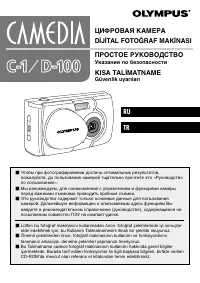 Olympus C-1
Инструкция по эксплуатации
Olympus C-1
Инструкция по эксплуатации
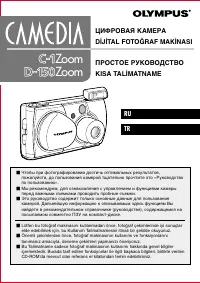 Olympus C-1 Zoom
Инструкция по эксплуатации
Olympus C-1 Zoom
Инструкция по эксплуатации
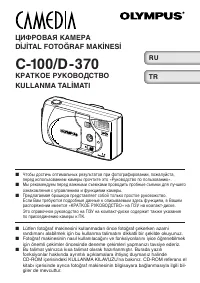 Olympus C-100
Инструкция по эксплуатации
Olympus C-100
Инструкция по эксплуатации
 Olympus C-120
Инструкция по эксплуатации
Olympus C-120
Инструкция по эксплуатации
 Olympus C-180
Инструкция по эксплуатации
Olympus C-180
Инструкция по эксплуатации
 Olympus C-2 Zoom
Инструкция по эксплуатации
Olympus C-2 Zoom
Инструкция по эксплуатации
 Olympus C-200 Zoom
Инструкция по эксплуатации
Olympus C-200 Zoom
Инструкция по эксплуатации
 Olympus C-2040 Zoom
Инструкция по эксплуатации
Olympus C-2040 Zoom
Инструкция по эксплуатации
 Olympus C-220 Zoom
Инструкция по эксплуатации
Olympus C-220 Zoom
Инструкция по эксплуатации
 Olympus C-2500L
Инструкция по эксплуатации
Olympus C-2500L
Инструкция по эксплуатации
 Olympus C-3030 Zoom
Инструкция по эксплуатации
Olympus C-3030 Zoom
Инструкция по эксплуатации
 Olympus C-3040 Zoom
Инструкция по эксплуатации
Olympus C-3040 Zoom
Инструкция по эксплуатации
 Olympus C-315 Zoom
Инструкция по эксплуатации
Olympus C-315 Zoom
Инструкция по эксплуатации
 Olympus C-4040 Zoom
Инструкция по эксплуатации
Olympus C-4040 Zoom
Инструкция по эксплуатации
 Olympus C-510
Инструкция по эксплуатации
Olympus C-510
Инструкция по эксплуатации
 Olympus C-520
Инструкция по эксплуатации
Olympus C-520
Инструкция по эксплуатации
 Olympus C-540 / C-560
Инструкция по эксплуатации
Olympus C-540 / C-560
Инструкция по эксплуатации
 Olympus C-550
Инструкция по эксплуатации
Olympus C-550
Инструкция по эксплуатации
 Olympus C-575
Инструкция по эксплуатации
Olympus C-575
Инструкция по эксплуатации
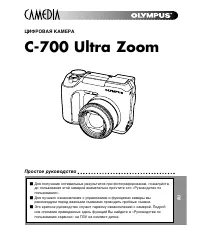 Olympus C-700 Ultra Zoom
Инструкция по эксплуатации
Olympus C-700 Ultra Zoom
Инструкция по эксплуатации