Страница 3 - ание; Содержание
3 RU Содер ж ание Краткий указатель операций 7 Спецификация компонентов 10 Подготовка 12 Распаковка содержимого коробки ....................................... 12 Зарядка и установка аккумулятора ............................. 13 Установка карты ....................... 14 Как вынуть карту ? ............
Страница 6 - Pixel Mapping –
6 RU Содер ж ание Подключение фотоаппарата к смартфону 116 Подключение к смартфону ... 117 Передача изображений на смартфон ................................. 118 Дистанционная съемка при помощи смартфона ................ 118 Добавление к изображениям информации о местоположении ........................
Страница 7 - Съемка; SCN; Краткий
7 RU Краткий указатель операций Съемка g Съемка с автоматическими настройками iAUTO ( A ) 24 Выбор соотношения размеров Соотношение размеров 59 Быстрая регулировка настроек в соответствии с сюжетом Сюжетный режим ( SCN ) 26 Простые в использовании приемы профессиональной съемки Фотогид 24 Настройка ...
Страница 9 - Воспроизведение
9 RU Краткий указатель операций Воспроизведение / ретуширование g Просмотр изображений на экране телевизора HDMI/ Видеовыход 101 Просмотр на экране телевизора 110 Просмотр слайд - шоу с фоновой музыкой Слайд - шоу 78 Осветление теней Осв . Теней ( Редакт . JPEG) 96 Коррекция эффекта « красных глаз »...
Страница 10 - Спецификация
10 RU Спецификация ко мпонент ов Спецификация компонентов 1 Диск выбора режимов ............... стр . 22 2 Задний диск * ( o ) ....... стр . 32 – 35, 46 – 47, 61, 66 – 67, 76 3 R ( Видеосъемка )/ H - кнопка .................................. стр . 38, 64/ стр . 80 4 Кнопка Fn2 ..................... ...
Страница 11 - d c; INFO
11 RU Спецификация ко мпонент ов 5 4 2 3 1 6 7 b 9 8 a 0 d c g k j h i e f 1 Разъем « горячий башмак » .................................................. стр . 133 2 Видоискатель ........................... стр . 20 3 Датчик глаза 4 Монитор ( сенсорный экран ) ............................ стр . 18, ...
Страница 12 - товка; Подготовка; Распаковка; USB; Прикрепление
12 RU Подг о товка 1 1 Подготовка Распаковка содержимого коробки Вместе с фотоаппаратом поставляются следующие компоненты . Если что - либо отсутствует или повреждено , обратитесь к дилеру , у которого был приобретен фотоаппарат . Фотоаппарат Крышка корпуса Ремешок Кабель USB CB-USB6 • Компакт - дис...
Страница 13 - Зарядка; Индикатор; Извлечение; Осторожно
13 RU Подг о товка 1 Зарядка и установка аккумулятора 1 Зарядка аккумулятора . Индикатор зарядки Идет зарядка Светится оранжевым Зарядка завершена Откл . Ошибка зарядки Мигает оранжевым ( Время зарядки : приблизительно до 3 часов 30 минут ) 1 2 3 Настенная розетка переменного тока Литиево - ионный а...
Страница 14 - Установка; Карты; Расположение; Как
14 RU Подг о товка 1 Установка карты С данным фотоаппаратом можно использовать карты памяти SD ( продается в магазинах ) следующих типов : SD, SDHC, SDXC и Eye-Fi. Карты Eye-Fi Перед использованием прочитайте раздел « Используемые карты » ( стр . 130). 1 Вставка карты памяти . • Откройте крышку акку...
Страница 15 - Подсоединение
15 RU Подг о товка 1 Подсоединение объектива к фотоаппарату 1 Подсоедините объектив к фотоаппарату . Метка для присоединения объектива 1 2 Задняя крышка 2 1 3 • Снимите заднюю крышку объектива и крышку корпуса фотоаппарата . • Совместите метку крепления объектива ( красная ) на фотоаппарате с меткой...
Страница 16 - Включение; Передвиньте; OFF; Рычажок
16 RU Подг о товка 1 Включение питания 1 Передвиньте рычажок ON/OFF в положение ON . • После включения фотоаппарата включится его монитор . • Чтобы выключить фотоаппарат , верните рычажок в положение OFF . Рычажок ON/OFF Монитор Уровень заряда аккумулятора ; ( зеленый ): фотоаппарат готов к ...
Страница 17 - MENU; FG; FG; MENU
17 RU Подг о товка 1 Установка даты и времени Дата и время записываются на карте вместе со снимками . Дата и время добавляются также к номеру файла . Перед использованием фотоаппарата установите правильную дату и время . Если дата и время не установлены , некоторые функции будут недоступны . 1 Откро...
Страница 18 - Отображение; q p
18 RU Съе мка 2 2 Съемка Отображение информации во время съемки Информация , отображаемая на экране во время съемки 250 250 F5.6 ISO-A 4 0 0 WB AUTO WB WB WB AUTO AUTO AUTO L N 4:3 S-AF S-AF AEL RC BKT + 2.0 + 2.0 P +7 +7 01:02:03 01:02:03 1023 1023 -3 -3 off - 2.0 - 2.0 N 1 3 B TO B B B TO TO TO UT...
Страница 19 - UTX
19 RU Съе мка 2 Информация , отображаемая на экране во время видеосъемки Wi-Fi 28 mm K J I G n P P FHD F 60p H M-IS M-IS 1 L R L R TC 00:00:00:00 DF 01:02:03 01:02:03 W M UTX ISO ISO AUTO AUTO C-AF C-AF G Показатель уровня записи ............................................ стр . 72, 106 H Вкладка б...
Страница 20 - Переключение; Панель; Курсор; LV super; Кнопка; Примечание
20 RU Съе мка 2 Переключение между режимами отображения Переключение между съемкой с использованием живого изображения и съемкой с использованием видоискателя Данный фотоаппарат позволяет выбирать один из двух методов съемки : съемка с использованием видоискателя и съемка с использованием живого изо...
Страница 22 - Фотосъемка; Типы; Настройте
22 RU Съе мка 2 Фотосъемка Диск выбора режимов предназначен для выбора режима съемки и ее выполнения . Указатель Значок режима Типы режимов съемки Описание возможностей использования разных режимов съемки см . ниже . A ................ стр . 24 SCN ................. стр . 26 ART ...................
Страница 23 - Спустите
23 RU Съе мка 2 3 Настройте фокус . • Расположите фотоаппарат таким образом , чтобы объект съемки находился по центру экрана , и слегка нажмите кнопку спуска затвора до первого положения ( наполовину ). Отобразится метка подтверждения автофокуса ( ( ), и вокруг области фокусировки появится зеленая р...
Страница 24 - Использование; Закладка; Элемент; Выбор
24 RU Съе мка 2 Использование режима iAUTO Полностью автоматический режим , в котором фотоаппарат выбирает оптимальные параметры для текущего сюжета . Фотоаппарат самостоятельно выполняет все настройки , что удобно для начинающих пользователей . Возможно , вы не сможете изменить некоторые параметры ...
Страница 25 - Выполните
25 RU Съе мка 2 5 Выполните съемку . • Чтобы убрать фотогид с экрана , нажмите кнопку MENU . Осторожно • [ Размыть Фон ] и [ Динамичный Сюжет ] не могут использоваться одновременно . • Если для качества изображения в данный момент выбрано значение [RAW], для качества изображения будет автоматически ...
Страница 26 - Выберите; f n; JPEG
26 RU Съе мка 2 Съемка с использованием сюжетных режимов Выберите сюжет в соответствии с объектом съемки . 1 Поверните диск выбора режимов для выбора SCN . • Откроется меню сюжетных режимов . Выберите сюжет с помощью кнопки со стрелками ( FG ). • На экране меню сюжетной съемки нажмите кнопку I , что...
Страница 27 - RAW
27 RU Съе мка 2 • Режим [3D фото ] предусматривает следующие ограничения . Режим [3D фото ] можно использовать только с 3D- объективами . Экран фотоаппарата не может использоваться для просмотра изображений в режиме 3D. Используйте устройство , поддерживающие отображение в режиме 3D. Фокус заблокиро...
Страница 28 - Key Line
28 RU Съе мка 2 Применение художественных фильтров Художественные фильтры позволяют свободно экспериментировать с художественными эффектами . Типы художественных фильтров j Поп Арт Создает изображение , подчеркивающее красоту цвета . k Мягкий Фокус Создает изображение , передающее атмосферу в мя...
Страница 29 - ART; брекетинг; II
29 RU Съе мка 2 1 Поверните диск выбора режимов и выберите ART . • Откроется меню художественных фильтров . Выберите фильтр с помощью кнопки со стрелками ( FG ). • Нажмите кнопку Q или нажмите кнопку спуска затвора наполовину , чтобы выбрать выделенный элемент и выйти из меню художественного фильтра...
Страница 31 - Отснятое; Возобновление
31 RU Съе мка 2 5 Сделайте снимок для следующего кадра . • Выберите объект для следующего кадра и сделайте снимок . • Нажмите , чтобы удалить изображение в предыдущем кадре и повторите съемку . • Прикоснитесь к любому кадру , чтобы удалить изображение в этом кадре и повторить съемку . Прикоснитесь...
Страница 32 - Программная
32 RU Съе мка 2 Фотосъемка по методу « навел и снял » ( программный режим P ) В режиме съемки P фотоаппарат автоматически выбирает оптимальные значения диафрагмы и выдержки соответственно яркости объекта . Установите диск выбора режимов на P . 250 250 F5.6 01:02:03 01:02:03 38 38 L N P I S O - A 2 0...
Страница 33 - Значение
33 RU Съе мка 2 Выбор диафрагмы ( режим с приоритетом диафрагмы A ) В режиме съемки A фотограф самостоятельно выбирает значение диафрагмы , а фотоаппарат автоматически настраивает соответствующую выдержку . Установите диск выбора режимов на A , а затем с помощью заднего диска выберите значение диафр...
Страница 34 - Выдержка
34 RU Съе мка 2 Выбор выдержки ( режим с приоритетом выдержки S ) В режиме съемки S фотограф самостоятельно выбирает выдержку , а фотоаппарат автоматически настраивает соответствующее значение диафрагмы . Установите диск выбора режимов на S , а затем с помощью заднего диска выберите выдержку . За сч...
Страница 35 - Разница; Искажения; Ручная
35 RU Съе мка 2 Выбор диафрагмы и выдержки ( ручной режим M ) В режиме съемки M фотограф самостоятельно выбирает и значение диафрагмы , и выдержку . Эти значения можно настраивать даже в режиме выдержки от руки , длительной выдержки с открытым затвором или живой комбинированной съемки , когда затвор...
Страница 37 - Предварительный
37 RU Съе мка 2 Съемка с использованием сенсорного управления Нажимайте T для циклического перемещения по установкам сенсорного экрана . 250 250 F5.6 01:02:03 01:02:03 30 30 ISO-A 2 0 0 Wi-Fi T Нажмите на объект , чтобы автоматически выполнить фокусировку и спуск затвора . Эта функция недоступна в р...
Страница 38 - Видеосъемка; SD
38 RU Съе мка 2 Видеосъемка Видеосъемка возможна при любом положении диска выбора режимов , кроме J (PHOTO STORY). 1 Нажмите кнопку R , чтобы начать запись . • Положение области фокусировки можно изменить путем касания экрана во время записи . 29:55 29:55 00:04 00:04 250 12800 F5.6 + 3.0 + 3.0 42 mm...
Страница 39 - Добавление
39 RU Съе мка 2 Использование режима видеосъемки ( n ) В режиме видеосъемки ( n ) можно создавать видеоролики с применением эффектов , доступных в режиме фотографии . Для выбора настроек воспользуйтесь панелью управления Live control. g « Добавление эффектов к видео » ( стр . 72) Можно также примени...
Страница 40 - Телеконвертер; FGHI; Вкладка
40 RU Съе мка 2 Телеконвертер видео 1 Прикоснитесь к значку , чтобы отобразить рамку увеличения . • Чтобы изменить положение рамки увеличения , прикоснитесь к экрану или воспользуйтесь кнопками FGHI . • Нажмите и удерживайте кнопку Q , чтобы вернуть рамку увеличения в центр экрана . 2 Прикоснитесь к...
Страница 41 - Режим; MOV
41 RU Съе мка 2 Съемка « Моих клипов » Можно создать файл видеороликов « Мои клипы », содержащий несколько коротких видеороликов ( клипов ). К видеороликам « Мои клипы » можно добавлять фотографии . Режим съемки 1 Поверните диск выбора режимов для выбора n . 2 Нажмите кнопку Q , чтобы отобразилась...
Страница 42 - BGM
42 RU Съе мка 2 Редактирование раздела « Мои клипы » Все файлы из « Моих клипов » можно объединить в один видеоролик . Снятые клипы хранятся в папке « Мои клипы ». К « Моим клипам » можно добавлять видеоролики и фотографии . Можно также применить эффекты смены экранов и эффекты художественных фильтр...
Страница 43 - Full HD
43 RU Съе мка 2 6 Завершив редактирование , выберите [ Начать экспорт ] и нажмите Q . • Комбинированный альбом сохранится в виде одного видеоролика . • Экспортирование видеозаписи может занять некоторое время . • Максимальная продолжительность записей в « Моих клипах » составляет 15 минут , а максим...
Страница 44 - Запись
44 RU Съе мка 2 Запись высокоскоростных видео Запись видео с замедленным движением . Видеоматериал , отснятый при 120 кадрах в секунду , воспроизводится со скоростью 30 кадров в секунду ; качество эквивалентно [SD]. 1 Поверните диск выбора режимов для выбора n . 2 Нажмите кнопку Q , чтобы отобразила...
Страница 45 - Вызов; LV super control panel,; LV Super; Super control panel
45 RU Съе мка 2 Использование параметров съемки Вызов параметров съемки Часто используемые параметры съемки можно вывести на экран с помощью программируемых кнопок . Для выбора параметров съемки , неприсвоенных программируемым кнопкам , воспользуйтесь панелью управления LV super control panel, на ко...
Страница 46 - Live control; Доступные
46 RU Съе мка 2 1 Нажмите кнопку Q в режиме P / A / S / M . • Появится панель управления Super control panel. 2 Коснитесь необходимого элемента . • Элемент будет выделен . 3 Поверните передний диск , чтобы изменить настройку . $ Примечание • Также операции можно выполнить с помощью дисков . Передний...
Страница 48 - Four Thirds
48 RU Съе мка 2 Установка зоны автофокуса ( зона АФ ) Выберите , какую из 81 меток автофокуса использовать для автофокусировки . 1 Нажмите кнопку со стрелками , чтобы включить отображение зоны автофокуса . 2 С помощью кнопок FGHI измените отображение отдельной зоны и выберите положение A Ф . • Если ...
Страница 49 - Метод
49 RU Съе мка 2 Автофокус в режиме приоритета лиц и автофокус по зрачкам Фотокамера обнаруживает лица и выполняет по ним фокусировку и цифровой экспозамер ESP. 1 Нажмите кнопку со стрелками , чтобы включить отображение меток автофокуса . 2 Нажмите кнопку INFO . • Способ выбора зоны автофокуса можно ...
Страница 51 - MF
51 RU Съе мка 2 Выбор режима фокусировки ( режим автофокуса ) Выберите метод ( режим ) фокусировки . Для режима фотографии и режима n можно выбрать отдельные методы фокусировки . 1 Нажмите кнопку Q и выберите режим автофокуса . • Параметры можно выбрать вращением заднего диска . WB AUTO WB WB WB AUT...
Страница 53 - Замер; ESP; SH; Чувствительность
53 RU Съе мка 2 Изменение способа измерения фотоаппаратом яркости ( замера ) Выберите способ измерения яркости объекта фотоаппаратом . 1 Нажмите кнопку Q и выберите замер . • Параметры можно выбрать вращением заднего диска . 250 250 F5.6 P i Замер NORM ISO AUTO AUTO WB AUTO 4:3 0.0 0.0 01:02:03 01:0...
Страница 54 - Баланс
54 RU Съе мка 2 Настройка цвета ( баланса белого ) Баланс белого (WB) гарантирует , что белые объекты на записанных фотоаппаратом снимках будут казаться именно белыми . В большинстве случаев применяется значение [AUTO]. Если оно не обеспечивает желаемого результата или же вы хотите намеренно изменит...
Страница 55 - Примечания
55 RU Съе мка 2 Баланс белого по эталону Измерьте баланс белого , поместив в кадр лист бумаги или другой белый объект при освещении , которое будет использовано для окончательной фотосъемки . Это полезно при съемке в условиях естественного освещения , а также при освещении различными источниками све...
Страница 56 - Стабилизатор
56 RU Съе мка 2 Уменьшение дрожания фотоаппарата ( стабилизатор изображения ) Можно снизить эффект от дрожания фотоаппарата , который может возникнуть в условиях недостаточного освещения или при съемке с большим увеличением . Стабилизатор изображения включается при нажатии кнопки спуска затвора напо...
Страница 60 - Данные
60 RU Съе мка 2 Выбор качества изображения ( режим качества фотоснимков ) Фотоаппарат позволяет задать режим качества изображений для фотоснимков . Выберите качество в зависимости от предполагаемого дальнейшего использования изображения ( обработка на компьютере , размещение на веб - сайте и т . п ....
Страница 62 - UP
62 RU Съе мка 2 Использование вспышки ( фотосъемка со вспышкой ) При необходимости вспышку можно настроить вручную . Вспышку можно использовать при съемке в самых разнообразных условиях . 1 Поверните рычаг ON/OFF на # UP для подъема вспышки . Рычажок ON / OFF 2 Нажмите кнопку Q и выберите режим вспы...
Страница 64 - Контроль; Функция; Функции
64 RU Съе мка 2 Регулировка мощности вспышки ( контроль интенсивности вспышки ) Можно отрегулировать мощность вспышки , если объект кажется переэкспонированным или недоэкспонированным , несмотря на то , что экспозиция установлена правильно для остальной части кадра . 1 Нажмите кнопку Q и выберите эл...
Страница 65 - REC
65 RU Съе мка 2 F Настройка компенсации экспозиции . k ISO / j WB Настройте чувствительности ISO с помощью переднего диска и баланса белого с помощью заднего диска . k WB / j ISO Настройте баланс белого с помощью переднего диска и чувствительность ISO с помощью заднего диска . AEL/AFL Фиксация автом...
Страница 66 - HDR
66 RU Съе мка 2 a ( Увеличение ) Нажмите кнопку для отображения рамки увеличения . Нажмите повторно , чтобы увеличить изображение . Нажмите и удерживайте кнопку , чтобы выключить рамку увеличения . Конт . коррекц . При каждом нажатии кнопки отображение включается или выключается . При использовании ...
Страница 67 - Color
67 RU Съе мка 2 Использование выбранной функции Нажмите кнопку , которой присвоены многофункциональные свойства . Откроется диалог выбора опций . [ a ] присвоена кнопке Fn2 Автофокус с увеличением Автофокус на рамке увеличения Экран съемки Fn2 Fn2 250 F5.6 e e 01:02:03 1023 ISO-A 200 ISO-A 200 250...
Страница 68 - Vivid
68 RU Съе мка 2 Параметры обработки ( режим обработки снимков ) Выберите режим обработки снимков и внесите отдельные корректировки контрастности , резкости и других параметров ( стр . 69 ). Изменения сохраняются отдельно для каждого режима обработки снимков . 1 Нажмите кнопку Q и выберите режим обра...
Страница 69 - Резкость; Контрастность
69 RU Съе мка 2 Точная настройка резкости В настройках [ Режим Цвета ] ( стр . 68) можно выполнить точную настройку резкости в отдельности и сохранить изменения . 1 Нажмите кнопку Q и выберите параметр резкости . • Параметры можно выбрать вращением заднего диска . 2 Отрегулируйте резкость с помощью ...
Страница 70 - Градация; Эффекты
70 RU Съе мка 2 Точная настройка тона ( градации оттенков ) В настройках [ Режим Цвета ] ( стр . 68) можно выполнить точную настройку тона в отдельности и сохранить изменения . 1 Нажмите кнопку Q и выберите параметр тона . • Параметры можно выбрать вращением заднего диска . 2 Отрегулируйте тон с пом...
Страница 71 - Цветовой; Нейтрал; Цветовое; sRGB
71 RU Съе мка 2 Настройка тона монохромного изображения ( Тон Снимка ) Для монохромных изображений , снятых в режиме [ Режим Цвета ] ( стр . 68), можно задать и сохранить цветовой оттенок . 1 Нажмите кнопку Q и выберите [ Режим Цвета ]. • Параметры можно выбрать вращением заднего диска . 2 Выбер...
Страница 72 - ON
72 RU Съе мка 2 Параметры звука при видеосъемке ( запись звука при видеосъемке ) Эта функция обеспечивает запись звука при съемке видео . 1 Установите диск выбора режимов в положение n и нажмите кнопку Q , чтобы выбрать запись звука при видеосъемке . • Параметры можно выбрать вращением заднего диска...
Страница 74 - едение; Информация; Упрощенное; Adobe
74 RU Воспроизв едение 3 3 Информация , отображаемая во время просмотра Информация о просматриваемом изображении Упрощенное отображение 2015.01.01 12:30 15 100-0015 ×10 ×10 4:3 L N 3D 3D Wi-Fi e 0a 4 1 5 7 89 b c d 2 3 6 Общее отображение F5.6 F5.6 +1.0 +1.0 G+4 G+4 A+4 A+4 Adobe Adobe Natural Natur...
Страница 75 - PHOTO STORY
75 RU Воспроизв едение 3 1 Индикатор заряда аккумулятора ................................................... стр . 16 2 Беспроводная связь ....... стр . 116 – 121 3 Добавление информации GPS .......................................... стр . 119 4 Загрузка Eye-Fi завершена .... стр . 108 5 Сохранение ...
Страница 76 - Просмотр; Нажмите
76 RU Воспроизв едение 3 Просмотр фотографий и видео 1 Нажмите кнопку q . • На экране появится последний снимок или видеоролик . • Выберите интересующую фотографию или видео с помощью переднего диска ( r ) или кнопки со стрелками . • При нажатии кнопки спуска затвора до половины фотоаппарат возвраща...
Страница 78 - Громкость
78 RU Воспроизв едение 3 Слайд - шоу Эта функция последовательно отображает снимки , сохраненные на карте . 1 Во время воспроизведения нажмите Q и выберите [ m ]. JPEG m Удаление Настр . Печати Назад Устан 2 Настройте параметры . Старт Запуск слайд - шоу . Изображения отображаются одно за другим , н...
Страница 79 - Значок
79 RU Воспроизв едение 3 Просмотр видео Выберите видео и нажмите кнопку Q для отображения меню воспроизведения . Чтобы начать воспроизведение , выберите [ Воспр . Видео ] и нажмите кнопку Q . Перемотка вперед и назад осуществляется с помощью H / I . Чтобы приостановить воспроизведение , снова нажмит...
Страница 82 - Основные
82 RU Функции меню ( Основные операции ) 4 4 Основные операции в меню Меню содержат параметры съемки и воспроизведения , которые отсутствуют в панели управления Live control и позволяют настроить фотоаппарат для удобного использования . W Предварительные и основные параметры съемки X Расширенные пар...
Страница 83 - Меню
83 RU Функции меню ( Меню съемки ) 4 Использование Меню съемки 1/ Меню съемки 2 j 4:3 D 1 Ɇɟɧɸɫɴɟɦɤɢ ɍɫɬɄɚɪɬɭɋɛɪɨɫɂɧɞɋɛɪɨɫɊɟɠɢɦɐɜɟɬɚ ɉɪɨɩɨɪɰɢɢɄɚɞɪɚ ɇɚɡɚɞ ɍɫɬɚɧ 2 ɐɢɮɪɨɜɨɣɬɟɥɟɤɨɧɜ Ɉɬɤɥ j / Y / Меню съемки 1 Меню съемки 2 W Уст . Карту ( стр . 83) Сброс / Инд . Сброс ( стр . 84) Режим Цвета ( стр . 85...
Страница 85 - Рекомендации
85 RU Функции меню ( Меню съемки ) 4 Параметры обработки ( Режим Цвета ) Фотоаппарат позволяет выполнять независимые корректировки контрастности , резкости и других параметров в настройках [ Режим Цвета ] ( стр . 68). Изменения сохраняются отдельно для каждого режима обработки снимков . 1 Выберите [...
Страница 86 - AF
86 RU Функции меню ( Меню съемки ) 4 Цифровой зум ( Цифровой телеконвертер ) Цифровой телеконвертер используется для увеличения изображения с превышением текущего коэффициента увеличения . Фотокамера сохраняет изображение , вырезанное по центру . Масштаб увеличивается приблизительно в 2×. 1 Выберите...
Страница 87 - HDMI
87 RU Функции меню ( Меню съемки ) 4 Автоматическая съемка с фиксированным интервалом ( цейтраферная съемка i ) Фотоаппарат предусматривает возможность автоматической съемки с заданным временным интервалом между снимками . Отснятые кадры также можно объединить в один видеоролик . Эта настройка досту...
Страница 89 - G – M
89 RU Функции меню ( Меню съемки ) 4 AE BKT ( брекетинг АЭ ) Фотоаппарат меняет экспозицию для каждого снимка . Шаг изменения можно установить равным 0.3 EV, 0.7 EV или 1.0 EV. В режиме покадровой съемки при каждом полном нажатии кнопки спуска затвора делается один снимок , в то время как при репорт...
Страница 90 - • ART BKT; Брекетинг
90 RU Функции меню ( Меню съемки ) 4 ISO BKT ( брекетинг ISO) Фотоаппарат меняет чувствительность для трех снимков , сохраняя выдержку и значение диафрагмы неизменными . Шаг изменения можно установить равным 0.3 EV, 0.7 EV или 1.0 EV. При каждом нажатии кнопки спуска затвора фотоаппарат делает три с...
Страница 92 - Кол
92 RU Функции меню ( Меню съемки ) 4 Запись нескольких экспозиций в одном изображении ( мультиэкспозиция ) Можно записать несколько экспозиций в одном изображении , используя выбранное в данный момент значение параметра качества изображения . 1 Выберите [ Мультиэкспозиция ] в X Меню съемки 2. 2 Наст...
Страница 94 - Антишок
94 RU Функции меню ( Меню про смо тра ) 4 Установка компенсации вибраций / бесшумной съемки ( Антишок z / Беззв .[ ♥ ]) В случае установки компенсации вибраций / бесшумной съемки при использовании репортажной съемки или автоспуска можно выбрать режим « Анти - шок » или бесшумную съемку ( стр . 57). ...
Страница 96 - Редакт; PHOTO
96 RU Функции меню ( Меню про смо тра ) 4 Редакт . JPEG Выберите один из следующих параметров . [ Осв . Теней ]: увеличение яркости темного объекта в контровом свете . [ Убр . Кр . Глаз ]: подавление эффекта « красных глаз » при съемке со вспышкой . [ P ]: При помощи переднего диска ( r ) или заднег...
Страница 97 - Полное
97 RU Функции меню ( Меню настройки ) 4 Наложение изображений Можно выполнить наложение до 3- х снятых с помощью фотоаппарата изображений в формате RAW и сохранить их как отдельное изображение . Изображение сохраняется в режиме записи , установленном на момент сохранения . ( Если выбрано значение [R...
Страница 99 - АФ; TIME
99 RU Функции меню ( Польз овательск ое меню ) 4 Использование пользовательских меню Настройки фотоаппарата можно персонализировать с помощью c Пользовательское меню . Пользовательское меню R Аф / Рф ( стр . 99) STUVWX 2 1 R ɉɨɥɶɡɨɜɚɬɟɥɶɫɤɨɟɦɟɧɸ ɍɫɬɚɧ AF/MF ɄɧɨɩɤɢȾɢɫɤɋɩɭɫɤ j Ɇɨɧɢɬɨɪ 8 ɉɤ ɗɤɫɩ p /ISO...
Страница 100 - Аф; Кнопки; IS
100 RU Функции меню ( Польз овательск ое меню ) 4 R Аф / Рф MENU c R Параметр Описание g Тачпад АФ При выборе [ Вкл .] визирная метка AF может быть установлена касанием области на правой стороне монитора во время фотосъемки видоискателем . Коснитесь монитора и проведите пальцем для расположения визи...
Страница 101 - Монитор; LV
101 RU Функции меню ( Польз овательск ое меню ) 4 U Монитор / 8 / Пк Параметр Описание g HDMI [HDMI Выход ]: Выбор формата цифрового видеосигнала при подключении к телевизору с помощью кабеля HDMI. [HDMI Упр .]: Выберите значение [ Вкл .], чтобы разрешить управление фотоаппаратом с помощью пультов д...
Страница 102 - LV Close
102 RU Функции меню ( Польз овательск ое меню ) 4 Параметр Описание g Уменьш . Мерцания Уменьшения эффекта мерцания в некоторых условиях освещения , в том числе при использовании флуоресцентных ламп . Если эффект мерцания не снижается при установке значения [ Авто ], установите [50Hz] или [60Hz] в с...
Страница 103 - Эксп
103 RU Функции меню ( Польз овательск ое меню ) 4 V Эксп / p /ISO Параметр Описание g EV Step Выбор единицы приращения при настройке выдержки , диафрагмы , коррекции экспозиции и других параметров экспозиции . — Подавл . Шума Эта функция уменьшает искажения , обусловленные длительной экспозицией . [...
Страница 104 - Персон; Уровень
104 RU Функции меню ( Польз овательск ое меню ) 4 W # Персон . Параметр Описание g # Х - Синхр . Выбор выдержки при срабатывании вспышки . 114 # Нижний Порог Выбор максимальной выдержки при использовании вспышки . 114 w + F Когда установлено значение [ Вкл .], значение коррекции экспозиции добавляет...
Страница 105 - Pmdd; dpi
105 RU Функции меню ( Польз овательск ое меню ) 4 Параметр Описание g W C охр . тепл . цвета Выберите [ Откл .], чтобы убрать « теплый » оттенок с изображений , снятых при освещении лампами накаливания . — # +WB Настройте баланс белого для использования со вспышкой . — Цвет . Простр . Позволяет выбр...
Страница 106 - Exif; OLYMPUS; Видеоролик
106 RU Функции меню ( Польз овательск ое меню ) 4 Параметр Описание g Авторство * Добавление имен фотографа и обладателя авторского права для новых снимков . Имена могут содержать до 63 символов . [ Авторская Инфо .]: Выберите значение [ Вкл .], чтобы включать имена фотографа и обладателя авторского...
Страница 107 - mode2
107 RU Функции меню ( Польз овательск ое меню ) 4 Параметр Описание g Настройки тайм - кода Выбор тайм - кодов для записи при видеосъемке . [ Режим тайм - кода ]: установите значение [DF] ( Пропуск кадра ), чтобы записывать тайм - коды с исправлением ошибок и учетом времени записи ; а при значении [...
Страница 108 - Встроенный; Pixel Mapping
108 RU Функции меню ( Польз овательск ое меню ) 4 b Встроенный ЭВИ Параметр Описание g Стиль ЭВИ Изменение стиля отображения видоискателя . 114 V Настр . Инфо Подобно монитору , видоискатель можно использовать для отображения гистограмм , а также светлых и темных участков . Доступно , когда для пара...
Страница 110 - Рф; Видеовыход
110 RU Функции меню ( Польз овательск ое меню ) 4 Рф Помощник MENU c R [ Рф Помощник ] Это функция помощника фокусировки при ручной фокусировке . При вращении фокального кольца границы объекта отображаются с увеличением или часть отображения на экране увеличивается . После прекращения вращения фокал...
Страница 112 - Настр
112 RU Функции меню ( Польз овательск ое меню ) 4 Выбор вида панели управления ( K Настр . Упр .) MENU c U [ K Настр . Упр .] Указывает , будут ли отображаться панели управления для выбора опций в каждом режиме съемки . В каждом режиме съемки можно выбрать необходимый параметр и нажать Q , чтобы ото...
Страница 114 - Синхр; Настройка
114 RU Функции меню ( Польз овательск ое меню ) 4 G Настр . ( Индексный просмотр / календарное отображение ) С помощью [ G Настр .] можно добавить индексный просмотр с различными количествами кадров и календарное отображение . Для переключения между режимами отображения информации поворачивайте задн...
Страница 115 - Стиль
115 RU Функции меню ( Польз овательск ое меню ) 4 Выбор стиля отображения видоискателя MENU c b [ Стиль ЭВИ ] Стиль 1/2: отображаются только основные параметры , такие как выдержка и значение диафрагмы Стиль 3: отображение тех же параметров , что и на экране 250 250 F5.6 01:02:03 01:02:03 38 38 L N ...
Страница 116 - тоаппарата; Возможности; GPS; Olympus; Подключение
116 RU Подключение ф о тоаппарата к смартфону 5 5 Установив соединение со смартфоном при помощи функции беспроводной связи на этом фотоаппарате и указанной программы , можно наслаждаться еще большим количеством функций во время и после съемки . Возможности , предоставляемые указанной программой , OL...
Страница 117 - QR; код; SSID
117 RU Подключение ф о тоаппарата к смартфону 5 Подключение к смартфону Подключите фотоаппарат к смартфону . Запустите программу OI.Share, установленную на смартфоне . 1 Выберите пункт [ Подключение к смартфону ] в q Меню просмотра и нажмите кнопку Q . • Установить соединение можно также путем касан...
Страница 120 - Изменение
120 RU Подключение ф о тоаппарата к смартфону 5 Изменение способа подключения Существует два способа подключения к смартфону . В режиме [ Частное ] для подключения используются одни и те же настройки . В режиме [ Одноразовое ] каждый раз используются разные настройки . Возможно , вам будет удобно ис...
Страница 123 - OLYMPUS Viewer 3
123 RU Подк лючение ф от оаппарата к ко мпью теру и принтер у 6 Осторожно • При использовании фотоальбома Windows в операционной системе Windows Vista, Windows 7, Windows 8 или Windows 8.1 на шаге 3 выберите [MTP]. • Перенос данных не гарантируется в следующих условиях , даже если ваш компьютер осна...
Страница 124 - Macintosh
124 RU Подк лючение ф от оаппарата к ко мпью теру и принтер у 6 4 Установите программу OLYMPUS Viewer 3. • Перед началом установки проверьте системные требования . Операционная среда Операционная система Windows XP SP3/Windows Vista SP2/Windows 7 SP1/Windows 8/Windows 8.1 Процессор Pentium 4 с такто...
Страница 125 - Прямая; Простая
125 RU Подк лючение ф от оаппарата к ко мпью теру и принтер у 6 Прямая печать (PictBridge) Посредством подключения фотоаппарата к принтеру , совместимому с технологией PictBridge, при помощи кабеля USB, вы можете напрямую печатать сохраненные фотографии . 1 Подключите фотоаппарат к принтеру с помощь...
Страница 127 - Отмена; Сохранение; Создание
127 RU Подк лючение ф от оаппарата к ко мпью теру и принтер у 6 Настройка печати данных Выбор того , должна ли производиться печать даты и времени или имени файла на снимке при печати . Когда установлен режим печати [ Печат . Все ] и выбрано значение [ Опции ], появляются следующие параметры . < ...
Страница 129 - Аккумулятор
129 RU Акку м улятор , за р ядное устройств о и карта 7 7 Аккумулятор и зарядное устройство • В фотоаппарате используется один литиево - ионный аккумулятор Olympus. Используйте только оригинальные аккумуляторы OLYMPUS. • Потребление энергии фотоаппаратом в значительной степени зависит от интенсивнос...
Страница 130 - Используемые; Переключатель
130 RU Акку м улятор , за р ядное устройств о и карта 7 Используемые карты В этом руководстве все устройства хранения данных упоминаются как « карты ». С данным фотоаппаратом можно использовать карты памяти SD ( продается в магазинах ) следующих типов : SD, SDHC, SDXC и Eye-Fi. Новейшая информация о...
Страница 132 - Micro Four Thirds; Сменные
132 RU Сменные объективы 8 132 RU 8 Выбирайте объектив в соответствии с сюжетом и творческими задачами . Применяйте объективы , предназначенные исключительно для использования в системе Micro Four Thirds с маркировкой M.ZUIKO DIGITAL или символом , показанным справа . С помощью адаптера можно также ...
Страница 133 - RC; MODE
133 RU Испо льзование ак се ссуаров , приобре таемых от дельно 9 133 RU 9 Внешние вспышки , предназначенные для использования с этим фотоаппаратом Для достижения требуемого эффекта вспышки вы можете использовать с фотоаппаратом продаваемые отдельно внешние вспышки . Внешние вспышки обмениваются инфо...
Страница 134 - LV super control panel.; Super FP; Диапазон; Другие
134 RU Испо льзование ак се ссуаров , приобре таемых от дельно 9 3 Настройте параметры для каждой группы с помощью панели управления LV super control panel. 250 250 F5.6 P 38 38 A Mode TTL M Off +5.0 TTL +3.0 1/8 – LO 1 Ch Значение мощности вспышки Группа • Выберите режим управления вспышкой и настр...
Страница 135 - Наглазник
135 RU Испо льзование ак се ссуаров , приобре таемых от дельно 9 • Управление вспышкой возможно только путем настройки в ручном режиме значений диафрагмы и чувствительности ISO, установленных в фотоаппарате . Яркость вспышки можно регулировать , изменяя диафрагму или чувствительность ISO. • Выбирайт...
Страница 138 - Объекты
138 RU Инф орм ация 10 10 Рекомендации и сведения о съемке При установленном аккумуляторе фотоаппарат не включается Аккумулятор заряжен не полностью • Зарядите аккумулятор с помощью зарядного устройства . Аккумулятор временно не работает из - за низкой температуры • Эффективность работы аккумулятора...
Страница 139 - «Pixel Mapping –
139 RU Инф орм ация 10 Снижение шума включено • При съемке ночных сюжетов используется более длинная выдержка , и отмечается тенденция к появлению искажений на снимках . При съемке в условиях низкой освещенности фотоаппарат автоматически задействует функцию фильтрации искажений после каждого кадра ....
Страница 140 - Коды
140 RU Инф орм ация 10 Коды ошибок Сообщение на мониторе Возможная причина Способ исправления Нет Карты Карта не вставлена или не может быть идентифицирована . Вставьте или замените карту . Ошиб . Карты Имеется проблема с картой . Снова вставьте карту . Если проблема не устраняется , то карту следуе...
Страница 142 - Очистка; Снаружи
142 RU Инф орм ация 10 Очистка и хранение фотоаппарата Очистка фотоаппарата Перед очисткой фотоаппарат следует выключить и извлечь аккумулятор . Снаружи : • Аккуратно протрите мягкой тканью . Если фотоаппарат очень грязный , смочите ткань в теплой мыльной воде и хорошо отожмите . Протрите фотоаппара...
Страница 144 - Уровни
144 RU Инф орм ация 10 Уровни меню *1: можно добавить в [ Мои настр .]. *2: Установки по умолчанию можно восстановить , выбрав для опции [ Полное ] значение [ Сброс ]. *3: Установки по умолчанию можно восстановить , выбрав для опции [ Основное ] значение [ Сброс ]. K Меню съемки Закладка Функция По ...
Страница 145 - Natural; Пользовательское; c R
145 RU Инф орм ация 10 q Меню просмотра Закладка Функция По умолчанию *1 *2 *3 g q m Старт ― 78 BGM Joy Слайд Все Интервал Сл - Дшоу 3 сек Интервал Видео Корот . R Вкл . 95 Редакт . Выб . Фото Редакт . RAW ― 95 Редакт . JPEG ― 96 R ― 97 Наложение ― 97 Настр . Печати ― 127 Защ Сброса ...
Страница 146 - Ps
146 RU Инф орм ация 10 Закладка Функция По умолчанию *1 *2 *3 g c R Аф / Рф Рф Помощник Увеличить Откл . 99 Конт . коррекц . Откл . P Уст . Дом o Подсветка Аф Вкл . I Приоритет Лиц K Индикац Зоны Аф Вкл . Тачпад АФ Откл . 100 S Кнопки / Диск Функция Кнопки U Функция A...
Страница 147 - c U
147 RU Инф орм ация 10 Закладка Функция По умолчанию *1 *2 *3 g c U Монитор / 8 / Пк HDMI HDMI Выход 1080p 101 HDMI Упр . Откл . Видеовыход ― K Настр . Упр . iAUTO Фотогид P/A/S/M Live SCP ART Худ . Меню SCN Сюж . Меню G / Настр . Инфо q Инфо Только Фото , Полностью LV-Info...
Страница 148 - c V
148 RU Инф орм ация 10 Закладка Функция По умолчанию *1 *2 *3 g c V Эксп / p /ISO EV Step 1/3EV 103 Подавл . Шума Авто Фильтр Шума Стандарт ISO Авто ISO Step 1/3EV ISO- Авто Настр . Верхний Порог : 1600 По - Умолчанию : 200 ISO- Авто P/A/S Замер p Считыв...
Страница 149 - c Y
149 RU Инф орм ация 10 Закладка Функция По умолчанию *1 *2 *3 g c Y Запись / Удаление Быстр . Удал Откл . 105 RAW+JPEG Уд a л RAW+JPEG Имя Файла Сброс Изм . Имя Файла Откл . Приорит . Да / Нет Нет dpi Настройка 350dpi Авторство Авторская Инфо . Откл . 106 Имя Автора — Авторск...
Страница 151 - Параметры; Live Control
151 RU Инф орм ация 10 Параметры Моих установок по умолчанию Различные настройки по умолчанию используются для банков настроек « Мои установки ». Настройки , которые отличаются от обычных по умолчанию , показаны ниже . • [ Мои Настр 4] оптимизировано для подводной фотосъемки . • Банки настроек можно...
Страница 152 - iAUTO
152 RU Инф орм ация 10 Мои Настр 4 Функция Параметры Мои настройки 3 g c Пользовательское меню S Кнопки / Диск Функция Кнопки U Функция b ( Цифровой телеконв .) 64 I Функция Рф G Функция I / H n Функция Быстр . функц . Функции Диска . P F / w 100 U Монитор / 8 / Пк K Настр . Упр . iAUTO Live SCP 101...
Страница 153 - Фотоаппарат
153 RU Инф орм ация 10 Спецификация Фотоаппарат Тип продукта Тип продукта Цифровой фотоаппарат со сменным объективом стандарта Micro Four Thirds Объектив M.Zuiko Digital, объектив системы Micro Four Thirds Байонет Держатель Micro Four Thirds Эквивалент фокусного расстояния 35- мм пленочного фотоап...
Страница 156 - МЕРЫ; ПРЕДУПРЕЖДЕНИЕ; Общие; Обращение
156 RU МЕРЫ ПРЕДОС Т О Р О ЖНОС ТИ 11 11 МЕРЫ ПРЕДОСТОРОЖНОСТИ МЕРЫ ПРЕДОСТОРОЖНОСТИ ПРЕДУПРЕЖДЕНИЕ ОПАСНОСТЬ ПОРАЖЕНИЯ ЭЛЕКТРИЧЕСКИМ ТОКОМ НЕ ОТКРЫВАТЬ ПРЕДУПРЕЖДЕНИЕ : ВО ИЗБЕЖАНИЕ ПОРАЖЕНИЯ ЭЛЕКТРИЧЕСКИМ ТОКОМ НЕ СНИМАЙТЕ КРЫШКУ ( ИЛИ ЗАДНЮЮ ПАНЕЛЬ ). ВНУТРИ ФОТОКАМЕРЫ НЕТ ДЕТАЛЕЙ , НУЖДАЮЩИХСЯ В...
Страница 158 - ОСТОРОЖНО
158 RU МЕРЫ ПРЕДОС Т О Р О ЖНОС ТИ 11 • Выключайте фотоаппарат на борту самолета . Использование беспроводных устройств на борту самолета может мешать безопасной эксплуатации самолета . ОСТОРОЖНО Обращение с фотокамерой • Немедленно прекратите использование фотокамеры при появлении необычного запаха...
Страница 161 - Гарантийные
161 RU МЕРЫ ПРЕДОС Т О Р О ЖНОС ТИ 11 Гарантийные условия В том маловероятном случае , если несмотря на надлежащее использование ( в соответствии с имеющимся в комплекте печатным руководством по эксплуатации ) в течение гарантийного срока , установленного применимым национальным законодательством , ...
Страница 163 - Указатель; Обозначения
163 RU Указатель Обозначения # Режим Ду ...................................... 133 W ...................................................... 98 c Меню .............................................. 98 P Уст . Дом ....................................... 99 I ( АФ в режиме приоритета лиц ) ...............
Страница 165 - LV super control
165 RU К Календарное отображение .................... 77 , 81, 114 Карта ........................................... 14, 130 Карта SD ........................................... 130 Форматирование карты SD ............ 83 Кнопка INFO ........................... 21, 49, 75 Кольцо Фокусир . .............


 Olympus C-1
Инструкция по эксплуатации
Olympus C-1
Инструкция по эксплуатации
 Olympus C-1 Zoom
Инструкция по эксплуатации
Olympus C-1 Zoom
Инструкция по эксплуатации
 Olympus C-100
Инструкция по эксплуатации
Olympus C-100
Инструкция по эксплуатации
 Olympus C-120
Инструкция по эксплуатации
Olympus C-120
Инструкция по эксплуатации
 Olympus C-180
Инструкция по эксплуатации
Olympus C-180
Инструкция по эксплуатации
 Olympus C-2 Zoom
Инструкция по эксплуатации
Olympus C-2 Zoom
Инструкция по эксплуатации
 Olympus C-200 Zoom
Инструкция по эксплуатации
Olympus C-200 Zoom
Инструкция по эксплуатации
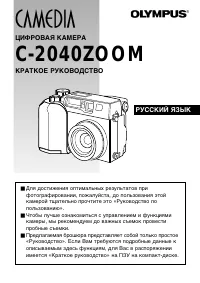 Olympus C-2040 Zoom
Инструкция по эксплуатации
Olympus C-2040 Zoom
Инструкция по эксплуатации
 Olympus C-220 Zoom
Инструкция по эксплуатации
Olympus C-220 Zoom
Инструкция по эксплуатации
 Olympus C-2500L
Инструкция по эксплуатации
Olympus C-2500L
Инструкция по эксплуатации
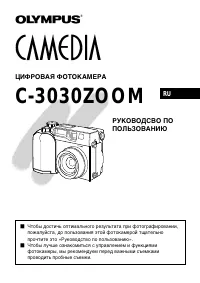 Olympus C-3030 Zoom
Инструкция по эксплуатации
Olympus C-3030 Zoom
Инструкция по эксплуатации
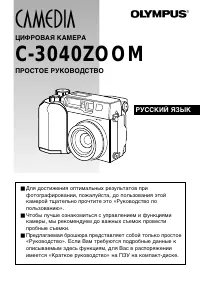 Olympus C-3040 Zoom
Инструкция по эксплуатации
Olympus C-3040 Zoom
Инструкция по эксплуатации
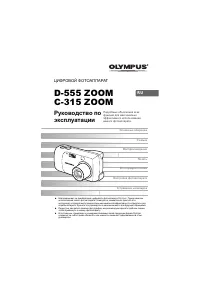 Olympus C-315 Zoom
Инструкция по эксплуатации
Olympus C-315 Zoom
Инструкция по эксплуатации
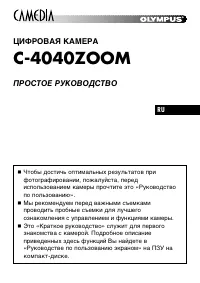 Olympus C-4040 Zoom
Инструкция по эксплуатации
Olympus C-4040 Zoom
Инструкция по эксплуатации
 Olympus C-510
Инструкция по эксплуатации
Olympus C-510
Инструкция по эксплуатации
 Olympus C-520
Инструкция по эксплуатации
Olympus C-520
Инструкция по эксплуатации
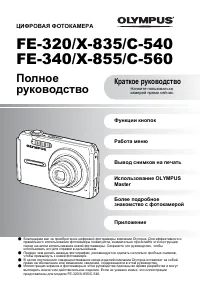 Olympus C-540 / C-560
Инструкция по эксплуатации
Olympus C-540 / C-560
Инструкция по эксплуатации
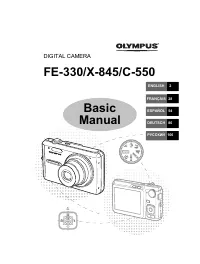 Olympus C-550
Инструкция по эксплуатации
Olympus C-550
Инструкция по эксплуатации
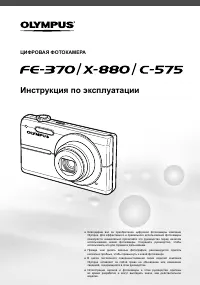 Olympus C-575
Инструкция по эксплуатации
Olympus C-575
Инструкция по эксплуатации
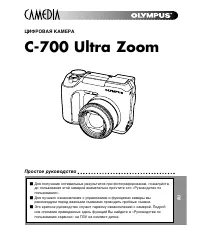 Olympus C-700 Ultra Zoom
Инструкция по эксплуатации
Olympus C-700 Ultra Zoom
Инструкция по эксплуатации