Страница 2 - Содержание; Пункт
2 RU Пункт 5 Пункт 2 Пункт 4 Пункт 3 Как пользоваться фотокамерой “Четыре типа операций настройки” (стр. 3) Печать “ Прямая печать (PictBridge)” (стр. 51) “ Настройки печати (DPOF)” (стр. 54) Съемка и воспроизведение изображений “Съемка, просмотр и удаление” (стр. 16) Подготовка фотокамеры “Подготов...
Страница 3 - EFGH; EF; EF; Четыре типа операций настройки; Использование меню; Из меню можно получать доступ к различным
1 Установите диск режимов в положение, отличное от A . Символ в разделе “Установки меню” (стр. с 29 по 50) указывает доступные режимы съемки. 2 Нажмите кнопку . В этом примере описано, как настроить [ЦИФРОВОЙ ЗУМ]. MENU ВЫХОД УСТАН OK МЕНЮ КАМЕРЫ Верхнее меню режима съемки 3 Используйте EFGH для в...
Страница 4 - Управляйте фотокамерой, слегка; Дважды ударьте сверху по фотокамере сверху.
4 RU Использование меню FUNC (стр. 25) Часто используемые функции меню съемки можно настроить с выполнением меньшего количества действий, используя меню FUNC. Использование кнопок непосредственного перехода К часто используемым функциям съемки можно получать доступ с помощью кнопок непосредственного...
Страница 5 - Меню для функций воспроизведения, редактирования и печати; Указатель меню; Меню для функций съемки
5 RU 5 1 G СЛАЙДШОУ ............ стр. 37 2 H АВТОКОРРЕКЦИЯ ................................. стр. 37 3 M ВИЗАЖ .................... стр. 37 4 I РЕДАКТ. Q (Изменение размера) ............................. стр. 38 P (Кадрирование) .... стр. 38 Меню для функций воспроизведения, редактирования и печати ...
Страница 6 - Названия частей; Фотокамера
6 RU Названия частей 1 Микрофон .........................стр. 32, 40 2 Универсальный разъем .....................................стр. 47, 51, 57 3 Крышка разъема ...стр. 47, 51, 57, 70 4 Динамик ......................................... — 5 Ушко для ремешка ................стр. 10 Фотокамера 1 2 3 4...
Страница 8 - Монитор; Дисплей режима съемки; Фотоснимок; Готовность вспышки/предупреждение
8 RU Монитор Дисплей режима съемки 1 2 M +2.0 1/30 F3.5 P 4 IN ISO 1600 AFL N ORM 1 10 14 15 12 13 11 17 19 20 21 16 18 272625242322 2 5 9 8 7 6 3 +2.0 IN 00:34 VGA 15 1 1415 11 17 16 18 21 27 242322 2 5 4 4 9 8 3 6 960hPa 0 m Фотоснимок Видеозапись 1 Режим съемки ...................стр. 19, 21 2 Ре...
Страница 9 - Дисплей режима воспроизведения; Номер кадра
9 RU Дисплей режима воспроизведения 1 2 M 2009.08.26 12:30 4 +2.0 F3.5 10 IN x 100-0004 N ORM 1/1000 ISO 16 0 0 2 1112 10 89 13 3 4 6 1 17 18 19 14 15 16 2009.08.26 12:30 100-0004 00:14 /00:34 IN VGA 15 12 17 1011 13 3 4 6 1 14 15 5 5 960hPa 0 m 7 Фотоснимок Видеозапись 1 Бесшумный режим ..............
Страница 10 - Подготовка фотокамеры; Прикрепление ремешка
10 RU Подготовка фотокамеры 2 Ручка фиксатора аккумулятора Аккумулятор имеет переднюю и заднюю стороны. Вставьте аккумулятор в правильном направлении, как показано на рисунке. Если аккумулятор вставлен неправильно, фотокамера не работает. Вставьте аккумулятор, нажимая ручку фиксаторa аккумулятора в ...
Страница 11 - Зарядка аккумулятора; Пример: Сетевой адаптер
11 RU Для извлечения карты памяти xD-Picture Card 1 2 Нажимайте на карту до тех пор, пока не послышится щелчок и она немного не выдвинется, а затем захватите карту, чтобы извлечь ее. Зарядка аккумулятора Прилагаемый сетевой адаптер переменного тока (F-1AC/cетевым кабелем или моноблок с вилкой) разли...
Страница 12 - Когда следует заряжать аккумулятор; Заряжайте аккумулятор, когда появляется
12 RU 2 Универсальный разъем Крышка разъема 3 Индикатор зарядки Горит (оранжевый) : Зарядка Горит (синий) : Зарядка выполнена Аккумулятор поставляется частично заряженным. Перед использованием обязательно зарядите аккумулятор до тех, пока не погаснет индикатор зарядки (в течение приблиз. 2,5 часов)....
Страница 13 - “Использование Адаптера microSD”; Вставьте карту microSD в Aдаптер.; Вставьте Адаптер microSD в; Для извлечения карты microSD; на Aдаптере microSD и на самой карте; Клавиши курсора и
13 RU Использование карты microSD/карты microSDHC (приобретается отдельно) Карта microSD/карта microSDHC (далее “карта microSD”) также совместима с этой фотокамерой при использовании Aдаптера microSD. “Использование Адаптера microSD” (стр. 68) 1 Вставьте карту microSD в Aдаптер. Вставьте карту до ко...
Страница 14 - Установка даты и времени; Установленные в этом разделе дата и время; Изменения языка; Можно выбрать язык для меню и сообщений
14 RU Установка даты и времени Установленные в этом разделе дата и время сохраняются для присвоения названий файлам изображений, печати даты и других данных. 1 Нажмите кнопку n для включения фотокамеры. Если дата и время не установлены, отобразится экран установки даты и времени. X Г M Г М Д Д ВРЕМЯ...
Страница 16 - Съемка, просмотр и удаление; Когда Вы держите фотокамеру, будьте; Съемка с оптимальным; В этом режиме можно использовать; Нажмите кнопку
16 RU Съемка, просмотр и удаление 3 Держите фотокамеру в руках и скомпонуйте снимок. 1/400 F3.5 P Горизонтальный захват Вертикальный захват Монитор Когда Вы держите фотокамеру, будьте аккуратны, чтобы не закрыть вспышку пальцами и т.п. 4 Нажмите кнопку спуска затвора наполовину вниз для фокусировки ...
Страница 17 - Вы можете управлять фотокамерой,; Для видеосъемки; Просмотр изображений; Можно изменять размер отображения; Для воспроизведения видеосъемки
17 RU 5 Для выполнения съемки плавно нажмите кнопку спуска затвора полностью вниз, стараясь при этом не трясти фотокамеру. P 1/400 F3.5 Экран обзора изображений Нажмите полностью Для просмотра снимков во время съемки Нажатие кнопки q позволяет воспроизводить изображения. Чтобы вернуться к съемке, ли...
Страница 18 - Громкость; Перемещение к первому; Для остановки воспроизведения; Удаление изображений во; Нажмите
18 RU Операции во время воспроизведения видеозаписи Громкость : Во время воспроизведения нажимайте EF . Быстрая перемотка вперед/ перемотка назад: Выбирайте с помощью GH . При каждом нажатии кнопки скорость воспроизведения циклически изменяется на значения скорости 2x, 20x и стандартную скорость (1x...
Страница 19 - Использование наилучшего; Использование режимов съемки
19 RU Для выполнения подводной съемки Выберите опцию [ СНАПШОТ ПОД ВОДОЙ], [ k ШИР. УГОЛ ПОД ВОДОЙ 1], [ l ШИР. УГОЛ ПОД ВОДОЙ 2] *1 , [ H МАКРО ПОД ВОДОЙ]. Если диск режимов во время подводной съемки установлен в положение (т.е. когда реагирует подводный сенсор), указанные выше 4 режима появляю...
Страница 20 - Съемка с автоматическими
20 RU Улучшение оттенка и текстуры кожи (Pежим b ) Фотокамера находит лицо человека и перед съемкой кадра придает коже гладкость и полупрозрачность. 1 Установите диск режимов в положение b . 1 2 M 4 IN N ORM Индикатор режима b 2 Направьте фотокамеру на объект. Проверьте рамку, появляющуюся вокруг ли...
Страница 21 - Вместе с видеозаписью производится запись; Зуммирование при записи видео; При видеосъемке оптический зум не; Видеосъемка с цифровой
21 RU Видеосъемка (Режим n ) Вместе с видеозаписью производится запись звука. 1 Установите диск режимов в положение n . 00:35 QVGA 15 IN Индикатор режима n Зуммирование при записи видео При видеосъемке оптический зум не работает. Используйте [ЦИФРОВОЙ ЗУМ] (стр. 31). Видеосъемка с цифровой стабилиза...
Страница 22 - Использование функций съемки; Использование вспышки; Использование оптической; Съемка большего количества
22 RU Использование функций съемки Появление полосы трансфокации указывает состояние оптимального увеличения/цифрового увеличения. Диапазон оптимального увеличения Диапазон цифрового увеличения При использовании оптического увеличения При использовании оптимального увеличения При использовании цифро...
Страница 23 - Регулировка яркости; Съемка крупным планом; GH; когда выбрана опция [
23 RU 2 Используйте GH для выбора варианта настройки и нажмите кнопку o , чтобы установить. Пункт Описание ВСПЫШКА АВТ Вспышка срабатывает автоматически при слабом освещении или съемке против света. КР. ГЛАЗА Срабатывает предварительная вспышка для уменьшения эффекта красных глаз на Ваших фотоснимка...
Страница 24 - Для отмены таймера автоспуска; Использование лампы; Для выключения лампы подсветки
24 RU Использование таймера автоспуска После нажатия кнопки спуска затвора полностью вниз съемка выполняется после истечения временной задержки. 1 Нажмите кнопку Y . OFF P OK OK УСТАН АВТОСПУСК OFF ON Y Y 1 2 M N ORM 2 Используйте EF для выбора варианта настройки и нажмите кнопку o , чтобы установит...
Страница 25 - Чтение гистограммы; Использование меню FUNC; ESP
25 RU Изменение отображения информации о съемке Отображение экранной информации можно изменять для наилучшего соответствия ситуации, например, при необходимости четкого изображения на экране или для получения точной композиции при использовании отображения сетки. 1 Нажмите кнопку g Отображаемая инфо...
Страница 26 - С помощью; выберите; Для использования экрана; Подсветка монитора; пока реагирует подводный сенсор)
26 RU Быстрый вызов и использование функций съемки Следующие функции меню можно быстро вызывать и использовать. [ПАНОРАМА] (стр. 34) • [ОСВ. ТЕНЕЙ] (стр. 33) • [УПРАВЛ. УДАРОМ] (стр. 49) • [МУЛЬТИ ЭКРАН] (стр. 26) • 1 Нажмите кнопку o / D . ПАНОРАМА 2 С помощью GH выберите функцию меню и нажмите кно...
Страница 27 - Изменение отображения; календарный просмотр и
27 RU Использование функций воспроизведения Для выбора изображения при индексном просмотре Используйте EFGH для выбора изображения и нажмите кнопку o для отображения выбранного изображения в виде просмотра одиночного изображения. Для выбора изображения при календарном просмотре Используйте EFGH , чт...
Страница 28 - “Создание панорамных изображений”; Для управления воспроизведением; Направление воспроизведения:; Остановите воспроизведение:
28 RU Воспроизведение панорамных снимков Панорамные снимки, которые были склеены вместе с помощью функции [СКЛЕИТЬ В КАМЕРЕ 1] или [СКЛЕИТЬ В КАМЕРЕ 2], можно прокручивать для просмотра. “Создание панорамных изображений” [ N ПАНОРАМА] (стр. 34) 1 Во время воспроизведения выберите панорамный снимок. ...
Страница 29 - Когда диск режимов установлен в положение режима съемки (; Установки по умолчанию функции подсвечены в; Выбор правильного качества изображения для Вашего применения; Фотоснимки
29 RU Выполните настройки для функций, обращаясь к разделу “Использование меню” (стр. 3). Меню для функций съемки Когда диск режимов установлен в положение режима съемки ( A K b A ), можно выполнить настройки. указывает положения диска режимов, в которых можно установить функцию. Установки по умол...
Страница 30 - Регулировка на схему естественного
30 RU Регулировка на схему естественного цвета [WB] B МЕНЮ КАМЕРЫ WB : K b A Фотоснимки/Видеозапись (Во время съемки не под водой) Подменю 2 Применение АВТО Фотокамера автоматически регулирует баланс белого в соответствии со сценой съемки. 5 Для съемки вне помещения при чистом небе 3 Для съемки ...
Страница 32 - Выбор диапазона измерения яркости; Выбор области фокусировки; Запись звука при фотосъемке [; Уменьшение размытости, вызванной
32 RU Выбор диапазона измерения яркости [ESP/ n ] B МЕНЮ КАМЕРЫ ESP/ n : K A Подменю 2 Применение ESP Выполняет съемку для получения сбалансированной яркости по всему экрану. (Отдельно измеряет яркость в центральной и окружающих областях экрана.) n (пятно) Выполняет съемку объекта в центре при н...
Страница 33 - Подсветка объекта на фоне; Выбор сюжетной программы в; Подменю 1; Для съемки в выбранном режиме; “Использование наилучшего режима для
33 RU Выполните настройки для функций, обращаясь к разделу “Использование меню” (стр. 3). При съемке с очень большой выдержкой, например при покадровой съемке видео или ночной съемке, стабилизация может быть неэффективной. Если при съемке для функции [СТАБ. ВИДЕО] (видео) выбран режим [ВКЛ.], то раз...
Страница 34 - Выберите для параметра [РАЗМЕР; Съемка фотокамерой с управлением; Создание панорамных изображений; фиксируются по первому кадру.
34 RU Захват наилучшего момента при съемке (режим [ Y ПРЕ-СЪЕМКА ВИДЕО]) 1 Используйте EF для выбора опции [ Y ПРЕ-СЪЕМКА ВИДЕО] и нажмите кнопку o , чтобы установить. Эта функция готова к съемке немедленно после установку этой опции. 2 Нажмите кнопку затвора, чтобы начать видеозапись. Выполняется 7...
Страница 36 - Выбор режима видеосъемки; Сброс функций съемки на установки
36 RU 4 Нажмите кнопку спуска затвора, чтобы выполнить съемку второго кадра. Чтобы соединить только два снимка, перед съемкой третьего кадра нажмите кнопку o . 5 Выполните съемку третьего кадра таким же образом, как описано в Пунктах со 3 по 4 . После выполнения съемки третьего кадра фотокамера авто...
Страница 37 - Ретуширование изображений; Ретуширование кожи и глаз; Автоматическое воспроизведение [; Для запуска слайд-шоу
37 RU Выполните настройки для функций, обращаясь к разделу “Использование меню” (стр. 3). Меню для функций воспроизведения, редактирования и печати Установки по умолчанию функции подсвечены в . Ретуширование изображений [ H АВТОКОРРЕКЦИЯ] H АВТОКОРРЕКЦИЯ Недостатки некоторых снимков не могут быть ис...
Страница 38 - Изменение размера изображения; Изменение цветового тона; Подменю 2
38 RU При выборе [ЧИСТАЯ КОЖА] С помощью EF выберите уровень ретуши и нажмите кнопку o . ЧИСТАЯ КОЖА СЛАБО СРЕДНСИЛЬН MENU НАЗАД УСТАН OK Изменение размера изображения [ Q ] I РЕДАКТ. Q Подменю 2 Применение C 640 × 480 Сохраняет изображение высокого разрешения как отдельное изображение с меньшим р...
Страница 39 - Добавление календаря к; Создание 9-кадрового индекса из; Защищенные изображения невозможно
39 RU Выполните настройки для функций, обращаясь к разделу “Использование меню” (стр. 3). Добавление календаря к изображению [КАЛЕНДАРЬ] I РЕДАКТ. КАЛЕНДАРЬ OK КАЛЕНДАРЬ УСТАН 1 Используйте GH для выбора изображения и нажмите кнопку o . 2 Используйте GH для выбора календаря и используйте EF для вы...
Страница 40 - Для индивидуального выбора и; Для удаления всех изображений
40 RU Поворот изображений [ y ] J МЕНЮ ПРОСМ. y Подменю 2 Применение U +90° Изображение поворачивается на 90° по часовой стрелке. V 0° Изображение не поворачивается. t –90° Изображение поворачивается на 90° против часовой стрелки. 1 Используйте GH , чтобы выбрать изображение. 2 Используйте EF для ...
Страница 41 - Запись установок печати на данные; быть установлена только для
41 RU Выполните настройки для функций, обращаясь к разделу “Использование меню” (стр. 3). 2 Используйте EF для выбора положения [ДА] и нажмите кнопку o . Запись установок печати на данные изображения [ L НАСТР. ПЕЧАТИ] L НАСТР. ПЕЧАТИ “Настройки печати (DPOF)” (стр. 54) Настройка печати может быть у...
Страница 42 - Копирование изображений с; Изменения языка отображения
42 RU Меню для других настроек фотокамеры Установки по умолчанию функции подсвечены в . Полное стирание данных [ФОРМАТ.] E НАСТРОЙКА ФОРМАТ. Перед выполнением форматирования проверьте, не остались ли на внутренней памяти или на карте памяти важные данные. Карту, которая не является фирменной карто...
Страница 43 - Чтобы зарегистрировать начальное изображение при запуске; Используйте; Выбор цвета и фона экрана меню [ЦВЕТ МЕНЮ]
43 RU Выполните настройки для функций, обращаясь к разделу “Использование меню” (стр. 3). Установка экрана отображения запуска и звука при включении фотокамеры [НАСТР. ВКЛ.] E НАСТРОЙКА НАСТР. ВКЛ. Подменю 2 Подменю 3 Применение МОНИТОР ОТКЛ. Изображение не отображается. 1 Отображается начальное и...
Страница 44 - Выбор звуковых сигналов фотокамеры и громкость [НАСТР. ЗВУКА]
44 RU Просмотр изображения непосредственно после съемки [ПРОСМ.ЗАП.] E НАСТРОЙКА ПРОСМ.ЗАП. Подменю 2 Применение ОТКЛ. Записанное изображение не отображается. Это позволяет пользователю подготовиться к следующему снимку, отслеживая объект на мониторе после выполнения съемки. ВКЛ. Отображается запи...
Страница 45 - Сброс номеров названий файлов; ПЗС регулировка и функции; Для регулировки ПЗС и функции
45 RU Выполните настройки для функций, обращаясь к разделу “Использование меню” (стр. 3). Сброс номеров названий файлов изображений [ИМЯ ФАЙЛА] E НАСТРОЙКА ИМЯ ФАЙЛА Месяц: от 1 до C (A=октябрь, B=ноябрь, C=декабрь) Число: от 01 до 31 Pmdd Название папки Название папки Название файла DCIM 100OLYMP...
Страница 46 - Регулировка яркости монитора [; Для регулировки яркости монитора; Установка даты и времени [; Для выбора порядка отображения; Установка даты и времени в другой; времени, установленная дата и время; Подменю; Порядок отображения даты такой же, как
46 RU Регулировка яркости монитора [ s ] E НАСТРОЙКА s Для регулировки яркости монитора 1 Используйте EF для регулировки яркости при просмотре экрана, а затем нажмите кнопку o . s УСТАН OK MENU НАЗАД Установка даты и времени [ X ] E НАСТРОЙКА X “Установка даты и времени” (стр. 14) Для выбора пор...
Страница 47 - соответствии с типом видеосигнала Вашего телевизора.; Для воспроизведения изображений фотокамеры на телевизоре; обращайтесь к руководству по эксплуатации телевизора.
47 RU Выполните настройки для функций, обращаясь к разделу “Использование меню” (стр. 3). Выбор системы видеосигналов для соответствия Вашему телевизору [ВИДЕОВЫХОД] E НАСТРОЙКА ВИДЕОВЫХОД Система телевизионных видеосигналов различается в зависимости от стран и регионов. Перед просмотром изображен...
Страница 50 - управление ударом может работать некорректно.; Управление в режиме просмотра; Показывает следующий снимок:; Настройка управления ударом; Выключение звуковых сигналов фотокамеры [
50 RU Управление в режиме съемки (пример: режим вспышки) 1 Ударьте по корпусу фотокамеры один раз справа. P OK OK AUTO УСТАН ВСПЫШКА АВТ AUTO ! # $ // Удар по фотокамере сверху Откроется экран выбора режима вспышки. 2 Для выбора какой-либо функции ударьте по корпусу фотокамеры один раз справа или сл...
Страница 51 - Печать; Прямая печать (PictBridge
51 RU Печать 2 Включите принтер, а затем соедините принтер и фотокамеру. Крышка разъема Кабель USB (прилагается) Универсальный разъем OK PC / НАСТР ПЕЧАТИ УДОБ ПЕЧАТ СТАРТ Кнопка H 3 Нажмите H для начала печати. 4 Чтобы напечатать другое изображение, используйте GH для выбора изображения и нажмите к...
Страница 52 - печатаются при стандартных установках; Подменю 4; Если в пунктах 4 и 5 выбрана опция
52 RU Изменение установок принтера для печати [НАСТР ПЕЧАТИ] 1 Выполните пунктов 1 и 2, чтобы задать опции [УДОБ ПЕЧАТ] (стр. 51), затем нажмите кнопку o . УДОБ ПЕЧАТ USB УСТАН OK ВЫХОД НАСТР ПЕЧАТИ PC 2 Используйте EF для выбора положения [НАСТР ПЕЧАТИ] и нажмите кнопку o . 3 Используйте EF для выб...
Страница 53 - Для кадрирования изображения [
53 RU 6 Используйте GH для выбора изображения. 7 Нажмите E , чтобы включить настройку печати [1 ОТПЕЧАТОК] для текущего изображения. Нажмите F , если вы хотите выбрать для текущего изображения детальные настройки принтера. Для выполнения детальных настроек принтера 1 Используйте EFGH для выполнения ...
Страница 54 - Для отмены печати; Настройки печати (DPOF; Настройки печати одного
54 RU 1 0 Используйте EF для выбора опции [ПЕЧАТЬ] и нажмите кнопку o . Начинается печать.Когда в режиме [ПЕЧАТ. ВСЕ] выбрано [ОПЦИИ], отображается экран [ИНФ.ПЕЧАТИ].По завершении печати отображается окно [ВЫБ.РЕЖ.ПЕЧ.]. ПЕЧАТ . ВСЕ ВЫБ . РЕЖ . ПЕЧ . УСТАН OK ИНДЕКС ВСЕ ПОРЯДОК ПЕЧАТИ МУЛЬТИПЕЧ . П...
Страница 55 - Настройка печати по
55 RU 3 Используйте EF для выбора опции [ < ] и нажмите кнопку o . x 1 2 M 2009.08.26 12:30 100-0004 4 УСТАН OK 0 N ORM 4 Используйте GH для выбора изображения, на которое будет нанесена настройка печати. Используйте EF для выбора количества. Нажмите кнопку o . УСТАН OK ДАТАВРЕМЯ НЕТ X MENU НАЗАД...
Страница 57 - Использование OLYMPUS Master 2; Запуск OLYMPUS Master 2; Windows; Требования к системе и; Установите программное обеспечение; Подсоединение фотокамеры
57 RU Использование OLYMPUS Master 2 3 Используйте EF для выбора положения [PC] и нажмите кнопку o . Компьютер автоматически обнаруживает фотокамеру как новое устройство при первом подсоединении. Windows После того, как компьютер обнаружит фотокамеру, появится сообщение, указывающее завершение настр...
Страница 58 - Требования к системе
58 RU Функционирование OLYMPUS Master 2 Когда запускается OLYMPUS Master 2, на экране появится Краткое руководство, которое поможет Вам без вопроса обращаться с фотокамерой. Если Краткое руководство не отображается, щелкните на панели задач, чтобы отобразить Руководство. Относительно подробностей о ...
Страница 59 - Советы по использованию; Если фотокамера не работает надлежащим; Поиск и устранение
---- -- -- -- -- Г M Г М Д Д ВРЕМЯ OTMEHA X MENU 59 RU Советы по использованию Если фотокамера не работает надлежащим образом, или если на экране отображается сообщение об ошибке, и Вы не знаете, что делать, для решения проблем(ы) обратитесь к приведенной ниже информации. Поиск и устранение неисправ...
Страница 60 - Сообщение об ошибке; Когда на мониторе отображается одно
60 RU Сообщение об ошибке Когда на мониторе отображается одно из приведенных ниже сообщений, выполните действия по устранению проблемы. Сообщение об ошибке Меры по устранению q ОШИБ.КАРТЫ Проблема с картой памяти Вставьте новую карту памяти. q ЗАЩИТА ОТ ЗАП. Проблема с картой памяти Используйте комп...
Страница 61 - Если Вы не уверены в том, как выполнить; Фокусировка; “Фокусировка на объекте”; Съемка объекта, не находящегося в центре
61 RU Советы по выполнению съемки Если Вы не уверены в том, как выполнить съемку изображения так, как Вы себе представляете, обратитесь к приведенной ниже информации. Фокусировка “Фокусировка на объекте” Съемка объекта, не находящегося в центре экрана После фокусировки на предмете, находящемся на та...
Страница 62 - Дрожание фотокамеры; Цветовые оттенки; Панорама
62 RU Дрожание фотокамеры “Фотосъемка (или видеозапись) без сотрясений фотокамеры” Съемка с использованием режима [СТАБИЛИЗАЦИЯ] (стр. 32) При съемке темного объекта ПЗС-матрица *1 смещается, чтобы компенсировать колебания камеры, даже если чувствительность ISO не увеличивается. Эта функция эффектив...
Страница 63 - Батарейки; Советы по воспроизведению/; Редактирование
63 RU Батарейки “Увеличение времени работы аккумулятора” По мере возможности избегайте следующих действий, поскольку при их выполнении расходуется заряд батареи даже в том случае, если съемки не происходит Многократные нажатия кнопки спуска затвора наполовину.Многократное использование зума. Опция [...
Страница 64 - Приложение; Аккумулятор, сетевой адаптер; Внешняя поверхность; Хранение
64 RU Приложение Аккумулятор, сетевой адаптер переменного тока (прилагается), зарядное устройство (приобретается отдельно) В этой фотокамере используется один ионно-литиевый аккумулятор Olympus (LI-50B). Аккумуляторы других типов использовать нельзя. Предупреждение: Если аккумулятор поменять на акку...
Страница 66 - Не прикасайтесь непосредственно к; Использование новой карты памяти; Индикатор текущей памяти; Даже если выполняются действия
66 RU Использование карты памяти xD-Picture Card Карта памяти (и внутренняя память) также соответствуют пленке, на которую записываются изображения в пленочной фотокамере. Другими словами, можно удалять записанные изображения (данные), а также доступно ретуширование при использовании компьютера. Кар...
Страница 68 - m i c r o S D; Отправление изображений
68 RU Важная информация о функциях водонепроницаемости и ударопрочности Водонепроницаемость: водонепроницаемость гарантируется* 1 на глубине до 10 м в течение до одного часа. Водонепроницаемость может быть нарушена, если камера подвергается длительному или избыточному физическому воздействию. Удароп...
Страница 70 - МЕРЫ ПРЕДОСТОРОЖНОСТИ; ПРЕДУПРЕЖДЕНИЕ; Общие меры предосторожности; Прочитайте все инструкции
70 RU Закрытие крышки отсека аккумулятора/карты и крышки разъема Крышка отсека аккумулятора/ карты Крышка разъема Поставляемые дополнительные принадлежности (например, сетевой адаптер переменного тока) не обладают ударопрочностью или водонепроницаемостью. МЕРЫ ПРЕДОСТОРОЖНОСТИ ПРЕДУПРЕЖДЕНИЕ ОПАСНОС...
Страница 71 - Обращение с фотокамерой; ОСТОРОЖНО
71 RU Размещение — Надежно устанавливайте изделие на штатив, стойку или зажим, чтобы избежать повреждения изделия. Источники питания — Подключайте данное изделие только к тем источникам питания, которые указаны на изделии. Молнии — Если во время использования сетевого адаптера переменного тока начин...
Страница 74 - Условия гарантии
74 RU Отказ от гарантии Фирма Olympus не дает никаких заверений или гарантий, как явных, так и подразумеваемых, в отношении любого содержания данных печатных материалов, программного обеспечения или в связи с ними, и ни в коем случае не несет никакой ответственности в отношении любой подразумеваемой...
Страница 76 - ТЕХНИЧЕСКИЕ ХАРАКТЕРИСТИКИ; Функция “Shadow Adjustment Technology” (технология осветления
76 RU ТЕХНИЧЕСКИЕ ХАРАКТЕРИСТИКИ Фотокамера Тип изделия : Цифровая фотокамера (для съемки и просмотра) Система записи Формат записи : Цифровая запись, JPEG (в соответствии с Design rule for Camera File system (DCF) (Проектные нормы для файловой системы фотокамеры) Поддерживаемые стандарты : Exif 2,2...
Страница 77 - Использование при низких температурах; Olympus xD-Picture Card; Ионно-литиевый аккумулятор Olympus
77 RU Ионно-литиевый аккумулятор (LI-50B) Тип изделия : Ионно-литиевый аккумулятор Номер модели : LI-50BA/LI-50BB Стандартное напряжение : 3,7 В пост. тока Стандартная емкость : 925 мАч Срок службы аккумулятора : Около 300 полных зарядок (зависит от применения) Операционная система Температура : От ...
Страница 78 - Адаптер microSD
78 RU Адаптер microSD Тип изделия : Адаптер для microSD карты Операционная система Температура : От -10°C до 40°C (эксплуатация)/от -20°C до 65°C (хранение) Влажность : 95% и ниже (эксплуатация)/85% и ниже (хранение) Размеры : 25,0 мм (Ш) x 20,3 мм (В) x 1,7 мм (Г) (держатель: 2,2 мм) Масса : Пример...
Страница 79 - Индекс; DPOF
79 RU Индекс Вывод снимков на печать ................... 51 Высокоскоростная репортажная съемка W ..................................... 31 Г ГРОМКОСТЬ ........................................ 43 ГРОМКОСТЬ q .................................. 44 Д ДАТА ( X ) .............................................
Страница 80 - wxy
80 RU КАЛЕНДАРЬ ........................................ 39 КАЛЕНДАРЬ (СЛАЙДШОУ) ................ 37 КАЛИБРОВАТЬ .................................... 49 Карта ........................................ 10, 13, 66 КАЧ-ВО ИЗОБР. A ............................... 29 Картa microSD ...........................


 Olympus C-1
Инструкция по эксплуатации
Olympus C-1
Инструкция по эксплуатации
 Olympus C-1 Zoom
Инструкция по эксплуатации
Olympus C-1 Zoom
Инструкция по эксплуатации
 Olympus C-100
Инструкция по эксплуатации
Olympus C-100
Инструкция по эксплуатации
 Olympus C-120
Инструкция по эксплуатации
Olympus C-120
Инструкция по эксплуатации
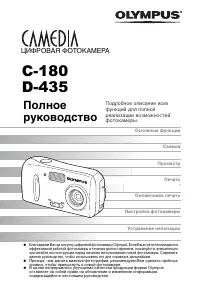 Olympus C-180
Инструкция по эксплуатации
Olympus C-180
Инструкция по эксплуатации
 Olympus C-2 Zoom
Инструкция по эксплуатации
Olympus C-2 Zoom
Инструкция по эксплуатации
 Olympus C-200 Zoom
Инструкция по эксплуатации
Olympus C-200 Zoom
Инструкция по эксплуатации
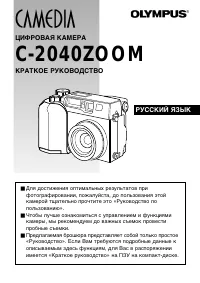 Olympus C-2040 Zoom
Инструкция по эксплуатации
Olympus C-2040 Zoom
Инструкция по эксплуатации
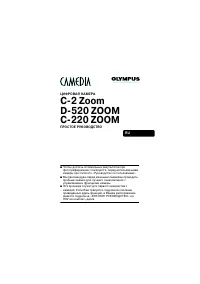 Olympus C-220 Zoom
Инструкция по эксплуатации
Olympus C-220 Zoom
Инструкция по эксплуатации
 Olympus C-2500L
Инструкция по эксплуатации
Olympus C-2500L
Инструкция по эксплуатации
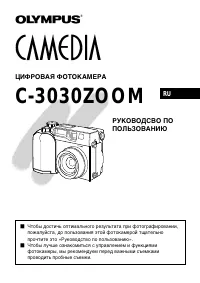 Olympus C-3030 Zoom
Инструкция по эксплуатации
Olympus C-3030 Zoom
Инструкция по эксплуатации
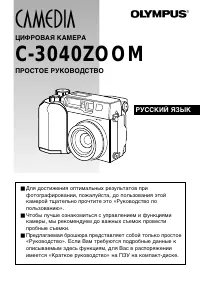 Olympus C-3040 Zoom
Инструкция по эксплуатации
Olympus C-3040 Zoom
Инструкция по эксплуатации
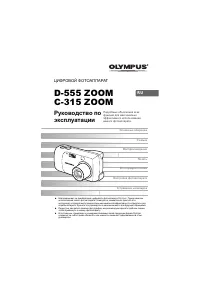 Olympus C-315 Zoom
Инструкция по эксплуатации
Olympus C-315 Zoom
Инструкция по эксплуатации
 Olympus C-4040 Zoom
Инструкция по эксплуатации
Olympus C-4040 Zoom
Инструкция по эксплуатации
 Olympus C-510
Инструкция по эксплуатации
Olympus C-510
Инструкция по эксплуатации
 Olympus C-520
Инструкция по эксплуатации
Olympus C-520
Инструкция по эксплуатации
 Olympus C-540 / C-560
Инструкция по эксплуатации
Olympus C-540 / C-560
Инструкция по эксплуатации
 Olympus C-550
Инструкция по эксплуатации
Olympus C-550
Инструкция по эксплуатации
 Olympus C-575
Инструкция по эксплуатации
Olympus C-575
Инструкция по эксплуатации
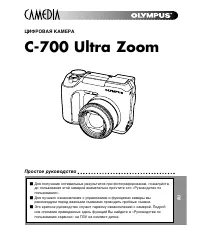 Olympus C-700 Ultra Zoom
Инструкция по эксплуатации
Olympus C-700 Ultra Zoom
Инструкция по эксплуатации