Страница 2 - Содержание; OLYMPUS Master; Краткое
2 RU Содержание Проверьте действие кнопок фотокамеры , следуя иллюстрациям . Узнайте , как напечатать сделанные снимки . Узнайте , как переносить снимки на компьютер и сохранять их . Узнайте больше о функциях фотокамеры и о том , как лучше делать снимки . Прочитайте об удобных функциях и мерах предо...
Страница 3 - Выньте; USB; Прикрепите
Кра ткое руковод ство RU 3 Выньте из коробки эти предметы Надежно затяните ремешок , чтобы он не соскользнул с руки . Цифровая фотокамера Ремешок Ионно - литиевый аккумулятор (LI-50B) Зарядное устройство (LI-50C) Кабель USB Кабель AV Компакт - диск OLYMPUS Master 2 На рисунке не показаны : Полное ру...
Страница 4 - Подготовка; Note; Аккумулятор
Кра ткое руковод ство 4 RU Подготовка фотокамеры a. Зарядите аккумулятор . Note Существует два типа зарядных устройств аккумуляторов LI-50C: одно - " сетевой кабель ", второе - в виде " подключаемого разъема ". В зависимости от того , в какой стране вы купили камеру , прилагаемое зар...
Страница 6 - Включите; Режимы; Совет
Кра ткое руковод ство 6 RU Включите фотокамеру Здесь объясняется , как включить фотокамеру в режиме съемки . a. Установите диск режимов в положение h . Режимы фотосъемки b. Нажмите кнопку o . Чтобы выключить фотокамеру , нажмите кнопку o еще раз . h Эта функция позволяет делать снимки с автоматическ...
Страница 7 - Установите; Об; Кнопка
Кра ткое руковод ство RU 7 Установите дату и время a. Нажмите кнопку 1 F и кнопку 2 Y для выбора [ Г ]. b. Нажмите кнопку 3 # . c. Для выбора [ М ] нажмите кнопку 1 F и кнопку 2 Y . Об экране настройки даты и времени X Г М Г М Д Д В Р Е М Я В Р Е М Я ---- -- -- -- -- MENU ОТМЕНА Г / М / Д ( Год - Ме...
Страница 9 - Съемка; Возьмите
Кра ткое руковод ство RU 9 Съемка a. Возьмите фотокамеру . c. Снимайте . Горизонтальный захват Вертикальный захват b. Фокус . F3.5 F3.5 Кнопка спуска затвора ( Нажата до половины ) F3.5 F3.5 Визирная метка АФ Наведите эту рамку на объект съемки . Кнопка спуска затвора ( Нажата полностью ) Мигает инд...
Страница 10 - Просмотр; Следующий; Удаление; О Т М Е Н А
Кра ткое руковод ство 10 RU Просмотр снимков a. Установите диск режимов в положение q . a. Нажмите кнопку 4 & и кнопку 3 # для просмотра снимка , который необходимо удалить . b. Нажмите кнопку f / S . c. Нажмите кнопку 1 F , чтобы выбрать [ ДА ], а затем нажмите кнопку e , чтобы удалить снимок ....
Страница 11 - Функции; Включение
Фун кции кноп ок RU 11 Функции кнопок Съемка фотоснимков Установите диск режимов в положение h , K , s или g и слегка нажмите кнопку спуска затвора ( до половины ). Когда фокус и экспозиция зафиксированы , визирная метка АФ светится зеленым светом ( фиксация фокуса ). Отображаются значения выдержки ...
Страница 12 - Переключение
Функци и кнопок 12 RU Фиксация положения фокуса ( Фиксация АФ ) При выборе сюжетной программы k или H положение фокуса можно зафиксировать , нажав 2 . Нажмите 2 еще раз , чтобы отменить фиксацию АФ . g “ s ( Сюжет ) Выбор сюжетной программы в зависимости от условий съемки ” ( стр .25) Видеозапись Ус...
Страница 13 - Э ф ф е к т ы э к с п о з и ц и и
Фун кции кноп ок RU 13 При установке параметров следуйте руководству по съемке , отображаемому на экране . Делайте снимки с использованием предварительного просмотра различных эффектов Выберите один из вариантов функции [1 Съемка с просм . эффектов .] в меню [ ГИД ПО СЪЕМКЕ ] для просмотра на монито...
Страница 15 - “WB; ДА; HIGH ISO ABTO
Фун кции кноп ок RU 15 Отображаются снимки , зарегистрированные в категории “ Избранное ”. Нажмите m при воспроизведении папки “ Избранное ” для выхода в верхнее меню , а затем выберите [ СЛАЙДШОУ ] или [ ДОБАВ . В ИЗБРАН .]. g “ СЛАЙДШОУ Автоматический просмотр снимков ” ( стр .29) “ ДОБАВ . В ИЗБР...
Страница 17 - ON; AUTO; OFF
Фун кции кноп ок RU 17 В режиме съемки нажмите 1 F , затем , с помощью клавиш курсора 43 , выберите кадр с желаемой яркостью . Нажмите e для подтверждения выбора . Нажмите 3 # в режиме съемки , чтобы выбрать настройку вспышки . Нажмите e для подтверждения выбора . Нажмите 2 Y в режиме съемки для выб...
Страница 20 - Работа
Работа ме ню 20 RU Работа меню Нажмите m , чтобы отобразить верхнее меню монитора . • Пункты , отображаемые в верхнем меню , зависят от режима . • Если выбрано [ МЕНЮ КАМЕРЫ ], [ МЕНЮ ПРОСМ .], [ РЕДАКТ .], [ УДАЛЕНИЕ ] или [ НАСТРОЙКА ], отображается меню , соответствующее выбранной функции . • Ког...
Страница 21 - Использование
Работа меню RU 21 Здесь объясняется как пользоваться меню с настройкой [ РЕЖ . АВТОФОК .] в качестве примера . 1 Установите диск режимов в положение K . 2 Нажмите m для отображения верхнего меню . Выберите [ МЕНЮ КАМЕРЫ ] и нажмите e для подтверждения выбора . • [ РЕЖ . АВТОФОК .] – одна из опций [ ...
Страница 22 - Качество; Меню; КАЧ; Изменение
Работа ме ню 22 RU • В некоторых режимах отдельные позиции могут быть недоступны . g “ Функции , доступные для различных режимов съемки и сюжетных программ ” ( стр .59) “ Меню НАСТРОЙКА ” ( стр .34) • Заводские настройки по умолчанию отображаются серым цветом ( ). Установите значение [ РАЗМЕР ФОТО ]...
Страница 23 - Заводские
Работа меню RU 23 Возврат к настройкам съемки по умолчанию . Диск режимов должен быть установлен в положение g . Заводские настройки по умолчанию • Для съемки требуется карта Olympus xD-Picture Card. • Если емкость карты недостаточна , эта функция не может быть выбрана . 2 СБРОС Восстановление настр...
Страница 25 - Примечание; A Shadow Adjustment Technology (; Сюжет
Работа меню RU 25 [ СОВМЕСТИТЬ НА РС ] Панорамная съемка позволяет сделать панорамный снимок с использованием программного обеспечения OLYMPUS Master с прилагаемого компакт - диска . Используя клавишу курсора , укажите край , по которому будут присоединяться снимки , после чего делайте снимки так , ...
Страница 26 - Настройка; HIGH ISO; НАЗАД
Работа ме ню 26 RU [ e ФОТ . И ВЫБ .1]/[ f ФОТ . И ВЫБ .2] • Эти сюжетные программы позволяют вести репортажную съемку , удерживая кнопку спуска затвора . После съемки выберите снимки , которые требуется удалить , пометив их R , и нажмите f / S для удаления . [ J ПРЕ - СЪЕМКА ВИДЕО ] • После выбора ...
Страница 27 - ки
Работа меню RU 27 Удерживая в нажатом положении кнопку спуска затвора , можно сделать за один раз серию последовательных снимков . Фотокамера будет снимать кадр за кадром , пока вы не отпустите кнопку спуска затвора . • Когда выбран вариант [ W ], применяются следующие ограничения настроек . Эта фун...
Страница 28 - ESP
Работа ме ню 28 RU • Даже если включена опция [ ОПРЕД . ЛИЦА ], в некоторых сюжетах съемки лица могут не распознаваться . При включении [ ВКЛ .] камера записывает звук в течение приблизительно 4 секунд после съемки . При записи направьте микрофон фотокамеры на источник записываемого звука . Выберите...
Страница 29 - Автоматический
Работа меню RU 29 g “ Меню НАСТРОЙКА ” ( стр .34) “ ТИХИЙ РЕЖИМ Выключение рабочих звуков ” ( стр .28) • Настройки изготовителя по умолчанию отображаются серым цветом ( ). • После установки функции [ АУДИО - ФОН ], нажмите e , чтобы начать слайд - шоу . • Нажмите e или m , чтобы отменить слайд - шоу...
Страница 32 - ОТКЛ
Работа ме ню 32 RU Эта функция позволяет выбрать формат календаря , объединить календарь с изображением и сохранить их как новый снимок . • Выберите снимок с помощью 43 и нажмите e . • Выберите календарь с помощью 43 и нажмите e ( Нажмите 12 , чтобы повернуть снимок на 90 градусов по часовой стрелке...
Страница 33 - УДАЛЕНИЕ; на
Работа меню RU 33 Клавишами 43 выберите изображение , а затем с помощью 12 выберите [ U +90°], [ V 0°] или [ T -90°]. Можно повернуть несколько снимков один за другим . Звук записывается приблизительно 4 секунды . • Клавишами 43 выберите снимок , с помощью 12 выберите [ ДА ], затем нажмите e , чтобы...
Страница 34 - ФОРМАТ; PIXEL MAPPING; карту
Работа ме ню 34 RU • Настройки изготовителя по умолчанию отображаются серым цветом ( ). При форматировании из внутренней памяти или с карты удаляются все данные , в том числе снимки , защищенные от удаления ( изображения , зарегистрированные в папке “ Избранное ”, не удаляются ). Перед форматировани...
Страница 38 - Установка; SNOOZE
Работа ме ню 38 RU • Пока не установлено [ X ], [ УСТ . БУДИЛЬНИК ] недоступна . • Если параметр [ ТИХИЙ РЕЖИМ ] установлен на значение [ ВКЛ .], сигнал будильника не звучит . • Если [ ДВОЙН . ВР E МЯ ] установлено на [ ВКЛ .], сигнал будильника срабатывает при наступлении даты и времени в двух часо...
Страница 39 - ргии
Работа меню RU 39 Настройки изготовителя по умолчанию различаются в зависимости от места продажи фотокамеры . Для воспроизведения изображений камеры через телевизор установите видеовыход в соответствии с типом видеосигнала вашего телевизора . • Типы видеосигналов по странам / регионам . До подсоедин...
Страница 40 - • PictBridge –; Прямая
Вы во д сни м ков на пе чать 40 RU Вывод снимков на печать Если подключить фотокамеру к PictBridge- совместимому принтеру , можно печатать снимки прямо с фотокамеры . • PictBridge – это стандарт , предназначенный для соединения цифровых фотокамер и принтеров различных производителей для прямой печат...
Страница 41 - Оперативная
Выво д сним ков на пе чать RU 41 1 Выполните действия 1 и 2 на стр .40, чтобы вызвать окно для действия 3, описанного выше , а затем нажмите e . 2 Выберите [ НАСТР ПЕЧАТИ ] и нажмите e . 3 Выполните инструкции руководства по эксплуатации , чтобы задать настройки печати . • Если окно [ ПЕЧ . БУМАГА ]...
Страница 42 - ДАТА
Выв од снимков на пе ча ть 42 RU Нажмите 43 , чтобы выбрать снимок , который следует напечатать . При помощи клавиши зума можно также выбирать снимки в индексном виде . 4 Выберите [ ПЕЧАТЬ ] и нажмите e . • Начинается процесс печати . • Когда в режиме [ ПЕЧАТ . ВСЕ ] выбрано [ ОПЦИИ ], отображается ...
Страница 43 - DPOF –; DPOF; Цифровой
Выво д сним ков на пе чать RU 43 Настройка печати позволяет сохранять на карте памяти данные печати ( количество экземпляров , информацию о дате и времени ) вместе со снимками . Настройка печати позволяет легко печатать снимки на вашем домашнем DPOF- совместимом принтере или в фотолаборатории , подд...
Страница 45 - Windows
Испо льзование OLY M PU S Mast er RU 45 Использование OLYMPUS Master С помощью кабеля USB, входящего в комплект поставки фотокамеры , можно соединять фотокамеру с компьютером и загружать ( пересылать ) в компьютер файлы изображений , используя программу OLYMPUS Master, которая также входит в комплек...
Страница 46 - Подсоединение
Испол ьзование OLYMP U S Mast er 46 RU Примечание • Используйте компьютер с предустановленной операционной системой . При использовании компьютера , собранного в домашних условиях , или при использовании операционной системы , установленной с применением пакета обновления , нормальное функционирован...
Страница 47 - iPhoto; Macintosh; “OLYMPUS Master 2”; Запуск
Исп о льзо ва ние OLYMP US Mast er RU 47 4 Фотокамера распознается компьютером . • Windows При первом подсоединении фотокамеры к компьютеру он пытается распознать фотокамеру . Нажмите “OK”, чтобы закрыть отображаемое сообщение . Фотокамера распознается как “ Съемный диск ”. • Macintosh Программа iPh...
Страница 48 - Отсоединение; Индикатор
Испол ьзование OLYMP U S Mast er 48 RU 1 Нажмите “ Перенести снимки ” в окне обзора , затем нажмите “ Из фотокамеры ” . • Отобразится окно выбора снимков для переноса из фотокамеры . Отобразятся все изображения , хранящиеся в фотокамере . 2 Выберите “ Новый альбом ” и введите название альбома . 3 Вы...
Страница 49 - “Untitled”; Windows Vista; Загрузка; Windows 2000 Professional/XP Home Edition/XP Professional/Vista
Исп о льзо ва ние OLYMP US Mast er RU 49 Macintosh 1 При перетаскивании по рабочему столу значка “Untitled” или “NO_NAME” значок “ корзина ” сменяется значком “ извлечение ”. Перетащите его на значок “ извлечение ”. 3 Отсоедините кабель USB от фотокамеры . Примечание • Windows: при щелчке по значку ...
Страница 50 - Советы
Бол ее подр обное знакомство с фотокамерой 50 RU Более подробное знакомство с фотокамерой Аккумулятор заряжен не полностью • Зарядите аккумулятор при помощи зарядного устройства . Батареи установлены в неправильном направлении ( полярности ). • Вставьте батареи в правильной полярности . Аккумулятор ...
Страница 52 - “ISO
Бол ее под робное знакомство с фото каме рой 52 RU Вспышка автоматически включается в условиях недостаточной освещенности , или если встряхнуть фотокамеру . Для фотосъемки в затемненном месте без использования вспышки следует установить режим съемки на [ $ ] и выполнить следующие настройки . Увеличе...
Страница 56 - Internet; OLYMPUS Master 2
Бол ее под робное знакомство с фото каме рой 56 RU • На некоторых снимках эффект “ красных глаз ” нельзя устранить . Кроме того , воздействию могут подвергнуться части изображения , отличные от глаз . • Отражения света от пылинок в воздухе могут проявиться на снимке при съемке вечером со вспышкой . ...
Страница 60 - c R S X V
Бол ее под робное знакомство с фото каме рой 60 RU Функции , доступные при съемке сцен *1 [ ! ] недоступна . *2 [ % ] недоступен . *3 Нажатие кнопки Y активирует фиксацию АФ . *4 [ СКЛЕИТЬ В КАМЕРЕ 1] и [ СКЛЕИТЬ В КАМЕРЕ 2] недоступны . *5 [HIGH ISO АВТО ] недоступно . *6 [ W ] недоступна . *7 Дост...
Страница 61 - Приложение; Уход; Очистка
Приложение RU 61 Приложение Внешние поверхности : • Протирайте осторожно мягкой салфеткой . Если фотокамера сильно загрязнена , смочите салфетку в слабом мыльном растворе , а затем тщательно выжмите . Протрите фотокамеру влажной салфеткой , а затем протрите насухо сухой салфеткой . После использован...
Страница 62 - Совместимые; Карта
Приложение 62 RU ( В этой фотокамере используется один ионно - литиевый аккумулятор Olympus (LI-50B). Аккумуляторы других типов использовать нельзя . ( Фотокамера расходует питание в зависимости от режима ее эксплуатации . ( В нижеуказанных режимах электроэнергия расходуется непрерывно , и аккумулят...
Страница 63 - Режим
Прилож ение RU 63 Использование внутренней памяти или карты С помощью монитора можно определить , используется для операций съемки и просмотра внутренняя память или карта . Примечание • Не открывайте крышку отсека аккумулятора / карты , пока индикатор обращения к карте мигает . Это может привести к ...
Страница 64 - МЕРЫ; Общие
Приложение 64 RU Прочитайте все инструкции — Перед использованием изделия прочитайте все инструкции по эксплуатации . Сохраните все технические руководства и документацию для дальнейшего использования . Очистка — Перед очисткой обязательно отсоединяйте изделие от электросети . Для очистки можно испо...
Страница 65 - ОСТОРОЖНО; LED; ПРЕДУПРЕЖДЕНИЕ
Прилож ение RU 65 ОСТОРОЖНО ( Нельзя пользоваться фотокамерой рядом с горючими или взрывоопасными газами . ( Не используйте вспышку и LED при съемке людей ( младенцев , маленьких детей и т . д .) с близкого расстояния . • При съемке со вспышкой располагайте фотокамеру не ближе 1 м от человеческих ли...
Страница 66 - Предупреждение
Приложение 66 RU • При использовании или хранении аккумуляторов следите , чтобы они не касались металлических предметов типа ювелирных украшений , булавок , застежек и т . п . • Нельзя хранить аккумуляторы в местах , где они могут подвергаться воздействию прямых солнечных лучей , высоких температур ...
Страница 67 - Olympus
Прилож ение RU 67 • В этой фотокамере используется ионно - литиевый аккумулятор фирмы Olympus. Нельзя использовать аккумуляторы других типов . Для безопасного и правильного использования , прочитайте инструкцию аккумулятора перед его использованием . • Попадание влаги или жира на контактные выводы а...
Страница 69 - Примечания; Торговые
Прилож ение RU 69 3. В перечисленных ниже случаях данная гарантия не действует , и владелец оплачивает ремонт за свой счет , даже если ремонт проведен до истечения указанного выше гарантийного срока . (a) Неисправность из - за неправильного использования ( например , действия , не упомянутого в указ...
Страница 70 - ТЕХНИЧЕСКИЕ; Фотокамера; Design rule for; “Shadow Adjustment Technology” (
Приложение 70 RU ТЕХНИЧЕСКИЕ ХАРАКТЕРИСТИКИ Фотокамера Тип изделия : Цифровая фотокамера ( для записи и воспроизведения ) Система записи Доступное : Цифровая запись , JPEG ( согласно стандарту Design rule for Camera File system (DCF)) Поддерживаемые стандарты : Exif 2.2, Digital Print Order Format (...
Страница 72 - СХЕМА; стр
Приложение 72 RU СХЕМА УСТРОЙСТВА ФОТОКАМЕРЫ Фотокамера Вспышка ( стр .17) Кнопка спуска затвора ( стр .9, 11) Индикатор автоспуска ( стр .17) Объектив ( стр .11, 61) Клавиша зума ( стр .16) Кнопка f / S (Shadow Adjustment Technology( технология осветления теней )/ удаление ) ( стр .10, 18) Клавиши ...
Страница 73 - Shadow Adjustment
Прилож ение RU 73 ( Режим съемки Символы и значки на мониторе Элемент Индикация Стр . для справки 1 Режим съемки , , B , F , D , G и т . п . стр .11, 16, 25 2 Режим вспышки ! , # , $ стр .17 3 Тихий режим U стр .28 4 Стабилизация изображения ( Снимок ) Цифровая стабилизация изображения ( видеоизобра...
Страница 74 - Видеоизображение
Приложение 74 RU ( Режим просмотра 18 Компенсация экспозиции -2.0 - +2.0 стр .17 19 Режим сжатия Частота кадров ( НОРМАЛЬНО ) , ( НАИЛУЧШЕЕ ) O (15 кадров в секунду ), N (30 кадров в секунду ) стр .22 20 Размер изображения F , H , D , C и т . п . стр .22 21 Точечная фотометрия n стр .28 22 Drive j ,...
Страница 75 - WB AUTO; Указатель
RU 75 А АВТО ( Автоматическая вспышка ) .... 17 АВТО (WB) WB AUTO ................. 26 АВТО (ISO) ...................................... 26 АВТОКОРРЕКЦИЯ ........................ 30 АВТОСПУСК Y ........................ 11, 17 Автофокус ...................................... 51 Аккумулятор .............
Страница 76 - wxy
76 RU Кнопка m (MENU)..................... 16 Кнопка o ........................... 6, 11 Кнопка q / P ................................. 18 Количество сохраняемых фотоснимков .............................. 54 Компенсация экспозиции F ......... 74 Крышка отсека аккумулятора / карты ..... 4 Крышка разъ...


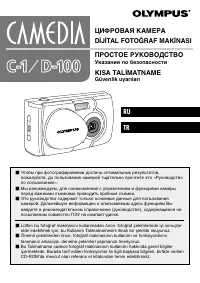 Olympus C-1
Инструкция по эксплуатации
Olympus C-1
Инструкция по эксплуатации
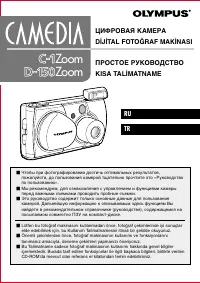 Olympus C-1 Zoom
Инструкция по эксплуатации
Olympus C-1 Zoom
Инструкция по эксплуатации
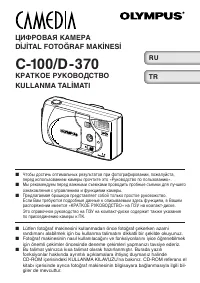 Olympus C-100
Инструкция по эксплуатации
Olympus C-100
Инструкция по эксплуатации
 Olympus C-120
Инструкция по эксплуатации
Olympus C-120
Инструкция по эксплуатации
 Olympus C-180
Инструкция по эксплуатации
Olympus C-180
Инструкция по эксплуатации
 Olympus C-2 Zoom
Инструкция по эксплуатации
Olympus C-2 Zoom
Инструкция по эксплуатации
 Olympus C-200 Zoom
Инструкция по эксплуатации
Olympus C-200 Zoom
Инструкция по эксплуатации
 Olympus C-2040 Zoom
Инструкция по эксплуатации
Olympus C-2040 Zoom
Инструкция по эксплуатации
 Olympus C-220 Zoom
Инструкция по эксплуатации
Olympus C-220 Zoom
Инструкция по эксплуатации
 Olympus C-2500L
Инструкция по эксплуатации
Olympus C-2500L
Инструкция по эксплуатации
 Olympus C-3030 Zoom
Инструкция по эксплуатации
Olympus C-3030 Zoom
Инструкция по эксплуатации
 Olympus C-3040 Zoom
Инструкция по эксплуатации
Olympus C-3040 Zoom
Инструкция по эксплуатации
 Olympus C-315 Zoom
Инструкция по эксплуатации
Olympus C-315 Zoom
Инструкция по эксплуатации
 Olympus C-4040 Zoom
Инструкция по эксплуатации
Olympus C-4040 Zoom
Инструкция по эксплуатации
 Olympus C-510
Инструкция по эксплуатации
Olympus C-510
Инструкция по эксплуатации
 Olympus C-520
Инструкция по эксплуатации
Olympus C-520
Инструкция по эксплуатации
 Olympus C-540 / C-560
Инструкция по эксплуатации
Olympus C-540 / C-560
Инструкция по эксплуатации
 Olympus C-550
Инструкция по эксплуатации
Olympus C-550
Инструкция по эксплуатации
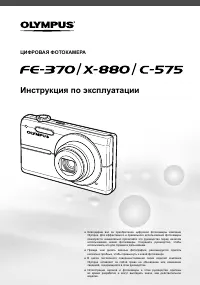 Olympus C-575
Инструкция по эксплуатации
Olympus C-575
Инструкция по эксплуатации
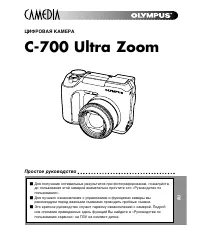 Olympus C-700 Ultra Zoom
Инструкция по эксплуатации
Olympus C-700 Ultra Zoom
Инструкция по эксплуатации