Страница 2 - Выберите одно из трех руководств.; nikon интерактивное руководство Z 7
Выберите одно из трех руководств. Подробное руководство пользователя (данное руководство) В дополнение к информации, содержащейся в Руководстве пользователя , входящем в комплект поставки фотокамеры, в Подробном руководстве пользователя описаны параметры, доступные в меню фотокамеры, и такие темы, к...
Страница 3 - Руководство по сети доступно в Центре загрузки Nikon.; nikon центр загрузки Z 7
i Руководство пользователя (включено) Ознакомьтесь с основными операциями с фотокамерой, а также функциями, которые поддерживает эта фотокамера. • Оглавление • Знакомство с фотокамерой • Перед началом работы • Основная фотосъемка и просмотр • Основные настройки • Элементы управления съемкой • Кнопка...
Страница 4 - ii; Карты памяти продаются отдельно.; Содержимое упаковки; Центр загрузки Nikon
ii Проверьте наличие всех перечисленных здесь элементов, поставляемых с фотокамерой. Карты памяти продаются отдельно. Покупатели комплектов с объективом или переходником байонета должны убедиться, что в комплект поставки входит объектив или переходник байонета (также могут быть в наличии руководства...
Страница 5 - iii; Символы и обозначения; жирным шрифтом; Настройки фотокамеры; Об этом руководстве; Меры безопасности
iii Данное руководство относится как к Z 7, так и к Z 6. На рисунках показана модель Z 7. Символы и обозначения Для упрощения поиска необходимой информации используются следующие символы и обозначения: Пункты меню, параметры и сообщения, отображаемые на экранах фотокамеры, набраны жирным шрифтом . В...
Страница 6 - iv; Знакомство с фотокамерой; DISP; Кнопка; Оглавление
iv Содержимое упаковки ............................................................................ iiДля Вашей безопасности ..................................................................... xviУведомления .............................................................................................
Страница 8 - Использование меню
vi Вспомогательный селектор................................................................. 86 Выбор точки фокусировки ............................................................................86Блокировка автоматической экспозиции (АЭ) ....................................86Блокировка фокусировки...
Страница 9 - vii; Дополнительные сведения о просмотре снимков
vii Дополнительные сведения о просмотре снимков 120 Просмотр снимков............................................................................... 120 Полнокадровый просмотр ......................................................................... 120Просмотр уменьшенных изображений...................
Страница 10 - viii
viii C Меню режима фотосъемки: параметры съемки.................... 158 Сброс меню реж. фотосъемки.......................................................... 159Папка для хранения .............................................................................. 159Наименование файлов ......................
Страница 11 - ix
ix 1 Меню режима видеосъемки: параметры видеосъемки ...... 236 Сброс меню реж. видеосъем.............................................................237Наименование файлов......................................................................... 237Выбрать область изобр..................................
Страница 12 - Пользовательские настройки: тонкая настройка
x A Пользовательские настройки: тонкая настройка фотокамеры ..................................................................................... 245 Сброс польз. настроек ......................................................................... 248 a: Автофокусировка...................................
Страница 13 - xi
xi d9: Показ сетки кадрирования .........................................................262d10: Выделение пиков ..........................................................................262d11: Показывать все в непр. режиме.............................................262 e: Брекетинг/вспышка..........
Страница 14 - xii
xii Яркость видоискателя ......................................................................... 295Цветовой баланс видоискателя....................................................... 295Яркость панели управления ............................................................. 295Огран. выб. реж. мон...
Страница 15 - xiii; Соединения; Вспышка, установленная на фотокамере, и ведомые
xiii Управление искажениями .................................................................. 322Управлен. перспективой ..................................................................... 323Наложение изображений ...................................................................324Кадрирование в...
Страница 16 - xiv; Дистанционная фотосъемка со вспышкой
xiv Дистанционная фотосъемка со вспышкой 360 Использовании ведомых вспышек ................................................. 360Радио AWL............................................................................................... 362 Установка беспроводного подключения ..............................
Страница 17 - xv; Технические примечания
xv Технические примечания 396 Дисплей фотокамеры и панель управления ................................ 396 Монитор: режим фотосъемки ...................................................................396Монитор: режим видеосъемки.................................................................401Видо...
Страница 18 - xvi; Для Вашей безопасности; ПРЕДУПРЕЖДЕНИЕ
xvi Для предотвращения повреждения имущества или получения травм полностью прочтите раздел «Для Вашей безопасности» прежде, чем использовать изделие. Храните данные инструкции по технике безопасности в доступном месте, где с ними смогут ознакомиться все, кто использует данное изделие. Для Вашей безо...
Страница 19 - xvii
xvii • Не смотрите напрямую на солнце или другие источники яркого света через объектив. Несоблюдение данного предостережения может привести к нарушению зрения. • Не направляйте вспышку или вспомогательную подсветку АФ на водителя транспортного средства. Несоблюдение данного предостережения может при...
Страница 20 - xviii
xviii • Выключите данное изделие, если его использование запрещено. Отключите беспроводные функции, если использование беспроводного оборудования запрещено. Радиоизлучение, испускаемое данным изделием, может повлиять на оборудование, используемое на борту самолета или в больницах или других медицинс...
Страница 21 - xix
xix • Заряжайте только в указанном порядке. Несоблюдение данного предостережения может привести к протечке, перегреву, разрыву или возгоранию батарей. • Если жидкость из батареи попала в глаза, промойте глаза большим количеством чистой воды и немедленно обратитесь за медицинской помощью. Отсрочка об...
Страница 22 - xx; Уведомления
xx • Никакая часть руководств, включенных в комплект поставки изделия, не может быть воспроизведена, передана, переписана, сохранена в информационно-поисковой системе или переведена на любой язык, в любой форме, любыми средствами без предварительного письменного разрешения компании Nikon. • Компания...
Страница 23 - xxi
xxi Уведомление о запрещении копирования или репродукции Необходимо помнить, что даже простое обладание материалом, скопированным или воспроизведенным цифровым способом с помощью сканера, цифровой фотокамеры или другого устройства, может преследоваться по закону. • Материалы, копирование или воспрои...
Страница 24 - xxii; Перед съёмкой важных событий
xxii Используйте только электронные принадлежности компании Nikon Фотокамеры Nikon изготавливаются по высочайшим стандартам с установкой сложных электронных схем. Только фирменные электронные принадлежности Nikon (в том числе зарядные устройства, батареи, сетевые блоки питания и вспышки), одобренные...
Страница 25 - Корпус фотокамеры; Детали фотокамеры
1 Знакомство с фотокамерой Знакомство с фотокамерой Ознакомьтесь с элементами управления фотокамерой и средствами отображения информации. При необходимости отметьте этот раздел закладкой и обращайтесь к нему во время чтения остальных разделов руководства. В этом разделе указаны названия и местополож...
Страница 26 - Не прикасайтесь к матрице
2 Знакомство с фотокамерой Корпус фотокамеры (продолжение) 1 2 3 13 6 4 5 9 8 10 11 7 12 1 Матрица ................................................ 419 2 Кнопка режима монитора .......... 8, 296 3 Вспомогательная подсветка АФ ................................................... 43, 254 Лампа подавлен...
Страница 28 - Серийный номер изделия
4 Знакомство с фотокамерой Корпус фотокамеры (продолжение) 5 4 2 3 8 10 9 1 6 7 1 Вспомогательный диск управления ................................. 17, 279 2 Кнопка Fn1 ...................... 24, 61, 269, 283 3 Кнопка Fn2 ...................... 24, 52, 269, 283 4 Защелка крышки батарейного отсека .....
Страница 29 - Панель управления
5 Знакомство с фотокамерой Панель управления Панель управления загорается при включении фотокамеры. При настройках по умолчанию отображаются следующие индикаторы; полный список индикаторов, отображаемых на панели управления, см. в разделе «Панель управления» ( 0 405). 1 2 7 6 5 3 4 1 Выдержка..........
Страница 30 - Монитор и видоискатель; Монитор
6 Знакомство с фотокамерой Монитор и видоискатель При настройках по умолчанию на мониторе и в видоискателе отображаются следующие индикаторы в режиме фотосъемки; полный список индикаторов см. в разделе «Экран фотокамеры и панель управления» ( 0 396). Монитор Видоискатель 1 11 3 2 4 5 6 7 8 15 9 12 1...
Страница 32 - Видоискатель; Элементы управления фотокамеры; Регулятор диоптрийной настройки; Применить настройки
8 Знакомство с фотокамерой В этом разделе описывается использование различных элементов управления фотокамерой и средств отображения информации. Видоискатель При приближении глаза к видоискателю активируется датчик видоискателя, переключающий отображение с монитора на видоискатель (обратите внимание...
Страница 33 - Автопереключ. отображения; Только видоискатель; Только монитор; Приоритет для видоискателя
9 Знакомство с фотокамерой Нажмите кнопку режима монитора для циклического переключения между дисплеями следующим образом. Автопереключ. отображения : отображение переключается с монитора на видоискатель, когда глаз приближается к видоискателю, а также с видоискателя на монитор, когда глаз отдаляетс...
Страница 34 - Сенсорные кнопки управления; Фокусировка и спуск затвора
10 Знакомство с фотокамерой Сенсорные кнопки управления Сенсорный монитор можно использовать для настройки параметров фотокамеры, фокусировки и спуска затвора, просмотра фотографий и видеороликов, ввода текста и навигации по меню. Сенсорные кнопки управления недоступны во время использования видоиск...
Страница 35 - , чтобы выбрать выделенный; Просмотр
11 Знакомство с фотокамерой ❚❚ Регулировка настроек Коснитесь выделенных настроек на дисплее и выберите нужный параметр, коснувшись символов или ползунков. Нажмите J , чтобы выбрать выделенный параметр и вернуться к экрану режима съемки или коснитесь Z , чтобы выйти без изменения настроек. ❚❚ Просмо...
Страница 36 - чтобы выйти в полнокадровый просмотр.
12 Знакомство с фотокамерой Используйте жесты разведения и сведения для увеличения и уменьшения и перемещения для прокрутки. Вы также можете быстро коснуться экрана два раза для увеличения из полнокадрового просмотра или отмены увеличения. Для «уменьшения» в режим просмотра уменьшенных изображений и...
Страница 37 - Коснитесь символа; Ввод текста
13 Знакомство с фотокамерой ❚❚ Меню i Коснитесь символа i , чтобы отобразить меню i во время съемки ( 0 21, 89). Коснитесь элементов, чтобы просмотреть параметры. ❚❚ Ввод текста Когда отображается клавиатура, можно вводить текст, нажимая клавиши (для циклического переключения между верхним и нижним ...
Страница 38 - Сдвиньте вверх или вниз для прокрутки.; Сенсорный экран
14 Знакомство с фотокамерой ❚❚ Навигация по меню Сдвиньте вверх или вниз для прокрутки. Коснитесь символа меню для выбора меню. Коснитесь пунктов меню для отображения параметров и коснитесь символов или ползунков для изменения. Чтобы выйти без изменения настроек, коснитесь Z . D Сенсорный экран Сенс...
Страница 39 - Используйте кнопку; для отображения; Режим фотосъемки; В режиме фотосъемки при нажатии кнопки; выполняется; Применить настройки live view; Съемка с наложением
15 Знакомство с фотокамерой Кнопка DISP Используйте кнопку DISP для отображения или скрытия индикаторов на мониторе или в видоискателе. ❚❚ Режим фотосъемки В режиме фотосъемки при нажатии кнопки DISP выполняется циклическое переключение дисплея следующим образом: 1 Не отображается, если значение Вык...
Страница 40 - В режиме видео при нажатии кнопки; выполняется циклическое
16 Знакомство с фотокамерой ❚❚ Режим видео В режиме видео при нажатии кнопки DISP выполняется циклическое переключение дисплея следующим образом: Индикаторы включены Упрощенный дисплей Виртуальный горизонт Гистограмма
Страница 41 - Вспомогательный селектор; В режиме автофокусировки кнопку; Диски управления
17 Знакомство с фотокамерой Вспомогательный селектор Используйте вспомогательный селектор в качестве джойстика для выбора точки фокусировки или нажмите центр вспомогательного селектора, чтобы заблокировать фокусировку и экспозицию ( 0 86, 87). Кнопка «AF-ON» В режиме автофокусировки кнопку AF-ON мож...
Страница 42 - Чтобы просмотреть меню, нажмите кнопку; Можно переходить по меню с помощью мультиселектора и кнопки
18 Знакомство с фотокамерой Кнопка G Чтобы просмотреть меню, нажмите кнопку G . ❚❚ Использование меню Можно переходить по меню с помощью мультиселектора и кнопки J . 9 1 2 3 4 5 6 7 8 1 D : меню режима просмотра......... 152 2 C : меню режима фотосъемки...... 158 3 1 : меню режима видеосъемки .... 2...
Страница 43 - Чтобы выбрать нужное меню, нажмите
19 Знакомство с фотокамерой 1 Выделите символ текущего меню. Чтобы выделить символ текущего меню, нажмите кнопку 4 . 2 Выберите меню. Чтобы выбрать нужное меню, нажмите 1 или 3 . 3 Поместите курсор в выбранное меню. Чтобы переместить курсор в выбранное меню, нажмите 2 . 4 Выделите пункт меню. Нажмит...
Страница 44 - Отобразите параметры.; Нажмите; Выберите выделенный элемент.; Чтобы выбрать выделенный элемент, нажмите
20 Знакомство с фотокамерой 5 Отобразите параметры. Чтобы просмотреть параметры выбранного пункта меню, нажмите 2 . 6 Выделите параметр. Нажмите 1 или 3 , чтобы выделить параметр (параметры меню, которые отображаются серым цветом, в данный момент недоступны и не могут быть выбраны). 7 Выберите выдел...
Страница 45 - или коснитесь символа; Меню
21 Знакомство с фотокамерой Кнопка i (символ i ) Для быстрого доступа к часто используемым настройкам нажмите кнопку i или коснитесь символа i на дисплее. Коснитесь нужного пункта или выделите пункты и нажмите J для просмотра параметров. Параметры также можете настраивать, выделяя пункты и вращая ди...
Страница 46 - Пункты, отображаемые в меню режима фотосъемки; Настройка; Выделите параметр и нажмите
22 Знакомство с фотокамерой ❚❚ Настройка меню i Пункты, отображаемые в меню режима фотосъемки i , можно выбрать с помощью пользовательской настройки f1 ( Настройка меню i ). 1 Выберите пользовательскую настройку f1. В меню пользовательских настроек выберите пользовательскую настройку f1 ( Настройка ...
Страница 47 - Параметры, которые можно присвоить меню
23 Знакомство с фотокамерой A Параметры, которые можно присвоить меню i Меню i для режима фотосъемки можно присвоить следующие параметры: • Выбрать область изобр. • Качество изображения • Размер изображения • Коррекция экспозиции • Настройки чувствит. ISO • Баланс белого • Режим Picture Control • Цв...
Страница 48 - Функциональные кнопки (; Настройка функциональных кнопок
24 Знакомство с фотокамерой Функциональные кнопки ( Fn1 и Fn2 ) Кнопки Fn1 и Fn2 также можно использовать для быстрого доступа к выбранным настройкам во время съемки. Настройки, присвоенные этим кнопкам, могут быть выбраны с помощью пользовательской настройки f2 ( Назнач. польз. эл. управ. ), а выбр...
Страница 49 - Кнопка Fn1; чтобы выбрать действие для кнопки; Кнопка Fn2; , чтобы выбрать действие
25 Знакомство с фотокамерой 2 Выберите кнопку. Выделите параметр для нужной кнопки и нажмите J . Выберите Кнопка Fn1 , чтобы выбрать действие для кнопки Fn1 , Кнопка Fn2 , чтобы выбрать действие для кнопки Fn2 . 3 Выберите параметр. Выделите параметр и нажмите J , чтобы присвоить его выбранной кнопк...
Страница 50 - Действия, которые можно присвоить функциональным кнопкам
26 Знакомство с фотокамерой A Действия, которые можно присвоить функциональным кнопкам В режиме фотосъемки функциональным кнопкам можно присвоить следующие действия: • AF-ON • Блокировка только АФ • Фиксация блокировки АЭ • Сброс блокир. АЭ при спуск. • Блокировка только АЭ • Блокировка АЭ/АФ • Блок...
Страница 51 - Перед началом работы; Присоедините ремень фотокамеры
27 Перед началом работы Перед началом работы Выполните действия, описанные в этой главе, прежде чем делать снимки в первый раз. Ремень поставляется с фотокамерой; дополнительные ремни доступны отдельно. Надежно прикрепите ремень к проушинам фотокамеры. Присоедините ремень фотокамеры
Страница 52 - Зарядное устройство; Сетевой блок питания; Зарядите батарею; Батарея и зарядное устройство
28 Перед началом работы Батарею можно заряжать с помощью прилагаемого зарядного устройства или сетевого зарядного устройства (сетевое зарядное устройство входит в комплект поставки Z 7 и приобретается отдельно для Z 6). Зарядное устройство Вставьте прилагаемую батарею EN-EL15b и подключите зарядное ...
Страница 53 - Во время зарядки батареи будет мигать индикатор; Сетевые зарядные устройства
29 Перед началом работы Во время зарядки батареи будет мигать индикатор CHARGE (зарядка) . Разряженная батарея будет полностью заряжена примерно через два часа 35 минут. Сетевые зарядные устройства При установке в фотокамеру литий-ионные аккумуляторные батареи EN-EL15b будут заряжаться, пока фотокам...
Страница 54 - Индикатор фотокамеры; CHARGE
30 Перед началом работы 2 Убедившись, что фотокамера выключена, подключите сетевое зарядное устройство и вставьте вилку в розетку. Вставляйте вилку или сетевой переходник в розетку прямо, а не под углом, и соблюдайте ту же меру предосторожности при отключении сетевого зарядного устройства от электро...
Страница 55 - Индикатор CHARGE
31 Перед началом работы D Индикатор CHARGE Если батарея не может заряжаться с помощью сетевого зарядного устройства, например из-за несовместимости батареи или перегрева фотокамеры, индикатор CHARGE (зарядка) будет быстро мигать в течение примерно 30 секунд, а затем выключится. Если индикатор CHARGE...
Страница 56 - OFF; Вставьте батарею и карту памяти
32 Перед началом работы Перед установкой или извлечением батареи или карт памяти, убедитесь в том, что выключатель питания фотокамеры находится в положении OFF . Вставьте батарею так, как показано на рисунке, удерживая батареей защелку батареи оранжевого цвета прижатой к одной стороне. Защелка фикси...
Страница 57 - Извлечение батареи
33 Перед началом работы D Извлечение батареи Чтобы извлечь батарею, выключите фотокамеру и откройте крышку батарейного отсека. Нажмите на защелку батареи в направлении, показанном стрелкой, чтобы освободить батарею, а затем выньте батарею рукой. D Извлечение карт памяти После того, как погаснет инди...
Страница 58 - Уровень заряда батареи; на; Число оставшихся кадров
34 Перед началом работы Уровень заряда батареи Уровень заряда батареи отображается на экране режима съемки и панели управления, когда фотокамера включена. Индикация уровня заряда батареи изменяется с уменьшением уровня заряда батареи: с L на K , J , I и, наконец, на H . Когда уровень заряда батареи ...
Страница 59 - Карты памяти; Нет карты памяти
35 Перед началом работы D Карты памяти • Карты памяти могут нагреваться во время работы. Будьте осторожны при извлечении карт памяти из фотокамеры. • Отключите питание перед установкой или извлечением карт памяти. Не извлекайте карты памяти из фотокамеры, не выключайте фотокамеру, не вынимайте и не ...
Страница 60 - Установите объектив
36 Перед началом работы На фотокамеру можно устанавливать объективы с байонетом Z. Перед установкой или снятием объективов, убедитесь в том, что выключатель питания фотокамеры находится в положении OFF . Следите, чтобы внутрь фотокамеры не попадала пыль, когда снят объектив или защитная крышка; не з...
Страница 61 - Объективы с байонетом F
37 Перед началом работы D Объективы с байонетом F Обязательно установите переходник байонета FTZ (поставляется в комплекте или приобретается отдельно, 0 453), прежде чем устанавливать объектив с байонетом F. Попытка установить объектив с байонетом F непосредственно на фотокамеру может привести к пов...
Страница 62 - ON
38 Перед началом работы Параметр языка в меню настройки выделяется автоматически при первом отображении меню. Выберите язык и установите часы фотокамеры. 1 Включите фотокамеру. Поверните выключатель питания в положение ON . 2 Выберите Язык (Language) в меню настройки. Нажмите кнопку G для отображени...
Страница 63 - Выберите
39 Перед началом работы 4 Выберите Часовой пояс и дата . Выделите Часовой пояс и дата и нажмите 2 . 5 Выберите часовой пояс. Выберите Часовой пояс и выберите текущий часовой пояс (на дисплее отображаются некоторые города в выбранном часовом поясе и разница между временем в выбранном часовом поясе и ...
Страница 64 - Выберите формат даты.; Часовой пояс и дата; SnapBridge
40 Перед началом работы 8 Выберите формат даты. Для выбора порядка отображения года, месяца и дня выберите Формат даты , затем выделите нужный параметр и нажмите J . 9 Выйдите в режим съемки. Нажмите спусковую кнопку затвора наполовину, чтобы выйти в режим съемки. D Символ t («Часы не установлены») ...
Страница 65 - Основная фотосъемка и просмотр; Выберите режим
41 Основная фотосъемка и просмотр Основная фотосъемка и просмотр В данном разделе описываются основные операции фотосъемки и просмотра снимков. Выполните указанные ниже шаги, чтобы сделать фотографии в режиме b (авто), автоматическом режиме «наведи и снимай», в котором большинство настроек управляют...
Страница 66 - Подготовьте фотокамеру к работе.
42 Основная фотосъемка и просмотр 4 Подготовьте фотокамеру к работе. Правой рукой обхватите рукоятку фотокамеры, а левой рукой поддерживайте корпус или объектив снизу. Прижмите локти к груди. 5 Наведите кадр. Наведите кадр и используйте вспомогательный селектор или мультиселектор, чтобы расположить ...
Страница 67 - Выполните фокусировку.; Вспомогательная подсветка АФ
43 Основная фотосъемка и просмотр 6 Выполните фокусировку. Для выполнения фокусировки, нажмите спусковую кнопка затвора наполовину или нажмите кнопку AF-ON (вспомогательная подсветка АФ может загореться, если объект плохо освещен). Если фотокамера может выполнить фокусировку, точка фокусировки будет...
Страница 68 - Не; Таймер режима ожидания
44 Основная фотосъемка и просмотр 7 Выполните съемку. Плавно нажмите спусковую кнопку затвора до конца, чтобы сделать снимок (это также можно сделать, коснувшись монитора: коснитесь объекта для выполнения фокусировки и уберите палец, чтобы спустить затвор). Индикатор доступа к карте памяти будет гор...
Страница 69 - Режим
45 Основная фотосъемка и просмотр Режим b (авто) также можно использовать для простой видеосъемки в режиме «наведи и снимай». 1 Включите фотокамеру. Включится монитор и панель управления. 2 Выберите режим видеосъемки. Поверните переключатель режима фото/видео в положение 1 . Имейте в виду, что допол...
Страница 70 - или коснувшись объекта
46 Основная фотосъемка и просмотр 4 Начните запись. Нажмите кнопку видеосъемки, чтобы начать запись. Во время записи фотокамера будет отображать индикатор записи и оставшееся время. Фотокамеру можно перефокусировать в любое время во время записи, нажав кнопку AF-ON или коснувшись объекта на дисплее....
Страница 71 - будет мигать на дисплее, когда; Фотосъемка в режиме видео; Во время съемки
47 Основная фотосъемка и просмотр В режиме видеосъемки фотографии можно делать, не прерывая запись, нажимая спусковую кнопку затвора до конца. Символ C будет мигать на дисплее, когда делается снимок. D Фотосъемка в режиме видео Учитывайте, что фотосъемка выполняется, даже если фотокамера не сфокусир...
Страница 72 - Запись видеороликов
48 Основная фотосъемка и просмотр D Запись видеороликов Запись заканчивается автоматически при достижении максимальной длины или заполнении карты памяти или если снимается объектив, выбирается другой режим или переключатель режима фото/видео поворачивается в положение C . Обратите внимание, что встр...
Страница 73 - Нажмите кнопку; Просмотр видеороликов; Основные операции просмотра
49 Основная фотосъемка и просмотр Фотографии и видеоролики можно просматривать на фотокамере. 1 Нажмите кнопку K . На дисплее появится снимок. 2 Просмотр остальных снимков. Нажмите 4 или 2 для просмотра других снимков. Когда снимки отображаются на мониторе, можно просматривать другие снимки, проведя...
Страница 74 - Можно выполнять следующие действия:
50 Основная фотосъемка и просмотр Можно выполнять следующие действия: Операция Описание Пауза Нажмите 3 , чтобы приостановить просмотр. Воспроизведение Нажмите J , чтобы возобновить просмотр во время приостановки или перемотки назад/вперед. Перемотка назад/ вперед Нажмите 4 , чтобы перемотать назад,...
Страница 75 - Удаление ненужных фотографий; Удалить
51 Основная фотосъемка и просмотр Удаление ненужных фотографий Нажмите кнопку O , чтобы удалить текущий снимок. Имейте в виду, что восстановить удаленные снимки невозможно. 1 Отобразите снимок, который нужно удалить. Отобразите снимок или видеоролик, которые нужно удалить, как описано в разделе «Осн...
Страница 76 - Основные настройки; В этой главе описаны основные настройки съемки и просмотра.; Выбор режима фокусировки; Режим фокусировки; Фокусировка; Параметр
52 Основные настройки Основные настройки В этой главе описаны основные настройки съемки и просмотра. Фокусировка может настраиваться автоматически, вручную или с помощью сенсорных кнопок управления. Способ фокусировки фотокамеры зависит от выбора режима фокусировки и режима зоны АФ. Выбор режима фок...
Страница 77 - РФ; Автофокусировка
53 Основные настройки AF-C Непрерывная АФ Для съемки движущихся объектов. Фотокамера фокусируется непрерывно, пока спусковая кнопка затвора нажата наполовину; если объект движется, то фотокамера прогнозирует конечное расстояние до объекта и регулирует фокусировку при необходимости. При настройках по...
Страница 78 - Режим зоны АФ; Режим зоны; Одноточечная АФ
54 Основные настройки Режим зоны АФ Режим зоны АФ определяет выбор фотокамерой точки фокусировки для автофокусировки. Режим зоны АФ можно выбрать с помощью пунктов Режим зоны АФ в меню i и меню режима фотосъемки и видеосъемки ( 0 111, 187, 241). При настройках по умолчанию режим зоны АФ также можно ...
Страница 80 - Ведение объекта
56 Основные настройки ❚❚ Ведение объекта Когда Автом. выбор зоны АФ выбрано для Режим зоны АФ , нажатие J активирует следящую фокусировку. Точка фокусировки изменит вид на окулярную сетку; расположите сетку над мишенью и снова нажмите J или нажмите кнопку AF-ON , чтобы запустить отслеживание. Точка ...
Страница 81 - Сенсорный спуск; : коснитесь дисплея для расположения
57 Основные настройки Сенсорный спуск Сенсорные кнопки управления можно использовать для фокусировки и спуска затвора. Коснитесь дисплея для фокусировки и уберите палец, чтобы спустить затвор. Коснитесь символа, показанного на рисунке, чтобы выбрать операцию, выполняемую при касании дисплея в режиме...
Страница 82 - Фотосъемка с использованием параметров сенсорной съемки
58 Основные настройки D Фотосъемка с использованием параметров сенсорной съемки Спусковую кнопку затвора можно использовать для фокусировки и выполнения съемки, даже когда символ W отображается, показывая, что параметры сенсорной съемки активны. Используйте спусковую кнопку затвора для съемки в режи...
Страница 83 - Ручная фокусировка; Для большей точности нажмите кнопку; F H
59 Основные настройки Ручная фокусировка Ручная фокусировка может использоваться, когда автофокусировка не дает необходимых результатов. Расположите точку фокусировки на объекте и вращайте кольцо фокусировки или кольцо управления, пока объект не будет в фокусе. Для большей точности нажмите кнопку X ...
Страница 84 - Объективы с выбором режима фокусировки
60 Основные настройки D Объективы с выбором режима фокусировки Ручную фокусировку можно выбрать с помощью элементов управления на объективе. D Положение фокальной плоскости Для определения расстояния между объектом и фотокамерой, произведите измерение от метки фокальной плоскости ( E ) на корпусе фо...
Страница 85 - Баланс белого
61 Основные настройки Баланс белого гарантирует, что белые объекты останутся белыми, независимо от цвета источника освещения. Для большинства источников света рекомендуется значение по умолчанию ( j ). Если желаемых результатов нельзя достичь с помощью автоматического баланса белого, выберите параме...
Страница 88 - Тонкая настройка баланса белого; Выбор цвет. температуры; Цветовая температура
64 Основные настройки D Тонкая настройка баланса белого При настройках, отличных от Выбор цвет. температуры , баланс белого можно подстроить с помощью пунктов Баланс белого в меню i и меню фото- и видеосъемки ( 0 97). A Цветовая температура Цвет, воспринимаемый человеком, зависит от особенностей его...
Страница 89 - для; Бесшумная фотосъемка; Бесшумная фотосъемка; Подавление вибраций
65 Основные настройки Чтобы включить электронный затвор и устранить шум и вибрацию, вызванные работой механического затвора, выберите Вкл. для Бесшумная фотосъемка в меню режима фотосъемки. Символ отображается, пока активна функция бесшумной фотосъемки. При спуске затвора дисплей на короткое время т...
Страница 90 - Выберите изображение.; Оценка снимков
66 Основные настройки Выбранные снимки можно оценить или пометить для последующего удаления. Оценки также можно просмотреть в Capture NX-D и ViewNX-i. Защищенные изображения нельзя оценивать. 1 Выберите изображение. Нажмите кнопку K , чтобы начать просмотр, и отобразите изображение, которое нужно оц...
Страница 91 - Защита; Защита фотографий от удаления; Снятие защиты со всех снимков; Отменить защиту
67 Основные настройки Используйте параметр Защита в меню i для защиты снимков от случайного удаления. Обратите внимание, что это НЕ защищает снимки от удаления при форматировании карты памяти. 1 Выберите изображение. Нажмите кнопку K , чтобы начать просмотр, и отобразите изображение, которое нужно з...
Страница 92 - Элементы управления съемкой; : фотокамера устанавливает
68 Элементы управления съемкой Элементы управления съемкой В этой главе описаны элементы управления, которые можно использовать во время съемки. Нажмите кнопку разблокировки диска выбора режимов и поверните диск выбора режимов, чтобы выбрать один из следующих режимов: • b Авто : режим «наведи и сним...
Страница 93 - : программный автоматический режим
69 Элементы управления съемкой P : программный автоматический режим В этом режиме фотокамера автоматически настраивает выдержку и диафрагму в соответствии со встроенной программой для обеспечения оптимальной экспозиции в большинстве ситуаций. Различные сочетания выдержки и диафрагмы, приводящие к од...
Страница 94 - : автоматический режим с приоритетом; с или так, чтобы затвор можно было удерживать
70 Элементы управления съемкой A : автоматический режим с приоритетом диафрагмы В автоматическом режиме с приоритетом диафрагмы пользователь устанавливает значение диафрагмы, а фотокамера автоматически подбирает значение выдержки для получения оптимальной экспозиции. Поверните вспомогательный диск у...
Страница 95 - Шаг EV
71 Элементы управления съемкой D Индикаторы экспозиции Индикаторы экспозиции показывают, будет ли снимок недоэкспонирован или переэкспонирован при текущих настройках. В зависимости от параметра, выбранного для пользовательской настройки b1 ( Шаг EV контроля экспоз. ), количество недоэкспонирования и...
Страница 96 - Пользовательские настройки: режимы; Сохранение пользовательских настроек; Отрегулируйте настройки.
72 Элементы управления съемкой Пользовательские настройки: режимы U1 , U2 и U3 Присвойте часто используемые настройки положениям U1 , U2 и U3 на диске выбора режимов. ❚❚ Сохранение пользовательских настроек Для сохранения настроек выполните описанные ниже действия: 1 Выберите режим. Поверните диск в...
Страница 98 - Пользовательские настройки
74 Элементы управления съемкой D Пользовательские настройки Следующие параметры не могут быть сохранены в U1 , U2 или U3 . Меню режима фотосъемки : • Папка для хранения • Выбрать область изобр. • Работа с реж. Picture Control • Мультиэкспозиция • Съемка с интервалом • Цейтраферная видеосъемка • Съем...
Страница 99 - Длительные экспозиции (режим; Выдержка от руки; Выдержка
75 Элементы управления съемкой Длительные экспозиции (режим M ) Выберите следующие значения выдержки для длительных экспозиций при съемке движущихся источников света, звезд, ночных сюжетов или фейерверков. • Выдержка от руки : затвор остается открытым, пока спусковая кнопка затвора удерживается нажа...
Страница 101 - Удерживая кнопку; Чувствительность ISO
77 Элементы управления съемкой Удерживая кнопку S , поверните главный диск управления, чтобы настроить чувствительность фотокамеры к свету в зависимости от освещенности. Текущая настройка отображается на экране режима съемки и панели управления. Выберите настройку от ISO 64 до ISO 25600 (в случае Z ...
Страница 102 - ISO; Макс. чувствительность; Выдержка синхронизации
78 Элементы управления съемкой Авт. управл. чувствит. ISO В режимах P , S , A и M можно включить или отключить автоматическое управление чувствительностью ISO, удерживая кнопку S и вращая вспомогательный диск управления. Когда автоматическое управление чувствительностью ISO включено, чувствительност...
Страница 103 - В других режимах, кроме
79 Элементы управления съемкой В других режимах, кроме b , коррекция экспозиции может использоваться для изменения значения экспозиции, отличного от предлагаемого фотокамерой, что позволяет делать снимки темнее или светлее. Выберите значения между –5 EV (недоэкспонирование) и +5 EV (переэкспонирован...
Страница 104 - после; Режим M; Фотосъемка со вспышкой
80 Элементы управления съемкой При значениях, отличных от ±0,0, отобразится символ E после отпускания кнопки E . Текущее значение коррекции экспозиции можно проверить на индикаторе экспозиции, нажав кнопку E . Чтобы восстановить нормальную экспозицию, установите коррекцию экспозиции на ±0. Выключени...
Страница 107 - Буфер памяти
83 Элементы управления съемкой D Буфер памяти Для временного хранения данных фотокамера оснащена буфером памяти, который позволяет продолжать съемку во время записи фотографий на карту памяти. Частота кадров падает, когда буфер заполнен ( r00 ). Приблизительное количество снимков, которые можно сохр...
Страница 108 - Автоспуск; Выберите режим автоспуска.; Выберите задержку спуска затвора.
84 Элементы управления съемкой В режиме видеосъемки можно выбрать операцию, выполняемую, когда нажата спусковая кнопка затвора ( 0 45). Независимо от выбранного параметра, в каждом видео может быть снято не более 50 фотографий. Автоспуск В режиме автоспуска при нажатии спусковой кнопки затвора запус...
Страница 109 - Если; Съемка нескольких фотографий
85 Элементы управления съемкой 3 Наведите фотографию и выполните фокусировку. Если AF-S выбрано для режима фокусировки, таймер не запустится, если фотокамера не может выполнить фокусировку. 4 Запустите таймер. Нажмите спусковую кнопку затвора до конца, чтобы запустить таймер. На дисплее появится сим...
Страница 110 - Выбор точки фокусировки; выбрано
86 Элементы управления съемкой Используйте вспомогательный селектор в качестве джойстика для выбора точки фокусировки или нажмите его центр, чтобы заблокировать фокусировку и/или экспозицию. Выбор точки фокусировки С помощью вспомогательного селектора выберите точку фокусировки на экране режима съем...
Страница 111 - Настройте фокусировку и экспозицию.
87 Элементы управления съемкой ❚❚ Блокировка фокусировки и экспозиции Выполните следующие действия, чтобы использовать блокировку фокусировки и экспозиции. 1 Настройте фокусировку и экспозицию. Расположите объект в выбранной точке фокусировки и нажмите спусковую кнопку затвора наполовину, чтобы наст...
Страница 112 - ) или держать нажатой центральную
88 Элементы управления съемкой 3 Измените компоновку фотографии и выполните съемку. Фокусировка будет оставаться заблокированной между снимками, если Вы будете удерживать спусковую кнопку затвора нажатой наполовину ( AF-S ) или держать нажатой центральную кнопку вспомогательного селектора, что позво...
Страница 114 - При настройках по умолчанию в меню
90 Кнопка i При настройках по умолчанию в меню i для режима фотосъемки отображаются следующие элементы. Меню i режима фотосъемки 1 3 5 7 9 11 4 2 6 8 10 12 1 Режим Picture Control ......................... 91 2 Баланс белого........................................ 96 3 Качество изображения ............
Страница 115 - Режим Picture Control
91 Кнопка i Режим Picture Control Выберите Picture Control в соответствии с объектом съемки или типом сюжета. Параметр Описание n Авто Фотокамера автоматически настраивает оттенки и тона на основании параметра Стандартный режима Picture Control. Цвет лица на портретах будет казаться мягче, а такие э...
Страница 117 - Предыдущие настройки; Режим Picture Control «; Авто
93 Кнопка i ❚❚ Изменение режимов Picture Control Режимы Picture Control можно изменить в соответствии с сюжетом или творческим замыслом фотографа. Выделите Режим Picture Control в меню i и нажмите J , чтобы отобразить список режимов Picture Control, затем выделите нужный режим Picture Control и нажм...
Страница 118 - Доступны следующие настройки:; Четкость
94 Кнопка i Доступны следующие настройки: Параметр Описание Уровень эффекта Отключение или усиление эффекта функции «Creative Picture Control (Творческий Picture Control)». Быстрая резкость Быстро отрегулируйте уровни для уравновешивания значений Повыш. резкости , Среднечаст. резкость и Четкость или...
Страница 119 - Эффекты фильтра
95 Кнопка i D Эффекты фильтра Выберите одно из следующего: Режим Настройки Y (желтый) Эти параметры усиливают контраст и могут использоваться для уменьшения яркости неба на пейзажных фотографиях. Оранжевый фильтр повышает контраст сильнее, чем желтый, красный – сильнее, чем оранжевый. O (оранжевый) ...
Страница 120 - Нажатием; Лампы дневного света
96 Кнопка i Баланс белого Отрегулируйте баланс белого (дополнительную информацию см. в разделе «Баланс белого», 0 61). Нажатием 3 при выделенном параметре Авто или Лампы дневного света отображаются подпараметры для выделенного элемента. Текущий баланс белого отображается символом на дисплее во время...
Страница 121 - При выборе; . Любые изменения в параметрах
97 Кнопка i ❚❚ Тонкая настройка баланса белого При выборе Баланс белого в меню i отображается список параметров баланса белого. Если выделен параметр, отличный от Выбор цвет. температуры , параметры точной настройки можно отобразить, нажав 3 . Любые изменения в параметрах точной настройки можно прос...
Страница 123 - Ручная настройка; Защищенные предустановки
99 Кнопка i ❚❚ Ручная настройка Ручная настройка предназначена для записи и повторного использования до шести пользовательских настроек баланса белого при съемке в условиях смешанного освещения или для корректирования влияния источников освещения, дающих сильные оттенки. Выполните следующие шаги, чт...
Страница 124 - Измерьте баланс белого.; на белой или; Выйдите из режима прямого измерения.
100 Кнопка i 4 Измерьте баланс белого. Для измерения баланса белого коснитесь белого или серого объекта или используйте мультиселектор, чтобы расположить r на белой или серой области дисплея, и нажмите J или нажмите спусковую кнопку затвора до конца (обратите внимание, что r нельзя переместить, если...
Страница 125 - Измерение ручной предустановки баланса белого; Ручная настройка: выбор предустановки
101 Кнопка i D Измерение ручной предустановки баланса белого Ручную предустановку баланса белого нельзя измерить, пока выполняется съемка в режиме HDR или съемка с мультиэкспозицией. D Режим прямого измерения Режим прямого измерения завершится, если отсутствуют операции в течение времени, выбранного...
Страница 126 - Качество изображения; Выберите формат файла для фотографий.
102 Кнопка i Качество изображения Выберите формат файла для фотографий. Выбранный в данный момент параметр отображается на дисплее во время съемки. Параметр Описание NEF(RAW)+JPEG выс.кач. m Запись двух копий каждой фотографии: изображение в формате NEF (RAW) и копия в формате JPEG. Во время просмот...
Страница 128 - Размер изображения; Выберите размер, в котором будут записываться фотографии.; Выбрать область изобр.; Область
104 Кнопка i Размер изображения Выберите размер, в котором будут записываться фотографии. Выбранный в данный момент параметр отображается на дисплее во время съемки. Физические размеры фотографий в пикселях зависят от значения, выбранного для Выбрать область изобр. Параметр Описание NEF (RAW) Большо...
Страница 129 - Режим вспышки; Выберите режим вспышки для дополнительных вспышек (
105 Кнопка i Режим вспышки Выберите режим вспышки для дополнительных вспышек ( 0 352). Доступные параметры зависят от режима, выбранного с помощью диска выбора режимов. Выбранный в данный момент параметр обозначается символом на дисплее во время съемки. Параметр Доступность I Заполняющая вспышка b ,...
Страница 130 - Замер экспозиции
106 Кнопка i Замер экспозиции Замер экспозиции определяет способ установки экспозиции фотокамерой. Доступны следующие параметры: Выбранный в данный момент параметр обозначается символом на дисплее во время съемки. Параметр Описание L Матричный замер Фотокамера измеряет широкую зону кадра и устанавли...
Страница 131 - Закрыть подключение Wi-Fi; завершить соединение.; Беспроводные подключения
107 Кнопка i Подключ. к Wi-Fi Включение или выключение Wi-Fi. Включите Wi-Fi для установления беспроводных подключений к компьютерам или между фотокамерой и смартфонами или планшетами (смарт-устройствами), на которых установлено приложение SnapBridge. Когда Wi-Fi включен, на дисплее фотокамеры отобр...
Страница 133 - Режим съемки; Непрерывная медленная
109 Кнопка i Режим съемки Выберите операцию, выполняемую, когда спусковая кнопка затвора нажимается до конца. Для получения дополнительной информации см. «Кнопка c / E (режим съемки/автоспуск)» ( 0 81). Когда выделено Непрерывная медленная или Автоспуск , дополнительные параметры можно отобразить, н...
Страница 134 - дисплее во время съемки.
110 Кнопка i Подавление вибраций Выберите, будет ли включено подавление вибраций. Доступные параметры различаются в зависимости от объектива. Параметры, для которых выбрано любое значение кроме Выкл. , отображаются на дисплее во время съемки. Параметр Описание C Вкл. Выберите для улучшенного подавле...
Страница 136 - «Настройки как для снимков»
112 Кнопка i При настройках по умолчанию в меню i для режима видеосъемки отображаются следующие элементы. Меню i в режиме видеосъемки 1 3 5 7 9 11 4 2 6 8 10 12 1 Режим Picture Control ....................... 113 2 Баланс белого...................................... 113 3 Разм./чст. кадров/кач. изоб...
Страница 138 - (обозначается символами; Обычное качество; Качество видео
114 Кнопка i Размер кадра, частота кадров при видеосъемке и качество видео Выберите размер кадра (в пикселях) и частоту кадров при видеосъемке. Также можно выбрать один из двух вариантов для Качество видео : Высокое качество (обозначается символами размера/частоты кадров с « m ») и Обычное качество ...
Страница 139 - Частоты записи и просмотра показаны ниже.; Скорость записи
115 Кнопка i Выбранный в данный момент параметр отображается символом на дисплее. ❚❚ Замедленные видеоролики Для записи замедленных видеороликов без звука выберите значение «Замедл.» для Разм. кадра/част. кадров . Видеоролики с замедленным движением записываются с частотой в 4 или 5 раз выше номинал...
Страница 140 - Чувствительн. микрофона; Микрофон; , чтобы выключить запись звука, или отрегулируйте
116 Кнопка i Чувствительн. микрофона Включите или выключите встроенный или внешний микрофон или отрегулируйте чувствительность микрофона. Выберите b A для автоматической регулировки чувствительности или Микрофон выключен , чтобы выключить запись звука, или отрегулируйте чувствительность микрофона вр...
Страница 141 - для съемки видеороликов в «формате; DX; для съемки в «формате; Формат
117 Кнопка i Выбрать область изобр. Выберите размер области на матрице, используемой для видеосъемки. Выберите FX для съемки видеороликов в «формате видеоролика на основании FX»; выберите DX для съемки в «формате видеоролика на основании DX». Различия между двумя форматами показаны на рисунке. Разме...
Страница 142 - Настройки как для снимков; Электронный VR
118 Кнопка i Замер экспозиции Выберите способ, с помощью которого фотокамера устанавливает экспозицию в режиме видеосъемки. Для получения более подробной информации см. «Замер экспозиции» ( 0 106), но имейте в виду, что точечный замер экспозиции недоступен. Подключ. к Wi-Fi Включение или выключение ...
Страница 144 - Полнокадровый просмотр; Просмотр снимков
120 Дополнительные сведения о просмотре снимков Дополнительные сведения о просмотре снимков В этом разделе содержатся дополнительные сведения о просмотре снимков и информации об изображении, меню i в режиме просмотра, увеличении при просмотре и удалении снимков. При нажатии кнопок X и W ( Q ) выполн...
Страница 145 - Просмотр уменьшенных изображений; каждом нажатии кнопки; Повернуть вертикально; Просмотр изображения
121 Дополнительные сведения о просмотре снимков Просмотр уменьшенных изображений Для просмотра нескольких изображений нажмите кнопку W ( Q ), когда снимок отображается в полный кадр. Количество отображаемых изображений увеличивается с 4 до 9 и до 72 при каждом нажатии кнопки W ( Q ) и уменьшается пр...
Страница 146 - для просмотра информации о снимках, как; Настройки просмотра; Информация о снимке
122 Дополнительные сведения о просмотре снимков При полнокадровом просмотре информация о снимках накладывается на выводимое изображение. Нажмите 1 или 3 , либо нажмите кнопку DISP для просмотра информации о снимках, как показано ниже. 1 Отображается, только если соответствующий параметр для Настройк...
Страница 147 - Сведения о файле; Точка; Настройки; Данные экспозиции
123 Дополнительные сведения о просмотре снимков Сведения о файле * Отображается, только если Точка фокусировки выбрано для Настройки просмотра . Данные экспозиции * Для снимков, сделанных в режиме автоматического управления чувствительностью ISO, данное значение отображается красным цветом. 1 3 4 5 ...
Страница 148 - Засветка
124 Дополнительные сведения о просмотре снимков Засветка Гистограмма RGB 1 2 1 Засветка (области, которые могут быть переэкспонированы) 2 Номер папки-номер кадра ............. 159 3 4 5 6 2 1 1 Номер папки-номер кадра ............. 159 2 Баланс белого..................................61, 96 Цветовая...
Страница 149 - Увеличение при просмотре; Гистограммы
125 Дополнительные сведения о просмотре снимков D Увеличение при просмотре Для увеличения фотографии, когда отображается гистограмма, нажмите X . Используйте кнопки X и W ( Q ) для увеличения и уменьшения изображения и мультиселектор для прокрутки этого изображения. Гистограмма будет обновлена для п...
Страница 150 - Данные съемки
126 Дополнительные сведения о просмотре снимков Данные съемки В зависимости от настроек во время съемки изображение может содержать до пяти страниц данных съемки: общая информация, информация о вспышке, Picture Control, расширенные настройки и информация об авторских правах. ❚❚ Данные съемки, страни...
Страница 152 - Инф. об авторских правах; Данные о местоположении; местоположении предоставляются при запуске записи.
128 Дополнительные сведения о просмотре снимков ❚❚ Данные съемки, страница 5 (информация об авторских правах) 6 1 Для снимков, сделанных в режиме автоматического управления чувствительностью ISO, данное значение отображается красным цветом. 2 Отображается, если при использовании любого способа замер...
Страница 153 - Обзор данных
129 Дополнительные сведения о просмотре снимков Обзор данных 1 Для снимков, сделанных в режиме автоматического управления чувствительностью ISO, данное значение отображается красным цветом. 2 Отображается, только если снимок был сделан с дополнительной вспышкой ( 0 406). 1 5 8 9 14 13 12 11 16 23 2 ...
Страница 154 - (отображается только во время увеличения при просмотре); Папка просмотра
130 Дополнительные сведения о просмотре снимков При нажатии кнопки i во время увеличения при просмотре, полнокадрового просмотра или просмотра уменьшенных изображений отображается меню i для режима просмотра. Выберите параметры с помощью мультиселектора и кнопки J и нажмите кнопку i для выхода из ме...
Страница 156 - Подключиться к ПК; Видеоролики
132 Дополнительные сведения о просмотре снимков Выб./отм. выб. для отпр. Выполните следующие действия, чтобы выбрать текущий снимок для загрузки на смарт-устройство, компьютер или FTP-сервер. Параметры меню i , используемые для выбранных для загрузки снимков, зависят от типа подключенного устройства...
Страница 157 - Выбор точки начала/окончания; Отобразите видеоролик на весь экран.
133 Дополнительные сведения о просмотре снимков Выбор точки начала/окончания Чтобы создать кадрированные копии видеороликов, выполните следующие действия. 1 Отобразите видеоролик на весь экран. 2 Приостановите видеоролик на новом начальном кадре. Воспроизведите видеоролик, как описано в разделе «Про...
Страница 158 - и нажмите; Подтвердите новую начальную точку.; Выберите конечную точку.; ) на инструмент выбора конечной
134 Дополнительные сведения о просмотре снимков 4 Выберите Нач. точка . Чтобы создать копию, которая начинается с текущего кадра, выделите Нач. точка и нажмите J . Все кадры перед текущим кадром будут удалены при сохранении копии в шаге 9. 5 Подтвердите новую начальную точку. Если нужный кадр не ото...
Страница 159 - Предварительный; Кадрирование видеороликов; Удаление начального или конечного отснятого эпизода; Кадрирование видеоролика
135 Дополнительные сведения о просмотре снимков 7 Создайте копию. Как только отобразится нужный кадр, нажмите 1 . 8 Предварительно просмотрите видеоролик. Чтобы предварительно просмотреть копию, выделите Предварительный просмотр и нажмите J (для прерывания предварительного просмотра и возврата к мен...
Страница 160 - Сохранить текущий кадр; Сохранить текущий кадр
136 Дополнительные сведения о просмотре снимков Сохранить текущий кадр Для сохранения копии выбранного кадра в виде фотографии в формате JPEG выполните следующие действия: 1 Приостановите видеоролик на нужном кадре. Воспроизведите видеоролик, как описано в разделе «Просмотр видеороликов» ( 0 49), на...
Страница 161 - Выбор лиц
137 Дополнительные сведения о просмотре снимков Для увеличения во время полнокадрового просмотра нажмите X или J . В режиме увеличения доступны следующие параметры: • Увеличение или уменьшение/просмотр других областей изображения : нажмите X или используйте жесты разведения для максимального увеличе...
Страница 162 - Во время просмотра; Удаление снимков
138 Дополнительные сведения о просмотре снимков Нажмите кнопку O , чтобы удалить текущее изображение или используйте параметр Удалить в меню режима просмотра, чтобы удалить несколько выбранных снимков, все снимки, сделанные в выбранную дату или все снимки в текущей папке просмотра (защищенные снимки...
Страница 163 - Меню режима просмотра; Выбранные: удаление выбранных снимков; Выбранные; Выбор даты
139 Дополнительные сведения о просмотре снимков Меню режима просмотра Пункт Удалить в меню режима просмотра содержит следующие параметры. Имейте в виду, что чем больше снимков отобрано, тем больше времени может потребоваться для их удаления. ❚❚ Выбранные: удаление выбранных снимков Чтобы удалить нес...
Страница 165 - Руководство по использованию меню > Настройки по умолчанию; Руководство по использованию меню; Настройки по умолчанию меню режима просмотра; астройки по умолчанию
141 Руководство по использованию меню > Настройки по умолчанию Руководство по использованию меню В этом разделе содержится подробная информация о меню фотокамеры. Настройки по умолчанию для параметров меню фотокамеры перечислены ниже. Настройки по умолчанию меню режима просмотра Настройки по умол...
Страница 174 - Настройки по умолчанию меню настройки
150 Руководство по использованию меню > Настройки по умолчанию Настройки по умолчанию меню настройки Параметр По умолчанию Часовой пояс и дата Летнее время Выкл. Яркость монитора 0 Цветовой баланс монитора A-B: 0, G-M: 0 Яркость видоискателя Авто Цветовой баланс видоискателя A-B: 0, G-M: 0 Яркост...
Страница 176 - Меню режима просмотра:; управление
152 Руководство по использованию меню > D Меню режима просмотра Чтобы просмотреть параметры просмотра, выберите вкладку D в меню фотокамеры. D Меню режима просмотра: управление изображениями Параметр 0 Удалить 153 Папка просмотра 153 Настройки просмотра 153 Просмотр изображения 154 После удаления...
Страница 177 - Удаление нескольких изображений.; Папка для хранения
153 Руководство по использованию меню > D Меню режима просмотра Удаление нескольких изображений. Выбор папки для просмотра. Выберите данные, которые будут отображаться на экране информации о снимке во время просмотра. Выделите параметры и нажмите 2 , чтобы выбрать или отменить выбор; пункты, выбр...
Страница 178 - После удаления; Показать
154 Руководство по использованию меню > D Меню режима просмотра Этот параметр определяет, будут ли снимки автоматически отображаться сразу после съемки. Выберите снимок, который будет отображаться после удаления текущего снимка. Просмотр изображения Кнопка G ➜ D (меню режима просмотра) Параметр О...
Страница 179 - Показывать после серии; Первое изображ. в серии; Последнее изображ. в серии
155 Руководство по использованию меню > D Меню режима просмотра Выберите, будет ли снимок, отображаемый сразу после серии снимков, сделанных в режиме непрерывной съемки, первым или последним снимком в серии. Этот параметр действует только в том случае, если параметр Просмотр изображения ( 0 154) ...
Страница 180 - Запуск; Показ слайдов; Тип изображения; Фотографии и видеорол.; По оценке; Интервал кадра
156 Руководство по использованию меню > D Меню режима просмотра Показ слайдов всех снимков в текущей папке просмотра ( 0 153). Чтобы запустить показ слайдов, выделите Запуск и нажмите J . Во время показа можно выполнять следующие операции: • Переход назад/вперед : нажмите 4 , чтобы вернуться к пр...
Страница 181 - Начать снова; Оценка
157 Руководство по использованию меню > D Меню режима просмотра После завершения показа слайдов отображается диалоговое окно. Выберите Начать снова , чтобы повторить показ слайдов, или Выход , чтобы вернуться в меню режима просмотра. Оцените снимки или отметьте их в качестве кандидатов на последу...
Страница 182 - Меню режима фотосъемки:; параметры
158 Руководство по использованию меню > C Меню режима фотосъемки Чтобы просмотреть меню режима фотосъемки, выберите вкладку C в меню фотокамеры. C Меню режима фотосъемки: параметры съемки Параметр 0 Сброс меню реж. фотосъемки 159 Папка для хранения 159 Наименование файлов 163 Выбрать область изоб...
Страница 183 - Да; Переименовать; Сброс меню реж. фотосъемки
159 Руководство по использованию меню > C Меню режима фотосъемки Выберите Да , чтобы восстановить параметры меню режима фотосъемки до значений по умолчанию ( 0 141). Вы можете переименовывать папки и выбирать папку, в которой будут сохраняться последующие снимки. Переименовать Папки обозначаются ...
Страница 185 - Выбрать папку по номеру
161 Руководство по использованию меню > C Меню режима фотосъемки Выбрать папку по номеру Для выбора папок по номеру или создания новой папки с текущим именем папки и новым номером папки: 1 Выберите Выбрать папку по номеру . Выделите Выбрать папку по номеру и нажмите 2 . 2 Выберите номер папки. На...
Страница 186 - Выбрать папку из списка; Выберите параметр; Номера папок и файлов
162 Руководство по использованию меню > C Меню режима фотосъемки Выбрать папку из списка Чтобы выбрать из списка существующих папок: 1 Выберите параметр Выбрать папку из списка . Выделите Выбрать папку из списка и нажмите 2 . 2 Выделите папку. Нажмите 1 или 3 , чтобы выделить папку. 3 Выберите вы...
Страница 187 - используется для выбора трех букв,; Наименование файлов; Расширения
163 Руководство по использованию меню > C Меню режима фотосъемки Фотографии сохраняются в файлах с именами, состоящими из буквенного обозначения «DSC_», или, в случае использования цветового пространства Adobe RGB ( 0 180), «_DSC», за которым следуют четырехзначное число и трехбуквенное расширени...
Страница 188 - выбрать размер изображений в формате JPEG и TIFF выберите; NEF
164 Руководство по использованию меню > C Меню режима фотосъемки Выберите формат файла для фотографий. Для получения дополнительной информации см. раздел «Качество изображения» ( 0 102). Выберите размер изображения в пикселях для фотографий, записанных с помощью фотокамеры. Выберите JPEG/TIFF , ч...
Страница 190 - Сжатие файла для уменьшения его размера.
166 Руководство по использованию меню > C Меню режима фотосъемки Выбор типа сжатия и глубины цвета для фотографий в формате NEF (RAW). Сжатие NEF (RAW) Сжатие файла для уменьшения его размера. Глубина цвета NEF (RAW) Глубина цвета определяет глубину записанных цветовых данных. Запись изображ. NEF...
Страница 191 - Регулировка настроек чувствительности ISO для фотографий.; Настройки чувствит. ISO
167 Руководство по использованию меню > C Меню режима фотосъемки Регулировка настроек чувствительности ISO для фотографий. Настройки чувствит. ISO Кнопка G ➜ C (меню режима фотосъемки) Параметр Описание Чувствительность ISO Отрегулируйте чувствительность ISO. Выберите значения между ISO 64 и 2560...
Страница 192 - чувствительность
168 Руководство по использованию меню > C Меню режима фотосъемки Отрегулируйте баланс белого. Для получения дополнительной информации см. разделы «Баланс белого» в «Основные настройки» ( 0 61) и «Кнопка i » ( 0 96). A «Макс. выдержка» > «Авто» Если Авто выбрано для Авт. управл. чувствит. ISO &...
Страница 193 - Меню баланса белого: тонкая настройка
169 Руководство по использованию меню > C Меню режима фотосъемки Меню баланса белого: тонкая настройка Тонкая настройка осуществляется через меню фотокамеры. Для получения дополнительной информации см. «Тонкая настройка баланса белого» ( 0 97). Информацию о тонкой настройке предустановки баланса ...
Страница 196 - Выбор цветовой температуры
172 Руководство по использованию меню > C Меню режима фотосъемки D Выбор цветовой температуры Имейте в виду, что желаемых результатов нельзя достичь со вспышкой или освещением от лампы дневного света. Выберите 5 ( Вспышка ) или I ( Лампы дневного света ) для этих источников. Для других источников...
Страница 198 - Скопируйте значение баланса белого.; Тонкая настройка предустановки баланса белого
174 Руководство по использованию меню > C Меню режима фотосъемки 5 Скопируйте значение баланса белого. Нажмите J , чтобы скопировать значение баланса белого из выделенной фотографии в выбранную предустановку. Если выделенная фотография имеет комментарий, он будет скопирован в комментарий для выбр...
Страница 199 - Выберите Picture Control.
175 Руководство по использованию меню > C Меню режима фотосъемки Выбор способа обработки новых снимков. Для получения дополнительной информации см. раздел «Режим Picture Control» ( 0 91). Режим Picture Control: изменение режимов Picture Control Существующие предустановленные или пользовательские ...
Страница 200 - Пользовательские Picture Control
176 Руководство по использованию меню > C Меню режима фотосъемки D Пользовательские Picture Control Измененные режимы Picture Controls можно сохранить как пользовательские Picture Control с помощью параметра Работа с реж. Picture Control в меню режима фотосъемки или видеосъемки. Пользовательские ...
Страница 202 - Выделите; или нажмите; Выберите место назначения.
178 Руководство по использованию меню > C Меню режима фотосъемки Создание пользовательских режимов Picture Control Режимы Picture Control, входящие в комплект поставки фотокамеры, можно изменить и сохранить как пользовательские режимы Picture Control. 1 Выберите Сохранить/изменить . Выделите Сохр...
Страница 203 - Присвойте имя режиму Picture Control.; 60). Коснитесь кнопки выбора клавиатуры для; Параметры пользовательского режима Picture Control
179 Руководство по использованию меню > C Меню режима фотосъемки 5 Присвойте имя режиму Picture Control. Отобразится диалоговое окно для ввода текста. По умолчанию новые режимы Picture Control именуются путем добавления двухзначного числа (назначается автоматически) к имени существующего режима P...
Страница 204 - sRGB; рекомендуется для обычной печати и отображения, а; Цветовое пространство; Adobe RGB
180 Руководство по использованию меню > C Меню режима фотосъемки Цветовое пространство определяет гамму цветов, доступных для воспроизведения цвета. Цветовое пространство sRGB рекомендуется для обычной печати и отображения, а Adobe RGB , отличающееся широкой гаммой цветов – для профессиональных и...
Страница 205 - При выборе значения; Job NR; Умеренный
181 Руководство по использованию меню > C Меню режима фотосъемки При выборе значения Вкл. фотографии, сделанные с выдержкой длиннее 1 с, будут обрабатываться с целью подавления шума (яркие точки или неоднородность цветов). Время, необходимое для обработки, примерно удваивается; во время обработки...
Страница 206 - Усиленное; Контроль виньетирования; Коррекция дифракции
182 Руководство по использованию меню > C Меню режима фотосъемки Контроль виньетирования уменьшает падение яркости, которое происходит по краям кадра. Его действие варьируется в зависимости от объектива и наиболее заметно при максимальном значении диафрагмы. Выберите из значений: Усиленное , Норм...
Страница 207 - Функция подавления мерцания; «Функция подавления мерцания» в меню режима фотосъемки
183 Руководство по использованию меню > C Меню режима фотосъемки При выборе Вкл. фотокамера будет подбирать момент съемки так, чтобы уменьшить полосы, области недостаточной или чрезмерной экспозиции или (на фотографиях, сделанных в режимах непрерывной съемки) неравномерную окраску, вызванную мерц...
Страница 208 - Режим управл. вспышкой; Управление вспышкой
184 Руководство по использованию меню > C Меню режима фотосъемки Отрегулируйте настройки для беспроводных ведомых вспышек ( 0 360) или дополнительных вспышек, установленных на башмаке для принадлежностей фотокамеры ( 0 347). Режим управл. вспышкой Выберите режим управления вспышкой и уровень вспы...
Страница 209 - Параметры беспр. вспышки
185 Руководство по использованию меню > C Меню режима фотосъемки Параметры беспр. вспышки Отрегулируйте настройки для одновременного беспроводного управления несколькими ведомыми вспышками. Этот параметр доступен только тогда, когда на фотокамеру установлена вспышка SB-5000 или SB-500, или беспро...
Страница 210 - Дистанц. управление вспышкой
186 Руководство по использованию меню > C Меню режима фотосъемки Дистанц. управление вспышкой Выберите один из перечисленных ниже параметров удаленной фотосъемки со вспышкой ( 0 366, 373). Данн. всп. с дист. радиоупр. Просмотр вспышек, управляемых в данный момент через радио AWL. Выберите режим в...
Страница 212 - Установка автобрекетинга; Автобрекетинг
188 Руководство по использованию меню > C Меню режима фотосъемки Изменяйте экспозицию, уровень вспышки, активный D-Lighting (ADL) или баланс белого на некоторую величину при каждом снимке, выполняя «брекетинг» текущего значения. Брекетинг может использоваться в ситуациях, в которых трудно получит...
Страница 213 - Брекетинг экспозиции и вспышки; Выберите тип брекетинга.
189 Руководство по использованию меню > C Меню режима фотосъемки Брекетинг экспозиции и вспышки Используйте для изменения экспозиции и/или уровня вспышки для серии фотографий. 1 Выберите тип брекетинга. Выберите параметр для Установка автобрекетинга . Выберите АЭ и брекетинг вспышки для изменения...
Страница 214 - Выберите шаг брекетинга.; Шаг; «Количество
190 Руководство по использованию меню > C Меню режима фотосъемки 3 Выберите шаг брекетинга. Выделите Шаг и нажмите 4 или 2 , чтобы выбрать шаг брекетинга. При настройках по умолчанию можно выбрать значение шага 0,3 ( 1 / 3 ), 0,7 ( 2 / 3 ), 1, 2 и 3 EV. Программы брекетинга с шагом 0,3 ( 1 / 3 ) ...
Страница 215 - Для отмены брекетинга выберите; Количество снимков
191 Руководство по использованию меню > C Меню режима фотосъемки 4 Наведите кадр, выполните фокусировку и сделайте снимок. Фотокамера изменит экспозицию и/или уровень вспышки снимок за снимком в соответствии с выбранной программой брекетинга; на дисплее отображаются измененные значения выдержки и...
Страница 217 - Брекетинг баланса белого; Выберите брекетинг баланса белого.
193 Руководство по использованию меню > C Меню режима фотосъемки Брекетинг баланса белого Фотокамера создает несколько копий каждой фотографии, каждая с различным балансом белого. 1 Выберите брекетинг баланса белого. Выберите Брекетинг баланса бел. для Установка автобрекетинга . 2 Выберите количе...
Страница 220 - Брекетинг активного D-Lighting
196 Руководство по использованию меню > C Меню режима фотосъемки Брекетинг активного D-Lighting Фотокамера изменяет активный D-Lighting во время серии экспозиций. 1 Выберите Брекетинг акт. D-Lighting . Выберите Брекетинг акт. D-Lighting для Установка автобрекетинга . 2 Выберите количество снимков...
Страница 223 - Создание мультиэкспозиции
199 Руководство по использованию меню > C Меню режима фотосъемки • Сохр. все знач. экспозиции : выберите Вкл. , чтобы сохранять отдельные снимки, составляющие каждую мультиэкспозицию; выберите Выкл. , чтобы удалять отдельные снимки и сохранять только мультиэкспозицию. • Съемка с наложением : если...
Страница 224 - Выберите количество снимков.
200 Руководство по использованию меню > C Меню режима фотосъемки 3 Выберите количество снимков. Выделите Количество снимков и нажмите 2 . Нажмите 1 или 3 , чтобы выбрать количество экспозиций, которые будут совмещены для создания одной фотографии, и нажмите J . 4 Выберите режим наложения. Выделит...
Страница 225 - Выбор первой экспозиции.; Размер
201 Руководство по использованию меню > C Меню режима фотосъемки 7 Выбор первой экспозиции. Чтобы выбрать первую экспозицию из имеющихся снимков, сделанных, когда Большой выбрано для Размер изображения > NEF (RAW) в меню режима фотосъемки, выделите Выбр. первую экспоз. (NEF) и нажмите 2 . Испо...
Страница 227 - Просмотреть прогресс; : выход без записи мультиэкспозиции. Если; экспозиции; Мультиэкспозиция
203 Руководство по использованию меню > C Меню режима фотосъемки Кнопка i Нажав во время съемки мультиэкспозиции кнопку K , а затем кнопку i , можно получить доступ к перечисленным ниже параметрам. Выделите пункты и нажмите J для выбора. • Просмотреть прогресс : просмотр предварительного снимка, ...
Страница 228 - Завершение мультиэкспозиций
204 Руководство по использованию меню > C Меню режима фотосъемки Завершение мультиэкспозиций Чтобы завершить мультиэкспозицию до определенного количества снимков, выберите Выкл. для Режим мультиэкспозиции или нажмите кнопку K , а затем кнопку i и выберите либо Сохранить и выйти , либо Отменить и ...
Страница 230 - для сохранения каждого
206 Руководство по использованию меню > C Меню режима фотосъемки • Сохранять отдельные (NEF) : выберите Вкл. для сохранения каждого отдельного снимка, используемого для создания HDR-изображения. Фотографии сохраняются как файлы в формате NEF (RAW) большого размера независимо от параметров, выбран...
Страница 231 - Съемка HDR-фотографий
207 Руководство по использованию меню > C Меню режима фотосъемки Съемка HDR-фотографий Для съемки HDR-фотографий выполните описанные ниже действия. 1 Выберите HDR (расш. динам. диап.) . Выделите HDR (расш. динам. диап.) в меню режима фотосъемки и нажмите 2 . 2 Выберите режим. Выделите Режим HDR и...
Страница 232 - Выберите дифференциал экспозиции.
208 Руководство по использованию меню > C Меню режима фотосъемки 3 Выберите дифференциал экспозиции. Чтобы выбрать разницу в экспозиции между двумя снимками, выделите Диффер-л экспозиции и нажмите 2 . Выделите параметр и нажмите J . Выбирайте более высокие значения для объектов с высокой контраст...
Страница 233 - Job; Наведение HDR-фотографий
209 Руководство по использованию меню > C Меню режима фотосъемки 5 Выберите, следует ли сохранять отдельные экспозиции. Чтобы выбрать, будут ли сохраняться отдельные изображения в формате NEF (RAW), составляющие HDR-фотографию, выделите Сохранять отдельные (NEF) и нажмите 2 , затем нажмите 1 или ...
Страница 234 - Съемка с интервалом
210 Руководство по использованию меню > C Меню режима фотосъемки Сделайте фотографии с выбранным интервалом, пока не будет записано указанное количество снимков. При использовании таймера интервальной съемки выберите режим съемки, отличный от Автоспуск ( E ). При выборе Съемка с интервалом отобра...
Страница 235 - Приоритет интервала
211 Руководство по использованию меню > C Меню режима фотосъемки • Приоритет интервала : выберите Вкл. для фотосъемки в режимах P и A с выбранным интервалом; выберите Выкл. для оптимального экспонирования снимков. Если выбрано Вкл. , убедитесь, что максимальная выдержка, выбранная для Настройки ч...
Страница 236 - Интервальная съемка; меню режима фотосъемки и нажмите; Перед началом съемки
212 Руководство по использованию меню > C Меню режима фотосъемки Интервальная съемка 1 Выберите Съемка с интервалом . Выделите Съемка с интервалом в меню режима фотосъемки и нажмите 2 . Будут отображены параметры съемки с интервалом. D Перед началом съемки Перед началом интервальной съемки сделай...
Страница 237 - Отрегулируйте настройки съемки с интервалом.; Отрегулируйте следующие настройки:; Сейчас; начала съемки с выбранной датой и временем выберите; Интервал; запуска
213 Руководство по использованию меню > C Меню режима фотосъемки 2 Отрегулируйте настройки съемки с интервалом. Отрегулируйте следующие настройки: • Выб. даты/врем. запуска : выберите дату и время запуска. Чтобы немедленно начать съемку, выберите Сейчас . Для начала съемки с выбранной датой и вре...
Страница 238 - Скорость съемки в реж. CL; Выравнивание
214 Руководство по использованию меню > C Меню режима фотосъемки • Кол. инт. × кол. сним./инт. : выберите количество интервалов и количество снимков за интервал. В покадровом режиме съемки фотографии для каждого интервала будут делаться с частотой кадров, выбранной для пользовательской настройки ...
Страница 239 - Приоритет
215 Руководство по использованию меню > C Меню режима фотосъемки • Приоритет интервала : включите или выключите Приоритет интервала . В случае выбора значения Вкл. интервальная съемка будет завершена, если фотокамера не может сфокусироваться или спуск затвора заблокирован по любой другой причине....
Страница 241 - или выбрав; Пауза; Возобновление интервальной съемки; Чтобы немедленно возобновить съемку, выберите; Чтобы возобновить съемку в указанное время:; Завершение съемки с интервалом; в меню интервала таймера.; Начать
217 Руководство по использованию меню > C Меню режима фотосъемки ❚❚ Приостановка интервальной съемки Интервальную съемку можно приостановить между интервалами, нажав J или выбрав Пауза в меню интервала таймера. ❚❚ Возобновление интервальной съемки Чтобы немедленно возобновить съемку, выберите Нач...
Страница 242 - фотокамера не может; ) или перейдет к следующему интервалу (при
218 Руководство по использованию меню > C Меню режима фотосъемки ❚❚ Нет фотографий Снимки не будут сделаны в выбранный интервал, если текущий интервал закончится до того, как будет сделана фотография или фотографии предыдущего интервала, если заполнится карта памяти или если при выбранном парамет...
Страница 243 - Недостаточно памяти
219 Руководство по использованию меню > C Меню режима фотосъемки D Недостаточно памяти Если карта памяти переполнена, таймер интервала останется активным, но снимки не будут сделаны. Возобновите съемку, удалив несколько снимков, или выключите фотокамеру и вставьте другую карту памяти. D Интерваль...
Страница 244 - Брекетинг
220 Руководство по использованию меню > C Меню режима фотосъемки D Брекетинг Установите настройки брекетинга, прежде чем начать интервальную съемку. Если во время работы интервальной съемки активен брекетинг экспозиции, вспышки или активного D-Lighting, фотокамера сделает количество снимков, зада...
Страница 245 - Цейтраферная видеосъемка
221 Руководство по использованию меню > C Меню режима фотосъемки Фотокамера автоматически делает снимки с выбранными интервалами для создания бесшумной цейтраферной видеосъемки. При выборе Цейтраферная видеосъемка отображаются следующие параметры. • Запуск : запуск цейтраферной видеосъемки. Съемк...
Страница 247 - Запись цейтраферных видеороликов; Цейтраферная
223 Руководство по использованию меню > C Меню режима фотосъемки Запись цейтраферных видеороликов 1 Выберите Цейтраферная видеосъемка . Выделите Цейтраферная видеосъемка в меню режима фотосъемки и нажмите 2 . Отобразятся параметры цейтраферной видеосъемки. D Перед началом съемки Перед началом цей...
Страница 248 - Отрегулируйте настройки цейтраферной видеосъемки.; чем самая медленная ожидаемая выдержка.; Время съемки; составлять до 7 часов и 59 минут.; Выравнивание экспозиции; : включите или выключите
224 Руководство по использованию меню > C Меню режима фотосъемки 2 Отрегулируйте настройки цейтраферной видеосъемки. Отрегулируйте следующие настройки: • Интервал : интервал (в минутах и секундах) должен быть длиннее, чем самая медленная ожидаемая выдержка. • Время съемки : общее время съемки (в ...
Страница 249 - Бесшумная
225 Руководство по использованию меню > C Меню режима фотосъемки • Бесшумная фотосъемка : включите или выключите функцию бесшумной фотосъемки. • Выбрать область изобр. : выберите область изображения для цейтраферной видеосъемки. • Разм. кадра/част. кадров : выберите размер и частоту кадра при вос...
Страница 250 - В случае выбора значения
226 Руководство по использованию меню > C Меню режима фотосъемки • Приоритет интервала : включите или выключите Приоритет интервала . В случае выбора значения Вкл. цейтраферная съемка будет завершена, если фотокамера не может сфокусироваться или спуск затвора заблокирован по любой другой причине....
Страница 251 - Нет фотографий; Расчет длины окончательного видеоролика
227 Руководство по использованию меню > C Меню режима фотосъемки ❚❚ Завершение съемки Чтобы завершить съемку до того, как будут сделаны все снимки, выделите Выкл. в меню цейтраферной видеосъемки и нажмите J (обратите внимание, что это может не привести к завершению съемки, если для Интервал выбра...
Страница 253 - Съемка со сдвигом фокусировки
229 Руководство по использованию меню > C Меню режима фотосъемки Сдвиг фокусировки, автоматически изменяющий фокусировку в серии снимков, используется для съемки фотографий, которые будут впоследствии объединены с использованием совмещения фокусировок для создания одного изображения с увеличенной...
Страница 254 - Фотосъемка со сдвигом фокусировки; Съемка со сдвигом; Отрегулируйте настройки сдвига фокусировки.
230 Руководство по использованию меню > C Меню режима фотосъемки Фотосъемка со сдвигом фокусировки 1 Выберите Съемка со сдвигом фокусировки . Выделите Съемка со сдвигом фокусировки в меню режима фотосъемки и нажмите 2 . Отобразятся параметры сдвига фокусировки. 2 Отрегулируйте настройки сдвига фо...
Страница 255 - Ширина шага фокусировки; : выберите величину изменения; Интервал до следующего снимка; : выберите интервал до следующего; Блокировка эксп. по первому кадру; Ширина шага
231 Руководство по использованию меню > C Меню режима фотосъемки • Ширина шага фокусировки : выберите величину изменения расстояния фокусировки для каждого следующего снимка. Поскольку глубина резко изображаемого пространства уменьшается при коротких расстояниях фокусировки, рекомендуется выбират...
Страница 256 - Совмещение пиков изображений; : включите или выключите функцию; Начальная папка для хранения; : выберите параметры начальной
232 Руководство по использованию меню > C Меню режима фотосъемки • Совмещение пиков изображений : включите или выключите Совмещение пиков изображений . • Бесшумная фотосъемка : включите или выключите функцию бесшумной фотосъемки. • Начальная папка для хранения : выберите параметры начальной папки...
Страница 257 - Съемка со; в меню режима фотосъемки или; Диафрагма; Создать
233 Руководство по использованию меню > C Меню режима фотосъемки 3 Начните съемку. Выделите Запуск и нажмите J . Съемка начнется примерно через 3 с. Дисплей выключается и фотокамера делает фотографии с выбранным интервалом, начиная с расстояния фокусировки, выбранного в начале съемки, и переходя ...
Страница 259 - Параметры звук. сигнала
235 Руководство по использованию меню > C Меню режима фотосъемки Выберите Вкл. для уменьшения вибрации, вызванной затвором, при съемке пейзажей и других неподвижных объектов ( 0 65). Рекомендуется использование штатива. Вспышка и уменьшение шума при длительной экспозиции, а также электронный спус...
Страница 260 - Меню режима видеосъемки:
236 Руководство по использованию меню > 1 Меню режима видеосъемки Чтобы просмотреть меню режима видеосъемки, выберите вкладку 1 в меню фотокамеры. 1 Меню режима видеосъемки: параметры видеосъемки Параметр 0 Сброс меню реж. видеосъем. 237 Наименование файлов 237 Выбрать область изобр. 237 Разм. ка...
Страница 261 - , чтобы восстановить параметры меню режима; Высокое качество
237 Руководство по использованию меню > 1 Меню режима видеосъемки Выберите Да , чтобы восстановить параметры меню режима видеосъемки на их значения по умолчанию ( 0 144). Выберите трехбуквенный префикс, используемый в наименовании файлов изображений, в которых сохраняются видеоролики. Префикс по ...
Страница 263 - Работа с реж. Picture Control
239 Руководство по использованию меню > 1 Меню режима видеосъемки Выберите режим Picture Control для видеороликов ( 0 91). Выберите Настройки как для снимков для использования параметра, выбранного на данный момент для снимков. Создание пользовательских режимов Picture Control ( 0 177). Сохранени...
Страница 264 - Уменьшите виньетирование в видеороликах (; для использования параметра,; Подавление мерцания; «Подавление мерцания» в меню режима видеосъемки
240 Руководство по использованию меню > 1 Меню режима видеосъемки Уменьшите виньетирование в видеороликах ( 0 182). Выберите Настройки как для снимков для использования параметра, выбранного на данный момент для снимков. Уменьшите дифракцию в видеороликах ( 0 182). Уменьшите бочкообразное и подуш...
Страница 265 - Выберите режим фокусировки для видеозаписи (; для использования
241 Руководство по использованию меню > 1 Меню режима видеосъемки Выберите способ измерения экспозиции фотокамерой в режиме видео ( 0 106). Точечный замер недоступен. Выберите режим фокусировки для видеозаписи ( 0 52). Выберите способ фокусировки фотокамеры в режиме видео ( 0 54). Выберите уровен...
Страница 266 - Аттенюатор
242 Руководство по использованию меню > 1 Меню режима видеосъемки Включите или выключите встроенный или внешний микрофон или отрегулируйте чувствительность микрофона. Выберите Авто для автоматической регулировки чувствительности или Микрофон выключен для выключения записи звука; для выбора чувств...
Страница 267 - Широкий диапазон; Частотная характеристика; Понижение шума ветра; Громкость наушников
243 Руководство по использованию меню > 1 Меню режима видеосъемки При выборе S Широкий диапазон встроенный и внешний микрофоны будут реагировать на широкий диапазон частот, от музыки до шума городской улицы. Выберите T Диапазон голоса , чтобы выделить человеческие голоса. Выберите Вкл. , чтобы вк...
Страница 268 - в меню настройки и убедитесь, что часы; Отметка времени; Запись отметок времени
244 Руководство по использованию меню > 1 Меню режима видеосъемки Выберите, будут ли записываться отметки времени, указывающие час, минуту, секунду и номер кадра для каждого кадра при видеосъемке. Метки времени доступны только для видеороликов, записанных в формате MOV. Прежде чем продолжить, выб...
Страница 269 - Пользовательские настройки:; тонкая
245 Руководство по использованию меню > A Пользовательские настройки Чтобы просмотреть пользовательские настройки, выберите вкладку A в меню фотокамеры. Пользовательские настройки предназначены для регулировки параметров фотокамеры в соответствии с индивидуальными предпочтениями пользователя. A П...
Страница 270 - Доступны следующие пользовательские настройки:; Пользовательская настройка
246 Руководство по использованию меню > A Пользовательские настройки Доступны следующие пользовательские настройки: Пользовательская настройка 1 0 Сброс польз. настроек 248 a Автофокусировка a1 Выбор приор. для AF-C 249 a2 Выбор приор. для AF-S 249 a3 Следящ. АФ с сист. Lock-On 250 a4 Автовыб. зо...
Страница 272 - , чтобы восстановить пользовательские настройки до; Видео; Сброс польз. настроек
248 Руководство по использованию меню > A Пользовательские настройки Выберите Да , чтобы восстановить пользовательские настройки до значений по умолчанию ( 0 146). g Видео g1 Настройка меню i 282 g2 Назнач. польз. эл. управ. 283 g3 Кнопка OK 288 g4 Скорость АФ 288 g5 Чувствительность слежения АФ ...
Страница 273 - точка фокусировки отображается зеленым,; втофокусировка
249 Руководство по использованию меню > A Пользовательские настройки Выберите, можно ли будет делать фотографии до того, как фотокамера сфокусируется в режиме фокусировки AF-C . Независимо от выбранного параметра, фокусировка не будет блокироваться при выборе режима фокусировки AF-C . Фотокамера ...
Страница 274 - между; Задержка; соответствуют
250 Руководство по использованию меню > A Пользовательские настройки Выберите быстроту реакции фокусировки на появление какого-либо предмета между объектом съемки и фотокамерой в режиме фокусировки AF-C . Выберите значения между 5 ( Задержка ) и 1 ( Быстрая ). Чем выше значение, тем медленнее реа...
Страница 275 - Нет; , чтобы использовать ту же точку фокусировки
251 Руководство по использованию меню > A Пользовательские настройки Выберите, можно ли выбирать отдельные точки фокусировки для «горизонтальной» (альбомной) ориентации, для «вертикальной» (портретной) ориентации с поворотом фотокамеры на 90° по часовой стрелке и для «вертикальной» ориентации с п...
Страница 277 - Закольцовывать; a11: АФ при низком освещении
253 Руководство по использованию меню > A Пользовательские настройки Выберите, будет ли выбор точки фокусировки «закольцовываться» от одного края дисплея до другого. Если выбрано Закольцовывать , точки фокусировки можно выбирать сверху вниз, снизу вверх, справа налево и слева направо, чтобы, напр...
Страница 278 - Включить; : автофокусировку можно донастроить, поворачивая; : фокусировочное кольцо объектива нельзя; a12: Встроенная подсветка АФ
254 Руководство по использованию меню > A Пользовательские настройки Выберите, будет ли загораться встроенная подсветка АФ, чтобы облегчить фокусировку при фотосъемке при недостаточном освещении. Выберите, можно ли будет использовать фокусировочное кольцо объектива для ручной фокусировки в режиме...
Страница 279 - Выберите, будет ли кнопка
255 Руководство по использованию меню > A Пользовательские настройки Выберите шаг регулировки выдержки, диафрагмы, чувствительности ISO, брекетинга, коррекции экспозиции и коррекции вспышки. Выберите, будет ли кнопка E использоваться для коррекции экспозиции. • Вкл. (Авто сброс) : в режимах P , S...
Страница 280 - Тонкая настройка экспозиции
256 Руководство по использованию меню > A Пользовательские настройки Выберите размер области, которой отдается наибольшее значение при центровзвешенном замере. Используйте этот параметр для тонкой настройки экспозиции, выбираемой фотокамерой. Для каждого метода замера экспозиции тонкая настройка ...
Страница 281 - Задержка автоспуска; : выберите время задержки спуска затвора.; , чтобы выбрать количество
257 Руководство по использованию меню > A Пользовательские настройки Выберите, будет ли блокироваться экспозиция при нажатии спусковой кнопки затвора. Выберите длину задержки спуска затвора, количество снимков и интервал между съемкой кадров в режиме автоспуска. • Задержка автоспуска : выберите в...
Страница 282 - , последний из которых определяет, как долго монитор; c3: Задержка выключения
258 Руководство по использованию меню > A Пользовательские настройки Выберите, как долго панель управления и дисплеи фотокамеры остаются включенными, если не выполняются никакие операции. Различные настройки могут быть выбраны для параметров Просмотр , Меню , Просмотр изображения и Таймер режима ...
Страница 284 - , чтобы включить электронный спуск передней; Электронный спуск передней шторки
260 Руководство по использованию меню > A Пользовательские настройки В ситуациях, когда малейшее движение фотокамеры может привести к смазыванию снимков, спуск затвора может быть отложен на 0,2–3 секунды после нажатия спусковой кнопки затвора. Выберите Включить , чтобы включить электронный спуск ...
Страница 286 - Уровень усиления контуров; d8: Применить настройки live view; d9: Показ сетки кадрирования
262 Руководство по использованию меню > A Пользовательские настройки Выберите Вкл. для предварительного просмотра эффекта изменения таких параметров, как баланс белого, режимы Picture Control и коррекция экспозиции на цвет и яркость в режиме фотосъемки или выберите Выкл. для регулировки яркости и...
Страница 287 - Время; Автоматическая высокоскоростная синхронизация FP
263 Руководство по использованию меню > A Пользовательские настройки Выберите выдержку синхронизации вспышки. • 1/200 с (Авто FP) : автоматическая высокоскоростная синхронизация FP активируется с совместимыми вспышками и при максимальной скорости синхронизации для других вспышек, установленной на...
Страница 290 - При настройках по умолчанию; e7: Порядок брекетинга
266 Руководство по использованию меню > A Пользовательские настройки При настройках по умолчанию Норма > Меньш. > Больш. ( H ) брекетинг экспозиции, вспышки и баланса белого выполняется в следующем порядке: сначала делается неизмененный снимок, затем снимок с наименьшим значением, затем сни...
Страница 291 - Выберите параметры, отображаемые в меню
267 Руководство по использованию меню > A Пользовательские настройки Выберите параметры, отображаемые в меню i для режима фотосъемки. Следующие параметры можно разместить в любом расположении в меню, выделив нужное расположение, нажав J и выбрав нужный параметр. f: Управление f1: Настройка меню i...
Страница 292 - Увеличение с разделенным экраном
268 Руководство по использованию меню > A Пользовательские настройки A Увеличение с разделенным экраном В случае присвоения этой функции меню i Увеличен. с раздел. экраном можно использовать для разделения дисплея на два окна, одновременно показывающих отдельные области кадра с усиленным коэффици...
Страница 293 - w y V 7 8 z S l; Блокировка только АФ
269 Руководство по использованию меню > A Пользовательские настройки Чтобы выбрать функции, присвоенные следующим элементам управления в режиме фотосъемки, используемым отдельно или в комбинации с дисками управления, выделите нужный параметр и нажмите J . Далее перечислены функции, которые можно ...
Страница 296 - Доступны следующие параметры:
272 Руководство по использованию меню > A Пользовательские настройки Доступны следующие параметры: Параметр Описание K Выбор центр. точки фок. При нажатии этого элемента управления выбирается центральная точка фокусировки. A AF-ON При нажатии этого элемента управления включается автофокусировка. ...
Страница 298 - МОЕ МЕНЮ
274 Руководство по использованию меню > A Пользовательские настройки 4 + NEF (RAW) Если качество изображения на данный момент установлено на значение «JPEG», будет отображаться надпись «RAW», и для следующего снимка, сделанного после нажатия элемента управления, будет записана копия в формате NEF...
Страница 302 - Режим просмотра; : выберите один из следующих параметров.; Выбрать папку
278 Руководство по использованию меню > A Пользовательские настройки • Режим просмотра : выберите один из следующих параметров. Независимо от выбранного параметра, при нажатии J , когда видеоролик отображается в полнокадровом режиме, запускается просмотр видеоролика. Параметр Описание n Миниатюры...
Страница 303 - Блокировка выдержки
279 Руководство по использованию меню > A Пользовательские настройки При выборе Вкл. для Блокировка выдержки выдержка блокируется на значении, выбранном на данный момент в режиме S или M . При выборе Вкл. для Блокировка диафрагмы диафрагма блокируется на значении, выбранном на данный момент в реж...
Страница 304 - Меню и просмотр
280 Руководство по использованию меню > A Пользовательские настройки • Меню и просмотр : выберите Выкл. , чтобы использовать мультиселектор для работы в меню и просмотра. При выборе Вкл. или Вкл. (кроме просм. изобр-ий) главный диск управления можно использовать для выбора снимка, отображаемого в...
Страница 305 - Выбор
281 Руководство по использованию меню > A Пользовательские настройки Выбор Да позволяет производить настройки, которые обычно выполняются путем удерживания кнопки и вращения диска управления, вращая диск управления после отпускания кнопки. Эти настройки применяется к кнопкам E , S и c ( E ), а та...
Страница 307 - w y V 8
283 Руководство по использованию меню > A Пользовательские настройки Чтобы выбрать функции, присвоенные следующим элементам управления в режиме видеосъемки, используемым отдельно или в комбинации с дисками управления, выделите нужный параметр и нажмите J . Далее перечислены функции, которые можно...
Страница 310 - Фотосъемка
286 Руководство по использованию меню > A Пользовательские настройки F Блокировка только АФ При нажатии этого элемента управления блокируется фокусировка. E Фиксация блокировки АЭ При нажатии этого элемента управления экспозиция блокируется и остается заблокированной до повторного нажатия элемент...
Страница 311 - Диафрагма с электроприводом
287 Руководство по использованию меню > A Пользовательские настройки y Активный D-Lighting Нажмите этот элемент управления и поверните диск управления, чтобы отрегулировать активный D-Lighting. w Замер экспозиции Нажмите этот элемент управления и поверните диск управления, чтобы выбрать параметр ...
Страница 312 - Когда применять
288 Руководство по использованию меню > A Пользовательские настройки Выберите функцию кнопки J в режиме видео. Независимо от выбранного параметра, кнопку J можно использовать для следящей фокусировки, когда выбран режим автоматического выбора зоны АФ. Выберите скорость фокусировки для режима виде...
Страница 314 - Шаблон монитора; : чтобы включить отображение засветки, выберите; Шаблон 1; Шаблон 2; , отображение засветки; g6: Отображение засветки
290 Руководство по использованию меню > A Пользовательские настройки Выберите, будет ли затенение использоваться для указания областей засветки (яркие области кадра) и выберите уровень яркости, необходимый для срабатывания функции отображения засветки. • Шаблон монитора : чтобы включить отображен...
Страница 315 - настройка фотокамеры
291 Руководство по использованию меню > B Меню настройки Чтобы просмотреть меню настройки, выберите вкладку B в меню фотокамеры. B Меню настройки: настройка фотокамеры Параметр 0 Форматир. карту памяти 292 Сох-ть настр-ки пользователя 292 Сбросить настройки польз-ля 292 Язык (Language) 292 Часово...
Страница 316 - , чтобы отформатировать; Форматир. карту памяти; Во время форматирования; Сбросить настройки польз-ля
292 Руководство по использованию меню > B Меню настройки Выберите Да , чтобы отформатировать карту памяти. Имейте в виду, что при форматировании все снимки и другие данные с карты удаляются безвозвратно. Перед форматированием убедитесь, что нужные копии были сохранены. Часто используемые комбинац...
Страница 317 - Если часы сброшены, отображается индикатор; Яркость монитора
293 Руководство по использованию меню > B Меню настройки Изменение часовых поясов, установка часов фотокамеры, выбор порядка отображения даты и включение или выключение летнего времени. Если часы сброшены, отображается индикатор t . Нажмите кнопку 1 или 3 , чтобы отрегулировать яркость монитора. ...
Страница 319 - Яркость видоискателя; Цветовой баланс видоискателя; Яркость панели управления
295 Руководство по использованию меню > B Меню настройки Отрегулируйте яркость видоискателя. Если выбрано Авто , яркость видоискателя будет автоматически регулироваться в зависимости от условий освещения; для регулировки яркости вручную выберите Вручную и нажмите 1 или 3 (выберите более высокие з...
Страница 320 - , чтобы выбрать их или отменить выбор. Нажмите; Темный на светлом; отображались черные буквы на белом фоне, или; Светлый на; Информационный экран
296 Руководство по использованию меню > B Меню настройки Выберите режимы монитора, которые можно выбрать с помощью кнопки режима монитора. Выделите нужные параметры и нажмите 2 , чтобы выбрать их или отменить выбор. Нажмите J , чтобы сохранить изменения после завершения настроек. Отрегулируйте цв...
Страница 321 - Сохраненное значение; Тонкая настройка АФ
297 Руководство по использованию меню > B Меню настройки Тонкая настройка фокусировки для 30 типов объективов. Используйте только при необходимости. Мы рекомендуем выполнить тонкую настройку с расстоянием фокусировки, которое Вы часто используете; например, если Вы выполняете настройку фокусировк...
Страница 322 - для записи фокусного; Номер объектива; : выберите номер для идентификации объектива.; Очистка; матрица вибрирует для удаления пыли.; Данные объектива без CPU; Очистка матрицы
298 Руководство по использованию меню > B Меню настройки Объективы без микропроцессора могут подключаться через переходник байонета (приобретается отдельно). Использование параметра Данные объектива без CPU для записи фокусного расстояния и максимальной диафрагмы объективов без микропроцессора по...
Страница 323 - Выберите параметр запуска.
299 Руководство по использованию меню > B Меню настройки Данный параметр предназначен для сбора данных, необходимых для функции «Удаление пыли» в программе Capture NX-D (более подробную информацию см. в интерактивной справке к Capture NX-D). Функцию «Удаление пыли» нельзя использовать с изображен...
Страница 324 - Получите данные эталонного снимка для удаления пыли.
300 Руководство по использованию меню > B Меню настройки 3 Получите данные эталонного снимка для удаления пыли. Нажмите спусковую кнопку затвора до конца, чтобы получить эталонные данные для удаления пыли. После нажатия спусковой кнопки затвора монитор отключается. Если эталонный объект слишком я...
Страница 325 - Ввести комментарий; : введите комментарий, как описано в разделе; Добавить комментарий; нажмите; Комментарий к изображению
301 Руководство по использованию меню > B Меню настройки Добавление комментариев к новым фотографиям по мере их съемки. Комментарии можно просматривать в качестве метаданных в ViewNX-i или Capture NX-D. Текст комментария также отображается на странице данных съемки на экране информации о снимке. ...
Страница 326 - Информация об авторских правах; Фотограф
302 Руководство по использованию меню > B Меню настройки Добавление информации об авторских правах к новым фотографиям во время съемки. Информация об авторских правах включена в данные съемки на экране информации о снимке и ее можно просмотреть как метаданные с помощью ViewNX-i или в Capture NX-D...
Страница 327 - Громкость; Сенсорные кнопки управл.
303 Руководство по использованию меню > B Меню настройки Выберите тон и громкость звукового сигнала, который раздается, когда: • Срабатывает автоспуск • Завершается цейтраферная видеосъемка • Фотокамера фокусируется в режиме фотосъемки (выбран режим фокусировки AF-S ; Фокусировка выбрано для поль...
Страница 328 - : просмотрите данные о местоположении, полученные; Настр. часы по спутнику; , чтобы синхронизировать часы; HDMI
304 Руководство по использованию меню > B Меню настройки Отрегулируйте настройки для подключения к устройствам HDMI ( 0 344). Отрегулируйте настройки, используемые, когда фотокамера подключена к устройству, предоставляющему данные о местоположении, а именно к GPS-приемнику или смарт-устройству с ...
Страница 329 - Светодиодная лампа; Сопряжение; Беспроводной контроллер дистанционного управления WR-R10
305 Руководство по использованию меню > B Меню настройки Отрегулируйте настройки для дополнительных беспроводных контроллеров дистанционного управления WR-R10 и дополнительных радиоуправляемых вспышек, поддерживающих улучшенное беспроводное управление (AWL). Светодиодная лампа Включите или выключ...
Страница 330 - Выберите функцию кнопки; на дополнительных беспроводных; «Fn»; . Подробнее см. в пользовательской настройке f2; , чтобы отключить встроенные функции; Режим полета
306 Руководство по использованию меню > B Меню настройки Выберите функцию кнопки «Fn» на дополнительных беспроводных контроллерах дистанционного управления, оборудованных кнопкой «Fn» . Подробнее см. в пользовательской настройке f2 ( Назнач. польз. эл. управ. ). Выберите Включить , чтобы отключит...
Страница 331 - Руководство по сети; Единообразие маркировки
307 Руководство по использованию меню > B Меню настройки Отрегулируйте настройки для подключения к компьютерам с помощью встроенного Wi-Fi фотокамеры. Для получения более подробной информации см. Руководство по сети . Отрегулируйте настройки для подключения к компьютерам или FTP-серверам через бе...
Страница 332 - Заряд; Информация о батарее; Блокиров. спуск без карты
308 Руководство по использованию меню > B Меню настройки Просмотр информации о батарее, установленной в фотокамеру. • Заряд : текущий уровень заряда батареи в процентах. • Кол. сним. : количество спусков затвора при использовании данной батареи с момента ее последней зарядки. Имейте в виду, что и...
Страница 333 - Сохранить параметры; , чтобы сохранить следующие
309 Руководство по использованию меню > B Меню настройки Выберите Сохранить параметры , чтобы сохранить следующие настройки на карту памяти (если карта памяти заполнена, появится сообщение об ошибке). Используйте этот параметр для передачи настроек на другие фотокамеры той же модели. Сохр./загр. ...
Страница 334 - Загрузить; доступен, только если в фотокамеру установлена карта; Загрузить параметры; доступен, только если
310 Руководство по использованию меню > B Меню настройки Настройки, сохраненные с помощью этой фотокамеры или других фотокамер той же модели, можно восстановить, выбрав Загрузить параметры . Обратите внимание, что параметр Сохр./загр. параметры доступен, только если в фотокамеру установлена карта...
Страница 335 - Сброс всех настроек, кроме; Часовой пояс и; , до значений по умолчанию. Информация об авторских правах; Сбросить все настройки; Версия прошивки
311 Руководство по использованию меню > B Меню настройки Сброс всех настроек, кроме Язык (Language) и Часовой пояс и дата , до значений по умолчанию. Информация об авторских правах и другие введенные пользователем данные также сбрасываются. Рекомендуется сохранить настройки с помощью параметра Со...
Страница 336 - Обработка; создание обработанных копий
312 Руководство по использованию меню > N Меню обработки Чтобы просмотреть меню обработки, выберите вкладку N в меню фотокамеры. Параметры меню обработки используются для обрезки кадров или редактирования обработанных копий существующих снимков. Меню обработки открывается, только если в фотокамер...
Страница 337 - Создание обработанных копий; Чтобы создать обработанную копию:; Выберите пункт в меню обработки.; Чтобы выделить пункт, нажмите; Выберите параметры обработки.
313 Руководство по использованию меню > N Меню обработки Создание обработанных копий Чтобы создать обработанную копию: 1 Выберите пункт в меню обработки. Чтобы выделить пункт, нажмите 1 или 3 ; чтобы выбрать его, нажмите 2 . 2 Выберите снимок. Выделите снимок и нажмите J . Для просмотра выделенно...
Страница 338 - Создайте обработанную копию.; . Обработанные копии; Обработка текущего изображения; Обработка копий; Качество и размер изображения
314 Руководство по использованию меню > N Меню обработки 4 Создайте обработанную копию. Для создания обработанной копии нажмите J . Обработанные копии обозначаются символом p . D Обработка текущего изображения Чтобы создать обработанную копию текущего изображения, нажмите i и выберите Обработка ....
Страница 339 - , этот параметр можно; Выбрать изображения; или несколько изображений вручную.
315 Руководство по использованию меню > N Меню обработки Создание копий в формате JPEG фотографий NEF (RAW). Если меню обработки отображено нажатием кнопки G , этот параметр можно использовать для копирования нескольких изображений. 1 Выберите Обработка NEF (RAW) . Выделите Обработка NEF (RAW) в ...
Страница 340 - Выбрать
316 Руководство по использованию меню > N Меню обработки 3 Выберите фотографии. В случае выбора Выбрать изображения в пункте 2 появится диалоговое окно для выбора снимков, в котором будут отображаться только изображения NEF (RAW), созданные с помощью этой фотокамеры. Выделите изображения с помощь...
Страница 341 - Измените настройки, перечисленные ниже, или выберите; Оригинал; , чтобы использовать настройку, действовавшую в; Скопируйте фотографии.; EXE
317 Руководство по использованию меню > N Меню обработки 4 Выберите настройки для JPEG-копий. Измените настройки, перечисленные ниже, или выберите Оригинал , чтобы использовать настройку, действовавшую в момент съемки фотографии (оригинальные настройки перечислены под предварительным снимком). Им...
Страница 342 - Чтобы уменьшить размер рамки кадрирования; главный диск управления.; Чтобы выбрать положение рамки кадрирования; , чтобы сохранить текущую; Кадрирование; Просмотр кадрированных копий
318 Руководство по использованию меню > N Меню обработки Создайте кадрированную копию выбранной фотографии. Границы рамки кадрирования выбранной фотографии отображаются желтым цветом; создайте кадрированную копию как описано ниже. • Чтобы уменьшить размер рамки кадрирования : нажмите W ( Q ). • Ч...
Страница 343 - Изменить размер
319 Руководство по использованию меню > N Меню обработки Используйте параметр Изменить размер во вкладке N меню фотокамеры для создания уменьшенных копий выбранных фотографий. 1 Выберите Изменить размер . Выделите Изменить размер во вкладке N и нажмите 2 . 2 Выберите размер. Выделите Выбрать разм...
Страница 344 - Просмотр копий с измененным размером
320 Руководство по использованию меню > N Меню обработки 3 Выберите снимки. Выделите Выбрать изображения и нажмите 2 . Выделите снимки и нажмите W ( Q ), чтобы выбрать снимки или отменить их выбор (чтобы просмотреть выделенный снимок в режиме полнокадрового просмотра, нажмите и удерживайте кнопку...
Страница 346 - Управление искажениями
322 Руководство по использованию меню > N Меню обработки Создание выровненной копии выбранного изображения. Нажмите 2 , чтобы повернуть изображение примерно до 5° по часовой стрелке с шагом примерно 0,25°; нажмите 4 , чтобы повернуть изображение против часовой стрелки (результат можно предварител...
Страница 348 - меню обработки и нажмите; Выберите первое изображение.; Наложение изображений
324 Руководство по использованию меню > N Меню обработки Функция наложения изображений объединяет две существующие фотографии в формате NEF (RAW) и создает один снимок, который сохраняется отдельно от оригиналов; результаты, полученные при использовании необработанных данных с матрицы фотокамеры,...
Страница 349 - Выберите второе изображение.
325 Руководство по использованию меню > N Меню обработки 3 Выберите второе изображение. Выбранное изображение отобразится как Изоб. 1 . Выделите Изоб. 2 и нажмите J , затем выберите второй снимок, как описано в шаге 2. 4 Задайте усиление. Выделите Изоб. 1 или Изоб. 2 и задайте оптимальную экспози...
Страница 351 - Наглядное сравнение
327 Руководство по использованию меню > N Меню обработки Используется для создания копии, из которой удален ненужный отснятый эпизод ( 0 133). Сравнение обработанных копий с исходными фотографиями. Этот параметр доступен, только если меню обработки отображается нажатием кнопки i и параметр Обрабо...
Страница 352 - Сравните копию с оригиналом.
328 Руководство по использованию меню > N Меню обработки 4 Сравните копию с оригиналом. Исходное изображение отображается слева, обработанная копия справа, а параметры, которые использовались для создания копии, отображаются в верхней части экрана. Нажмите 4 или 2 для переключения между исходным ...
Страница 353 - можно использовать для создания и; Добавление параметров в «Мое меню»; Недавние настройки
329 Руководство по использованию меню > O Мое Меню/ m Недавние настройки Чтобы просмотреть «Мое меню», выберите вкладку O в меню фотокамеры. Параметр МОЕ МЕНЮ можно использовать для создания и редактирования гибкого меню, состоящего из максимум 20 пунктов меню режима просмотра, меню режима фотосъ...
Страница 354 - Добавьте другие пункты.
330 Руководство по использованию меню > O Мое Меню/ m Недавние настройки 3 Выберите пункт. Выделите нужный пункт меню и нажмите J . 4 Выберите расположение для нового пункта меню. Нажмите кнопку 1 или 3 , чтобы переместить новый пункт вверх или вниз в меню «Мое меню». Чтобы добавить новый пункт, ...
Страница 355 - Удаление параметров из меню «Мое Меню»; Удаление пунктов из меню «Мое Меню»
331 Руководство по использованию меню > O Мое Меню/ m Недавние настройки Удаление параметров из меню «Мое Меню» 1 Выберите Удалить элементы . В меню «Мое меню» ( O ) выделите Удалить элементы и нажмите 2 . 2 Выберите пункты. Выделите несколько пунктов и нажмите 2 , чтобы выбрать их или отменить в...
Страница 356 - Упорядочение параметров в меню «Мое меню»; Расположите этот пункт.; Вернитесь в меню «Мое Меню».
332 Руководство по использованию меню > O Мое Меню/ m Недавние настройки Упорядочение параметров в меню «Мое меню» 1 Выберите Упорядочить элементы . В меню «Мое меню» ( O ) выделите Упорядочить элементы и нажмите 2 . 2 Выберите пункт. Выделите пункт, который собираетесь переместить в другое место...
Страница 357 - Удаление пунктов из меню недавних настроек
333 Руководство по использованию меню > O Мое Меню/ m Недавние настройки Недавние настройки Чтобы показать двадцать последних использованных настроек, выберите m НЕДАВНИЕ НАСТРОЙКИ для O МОЕ МЕНЮ > Выбор закладки . 1 Выберите Выбор закладки . В «Мое меню» ( O ) выделите Выбор закладки и нажмит...
Страница 358 - Подключение к смарт-устройству
334 Соединения Соединения Возможности фотографирования можно расширить, подключив фотокамеру к смартфонам и планшетам (смарт-устройствам), компьютерам и FTP-серверам, принтерам и HDMI-устройствам. Используйте SnapBridge для дистанционного управления фотокамерой со смарт-устройства и загрузки снимков...
Страница 359 - Подключение через USB; Подключение к компьютерам
335 Соединения Для загрузки снимков на компьютер подключите фотокамеру к компьютеру по беспроводной сети или с помощью USB-кабеля из комплекта поставки. Подключение через USB Если фотокамера подключена к компьютеру с установленным приложением ViewNX-i с помощью USB-кабеля, снимки можно копировать на...
Страница 360 - Подробные инструкции см. в интерактивной справке по ViewNX-i.; Концентраторы USB
336 Соединения ❚❚ Копирование снимков на компьютер Подробные инструкции см. в интерактивной справке по ViewNX-i. 1 Подключите USB-кабель. Выключив фотокамеру, убедитесь в том, что вставлена карта памяти, подключите входящий в комплект USB-кабель, как показано на рисунке. D Концентраторы USB Подключа...
Страница 361 - Windows 7; Change; Nikon Transfer 2
337 Соединения 2 Включите фотокамеру. Будет запущен компонент Nikon Transfer 2 приложения ViewNX-i (если появится сообщение, предлагающее выбрать программу, выберите Nikon Transfer 2). Если Nikon Transfer 2 не запускается автоматически, запустите ViewNX-i и щелкните символ «Transfer». D Windows 7 Ес...
Страница 362 - Снимки на карте памяти будут скопированы на компьютер.; Выключите фотокамеру.; Start Transfer
338 Соединения 3 Нажмите Start Transfer (начать передачу) . Снимки на карте памяти будут скопированы на компьютер. 4 Выключите фотокамеру. Выключите фотокамеру и отсоединить USB-кабель после завершения передачи. Нажмите Start Transfer (начать передачу) D Передача видеороликов Не пытайтесь передать в...
Страница 363 - в меню настройки; Беспроводной передатчик WT-7
339 Соединения Беспроводные сети (Wi-Fi) Для подключения к компьютеру по Wi-Fi можно использовать следующие методы. Для получения более подробной информации см. Руководство по сети . ❚❚ Встроенный Wi-Fi Используйте параметр Подключиться к ПК в меню настройки фотокамеры для подключения к компьютерам ...
Страница 364 - Подключение к принтерам; Выбор фотографий для печати
340 Соединения Выбранные изображения JPEG можно распечатывать на принтере, совместимом с PictBridge, подключенном непосредственно к фотокамере через USB-кабель, входящий в комплект поставки. При подключении кабеля не прилагайте чрезмерных усилий и не вставляйте штекеры под углом. После включения фот...
Страница 365 - Печать снимков по одному; Отобразите нужный снимок.
341 Соединения Печать снимков по одному 1 Отобразите нужный снимок. Нажмите 4 или 2 для просмотра дополнительных снимков. Нажмите кнопку X для увеличения текущего кадра (нажмите K для выхода из режима увеличения). Для просмотра сразу шести снимков нажмите кнопку W ( Q ). Используйте мультиселектор, ...
Страница 366 - Начать печать; Печать нескольких снимков; Откройте меню PictBridge.
342 Соединения 3 Начните печать. Выберите Начать печать и нажмите J , чтобы начать печать. Для отмены печати, прежде чем будут напечатаны все копии, нажмите J . Печать нескольких снимков 1 Откройте меню PictBridge. Нажмите кнопку G на дисплее просмотра PictBridge. 2 Выберите параметр. Выделите один ...
Страница 367 - efinition; Дисплеи HDMI; . Во время просмотра изображения; Подключение к HDMI-устройствам
343 Соединения Для подключения фотокамеры к устройствам высокой четкости можно использовать дополнительный кабель H igh- D efinition M ultimedia I nterface (HDMI, Мультимедийный интерфейс высокой четкости) ( 0 411) или HDMI-кабель типа C (приобретается дополнительно у сторонних поставщиков). Всегда ...
Страница 368 - Разрешение на выходе
344 Соединения HDMI-рекордеры Фотокамера может записывать видео непосредственно на подключенные HDMI-рекордеры. Некоторые рекордеры могут даже запускать и останавливать запись в ответ на использование элемента управления фотокамеры. Используйте параметр HDMI в меню настройки, чтобы настроить парамет...
Страница 369 - Управление внешней записью
345 Соединения - Управление внешней записью : включение функции внешнего управления записью позволяет использовать элементы управления фотокамеры для запуска и остановки записи, когда фотокамера подключена через HDMI-порт к регистратору стороннего производителя, поддерживающему открытый протокол Ato...
Страница 370 - Глубина; ) при записи отснятого эпизода, который позже; в меню режима видеосъемки можно; Показать поддержку; для предварительного; Log; . Цвета при предварительном просмотре будут отличаться от; Выход HDMI; Увеличение
346 Соединения - Настройки N-Log : выберите Вкл. (без записи на карту) , чтобы сохранить детали в светлых и затененных участках и избежать чрезмерно насыщенных цветов при видеосъемке. Выберите этот параметр (доступен только при выборе 10 бит для Глубина вывода данных ) при записи отснятого эпизода, ...
Страница 371 - Фотосъемка со вспышкой, установленной на фотокамере; Вспышки, установленные на фотокамере
347 Фотосъемка со вспышкой, установленной на фотокамере Фотосъемка со вспышкой, установленной на фотокамере Фотокамера может использоваться с дополнительными внешними вспышками. Вы можете делать снимки с помощью вспышки, установленной на башмаке для принадлежностей фотокамеры или с помощью одной или...
Страница 372 - Включите фотокамеру и вспышку.; Выберите режим управления вспышкой (; Настройте выдержку и диафрагму.
348 Фотосъемка со вспышкой, установленной на фотокамере Выполните указанные ниже шаги, чтобы установить дополнительную вспышку на фотокамеру и сделать фотографии с использованием вспышки. 1 Установите вспышку на башмак для принадлежностей. Дополнительную информацию см. в руководстве, входящем в комп...
Страница 373 - Time
349 Фотосъемка со вспышкой, установленной на фотокамере D Выдержка Когда используется дополнительная вспышка, выдержку можно установить следующим образом: Режим Выдержка b , P , A Автоматически устанавливается фотокамерой ( 1 / 200 с– 1 / 60 с) * S Значение, выбранное пользователем ( 1 / 200 с –30 с...
Страница 374 - SB-300 коррекцию вспышки можно настроить с помощью пункта; Автом. внешняя вспышка; : в этом режиме мощность регулируется; Вручную; Режим управления вспышкой
350 Фотосъемка со вспышкой, установленной на фотокамере Когда на фотокамеру установлена вспышка, поддерживающая единое управление вспышкой (SB-5000, SB-500, SB-400 или SB-300), режим управления встроенной вспышкой, уровень вспышки и другие настройки вспышки можно отрегулировать с помощью пункта Упра...
Страница 375 - Многократная вспышка; Единое управление вспышкой; Стандартная заполняющая вспышка i-TTL
351 Фотосъемка со вспышкой, установленной на фотокамере • Многократная вспышка : вспышка срабатывает несколько раз пока открыт затвор, производя эффект мультиэкспозиции. Выберите уровень вспышки ( Мощность ), максимальное количество срабатываний вспышки ( Кол-во ) и количество срабатываний вспышки в...
Страница 376 - Используйте параметр; Режимы вспышки
352 Фотосъемка со вспышкой, установленной на фотокамере Используйте параметр Режим вспышки в меню режима фотосъемки, чтобы выбрать режим вспышки. Доступные параметры зависят от режима, выбранного с помощью диска выбора режимов. Режимы вспышки Параметр Описание Доступен в режимах I Заполняющая вспышк...
Страница 377 - Медленная синхронизация
353 Фотосъемка со вспышкой, установленной на фотокамере M Синхрониз. по задней шторке Вспышка срабатывает непосредственно перед закрытием затвора, создавая эффект луча света за движущимися источниками света. Для предотвращения смазывания, вызванного дрожанием фотокамеры, рекомендуется использовать ш...
Страница 378 - EV, изменяя яркость основного; Коррекция вспышки
354 Фотосъемка со вспышкой, установленной на фотокамере Коррекция вспышки используется для изменения мощности вспышки от –3 EV до +1 EV с шагом 1 / 3 EV, изменяя яркость основного объекта относительно фона. Увеличение мощности вспышки повышает яркость основного объекта, а уменьшение предотвращает по...
Страница 379 - Присвойте функцию; Блокировка мощности вспышки
355 Фотосъемка со вспышкой, установленной на фотокамере Данная функция используется для блокировки мощности вспышки, позволяя изменять компоновку фотографий, не меняя уровень вспышки и гарантируя, что мощность вспышки соответствует объекту, даже если объект не расположен в центре кадра. Мощность всп...
Страница 381 - в режиме фотосъемки (; TTL
357 Фотосъемка со вспышкой, установленной на фотокамере Если на башмак для принадлежностей фотокамеры установлена вспышка, поддерживающая функцию единого управления вспышкой (SB-5000, SB-500, SB-400 или SB-300), информацию о вспышке можно просмотреть на дисплее фотокамеры, нажав кнопку DISP в режиме...
Страница 382 - Ручной режим с приоритетом расстояния
358 Фотосъемка со вспышкой, установленной на фотокамере Ручной режим с приоритетом расстояния Ручной режим Многократная вспышка 2 3 1 1 Режим управления вспышкой ................................... 184, 350 Индикатор мощности вспышки .... 263 2 Коррекция вспышки (ручной режим с приоритетом расстояни...
Страница 383 - Информация о вспышке и настройки фотокамеры
359 Фотосъемка со вспышкой, установленной на фотокамере D Информация о вспышке и настройки фотокамеры Информационный экран вспышки показывает настройки выбранной фотокамеры, включая режим съемки, выдержку, диафрагму и чувствительность ISO. D Изменение настроек вспышки Настройки вспышки можно изменит...
Страница 384 - оптическое AWL; Использовании ведомых вспышек
360 Дистанционная фотосъемка со вспышкой Дистанционная фотосъемка со вспышкой Фотокамера может использоваться с одной или несколькими ведомыми вспышками (улучшенное беспроводное управление, AWL). Информацию об использовании вспышки, установленной на башмаке для принадлежностей фотокамеры, см. в разд...
Страница 386 - Установка беспроводного подключения; Радио AWL; Радио AWL
362 Дистанционная фотосъемка со вспышкой Радио AWL доступно со вспышками SB-5000. Подключите к фотокамере беспроводной контроллер дистанционного управления WR-R10 и установите беспроводное соединение между вспышками и WR-R10. Установка беспроводного подключения Перед использованием радио AWL установ...
Страница 387 - Режим соединения; : фотокамера подключается
363 Дистанционная фотосъемка со вспышкой 3 C : выберите канал. Установите селектор канала WR-R10 на необходимый канал. 4 C : выберите режим соединения. Выберите Парам. беспр. управ. (WR) > Режим соединения в меню настройки и выберите один из следующих параметров: • Сопряжение : фотокамера подключ...
Страница 388 - : активируйте сопряжение на ведомой вспышке и; на WR-R10 и вспышке начнут; LINK; на ведомой вспышке загорится; LINK; Отображение списка ведомых вспышек
364 Дистанционная фотосъемка со вспышкой 5 f : установите беспроводное подключение. Установите ведомые вспышки на ведомый режим радио AWL и установите устройства на канал, который был выбран в шаге 3, затем выполните сопряжение ведомых вспышек с WR-R10 в соответствии с параметром, выбранным в шаге 4...
Страница 389 - Повторное подключение
365 Дистанционная фотосъемка со вспышкой D Повторное подключение Пока настройки канала, режима соединения и другие настройки остаются неизменными, контроллер WR-R10 будет автоматически подключаться к ранее сопряженным вспышкам при выборе удаленного режима, поэтому шаги 3–5 можно пропустить. Индикато...
Страница 390 - Регулировка настроек вспышки; Групповая вспышка; : выберите режим управления
366 Дистанционная фотосъемка со вспышкой Регулировка настроек вспышки После выбора значения Радио AWL для параметра Управление вспышкой > Параметры беспр. вспышки в меню режима фотосъемки выберите значение Групповая вспышка , Быстрое беспр. управление или Дист. многократ. вспышка для параметра Ди...
Страница 391 - : распределите ведомые вспышки по группам.; Тест вспышки
367 Дистанционная фотосъемка со вспышкой 4 f : распределите ведомые вспышки по группам. Выберите группу (A–F) для каждой ведомой вспышки. Ведущая вспышка может контролировать до 18 вспышек в любой комбинации. 5 C / f : скомпонуйте снимок. Скомпонуйте снимок и расположите вспышки. Подробные сведения ...
Страница 392 - Быстрое беспр. управление
368 Дистанционная фотосъемка со вспышкой ❚❚ Быстрое беспроводное управление Выберите этот параметр для управления общей коррекцией вспышки для групп A и B, а также относительным балансом между этими группами, в то время как настройку для группы C необходимо установить вручную. 1 C : выберите Быстрое...
Страница 393 - : выберите уровень вспышки
369 Дистанционная фотосъемка со вспышкой Выберите режим управления вспышкой и уровень вспышки в группе C: • M : выберите уровень вспышки вручную. • – – : вспышки в группе C не срабатывают. 4 f : распределите ведомые вспышки по группам. Выберите группу (A, B или C). Ведущая вспышка может контролирова...
Страница 394 - вспышка
370 Дистанционная фотосъемка со вспышкой ❚❚ Дистанционная многократная вспышка Если выбран данный параметр, вспышки срабатывают несколько раз, пока открыт затвор, создавая эффект мультиэкспозиции. 1 C : выберите Дист. многократ. вспышка . Выберите Дист. многократ. вспышка для Управление вспышкой >...
Страница 396 - Добавление вспышки, установленной на башмак; Параметры групп. вспышки
372 Дистанционная фотосъемка со вспышкой Добавление вспышки, установленной на башмак Радиоуправляемые вспышки можно совместно использовать с любой из следующих вспышек, установленных на башмаке для принадлежностей фотокамеры: • SB-5000 : перед установкой вспышки настройте ее на радиоуправляемый режи...
Страница 397 - Оптическое AWL
373 Дистанционная фотосъемка со вспышкой Ведомыми вспышками можно управлять с помощью оптических сигналов от дополнительной вспышки, установленной на башмак для принадлежностей фотокамеры, работающей как ведущая вспышка (оптическое AWL; информацию о совместимых вспышках см. в разделе «Система креати...
Страница 398 - : отрегулируйте настройки для
374 Дистанционная фотосъемка со вспышкой ❚❚ Групповая вспышка Выберите этот параметр, чтобы отрегулировать настройки отдельно для каждой группы. 1 C : выберите Групповая вспышка . Выберите Групповая вспышка для Управление вспышкой > Дистанц. управление вспышкой в меню режима фотосъемки. 2 C : выб...
Страница 399 - : настройте ведомые вспышки на канал, выбранный для; Установите ведомые вспышки на канал, выбранный в шаге 3.; на дисплее
375 Дистанционная фотосъемка со вспышкой Выберите канал для ведущей вспышки. Если среди ведомых вспышек есть SB-500, необходимо выбрать канал 3, а в остальных случаях можно выбрать любой канал между 1 и 4. 4 f : настройте ведомые вспышки на канал, выбранный для ведущей вспышки. Установите ведомые вс...
Страница 403 - Мощность; срабатываний вспышки (; Частота; включить выбранные группы выберите
379 Дистанционная фотосъемка со вспышкой 3 C : отрегулируйте настройки вспышки. Выберите уровень вспышки ( Мощность ), максимальное количество срабатываний вспышки ( Кол-во ) и количество срабатываний вспышки в секунду ( Частота ). Включите или выключите выбранные группы. Выберите ON (Вкл.) , чтобы ...
Страница 405 - в меню режима фотосъемки с
381 Дистанционная фотосъемка со вспышкой Оптическое и радио AWL могут использоваться вместе. Радиоуправление вспышкой обеспечивается контроллером WR-R10, подключенным к фотокамере; оптическое управление обеспечивается блоком беспроводного дистанционного управления вспышками Speedlight SU-800 или всп...
Страница 406 - в режиме фотосъемки; Просмотр информации о вспышке
382 Дистанционная фотосъемка со вспышкой Фотокамера может отображать информацию о вспышке для SB-5000 и SB-500, установленных на башмаке для принадлежностей и настроенных как ведущая вспышка для оптического AWL, а также для ведомых вспышек, управляемых через радио AWL с помощью контроллера WR-R10. И...
Страница 407 - Быстрое беспроводное управление
383 Дистанционная фотосъемка со вспышкой Быстрое беспроводное управление Дистанционная многократная вспышка 1 Отображается в радио AWL, когда все вспышки готовы к работе.2 Оптическое AWL указывается символом Y , радио AWL – символом Z , совместное оптическое и радио AWL – символом Y и Z . Канал опти...
Страница 409 - Поиск и устранение неисправностей; Обратитесь в сервисный центр компании Nikon.
385 Поиск и устранение неисправностей Поиск и устранение неисправностей Вы можете решить любые проблемы с фотокамерой, выполнив следующие шаги. Проверьте этот список, прежде чем обращаться к продавцу или в сервисный центр компании Nikon. Ш АГ 1 Проверьте обычные проблемы, перечисленные в следующих р...
Страница 410 - Проблемы и решения; Фотокамера включена, но не реагирует
386 Поиск и устранение неисправностей Решения для некоторых распространенных проблем перечислены ниже. Батарея/дисплей Проблемы и решения Фотокамера включена, но не реагирует : дождитесь окончания записи. Если проблема не устраняется, выключите фотокамеру. Если фотокамера не выключается, выньте бата...
Страница 411 - Съемка
387 Поиск и устранение неисправностей Съемка Для включения фотокамеры требуется некоторое время : удалите файлы или папки. Спуск затвора отключен : • Карта памяти заполнена. • Заблокир. спуск затвора выбрано для Блокиров. спуск без карты в меню настройки и не вставлена карта памяти. • Выбран режим S...
Страница 415 - Прочее
391 Поиск и устранение неисправностей Bluetooth и Wi-Fi (беспроводные сети) Прочее Смарт-устройства не отображают SSID фотокамеры (имя сети) : • Убедитесь, что Выключить выбрано для Режим полета в меню настройки фотокамеры. • Убедитесь, что Включить выбрано для Подключ. к смарт-устройству > Сопря...
Страница 416 - Индикаторы; Индикаторы и сообщения об ошибках
392 Поиск и устранение неисправностей В данном разделе перечислены индикаторы и сообщения об ошибках, отображаемые на панели управления и дисплее фотокамеры. Индикаторы На панели управления и/или дисплее фотокамеры отображаются следующие индикаторы: Индикаторы и сообщения об ошибках Индикатор Неиспр...
Страница 418 - Сообщения об ошибках; Папка
394 Поиск и устранение неисправностей Сообщения об ошибках Сообщения об ошибках на дисплее фотокамеры иногда сопровождаются индикаторами на панели управления. Сообщение Панель управ- ления Неисправность Решение Нет карты памяти. [–E–] Фотокамера не может обнаружить карту памяти. Выключите фотокамеру...
Страница 419 - Сообщение
395 Поиск и устранение неисправностей Невозможно отобразить этот файл. — Файл был отредактирован на компьютере или не соответствует стандартам DCF, или же файл поврежден. Невозможно просмотреть файл на фотокамере. Не удается выбрать этот файл. — Выбранный снимок невозможно обработать. Снимки, создан...
Страница 420 - Монитор: режим фотосъемки; Дисплей фотокамеры и панель управления
396 Технические примечания Технические примечания Прочтите эту главу для получения информации о дисплее фотокамеры, совместимых принадлежностях, очистке и хранении фотокамеры, а также о технических характеристиках устройства. Обратитесь к этому разделу за информацией об индикаторах на дисплее фотока...
Страница 421 - ехнические примечания
397 Т ехнические примечания 11 Режим зоны АФ................... 54, 187, 241 12 Активный D-Lighting ....... 108, 180, 239 13 Picture Control...................... 91, 175, 239 14 Баланс белого................ 61, 96, 168, 238 15 Качество изображения ........... 102, 164 16 Область изображения .... 1...
Страница 422 - Предупреждения о температуре
398 Технические примечания D Предупреждения о температуре Если температура фотокамеры повышается, будет отображено предупреждение о температуре вместе с таймером обратного отсчета (таймер загорится красным при достижении тридцати секунд). В некоторых случаях таймер может отображаться сразу же после ...
Страница 425 - Монитор: режим видеосъемки
401 Т ехнические примечания Монитор: режим видеосъемки Следующие индикаторы отображаются на мониторе в режиме видеосъемки. 10 11 12 13 1 2 3 4 6 5 7 8 9 1 Индикатор записи................................ 45Индикатор «Нет видео» ..................... 46 2 Управление внешней записью ...... 344 3 Разме...
Страница 426 - Видоискатель: режим фотосъемки
402 Технические примечания Видоискатель: режим фотосъемки Следующие индикаторы отображаются в видоискателе в режиме фотосъемки. 38 43 39 40 41 42 19 37 44 45 22 14 12 13 2 1 3 4 5 6 7 8 9 10 11 15 21 20 17 16 18 26 25 31 34 33 29 32 28 30 35 36 23 27 24 1 Индикатор батареи .............................
Страница 428 - Видоискатель: режим видеосъемки
404 Технические примечания Видоискатель: режим видеосъемки Следующие индикаторы отображаются в видоискателе в режиме видеосъемки. 9 10 11 12 13 8 6 1 234 5 7 1 Размер и частота кадров/качество изображения ............................ 114, 237 2 Наименование файлов..................... 163 3 Управлен...
Страница 430 - CLS-совместимые вспышки; Для CLS-совместимых вспышек доступны следующие функции:; Система креативного освещения Nikon; GN; RPT
406 Технические примечания Современная система креативного освещения (Creative Lighting System, CLS), разработанная компанией Nikon, обеспечивает улучшенное взаимодействие фотокамеры и совместимых вспышек для более качественной съемки со вспышкой. CLS-совместимые вспышки Для CLS-совместимых вспышек ...
Страница 432 - Моделирующий свет; просмотр; Моделирующая вспышка
408 Технические примечания 1 Недоступно с точечным замером.2 Также можно выбрать с помощью вспышки.3 Выбор режимов q A / A , выполняемый на вспышке с помощью пользовательских настроек. 4 Можно выбрать только с помощью параметра фотокамеры Управление вспышкой . 5 Доступно только во время фотосъемки с...
Страница 434 - Примечания относительно дополнительных вспышек; Максимальная диафрагма при чувствительности ISO, равной:
410 Технические примечания D Примечания относительно дополнительных вспышек Для получения подробной информации см. руководство по эксплуатации вспышки. Если вспышка поддерживает CLS, см. раздел о CLS-совместимых цифровых зеркальных фотокамерах. Учитывайте, что эта фотокамера не включена в категорию ...
Страница 435 - Другие принадлежности; Литий-ионная аккумуляторная батарея EN-EL15b
411 Т ехнические примечания Для вашей фотокамеры Nikon доступны различные принадлежности. Другие принадлежности Источники питания • Литий-ионная аккумуляторная батарея EN-EL15b ): дополнительные батареи EN-EL15b можно приобрести в торговой сети и у представителей сервисных центров компании Nikon. Мо...
Страница 437 - Беспроводной контроллер дистанционного управления WR-1
413 Т ехнические примечания Беспроводные контроллеры дистанционного управления • Беспроводной контроллер дистанционного управления WR-R10/WR-T10 : когда беспроводной контроллер дистанционного управления WR-R10 подсоединен к разъему для дополнительных принадлежностей, фотокамерой можно управлять по б...
Страница 441 - – к гнезду постоянного тока (
417 Т ехнические примечания 4 Подключите сетевой блок питания EH-5c/EH-5b. Подсоедините сетевой шнур сетевого блока питания к гнезду переменного тока на сетевом блоке питания ( e ), а сетевой шнур – к гнезду постоянного тока ( r ). Когда фотокамера питается от сетевого блока питания через разъем пит...
Страница 442 - Хранение; плохо проветриваются или имеют уровень влажности более 60 %,; : удалите пыль и грязь с помощью груши, после; Важно; гарантия; Объективы, видоискатель; : стеклянные поверхности легко повредить.; : удалите грушей пыль и пух. При удалении отпечатков; Уход за фотокамерой
418 Технические примечания Ниже изложены указания по хранению, очистке и уходу за фотокамерой. Хранение Если фотокамера не будет использоваться в течение длительного времени, извлеките батарею, закройте ее контакты защитной крышкой и поместите батарею на хранение в сухое прохладное место. Во избежан...
Страница 443 - в меню настройки. Матрицу можно; Очистить сейчас; «Очистить сейчас»; Очистить
419 Т ехнические примечания Очистка матрицы Если пыль или грязь, попавшие на матрицу, заметны на фотографиях, можно самостоятельно очистить матрицу с помощью параметра Очистка матрицы в меню настройки. Матрицу можно очистить в любое время с помощью параметра Очистить сейчас или очищать автоматически...
Страница 445 - Выберите один из следующих параметров:; Отобразите меню; Выберите нужный параметр.; Выделите значение и нажмите
421 Т ехнические примечания ❚❚ «Автоматическая очистка» Выберите один из следующих параметров: 1 Выберите Автоматическая очистка . Отобразите меню Очистка матрицы , как описано в разделе «Очистить сейчас» ( 0 419). Выделите Автоматическая очистка и нажмите 2 . 2 Выберите нужный параметр. Выделите зн...
Страница 446 - Ручная очистка; Установите на место объектив или защитную крышку.
422 Технические примечания Ручная очистка Если посторонние частицы не получается удалить с помощью функции очистки матрицы, ее можно очистить вручную, как описано ниже. Однако имейте в виду, что матрица является крайне хрупким устройством и ее легко повредить; рекомендуется выполнять ручную очистку ...
Страница 447 - Инородные вещества на матрице; Обслуживание фотокамеры и принадлежностей
423 Т ехнические примечания D Инородные вещества на матрице Инородные вещества, попавшие в фотокамеру при снятии или замене объективов или защитных крышек (или в редких случаях смазка или другие мелкие частицы из самой фотокамеры), могут приклеиться к матрице и появиться на фотографиях, снятых при о...
Страница 448 - Не роняйте; Храните в сухом месте; Избегайте резких перепадов температуры; Не оставляйте объектив направленным на солнце
424 Технические примечания Не роняйте : изделие может выйти из строя, если подвергать его сильным ударам или вибрации. Храните в сухом месте : изделие не относится к разряду водонепроницаемых, и после погружения в воду или нахождения в условиях высокой влажности может работать неправильно. Коррозия ...
Страница 449 - Контакты объектива
425 Т ехнические примечания Очистка : чтобы очистить корпус фотокамеры, осторожно удалите грушей пыль и пух, а затем осторожно протрите поверхность мягкой сухой тканью. После использования фотокамеры на пляже или морском побережье удалите песок и соль мягкой тканью, слегка смоченной в пресной воде, ...
Страница 450 - Примечания относительно монитора и видоискателя
426 Технические примечания Примечания относительно монитора и видоискателя : эти дисплеи изготавливаются с очень высокой точностью; как минимум 99,99 % пикселей являются эффективными и не более 0,01 % пикселей являются дефектными или отсутствуют. Следовательно, хотя данные дисплеи могут содержать по...
Страница 452 - Ин; Сетевое зарядное устройство
428 Технические примечания • Емкость батареи может временно уменьшиться в случае зарядки при низких температурах или эксплуатации при температуре ниже температуры зарядки. Если батарея заряжается при температуре ниже 5 °C, то индикатор ресурса работы батареи на экране Ин формация о батарее может пок...
Страница 453 - Цифровая фотокамера Nikon Z 7/Z 6; Технические характеристики
429 Т ехнические примечания Цифровая фотокамера Nikon Z 7/Z 6 Технические характеристики Тип Тип Цифровая фотокамера, поддерживающая использование сменных объективов Байонет объектива Байонет Nikon типа Z Объектив Совместимые объективы • Объективы NIKKOR с байонетом Z • Объективы NIKKOR с байонетом ...
Страница 463 - Зарядное устройство MH-25a
439 Т ехнические примечания • Если не оговорено иное, все измерения проведены в соответствии со стандартами и рекомендациями C amera and I maging P roducts A ssociation (CIPA; Ассоциация производителей фотокамер и устройств обработки изображений). • Все значения приведены для фотокамеры с полностью ...
Страница 465 - Сведения о товарных знаках
441 Т ехнические примечания A Сведения о товарных знаках IOS является товарным знаком или зарегистрированным товарным знаком компании Cisco Systems, Inc. в США и/или других странах и используется по лицензии. Windows является либо зарегистрированным товарным знаком, либо товарным знаком корпорации M...
Страница 466 - AVC Patent Portfolio License
442 Технические примечания A Лицензия FreeType (FreeType2) На некоторые части данного программного обеспечения распространяется авторское право © 2012 Проект FreeType ( https://www.freetype.org ). Все права защищены. A Лицензия MIT (HarfBuzz) На некоторые части данного программного обеспечения распр...
Страница 467 - Поддерживаемые стандарты
443 Т ехнические примечания A Поддерживаемые стандарты • DCF версия 2.0 : правила разработки файловых систем для цифровых фотокамер ( D esign Rule for C amera F ile System (DCF)) – это промышленный стандарт, широко используемый в производстве цифровых фотокамер и обеспечивающий совместимость фотокам...
Страница 468 - Использование объектива; Детали объектива: названия и функции
444 Технические примечания ➜ Руководство пользователя объектива NIKKOR Z 24–70 мм f/4 S Этот раздел включен в качестве руководства для покупателей объективов NIKKOR Z 24–70 мм f/4 S. Имейте в виду, что эти объективы могут быть недоступны в некоторых странах или регионах. Использование объектива ❚❚ Д...
Страница 469 - Бленда; Кольцо зуммирования
445 Технические примечания ➜ Руководство пользователя объектива NIKKOR Z 24–70 мм f/4 S 1 Бленда Бленды блокируют рассеянный свет, который может стать причиной бликов или двоения изображения. Они также служат для защиты объектива. 2 Метка закрепления бленды Используйте при установке бленды. 3 Метка ...
Страница 470 - Установка объектива
446 Технические примечания ➜ Руководство пользователя объектива NIKKOR Z 24–70 мм f/4 S ❚❚ Установка и снятие Установка объектива 1 Выключите фотокамеру, снимите защитную крышку и заднюю крышку объектива. 2 Расположите объектив на корпусе фотокамеры, выровняв метку крепления на объективе с меткой кр...
Страница 473 - Меры предосторожности; Не допускайте загрязнения контактов микропроцессора.
449 Технические примечания ➜ Руководство пользователя объектива NIKKOR Z 24–70 мм f/4 S Меры предосторожности • Не поднимайте и не держите объектив или фотокамеру только за бленду. • Не допускайте загрязнения контактов микропроцессора. • Если резиновая прокладка крепления объектива повреждена, немед...
Страница 474 - Уход за объективом
450 Технические примечания ➜ Руководство пользователя объектива NIKKOR Z 24–70 мм f/4 S Уход за объективом • Удаления пыли обычно достаточно для очистки стеклянных поверхностей объектива. • Элементы объектива с фтористым покрытием можно очистить от пятен или отпечатков пальцев мягкой, чистой хлопчат...
Страница 475 - Принадлежности; Прилагаемые принадлежности; Защелкивающаяся передняя крышка объектива LC-72B 72 мм; Совместимые принадлежности; Навинчивающиеся фильтры 72 мм; Использование чехла для объектива; Фильтры
451 Технические примечания ➜ Руководство пользователя объектива NIKKOR Z 24–70 мм f/4 S Принадлежности ❚❚ Прилагаемые принадлежности • Защелкивающаяся передняя крышка объектива LC-72B 72 мм • Задняя крышка объектива LF-N1 • Бленда байонета HB-85 • Чехол для объектива CL-C1 ❚❚ Совместимые принадлежно...
Страница 477 - уководство пользователя переходника
453 Т ехнические примечания ➜ Руководство пользователя переходника байонета FTZ Этот переходник байонета позволяет устанавливать объективы Nikon NIKKOR с байонетом F на беззеркальные фотокамеры Nikon с байонетом Z. Его нельзя установить на фотокамеры с байонетом F (цифровые зеркальные фотокамеры Nik...
Страница 478 - Переходник байонета; Детали переходника; Байонет объектива
454 Технические примечания ➜ Руководство пользователя переходника байонета FTZ Переходник байонета ❚❚ Детали переходника Байонет объектива Байонет фотокамеры 1 2 3 4 5 67 8 1 Байонет F Nikon (устанавливается на объектив) 2 Сигнальные контакты объектива 3 Метка крепления объектива 4 Кнопка отсоединен...
Страница 479 - Установка переходника и объектива
455 Т ехнические примечания ➜ Руководство пользователя переходника байонета FTZ ❚❚ Установка и снятие Выключите фотокамеру, прежде чем устанавливать переходник или снимать его с фотокамеры или устанавливать объектив на переходник или снимать его с переходника. Выберите место, куда не попадает прямой...
Страница 480 - Снятие объектива и переходника
456 Технические примечания ➜ Руководство пользователя переходника байонета FTZ 4 Установите объектив на переходник. Совместив метку крепления объектива с меткой крепления объектива на переходнике ( e ), расположите объектив на переходнике, а затем поверните его против часовой стрелки до щелчка ( r )...
Страница 481 - Объективы со встроенным микропроцессором и кольцами диафрагмы
457 Т ехнические примечания ➜ Руководство пользователя переходника байонета FTZ D Объективы со встроенным микропроцессором и кольцами диафрагмы Выберите минимальную диафрагму (наивысшее число f/), прежде чем устанавливать объективы с микропроцессором, снабженные кольцами диафрагмы. D Несовместимые о...
Страница 482 - Использование переходника байонета
458 Технические примечания ➜ Руководство пользователя переходника байонета FTZ Использование переходника байонета • Автофокусировка может работать не так, как ожидалось, если этот переходник используется с объективом NIKKOR с байонетом F. Если фотокамера имеет проблемы с фокусировкой, установите одн...
Страница 483 - Уход за переходником; Защитная крышка BF-1B; Тип; Размеры
459 Т ехнические примечания ➜ Руководство пользователя переходника байонета FTZ Уход за переходником • Не касайтесь внутренней части переходника байонета. Воспользуйтесь грушей или мягкой щеткой для удаления пыли, соблюдая осторожность, чтобы не тереть и не царапать внутреннюю часть переходника. • П...
Страница 484 - Рекомендованные карты памяти
460 Технические примечания Фотокамера может использоваться с картами памяти XQD. Для видеозаписи рекомендуются карты со скоростью записи 45 МБ/с (300 ×) или выше; запись при меньшей скорости может привести к прерыванию записи или прерывистому, неравномерному воспроизведению. Для получения информации...
Страница 485 - мкость карты памяти
461 Т ехнические примечания В следующей таблице показано приблизительное количество снимков, которые можно сохранить на карту Sony QD-G64E XQD серии G объемом 64 ГБ при различных настройках размера и качества изображения, когда FX (36 × 24) выбрано для Выбрать область изобр. (по состоянию на июль 20...
Страница 487 - есурс работы батареи
463 Т ехнические примечания Приблизительная продолжительность отснятых эпизодов или количество снимков, которые можно записать при полностью заряженной батарее EN-EL15b 1 , зависят от режима монитора. Значения для фотографий 2 : • Только видоискатель : 330 снимков (Z 7), 310 снимков (Z 6) • Только м...
Страница 488 - Символы; Индекс
464 Технические примечания Символы b (автоматический режим) ....... 41, 45, 68 P (программный автоматический режим)...................................................... 68, 69 S (автоматический режим с приоритетом выдержки) ................. 68, 69 A (автоматический режим с приоритетом диафрагмы).....
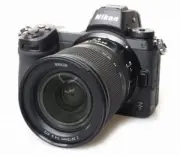


 Nikon D800, D800E
Инструкция
Nikon D800, D800E
Инструкция
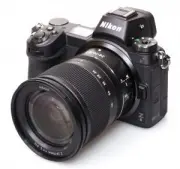 Nikon Z 6
Инструкция
Nikon Z 6
Инструкция
 Nikon 55-300mm
Инструкция
Nikon 55-300mm
Инструкция
 Nikon AF-S NIKKOR 85mm f/1.8G
Инструкция
Nikon AF-S NIKKOR 85mm f/1.8G
Инструкция
 Nikon 3300
Инструкция
Nikon 3300
Инструкция
 Nikon 2179
Инструкция
Nikon 2179
Инструкция
 Nikon MB-D80
Инструкция
Nikon MB-D80
Инструкция
 Nikon 35mm f/1.8G
Инструкция
Nikon 35mm f/1.8G
Инструкция
 Nikon EN-EL8
Инструкция
Nikon EN-EL8
Инструкция
 Nikon EN-EL9
Инструкция
Nikon EN-EL9
Инструкция
 Nikon MB-D10
Инструкция
Nikon MB-D10
Инструкция
 Nikon TC-20E III
Инструкция
Nikon TC-20E III
Инструкция
 Nikon 2196
Инструкция
Nikon 2196
Инструкция
 Nikon MB-D12
Инструкция
Nikon MB-D12
Инструкция
 Nikon 18-55mm
Инструкция
Nikon 18-55mm
Инструкция
 Nikon 2200
Инструкция
Nikon 2200
Инструкция