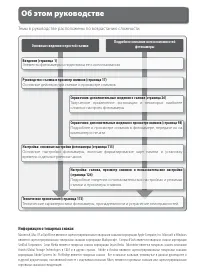
Страница 2 - Об этом руководстве; Темы в руководстве расположены по возрастанию сложности.; Основные сведения о простой съемке; Подробное описание всех возможностей; Информация о товарных знаках
Об этом руководстве Темы в руководстве расположены по возрастанию сложности. Основные сведения о простой съемке Введение (страница 1) Элементы фотокамеры и подготовка ее к использованию. Руководство: съемка и просмотр снимков (страница 17) Основные действия при съемке и просмотре снимков. Настройка:...
Страница 4 - ii; Меры безопасности; ПРЕДУПРЕЖДЕНИЯ
ii Меры безопасности Перед началом работы с фотокамерой внимательно изучите следующие меры безопасности во избежание травм и повреждения изделия Nikon. Все лица, использующие данное изделие, должны быть ознакомлены с инструкциями по безопасности. Возможные последствия нарушения указанных мер безопас...
Страница 5 - iii
iii • Не погружайте батарею в воду и не допускайте попадания на нее воды. • При транспортировке батареи закрывайте ее контакты защитной крышкой. Не храните и не транспортируйте батарею вместе с металлическими предметами, например шпильками или ожерельями. • Полностью разряженные батареи могут протек...
Страница 6 - iv; Уведомления; • Никакая часть руководств, включенных
iv Уведомления • Никакая часть руководств, включенных в комплект поставки данного изделия, не может быть воспроизведена, передана, переписана, сохранена в информационно-поисковой системе или переведена на любой язык в любой форме любыми средствами без предварительного письменного разрешения компании...
Страница 7 - Утилизация устройств хранения данных
v Символ для раздельной утилизации, применяемой в европейских странах Данный символ свидетельствует о том, что изделие должно утилизироваться отдельно. Следующие замечания касаются только пользователей в европейских странах.• Данное изделие предназначено для раздельной утилизации в соответствующих п...
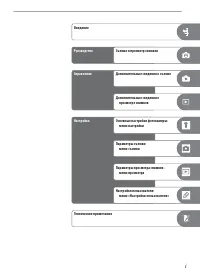
Страница 8 - Оглавление
vi Оглавление Меры безопасности ........................................................................................................................ iiУведомления ........................................................................................................................................
Страница 9 - vii; Справочник
vii Справочник Справочник: : дополнительные сведения о дополнительные сведения о просмотре просмотре снимков снимков .................. .................. 9 98 8 Просмотр снимков ............................................................................................................................
Страница 10 - viii; Пробные снимки
viii Пробные снимки Перед съемкой важных событий, например свадьбы, или перед тем, как взять фотокамеру в путешествие, сделайте пробный снимок, чтобы убедиться в правильности работы фотокамеры. Компания Nikon не несет ответственности за убытки или упущенную выгоду, возникшие в результате неправильно...
Страница 11 - Введение; Краткое руководство пользователя; Объектив
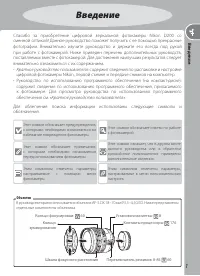
1 В руководстве кратко описывается объектив AF-S DX 18–70 мм f/3,5–4,5G ED. Ниже представлены отдельные компоненты объектива. Этот символ обозначает предупреждения, с которыми необходимо ознакомиться во избежание повреждения фотокамеры. Этот символ обозначает советы по работе с фотокамерой. Этот сим...
Страница 12 - Знакомство с фотокамерой; Корпус фотокамеры
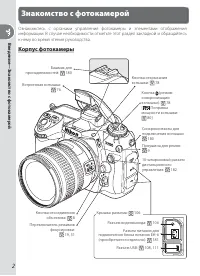
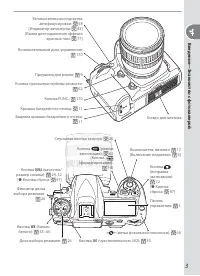
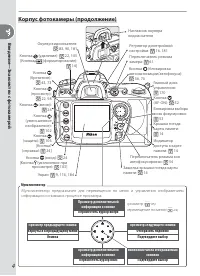
2 Введение—Знак омс тво с фо токамерой Синхроконтакты для подключения вспышки: 180 Кнопка открывания вспышки: 78 10-штырьковый разъем дистанционного управления: 182 Знакомство с фотокамерой Ознакомьтесь с органами управления фотокамеры и элементами отображения информации. В случае необходимости отме...
Страница 13 - QUAL
3 Введение—Знак омс тво с фо токамерой Вспомогательная подсветка автофокусировки: 58 [Индикатор автоспуска: 83] [Лампа для подавления эффекта красных глаз: 77] Вспомогательный диск управления: 170 Проушина для ремня: 9 Кнопка просмотра глубины резкости: 62 Кнопка FUNC.: 170 Крышка батарейного отсека...
Страница 15 - Панель управления
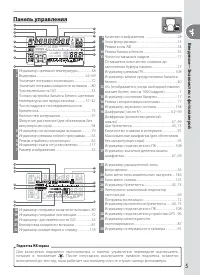
5 Введение—Знак омс тво с фо токамерой 2 1 3 4 5 6 7 8 9 10 11 12 13 14 15 17 16 20 19 18 21 22 23 24 27 28 29 30 25 26 Для включения подсветки экспонометра и панели управления переведите выключатель питания в положение . После отпускания выключателя питания подсветка останется включенной до тех пор...
Страница 16 - Экран видоискателя; Сетка
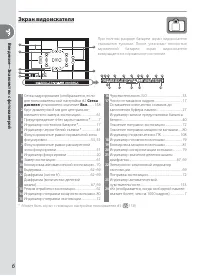
6 Введение—Знак омс тво с фо токамерой 12 8 11 9 10 14 18 19 20 21 24 22 13 15 16 17 23 6 7 2 1 3 5 4 * Может быть скрыт с помощью настройки пользователя d3 ( 158). Экран видоискателя При полном разряде батареи экран видоискателя становится тусклым. После установки полностью заряженной батареи экран...
Страница 17 - Расширенные возможности индикации фокусировки; Сетка дисплея
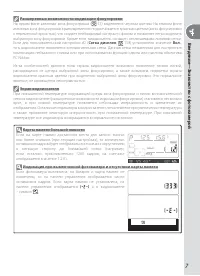
7 Введение—Знак омс тво с фо токамерой Расширенные возможности индикации фокусировки На ярком фоне активная зона фокусировки ( 53) выделяется черным цветом. На темном фоне активная зона фокусировки кратковременно подсвечивается красным цветом (зоны фокусировки с переменной яркостью), что создает нео...
Страница 18 - Введение—Первые шаги; Убедившись, что фотокамера выключена, снимите; Первые шаги; Установка объектива; Отсоединение объектива; Кольцо диафрагмы
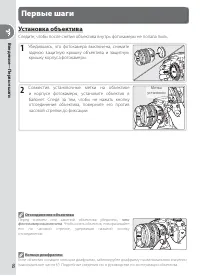
8 Введение—Первые шаги 1 Убедившись, что фотокамера выключена, снимите заднюю защитную крышку объектива и защитную крышку корпуса фотокамеры. 2 Совместив установочные метки на объективе и корпусе фотокамеры, установите объектив в байонет. Следя за тем, чтобы не нажать кнопку отсоединения объектива, ...
Страница 19 - Прикрепление ремня
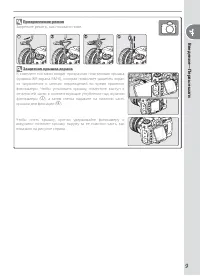
9 Введение—Первые шаги Прикрепление ремня Закрепите ремень, как показано ниже. Чтобы снять крышку, крепко удерживайте фотокамеру и аккуратно потяните крышку наружу за ее нижнюю часть, как показано на рисунке справа. Защитная крышка экрана В комплект поставки входит прозрачная пластиковая крышка (кры...
Страница 20 - Подключите шнур питания к зарядному; Зарядка и установка батареи; Зарядка батареи; Батарея и зарядное устройство
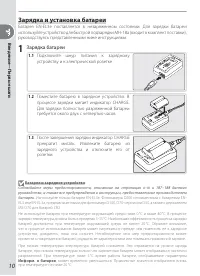
10 Введение—Первые шаги 1.1 Подключите шнур питания к зарядному устройству и к электрической розетке. 1.2 Поместите батарею в зарядное устройство. В процессе зарядки мигает индикатор CHARGE. Для зарядки полностью разряженной батареи требуется около двух с четвертью часов. 1.3 После завершения зарядк...
Страница 21 - Убедитесь, что фотокамера выключена, а затем; Литий-ионные аккумуляторные батареи EN-EL3e; Установка батареи; Извлечение батареи
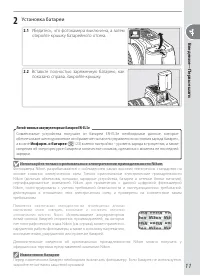
11 Введение—Первые шаги 2.1 Убедитесь, что фотокамера выключена, а затем откройте крышку батарейного отсека. 2.2 Вставьте полностью заряженную батарею, как показано справа. Закройте крышку. Совместимые устройства получают от батареи EN-EL3e необходимые данные, которые обеспечивают шестиуровневое ото...
Страница 22 - Основные настройки; Мировое время; UTC
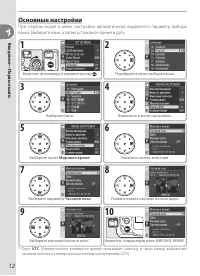
12 Введение—Первые шаги 5 2 6 7 8 9 10 3 4 1 Основные настройки При первом входе в меню настройки автоматически выделяется параметр выбора языка. Выберите язык, а затем установите время и дату. Включите фотокамеру и нажмите кнопку . Перейдите в меню выбора языка. Выберите язык. Вернитесь в меню наст...
Страница 23 - Использование меню фотокамеры; Формат даты
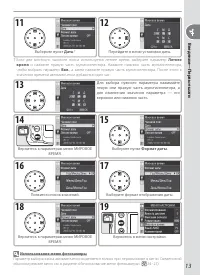
13 Введение—Первые шаги 11 12 18 19 16 17 14 15 13 Использование меню фотокамеры Параметр выбора языка автоматически выделяется только при первом входе в меню. Сведения об обычном режиме меню см. в разделе «Использование меню фотокамеры» ( 24–25). Выберите пункт Дата . † † Если для местного часового...
Страница 24 - Прежде чем извлекать или устанавливать карту; Установка карты памяти.; Установка карт памяти; Форматирование карты памяти
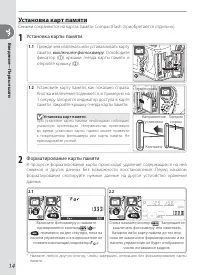
14 Введение—Первые шаги 1.1 Прежде чем извлекать или устанавливать карту памяти, выключите фотокамеру . Освободите фиксатор ( 햲 ) крышки гнезда карты памяти и откройте крышку ( 햳 ). 1.2 Установите карту памяти, как показано справа. Кнопка извлечения поднимется, и примерно на 1 секунду загорится инди...
Страница 25 - Рисунки
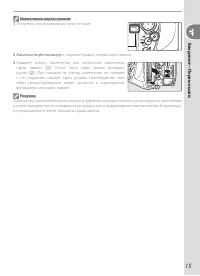
15 Введение—Первые шаги 1 2 Рисунки Индикаторы, расположенные на панели управления и в видоискателе и относящиеся к пояснениям в сопутствующем тексте, показаны на рисунках в данном руководстве черным цветом. Индикаторы, не упоминаемые в тексте, показаны серым цветом. Извлечение карты памяти 1 Убедит...
Страница 26 - Снимите крышку объектива и включите; Настройка фокуса видоискателя
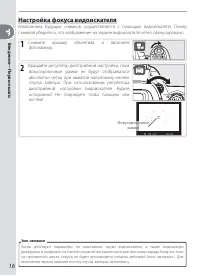
16 Введение—Первые шаги 1 Снимите крышку объектива и включите фотокамеру. 2 Вращайте регулятор диоптрийной настройки, пока фокусировочные рамки не будут отображаться абсолютно четко при нажатой наполовину кнопке спуска затвора. При использовании регулятора диоптрийной настройки видоискателя будьте о...
Страница 27 - ово; Панель; Счетчики кадров в видоискателе и на панели; съемка и просмотр снимков; Основы фотосъемки; Включение фотокамеры.
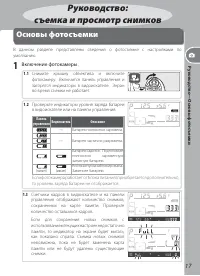
17 Рук ово дство—Основы фо тосъемки 1.1 Снимите крышку объектива и включите фотокамеру. Включится панель управления и загорятся индикаторы в видоискателе. Экран во время съемки не работает. 1.2 Проверьте индикаторы уровня заряда батареи в видоискателе или на панели управления. Панель управления Видо...
Страница 28 - Нажимая фиксатор диска выбора режимов; Параметр; Настройка параметров фотокамеры
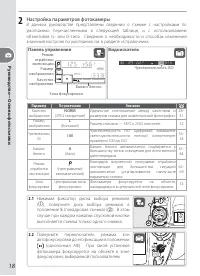
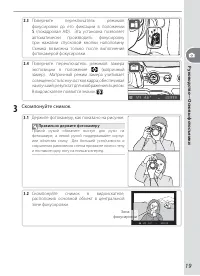
18 Рук ово дство—Основы фо тосъемки 2.1 Нажимая фиксатор диска выбора режимов ( 햲 ), поверните диск выбора режимов в положение S (покадровая съемка) ( 햳 ). В этом случае при каждом нажатии спусковой кнопки выполняется съемка только одного снимка. 2.2 Поверните переключатель режима зон автофокусировк...
Страница 29 - Правильно держите фотокамеру; Скомпонуйте снимок.
19 Рук ово дство—Основы фо тосъемки 2.4 Поверните переключатель режимов замера экспозиции в положение (матричный замер). Матричный режим замера учитывает освещенность всех участков кадра, обеспечивая наилучший результат для изображения в целом. В видоискателе появится значок . 2.3 Поверните переключ...
Страница 30 - Фокусировка; Если выбран режим экспозиции; Индикатор
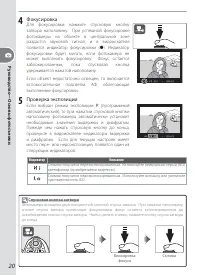
20 Рук ово дство—Основы фо тосъемки 4 Фокусировка Для фокусировки нажмите спусковую кнопку затвора наполовину. При успешной фокусировке фотокамеры на объекте в центральной зоне раздастся звуковой сигнал, и в видоискателе появится индикатор фокусировки ( ● ). Индикатор фокусировки будет мигать, если ...
Страница 31 - Съемка; Запрещается извлекать карту памяти,
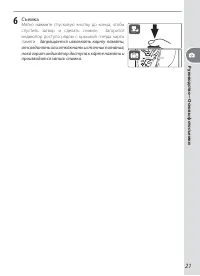
21 Рук ово дство—Основы фо тосъемки 6 Съемка Мягко нажмите спусковую кнопку до конца, чтобы спустить затвор и сделать снимок. Загорится индикатор доступа рядом с крышкой гнезда карты памяти. Запрещается извлекать карту памяти, отсоединять или отключать источник питания, пока горит индикатор доступа ...
Страница 32 - Общие сведения о просмотре снимков; Удаление ненужных снимков
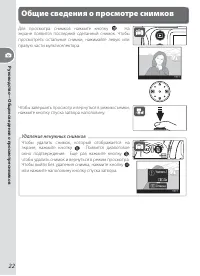
22 Рук ово дство—Общие сведения о просмо тре снимк ов Чтобы удалить снимок, который отображается на экране, нажмите кнопку . Появится диалоговое окно подтверждения. Еще раз нажмите кнопку , чтобы удалить снимок и вернуться в режим просмотра. Чтобы выйти без удаления снимка, нажмите кнопку или нажмит...
Страница 34 - Справка; Блокировка и удаление последних настроек; Меню
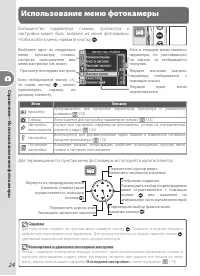
24 Справо чник—Использование меню фо токамеры Справка Для получения справки по пунктам меню нажмите кнопку . Появится описание текущего выбранного пункта меню или параметра. Для прокрутки текста по экрану нажмите кнопку , удерживая нижнюю или верхнюю часть мультиселектора. Блокировка и удаление посл...
Страница 35 - Выход из меню
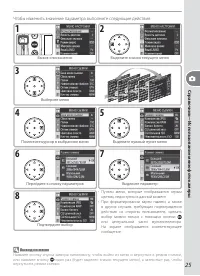
25 Справо чник—Использование меню фо токамеры 2 1 3 5 4 7 6 8 Выход из меню Нажмите кнопку спуска затвора наполовину, чтобы выйти из меню и вернуться в режим съемки, или нажмите кнопку один раз (будет выделен значок текущего меню), а затем еще раз, чтобы вернуться в режим съемки. Чтобы изменить знач...
Страница 36 - Выбор режима съемки; Режим; дополнительные сведения о съемке
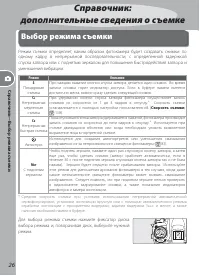
26 Справо чник—Выбор режима с ъемки Выбор режима съемки Режим съемки определяет, каким образом фотокамера будет создавать снимки: по одному кадру, в непрерывной последовательности, с определенной задержкой спуска затвора или с поднятым зеркалом для повышения быстродействия затвора и уменьшения вибра...
Страница 37 - Размер буфера
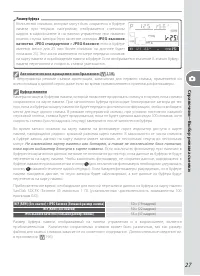
27 Справо чник—Выбор режима с ъемки Количество снимков, которые могут быть сохранены в буфере памяти при текущих настройках, отображается счетчиком кадров в видоискателе и на панели управления при нажатии кнопки спуска затвора (при качестве снимков JPEG высокое качество , JPEG стандартное и JPEG баз...
Страница 38 - Качество и размер изображения; Качество снимка; JPEG высокое; Приоритет размера; базовое; Качество изображения, размер изображения и размер файла
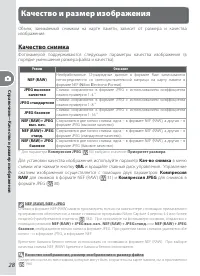
28 Справо чник—Ка чес тво и размер изображ ения Качество и размер изображения Объем, занимаемый снимком на карте памяти, зависит от размера и качества изображения. Качество снимка Фотокамерой поддерживаются следующие параметры качества изображения (в порядке уменьшения размера файла и качества): Реж...
Страница 39 - Меню качества изображения; Имена файлов; AdobeRGB
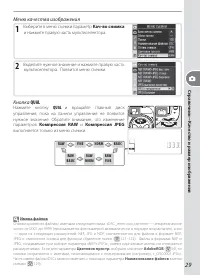
29 Справо чник—Ка чес тво и размер изображ ения 1 Выберите в меню съемки параметр Кач-во снимка и нажмите правую часть мультиселектора. 2 Выделите нужное значение и нажмите правую часть мультиселектора. Появится меню съемки. Меню качества изображения Кнопка QUAL Нажмите кнопку QUAL и вращайте главны...
Страница 40 - Выделите нужное значение и нажмите правую; Компрессия; и нажмите правую часть мультиселектора.; Меню сжатия JPEG
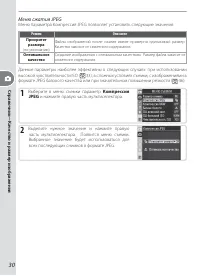
30 Справо чник—Ка чес тво и размер изображ ения 2 Выделите нужное значение и нажмите правую часть мультиселектора. Появится меню съемки. Выбранное значение будет использоваться для всех последующих снимков в формате JPEG. 1 Выберите в меню съемки параметр Компрессия JPEG и нажмите правую часть мульт...
Страница 41 - Меню сжатия RAW; Выберите в меню съемки параметр
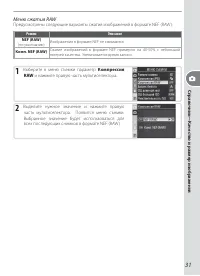
31 Справо чник—Ка чес тво и размер изображ ения Меню сжатия RAW Предусмотрены следующие варианты сжатия изображений в формате NEF (RAW ): Режим Описание NEF (RAW) (по умолчанию) Изображения в формате NEF не сжимаются. Комп. NEF (RAW) Сжатие изображений в формате NEF примерно на 40-50% с небольшой по...
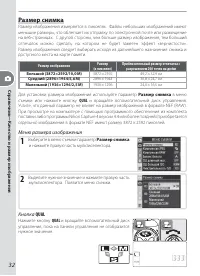
Страница 42 - Кнопка; Размер изображения; Размер снимка; Меню размера изображения; Размер снимка
32 Справо чник—Ка чес тво и размер изображ ения Кнопка QUAL Нажмите кнопку QUAL и вращайте вспомогательный диск управления, пока на панели управления не отобразится нужное значение. Размер снимка Размер изображения измеряется в пикселях. Файлы небольших изображений имеют меньшие размеры, что облегча...
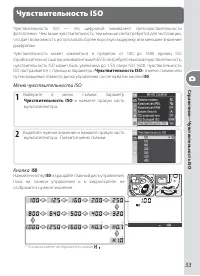
Страница 43 - Чувствительность ISO; Меню чувствительности ISO; Чувствительность ISO; ISO
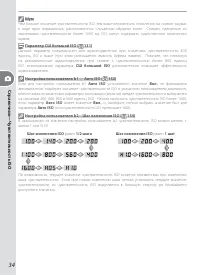
33 Справо чник—Ч увс твит е льнос ть ISO Чувствительность ISO Чувствительность ISO — это цифровой эквивалент светочувствительности фотопленки. Чем выше чувствительность, тем меньше света требуется для экспозиции, что дает возможность использовать более короткую выдержку или меньшее значение диафрагм...
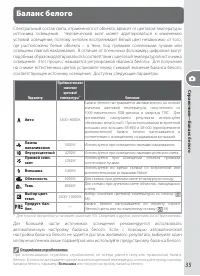
Страница 45 - Баланс белого; Флуоресцентный; Вспышка; Тень; Студийные стробоскопы
35 Справо чник—Баланс бе лог о Баланс белого Спектральный состав света, отраженного от объекта, зависит от цветовой температуры источника освещения. Человеческий мозг может адаптироваться к изменению условий освещения, поэтому человек воспринимает белый цвет независимо от того, где расположены белые...
Страница 46 - Меню баланса белого; WB; Брекетирование ББ
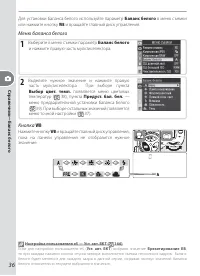
36 Справо чник—Баланс бе лог о Для установки баланса белого используйте параметр Баланс белого в меню съемки или нажмите кнопку WB и вращайте главный диск управления. Меню баланса белого 1 Выберите в меню съемки параметр Баланс белого и нажмите правую часть мультиселектора. 2 Выделите нужное значени...
Страница 47 - Точная настройка баланса белого; PRE; Майред
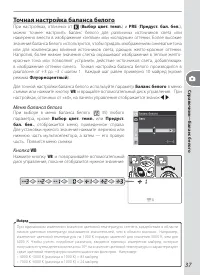
37 Справо чник—Баланс бе лог о Точная настройка баланса белого При настройках, отличных от ( Выбор цвет. темп. ) и PRE ( Предуст. бал. бел. ), можно точнее настроить баланс белого для различных источников света или намеренно внести в изображение «теплые» или «холодные» оттенки. Более высокие значени...
Страница 48 - Выбор цветовой температуры
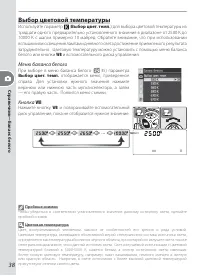
38 Справо чник—Баланс бе лог о Пробные снимки Чтобы убедиться в соответствии установленного значения данному источнику света, сделайте пробный снимок. Цветовая температура Цвет, воспринимаемый человеком, зависит от особенностей его зрения и ряда условий. Цветовая температура, являющаяся объективной ...
Страница 49 - Предустановка баланса белого; Метод; Предустановки баланса белого
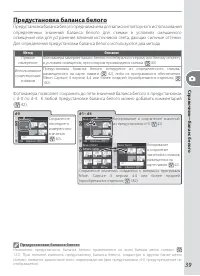
39 Справо чник—Баланс бе лог о Предустановка баланса белого Предустановка баланса белого предназначена для записи и повторного использования определенных значений баланса белого для съемки в условиях смешанного освещения или для устранения влияния источников света, дающих сильные оттенки. Для опреде...
Страница 50 - Измерение значения баланса белого
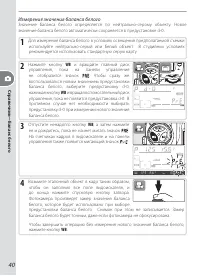
40 Справо чник—Баланс бе лог о Измерение значения баланса белого Значение баланса белого определяется по нейтрально-серому объекту. Новое значение баланса белого автоматически сохраняется в предустановке d-0. 1 Для измерения баланса белого в условиях освещения предполагаемой съемки используйте нейтр...
Страница 51 - Если измерение значения баланса белого; Выбрать снимок
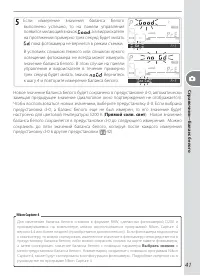
41 Справо чник—Баланс бе лог о 5 Если измерение значения баланса белого выполнено успешно, то на панели управления появится мигающий значок , а в видоискателе на протяжении примерно трех секунд будет мигать , пока фотокамера не вернется в режим съемки. В условиях слишком темного или слишком яркого о...
Страница 52 - Если выбрать в меню; баланса белого; Выбрать
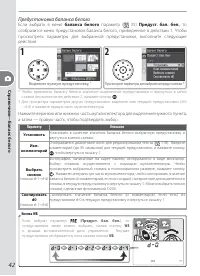
42 Справо чник—Баланс бе лог о Если выбран параметр ( Предуст. бал. бел. ), то предустановки также можно выбрать, нажав кнопку WB и вращая вспомогательный диск управления. Текущая предустановка отображается, пока нажата кнопка WB . Кнопка WB Предустановка баланса белого Если выбрать в меню баланса б...
Страница 53 - Брекетинг баланса белого; NEF
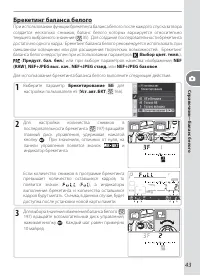
43 Справо чник—Баланс бе лог о Брекетинг баланса белого При использовании функции брекетинга баланса белого после каждого спуска затвора создается несколько снимков, баланс белого которых варьируется относительно текущего выбранного значения ( 35). Для создания последовательности брекетинга достаточ...
Страница 54 - Для отмены брекетинга нажмите кнопку; Режим съемки
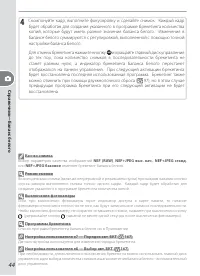
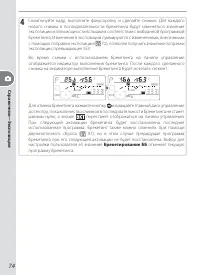
44 Справо чник—Баланс бе лог о 4 Скомпонуйте кадр, выполните фокусировку и сделайте снимок. Каждый кадр будет обработан для создания указанного в программе брекетинга количества копий, которые будут иметь разные значения баланса белого. Изменения в балансе белого суммируются с регулировкой, выполнен...
Страница 55 - Оптимизация изображений; Параметры из меню; Мягче; Еще ярче; Портрет; Авто; Тоновая коррекция
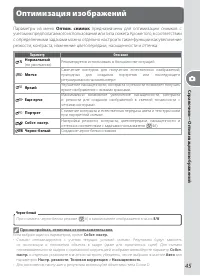
45 Справо чник—Оптимизация изображ ений При съемке в черно-белом режиме ( 6) в видоискателе отображается значок B/W . Оптимизация изображений Параметры из меню Оптим. снимок предназначены для оптимизации снимков с учетом их предполагаемого использования или типа сюжета. Кроме того, в соответствии с ...
Страница 56 - Настройка пользователем параметров коррекции изображения; Повышение контурной резкости:
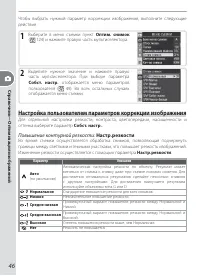
46 Справо чник—Оптимизация изображ ений Чтобы выбрать нужный параметр коррекции изображения, выполните следующие действия. 1 Выберите в меню съемки пункт Оптим. снимок ( 124) и нажмите правую часть мультиселектора. 2 Выделите нужное значение и нажмите правую часть мультиселектора. При выборе парамет...
Страница 57 - Настройка контраста:; позволяет выбрать тип тоновой кривой.; Выбор оптимальной цветопередачи:; Режим цвета
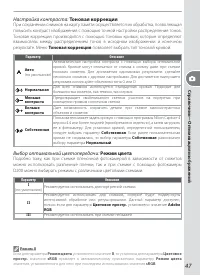
47 Справо чник—Оптимизация изображ ений Настройка контраста: Тоновая коррекция При сохранении снимков на карту памяти осуществляется их обработка, позволяющая повысить контраст изображения с помощью точной настройки распределения тонов. Тоновая коррекция производится с помощью тоновых кривых, которы...
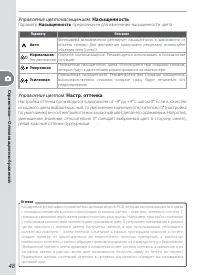
Страница 58 - Управление цветонасыщением:; Насыщенность; предназначен для изменения насыщенности цвета.
48 Справо чник—Оптимизация изображ ений В цифровой фотографии применяется цветовая модель RGB, которая воспроизводит все цвета с помощью смешения в разных пропорциях основных цветов – красного, зеленого и синего. С помощью смешения двух цветов можно получить ряд других. Например, красный в сочетании...
Страница 59 - При выборе в меню оптимизации изображения параметра; Готово
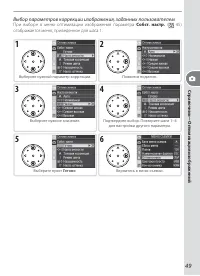
49 Справо чник—Оптимизация изображ ений 1 2 3 4 5 6 Выбор параметров коррекции изображения, заданных пользователем При выборе в меню оптимизации изображения параметра Собст. настр. ( 45) отображается меню, приведенное для шага 1. Выберите нужный параметр коррекции. Появится подменю. Выберите нужное ...
Страница 60 - Параметры в меню; Цветовое; Цветовое пространство
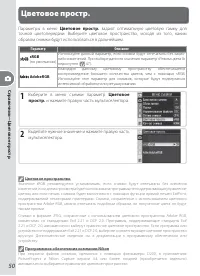
50 Справо чник—Цве товое прос тр. Цветовое простр. Параметры в меню Цветовое простр. задают оптимальную цветовую гамму для точной цветопередачи. Выберите цветовое пространство, исходя из того, каким образом снимки будут использоваться в дальнейшем. Параметр Описание sRGB (по умолчанию) Используйте д...
Страница 61 - Режим фокусировки; автоматических
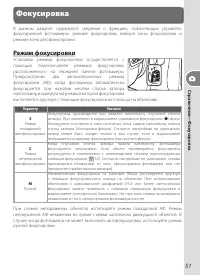
51 Справо чник—Фок у сировк а Фокусировка В данном разделе содержатся сведения о функциях, позволяющих управлять фокусировкой фотокамеры: режиме фокусировки, выборе зоны фокусировки и режиме зоны автофокусировки. Режим фокусировки Установка режима фокусировки осуществляется с помощью переключателя р...
Страница 62 - Прогнозирующая следящая фокусировка
52 Справо чник—Фок у сировк а Кнопка AF-ON Кнопка AF-ON предназначена для фокусировки фотокамеры и действует так же, как и нажатая наполовину спусковая кнопка затвора. Прогнозирующая следящая фокусировка Если в режиме непрерывной автофокусировки объект начинает перемещаться при нажатой наполовину сп...
Страница 63 - Выбор зоны фокуса
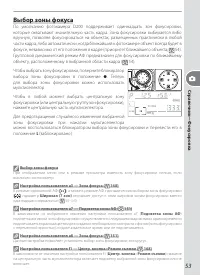
53 Справо чник—Фок у сировк а Выбор зоны фокуса По умолчанию фотокамера D200 поддерживает одиннадцать зон фокусировки, которые охватывают значительную часть кадра. Зона фокусировки выбирается либо вручную, позволяя фокусироваться на объектах, размещенных практически в любой части кадра, либо автомат...
Страница 64 - Режим зоны АФ; Ручная фокусировка
54 Справо чник—Фок у сировк а Режим зоны АФ Режим зоны АФ определяет, каким образом в режиме автоматической фокусировки выбирается зона фокусировки. Для выбора режима зоны АФ поверните переключатель режима зоны автофокусировки. Индикатор выбранного режима отображается на панели управления (см. ниже)...
Страница 65 - Нормальная; Зона фокуса; Автофокус; a3 Зона фокуса
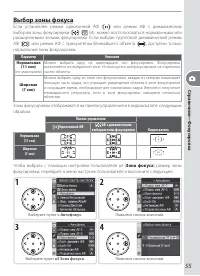
55 Справо чник—Фок у сировк а 1 2 3 4 Выбор зоны фокуса Если установлен режим однозонной АФ ( ) или режим АФ с динамическим выбором зоны фокусировки ( ) ( 54), можно воспользоваться нормальными или расширенными зонами фокусировки. Если выбран групповой динамический режим АФ ( ) или режим АФ с приори...
Страница 66 - WIDE; Блокировка фокуса
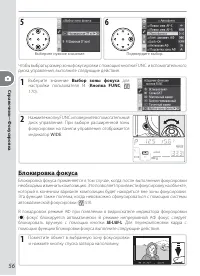
56 Справо чник—Фок у сировк а 5 6 Выберите нужное значение. Подтвердите выбор. Чтобы выбрать размер зоны фокусировки с помощью кнопки FUNC. и вспомогательного диска управления, выполните следующие действия. 1 Выберите значение Выбор зоны фокуса для настройки пользователя f4 ( Кнопка FUNC ; 170). 2 Н...
Страница 67 - Убедитесь, что в видоискателе появился индикатор фокусировки (
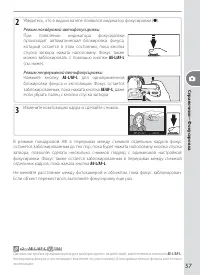
57 Справо чник—Фок у сировк а 2 Убедитесь, что в видоискателе появился индикатор фокусировки ( ● ). Режим покадровой автофокусировки При появлении индикатора фокусировки происходит автоматическая блокировка фокуса, который остается в этом состоянии, пока кнопка спуска затвора нажата наполовину. Фоку...
Страница 68 - Вспомогательная подсветка АФ; Подсветка АФ недоступна для объектива AF-S VR ED 200–400 мм f/4G.; Продолжительное использование вспомогательной подсветки АФ
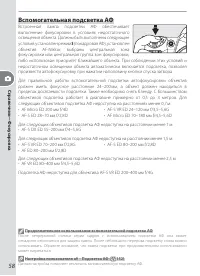
58 Справо чник—Фок у сировк а Вспомогательная подсветка АФ Встроенная лампа подсветки АФ обеспечивает выполнение фокусировки в условиях недостаточного освещения объекта. Должны быть выполнены следующие условия: установлен режим S (покадровая АФ), установлен объектив AF-Nikkor, выбраны центральная зо...
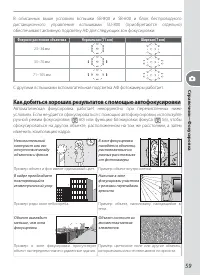
Страница 69 - Фокусное расстояние объектива; Как добиться хороших результатов с помощью автофокусировки
59 Справо чник—Фок у сировк а Незначительный контраст или его отсутствие между объектом и фоном В зоне фокусировки находятся объекты, расположенные на разных расстояниях от фотокамеры В кадре преобладает повторяющийся геометрический узор Наличие в зоне фокусировки участков с резкими перепадами яркос...
Страница 70 - и вращайте фокусировочное кольцо; Электронный дальномер; Положение фокальной плоскости
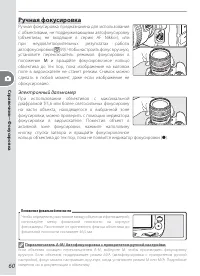
60 Справо чник—Фок у сировк а Чтобы определить расстояние между объектом и фотокамерой, используйте метку фокальной плоскости на корпусе фотокамеры. Расстояние от крепежного фланца объектива до фокальной плоскости составляет 46,5 мм. Ручная фокусировка Ручная фокусировка предназначена для использова...
Страница 71 - Экспозиция; Замер экспозиции; Объектив без CPU
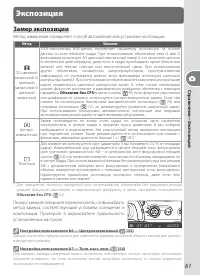
61 Справо чник—Эк спозиция Экспозиция Замер экспозиции Метод измерения определяет способ автоматической установки экспозиции. Метод Описание 3D цветовой матричный II/ цветовой матричный II/ цветовой матричный 1005-пиксельный RGB-датчик определяет параметры экспозиции на основе данных со всех областе...
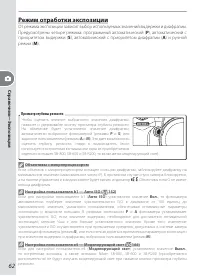
Страница 72 - Режим отработки экспозиции; приоритетом выдержки (; Просмотр глубины резкости
62 Справо чник—Эк спозиция Чтобы оценить влияние выбранного значения диафрагмы, нажмите и удерживайте кнопку просмотра глубины резкости. На объективе будет установлено значение диафрагмы, автоматически выбранное фотокамерой (режимы P и S ) или заданное пользователем (режимы A и M ). Это дает возможн...
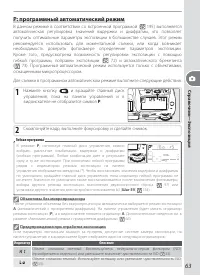
Страница 73 - Шаг EV; P: программный автоматический режим; Гибкая программа; Предупреждения при отработке экспозиции
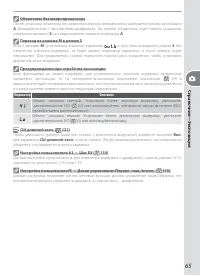
63 Справо чник—Эк спозиция В режиме Р , используя главный диск управления, можно выбрать различные комбинации выдержки и диафрагмы («гибкая программа»). Любая комбинация дает в результате одну и ту же экспозицию. При включении гибкой программы рядом с индикатором режима экспозиции на панели управлен...
Страница 74 - S: автоматический режим с приоритетом выдержки; Нажмите кнопку
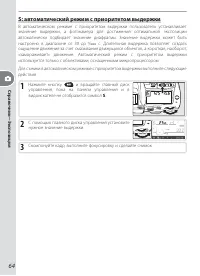
64 Справо чник—Эк спозиция S: автоматический режим с приоритетом выдержки В автоматическом режиме с приоритетом выдержки пользователь устанавливает значение выдержки, а фотокамера для достижения оптимальной экспозиции автоматически подбирает значение диафрагмы. Значение выдержки может быть настроено...
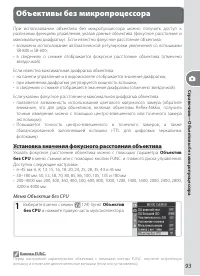
Страница 75 - Объективы без микропроцессора
65 Справо чник—Эк спозиция Объективы без микропроцессора После установки объектива без микропроцессора автоматически выбирается режим экспозиции А (автоматический с приоритетом диафрагмы). На панели управления будет мигать индикатор режима экспозиции ( S ), а в видоискателе появится индикатор А . Пе...
Страница 76 - A: автоматический режим с приоритетом диафрагмы
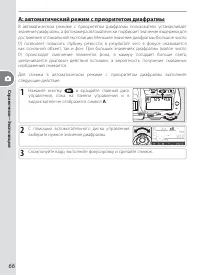
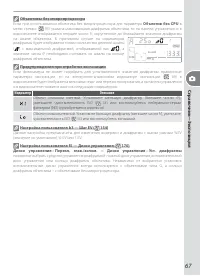
66 Справо чник—Эк спозиция A: автоматический режим с приоритетом диафрагмы В автоматическом режиме с приоритетом диафрагмы пользователь устанавливает значение диафрагмы, а фотокамера автоматически подбирает значение выдержки для достижения оптимальной экспозиции. Меньшее значение диафрагмы (большое ...
Страница 78 - ). Диафрагма устанавливается в диапазоне
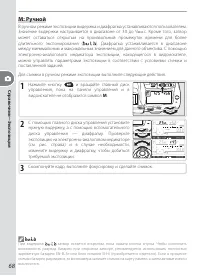
68 Справо чник—Эк спозиция M: Ручной В ручном режиме экспозиции выдержка и диафрагма устанавливаются пользователем. Значение выдержки настраивается в диапазоне от 30 до / с. Кроме того, затвор может оставаться открытым на произвольный промежуток времени для более длительного экспонирования ( )....
Страница 79 - Электронно-аналоговый индикатор экспозиции
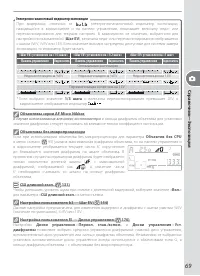
69 Справо чник—Эк спозиция При выдержках, отличных от , электронно-аналоговый индикатор экспозиции, находящийся в видоискателе и на панели управления, показывает величину недо- или переэкспонирования для текущих настроек. В зависимости от значения, выбранного для настройки пользователя b3 ( Шаг EV )...
Страница 80 - Блокировка автоматической экспозиции; Установите режим экспозиции
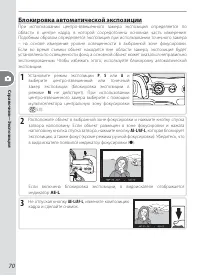
70 Справо чник—Эк спозиция Блокировка автоматической экспозиции При использовании центро-взвешенного замера экспозиция определяется по области в центре кадра, в которой сосредоточена основная часть измерения. Подобным образом определяется экспозиция при использовании точечного замера – на основе изм...
Страница 81 - Регулировка выдержки и диафрагмы
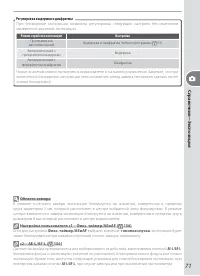
71 Справо чник—Эк спозиция При блокировке экспозиции возможна регулировка следующих настроек без изменения измеренных значений экспозиции: Режим отработки экспозиции Настройка Программный автоматический Выдержка и диафрагма (гибкая программа; 63) Автоматический с приоритетом выдержки Выдержка Автома...
Страница 82 - Поправка экспозиции; Настройка пользователя b4 — Комп эксп/точн нас (
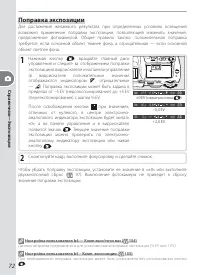
72 Справо чник—Эк спозиция Поправка экспозиции Для достижения желаемого результата при определенных условиях освещения возможно применение поправки экспозиции, позволяющей изменить значение, предложенное фотокамерой. Общее правило таково: положительная поправка требуется, если основной объект темнее...
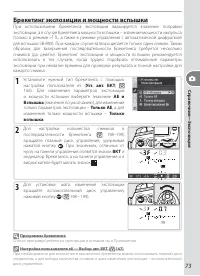
Страница 83 - Брекетинг экспозиции и мощности вспышки; Программы брекетинга; Настройка пользователя e8 — Выбор авт. БКТ (
73 Справо чник—Эк спозиция 2 Для настройки количества снимков в последовательности брекетинга ( 198–199) вращайте главный диск управления, удерживая нажатой кнопку . При значениях, отличных от нуля, на панели управления появятся значок BKT и индикатор брекетинга, а на панели управления и в видоискат...
Страница 85 - Брекетинг экспозиции
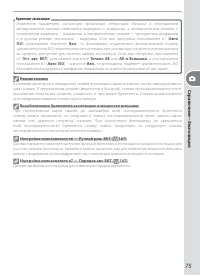
75 Справо чник—Эк спозиция Изменение параметров экспозиции происходит следующим образом: в программном автоматическом режиме изменяются выдержка и диафрагма, в автоматическом режиме с приоритетом выдержки – диафрагма, в автоматическом режиме с приоритетом диафрагмы и в ручном режиме экспозиции – выд...
Страница 86 - Съемка со вспышкой; Встроенная вспышка поддерживает следующие режимы управления:; Сбалансированная заполняющая вспышка; Стандартная вспышка; Использование встроенной вспышки
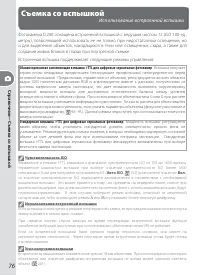
76 Справо чник—С ъемк а со вспышк ой Съемка со вспышкой Использование встроенной вспышки Фотокамера D200 оснащена встроенной вспышкой с ведущим числом 12 (ISO 100 ед., метры), позволяющей использовать ее не только при недостаточном освещении, но и для выделения объектов, находящихся в тени или освещ...
Страница 87 - Режимы синхронизации вспышки; Режим синхронизации вспышки
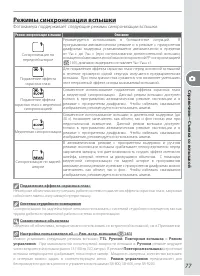
77 Справо чник—С ъемк а со вспышк ой Режимы синхронизации вспышки Фотокамера поддерживает следующие режимы синхронизации вспышки: Режим синхронизации вспышки Описание Синхронизация по передней шторке Рекомендуется использовать в большинстве ситуаций. В программном автоматическом режиме и в режиме с ...
Страница 88 - Выберите режим замера экспозиции (; Когда вспышка не используется
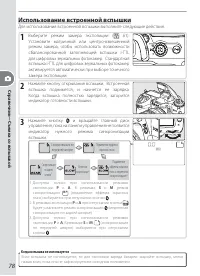
78 Справо чник—С ъемк а со вспышк ой Если вспышка не используется, то для экономии заряда батареи закройте вспышку, мягко нажав вниз, пока она не зафиксируется в исходном положении. Использование встроенной вспышки Для использования встроенной вспышки выполните следующие действия. 1 Выберите режим з...
Страница 89 - Убедитесь, что в видоискателе появился индикатор
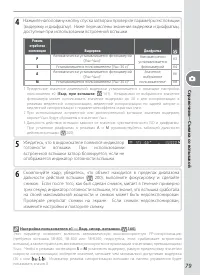
79 Справо чник—С ъемк а со вспышк ой 4 Нажмите наполовину кнопку спуска затвора и проверьте параметры экспозиции (выдержку и диафрагму). Ниже перечислены значения выдержки и диафрагмы, доступные при использовании встроенной вспышки. Режим отработки экспозиции Выдержка Диафрагма P Автоматически устан...
Страница 90 - Поправка мощности вспышки; Нажимая кнопку; Моделирующий свет
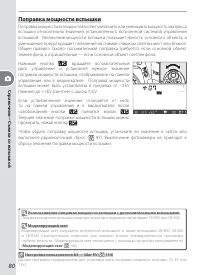
80 Справо чник—С ъемк а со вспышк ой Поправка мощности вспышки Поправка мощности вспышки позволяет увеличить или уменьшить мощность импульса вспышки относительно значения, установленного встроенной системой управления вспышкой. Увеличение мощности вспышки повышает яркость основного объекта, а уменьш...
Страница 91 - Фиксация FV
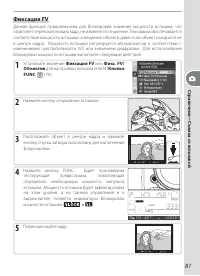
81 Справо чник—С ъемк а со вспышк ой Фиксация FV Данная функция предназначена для блокировки значения мощности вспышки, что позволяет перекомпоновать кадр, не изменяя это значение. Тем самым обеспечивается соответствие мощности вспышки освещению объекта, даже если объект находится не в центре кадра....
Страница 92 - Нажмите спусковую кнопку затвора до конца, чтобы; Встроенная вспышка; TTL
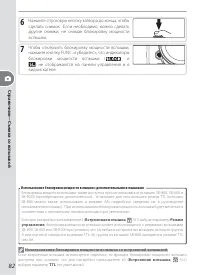
82 Справо чник—С ъемк а со вспышк ой 6 Нажмите спусковую кнопку затвора до конца, чтобы сделать снимок. Если необходимо, можно сделать другие снимки, не снимая блокировку мощности вспышки. 7 Чтобы отключить блокировку мощности вспышки, нажмите кнопку FUNC. и убедитесь, что индикаторы блокировки мощн...
Страница 93 - Режим автоспуска; Закройте шторку окуляра видоискателя; Настройка пользователя c4 – Таймер автоспуска (
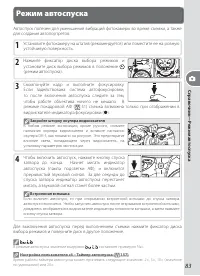
83 Справо чник—Р ежим ав тоспу ска Режим автоспуска Автоспуск полезен для уменьшения вибраций фотокамеры во время съемки, а также для создания автопортретов. 1 Установите фотокамеру на штатив (рекомендуется) или поместите ее на ровную устойчивую поверхность. 2 Нажмите фиксатор диска выбора режимов и...
Страница 94 - Наложение снимков и многократное экспонирование; Наложение снимков
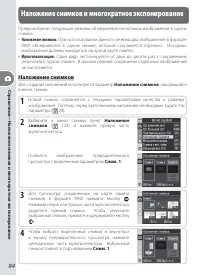
84 Справо чник—Нало ж ение снимк ов и мног окра тное эк спонирование Наложение снимков и многократное экспонирование Предусмотрены следующие режимы объединения нескольких изображений в одном снимке. • Наложение снимков: При использовании данного режима два изображения в формате RAW объединяются в од...
Страница 95 - Совм; Выбор снимков для наложения
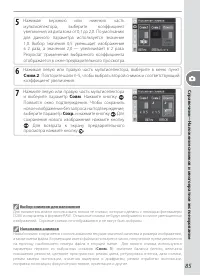
85 Справо чник—Нало ж ение снимк ов и мног окра тное эк спонирование 5 Нажимая верхнюю или нижнюю часть мультиселектора, выберите коэффициент увеличения, из дипазона от 0,1 до 2,0. По умолчанию для данного параметра используется значение 1,0. Выбор значения 0,5 уменьшает изображение в 2 раза, а знач...
Страница 96 - Мультиэкспозиция
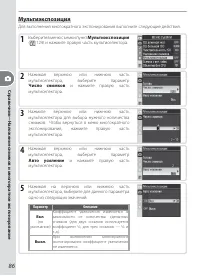
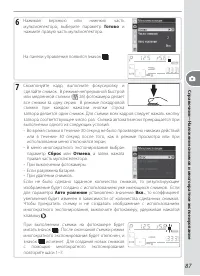
86 Справо чник—Нало ж ение снимк ов и мног окра тное эк спонирование Мультиэкспозиция Для выполнения многократного экспонирования выполните следующие действия. 1 Выберите в меню съемки пункт Мультиэкспозиция ( 124) и нажмите правую часть мультиселектора. 2 Нажимая верхнюю или нижнюю часть мультиселе...
Страница 99 - Интервальная съемка; Запуск
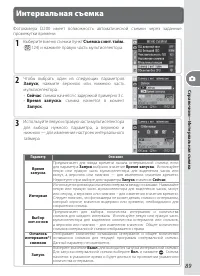
89 Справо чник—Инт ервальна я съемк а Интервальная съемка Фотокамера D200 имеет возможность автоматической съемки через заданные промежутки времени. 1 Выберите в меню съемки пункт Съемка с инт. тайм. ( 124) и нажмите правую часть мультиселектора. 2 Чтобы выбрать один из следующих параметров Запуск ,...
Страница 100 - Выберите параметр; в нижней части меню интервальной съемки. С
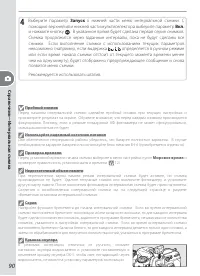
90 Справо чник—Инт ервальна я съемк а 4 Выберите параметр Запуск в нижней части меню интервальной съемки. С помощью верхней или нижней части мультиселектора выберите параметр Вкл. и нажмите кнопку . В указанное время будет сделана первая серия снимков. Съемка продолжится через заданные интервалы, по...
Страница 101 - Во время съемки
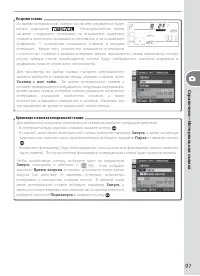
91 Справо чник—Инт ервальна я съемк а Во время интервальной съемки на панели управления будет мигать индикатор . Непосредственно перед началом следующего интервала на индикаторе выдержки появится количество оставшихся интервалов, а на индикаторе диафрагмы — количество оставшихся снимков в текущем ин...
Страница 102 - Прекращение интервальной съемки
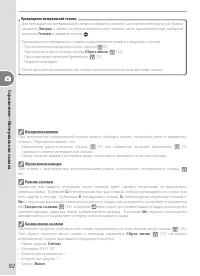
92 Справо чник—Инт ервальна я съемк а Для прекращения интервальной съемки выберите в нижней части меню интервальной съемки параметр Запуск , а затем, используя верхнюю или нижнюю часть мультиселектора, выберите значение Готово и нажмите кнопку . Прекращение интервальной съемки осуществляется также в...
Страница 103 - Установка значения фокусного расстояния объектива; Меню Объектив без CPU; Выберите в меню съемки (
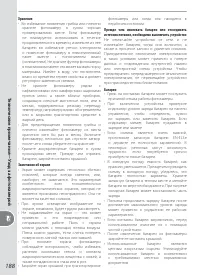
93 Справо чник—Об ъек тивы без микропроцес сора Объективы без микропроцессора При использовании объектива без микропроцессора можно получить доступ к различным функциям управления, указав данные объектива (фокусное расстояние и максимальную диафрагму). Если известно фокусное расстояние объектива:• в...
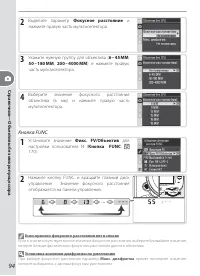
Страница 104 - Если нужного фокусного расстояния нет в списке
94 Справо чник—Об ъек тивы без микропроцес сора … 2 Выделите параметр Фокусное расстояние и нажмите правую часть мультиселектора. 3 Укажите нужную группу для объектива ( 6 – 45 MM , 50 – 180 MM , 200 – 4000 MM ) и нажмите правую часть мультиселектора. 4 Выберите значение фокусного расстояния объекти...
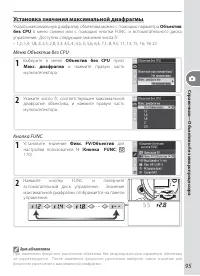
Страница 105 - Установка значения максимальной диафрагмы
95 Справо чник—Об ъек тивы без микропроцес сора … Установка значения максимальной диафрагмы Указать максимальную диафрагму объектива можно с помощью параметра Объектив без CPU в меню съемки или с помощью кнопки FUNC. и вспомогательного диска управления. Доступны следующие значения числа f/:• 1,2; 1,...
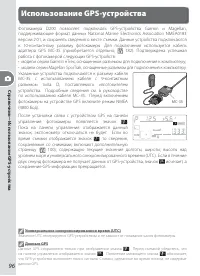
Страница 106 - Использование GPS-устройства; Универсальное синхронизированное время (UTC)
96 Справо чник—Использование GPS -у ст ройс тва Использование GPS-устройства Фотокамера D200 позволяет подключать GPS-устройства Garmin и Magellan, поддерживающие формат данных National Marine Electronics Association NMEA0183 версии 2.01, и сохранять сведения о месте съемки. Данные устройства подклю...
Страница 107 - Двухкнопочный сброс; (эти кнопки помечены зеленой; Банк меню съемки; Да
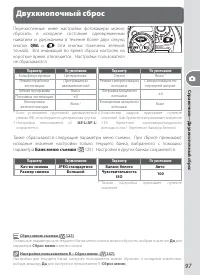
97 Справо чник—Дв у хкнопо чный сброс Двухкнопочный сброс Перечисленные ниже настройки фотокамеры можно сбросить в исходное состояние одновременным нажатием и удержанием в течение более двух секунд кнопок QUAL и (эти кнопки помечены зеленой точкой). Вся индикация во время сброса настроек на короткое...
Страница 108 - дополнительные сведения о просмотре снимков; Просмотр снимков; Покадровый просмотр; . На экране появится последний сделанный; Использование мультиселектора; Проверка снимков
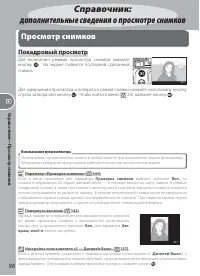
98 Справо чник—Просмо тр снимк ов Использовать мультиселектор можно в любой момент при включенном экране фотокамеры. Блокиратор выбора зон фокусировки работает только при выключенном экране. Справочник: дополнительные сведения о просмотре снимков Просмотр снимков Покадровый просмотр Для включения ре...
Страница 109 - Информация о снимке; Основные данные; Данные съемки, страница 1
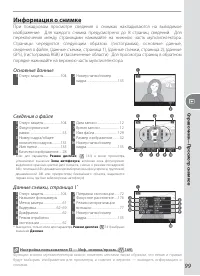
99 Справо чник—Просмо тр снимк ов 쐇 쐃 쐎 쐋 쐇 쐊 쐆 쐂 쐄 쐏 쐃 쐅 쐅 쐃 쐋 쐇쐏쐂쐊 쐄쐆쐎 Информация о снимке При покадровом просмотре сведения о снимках накладываются на выводимое изображение. Для каждого снимка предусмотрено до 8 страниц сведений. Для переключения между страницами нажимайте на нижнюю часть мультис...
Страница 110 - Данные съемки, страница 2; Данные GPS; Гистограммы
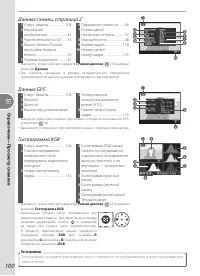
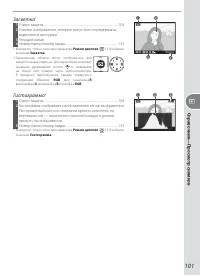
100 Справо чник—Просмо тр снимк ов Гистограммы на экране фотокамеры могут отличаться от отображаемых в окне программного обеспечения. 쐂 쐃 쐇쐋쐏 쐄 쐄 쐋 쐃 쐇 쐂 쐆 쐏 쐊 쐅 쐃 쐋 쐇쐏쐂쐊 쐄쐆쐎 Данные съемки, страница 2 * 1 Статус защиты ........................104 2 Коррекция изображения ........................... 4...
Страница 111 - Засветка; Гистограмма
101 Справо чник—Просмо тр снимк ов 쐃 쐇 쐋 쐋 쐃 쐇 쐏 Засветка * 1 Статус защиты ........................................................................................................ 104 2 Участки изображения, которые могут быть передержаны, выделяются контуром. † 3 Текущий канал 4 Номер папки/номер к...
Страница 112 - и поверните главный диск управления. Во; Действие
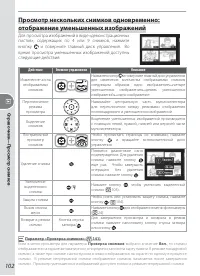
102 Справо чник—Просмо тр снимк ов Просмотр нескольких снимков одновременно: отображение уменьшенных изображений Для просмотра изображений в виде «демонстрационных листов», содержащих по 4 или 9 снимков, нажмите кнопку и поверните главный диск управления. Во время просмотра уменьшенных изображений д...
Страница 113 - Рассмотреть ближе: увеличение при просмотре
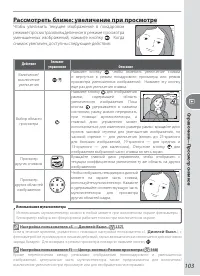
103 Справо чник—Просмо тр снимк ов Рассмотреть ближе: увеличение при просмотре Чтобы увеличить текущее изображение в покадровом режиме просмотра или выделенное в режиме просмотра уменьшенных изображений, нажмите кнопку . Когда снимок увеличен, доступны следующие действия: Действие Элемент управления...
Страница 114 - Папка; Защита снимков от удаления; или выбора в меню просмотра параметра; Удалить; все; Снятие защиты со всех снимков
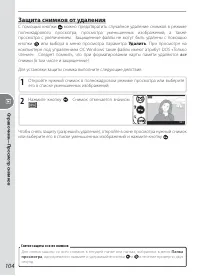
104 Справо чник—Просмо тр снимк ов Для снятия защиты со всех снимков в текущей папке или папках, выбранных в меню Папка просмотра , одновременно нажмите и удерживайте кнопки и в течение примерно двух секунд. Защита снимков от удаления С помощью кнопки можно предотвратить случайное удаление снимков в...
Страница 115 - Удаление отдельных снимков; Откройте в окне просмотра нужный снимок или выберите его в списке; Защищенные и скрытые снимки
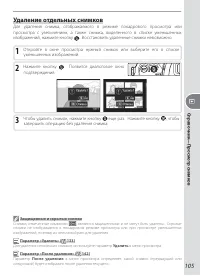
105 Справо чник—Просмо тр снимк ов Удаление отдельных снимков Для удаления снимка, отображаемого в режиме покадрового просмотра или просмотра с увеличением, а также снимка, выделенного в списке уменьшенных изображений, нажмите кнопку . Восстановить удаленные снимки невозможно. 1 Откройте в окне прос...
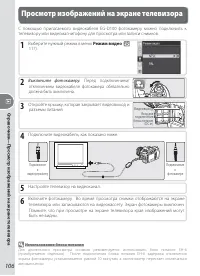
Страница 116 - Выберите нужный режим в меню; Режим видео; Выключите фотокамеру.; Просмотр изображений на экране телевизора; Настройте телевизор на видеоканал.; Использование блока питания
106 Справо чник—Просмо тр изображ ений на экране т е левизора 1 Выберите нужный режим в меню Режим видео ( 117). 2 Выключите фотокамеру. Перед подключением/ отключением видеокабеля фотокамера обязательно должна быть выключена. 3 Откройте крышку, которая закрывает видеовыход и разъемы питания. 4 Подк...
Страница 117 - Подключение к компьютеру; Перед подключением фотокамеры; Операционная система; PTP
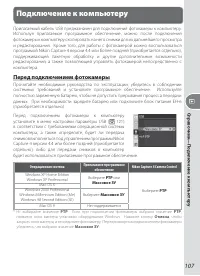
107 Справо чник—По дключение к к омпью теру Подключение к компьютеру Прилагаемый кабель USB предназначен для подключения фотокамеры к компьютеру. Используя прилагаемое программное обеспечение, можно после подключения фотокамеры к компьютеру скопировать на него снимки для их дальнейшего просмотра и р...
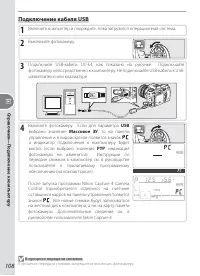
Страница 118 - USB; Массовое ЗУ; управления и в видоискателе появится значок; . Все новые снимки будут записываться; Подключение кабеля USB; В процессе передачи снимков
108 Справо чник—По дключение к к омпью теру 1 Включите компьютер и подождите, пока загрузится операционная система. 2 Выключите фотокамеру. 4 Включите фотокамеру. Если для параметра USB выбрано значение Массовое ЗУ , то на панели управления и в видоискателе появится значок , а индикатор подключения ...
Страница 119 - Windows XP Home Edition / Windows XP Professional
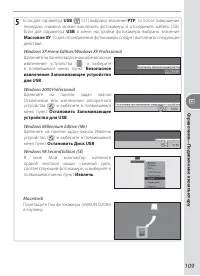
109 Справо чник—По дключение к к омпью теру 5 Если для параметра USB ( 121) выбрано значение PTP , то после завершения передачи снимков можно выключить фотокамеру и отсоединить кабель USB. Если для параметра USB в меню настройки фотокамеры выбрано значение Массовое ЗУ , то для отсоединения фотокамер...
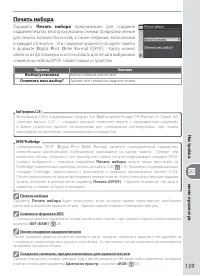
Страница 120 - Печать снимков; 02), выбрать снимки для печати можно с помощью параметра; цифровой печати поддерживает стандарт DPOF (; Печать набора; Прямая печать через порт USB; 02), можно распечатывать снимки непосредственно с фотокамеры.
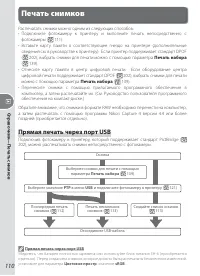
110 Справо чник—Пе чать снимк ов Печать снимков Распечатать снимки можно одним из следующих способов:• Подключите фотокамеру к принтеру и выполните печать непосредственно с фотокамеры ( 111). • Вставьте карту памяти в соответствующее гнездо на принтере (дополнительные сведения см. в руководстве к пр...
Страница 121 - Подключение к принтеру
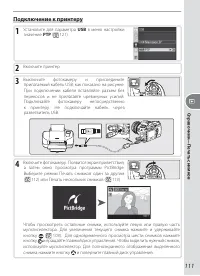
111 Справо чник—Пе чать снимк ов 1 Установите для параметра USB в меню настройки значение PTP ( 121). 2 Включите принтер. 3 Выключите фотокамеру и присоедините прилагаемый кабель USB, как показано на рисунке. При подключении кабеля вставляйте разъем без перекосов и не прилагайте чрезмерных усилий. П...
Страница 122 - Поочередная печать снимков
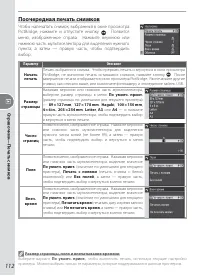
112 Справо чник—Пе чать снимк ов Поочередная печать снимков Чтобы напечатать снимок, выбранный в окне просмотра PictBridge, нажмите и отпустите кнопку . Появится меню, изображенное справа. Нажмите верхнюю или нижнюю часть мультиселектора для выделения нужного пункта, а затем — правую часть, чтобы по...
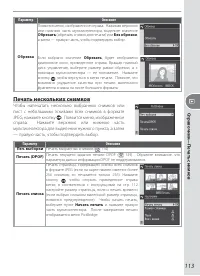
Страница 123 - Печать нескольких снимков
113 Справо чник—Пе чать снимк ов Параметр Описание Обрезка Появится меню, изображенное справа. Нажимая верхнюю или нижнюю часть мультиселектора, выделите значение Обрезать (обрезать снимок для печати) или Без обрезки , а затем — правую часть, чтобы подтвердить выбор. Если выбрано значение Обрезать ,...
Страница 124 - Печать выбранных снимков; После выбора в меню PictBridge пункта
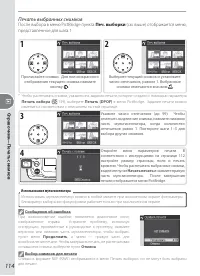
114 Справо чник—Пе чать снимк ов Использовать мультиселектор можно в любой момент при включенном экране фотокамеры. Блокиратор выбора зон фокусировки работает только при выключенном экране. 1 2 3 4 Печать выбранных снимков После выбора в меню PictBridge пункта Печ. выборки (см. выше) отображается ме...
Страница 125 - Настройка; Основные настройки фотокамеры: меню настройки
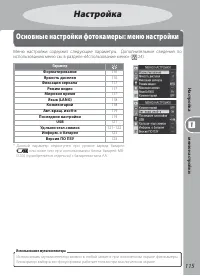
115 меню нас тройки Нас тройк а Меню настройки содержит следующие параметры. Дополнительные сведения по использованию меню см. в разделе «Использование меню» ( 24). Параметр Форматирование 116 Яркость дисплея 116 Фиксация зеркала * 117 Режим видео 117 Мировое время 117 Язык (LANG) 118 Комментарий 11...
Страница 126 - Форматирование; отображаются следующие параметры.; Яркость дисплея; Подготовка к форматированию; Двухкнопочное форматирование
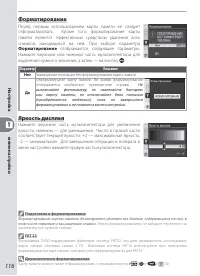
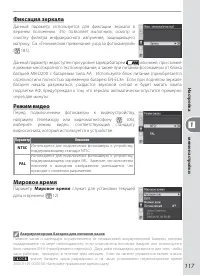
116 меню нас тройки Нас тройк а Форматирование Перед первым использованием карты памяти ее следует отформатировать. Кроме того, форматирование карты памяти является эффективным средством удаления всех снимков, находящихся на ней. При выборе параметра Форматирование отображаются следующие параметры. ...
Страница 127 - Данный параметр недоступен при уровне заряда батареи; служит для установки текущей; Фиксация зеркала; Аккумуляторная батарея для питания часов
117 меню нас тройки Нас тройк а Данный параметр недоступен при уровне заряда батареи или ниже, при съемке в режиме многократного экспонирования, а также при питании фотокамеры от блока батарей MB-D200 с батареями типа АА. Используйте блок питания (приобретается отдельно) или полностью заряженную бат...
Страница 128 - Комментарий; Область клавиатуры; Добавить комментарий
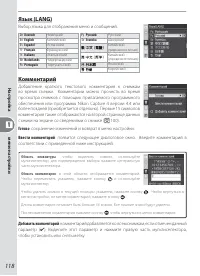
118 меню нас тройки Нас тройк а Язык (LANG) Выбор языка для отображения меню и сообщений. De Deutsch Немецкий En English Английский Es Español Испанский Fr Français Французский It Italiano Итальянский Ne Nederlands Нидерландский Po Português Португальский Py Русский Русский Sv Svenska ШведскийКитайс...
Страница 129 - Автоматическое вращение изображения
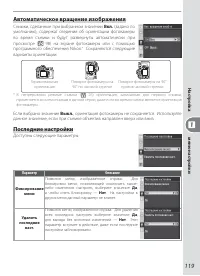
119 меню нас тройки Нас тройк а Автоматическое вращение изображения Снимки, сделанные при выбранном значении Вкл. (задано по умолчанию), содержат сведения об ориентации фотокамеры во время съемки и будут развернуты автоматически при просмотре ( 98) на экране фотокамеры или с помощью программного обе...
Страница 130 - Управление параметрами меню последних настроек
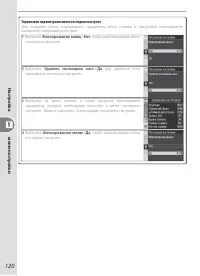
120 меню нас тройки Нас тройк а Управление параметрами меню последних настроек Для создания меню, содержащего параметры меню съемки и настройки пользователя, выполните следующие действия. 1 Выберите Фиксирование меню > Нет , чтобы разблокировать меню последних настроек. 2 Выберите Удалить последн...
Страница 131 - 07) установите в меню настройки параметры USB; Эталонный снимок для функции удаления пыли; руководстве; снимок; Нажмите правую часть мультиселектора. Появится
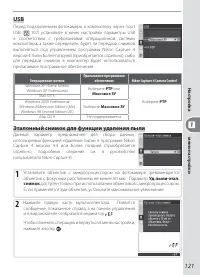
121 меню нас тройки Нас тройк а USB Перед подключением фотокамеры к компьютеру через порт USB ( 107) установите в меню настройки параметры USB в соответствии с требованиями операционной системы компьютера, а также определите, будет ли передача снимков выполняться под управлением программы Nikon Capt...
Страница 132 - Функция удаления пыли
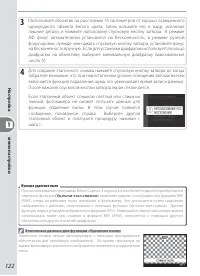
122 меню нас тройки Нас тройк а При использовании программы Nikon Capture 4 версии 4.4 или более поздней (приобретается отдельно) функция «Уд.пыли-этал.снимок» позволяет удалять с изображений в формате NEF (RAW ) следы воздействия пыли, попавшей в фотокамеру. Это достигается путем сравнения изображе...
Страница 133 - Версия микропрограммы; Просмотр текущей версии микропрограммы фотокамеры.; Информация о батарее; Блок батарей MB-D200; Блок MB-D200 содержит шесть батарей типа АА
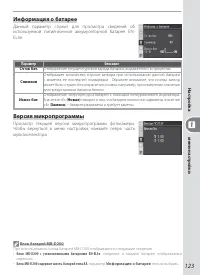
123 меню нас тройки Нас тройк а Параметр Описание Сч-ик бат. Отображение текущего уровня заряда батареи, выраженного в процентах. Снимков Отображает количество спусков затвора при использовании данной батареи с момента ее последней подзарядки. Обратите внимание, что иногда затвор может быть спущен б...
Страница 134 - Параметры съемки: меню съемки
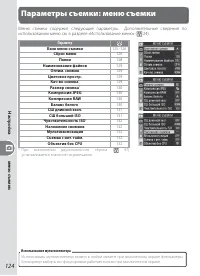
124 Нас тройк а меню с ъемки Меню съемки содержит следующие параметры. Дополнительные сведения по использованию меню см. в разделе «Использование меню» ( 24). Параметр Банк меню съемки 125–126 Сброс меню 126 Папки 128 Наименование файлов 129 Оптим. снимок 129 Цветовое простр. 129 Кач-во снимка * 129...
Страница 135 - Сменить название
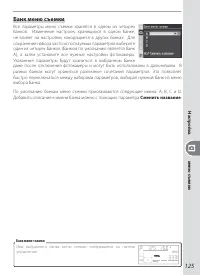
125 Нас тройк а меню с ъемки Имя выбранного банка меню съемки отображается на панели управления. Банк меню съемки Все параметры меню съемки хранятся в одном из четырех банков. Изменение настроек, хранящихся в одном банке, не влияет на настройки, находящиеся в других банках. Для сохранения набора час...
Страница 136 - Переименование банков меню съемки; Выделите команду; и нажмите правую часть
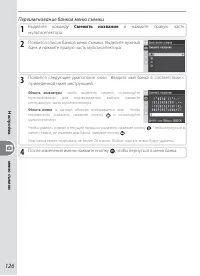
126 Нас тройк а меню с ъемки Переименование банков меню съемки 1 Выделите команду Сменить название и нажмите правую часть мультиселектора. 2 Появится список банков меню съемки. Выделите нужный банк и нажмите правую часть мультиселектора. 3 Появится следующее диалоговое окно. Введите имя банка в соот...
Страница 137 - Сброс меню; и нажмите; Нет; . Настройки принимают следующие
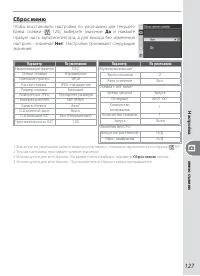
127 Нас тройк а меню с ъемки Сброс меню Чтобы восстановить настройки по умолчанию для текущего банка съемки ( 125), выберите значение Да и нажмите правую часть мультиселектора, а для выхода без изменения настроек - значение Нет . Настройки принимают следующие значения: Параметр По умолчанию Наименов...
Страница 138 - Папки; Выбор папки для хранения снимков.
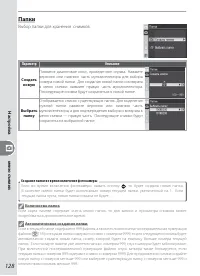
128 Нас тройк а меню с ъемки Если во время включения фотокамеры нажать кнопку , то будет создана новая папка. В качестве имени папки будет использован номер текущей папки, увеличенный на 1. Если текущая папка пуста, новая папка создана не будет. Папки Выбор папки для хранения снимков. Параметр Описа...
Страница 139 - Наименование файлов; . Чтобы открыть указанное ниже
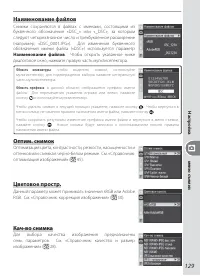
129 Нас тройк а меню с ъемки Наименование файлов Снимки сохраняются в файлах с именами, состоящими из буквенного обозначения «DSC_» или «_DSC», за которым следуют четырехзначное число и трехбуквенное расширение (например, «DSC_0001.JPG»). Для изменения буквенного обозначения имени файла («DSC») испо...
Страница 140 - Большой; или; Маленький; Компрессия JPEG
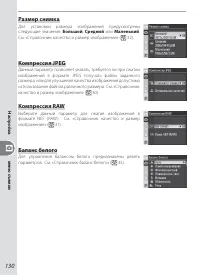
130 Нас тройк а меню с ъемки Размер снимка Для установки размера изображения предусмотрены следующие значения: Большой , Средний или Маленький . См. «Справочник: качество и размер изображения» ( 32). Компрессия JPEG Данный параметр позволяет указать, требуется ли при сжатии изображений в формате JPE...
Страница 141 - СШ большой ISO; Установите для данного параметра значение
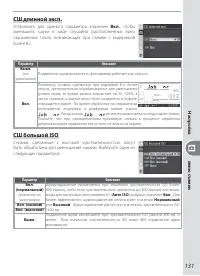
131 Нас тройк а меню с ъемки Параметр Описание Выкл. (по умолчанию) Подавление шума выключено, фотокамера работает как обычно. Вкл. Поскольку снимки, сделанные при выдержке 8 и более секунд, дополнительно обрабатываются для уменьшения уровня шума, то время записи возрастает на 50–100%, а число снимк...
Страница 143 - Параметры просмотра снимков: меню просмотра; Карты памяти большой емкости
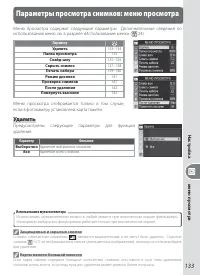
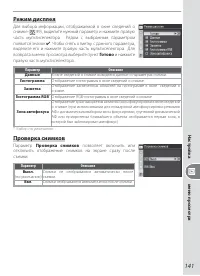
133 Нас тройк а меню просмо тра Меню просмотра содержит следующие параметры. Дополнительные сведения по использованию меню см. в разделе «Использование меню» ( 24). Параметр Удалить 133–134 Папка просмотра 135 Слайд-шоу 135–136 Скрыть снимок 137–138 Печать набора 139–140 Режим дисплея 141 Проверка с...
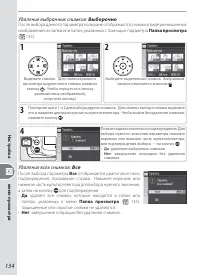
Страница 144 - Удаление выбранных снимков:; Выборочно; Папка просмотра; Удаление всех снимков:; Все
134 Нас тройк а меню просмо тра 1 2 3 4 Удаление выбранных снимков: Выборочно После выбора данного параметра на экране отображаются снимки в виде уменьшенных изображений из папки или папок, указанных с помощью параметра Папка просмотра ( 135). Выделите снимок. (Для полноэкранного просмотра выделенно...
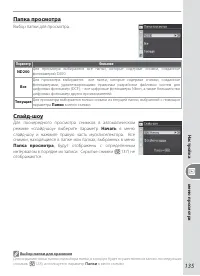
Страница 145 - Выбор папки для просмотра.; Начать; , будут отображены с определенным; Выбор папки для хранения
135 Нас тройк а меню просмо тра Папка просмотра Выбор папки для просмотра. Параметр Описание ND200 Для просмотра выбираются все папки, которые содержат снимки, созданные фотокамерой D200. Все Для просмотра выбираются все папки, которые содержат снимки, созданные фотокамерами, удовлетворяющими правил...
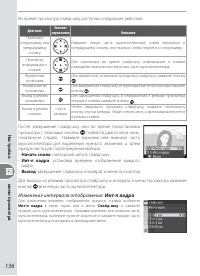
Страница 146 - Во время просмотра слайд-шоу доступны следующие действия.; Начать снова; : установка времени отображения каждого; Выход; Изменение интервала отображения:
136 Нас тройк а меню просмо тра Во время просмотра слайд-шоу доступны следующие действия. Действие Элемент управления Описание Переход к следующему или предыдущему снимку Нажмите левую часть мультиселектора, чтобы вернуться к предыдущему снимку, или правую, чтобы перейти к следующему. Просмотр инфор...
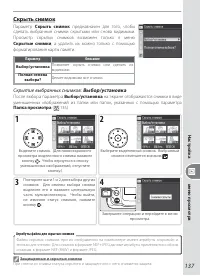
Страница 147 - Скрыть снимок; Скрытие выбранных снимков:; Атрибуты файла для скрытых снимков
137 Нас тройк а меню просмо тра Файлы скрытых снимков при их отображении на компьютере имеют атрибуты «скрытый» и «только для чтения». Для снимков в формате NEF+JPEG данные атрибуты применяются к обоим снимкам: в формате NEF (RAW ) и формате JPEG. 1 2 3 4 Скрыть снимок Параметр Скрыть снимок предназ...
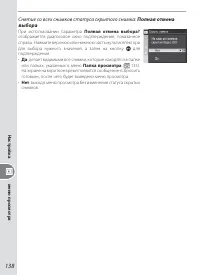
Страница 148 - Снятие со всех снимков статуса скрытого снимка:; Полная отмена; При использовании параметра; Полная отмена выбора?; : делает видимыми все снимки, которые находятся в папке; : выход в меню просмотра без изменения статуса скрытых
138 Нас тройк а меню просмо тра Снятие со всех снимков статуса скрытого снимка: Полная отмена выбора При использовании параметра Полная отмена выбора? отображается диалоговое окно подтверждения, показанное справа. Нажмите верхнюю или нижнюю часть мультиселектора для выбора нужного значения, а затем ...
Страница 149 - предназначен для создания
139 Нас тройк а меню просмо тра Фотокамера D200 поддерживает формат Exif ( Ex changeable I mage File F ormat for Digital Still Cameras) версии 2.21 — стандарт, который позволяет вместе с изображением сохранять в файле различные данные, используемые для оптимизации цветопередачи при печати фотографий...
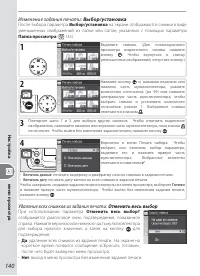
Страница 150 - Изменение задания печати:; После выбора параметра; Впечатать данные; Впечатать дату; Удаление всех снимков из задания печати:; Отменить весь выбор; : удаление всех снимков из задания печати. На экране на; : выход в меню просмотра без изменения задания печати.
140 Нас тройк а меню просмо тра 3 4 1 2 Изменение задания печати: Выбор/установка После выбора параметра Выбор/установка на экране отображаются снимки в виде уменьшенных изображений из папки или папок, указанных с помощью параметра Папка просмотра ( 135). Выделите снимок. (Для полноэкранного просмот...
Страница 152 - После удаления; Повернуть высокие
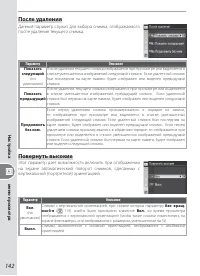
142 Нас тройк а меню просмо тра После удаления Данный параметр служит для выбора снимка, отображаемого после удаления текущего снимка. Параметр Описание Показать следующий (по умолчанию) После удаления текущего снимка отображается при просмотре или выделяется в списке уменьшенных изображений следующ...
Страница 153 - Настройки пользователя; Выбор банка; Группа; ) являются связанными: если выделена настройка
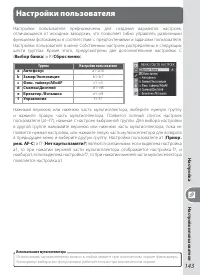
143 Нас тройк а Нас тройки пользова те ля Использовать мультиселектор можно в любой момент при включенном экране фотокамеры. Блокиратор выбора зон фокусировки работает только при выключенном экране. Настройки пользователя Настройки пользователя предназначены для создания вариантов настроек, отличающ...
Страница 154 - Доступны следующие настройки пользователя.; Настройка пользователя
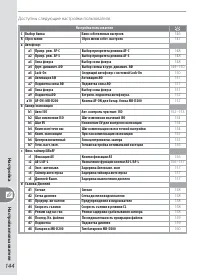
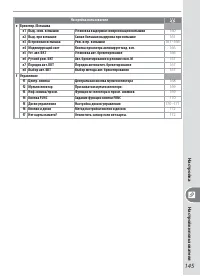
144 Нас тройки пользова те ля Нас тройк а Доступны следующие настройки пользователя. Настройка пользователя C Выбор банка Банк собственных настроек 146 R Сброс меню Сброс меню собст. настроек 147 a Автофокус a1 Приор. реж. AF-C Выбор приоритета режима AF-C 148 a2 Приор. реж. AF-S Выбор приоритета ре...
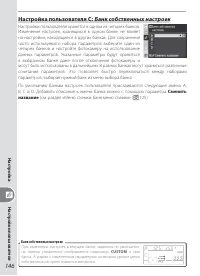
Страница 156 - CUSTOM; Настройка пользователя C:; Сменить; Банк собственных настроек
146 Нас тройки пользова те ля Нас тройк а При изменении настроек в текущем банке, заданных по умолчанию, на панели управления отображается индикатор CUSTOM и имя банка. А рядом с измененным параметром на втором уровне меню собственных настроек появится звездочка. Настройка пользователя C: Банк собст...
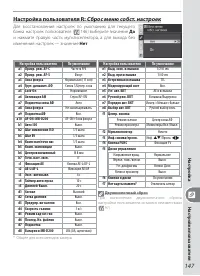
Страница 157 - 46) выберите значение
147 Нас тройк а Нас тройки пользова те ля Настройка пользователя R: Сброс меню собст. настроек Для восстановления настроек по умолчанию для текущего банка настроек пользователя ( 146) выберите значение Да и нажмите правую часть мультиселектора, а для выхода без изменения настроек — значение Нет . На...
Страница 158 - Спуск
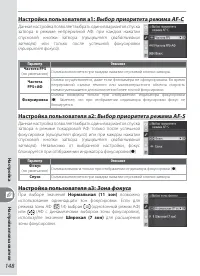
148 Нас тройки пользова те ля Нас тройк а Настройка пользователя а1: Выбор приоритета режима AF-C Данная настройка позволяет выбрать один из вариантов спуска затвора в режиме непрерывной АФ: при каждом нажатии спусковой кнопки затвора ( приоритет срабатывания затвора ) или только после успешной фоку...
Страница 159 - Настройка пользователя а4:; 4) варианты группирования зон фокусировки,
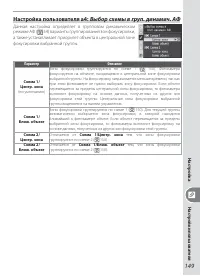
149 Нас тройк а Нас тройки пользова те ля Настройка пользователя а4: Выбор схемы в груп. динамич. АФ Данная настройка определяет в групповом динамическом режиме АФ ( 54) варианты группирования зон фокусировки, а также устанавливает приоритет объекта в центральной зоне фокусировки выбранной группы. П...
Страница 160 - Настройка пользователя а5:; Далеко; Близко
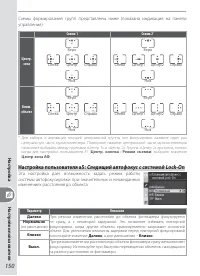
150 Нас тройки пользова те ля Нас тройк а Схемы формирования групп представлены ниже (показана индикация на панели управления): Схема 1 Схема 2 * Центр. зона Верх Слева Центр Справа Низ Верх Низ Слева Центр1 Центр2 Справа Ближ. объект Верх Слева Центр Справа Низ Верх Низ Слева Центр1 Центр2 Справа *...
Страница 161 - , либо только с помощью кнопки; При использовании значения; Не закольцовывать; дает возможность выбирать зоны
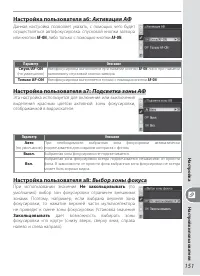
151 Нас тройк а Нас тройки пользова те ля Настройка пользователя а6: Активация АФ Данная настройка позволяет указать, с помощью чего будет осуществляться автофокусировка: спусковой кнопки затвора или кнопки AF-ON , либо только с помощью кнопки AF-ON . Параметр Описание Спуск/AF-ON (по умолчанию) Авт...
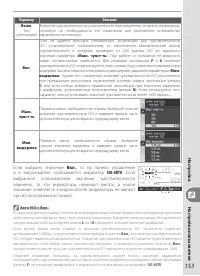
Страница 162 - Установка значения; Выкл; батарейного блока MB-D200 (приобретается; Настройка пользователя b1:; Если для этой настройки выбрано значение; Параметр СШ большой ISO (
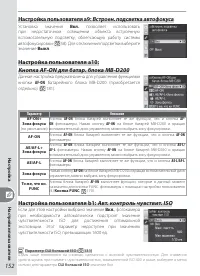
152 Нас тройки пользова те ля Нас тройк а Настройка пользователя а9: Встроен. подсветка автофокуса Установка значения Вкл. позволяет использовать при недостаточном освещении объекта встроенную вспомогательную подсветку, облегчающую работу системы автофокусировки ( 58). Для отключения подсветки выбер...
Страница 163 - выдержка; Если выбрано значение
153 Нас тройк а Нас тройки пользова те ля Параметр Описание Выкл. (по умолчанию) Значение чувствительности, установленное пользователем, остается неизменным, несмотря на необходимость его изменения для достижения оптимальных параметров экспозиции. Вкл. Если не удается получить оптимальную экспозицию...
Страница 164 - шага; — значение по
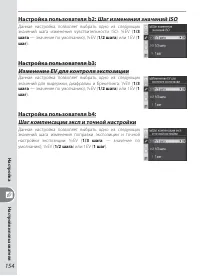
154 Нас тройки пользова те ля Нас тройк а Настройка пользователя b2: Шаг изменения значений ISO Данная настройка позволяет выбрать одно из следующих значений шага изменения чувствительности ISO: / EV ( 1/3 шага — значение по умолчанию), / EV ( 1/2 шага ) или 1 EV ( 1 шаг ). Настройка пользовател...
Страница 165 - Эта настройка позволяет исключить использование кнопки; Настройка пользователя b6:
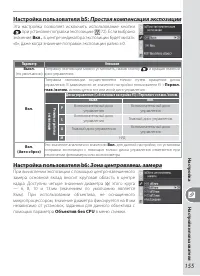
155 Нас тройк а Нас тройки пользова те ля Настройка пользователя b5: Простая компенсация экспозиции Эта настройка позволяет исключить использование кнопки при установке поправки экспозиции ( 72). Если выбрано значения Вкл. , в центре индикатора экспозиции будет мигать «0», даже когда значение поправ...
Страница 166 - ). Укажите метод замера экспозиции и нажмите; Точная настройка экспозиции; Настройка пользователя c1:; Настройка пользователя с2:; Данная настройка задает действия, выполняемые кнопкой
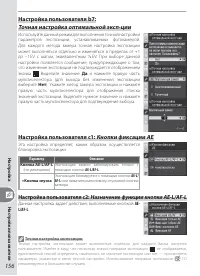
156 Нас тройки пользова те ля Нас тройк а Настройка пользователя b7: Точная настройка оптимальной эксп-ции Используйте данный режим для выполнения точной настройки параметров экспозиции, устанавливаемых фотокамерой. Для каждого метода замера точная настройка экспозиции может выполняться отдельно и и...
Страница 167 - ). Для экономии заряда батареи рекомендуется
157 Нас тройк а Нас тройки пользова те ля Параметр Описание Фиксация AE/AF (по умолчанию) При нажатии кнопки AE-L/AF-L осуществляется блокировка фокуса и экспозиции. Фиксация только AE При нажатии кнопки AE-L/AF-L осуществляется блокировка только экспозиции. Фокус не блокируется. Фикс.наст./сброс AE...
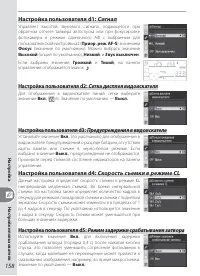
Страница 169 - Настройка пользователя d7:
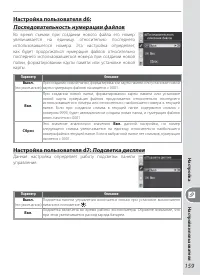
159 Нас тройк а Нас тройки пользова те ля Настройка пользователя d6: Последовательность нумерации файлов Во время съемки при создании нового файла его номер увеличивается на единицу относительно последнего использовавшегося номера. Эта настройка определяет, как будет продолжаться нумерация файлов от...
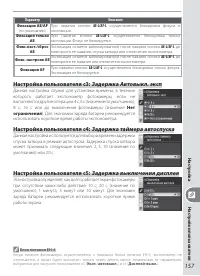
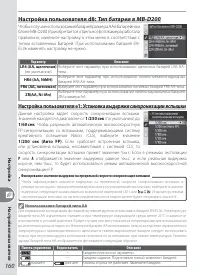
Страница 170 - Настройка пользователя d8:; Настройка пользователя e1:; . Чтобы разрешить автоматическую высокоскоростную
160 Нас тройки пользова те ля Нас тройк а Использование батарей типа АА Для нормальной эксплуатации фотокамеры рекомендуется использовать батареи EN-EL3e. Энергоресурс батарей типа АА значительно снижается при температуре окружающей среды менее 20 °C и зависит от изготовителя и условий хранения. В р...
Страница 171 - : мощность вспышки выбирается с помощью меню,; Полная; до
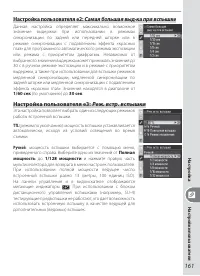
161 Нас тройк а Нас тройки пользова те ля Настройка пользователя е2: Самая большая выд-ка при вспышке Данная настройка определяет максимально возможное значение выдержки при использовании в режимах синхронизации по задней или передней шторке или в режиме синхронизации с подавлением эффекта «красных ...
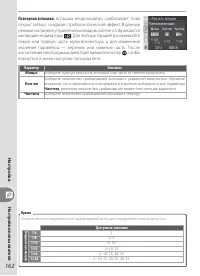
Страница 172 - Повторная вспышка; : вспышка неоднократно срабатывает, пока; Частота; Время
162 Нас тройки пользова те ля Нас тройк а Количество последовательных срабатываний вспышки определяется ее мощностью. Доступные значения Мощнос ть вспышки 1/4 2 1/8 2–5 1/16 2–10 1/32 2–10, 15 1/64 2–10, 15, 20, 25 1/128 2–10, 15, 20, 25, 30, 35 Повторная вспышка : вспышка неоднократно срабатывает, ...
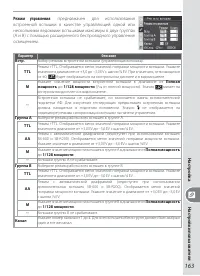
Страница 173 - Режим управления; : предназначен для использования
163 Нас тройк а Нас тройки пользова те ля Режим управления : предназначен для использования встроенной вспышки в качестве управляющей одной или несколькими ведомыми вспышками максимум в двух группах (А и В) с помощью расширенного беспроводного управления освещением. Параметр Описание Встр. Выбор реж...
Страница 174 - для настройки пользователя е3 и выполните следующие
164 Нас тройки пользова те ля Нас тройк а 1 2 3 4 5 6 7 8 9 Для управления в командном режиме ведомыми вспышками выберите параметр Режим управления для настройки пользователя е3 и выполните следующие действия. Выберите Встр. > Режим. Выберите нужный режим вспышки. В режимах TTL и M можно выбрать ...
Страница 175 - Командный режим
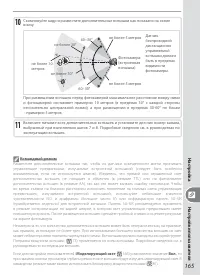
165 Нас тройк а Нас тройки пользова те ля 10 11 Скомпонуйте кадр и разместите дополнительные вспышки как показано на схеме внизу. не более 10 метров не более 30° 60–30° не более 5 метров Датчик беспроводной дистанционно управляемой вспышки должен быть в пределах видимости фотокамеры. Фотокамера (вст...
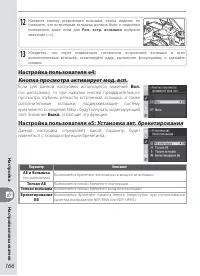
Страница 176 - Если для данной настройки используется значение; Настройка пользователя е5:; Только АЕ; Только вспышка; Брекетирование
166 Нас тройки пользова те ля Нас тройк а 12 13 Нажмите кнопку открывания вспышки, чтобы поднять ее (помните, что встроенная вспышка должна быть в поднятом положении, даже если для Реж. встр. вспышки выбрано значение « -- »). Убедитесь, что горят индикаторы готовности встроенной вспышки и всех допол...
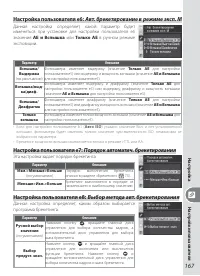
Страница 177 - Настройка пользователя е6:; АЕ и Вспышка; в ручном режиме; Авто ISO; Настройка пользователя е7:; Эта настройка задает порядок брекетинга.; Настройка пользователя е8:
167 Нас тройк а Нас тройки пользова те ля Настройка пользователя е6: Авт. брекетирование в режиме эксп. М Данная настройка определяет, какой параметр будет изменяться при установке для настройки пользователя е5 значения АЕ и Вспышка или Только АЕ в ручном режиме экспозиции. Параметр Описание Вспышка...
Страница 178 - : Данный параметр используется для назначения; Схема 2; Режим просмотра
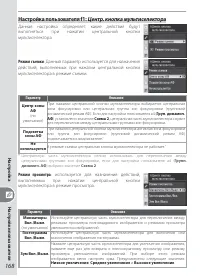
168 Нас тройки пользова те ля Нас тройк а Настройка пользователя f1: Центр. кнопка мультиселектора Данная настройка определяет, какие действия будут выполняться при нажатии центральной кнопки мультиселектора. Режим съемки : Данный параметр используется для назначения действий, выполняемых при нажати...
Страница 179 - Активировать АФ; Настройка пользователя f3:
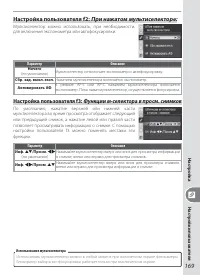
169 Нас тройк а Нас тройки пользова те ля Использовать мультиселектор можно в любой момент при включенном экране фотокамеры. Блокиратор выбора зон фокусировки работает только при выключенном экране. Настройка пользователя f2: При нажатом мультиселекторе: Мультиселектор можно использовать, при необхо...
Страница 180 - Настройка пользователя f5:
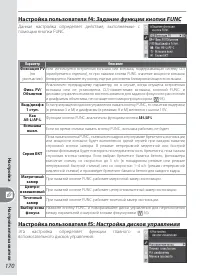
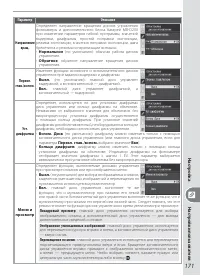
170 Нас тройки пользова те ля Нас тройк а Настройка пользователя f4: Задание функции кнопки FUNC Данная настройка определяет действия, выполняемые с помощью кнопки FUNC. Параметр Описание Фиксация FV (по умолчанию) Если используется встроенная вспышка или вспышка, поддерживающая систему CLS (приобре...
Страница 182 - Настройка пользователя f7:; Настройка пользователя f6:; Часть параметров фотокамеры изменяется с помощью кнопок; и одновременного поворота
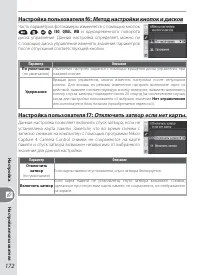
172 Нас тройки пользова те ля Нас тройк а Параметр Описание По умолчанию (по умолчанию) Изменения настроек задаются с помощью вращения диска управления при нажатой кнопке. Удержание Вращая диск управления, можно изменять настройки после отпускания кнопки. Для выхода из режима изменения настроек выпо...
Страница 183 - Технические примечания; Принадлежности, приобретаемые дополнительно; Используйте только оригинальные принадлежности Nikon
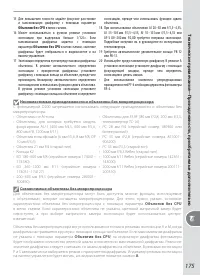
173 Техни ческие приме чания—Принад лежнос ти, приобре таемые дополнит е льно Технические примечания Принадлежности, приобретаемые дополнительно Одним из достоинств цифровых фотокамер SLR является большое разнообразие дополнительных принадлежностей, расширяющих область применения цифровой фотографии...
Страница 184 - Объективы; Параметр фотокамеры
174 Техни ческие приме чания—Принад лежнос ти, приобре таемые дополнит е льно Объективы Для фотокамеры D200 рекомендуется использовать объективы с микропроцессором (в частности, объективы типа G и D). Следует иметь в виду, что объективы с микропроцессором серии IX Nikkor использовать нельзя.С фотока...
Страница 186 - Угол зрения и фокусное расстояние
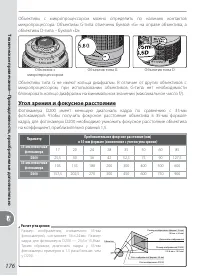
176 Техни ческие приме чания—Принад лежнос ти, приобре таемые дополнит е льно Размер изображения, снимаемого 35-мм фотокамерой, составляет 36 × 24 мм. Размер кадра для фотокамеры D200 — 23,6 × 15,8 мм. Таким образом, диагональ кадра у 35-мм фотокамеры примерно в 1,5 раза больше, чем у D200. Размер и...
Страница 187 - Дополнительные вспышки; 1) и автоматическую высокоскоростную синхронизацию FP (; Беспроводная дистанционно управляемая вспышка SB-R200
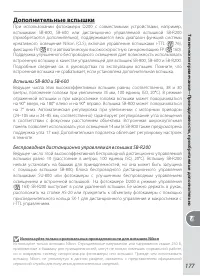
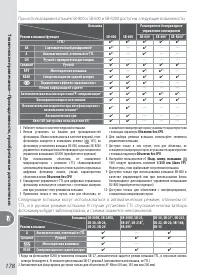
177 Техни ческие приме чания—Принад лежнос ти, приобре таемые дополнит е льно Дополнительные вспышки При использовании фотокамеры D200 с совместимыми устройствами, например, вспышками SB-800, SB-600 или дистанционно управляемой вспышкой SB-R200 (приобретаются дополнительно), поддерживается весь диап...
Страница 189 - Замечания по использованию дополнительных вспышек
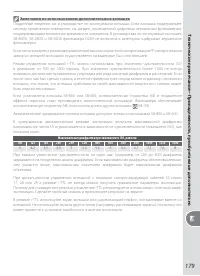
179 Техни ческие приме чания—Принад лежнос ти, приобре таемые дополнит е льно Замечания по использованию дополнительных вспышек Подробные сведения см. в руководстве по эксплуатации вспышки. Если вспышка поддерживает систему креативного освещения, см. раздел, посвященный цифровым зеркальным фотокамер...
Страница 190 - Башмак для принадлежностей
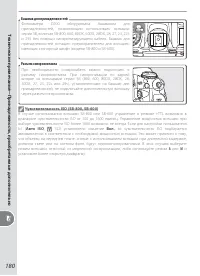
180 Техни ческие приме чания—Принад лежнос ти, приобре таемые дополнит е льно Фотокамера D200 оборудована башмаком для принадлежностей, позволяющим использовать вспышки серии SB, включая SB-800, 600, 80DX, 50DX, 28DX, 28, 27, 23, 22S и 29S без помощи синхронизирующего кабеля. Башмак для принадлежнос...
Страница 191 - Прочие принадлежности; Литий-ионная аккумуляторная батарея EN-EL3e
181 Техни ческие приме чания—Принад лежнос ти, приобре таемые дополнит е льно Прочие принадлежности На данный момент для фотокамеры D200 выпускаются следующие принадлежности. Дополнительные сведения можно получить в местах продажи или в местном представительстве компании Nikon. Источники питания ♦ Л...
Страница 193 - Рекомендованные карты памяти; Карты памяти
183 Техни ческие приме чания—Принад лежнос ти, приобре таемые дополнит е льно Рекомендованные карты памяти С фотокамерой D200 рекомендуется использовать следующие карты памяти: SanDisk SDCFB 128 МБ, 256 МБ, 512 МБ, 1 ГБ, 2 ГБ, 4 ГБ SDCFB (тип II) 300 МБ SDCF2B (тип II) 256 МБ SDCFH (Ultra II) 256 МБ...
Страница 194 - Уход за фотокамерой; Хранение; телевизоров и радиоприемников; Чистка; Корпус
184 Техни ческие приме чания—У х о д за фо токамерой Уход за фотокамерой Хранение Если фотокамера не будет использоваться в течение длительного времени, закройте экран крышкой, извлеките батарею, закройте ее контакты защитной крышкой и поместите на хранение в сухое прохладное место. Во избежание поя...
Страница 195 - Используйте надежный источник питания
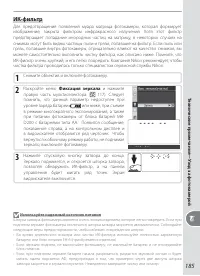
185 Техни ческие приме чания—У х о д за фо токамерой ИК-фильтр Для предотвращения появления муара матрица фотокамеры, которая формирует изображение, закрыта фильтром инфракрасного излучения. Хотя этот фильтр предотвращает попадание инородных частиц на матрицу, в некоторых случаях на снимках могут бы...
Страница 196 - Удерживая фотокамеру так, чтобы свет падал на ИК-; Инородные частицы на ИК-фильтре
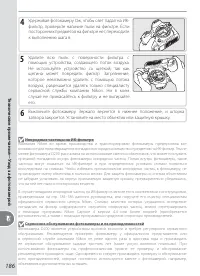
186 Техни ческие приме чания—У х о д за фо токамерой 4 Удерживая фотокамеру так, чтобы свет падал на ИК- фильтр, проверьте наличие пыли на фильтре. Если посторонних предметов на фильтре нет, переходите к выполнению шага 6. 5 Удалите всю пыль с поверхности фильтра с помощью устройства, создающего пот...
Страница 197 - Уход за фотокамерой и батареей: предупреждения
187 Техни ческие приме чания—У х о д за фо токамерой Уход за фотокамерой и батареей: предупреждения Не бросайте фотокамеру Фотокамера может выйти из строя, если ее подвергать сильным ударам или тряске. Держите изделие сухим Изделие не относится к разряду водонепроницаемых, и после погружения в воду ...
Страница 199 - Поиск и устранение неисправностей; Проблема
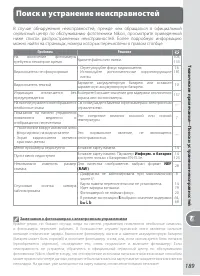
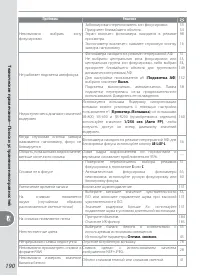
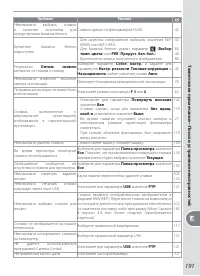
189 Техни ческие приме чания—Поиск и у странение неисправнос тей Поиск и устранение неисправностей В случае обнаружения неисправностей, прежде чем обращаться в официальный сервисный центр по обслуживанию фототехники Nikon, просмотрите приведенный ниже список распространенных неисправностей. Более по...
Страница 202 - Сообщения об ошибках и индикация фотокамеры
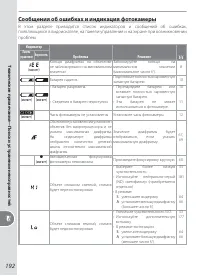
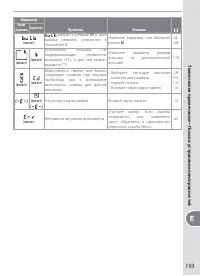
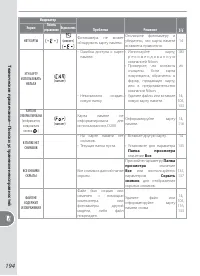
192 Техни ческие приме чания—Поиск и у странение неисправнос тей Сообщения об ошибках и индикация фотокамеры В этом разделе приводится список индикаторов и сообщений об ошибках, появляющихся в видоискателе, на панели управления и на экране при возникновении проблем. Индикатор Проблема Решение Панель...
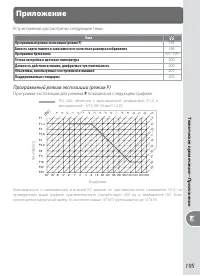
Страница 205 - Приложение; В приложении рассмотрены следующие темы.; Тема; Программа экспозиции для режима
195 Техни ческие приме чания—Прило ж ение Диафрагма Приложение В приложении рассмотрены следующие темы. Тема Программный режим экспозиции (режим P) 195 Емкость карты памяти в зависимости от качества и размера изображения 196 Программы брекетинга 197–199 Точная настройка и цветовая температура 200 Да...
Страница 206 - Качество изображения
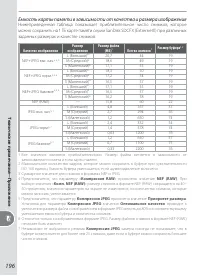
196 Техни ческие приме чания—Прило ж ение Емкость карты памяти в зависимости от качества и размера изображения Нижеприведенная таблица показывает приблизительное число снимков, которое можно сохранить на 1 ГБ карте памяти серии SanDisk SDCFX (Extreme III) при различных заданных размерах и качестве с...
Страница 207 - Если для настройки пользователя е5 (; , то доступны следующие программы брекетинга.
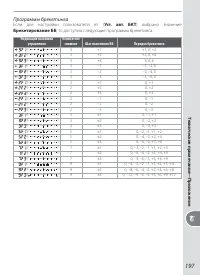
197 Техни ческие приме чания—Прило ж ение Программы брекетинга Если для настройки пользователя е5 ( Уст. авт. БКТ ) выбрано значение Брекетирование ББ , то доступны следующие программы брекетинга. Индикация на панели управления Количество снимков Шаг изменения ББ Порядок брекетинга 3 +1 +1, 0, +2 3 ...
Страница 208 - При выборе для настройки пользователя е5 (; доступные программы брекетинга зависят от
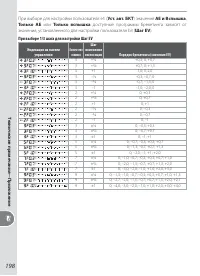
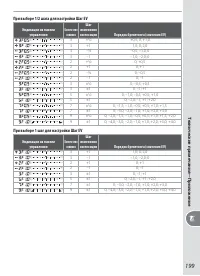
198 Техни ческие приме чания—Прило ж ение При выборе для настройки пользователя е5 ( Уст. авт. БКТ ) значения АЕ и Вспышка , Только АЕ или Только вспышка доступные программы брекетинга зависят от значения, установленного для настройки пользователя b3 ( Шаг EV ). При выборе 1/3 шага для настройки Шаг...
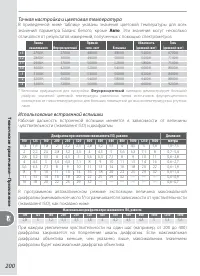
Страница 210 - Точная настройка и цветовая температура; . Эти значения могут несколько; Диафрагма при значении эквивалента ISO, равном
200 Техни ческие приме чания—Прило ж ение Точная настройка и цветовая температура В приведенной ниже таблице указаны значения цветовой температуры для всех значений параметра Баланс белого, кроме Авто . Эти значения могут несколько отличаться от результатов измерений, полученных с помощью спектромет...
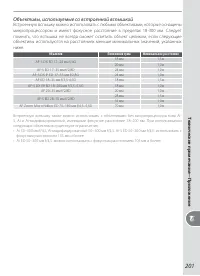
Страница 211 - Объективы, используемые со встроенной вспышкой
201 Техни ческие приме чания—Прило ж ение Объективы, используемые со встроенной вспышкой Встроенную вспышку можно использовать с любыми объективами, которые оснащены микропроцессором и имеют фокусное расстояние в пределах 18-300 мм. Следует помнить, что вспышка не всегда сможет осветить объект целик...
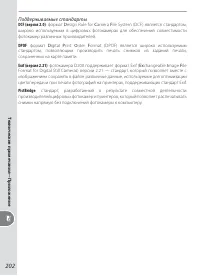
Страница 212 - Поддерживаемые стандарты; DPOF; PictBridge
202 Техни ческие приме чания—Прило ж ение Поддерживаемые стандарты DCF (версия 2.0) : формат D esign Rule for C amera F ile System (DCF) является стандартом, широко используемым в цифровых фотокамерах для обеспечения совместимости фотокамер различных производителей. DPOF : формат D igital P rint O r...
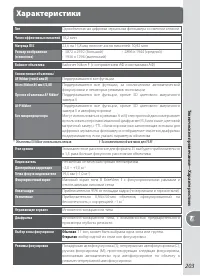
Страница 213 - Характеристики; Обычная
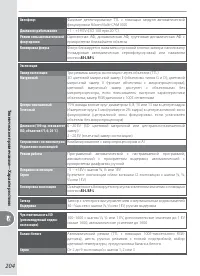
203 Техни ческие приме чания—Х арак терис тики Характеристики Тип Однообъективная цифровая зеркальная фотокамера со сменной оптикой Матрица ПЗС 23,6 на 15,8 мм; полное число пикселей: 10,92 млн. Размер изображения (в пикселях) • 3872 × 2592 (большой) Число эффективных пикселей 10,2 млн. Байонет объе...
Страница 215 - JPEG
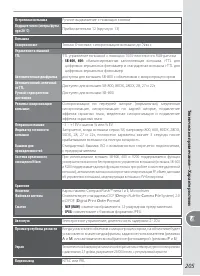
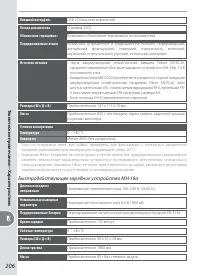
205 Техни ческие приме чания—Х арак терис тики ХранениеНосители Карты памяти CompactFlash™ типа I и II; Microdrives Файловая система Соответствует стандартам DCF ( D esign Rule for C amera F ile System) 2.0 и DPOF ( D igital P rint O rder F ormat) Сжатие • NEF (RAW) : сжатое изображение в 12-разрядн...
Страница 216 - Быстродействующее зарядное устройство MH-18a
206 Техни ческие приме чания—Х арак терис тики Внешний интерфейс USB 2.0 (высокоскоростной) Гнездо для штатива ¼ дюйма (ISO) Источник питания • Одна аккумуляторная литий-ионная батарея Nikon EN-EL3e; зарядное напряжение (быстрое зарядное устройство MH-18a) 7,4 В постоянного тока • Батарейный блок MB...
Страница 217 - Тип; Масса; Номинальная емкость
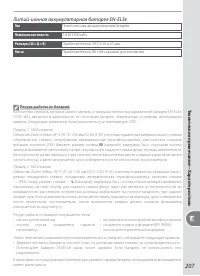
207 Техни ческие приме чания—Х арак терис тики Литий-ионная аккумуляторная батарея EN-EL3e Тип Литий-ионная аккумуляторная батарея Масса Приблизительно 80 г без крышки для контактов Номинальная емкость 7,4 В/1500 мАч Размеры (Ш × Д × В) Приблизительно 39,5 × 56 × 21 мм Ресурс работы от батарей Колич...
Страница 218 - Предметный указатель; МЕНЮ ПРОСМОТРА
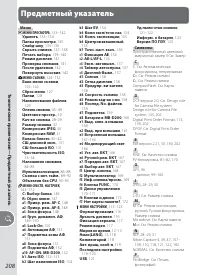
208 Техни ческие приме чания—Предме тный ук аза те ль Предметный указатель Меню МЕНЮ ПРОСМОТРА , 133–142 Удалить , 133–134 Папка просмотра , 135 Слайд-шоу , 135–136 Скрыть снимок , 137–138 Печать набора , 139–140 Режим дисплея , 141 Проверка снимков , 141 После удаления , 142 Повернуть высокие , 142...
Страница 219 - МЕНЮ СЪЕМКИ; МЕНЮ НАСТРОЙКИ
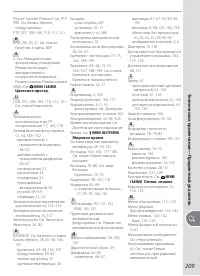
209 Техни ческие приме чания—Предме тный ук аза те ль Picture Transfer Protocol. См. PTP. PRE. См. Баланс белого, предустановка PTP, 107, 108–109, 110, 111, 121 R RAW, 28–29, 31. См. также Качество снимка; NEF S S. См. Автоматическая фокусировка, покадровая; Режим экспозиции, автоматический с приори...
Страница 220 - МЕНЮ
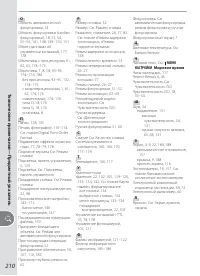
210 Техни ческие приме чания—Предме тный ук аза те ль О Область автоматической фокусировки, 54 Область фокусировки (скобки фокусировки), 18, 53, 54, 55–56, 141, 148, 149–150, 151 Обмен данными об управлении вспышкой, 177, 178 Объективы с процессором, 61, 62, 63, 174–175 Объективы, 1, 8, 58, 93–95, 1...





 Nikon Coolpix 2200
Инструкция по эксплуатации
Nikon Coolpix 2200
Инструкция по эксплуатации
 Nikon Coolpix 3200
Инструкция по эксплуатации
Nikon Coolpix 3200
Инструкция по эксплуатации
 Nikon Coolpix 3500
Инструкция по эксплуатации
Nikon Coolpix 3500
Инструкция по эксплуатации
 Nikon Coolpix 4100
Инструкция по эксплуатации
Nikon Coolpix 4100
Инструкция по эксплуатации
 Nikon Coolpix 4300
Инструкция по эксплуатации
Nikon Coolpix 4300
Инструкция по эксплуатации
 Nikon Coolpix 4500
Инструкция по эксплуатации
Nikon Coolpix 4500
Инструкция по эксплуатации
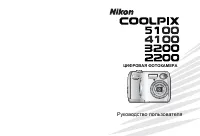 Nikon Coolpix 5100
Инструкция по эксплуатации
Nikon Coolpix 5100
Инструкция по эксплуатации
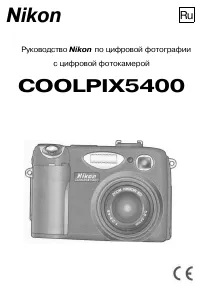 Nikon Coolpix 5400
Инструкция по эксплуатации
Nikon Coolpix 5400
Инструкция по эксплуатации
 Nikon Coolpix 5700
Инструкция по эксплуатации
Nikon Coolpix 5700
Инструкция по эксплуатации
 Nikon Coolpix 990
Инструкция по эксплуатации
Nikon Coolpix 990
Инструкция по эксплуатации
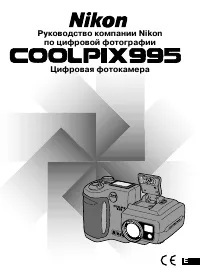 Nikon Coolpix 995
Инструкция по эксплуатации
Nikon Coolpix 995
Инструкция по эксплуатации
 Nikon Coolpix A1000
Инструкция по эксплуатации
Nikon Coolpix A1000
Инструкция по эксплуатации
 Nikon Coolpix A900
Инструкция по эксплуатации
Nikon Coolpix A900
Инструкция по эксплуатации
 Nikon Coolpix B500
Инструкция по эксплуатации
Nikon Coolpix B500
Инструкция по эксплуатации
 Nikon Coolpix B600
Инструкция по эксплуатации
Nikon Coolpix B600
Инструкция по эксплуатации
 Nikon Coolpix B700
Инструкция по эксплуатации
Nikon Coolpix B700
Инструкция по эксплуатации
 Nikon Coolpix L10
Инструкция по эксплуатации
Nikon Coolpix L10
Инструкция по эксплуатации
 Nikon Coolpix L11
Инструкция по эксплуатации
Nikon Coolpix L11
Инструкция по эксплуатации
 Nikon Coolpix L110
Инструкция по эксплуатации
Nikon Coolpix L110
Инструкция по эксплуатации
 Nikon Coolpix L12
Инструкция по эксплуатации
Nikon Coolpix L12
Инструкция по эксплуатации