Страница 2 - Сведения о щзтоварных знаках; PictBridge является товарным знаком.; AVC Patent Portfolio License
Сведения о щзтоварных знаках • Microsoft, Windows и Windows Vista являются зарегистрированными товарными знаками или товарными знаками Корпорация Microsoft в США и/или других странах. • Macintosh, Mac OS и QuickTime являются товарными знаками Apple Inc., зарегистрированными в США и других странах. Л...
Страница 4 - ii; Введение; Прочтите это; Проверка комплектации фотокамеры; карта памяти не входит в комплектацию фотокамеры.
ii В в едение Введение Прочтите это Благодарим вас за приобретение цифровой фотокамеры Nikon COOLPIX S8200. Прежде чем начать пользоваться фотокамерой, ознакомьтесь с содержанием раздела «Меры предосторожности» ( A vi) и с информацией, содержащейся в этом руководстве. После прочтения этого руководст...
Страница 5 - iii; Об этом руководстве; Дополнительная информация
iii Прочтите это В в едение Об этом руководстве Чтобы сразу начать пользоваться фотокамерой, см. раздел «Основы съемки и просмотра» ( A 13). Чтобы ознакомиться с элементами фотокамеры и основными операциями, см. раздел «Основные элементы фотокамеры и основные операции» ( A 1). Дополнительная информа...
Страница 6 - iv; Информация и меры предосторожности; Концепция «постоянного совершенствования»; Перед съемкой важных событий
iv Прочтите это В в едение Информация и меры предосторожности Концепция «постоянного совершенствования» В рамках развиваемой компанией Nikon концепции «постоянного совершенствования» пользователям предоставляется регулярно обновляемая информация о поддержке выпущенных изделий и учебные материалы на ...
Страница 7 - Уведомление о запрещении копирования или воспроизведения; Утилизация устройств хранения данных
v Прочтите это В в едение Уведомление о запрещении копирования или воспроизведения Необходимо помнить, что даже простое обладание материалом, скопированным или воспроизведенным цифровым способом с помощью сканера, цифровой фотокамеры или другого устройства, может преследоваться по закону. • Материал...
Страница 8 - Меры предосторожности; ПРЕДУПРЕЖДЕНИЯ; Не разбирайте фотокамеру
vi В в едение Меры предосторожности Перед началом работы с устройством внимательно изучите следующие меры безопасности во избежание получения травм и повреждения изделия Nikon. Всем лицам, использующим данное изделие, следует ознакомиться с инструкциями по безопасности. ПРЕДУПРЕЖДЕНИЯ В случае неисп...
Страница 9 - vii; Зарядка
vii Меры предосторожности В в едение Соблюдайте меры предосторожности при обращении с батареей Неправильное обращение с батареей может привести к ее протеканию, перегреву или взрыву. Соблюдайте следующие меры предосторожности при использовании батареи с данным изделием: • Перед заменой батареи выклю...
Страница 10 - viii
viii Меры предосторожности В в едение Используйте только соответствующие кабели При подключении кабелей к входным и выходным разъемам и гнездам используйте только специальные кабели Nikon, поставляемые вместе с фотокамерой или продаваемые отдельно. Соблюдайте осторожность при обращении с подвижными ...
Страница 11 - ix; Примечания; Примечание для пользователей в Европе
ix В в едение Примечания Примечание для пользователей в Европе МЕРЫ ПРЕДОСТОРОЖНОСТИ ПРИ УСТАНОВКЕ БАТАРЕИ НЕСООТВЕТСТВУЮЩЕГО ТИПА СУЩЕСТВУЕТ ОПАСНОСТЬ ВЗРЫВА. УТИЛИЗИРУЙТЕ ИСПОЛЬЗОВАННЫЕ БАТАРЕИ В СООТВЕТСТВИИ С ИНСТРУКЦИЯМИ. Данный символ означает, что изделие должно утилизироваться отдельно.Следу...
Страница 12 - Оглавление
x В в едение Оглавление Введение ............................................................................................................................................... ii Прочтите это ..............................................................................................................
Страница 13 - xi
xi Оглавление В в едение Функции съемки ............................................................................................................................. 35 Режим A (авто)........................................................................................................................
Страница 14 - xii
xii Оглавление В в едение Запись и просмотр видеороликов ......................................................................................... 87 Запись видеороликов ..................................................................................................................... 88 Изменение...
Страница 15 - xiii
xiii Оглавление В в едение Меню просмотра ..................................................................................................................... E 43 a Задание печати (создание задания печати DPOF) ................................................... E 43 b Показ слайдов .................
Страница 16 - xiv
xiv Оглавление В в едение Технические примечания и алфавитный указатель.................................................... F 1 Уход за изделием .......................................................................................................................... F 2 Фотокамера ....................
Страница 18 - Основные элементы фотокамеры и основные операции; Основные элементы фотокамеры; Корпус фотокамеры; Крышка объектива закрыта
2 О снов н ы е э л ементы фоток а м е ры и основ н ы е опе р а ц и и Основные элементы фотокамеры и основные операции Основные элементы фотокамеры Корпус фотокамеры 2 1 3 6 7 4 5 10 9 8 Крышка объектива закрыта Вспышка открыта 1 Рычажок зуммирования .....................4, 5, 27 f : широкий ...........
Страница 20 - Органы управления, используемые в режиме съемки
4 Основные элементы фотокамеры О снов н ы е э л ементы фоток а м е ры и основ н ы е опе р а ц и и Органы управления, используемые в режиме съемки Орган управления Название Основная функция A Диск выбора режимов Переключение в другой режим съемки. 24 Рычажок зуммирования Увеличение и уменьшение: пове...
Страница 21 - Органы управления, используемые в режиме просмотра
5 Основные элементы фотокамеры О снов н ы е э л ементы фоток а м е ры и основ н ы е опе р а ц и и Органы управления, используемые в режиме просмотра Орган управления Название Основная функция A Кнопка просмотра • Когда фотокамера выключена: при нажатии и удержании этой кнопки фотокамера включается и...
Страница 22 - Монитор; Настройка монитора; установлено значение; Авто; Режим съемки
6 Основные элементы фотокамеры О снов н ы е э л ементы фоток а м е ры и основ н ы е опе р а ц и и Монитор • Информация, отображаемая на мониторе при съемке и просмотре, изменяется в зависимости от настроек фотокамеры и выполняемой операции. По умолчанию информация отображается при первом включении ф...
Страница 24 - Режим просмотра
8 Основные элементы фотокамеры О снов н ы е э л ементы фоток а м е ры и основ н ы е опе р а ц и и Режим просмотра * Гистограмма представляет собой график, показывающий распределение оттенков в изображении. Горизонтальная ось соответствует яркости пикселей, при этом темные тона находятся слева, а ярк...
Страница 25 - Основные операции
9 О снов н ы е э л ементы фоток а м е ры и основ н ы е опе р а ц и и Основные операции Переключение между режимом съемки и режимом просмотра В фотокамере предусмотрено два режима работы: режим съемки (для съемки изображений) и режим просмотра (для просмотра сделанных изображений). Для переключения м...
Страница 26 - Использование поворотного мультиселектора; Поворотный мультиселектор можно повернуть, нажать его верхнюю (; В режиме съемки; В режиме просмотра
10 Основные операции О снов н ы е э л ементы фоток а м е ры и основ н ы е опе р а ц и и Использование поворотного мультиселектора Поворотный мультиселектор можно повернуть, нажать его верхнюю ( H ), нижнюю ( I ), левую ( J ) или правую ( K ) часть или нажать кнопку k . • В этом руководстве поворотны...
Страница 27 - Использование меню (кнопка; При нажатии кнопки; Если вкладки не отображаются
11 Основные операции О снов н ы е э л ементы фоток а м е ры и основ н ы е опе р а ц и и Использование меню (кнопка d ) При нажатии кнопки d во время отображения экрана съемки или экрана просмотра отображается меню текущего режима. В отображаемом меню можно изменять различные настройки. 8 4 0 8 4 0 2...
Страница 29 - Подготовка
13 Осн о вы съ емки и просмотр а Основы съемки и просмотра Подготовка Подготовка 1. Установка батареи ........................................................................................ 14Подготовка 2. Зарядка батареи.................................................................................
Страница 30 - Основы съемки и просмотра; Подготовка 1. Установка батареи; Правильная установка батареи
14 Осн о вы съ емки и просмотр а Основы съемки и просмотра Подготовка 1. Установка батареи 1 Откройте крышку батарейного отсека/гнезда для карты памяти. 2 Установите прилагаемую батарею EN-EL12 (литий-ионная аккумуляторная батарея). • С помощью батареи поднимите оранжевую защелку батареи в направлен...
Страница 31 - Извлечение батареи; Предостережение о высокой температуре
15 Подготовка 1. Установка батареи Осн о вы съ емки и просмотр а Извлечение батареи Выключите фотокамеру. Прежде чем открывать крышку батарейного отсека/гнезда для карты памяти, убедитесь, что индикатор включения питания и монитор не горят. Чтобы извлечь батарею, откройте крышку батарейного отсека/г...
Страница 32 - Подготовка 2. Зарядка батареи
16 Осн о вы съ емки и просмотр а Подготовка 2. Зарядка батареи 1 Подготовьте сетевое зарядное устройство EH-69P, входящее в комплектацию. Если в комплектацию фотокамеры входит штекер сетевого блока питания переменного тока*, подсоедините его к сетевому зарядному устройству. Вставьте штекер сетевого ...
Страница 33 - Индикатор зарядки; Сетевое зарядное устройство. Примечания
17 Подготовка 2. Зарядка батареи Осн о вы съ емки и просмотр а Индикатор зарядки Состояние Описание Медленно мигает (зеленым) Батарея заряжается. Выкл. Батарея не заряжается. После завершения зарядки индикатор питания перестанет мигать зеленым и погаснет. Мерцает (зеленым) • Температура окружающей с...
Страница 34 - Подготовка 3. Установка карты памяти; Вставьте карту памяти.; Форматирование карты памяти; Карты памяти. Примечания
18 Осн о вы съ емки и просмотр а Подготовка 3. Установка карты памяти 1 Убедитесь, что индикатор включения питания не горит, а монитор выключен. Откройте крышку батарейного отсека/гнезда для карты памяти. • Прежде чем открывать крышку, обязательно выключите фотокамеру. 2 Вставьте карту памяти. • Вст...
Страница 35 - Извлечение карты памяти; Осторожно нажмите на карту памяти (; Внутренняя память и карты памяти
19 Подготовка 3. Установка карты памяти Осн о вы съ емки и просмотр а Извлечение карты памяти Выключите фотокамеру. Прежде чем открывать крышку батарейного отсека/гнезда для карты памяти, убедитесь, что индикатор включения питания и монитор не горят. Осторожно нажмите на карту памяти ( 1 ), чтобы ка...
Страница 36 - Шаг 1. Включение фотокамеры; При первом включении фотокамеры; Индикатор уровня заряда батареи
20 Осн о вы съ емки и просмотр а Шаг 1. Включение фотокамеры 1 Для включения фотокамеры нажмите выключатель питания. • При первом включении фотокамеры смотрите раздел «Установка языка дисплея, даты и времени» ( A 22). • Выдвигается объектив, и включается монитор. 2 Проверьте индикатор уровня заряда ...
Страница 37 - Включение и выключение фотокамеры; Функция экономии энергии (автовыключение)
21 Шаг 1. Включение фотокамеры Осн о вы съ емки и просмотр а Включение и выключение фотокамеры • Индикатор включения питания на мгновение загорается зеленым цветом и выключается, после чего включается монитор. • Для выключения фотокамеры нажмите выключатель питания. При выключении фотокамеры индикат...
Страница 38 - Установка языка дисплея, даты и времени; Да; Нет
22 Шаг 1. Включение фотокамеры Осн о вы съ емки и просмотр а Установка языка дисплея, даты и времени При первом включении фотокамеры после покупки отображается экран выбора языка и экран установки даты и времени для часов фотокамеры. 1 Нажмите кнопку мультиселектора H или I , чтобы выбрать язык, а з...
Страница 39 - Летнее время; , чтобы включить функцию летнего; Изменение настроек языка, даты и времени
23 Шаг 1. Включение фотокамеры Осн о вы съ емки и просмотр а Летнее время Если действует летнее время, нажмите кнопку мультиселектора H , чтобы включить функцию летнего времени при установке региона на шаге 3. Если функция летнего времени включена, в верхней части монитора отображается значок W . На...
Страница 40 - Шаг 2. Выбор режима съемки; Чтобы выбрать режим съемки, поворачивайте диск выбора режимов.; В этом примере используется режим
24 Осн о вы съ емки и просмотр а Шаг 2. Выбор режима съемки Чтобы выбрать режим съемки, поворачивайте диск выбора режимов. • В этом примере используется режим A (авто). Поверните диск выбора режимов в положение A . • Фотокамера переключается в режим A (авто), и отображается значок A . • Для получени...
Страница 41 - Доступные режимы съемки; Функции, доступные в режиме съемки
25 Шаг 2. Выбор режима съемки Осн о вы съ емки и просмотр а Доступные режимы съемки Режим A (авто) ( A 36) Используется при обычной съемке. Настройки можно регулировать в меню съемки ( A 37) в соответствии с условиями съемки и типом снимка. Сюжетный режим ( A 39) Настройки фотокамеры оптимизируются ...
Страница 42 - Шаг 3. Компоновка кадра; При использовании штатива
26 Осн о вы съ емки и просмотр а Шаг 3. Компоновка кадра 1 Держите фотокамеру в устойчивом положении. • Не допускайте, чтобы пальцы, волосы, ремень фотокамеры или другие предметы закрывали объектив, вспышку, вспомогательную подсветку АФ, микрофон и громкоговоритель. • При съемке в портретной (вертик...
Страница 43 - Использование зума; приведет к; Цифровой зум и интерполяция
27 Шаг 3. Компоновка кадра Осн о вы съ емки и просмотр а Использование зума Используйте рычажок зуммирования для включения оптического зума. • Для увеличения объекта поверните рычажок зуммирования в направлении g (телефото). • Для увеличения угла съемки поверните рычажок зуммирования в направлении f...
Страница 44 - Шаг 4. Фокусировка и съемка
28 Осн о вы съ емки и просмотр а Шаг 4. Фокусировка и съемка 1 Нажмите спусковую кнопку затвора наполовину, т.е. плавно нажмите кнопку до появления небольшого сопротивления. • При нажатии спусковой кнопки затвора наполовину фотокамера устанавливает фокусировку и экспозицию (значение выдержки и диафр...
Страница 45 - Сохранение изображений. Примечания; Автофокусировка; Если объект расположен близко к фотокамере
29 Шаг 4. Фокусировка и съемка Осн о вы съ емки и просмотр а B Сохранение изображений. Примечания • Во время сохранения изображений мигает символ со значением числа оставшихся кадров ( A 20). Не открывайте крышку батарейного отсека/гнезда для карты памяти во время сохранения изображений. Извлечение ...
Страница 46 - Шаг 5. Просмотр изображений; Нажмите кнопку; Отображение съемочной информации
30 Осн о вы съ емки и просмотр а Шаг 5. Просмотр изображений 1 Нажмите кнопку c (просмотр). • При переключении из режима съемки в режим просмотра последнее сохраненное изображение отображается в режиме полнокадрового просмотра. 2 Мультиселектором выберите изображение для отображения. • Для отображен...
Страница 47 - Изменение способа отображения изображений; Увеличение при просмотре
31 Шаг 5. Просмотр изображений Осн о вы съ емки и просмотр а Изменение способа отображения изображений В режиме просмотра можно изменить способ отображения изображений, поворачивая рычажок зуммирования в направлении f ( h ) и g ( i ). Увеличение при просмотре • Коэффициент увеличения можно изменить,...
Страница 48 - Шаг 6. Удаление ненужных изображений; Нажмите кнопку мультиселектора; Текущий снимок; Нажмите; нажмите кнопку; Удаление изображений, снятых в режиме непрерывной съемки; Удаление последнего изображения, сделанного в режиме съемки
32 Осн о вы съ емки и просмотр а Шаг 6. Удаление ненужных изображений 1 Чтобы удалить изображение, отображаемое в данный момент на мониторе, нажмите кнопку l . 2 Нажмите кнопку мультиселектора H или I , чтобы выбрать способ удаления, а затем нажмите кнопку k . • Текущий снимок : удаляется изображени...
Страница 49 - Работа с экраном Удалить выбр. снимки
33 Шаг 6. Удаление ненужных изображений Осн о вы съ емки и просмотр а Работа с экраном Удалить выбр. снимки 1 Нажмите кнопку мультиселектора J или K , чтобы выбрать изображение для удаления, а затем нажмите H для отображения y . • Чтобы отменить выбор, нажмите I для удаления значка y . • Поверните р...
Страница 51 - Функции съемки
35 Функц и и съ емки Функции съемки В этой главе описываются режимы съемки, а также функции, доступные в каждом режиме съемки. Можно выбирать режимы съемки и регулировать настройки в соответствии с условиями съемки и снимаемыми изображениями. 8 4 0 8 4 0 2 9 m 0 s 2 9 m 0 s 8 4 0 8 4 0 2 9 m 0 s 2 9...
Страница 52 - Режим зоны АФ; Изменение настроек режима; Функции, которые нельзя использовать одновременно
36 Функц и и съ емки Функции съемки Режим A (авто) Используется при обычной съемке. Настройки можно регулировать в меню съемки ( A 37) в соответствии с условиями съемки и типом снимка. • Способ выбора фотокамерой области кадра, на которой выполняется фокусировка, можно изменить, нажав кнопку d , выб...
Страница 53 - Параметры, доступные в меню автоматической съемки; При использовании режима
37 Режим A (авто) Функц и и съ емки Параметры, доступные в меню автоматической съемки При использовании режима A (авто) можно изменять следующие настройки. • Эти же параметры можно установить при использовании режима непрерывной съемки ( A 50). Кроме типа непрерывной съемки, для всех параметров уста...
Страница 54 - Покадровый АФ
38 Режим A (авто) Функц и и съ емки Режим автофокуса При выборе параметра Покадровый АФ (настройка по умолчанию) фотокамера выполняет фокусировку только при нажатии спусковой кнопки затвора наполовину. При выборе параметра Непрерывный АФ фотокамера фокусируется, даже если спусковая кнопка затвора не...
Страница 55 - Просмотр описания (отображение справки) для каждого сюжета
39 Функц и и съ емки Сюжетный режим (съемка сюжетов) Если в меню сюжетов или с помощью диска выбора режимов выбран один из следующих сюжетов, настройки фотокамеры автоматически оптимизируются для выбранного сюжета. x (Автовыбор сюжета) ( A 40) При компоновке кадра фотокамера автоматически выбирает о...
Страница 56 - Изменение настроек сюжетного режима; В зависимости от сюжета кнопки мультиселектора; (сочетание размера изображения и качества изображения); или любой из параметров, доступных в меню съемки активного; Характеристики каждого режима
40 Сюжетный режим (съемка сюжетов) Функц и и съ емки Изменение настроек сюжетного режима • В зависимости от сюжета кнопки мультиселектора H ( X ), I ( p ), J ( n ) и K ( o ) можно использовать для установки соответствующих функций. Для получения дополнительной информации см. разделы «Функции, которы...
Страница 58 - HDR
42 Сюжетный режим (съемка сюжетов) Функц и и съ емки W Освещение сзади Используется, когда источник света находится позади объекта съемки, детали которого оказываются затененными.Нажмите кнопку d , чтобы выбрать создание составного изображения HDR (высокий динамический диапазон) с помощью настройки ...
Страница 60 - Пейзаж; Одиночный снимок
44 Сюжетный режим (съемка сюжетов) Функц и и съ емки y M b Портрет Используйте этот режим при создании портретов. • Если фотокамера распознает лицо человека, она фокусируется на этом лице ( A 76). • Фотокамера смягчает тон кожи посредством функции смягчения тона кожи перед сохранением изображений ( ...
Страница 65 - Печать панорам. Примечания
49 Сюжетный режим (съемка сюжетов) Функц и и съ емки y M p Панорама Этот режим используется для панорамных снимков.На экране, отображаемом после выбора сюжетного режима p Панорама , выберите Простая панорама или Съемка панорамы . • Простая панорама (по умолчанию): просто перемещая фотокамеру в нужно...
Страница 66 - Режим непрерывной съемки (серийная съемка); Непрерывный
50 Функц и и съ емки Режим непрерывной съемки (серийная съемка) Используйте этот режим при съемке движущегося объекта для создания непрерывной серии изображений. 1 Нажмите кнопку d и подтвердите или измените настройки в меню непрерывной съемки. • Для получения дополнительной информации см. раздел «М...
Страница 67 - Режим непрерывной съемки. Примечания; Изображения, снятые в режиме непрерывной съемки; Изменение настроек режима непрерывной съемки; Функции, которые можно установить мультиселектором (
51 Режим непрерывной съемки (серийная съемка) Функц и и съ емки B Режим непрерывной съемки. Примечания • Для сохранения изображений после съемки потребуется некоторое время. Время, которое требуется для завершения сохранения изображений, снятых в этом режиме, зависит от числа изображений, режима изо...
Страница 68 - Параметры, доступные в меню непрерывной съемки; В дополнение к параметрам (
52 Режим непрерывной съемки (серийная съемка) Функц и и съ емки Параметры, доступные в меню непрерывной съемки В дополнение к параметрам ( A 37), доступным в режиме A (авто) (например, режим изображения и баланс белого), в меню непрерывной съемки можно выбрать тип непрерывной съемки. • Сведения о па...
Страница 69 - Режим специальных эффектов (применение эффектов при съемке); Во время съемки к изображениям можно применять эффекты.
53 Функц и и съ емки Режим специальных эффектов (применение эффектов при съемке) Во время съемки к изображениям можно применять эффекты. Доступны шесть следующих эффектов. 1 Нажмите кнопку d , чтобы отобразить меню специальных эффектов, мультиселектором выберите Специальн. эффекты и нажмите кнопку k...
Страница 70 - Наведите фотокамеру на объект и снимайте.; Выборочный цвет; Изменение настроек режима специальных эффектов
54 Режим специальных эффектов (применение эффектов при съемке) Функц и и съ емки 3 Наведите фотокамеру на объект и снимайте. • Фотокамера фокусируется на области в центре кадра. • Если на шаге 2 выбран эффект Выборочный цвет , поверните мультиселектор или нажмите кнопку H или I , чтобы выбрать нужны...
Страница 71 - Функции, которые можно установить мультиселектором; Во время съемки кнопки мультиселектора; Доступные функции
55 Функц и и съ емки Функции, которые можно установить мультиселектором Во время съемки кнопки мультиселектора H ( X ), I ( p ), J ( n ) и K ( o ) можно использовать для установки следующих функций. Доступные функции Доступные функции изменяются в зависимости от режима съемки, как это показано ниже....
Страница 72 - Настройка; Рабочий диапазон вспышки
56 Функции, которые можно установить мультиселектором Функц и и съ емки Использование вспышки (режим вспышки) Режим вспышки можно установить в соответствии с условиями съемки. 1 Нажмите кнопку мультиселектора H ( m режим вспышки). 2 Выберите мультиселектором нужный режим и нажмите кнопку k . • Смотр...
Страница 73 - Доступные режимы вспышки; Настройка режима вспышки; Подавление эффекта «красных глаз»
57 Функции, которые можно установить мультиселектором Функц и и съ емки Доступные режимы вспышки U Авто При недостаточном освещении вспышка срабатывает автоматически. V Авт. реж. с ум. эф. "кр. глаз" Подавление эффекта «красных глаз», вызываемого вспышкой, при съемке портретов. W Выкл. Вспыш...
Страница 74 - Открытие и закрытие вспышки; Открытие вспышки
58 Функции, которые можно установить мультиселектором Функц и и съ емки Открытие и закрытие вспышки Вспышка фотокамеры открывается и закрывается автоматически. • Не пытайтесь вытащить вспышку и не нажимайте на нее. Открытие вспышки При нажатии спусковой кнопки затвора наполовину вспышка открывается,...
Страница 75 - Использование автоспуска
59 Функции, которые можно установить мультиселектором Функц и и съ емки Использование автоспуска Фотокамера снабжена автоспуском, который спускает затвор через десять секунд или через две секунды после нажатия спусковой кнопки затвора. Автоспуск удобен при съемке автопортретов, или если требуется из...
Страница 76 - OFF
60 Функции, которые можно установить мультиселектором Функц и и съ емки 4 Нажмите спусковую кнопку затвора до конца. • Автоспуск начинает работать, и число секунд, оставшихся до срабатывания затвора, отображается на мониторе. При работе таймера автоспуска индикатор автоспуска мигает. Примерно за одн...
Страница 77 - Портрет; установлен режим непрерывной съемки (
61 Функции, которые можно установить мультиселектором Функц и и съ емки Использование таймера улыбки, непрерывного таймера улыбки Если фотокамера распознает улыбку, затвор срабатывает автоматически, и нажимать спусковую кнопку затвора не требуется. • Таймер улыбки: выполняется одиночная съемка изобр...
Страница 79 - Таймер улыбки, непрерывный таймер улыбки. Примечания; Если мигает индикатор автоспуска
63 Функции, которые можно установить мультиселектором Функц и и съ емки B Таймер улыбки, непрерывный таймер улыбки. Примечания • Невозможно использование цифрового зума. • При некоторых условиях съемки фотокамера может не распознать лица и не обнаружить улыбки. • Для получения дополнительной информа...
Страница 80 - Использование режима макросъемки; ON; и нажмите; индикатор зума загораются зеленым цветом.; Использование вспышки. Примечания; Настройка режима макросъемки
64 Функции, которые можно установить мультиселектором Функц и и съ емки Использование режима макросъемки При использовании режима макросъемки фотокамера может фокусироваться на объектах на расстоянии 1 см от передней части объектива. Эта функция удобна при макросъемке цветов и других мелких объектов...
Страница 81 - Использование пользовательского слайдера
65 Функции, которые можно установить мультиселектором Функц и и съ емки Регулировка яркости (коррекция экспозиции), насыщенности и оттенка (пользовательский слайдер) Если в качестве режима съемки ( A 24) выбран режим A (авто) ( A 36) или режим непрерывной съемки ( A 50), пользовательский слайдер исп...
Страница 82 - По завершении регулировки нажмите кнопку; Нажмите спусковую кнопку затвора, чтобы сделать снимок.; Настройки пользовательского слайдера
66 Функции, которые можно установить мультиселектором Функц и и съ емки 4 По завершении регулировки нажмите кнопку J или K , чтобы выбрать y , и нажмите кнопку k . • Если на шаге 3 нажата кнопка k (кроме тех случаев, когда выбрано P ) или спусковая кнопка затвора, то будет применена выбранная величи...
Страница 83 - Регулировка яркости (коррекция экспозиции); Регулировка яркости всего изображения.; Использование гистограммы; Регулировка насыщенности; Регулировка насыщенности всего изображения.; Регулировка баланса белого. Примечания
67 Функции, которые можно установить мультиселектором Функц и и съ емки Регулировка яркости (коррекция экспозиции) Регулировка яркости всего изображения. • Чтобы сделать объект более ярким, передвигайте слайдер в направлении «+». • Чтобы сделать объект более темным, передвигайте слайдер в направлени...
Страница 84 - Если в качестве режима съемки (; Для съемки нажмите спусковую кнопку затвора.; Величина коррекции экспозиции. Примечания
68 Функции, которые можно установить мультиселектором Функц и и съ емки Регулировка яркости (коррекция экспозиции) Если в качестве режима съемки ( A 24) выбран сюжетный режим ( A 39) или режим специальных эффектов ( A 53), можно регулировать яркость (коррекция экспозиции). 1 Нажмите кнопку мультисел...
Страница 85 - Настройки по умолчанию; Настройки по умолчанию для каждого режима съемки описаны ниже.; Настройки, примененные в режиме
69 Функции, которые можно установить мультиселектором Функц и и съ емки Настройки по умолчанию Настройки по умолчанию для каждого режима съемки описаны ниже. • Информация о сюжетном режиме съемки приводится на следующей странице. 1 Можно включить или выключить автоспуск или таймер улыбки ( A 61). 2 ...
Страница 87 - Изменение размера изображения (Режим изображения); Режим изображения; Режим изображения. Примечания
71 Функц и и съ емки Изменение размера изображения (Режим изображения) Чтобы выбрать сочетание размера изображения и коэффициента сжатия, используемого при сохранении изображений, можно использовать настройку Режим изображения в меню съемки. Выберите режим изображения, наиболее подходящий для целей,...
Страница 88 - Число оставшихся кадров
72 Изменение размера изображения (Режим изображения) Функц и и съ емки C Число оставшихся кадров В следующей таблице приведено приблизительное число изображений, которое можно сохранить во внутренней памяти и на карте памяти емкостью 4 ГБ. Обратите внимание, что вследствие сжатия по алгоритму JPEG, ...
Страница 91 - С рук; Цифровой зум. Примечания
75 Функции, которые нельзя использовать одновременно Функц и и съ емки Предуп. о закр. глаз Таймер улыбки, непрерывный таймер улыбки ( A 61) Функция предупреждения о закрытии глаз не действует. Ночной портрет ( A 45) Если выбран параметр С рук , предупреждение о закрытии глаз отключено. Ограниченная...
Страница 92 - Использование системы распознавания лиц; Приоритет лица; Система распознавания лиц. Примечания
76 Функц и и съ емки Использование системы распознавания лиц Фотокамера использует систему распознавания лиц для автоматической фокусировки на лицах людей в указанных ниже режимах съемки или при выборе указанных ниже настроек. Если распознано несколько лиц, двойная рамка появляется вокруг лица, на к...
Страница 93 - Использование функции смягчения тона кожи; Выбран сюжетный режим
77 Функц и и съ емки Использование функции смягчения тона кожи При срабатывании затвора в одном из следующих режимов съемки фотокамера распознает одно или более лиц (до трех), и перед сохранением изображения обрабатывает его с целью смягчения тона кожи лиц. • Выбран сюжетный режим Автовыбор сюжета (...
Страница 94 - Блокировка фокусировки
78 Функц и и съ емки Блокировка фокусировки Если для режима зоны АФ выбрано значение «Центр», используется блокировка фокусировки, чтобы сфокусироваться на объектах, расположенных не в центре кадра. Ниже описаны способы использования блокировки фокусировки в режиме A (авто) с установленным для парам...
Страница 96 - 1) для отображения меню, а затем выбрав вкладку
80 Фун к ц и и просмотра Функции просмотра Функции, доступные в режиме просмотра (Меню просмотра) При просмотре изображений в режиме полнокадрового просмотра или в режиме уменьшенных изображений можно выбрать одну из следующих функций, нажав кнопку d ( A 11) для отображения меню, а затем выбрав вкла...
Страница 97 - Подключение фотокамеры к телевизору, компьютеру или принтеру
81 Фун к ц и и просмотра Подключение фотокамеры к телевизору, компьютеру или принтеру Получите большее удовольствие от просмотра изображений и видеороликов, подключив фотокамеру к телевизору, компьютеру или принтеру. • Прежде чем подключать фотокамеру к внешнему устройству, убедитесь, что уровень ос...
Страница 98 - Использование V iewNX 2; Установка ViewNX 2; Требуется подключение к Интернету.; Совместимые операционные системы; Windows; ViewNX 2; Welcome; Инструменты для ваших изображений
82 Фун к ц и и просмотра Использование V iewNX 2 ViewNX 2 – это программный пакет «все-в-одном», позволяющий передавать изображения на компьютер, а также просматривать, редактировать и совместно использовать их. Установите программу ViewNX 2 с установочного компакт-диска ViewNX 2. Установка ViewNX 2...
Страница 99 - Использование ViewNX 2; Region Selection (Выбор; Запустите мастер установки.; Installation; Загрузите программное обеспечение.; Software Download (Загрузка программного
83 Использование ViewNX 2 Фун к ц и и просмотра 2 Выберите язык в диалоговом окне выбора языка, чтобы открыть окно установки. • Если желаемый язык выбрать невозможно, кликните на Region Selection (Выбор региона) , чтобы выбрать другой регион, и затем выберите нужный язык (кнопка Region Selection (Вы...
Страница 100 - Передача изображений на компьютер; Выберите способ копирования снимков на компьютер.
84 Использование ViewNX 2 Фун к ц и и просмотра Передача изображений на компьютер 1 Выберите способ копирования снимков на компьютер. Воспользуйтесь одним из следующих способов: • Прямое USB-подключение : выключите фотокамеру и убедитесь, что карта памяти установлена в фотокамеру. Подключите фотокам...
Страница 101 - Передайте изображения на компьютер.; Просмотр снимков; Запуск ViewNX 2 вручную
85 Использование ViewNX 2 Фун к ц и и просмотра 2 Передайте изображения на компьютер. • Убедитесь, что имя подключенной фотокамеры или съемного диска отображается в панели «Source (Источник)» области «Options (Опции)» программы Nikon Transfer 2 ( 1 ). • Кликните Start Transfer (Начать передачу) ( 2 ...
Страница 102 - Обработка фотографий
86 Использование ViewNX 2 Фун к ц и и просмотра Обработка фотографий Кликните по кнопке Edit (Редактировать) на панели инструментов ViewNX 2. К функциям редактирования изображений относится коррекция тональности, регулировка резкости и обрезка (кадрирование). Редактирование видеороликов Щелкните Mov...
Страница 103 - Видеоролик можно записать, просто нажав кнопку
87 З а пис ь и пр осмотр видеоролико в Запись и просмотр видеороликов Видеоролик можно записать, просто нажав кнопку b ( e видеозапись). Для просмотра видеоролика нажмите кнопку k в режиме просмотра. 8 4 0 8 4 0 2 9 m 0 s 2 9 m 0 s 1 2 m 3 0 s 1 2 m 3 0 s 4 s 4 s 1 0 s 1 0 s 0 0 1 0 . M O V 0 0 1 0 ...
Страница 104 - Запись и просмотр видеороликов; Запись видеороликов; Отображение экрана съемки.; Информация о фото; Повторно нажмите кнопку; Сохранение видеороликов. Примечания
88 З а пис ь и пр осмотр видеоролико в Запись и просмотр видеороликов Запись видеороликов Видеоролик можно записать, просто нажав кнопку b ( e видеозапись). При записи видеороликов оттенки цветов, баланс белого и другие настройки остаются теми же, что и при фотосъемке. 1 Отображение экрана съемки. •...
Страница 105 - Запись видеороликов. Примечания
89 Запись видеороликов З а пис ь и пр осмотр видеоролико в B Запись видеороликов. Примечания • Для записи видеороликов рекомендуется использовать карты памяти SD с Классом скорости не менее 6 ( A 19). При использовании карты памяти с более низким классом скорости запись видеоролика может неожиданно ...
Страница 106 - Параметры видео и максимальная длина видеоролика
90 Запись видеороликов З а пис ь и пр осмотр видеоролико в C Параметры видео и максимальная длина видеоролика Все приведенные значения являются приблизительными. Максимальная длина видеоролика на картах разных производителей может отличаться, даже если объем карт памяти одинаков. 1 Максимальная длин...
Страница 107 - Изменение настроек видеосъемки (меню Видео); Можно изменить следующие настройки.
91 Запись видеороликов З а пис ь и пр осмотр видеоролико в Изменение настроек видеосъемки (меню Видео) Можно изменить следующие настройки. Вход в режим съемки M кнопка d M вкладка D ( A 11) Параметр Описание A Параметры видео Выбор параметра видео для записи. Фотокамера может записывать видеоролики ...
Страница 108 - Просмотр видеороликов; Функции, доступные в режиме просмотра
92 З а пис ь и пр осмотр видеоролико в Просмотр видеороликов Для входа в режим просмотра нажмите кнопку c . Видеоролики помечаются значком параметров видео ( A 91). Нажмите кнопку k для просмотра видеороликов. Функции, доступные в режиме просмотра Поворачивайте мультиселектор для перемотки видеороли...
Страница 109 - Общие настройки фотокамеры
93 Общие нас тройки фотокамер ы Общие настройки фотокамеры В этой главе описываются различные настройки, которые можно регулировать в меню настройки z . • Для получения дополнительной информации об использовании меню фотокамеры см. раздел «Использование меню (кнопка d )» ( A 11). • Подробнее о каждо...
Страница 110 - Меню настройки; На экране меню выберите вкладку
94 Общие нас тройки фотокамер ы Общие настройки фотокамеры Меню настройки На экране меню выберите вкладку z для отображения меню настройки, после чего можно изменить следующие настройки. Нажмите кнопку d M вкладка z (настройка) ( A 11) Параметр Описание A Экран приветствия Позволяет выбрать изображе...
Страница 112 - Часовой пояс и
96 Меню настройки Общие нас тройки фотокамер ы Зарядка от ПК При установке параметра Авто (настройка по умолчанию) можно зарядить батарею фотокамеры, подключив фотокамеру к компьютеру (если компьютер может обеспечивать питание). • Зарядка батареи от компьютера занимает больше времени, чем при исполь...
Страница 113 - Раздел; Съемка; Меню съемки (для режима
E 1 Раз д е л справочн ой и н ф о рмации E Раздел справочной информации В разделе справочной информации содержатся подробные сведения и советы по использованию фотокамеры. Съемка Использование режима простой панорамы (съемка и просмотр)............. E 2 Использование режима съемки панорамы ............
Страница 114 - Раздел справочной информации; Использование режима простой панорамы (съемка и просмотр); Съемка в режиме простой панорамы
E 2 Раз д е л справочн ой и н ф о рмации Раздел справочной информации Использование режима простой панорамы (съемка и просмотр) Съемка в режиме простой панорамы 1 Поверните диск выбора режимов в положение y , нажмите кнопку d и выберите p Панорама ( A 39). 2 Выберите V Простая панорама и нажмите кно...
Страница 115 - Пример перемещения фотокамеры; 0 секунд (при использовании параметра; Съемка простой панорамы. Примечания
E 3 Использование режима простой панорамы (съемка и просмотр) Раз д е л справочн ой и н ф о рмации 5 Нажмите спусковую кнопку затвора до конца, а затем уберите палец со спусковой кнопки затвора. • Отображается значок I , указывающий направление движения фотокамеры. 6 Медленно и плавно перемещая фото...
Страница 116 - Изображения, снятые в режиме простой панорамы. Примечания
E 4 Использование режима простой панорамы (съемка и просмотр) Раз д е л справочн ой и н ф о рмации Просмотр изображений в режиме простой панорамы (просмотр прокруткой) Переключите фотокамеру в режим просмотра ( A 30), отобразите изображение, снятое в режиме простой панорамы, в режиме полнокадрового ...
Страница 117 - Использование режима съемки панорамы; Выберите; Съемка панорамы
E 5 Раз д е л справочн ой и н ф о рмации Использование режима съемки панорамы Для достижения наилучшего результата используйте штатив. Если для придания устойчивости фотокамере используется штатив, установите для параметра Подавл. вибраций ( E 67) значение Выкл. в меню настройки. 1 Поверните диск вы...
Страница 118 - Сделайте следующий снимок.; Съемка панорамы. Примечания; Индикатор
E 6 Использование режима съемки панорамы Раз д е л справочн ой и н ф о рмации 5 Сделайте следующий снимок. • Скомпонуйте следующее изображение так, чтобы одна треть кадра накладывалась на первое изображение, и нажмите спусковую кнопку затвора. • Повторяйте эту операцию, пока не получите все изображе...
Страница 119 - Просмотр последовательностей; Выбор изображения: поверните мультиселектор или нажмите кнопку; Последовательность. Примечания
E 7 Раз д е л справочн ой и н ф о рмации Просмотр и удаление изображений, снятых в режиме непрерывной съемки (последовательность) Каждая серия изображений, снятая с использованием следующих настроек, сохраняется в последовательности. Просмотр последовательностей В режиме полнокадрового просмотра или...
Страница 120 - Отображение последовательностей на экране просмотра; Изменение основного снимка последовательности; Функции, доступные при просмотре последовательностей
E 8 Просмотр и удаление изображений, снятых в режиме непрерывной съемки (последовательность) Раз д е л справочн ой и н ф о рмации C Отображение последовательностей на экране просмотра В режиме просмотра уменьшенных изображений изображения отображаются, как показано ниже. Если в меню режима просмотра...
Страница 121 - Удаление изображений в последовательности; Только основной снимок
E 9 Просмотр и удаление изображений, снятых в режиме непрерывной съемки (последовательность) Раз д е л справочн ой и н ф о рмации Удаление изображений в последовательности Если для параметра Свойства отобр. послед. ( E 54) в меню просмотра выбрано значение Только основной снимок , нажмите кнопку l ,...
Страница 122 - Редактирование фотографий; Функции редактирования; Лучи; Редактировании изображений. Примечания
E 10 Раз д е л справочн ой и н ф о рмации Редактирование фотографий Функции редактирования С помощью фотокамеры COOLPIX S8200 изображения можно редактировать и сохранять их как отдельные файлы ( E 84). Доступны указанные ниже функции редактирования. Функция редактирования Описание Быстрая обработка ...
Страница 123 - Ограничения при редактировании изображений
E 11 Редактирование фотографий Раз д е л справочн ой и н ф о рмации C Ограничения при редактировании изображений Если в отредактированную копию нужно внести дальнейшие изменения с помощью другой функции редактирования, обратите внимание на следующие ограничения. • Копии, созданные с помощью функций ...
Страница 124 - Быстрая обработка: улучшение контраста и; 1) и нажмите кнопку; Быстрая; и нажмите кнопку
E 12 Редактирование фотографий Раз д е л справочн ой и н ф о рмации k Быстрая обработка: улучшение контраста и насыщенности Быструю обработку можно использовать для простого создания отредактированных копий с усилением контраста и насыщенности. Копии, созданные с помощью функции быстрой обработки, с...
Страница 125 - D-Lighting: повышение яркости и контраста; Отмена
E 13 Редактирование фотографий Раз д е л справочн ой и н ф о рмации I D-Lighting: повышение яркости и контраста Технология D-Lighting позволяет создавать копии с повышенной яркостью и контрастом, увеличивая яркость темных участков изображений. Обработанные копии сохраняются как отдельные файлы. 1 Вы...
Страница 126 - Смягчение тона кожи: смягчение тона кожи; Смягчение
E 14 Редактирование фотографий Раз д е л справочн ой и н ф о рмации e Смягчение тона кожи: смягчение тона кожи Фотокамера обнаруживает лица на изображениях и создает копию со смягченными тонами кожи лица. Копии, созданные с помощью функции смягчения тона кожи, сохраняются в виде отдельных файлов. 1 ...
Страница 127 - Смягчение тона кожи. Примечания
E 15 Редактирование фотографий Раз д е л справочн ой и н ф о рмации B Смягчение тона кожи. Примечания Из-за направления взгляда или яркости объекта лица могут распознаваться неправильно. Функция смягчения тона лица также может работать некорректно. C Дополнительная информация Для получения дополните...
Страница 128 - Эфф. фильтров: применение эффектов цифровых; фильтров
E 16 Редактирование фотографий Раз д е л справочн ой и н ф о рмации p Эфф. фильтров: применение эффектов цифровых фильтров Эффекты цифровых фильтров используются для применения различных эффектов к изображениям. Доступны следующие эффекты. Копии, созданные с помощью функции эффектов фильтров, сохран...
Страница 129 - Подтвердите эффект и нажмите кнопку
E 17 Редактирование фотографий Раз д е л справочн ой и н ф о рмации 4 Подтвердите эффект и нажмите кнопку k . • Будет создана новая, отредактированная копия снимка. • Для выхода без сохранения копии нажмите кнопку мультиселектора J . • Копии, созданные с помощью функции эффектов фильтров, можно опре...
Страница 130 - Уменьшить снимок: уменьшение размера изображения; . Уменьшенные копии сохраняются в виде отдельных файлов с; Уменьшить
E 18 Редактирование фотографий Раз д е л справочн ой и н ф о рмации g Уменьшить снимок: уменьшение размера изображения Создание уменьшенной копии текущего изображения. Эта функция позволяет создавать копии снимков, пригодные для отображения на веб-страницах или для отправки по электронной почте. Дос...
Страница 131 - Кадрирование: создание кадрированных копий; отображается значок
E 19 Редактирование фотографий Раз д е л справочн ой и н ф о рмации a Кадрирование: создание кадрированных копий Создайте копию, содержащую только ту часть снимка, которая отображается на мониторе, если при использовании увеличения во время просмотра ( A 31) отображается значок u . Кадрированные коп...
Страница 132 - Размер изображения
E 20 Редактирование фотографий Раз д е л справочн ой и н ф о рмации C Размер изображения Размер изображения (количество пикселей) кадрированной копии уменьшается, поскольку уменьшается размер области для сохранения. Если размер изображения кадрированной копии составляет 320 × 240 или 160 × 120, изоб...
Страница 133 - Выключите фотокамеру.; При подключении с помощью поставляемого аудио-/видеокабеля
E 21 Раз д е л справочн ой и н ф о рмации Подключение фотокамеры к телевизору (просмотр изображений на экране телевизора) Для просмотра фотоизображений и видеороликов на экране телевизора подключите фотокамеру к телевизору. Если используемый телевизор оборудован входом HDMI, можно подключить фотокам...
Страница 134 - Установите для входа телевизора внешний видеовход.; О подключении кабеля. Примечания
E 22 Подключение фотокамеры к телевизору (просмотр изображений на экране Раз д е л справочн ой и н ф о рмации 3 Установите для входа телевизора внешний видеовход. • Подробные сведения смотрите в руководстве по эксплуатации телевизора. 4 Нажмите и удерживайте кнопку фотокамеры c и включите фотокамеру...
Страница 135 - Подключение фотокамеры к принтеру (прямая печать); Для печати изображений выполните действия, приведенные ниже.; Источник питания. Примечания
E 23 Раз д е л справочн ой и н ф о рмации Подключение фотокамеры к принтеру (прямая печать) Для печати изображений без компьютера пользователи принтеров, совместимых с PictBridge ( F 19), могут подключать фотокамеру непосредственно к принтеру. Для печати изображений выполните действия, приведенные н...
Страница 136 - Подключение фотокамеры к принтеру
E 24 Подключение фотокамеры к принтеру (прямая печать) Раз д е л справочн ой и н ф о рмации Подключение фотокамеры к принтеру 1 Выключите фотокамеру. 2 Включите принтер. • Проверьте настройки принтера. 3 Подключите фотокамеру к принтеру с помощью кабеля USB, входящего в комплектацию. • Убедитесь в п...
Страница 137 - Фотокамера автоматически включится.; PictBridge; Отпечатать выбор; Если экран приветствия PictBridge не отображается
E 25 Подключение фотокамеры к принтеру (прямая печать) Раз д е л справочн ой и н ф о рмации 4 Фотокамера автоматически включится. • Если она подключена правильно, на мониторе фотокамеры появится приветствие PictBridge ( 1 ), а затем — экран Отпечатать выбор ( 2 ). О т п е ч а т а т ь в ы б о р 3 2 N...
Страница 138 - Печать отдельных изображений; После подключения фотокамеры к принтеру (; Размер бумаги; По умолчанию
E 26 Подключение фотокамеры к принтеру (прямая печать) Раз д е л справочн ой и н ф о рмации Печать отдельных изображений После подключения фотокамеры к принтеру ( E 24) выполните действия, описанные ниже, чтобы напечатать изображение. 1 Выберите мультиселектором нужное изображение и нажмите кнопку k...
Страница 139 - Начать печать; Печать нескольких изображений; Меню печати
E 27 Подключение фотокамеры к принтеру (прямая печать) Раз д е л справочн ой и н ф о рмации 6 Выберите Начать печать и нажмите кнопку k . 7 Принтер приступит к печати. • По завершении печати монитор возвращается к экрану, показанному на шаге 1. • Чтобы отменить печать до получения всех копий, нажмит...
Страница 140 - Печать DPOF
E 28 Подключение фотокамеры к принтеру (прямая печать) Раз д е л справочн ой и н ф о рмации 4 Выберите Отпечатать выбор , Отпечатать все снимки или Печать DPOF и нажмите кнопку k . Отпечатать выбор Выберите изображения (не более 99) и число копий (не более девяти). • Поверните мультиселектор или наж...
Страница 141 - Принтер приступит к печати.
E 29 Подключение фотокамеры к принтеру (прямая печать) Раз д е л справочн ой и н ф о рмации 5 Принтер приступит к печати. • По завершении печати монитор возвращается к экрану, показанному на шаге 2. • Чтобы отменить печать до получения всех копий, нажмите кнопку k . Печать DPOF Распечатайте изображе...
Страница 143 - Баланс белого. Примечания
E 31 Меню съемки (для режима A (авто), режим непрерывной съемки) Раз д е л справочн ой и н ф о рмации B Баланс белого. Примечания • После того, как пользовательским слайдером отрегулирован оттенок ( A 67), установка этой функции невозможна. • Некоторые настройки нельзя использовать с другими функция...
Страница 144 - Использование ручной настройки; (например, чтобы изображения, полученные при свете лампы с сильным; Ручная настройка. Примечания
E 32 Меню съемки (для режима A (авто), режим непрерывной съемки) Раз д е л справочн ой и н ф о рмации Использование ручной настройки Ручная настройка используется при смешанном освещении или для коррекции влияния источников света, дающих сильные цветовые оттенки, если нужного эффекта невозможно доби...
Страница 145 - Замер экспозиции; Выберите способ замера экспозиции фотокамерой.; Замер экспозиции. Примечания
E 33 Меню съемки (для режима A (авто), режим непрерывной съемки) Раз д е л справочн ой и н ф о рмации Замер экспозиции Измерение яркости объекта для определения экспозиции называется замером экспозиции. Выберите способ замера экспозиции фотокамерой. Вход в режим A (авто) или в режим непрерывной съем...
Страница 146 - Чувствительность; не отображается при значении ISO; Чувствительность ISO. Примечания
E 34 Меню съемки (для режима A (авто), режим непрерывной съемки) Раз д е л справочн ой и н ф о рмации Чувствительность При увеличении чувствительности ISO для фотосъемки требуется меньше света. При более высокой чувствительности ISO можно снимать более темные объекты. Кроме того, даже объекты одинак...
Страница 147 - Непрерывная съемка
E 35 Меню съемки (для режима A (авто), режим непрерывной съемки) Раз д е л справочн ой и н ф о рмации Непрерывная съемка Выберите нужный параметр непрерывной съемки (только при использовании режима непрерывной съемки). Вход в режим съемки M кнопка d M вкладка C M Непрерывный Параметр Описание V Непр...
Страница 151 - Режим зоны АФ. Примечания
E 39 Меню съемки (для режима A (авто), режим непрерывной съемки) Раз д е л справочн ой и н ф о рмации M АФ с обнаруж. объекта (настройка по умолчанию) Если фотокамера распознает основной объект, она фокусируется на этом объекте.Для активации зоны фокусировки нажмите спусковую кнопку затвора наполови...
Страница 152 - Использование ведения объекта
E 40 Меню съемки (для режима A (авто), режим непрерывной съемки) Раз д е л справочн ой и н ф о рмации Использование ведения объекта Используйте этот режим для съемки движущихся объектов. При регистрации объекта съемки начинается ведение объекта, и зона фокусировки автоматически следует за объектом. ...
Страница 153 - Ведение объекта. Примечания
E 41 Меню съемки (для режима A (авто), режим непрерывной съемки) Раз д е л справочн ой и н ф о рмации 4 Чтобы сделать снимок, нажмите спусковую кнопку затвора до конца. • Камера фокусируется на зоне фокусировки, когда спусковая кнопка затвора нажата наполовину. Зона фокусировки станет зеленой, и фок...
Страница 154 - Выберите способ фокусировки фотокамеры.; Режим автофокуса. Примечания; Режим автофокуса для записи видеороликов
E 42 Меню съемки (для режима A (авто), режим непрерывной съемки) Раз д е л справочн ой и н ф о рмации Режим автофокуса Выберите способ фокусировки фотокамеры. Вход в режим A (авто) или в режим непрерывной съемки M кнопка d M вкладка A или C M Режим автофокуса Параметр Описание A Покадровый АФ (настр...
Страница 155 - Меню просмотра; Задание печати (создание задания печати DPOF); Установка карты памяти в гнездо принтера, совместимого с DPOF (; Выбрать снимки; - Смягчение тона кожи
E 43 Раз д е л справочн ой и н ф о рмации Меню просмотра • Для получения дополнительной информации о следующих функциях редактирования изображения см. раздел «Редактирование фотографий» ( E 10): a Задание печати (создание задания печати DPOF) При печати сохраненных на карте памяти изображений с прим...
Страница 156 - Дата; Печать даты съемки и съемочной информации. Примечания
E 44 Меню просмотра Раз д е л справочн ой и н ф о рмации 3 Включает или выключает печать даты съемки и съемочной информации. • Выберите Дата и нажмите кнопку k для печати даты съемки на всех изображениях. • Выберите Информация и нажмите кнопку k для печати съемочной информации (значение выдержки и д...
Страница 158 - Показ слайдов; Выберите мультиселектором; Старт; Интервал кадров; Начнется показ слайдов.; Показ слайдов. Примечания
E 46 Меню просмотра Раз д е л справочн ой и н ф о рмации b Показ слайдов Поочередный просмотр изображений, сохраненных во внутренней памяти или на карте памяти, в режиме автоматического показа слайдов. 1 Выберите мультиселектором Старт и нажмите кнопку k . • Чтобы изменить интервал между изображения...
Страница 159 - Защита; Защита выбранных изображений от случайного удаления.
E 47 Меню просмотра Раз д е л справочн ой и н ф о рмации d Защита Защита выбранных изображений от случайного удаления. На экране выбора изображений выберите изображения, которые требуется защитить или с которых необходимо снять ранее установленную защиту. Для получения дополнительной информации см. ...
Страница 160 - Экран выбора изображения; Удаление изображения >; Выбранные снимки
E 48 Меню просмотра Раз д е л справочн ой и н ф о рмации Экран выбора изображения Если используется одна из следующих функций, то при выборе изображений отображается экран, подобный показанному справа. • Задание печати > Выбрать снимки ( E 43) • Защита ( E 47) • Повернуть снимок ( E 49) • Копиров...
Страница 161 - Поворот изображений. Примечания
E 49 Меню просмотра Раз д е л справочн ой и н ф о рмации f Повернуть снимок Укажите ориентацию для отображения сохраненных изображений во время просмотра. Фотографии можно поворачивать на 90 градусов по часовой стрелке или на 90 градусов против часовой стрелки. Изображения, сохраненные в портретной ...
Страница 162 - Звуковая заметка; Запись звуковых заметок
E 50 Меню просмотра Раз д е л справочн ой и н ф о рмации E Звуковая заметка Звуковые заметки для изображений можно записывать с помощью микрофона фотокамеры. • Для изображений без звуковых заметок отображается экран записи звуковых заметок; для изображений со звуковыми заметками (т.е. изображений, о...
Страница 163 - Удаление звуковых заметок; При появлении окна подтверждения выберите; Звуковая заметка. Примечания
E 51 Меню просмотра Раз д е л справочн ой и н ф о рмации Удаление звуковых заметок При отображении экрана, описанного в разделе «Воспроизведение звуковых заметок», нажмите кнопку l . При появлении окна подтверждения выберите Да и нажмите кнопку k . Будет удалена только звуковая заметка. Д а Н е т Д ...
Страница 164 - Копирование (копирование с карты памяти во; Все снимки
E 52 Меню просмотра Раз д е л справочн ой и н ф о рмации h Копирование (копирование с карты памяти во внутреннюю память фотокамеры и наоборот) Копирование изображений с карты памяти во внутреннюю память фотокамеры и наоборот. 1 Выберите мультиселектором назначение копирования и нажмите кнопку k . • ...
Страница 165 - Копирование изображений. Примечания; Если отображается сообщение «В памяти нет снимков.»
E 53 Меню просмотра Раз д е л справочн ой и н ф о рмации B Копирование изображений. Примечания • Можно копировать файлы в формате JPEG, MOV и WAV. Копирование файлов, сохраненных в других форматах, невозможно. • Голосовые заметки ( E 50), прикрепленные к копируемым изображениям, копируются вместе с ...
Страница 166 - ), при их просмотре в режиме полнокадрового; Выбрать основн. снимок; Если параметр; , основной снимок, отображаемый в режиме полнокадрового
E 54 Меню просмотра Раз д е л справочн ой и н ф о рмации C Свойства отобр. послед. Выбор способа отображения серии изображений, снятых в режиме непрерывной съемки (последовательность E 7), при их просмотре в режиме полнокадрового просмотра ( A 30) и в режиме уменьшенных изображений ( A 31). Настройк...
Страница 167 - Меню видео; Параметры видео; Выбор параметра видео для записи.; Видеоролики на обычной скорости
E 55 Раз д е л справочн ой и н ф о рмации Меню видео Параметры видео Выбор параметра видео для записи. Кроме видеороликов на обычной скорости, фотокамера может также записывать видеоролики на высокой скорости (HS) ( E 57), которые можно просматривать замедленно или ускоренно. Использование большего ...
Страница 168 - Видеоролик HS; Ностальгическая сепия
E 56 Меню видео Раз д е л справочн ой и н ф о рмации Видеоролик HS • Скорость передачи видео - это объем видеоданных, записанных за одну секунду. Кодирование с изменяемой скоростью передачи видео (VBR) используется для автоматической регулировки скорости передачи в зависимости от снимаемого сюжета. ...
Страница 169 - Замедленная и ускоренная съемка (видеоролик HS) видеороликов; Отобразите меню видео (
E 57 Меню видео Раз д е л справочн ой и н ф о рмации Замедленная и ускоренная съемка (видеоролик HS) видеороликов Можно записывать видеоролики в формате HS (высокая скорость). Видеоролики можно просматривать с замедлением на 1/4 или 1/2 от обычной скорости воспроизведения или же воспроизводить ускор...
Страница 170 - Видеоролик HS. Примечания
E 58 Меню видео Раз д е л справочн ой и н ф о рмации B Видеоролик HS. Примечания • Звук не записывается. • При записи видеороликов HS настройки положения зума, фокусировки, экспозиции и баланса белого фиксируются при нажатии кнопки b ( e видеосъемка) для начала записи. C Видеоролик HS Скорость просм...
Страница 172 - Выбор отображения экрана приветствия при включении фотокамеры.
E 60 Раз д е л справочн ой и н ф о рмации Меню настройки Экран приветствия Выбор отображения экрана приветствия при включении фотокамеры. Кнопка d M вкладка z M Экран приветствия Параметр Описание Нет (настройка по умолчанию) Фотокамера перейдет в режим съемки или просмотра без отображения экрана пр...
Страница 173 - Часовой пояс и дата; Настройте часы на фотокамере.; Выбор часового пояса места назначения во время путешествия; Часовой пояс; Пункт назначения; часы
E 61 Меню настройки Раз д е л справочн ой и н ф о рмации Часовой пояс и дата Настройте часы на фотокамере. Выбор часового пояса места назначения во время путешествия 1 Выберите мультиселектором Часовой пояс и нажмите кнопку k . • Отображается экран Часовой пояс . 2 Выберите x Пункт назначения и нажм...
Страница 176 - Задайте указанные ниже параметры.
E 64 Меню настройки Раз д е л справочн ой и н ф о рмации Настройка монитора Задайте указанные ниже параметры. Кнопка d M вкладка z M Настройка монитора Параметр Описание Информация о фото Выбор информации, отображаемой на мониторе во время съемки и просмотра. Для получения дополнительной информации ...
Страница 177 - Выберите, будет ли информация о снимке отображаться на мониторе.
E 65 Меню настройки Раз д е л справочн ой и н ф о рмации Информация о фото Выберите, будет ли информация о снимке отображаться на мониторе. Для получения информации об индикаторах, отображаемых на мониторе, см. раздел «Монитор» ( A 6). Режим съемки Режим просмотра Показать Авто(настройка по умолчани...
Страница 178 - Печать даты (впечатывание даты и времени); Текущая настройка печати даты отмечается значком при съемке (; Печать даты. Примечания
E 66 Меню настройки Раз д е л справочн ой и н ф о рмации Печать даты (впечатывание даты и времени) Дату и время съемки можно впечатывать в изображения во время съемки. Это позволяет напечатать эти сведения даже на тех принтерах, которые не поддерживают печать даты ( E 44). Текущая настройка печати д...
Страница 179 - Функция подавления вибраций. Примечания
E 67 Меню настройки Раз д е л справочн ой и н ф о рмации Подавл. вибраций Уменьшение отрицательного эффекта дрожания фотокамеры. Подавление вибраций устраняет смазывание снимков, появляющееся вследствие случайного движения фотокамеры в руках, что обычно происходит при съемке с использованием зума ил...
Страница 180 - значок не отображается.; Обнаружение движения. Примечания
E 68 Меню настройки Раз д е л справочн ой и н ф о рмации Обнаруж. движения Включите функцию обнаружения движения для уменьшения эффекта движения объекта и дрожания фотокамеры при съемке фотографий. Текущая настройка обнаружения движения отмечается значком при съемке ( A 6). При обнаружении дрожания ...
Страница 181 - Музей
E 69 Меню настройки Раз д е л справочн ой и н ф о рмации АФ-помощь Включение или выключение вспомогательной подсветки АФ, которая облегчает автоматическую фокусировку при съемке слабоосвещенного объекта. Кнопка d M вкладка z M АФ-помощь Параметр Описание Авто (настройка по умолчанию) Вспомогательная...
Страница 182 - Включение или отключение цифрового зума.
E 70 Меню настройки Раз д е л справочн ой и н ф о рмации Цифровой зум Включение или отключение цифрового зума. Кнопка d M вкладка z M Цифровой зум Параметр Описание Вкл. (настройка по умолчанию) В максимальном положении оптического зума поворот рычажка зуммирования в направлении g ( i ) приведет к в...
Страница 183 - Настройка звука; Можно управлять следующими настройками звука.; Настройка звука. Примечания
E 71 Меню настройки Раз д е л справочн ой и н ф о рмации Настройка звука Можно управлять следующими настройками звука. Кнопка d M вкладка z M Настройка звука Параметр Описание Звук кнопки Выберите Вкл. (настройка по умолчанию) или Выкл. . Если выбрано значение Вкл. , то при удачном завершении опреде...
Страница 184 - Если монитор отключен для экономии энергии
E 72 Меню настройки Раз д е л справочн ой и н ф о рмации Авто выкл. Если в течение определенного времени не выполняется никаких действий, монитор выключается, и фотокамера переходит в режим ожидания ( A 21). Выберите время, по истечении которого фотокамера перейдет в режим ожидания: 30 секунд , 1 ми...
Страница 185 - Форматирование внутренней памяти или карт памяти приводит к; . До начала форматирования убедитесь, что важные изображения; Форматирование внутренней памяти; Форматирование карт памяти; Форматирование внутренней памяти и карт памяти. Примечания
E 73 Меню настройки Раз д е л справочн ой и н ф о рмации Форматир. памяти/Форматир. карточки Данная функция используется для форматирования внутренней памяти или карты памяти. Форматирование внутренней памяти или карт памяти приводит к необратимому удалению всех данных. Удаленные данные восстановить...
Страница 186 - Настройка подключения к телевизору.; NTSC
E 74 Меню настройки Раз д е л справочн ой и н ф о рмации Язык/Language Для отображения меню и сообщений фотокамеры можно выбрать один из 29 языков. Настройки ТВ Настройка подключения к телевизору. C HDMI и HDMI-CEC HDMI (High-Definition Multimedia Interface) является мультимедийным интерфейсом. HDMI...
Страница 187 - Подключение фотокамеры к принтеру. Примечания; Зарядка при подсоединении к компьютеру. Примечания
E 75 Меню настройки Раз д е л справочн ой и н ф о рмации Зарядка от ПК Выберите, будет ли батарея, вставленная в фотокамеру, заряжаться при подключении к компьютеру с помощью кабеля USB ( A 81). Кнопка d M вкладка z M Зарядка от ПК Параметр Описание Авто (настройка по умолчанию) Если фотокамера подс...
Страница 189 - (если выбран параметр; Предупреждение о закрытии глаз. Примечание
E 77 Меню настройки Раз д е л справочн ой и н ф о рмации Предуп. о закр. глаз Укажите, необходимо ли включить в фотокамере функцию обнаружения моргающих людей при съемке с применением системы распознавания лиц ( A 76) в следующих режимах. • Режим A (авто) (если для параметра «Режим зоны АФ» установл...
Страница 190 - Экран предупреждения о закрытии глаз; При отображении на мониторе экрана
E 78 Меню настройки Раз д е л справочн ой и н ф о рмации Экран предупреждения о закрытии глаз При отображении на мониторе экрана Кто-то моргнул? , показанного справа, можно выполнять следующие действия. Если в течение нескольких секунд не выполняются никакие действия, фотокамера автоматически возвра...
Страница 191 - Отображение полосы изображений. Примечания
E 79 Меню настройки Раз д е л справочн ой и н ф о рмации Полоса изображений Позволяет выбрать, должна ли отображаться полоса изображений при быстром повороте мультиселектора в режиме полнокадрового просмотра ( A 30). Кнопка d M вкладка z M Полоса изображений Параметр Описание Вкл. При быстром поворо...
Страница 192 - Если выбрано значение; Сброс; , настройки фотокамеры будут возвращены к; Основные функции съемки
E 80 Меню настройки Раз д е л справочн ой и н ф о рмации Сброс всех знач. Если выбрано значение Сброс , настройки фотокамеры будут возвращены к значениям по умолчанию. Основные функции съемки Меню съемки Сюжетный режим Меню ночного пейзажа Кнопка d M вкладка z M Сброс всех знач. Параметр Значение по...
Страница 195 - Узнайте текущую версию прошивки фотокамеры.
E 83 Меню настройки Раз д е л справочн ой и н ф о рмации Версия прошивки Узнайте текущую версию прошивки фотокамеры. Кнопка d M вкладка z M Версия прошивки Н а з а д C O O L P I X S 8200 V e r . x . x
Страница 196 - Имена файлов и папок; Файлы, копированные с помощью функции
E 84 Раз д е л справочн ой и н ф о рмации Имена файлов и папок Имена файлов, назначаемые изображениям, видеороликам и звуковым заметкам, имеют следующий вид. • Файлы сохраняются в папках, имена которых образуются путем добавления к номеру папки идентификатора: «P_» плюс трехзначный последовательный ...
Страница 197 - Дополнительные принадлежности
E 85 Раз д е л справочн ой и н ф о рмации Дополнительные принадлежности 1 Входит в комплектацию фотокамеры при покупке ( A ii). 2 Для использования сетевого зарядного устройства за границей при необходимости установите штекер сетевого блока питания переменного тока (имеется в продаже). Для получения...
Страница 198 - Сообщения об ошибках
E 86 Раз д е л справочн ой и н ф о рмации Сообщения об ошибках Дисплей Неисправность Способ устранения A O (мигает) Не настроены часы. Установите дату и время. E 61 N Батарея разряжена. Батарея разряжена. Зарядите или замените батарею. 14, 16 P Перегрев батареи Слишком высокая температура батареи. В...
Страница 201 - Продолжить; Продолжить
Сообщения об ошибках Раз д е л справочн ой и н ф о рмации E 89 u Невозможно создать панораму. Невозможно снимать в режиме простой панорамы. Съемка в режиме простой панорамы может быть невозможна в следующих ситуациях. • Если съемка не прекращается после определенного периода времени • Если фотокамер...
Страница 204 - Технические примечания и алфавитный указатель; Уход за изделием; Фотокамера; Не бросайте фотокамеру
Техни ч еские примечания и алфави тны й указатель F 2 Технические примечания и алфавитный указатель Уход за изделием Фотокамера Чтобы обеспечить длительный срок службы цифровой фотокамеры Nikon, необходимо соблюдать следующие меры предосторожности при ее использовании и хранении. B Не бросайте фоток...
Страница 206 - Батарея
F 4 Уход за изделием Техни ч еские примечания и алфави тны й указатель Батарея • Перед использованием фотокамеры проверьте уровень заряда батареи и при необходимости зарядите ее или замените. Не продолжайте зарядку после того, как батарея полностью зарядится, так как это приведет к уменьшению срока ...
Страница 207 - Сетевое зарядное устройство
Уход за изделием Техни ч еские примечания и алфави тны й указатель F 5 Сетевое зарядное устройство • Сетевое зарядное устройство EH-69P предназначено только для использования с совместимыми устройствами. Не используйте его с фотокамерами других моделей или марок. • Сетевое зарядное устройство EH-69P...
Страница 208 - Чистка и хранение; Чистка; находятся под воздействием температуры ниже –10 °C или выше 50 °C
Техни ч еские примечания и алфави тны й указатель F 6 Чистка и хранение Чистка Не используйте для чистки спирт, растворитель и другие летучие химикаты. Хранение Следует выключать фотокамеру, если она не используется. Прежде чем убрать фотокамеру, убедитесь, что индикатор включения не горит. Извлекай...
Страница 209 - Поиск и устранение неисправностей; Неисправности питания, отображения, настроек
Техни ч еские примечания и алфави тны й указатель F 7 Поиск и устранение неисправностей Если фотокамера не работает должным образом, то прежде чем обращаться к продавцу или представителю компании Nikon, просмотрите приведенный ниже перечень распространенных неисправностей. Неисправности питания, ото...
Страница 211 - Характеристики цифровых фотокамер
Поиск и устранение неисправностей Техни ч еские примечания и алфави тны й указатель F 9 Характеристики цифровых фотокамер В очень редких случаях на мониторе могут появляться необычные символы, а сама фотокамера перестает работать. В большинстве случаев причина этого в сильных внешних статических зар...
Страница 212 - Неполадки при съемке
F 10 Поиск и устранение неисправностей Техни ч еские примечания и алфави тны й указатель Неполадки при съемке Неисправность Причина/решение A Не удается перейти в режим съемки. Отсоедините кабель HDMI или кабель USB. 81, 84, E 21, E 24 При нажатии спусковой кнопки затвора фотосъемка не выполняется. ...
Страница 215 - Неполадки при просмотре
Поиск и устранение неисправностей Техни ч еские примечания и алфави тны й указатель F 13 Неполадки при просмотре Неисправность Причина/решение A Невозможно воспроизвести файл. • Файл или папка были переписаны или переименованы с помощью компьютера или фотокамеры другого производителя. • На фотокамер...
Страница 217 - Технические характеристики; Цифровая фотокамера Nikon COOLPIX S8200
Техни ч еские примечания и алфави тны й указатель F 15 Технические характеристики Цифровая фотокамера Nikon COOLPIX S8200 Тип Компактная цифровая фотокамера Эффективное число пикселей 16,1 млн. Матрица КМОП 1 / 2,3 дюйма; всего прибл. 16,79 млн. пикселей Объектив 14× оптический зум, объектив NIKKOR ...
Страница 220 - Литий-ионная аккумуляторная батарея EN-EL12
F 18 Технические характеристики Техни ч еские примечания и алфави тны й указатель Литий-ионная аккумуляторная батарея EN-EL12 Сетевое зарядное устройство EH-69P Тип Литий-ионная аккумуляторная батарея Номинальная мощность 3,7 В, 1 050 мА постоянного тока Рабочая температура 0°C–40°C Размеры (Ш × В ×...
Страница 221 - Поддерживаемые стандарты; DCF; Формат; DPOF; : формат Exif (совместимый формат графических файлов для; : стандарт, разработанный совместно производителями цифровых
Технические характеристики Техни ч еские примечания и алфави тны й указатель F 19 Поддерживаемые стандарты • Формат DCF (Design Rule for Camera File System): стандарт, широко используемый в индустрии цифровых фотокамер для совместимости фотокамер различных производителей. • Формат DPOF (Digital Prin...
Страница 222 - Алфавитный указатель; Символы
Техни ч еские примечания и алфави тны й указатель F 20 Алфавитный указатель Символы R E 6 g (теле) 27 f (широкий) 27 x Автовыбор сюжета 40 A Автоматический режим 24, 36 n Автоспуск 59 b Кнопка ( e видеосъемка) 4, 5 c Кнопка (просмотр) 4, 5, 9, 30 k Кнопка (сделать выбор) 5, 10 d Кнопка 4, 5, 11, 37,...
Страница 228 - Подробное руководство
Данное руководство не может быть воспроизведено в любой форме целиком или частично (за исключением краткого цитирования в статьях или обзорах) без письменного разрешения компании NIKON. Отпечатано в России CT1H01(1D) 6MM1111D-01 ЦИФРОВАЯ ФОТОКАМЕРА Подробное руководство


 Nikon Coolpix 2200
Инструкция по эксплуатации
Nikon Coolpix 2200
Инструкция по эксплуатации
 Nikon Coolpix 3200
Инструкция по эксплуатации
Nikon Coolpix 3200
Инструкция по эксплуатации
 Nikon Coolpix 3500
Инструкция по эксплуатации
Nikon Coolpix 3500
Инструкция по эксплуатации
 Nikon Coolpix 4100
Инструкция по эксплуатации
Nikon Coolpix 4100
Инструкция по эксплуатации
 Nikon Coolpix 4300
Инструкция по эксплуатации
Nikon Coolpix 4300
Инструкция по эксплуатации
 Nikon Coolpix 4500
Инструкция по эксплуатации
Nikon Coolpix 4500
Инструкция по эксплуатации
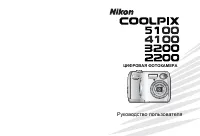 Nikon Coolpix 5100
Инструкция по эксплуатации
Nikon Coolpix 5100
Инструкция по эксплуатации
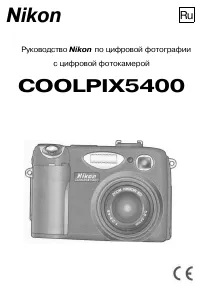 Nikon Coolpix 5400
Инструкция по эксплуатации
Nikon Coolpix 5400
Инструкция по эксплуатации
 Nikon Coolpix 5700
Инструкция по эксплуатации
Nikon Coolpix 5700
Инструкция по эксплуатации
 Nikon Coolpix 990
Инструкция по эксплуатации
Nikon Coolpix 990
Инструкция по эксплуатации
 Nikon Coolpix 995
Инструкция по эксплуатации
Nikon Coolpix 995
Инструкция по эксплуатации
 Nikon Coolpix A1000
Инструкция по эксплуатации
Nikon Coolpix A1000
Инструкция по эксплуатации
 Nikon Coolpix A900
Инструкция по эксплуатации
Nikon Coolpix A900
Инструкция по эксплуатации
 Nikon Coolpix B500
Инструкция по эксплуатации
Nikon Coolpix B500
Инструкция по эксплуатации
 Nikon Coolpix B600
Инструкция по эксплуатации
Nikon Coolpix B600
Инструкция по эксплуатации
 Nikon Coolpix B700
Инструкция по эксплуатации
Nikon Coolpix B700
Инструкция по эксплуатации
 Nikon Coolpix L10
Инструкция по эксплуатации
Nikon Coolpix L10
Инструкция по эксплуатации
 Nikon Coolpix L11
Инструкция по эксплуатации
Nikon Coolpix L11
Инструкция по эксплуатации
 Nikon Coolpix L110
Инструкция по эксплуатации
Nikon Coolpix L110
Инструкция по эксплуатации
 Nikon Coolpix L12
Инструкция по эксплуатации
Nikon Coolpix L12
Инструкция по эксплуатации