Страница 2 - Сведения о товарных знаках; PictBridge является товарным знаком.; AVC Patent Portfolio License
Сведения о товарных знаках • Microsoft, Windows и Windows Vista являются зарегистрированными товарными знаками или товарными знаками Корпорация Microsoft в США и/или других странах. • Macintosh, Mac OS и QuickTime являются товарными знаками Apple Inc., зарегистрированными в США и других странах. • A...
Страница 4 - ii; Введение; Прочтите это в первую очередь; viii) и с информацией, содержащейся в этом руководстве. После; Проверка комплектации фотокамеры; Карта памяти не входит в комплектацию фотокамеры.
ii В в едение Введение Прочтите это в первую очередь Благодарим вас за приобретение цифровой фотокамеры Nikon COOLPIX L810. Прежде чем начать пользоваться фотокамерой, ознакомьтесь с содержанием раздела «Меры предосторожности» ( A viii) и с информацией, содержащейся в этом руководстве. После прочтен...
Страница 5 - iii; Об этом руководстве
iii В в едение Об этом руководстве Чтобы сразу начать пользоваться фотокамерой, см. раздел «Основы съемки и просмотра» ( A 9). Чтобы узнать о частях фотокамеры, а также об информации, отображаемой на мониторе, см. раздел «Основные элементы фотокамеры» ( A 1).
Страница 6 - iv; Дополнительная информация
iv В в едение Дополнительная информация • Символы и условные обозначенияДля облегчения поиска информации в этом руководстве используются следующие символы и условные обозначения. • В настоящем руководстве карты памяти SD, SDHC и SDXC собирательно именуются «картами памяти». • Настройка, устанавливае...
Страница 7 - Информация и меры предосторожности; Концепция «постоянного совершенствования»; Перед съемкой важных событий
v В в едение Информация и меры предосторожности Концепция «постоянного совершенствования» В рамках развиваемой компанией Nikon концепции «постоянного совершенствования» пользователям предоставляется регулярно обновляемая информация о поддержке выпущенных изделий и учебные материалы на следующих веб-...
Страница 8 - Предупреждения относительно копирования и воспроизведения
vi В в едение О руководствах • Никакая часть руководств, включенных в комплект поставки данного продукта, не может быть воспроизведена, передана, переписана, сохранена в системе резервного копирования или переведена на любой язык в любой форме любыми средствами без предварительного письменного разре...
Страница 9 - vii; Уведомления о соблюдении авторских прав; Утилизация устройств хранения данных; Выбрать снимок; Экран приветствия
vii В в едение • Уведомления о соблюдении авторских прав Копирование или воспроизведение книг, музыкальных произведений, произведений живописи, гравюр, печатной продукции, географических карт, чертежей, фильмов и фотографий с зарегистрированным авторским правом охраняется государственным и междунаро...
Страница 10 - viii; Меры предосторожности; ПРЕДУПРЕЖДЕНИЯ; Не разбирайте фотокамеру
viii В в едение Меры предосторожности Перед началом работы с устройством внимательно изучите следующие меры безопасности во избежание получения травм и повреждения изделия Nikon. Всем лицам, использующим данное изделие, следует ознакомиться с инструкциями по безопасности. ПРЕДУПРЕЖДЕНИЯ В случае неи...
Страница 11 - ix
ix В в едение Меры предосторожности при обращении с ремнем фотокамеры Запрещается надевать ремень фотокамеры на шею младенца или ребенка. Храните в недоступном для детей месте Примите особые меры предосторожности во избежание попадания батарей и других небольших предметов детям в рот. Избегайте длит...
Страница 13 - xi
xi В в едение Во время эксплуатации зарядного устройства (поставляется отдельно) соблюдайте следующие меры предосторожности: • Не допускайте попадания воды на устройство. Несоблюдение этого требования может привести к возгоранию или поражению электрическим током. • Пыль на металлических частях сетев...
Страница 14 - xii
xii В в едение Используйте только соответствующие кабели При подключении кабелей к входным и выходным разъемам и гнездам используйте только специальные кабели Nikon, поставляемые вместе с фотокамерой или продаваемые отдельно. Соблюдайте осторожность при обращении с подвижными частями фотокамеры Будь...
Страница 15 - xiii
xiii В в едение Не используйте вспышку, когда ее излучатель соприкасается с телом человека или каким-либо предметом Несоблюдение этой меры предосторожности может привести к ожогам или пожару. Избегайте контакта с жидкокристаллическим веществом Если монитор разбился, необходимо предпринять срочные ме...
Страница 16 - xiv; Объемные изображения
xiv В в едение Объемные изображения Не следует долгое время непрерывно просматривать записанные с помощью этой фотокамеры объемные изображения на экране телевизора, монитора или другого видеоустройства. Поскольку у детей зрение находится в стадии формирования, то прежде чем разрешить просмотр ребенк...
Страница 17 - xv; Примечания
xv В в едение Примечания Символ для раздельной утилизации, применяемый в европейских странах Данный символ означает, что изделие должно утилизироваться отдельно.Следующие замечания касаются только пользователей в европейских странах. • Данное изделие предназначено для раздельной утилизации в соответ...
Страница 18 - xvi; Оглавление
xvi В в едение Оглавление Введение .............................................................. ii Прочтите это в первую очередь ........................ ii Проверка комплектации фотокамеры ............ iiОб этом руководстве................................................... iiiИнформация и меры п...
Страница 19 - xvii
xvii В в едение Изменение размера изображения (Режим изображения) .......................................................... 62 Настройки режима изображения (размер и качество изображения) ........................................... 62 Функции, одновременное использование которых невозможно............
Страница 20 - xviii
xviii В в едение Меню съемки (для режима A (авто)) .... E 29 Баланс белого (регулировка оттенка) .... E 29 Непрерывная съемка ....................................... E 32 Чувствительность ............................................... E 33 Параметры цвета ..............................................
Страница 22 - Основные элементы фотокамеры; Корпус фотокамеры
2 Осн о вные эл емен ты фотокамер ы Основные элементы фотокамеры Корпус фотокамеры 15 13 14 7 6 5 8 4 3 2 1 9 10 11 12 1 Рычажок зуммирования ......................................24 f : широкий..........................................................24 g : теле .......................................
Страница 24 - Прикрепление ремня фотокамеры и крышки объектива; Крышка объектива
4 Осн о вные эл емен ты фотокамер ы Прикрепление ремня фотокамеры и крышки объектива Прикрепите крышку объектива к ремню фотокамеры, а затем прикрепите ремень к фотокамере. Прикрепите их в двух местах. B Крышка объектива • Перед съемкой снимите крышку объектива. • Когда съемка не выполняется (наприм...
Страница 25 - Подъем и опускание вспышки; Нажмите кнопку
5 Осн о вные эл емен ты фотокамер ы Подъем и опускание вспышки Нажмите кнопку m (открытие вспышки), чтобы поднять вспышку. • Использование вспышки (режимы вспышки) ➝ A 51 • Осторожно нажимая на вспышку, опустите ее до полной фиксации, если вспышка не используется.
Страница 26 - Монитор; Настройка монитора; Режим съемки
6 Осн о вные эл емен ты фотокамер ы Монитор • Информация, отображаемая на мониторе при съемке и просмотре, изменяется в зависимости от настроек фотокамеры и выполняемой операции.По умолчанию информация отображается при включении фотокамеры и во время работы с фотокамерой, а затем отключается через н...
Страница 28 - Режим просмотра
8 Осн о вные эл емен ты фотокамер ы Режим просмотра 1 m 0 s 1 m 0 s 9 9 9 / 9 9 9 9 9 9 / 9 9 9 1 m 0 s 1 m 0 s 9 9 9 9 / 9 9 9 9 9 9 9 9 / 9 9 9 9 9 9 9 9 . J P G 9 9 9 9 . J P G 9 9 9 / 9 9 9 9 9 9 / 9 9 9 1 5 / 0 5 / 2 0 1 2 1 2 : 0 0 1 5 / 0 5 / 2 0 1 2 1 2 : 0 0 15 1716 78 10 b a 1 2 3 4 12 14 ...
Страница 29 - Подготовка
9 Основы съе м ки и прос мотра Основы съемки и просмотра Подготовка Подготовка 1. Установка батарей ........................................................................................ 10Подготовка 2. Установка карты памяти ...........................................................................
Страница 30 - Основы съемки и просмотра; Подготовка 1. Установка батарей
10 Основы съе м ки и прос мотра Основы съемки и просмотра Подготовка 1. Установка батарей 1 Откройте крышку батарейного отсека/гнезда для карты памяти. • Прежде чем открывать крышку батарейного отсека/гнезда для карты памяти, переверните фотокамеру нижней частью вверх, чтобы из нее не выпали батареи...
Страница 31 - Применимые батареи; Четыре никель-металлгидридные аккумуляторные батареи EN-MH2; Извлечение батарей; Тип батарей
11 Основы съе м ки и прос мотра Применимые батареи • Четыре щелочные батареи LR6/L40 (типоразмер AA) (батареи входят в комплект поставки) • Четыре литиевые батареи FR6/L91 (типоразмер AA) • Четыре никель-металлгидридные аккумуляторные батареи EN-MH2 * Никель-металлгидридные аккумуляторные батареи EN...
Страница 32 - Аккумуляторные батареи EN-MH2. Примечания
12 Основы съе м ки и прос мотра B Аккумуляторные батареи EN-MH2. Примечания При использовании батарей EN-MH2 с фотокамерой COOLPIX L810 заряжайте батареи (по четыре за раз) с помощью зарядного устройства MH-73 ( A 89, E 70). C Щелочные батареи Ресурс щелочных батарей может существенно различаться в ...
Страница 33 - Подготовка 2. Установка карты памяти; Вставьте карту памяти.; Вставка карты памяти
13 Основы съе м ки и прос мотра Подготовка 2. Установка карты памяти 1 Выключите фотокамеру и откройте крышку батарейного отсека/гнезда для карты памяти. • При выключении фотокамеры индикатор включения питания и монитор выключаются. • Прежде чем открывать крышку батарейного отсека/гнезда для карты п...
Страница 34 - Извлечение карты памяти; карта частично вышла, а затем извлеките карту (; Внутренняя память и карты памяти; Форматирование карты памяти; Карты памяти. Примечания
14 Основы съе м ки и прос мотра Извлечение карты памяти • Выключите фотокамеру. Прежде чем открывать крышку батарейного отсека/гнезда для карты памяти, убедитесь в том, что индикатор включения питания и монитор не светятся.Осторожно вдавите карту памяти внутрь фотокамеры ( 1 ), чтобы карта частично ...
Страница 35 - Рекомендованные карты памяти
15 Основы съе м ки и прос мотра Рекомендованные карты памяти С этой фотокамерой рекомендуется использовать следующие проверенные и рекомендованные карты памяти Secure Digital (SD). • Для записи видеороликов рекомендуется использовать карты памяти SD с Классом скорости не менее 6. При использовании б...
Страница 36 - Подготовка 3. Установка языка дисплея, даты и времени; Да
16 Основы съе м ки и прос мотра Подготовка 3. Установка языка дисплея, даты и времени При первом включении фотокамеры отображается диалоговое окно выбора языка и диалоговое окно установки даты и времени для часов фотокамеры. 1 Для включения фотокамеры нажмите выключатель питания. • При включении фот...
Страница 38 - При отображении режима; Простой авто; нажмите кнопку
18 Основы съе м ки и прос мотра 8 Убедитесь, что крышка объектива снята, а затем нажмите кнопку A . • Выдвигается объектив и отображается экран выбора режима съемки. 9 При отображении режима Простой авто режим нажмите кнопку k . • Фотокамера переходит в режим съемки, и можно делать снимки в Простом ...
Страница 39 - Изменение настроек языка, даты и времени
19 Основы съе м ки и прос мотра C Изменение настроек языка, даты и времени • Эти настройки можно изменить с помощью параметров Язык/Language ( E 60) и Часовой пояс и дата ( E 47) в меню настройки z ( A 88). • Функцию летнего времени можно включить или выключить, выбрав в меню настройки z > Часово...
Страница 40 - Шаг 1. Включение фотокамеры и выбор режима съемки
20 Основы съе м ки и прос мотра Шаг 1. Включение фотокамеры и выбор режима съемки 1 Снимите крышку объектива и нажмите выключатель питания, чтобы включить фотокамеру. • Выдвигается объектив, и включается монитор. • Нажмите кнопку m (открытие вспышки), чтобы поднять вспышку ( A 5). 2 Нажмите кнопку A...
Страница 42 - Включение и выключение фотокамеры; Снимите крышку объектива и включите фотокамеру.
22 Основы съе м ки и прос мотра Включение и выключение фотокамеры • Снимите крышку объектива и включите фотокамеру. • При включении фотокамеры загорается индикатор включения питания (зеленый), а затем включается монитор (при включении монитора индикатор включения питания выключается). • Для выключен...
Страница 43 - Шаг 2. Компоновка кадра; Держите фотокамеру неподвижно.
23 Основы съе м ки и прос мотра Шаг 2. Компоновка кадра 1 Держите фотокамеру неподвижно. • Не допускайте, чтобы пальцы, волосы, ремень фотокамеры или другие предметы закрывали объектив, вспышку, вспомогательную подсветку АФ и микрофон. 2 Скомпонуйте кадр. • Когда фотокамера определяет режим съемки, ...
Страница 44 - Использование зума; поворачивать в направлении; Простой авто режим; Использование штатива
24 Основы съе м ки и прос мотра Использование зума Используйте рычажок зуммирования для включения оптического зума. • Для увеличения и приближения объекта поверните рычажок зуммирования в направлении g (телефото). • Для уменьшения объекта и расширения угла обзора поверните рычажок зуммирования в нап...
Страница 45 - Цифровой зум; и его; Цифровой зум и интерполяция
25 Основы съе м ки и прос мотра Цифровой зум Когда оптический зум фотокамеры достигает максимального положения увеличения, поворот рычажка зуммирования или бокового рычажка зуммирования в направлении g и его удержание в этом положении включает цифровой зум. Цифровой зум позволяет увеличить объект съ...
Страница 46 - Шаг 3. Фокусировка и съемка
26 Основы съе м ки и прос мотра Шаг 3. Фокусировка и съемка 1 Нажмите спусковую кнопку затвора наполовину ( A 27). • Если лицо распознано:Фотокамера фокусируется на лице, выделенном двойной рамкой. Когда объект окажется в фокусе, двойная рамка начнет светиться зеленым цветом. • Если лицо не распозна...
Страница 47 - Спусковая кнопка затвора; Сохранение данных. Примечания
27 Основы съе м ки и прос мотра Спусковая кнопка затвора Нажмите наполовину Чтобы установить фокусировку и экспозицию (значение выдержки и диафрагмы), нажмите спусковую кнопку затвора наполовину и прекратите нажатие при ощущении сопротивления. Фокусировка и экспозиция остаются заблокированными, пока...
Страница 48 - Автофокусировка; Распознавание лиц. Примечания; Чтобы не упустить момент
28 Основы съе м ки и прос мотра B Автофокусировка В следующих ситуациях возможна некорректная фокусировка фотокамеры. В следующих редких случаях, несмотря на то что зона фокусировки и индикатор фокусировки светятся зеленым цветом, объект может оказаться не в фокусе. • Объект съемки очень темный. • О...
Страница 49 - Шаг 4. Просмотр изображений
29 Основы съе м ки и прос мотра Шаг 4. Просмотр изображений 1 Нажмите кнопку c (просмотр). • Фотокамера переключается в режим просмотра, и последнее сохраненное изображение отображается в режиме полнокадрового просмотра. 2 Выберите мультиселектором изображение для отображения. • Отображение предыдущ...
Страница 50 - Просмотр изображений
30 Основы съе м ки и прос мотра C Просмотр изображений • При считывании с карты памяти или из внутренней памяти изображения могут отображаться на короткое время в низком разрешении. • При просмотре изображений, на которых во время съемки были распознаны лица людей ( A 65) или морды домашних питомцев...
Страница 51 - Шаг 5. Удаление изображений; Нажмите кнопку мультиселектора; Текущий снимок; Нажмите; Нет
31 Основы съе м ки и прос мотра Шаг 5. Удаление изображений 1 Чтобы удалить изображение, отображаемое в данный момент на мониторе, нажмите кнопку l . 2 Нажмите кнопку мультиселектора H или I , чтобы выбрать способ удаления, а затем нажмите кнопку k . • Текущий снимок : удаление только текущего изобр...
Страница 52 - Работа с экраном «Удалить выбр. снимки»; Удаление последнего изображения, сделанного в режиме съемки
32 Основы съе м ки и прос мотра Работа с экраном «Удалить выбр. снимки» 1 Нажмите кнопку мультиселектора J или K , чтобы выбрать изображение для удаления, а затем нажмите H для отображения значка y . • Чтобы отменить выбор, нажмите I для удаления значка y . • Поверните рычажок зуммирования ( A 2) в ...
Страница 53 - Фун; Функции съемки
33 Фун к ц и и с ъ емки Функции съемки В этой главе описываются режимы съемки фотокамеры, а также функции, доступные в каждом режиме съемки.Можно выбирать режимы съемки и регулировать настройки в соответствии с условиями съемки и снимаемыми изображениями. G Простой авто режим ..........................
Страница 54 - Автоматический выбор сюжета; Другие сюжеты; ) для установки соответствующих функций.
34 Фун к ц и и с ъ емки Функции съемки G Простой авто режим При компоновке кадра фотокамера автоматически выбирает оптимальный сюжетный режим. Автоматический выбор сюжета При направлении фотокамеры на объект она автоматически выбирает один из следующих сюжетов: • e Портрет ( A 36) • f Пейзаж ( A 36)...
Страница 55 - Сюжетный режим (съемка в соответствии с сюжетами); Вход в режим съемки; Просмотр описания каждого сюжета (отображение справки)
35 Фун к ц и и с ъ емки Сюжетный режим (съемка в соответствии с сюжетами) При выборе одного из следующих сюжетов настройки фотокамеры автоматически оптимизируются для выбранного сюжета. * Отображается значок последнего выбранного сюжета. Вход в режим съемки M кнопка A (режим съемки) M b (второй знач...
Страница 56 - Изменение настроек сюжетного режима
36 Фун к ц и и с ъ емки Изменение настроек сюжетного режима • В зависимости от сюжета кнопки мультиселектора H ( X ), I ( p ), J ( n ) и K ( o ) используются для установки соответствующих функций. ➝ «Функции, устанавливаемые с помощью мультиселектора» ( A 50), «Настройки по умолчанию» ( A 60) • Функ...
Страница 57 - Режим изображения
37 Фун к ц и и с ъ емки d Спорт Этот режим используется при съемке спортивных соревнований. Фотокамера выполняет съемку серий фотографий, позволяющих ясно увидеть фазы движения снятого объекта. • Фотокамера фокусируется на зоне, находящейся в центре кадра. • Для непрерывной съемки нажмите спусковую ...
Страница 63 - Настройки ТВ; Автоматически; Просмотр 3D изображений. Примечания
43 Фун к ц и и с ъ емки s 3D-фотосъемка Этот режим используется для съемки 3D изображений, которые в дальнейшем можно просматривать в трехмерном виде на экране телевизора или монитора, совместимого с 3D. Чтобы придать изображению трехмерный вид, фотокамера делает по одному снимку для каждого глаза.И...
Страница 64 - Режим интеллектуального портрета (съемка улыбающихся лиц); Таймер улыбки
44 Фун к ц и и с ъ емки Режим интеллектуального портрета (съемка улыбающихся лиц) Когда фотокамера распознает улыбающееся лицо, можно сделать снимок автоматически, не нажимая спусковую кнопку затвора (таймер улыбки). Для смягчения тона кожи снимаемых лиц можно использовать параметр смягчения тона ко...
Страница 65 - Изменение настроек режима интеллектуального портрета; Функции, которые можно установить с помощью мультиселектора (; Съемка в режиме интеллектуального портрета. Примечания; Если индикатор автоспуска мигает
45 Фун к ц и и с ъ емки Изменение настроек режима интеллектуального портрета • Функции, которые можно установить с помощью мультиселектора ( A 50) ➝ режим вспышки ( A 51), автоспуск ( A 55) и коррекция экспозиции ( A 59) • Функции, которые можно установить нажатием кнопки d ➝ Параметры, доступные в ...
Страница 66 - Включить; Функции, одновременное использование которых невозможно
46 Фун к ц и и с ъ емки Параметры, доступные в меню интеллектуального портрета При использовании режима интеллектуального портрета F можно изменять следующие настройки. Вход в режим интеллектуального портрета ( A 44) M кнопка d M вкладка F Параметр Описание A Режим изображения Позволяет выбрать соче...
Страница 67 - Использование функции смягчения тона кожи; Сюжетный режим; Режим интеллектуального портрета (; Смягчение тона кожи. Примечания
47 Фун к ц и и с ъ емки Использование функции смягчения тона кожи Если используется один из следующих режимов съемки, то после срабатывания затвора фотокамера распознает одно или несколько лиц (до трех) и обрабатывает изображение, чтобы смягчить оттенки кожи лица. • Портрет ( A 36) или Ночной портре...
Страница 68 - Режим
48 Фун к ц и и с ъ емки Режим A (Авто) Используется при обычной съемке. Настройки регулируются в меню настройки ( A 49) в соответствии с условиями съемки и типом снимка. • Фотокамера фокусируется на зоне, находящейся в центре кадра. Изменение настроек режима A (авто) • Функции, которые можно установ...
Страница 69 - Параметры, доступные в меню автоматической съемки; При использовании режима
49 Фун к ц и и с ъ емки Параметры, доступные в меню автоматической съемки При использовании режима A (авто) можно изменить следующие настройки. Вход в режим A (авто) ( A 48) M кнопка d M вкладка A Параметр Описание A Режим изображения Позволяет выбрать сочетание размера и качества изображения для ег...
Страница 70 - Функции, устанавливаемые с помощью мультиселектора; Во время съемки кнопками мультиселектора; Доступные функции; Доступные функции зависят от режима съемки, как это показано ниже.
50 Фун к ц и и с ъ емки Функции, устанавливаемые с помощью мультиселектора Во время съемки кнопками мультиселектора H , I , J и K можно установить следующие функции. Доступные функции Доступные функции зависят от режима съемки, как это показано ниже. • Для получения дополнительной информации о настр...
Страница 72 - Опускание вспышки; Авто
52 Фун к ц и и с ъ емки 3 Нажмите кнопку мультиселектора H или I , чтобы выбрать нужный режим, а затем нажмите кнопку k . • Доступные режимы вспышки ➝ A 53 • Если значение не будет выбрано в течение нескольких секунд нажатием кнопки k , выбранная настройка будет отменена. • Если выбран режим U (авто...
Страница 73 - Доступные режимы вспышки
53 Фун к ц и и с ъ емки Доступные режимы вспышки U Авто При недостаточном освещении вспышка срабатывает автоматически. V Авт. реж. с ум. эф. "кр. глаз" В портретах подавляет эффект «красных глаз», вызываемый вспышкой ( A 54). W Выкл. Вспышка не будет работать. • При съемке в условиях слабой ...
Страница 74 - Настройка режима вспышки; улучшенное подавление эффекта «красных глаз»
54 Фун к ц и и с ъ емки C Настройка режима вспышки • Настройка зависит от режима съемки. ➝ «Доступные функции» ( A 50) ➝ «Настройки по умолчанию» ( A 60) • Некоторые настройки нельзя использовать с другими функциями ( A 64). • Настройки режима вспышки, примененные в режиме A (авто), сохраняются в па...
Страница 75 - Использование автоспуска; значение; ON; , а затем нажмите кнопку
55 Фун к ц и и с ъ емки Использование автоспуска Автоспуск фотокамеры может сработать приблизительно через десять секунд после нажатия спусковой кнопки затвора. Функция автоспуска удобна, если фотограф сам хотел бы оказаться в кадре, или для уменьшения эффектов дрожания фотокамеры при нажатии спуско...
Страница 77 - Использование режима макросъемки
57 Фун к ц и и с ъ емки Использование режима макросъемки В режиме макросъемки фотокамера может фокусироваться на объектах с расстояния приблизительно 1 см от объектива. Эта функция используется при макросъемке цветов и других мелких объектов. 1 Нажмите кнопку мультиселектора I ( p режим макросъемки)...
Страница 78 - Использование вспышки. Примечания
58 Фун к ц и и с ъ емки B Использование вспышки. Примечания На расстоянии от объекта съемки менее 50 см вспышка может не осветить объект целиком. C Автофокусировка При съемке фотографий в режиме макросъемки фотокамера фокусируется непрерывно, пока фокусировка не будет заблокирована нажатием спусково...
Страница 79 - Регулировка яркости (Поправка экспозиции); Можно отрегулировать общую яркость изображения.; Величина коррекции экспозиции
59 Фун к ц и и с ъ емки Регулировка яркости (Поправка экспозиции) Можно отрегулировать общую яркость изображения. 1 Нажмите кнопку мультиселектора K ( o коррекция экспозиции). 2 Нажмите кнопку мультиселектора H или I , чтобы выбрать значение коррекции. • Чтобы сделать изображение более ярким, устано...
Страница 80 - Настройки по умолчанию; Настройки по умолчанию для каждого режима съемки описаны ниже.
60 Фун к ц и и с ъ емки Настройки по умолчанию Настройки по умолчанию для каждого режима съемки описаны ниже. Вспышка 1 ( A 51) Автоспуск ( A 55) Макросъемка ( A 57) Поправка экспозиции ( A 59) G (простой авто режим) ( A 34) U 2 Выкл. Выкл. 3 0.0 F (интеллектуальный портрет) ( A 44) U 4 Выкл. 5 Выкл...
Страница 82 - Изменение размера изображения (Режим изображения); С помощью настройки; в меню съемки можно выбрать сочетание размера; Настройки режима изображения (размер и качество изображения); Режим изображения. Примечания
62 Фун к ц и и с ъ емки Изменение размера изображения (Режим изображения) С помощью настройки Режим изображения в меню съемки можно выбрать сочетание размера изображения и коэффициента сжатия, которое используется при сохранении изображений.Выберите режим изображения, наиболее подходящий для целей и...
Страница 83 - Число изображений, которое можно сохранить
63 Фун к ц и и с ъ емки C Число изображений, которое можно сохранить В следующей таблице приведено приблизительное число изображений, которое можно сохранить во внутренней памяти и на карте памяти емкостью 4 ГБ. Обратите внимание, что вследствие сжатия по алгоритму JPEG, число изображений, которое м...
Страница 85 - Фокусировка; Использование системы распознавания лиц
65 Фун к ц и и с ъ емки Фокусировка Использование системы распознавания лиц Ниже приводятся режимы съемки, в которых для автоматической фокусировки на лицах используется система распознавания лиц. Если фотокамера распознает несколько лиц, двойная рамка отображается вокруг лица, на котором выполняетс...
Страница 86 - Блокировка фокусировки; При фотосъемке в режиме
66 Фун к ц и и с ъ емки Блокировка фокусировки Когда фотокамера фокусируется на объекте в центре кадра, можно использовать блокировку фокусировки для фокусировки на объекте, расположенном не в центре кадра. При фотосъемке в режиме A (авто) выполните описанные ниже действия. 1 Направьте фотокамеру та...
Страница 87 - Функции просмотра
67 Фун к ц и и п р о смотра Функции просмотра В этом разделе описаны функции, доступные во время просмотра изображений. Увеличение при просмотре ................................. 68Отображение уменьшенного изображения, отображение календаря ....................................... 69Функции, доступны...
Страница 89 - Отображение уменьшенного изображения, отображение календаря; Отображение календаря
69 Фун к ц и и п р о смотра Отображение уменьшенного изображения, отображение календаря При повороте рычажка зуммирования в направлении f ( h ) в режиме полнокадрового просмотра ( A 29) изображения отображаются в виде «контактных отпечатков» уменьшенных изображений. • На одном экране можно отобразит...
Страница 91 - Подключение фотокамеры к телевизору, компьютеру или принтеру
71 Фун к ц и и п р о смотра Подключение фотокамеры к телевизору, компьютеру или принтеру Получите большее удовольствие от просмотра изображений и видеороликов, подключив фотокамеру к телевизору, компьютеру или принтеру. • Прежде чем подключать фотокамеру к внешнему устройству, убедитесь, что уровень...
Страница 93 - Использование V iewNX 2; Установка ViewNX 2; Требуется подключение к Интернету.; Совместимые операционные системы; Windows; Инструменты для ваших изображений
73 Фун к ц и и п р о смотра Использование V iewNX 2 ViewNX 2 – это программный пакет «все-в-одном», позволяющий передавать изображения на компьютер, а также просматривать, редактировать и совместно использовать их. Установите программу ViewNX 2 с установочного компакт-диска ViewNX 2. Установка ViewN...
Страница 94 - Mac OS; ViewNX 2; Запустите мастер установки.; Installation Guide
74 Фун к ц и и п р о смотра Mac OS • Mac OS X (версия 10.5.8, 10.6.8, 10.7.2) Последние сведения о совместимых операционных системах см. на веб-сайте Nikon. 1 Запустите компьютер и вставьте установочный компакт-диск ViewNX 2 в устройство чтения компакт-дисков. • Mac OS: При отображении окна ViewNX 2...
Страница 95 - Загрузите программное обеспечение.; Software Download (Загрузка программного обеспечения); OK
75 Фун к ц и и п р о смотра 4 Загрузите программное обеспечение. • При отображении экрана Software Download (Загрузка программного обеспечения) щелкните I agree - Begin download (Я согласен - начать загрузку) . • Чтобы установить программное обеспечение, следуйте инструкциям на экране. 5 При отображ...
Страница 96 - Передача изображений на компьютер; Выберите способ копирования снимков на компьютер.; Подключение кабеля USB
76 Фун к ц и и п р о смотра Передача изображений на компьютер 1 Выберите способ копирования снимков на компьютер. Воспользуйтесь одним из следующих способов: • Прямое USB-подключение : выключите фотокамеру и убедитесь, что карта памяти установлена в фотокамеру. Подключите фотокамеру к компьютеру с п...
Страница 97 - Передайте изображения на компьютер.
77 Фун к ц и и п р о смотра 2 Передайте изображения на компьютер. • Убедитесь, что имя подключенной фотокамеры или съемного диска отображается как «Source (Источник)» в панели «Options (Опции)» программы Nikon Transfer 2 ( 1 ). • Кликните Start Transfer (Начать передачу) ( 2 ). • Настройки по умолча...
Страница 98 - Просмотр снимков; Запуск ViewNX 2 вручную
78 Фун к ц и и п р о смотра Просмотр снимков Запустите ViewNX 2. • Фотографии отображаются в приложении ViewNX 2, когда передача завершена. • Чтобы получить дополнительную информацию по использованию ViewNX 2, можно воспользоваться интерактивной справкой. C Запуск ViewNX 2 вручную • Windows : дважды...
Страница 100 - Запись и просмотр видеороликов; Запись видеороликов; Видеоролик можно записать, нажав кнопку; Отобразите экран съемки.; Параметры видео
80 Запись и просмотр видеор оликов Запись и просмотр видеороликов Запись видеороликов Видеоролик можно записать, нажав кнопку b ( e видеосъемка). 1 Отобразите экран съемки. • Отобразится значок выбранного параметра видео. По умолчанию установлено значение n HD 720p (1280×720) ( A 83). 2 Опустите всп...
Страница 101 - Повторно нажмите кнопку; Запись видеороликов. Примечания; Режим автофокуса
81 Запись и просмотр видеор оликов 4 Повторно нажмите кнопку b ( e видеосъемка), чтобы остановить запись. B Сохранение данных. Примечания После фотосъемки или записи видеоролика число оставшихся кадров или значение оставшегося времени записи мигает в процессе сохранения изображений или видеороликов....
Страница 102 - Параметры видео и максимальная длина видео
82 Запись и просмотр видеор оликов C Параметры видео и максимальная длина видео Все приведенные значения являются приблизительными. Максимальная длина видеоролика на картах разных производителей может различаться, даже если объем памяти карт одинаков. * Максимальный размер файла одного видеоролика с...
Страница 103 - Изменение настроек записи видеороликов (меню видео); Можно изменять следующие настройки.; Непрерывный АФ; Покадровый АФ
83 Запись и просмотр видеор оликов Изменение настроек записи видеороликов (меню видео) Можно изменять следующие настройки. Вход в режим съемки M кнопка d M вкладка D M кнопка k Параметр Описание A Параметры видео Доступны видеоролики следующих типов: n HD 720p (1280×720) и m VGA (640×480) . E 44 Реж...
Страница 104 - Просмотр видеороликов; Удаление видеороликов; 9) или в режиме просмотра уменьшенных изображений (
84 Запись и просмотр видеор оликов Просмотр видеороликов Чтобы войти в режим просмотра, нажмите кнопку c . Видеоролики помечаются значком параметров видео ( A 83). Нажмите кнопку k для просмотра видеороликов. Удаление видеороликов Для удаления видеоролика выберите нужный видеоролик в режиме полнокад...
Страница 105 - Функции, доступные в режиме просмотра; Регулировка громкости; или; Воспроизведение видеороликов. Примечания
85 Запись и просмотр видеор оликов Функции, доступные в режиме просмотра Кнопки управления просмотром отображаются в верхней части монитора. Нажмите кнопку мультиселектора J или K , чтобы выбрать нужный элемент управления. Доступны указанные ниже операции. Регулировка громкости При просмотре поворач...
Страница 108 - Общие настройки фотокамеры; Меню настройки; Выбрав вкладку
88 О б щие на стройки ф о токаме ры Общие настройки фотокамеры Меню настройки Выбрав вкладку z , можно изменить следующие настройки в меню настройки. Нажмите кнопку d M вкладка z (настройка) M кнопка k Параметр Описание A Экран приветствия Позволяет выбрать, будет ли при включении фотокамеры отображ...
Страница 111 - Съемка
E 1 E Раздел спр а вочной инфор м аци и Раздел справочной информации В разделе справочной информации содержатся подробные сведения и советы по использованию фотокамеры. Съемка Использование съемки панорамы ............................................................... E 2 Съемка 3D изображений .......
Страница 112 - Раздел справочной информации; Использование съемки панорамы
E 2 Раздел спр а вочной инфор м аци и Раздел справочной информации Использование съемки панорамы Фотокамера фокусируется на объекте в центре кадра. Для достижения наилучшего результата используйте штатив. При использовании штатива для обеспечения устойчивости фотокамеры установите для параметра Пода...
Страница 113 - Сделайте следующий снимок.; Съемка панорамы. Примечания; Индикатор
E 3 Раздел спр а вочной инфор м аци и 3 Сделайте следующий снимок. • Скомпонуйте следующее изображение так, чтобы одна треть кадра накладывалась на первое изображение, и нажмите спусковую кнопку затвора. • Повторяйте эту операцию, пока не получите все изображения, необходимые для составления панорам...
Страница 114 - Объединение изображений для создания панорамы (Panorama Maker 6); ArcSoft Panorama
E 4 Раздел спр а вочной инфор м аци и C Объединение изображений для создания панорамы (Panorama Maker 6) • Можно передать изображения на компьютер ( A 76) и затем использовать программу Panorama Maker 6 для их объединения в единую панораму. • Установите программу Panorama Maker 6 с установочного ком...
Страница 115 - Съемка 3D изображений
E 5 Раздел спр а вочной инфор м аци и Съемка 3D изображений Чтобы придать изображению трехмерный вид для просмотра на экране телевизора или монитора, совместимого с 3D, фотокамера делает по одному снимку для каждого глаза. * Отображается значок последнего выбранного сюжета. 1 Наведите фотокамеру на ...
Страница 116 - Выход HDMI 3D; по умолчанию) в пункте; HDMI
E 6 Раздел спр а вочной инфор м аци и 3 Совместив объект с направляющей, дождитесь автоматического спуска затвора и выполнения второго снимка. • Когда фотокамера обнаруживает, что объект совмещен с направляющей, автоматически делается второй снимок. • Съемка отменяется, если объект не совмещен с нап...
Страница 117 - Съемка 3D изображений. Примечания
E 7 Раздел спр а вочной инфор м аци и C Съемка 3D изображений. Примечания • Движущиеся объекты не пригодны для 3D фотосъемки. Рекомендуется снимать неподвижные объекты. • По мере увеличения расстояния между фотокамерой и объектом трехмерный эффект в 3D изображениях становится менее выраженным. • Тре...
Страница 118 - Редактирование фотографий; Функции редактирования; Редактирование изображения. Примечания
E 8 Раздел спр а вочной инфор м аци и Редактирование фотографий Функции редактирования С помощью фотокамеры COOLPIX L810 изображения можно редактировать и сохранять их как отдельные файлы ( E 69). Доступны указанные ниже функции редактирования. Функция редактирования Описание D-Lighting ( E 10) С по...
Страница 119 - Ограничения при редактировании изображений
E 9 Раздел спр а вочной инфор м аци и C Ограничения при редактировании изображений Если в отредактированную копию нужно внести дальнейшие изменения с помощью другой функции редактирования, обратите внимание на следующие ограничения. • Копии, созданные с помощью функций редактирования, не удастся отр...
Страница 120 - D-Lighting: повышение яркости и контраста
E 10 Раздел спр а вочной инфор м аци и I D-Lighting: повышение яркости и контраста С помощью этой функции можно создать копию текущего изображения с повышенной яркостью и контрастностью, увеличив яркость темных участков изображения. Нажмите кнопку мультиселектора H или I , чтобы выбрать Да , а затем...
Страница 121 - Смягчение тона кожи: смягчение тона кожи
E 11 Раздел спр а вочной инфор м аци и e Смягчение тона кожи: смягчение тона кожи Фотокамера обнаруживает лица на изображениях и создает копию со смягченными тонами кожи лица. 1 Нажмите кнопку мультиселектора H или I , чтобы выбрать степень смягчения, а затем нажмите кнопку k . • Появляется окно под...
Страница 122 - Уменьшить снимок: уменьшение размера изображения; Создание уменьшенной копии текущего изображения.; и нажмите кнопку
E 12 Раздел спр а вочной инфор м аци и g Уменьшить снимок: уменьшение размера изображения Создание уменьшенной копии текущего изображения. 1 Нажмите кнопку мультиселектора H или I , чтобы выбрать нужный размер копии, а затем нажмите кнопку k . 2 Выберите Да и нажмите кнопку k . • Новая отредактирова...
Страница 123 - кадрирование: создание кадрированной копии; 8) отображается значок; ) в режиме полнокадрового; Повернуть снимок; Подправьте композицию копии.
E 13 Раздел спр а вочной инфор м аци и a кадрирование: создание кадрированной копии Создайте копию, содержащую только ту часть снимка, которая отображается на мониторе, когда при использовании увеличения во время просмотра ( A 68) отображается значок u . 1 Поверните рычажок зуммирования в положение ...
Страница 124 - Размер изображения
E 14 Раздел спр а вочной инфор м аци и C Размер изображения Размер изображения (количество пикселей) кадрированной копии уменьшается, поскольку уменьшается размер области для сохранения. Если размер изображения кадрированной копии составляет 320 × 240 или 160 × 120, изображение выделяется черной рам...
Страница 125 - Редактирование видеороликов
E 15 Раздел спр а вочной инфор м аци и Редактирование видеороликов Нужные фрагменты записанного видеоролика можно сохранить в виде отдельных файлов. 1 Просматривая видеоролик, приостановите просмотр ( A 85). 2 Нажмите кнопку мультиселектора J или K , чтобы выбрать элемент I , а затем нажмите кнопку ...
Страница 126 - По завершении настроек нажмите; Сохранить; Редактирование видеороликов. Примечания
E 16 Раздел спр а вочной инфор м аци и 5 По завершении настроек нажмите H или I , чтобы выбрать m Сохранить , а затем нажмите кнопку k . 6 Выберите Да и нажмите кнопку k . • Отредактированный видеоролик сохраняется. Д а Н е т С о х р а н и т ь и з м е н е н и я ? B Редактирование видеороликов. Приме...
Страница 127 - Выключите фотокамеру.; При подключении с помощью кабеля HDMI (приобретается отдельно)
E 17 Раздел спр а вочной инфор м аци и Подключение фотокамеры к телевизору (просмотр изображений на экране телевизора) Для просмотра изображений или видеороликов на экране телевизора подключите фотокамеру к телевизору.Если используемый телевизор оборудован разъемом HDMI, фотокамеру можно подключить ...
Страница 128 - Установите для входа ТВ внешний видеовход.; Подсоединение кабеля HDMI. Примечания
E 18 Раздел спр а вочной инфор м аци и 3 Установите для входа ТВ внешний видеовход. • Подробные сведения см. в прилагаемом руководстве по эксплуатации телевизора. 4 Нажмите и удерживайте кнопку c для включения фотокамеры. • Фотокамера переключается в режим просмотра, и на экране телевизора отображаю...
Страница 129 - Подключение фотокамеры к принтеру (прямая печать); Задание печати
E 19 Раздел спр а вочной инфор м аци и Подключение фотокамеры к принтеру (прямая печать) Для печати изображений без компьютера пользователи принтеров, совместимых с PictBridge ( F 20), могут подключать фотокамеру непосредственно к принтеру. Для печати изображений выполните действия, приведенные ниже...
Страница 130 - Подключение фотокамеры к принтеру; Источник питания. Примечания
E 20 Раздел спр а вочной инфор м аци и Подключение фотокамеры к принтеру 1 Выключите фотокамеру. 2 Включите принтер. • Проверьте настройки принтера. B Источник питания. Примечания • При подключении фотокамеры к принтеру для предотвращения внезапного отключения фотокамеры используйте полностью заряже...
Страница 131 - Отпечатать выбор
E 21 Раздел спр а вочной инфор м аци и 3 Подключите фотокамеру к принтеру с помощью кабеля USB, входящего в комплектацию. • Убедитесь в правильной ориентации разъемов. При подсоединении или отсоединении разъемов USB-кабеля не держите разъемы под углом и не прилагайте усилий. 4 Включите фотокамеру. •...
Страница 132 - Печать отдельных изображений; После подключения фотокамеры к принтеру (; Выберите
E 22 Раздел спр а вочной инфор м аци и Печать отдельных изображений После подключения фотокамеры к принтеру ( E 20) выполните действия, описанные ниже, чтобы напечатать изображение. 1 Мультиселектором выберите нужное изображение и нажмите кнопку k . • Чтобы упростить выбор изображений, поверните рыч...
Страница 133 - Размер бумаги; По; Начать печать
E 23 Раздел спр а вочной инфор м аци и 4 Выберите Размер бумаги и нажмите кнопку k . 5 Выберите нужный размер бумаги и нажмите кнопку k . • Чтобы указать размер бумаги с помощью настроек принтера, в параметрах размера бумаги выберите По умолчанию . 6 Выберите Начать печать и нажмите кнопку k . 7 При...
Страница 134 - Печать нескольких изображений
E 24 Раздел спр а вочной инфор м аци и Печать нескольких изображений После подключения фотокамеры к принтеру ( E 20) выполните действия, описанные ниже, чтобы напечатать несколько изображений. 1 При отображении экрана Отпечатать выбор нажмите кнопку d . 2 Выберите мультиселектором Размер бумаги и на...
Страница 136 - Принтер приступит к печати.; Подтвердить
E 26 Раздел спр а вочной инфор м аци и 5 Принтер приступит к печати. • По завершении печати монитор возвращается к меню печати, показанному в шаге 2. Печать DPOF Распечатайте изображения, задание печати для которых было создано с помощью функции Задание печати ( E 35). • При отображении экрана, пока...
Страница 137 - Меню интеллектуального портрета; информации о параметре; Смягчение тона кожи; Позволяет включить функцию смягчения тона кожи.; Выключить; Вход в режим интеллектуального портрета
E 27 Раздел спр а вочной инфор м аци и Меню интеллектуального портрета • См. раздел «Изменение размера изображения (Режим изображения)» ( A 62) для получения информации о параметре Режим изображения . Смягчение тона кожи Позволяет включить функцию смягчения тона кожи. Значок текущей настройки отобра...
Страница 138 - d M
E 28 Раздел спр а вочной инфор м аци и Таймер улыбки Фотокамера распознает лица людей, а затем при каждом распознавании улыбки затвор автоматически срабатывает. Значок текущей настройки отображается на мониторе, когда фотокамера находится в режиме съемки ( A 6). Если выбрано значение Выключить , зна...
Страница 139 - Вход в режим
E 29 Раздел спр а вочной инфор м аци и Меню съемки (для режима A (авто)) • См. раздел «Изменение размера изображения (Режим изображения)» ( A 62) для получения информации о параметре Режим изображения . Баланс белого (регулировка оттенка) Цвет света, отраженного от объекта, изменяется в зависимости ...
Страница 140 - Использование ручной настройки; Ручная; Отмена
E 30 Раздел спр а вочной инфор м аци и Использование ручной настройки Ручная настройка используется при смешанном освещении или для коррекции влияния источников света, дающих сильные цветовые оттенки, если нужного эффекта невозможно добиться с такими настройками баланса белого, как Авто и Лампа нака...
Страница 141 - Баланс белого. Примечания
E 31 Раздел спр а вочной инфор м аци и 4 Расположите эталонный объект в измерительном окне. 5 Нажмите кнопку k , чтобы измерить значение баланса белого для ручной настройки. • Затвор срабатывает, и устанавливается новое значение баланса белого. Изображение не сохраняется. Р у ч н а я н а с т р о й к...
Страница 142 - Непрерывная съемка; Покадровый; Непрерывная съемка. Примечания
E 32 Раздел спр а вочной инфор м аци и Непрерывная съемка Измените настройки на режим непрерывной съемки или на режим BSS (выбор лучшего снимка). Значок текущей настройки отображается на мониторе, когда фотокамера находится в режиме съемки ( A 6). Если выбрано значение Покадровый , значок не отображ...
Страница 143 - Чувствительность; Если выбран режим; не отображается при значении ISO 80, однако он; Режим Мультикадр 16 Примечания
E 33 Раздел спр а вочной инфор м аци и Чувствительность При увеличении чувствительности ISO для фотосъемки требуется меньше света. При более высокой чувствительности ISO можно снимать более темные объекты. Кроме того, даже объекты одинаковой яркости можно снимать с более короткими выдержками, в резу...
Страница 144 - Параметры цвета; Стандартные цвета; Параметры цвета. Примечания
E 34 Раздел спр а вочной инфор м аци и Параметры цвета Позволяет сделать цвета более яркими или сохранять изображения как монохромные. Значок текущей настройки отображается на мониторе, когда фотокамера находится в режиме съемки ( A 6). Если выбрано значение Стандартные цвета , значок не отображаетс...
Страница 145 - Меню просмотра; Задание печати (создание задания печати DPOF); в меню просмотра, позволяющая создавать; Выбрать снимки; и нажмите
E 35 Раздел спр а вочной инфор м аци и Меню просмотра • Для получения дополнительной информации о функциях редактирования изображений см. раздел «Редактирование фотографий» ( E 8). a Задание печати (создание задания печати DPOF) При печати сохраненных на карте памяти изображений с применением любого...
Страница 147 - Печать даты съемки и съемочной информации. Примечания
E 37 Раздел спр а вочной инфор м аци и B Печать даты съемки и съемочной информации. Примечания Когда в задании печати активны настройки Дата и Информация , дата съемки и съемочная информация будут печататься на изображениях, если используется принтер, совместимый с форматом DPOF ( F 20) и поддержива...
Страница 148 - Показ слайдов; Выберите мультиселектором функцию; Старт; Интервал кадров; Начнется показ слайдов.
E 38 Раздел спр а вочной инфор м аци и b Показ слайдов Поочередный просмотр изображений, сохраненных во внутренней памяти или на карте памяти, в режиме автоматического показа слайдов. 1 Выберите мультиселектором функцию Старт и нажмите кнопку k . • Чтобы изменить интервал между изображениями, выбери...
Страница 149 - Защита; Защита выбранных изображений от случайного удаления.; Показ слайдов. Примечания; Повтор
E 39 Раздел спр а вочной инфор м аци и d Защита Защита выбранных изображений от случайного удаления. На экране выбора изображений выберите изображения, которые требуется защитить или с которых необходимо снять ранее установленную защиту. ➝ «Экран выбора изображения» ( E 40) Помните, что форматирован...
Страница 150 - Экран выбора изображения; Удаление изображения >
E 40 Раздел спр а вочной инфор м аци и Экран выбора изображения Если используется одна из следующих функций, то при выборе изображений отображается экран, подобный показанному справа. • Задание печати > Выбрать снимки ( E 35) • Защита ( E 39) • Повернуть снимок ( E 41) • Копирование > Выбранны...
Страница 151 - Поворот изображения. Примечания
E 41 Раздел спр а вочной инфор м аци и f Повернуть снимок Укажите ориентацию для отображения сохраненных изображений при просмотре. Фотографии можно поворачивать на 90 градусов по часовой стрелке или на 90 градусов против часовой стрелки. Выберите изображение на экране выбора изображений ( E 40). Пр...
Страница 152 - Копирование (Копирование с карты памяти во; С камеры на карточку; С карточки на камеру; Выбранные снимки; Все снимки
E 42 Раздел спр а вочной инфор м аци и h Копирование (Копирование с карты памяти во внутреннюю память фотокамеры и наоборот) Копирование изображений с карты памяти во внутреннюю память фотокамеры и наоборот. 1 Выберите мультиселектором назначение копирования, куда будут копированы изображения, а зат...
Страница 153 - Копирование изображений. Примечания; При отображении сообщения «В памяти нет снимков.»; В памяти нет снимков.
E 43 Раздел спр а вочной инфор м аци и B Копирование изображений. Примечания • Можно копировать файлы в форматах JPEG, MOV и MPO. • Выполнение описанной процедуры не гарантируется для изображений, сделанных фотокамерой другого производителя, или для изображений, измененных на компьютере. • При копир...
Страница 154 - Меню видео; Выберите требуемый параметр видео для записи.
E 44 Раздел спр а вочной инфор м аци и Меню видео Параметры видео Выберите требуемый параметр видео для записи. Использование большего размера изображения и скорости передачи видео приводит к получению изображения более высокого качества, а также файла видеоролика большего размера. • Скорость переда...
Страница 155 - Выбор способа фокусировки фотокамеры в режиме видео.; Подавл. шумов от ветра; Позволяет подавлять шумы от ветра во время видеосъемки.
E 45 Раздел спр а вочной инфор м аци и Режим автофокуса Выбор способа фокусировки фотокамеры в режиме видео. Подавл. шумов от ветра Позволяет подавлять шумы от ветра во время видеосъемки. Значок текущей настройки отображается на мониторе, когда фотокамера находится в режиме съемки ( A 6). Если выбра...
Страница 157 - Часовой пояс и дата; Настройте часы на фотокамере.; часы; год
E 47 Раздел спр а вочной инфор м аци и Часовой пояс и дата Настройте часы на фотокамере. Кнопка d M вкладка z M Часовой пояс и дата M кнопка k Параметр Описание Дата и время Позволяет установить часы фотокамеры на текущие дату и время. Установите каждый элемент, отображаемый на экране, с помощью мул...
Страница 158 - Выбор часового пояса пункта назначения во время путешествия
E 48 Раздел спр а вочной инфор м аци и Выбор часового пояса пункта назначения во время путешествия 1 Выберите мультиселектором функцию Часовой пояс и нажмите кнопку k . 2 Выберите x Пункт назначения и нажмите кнопку k . • Дата и время на мониторе изменятся в соответствии с выбранным регионом. 3 Нажм...
Страница 159 - Летнее время; Печать даты
E 49 Раздел спр а вочной инфор м аци и 4 Нажмите кнопку J или K для выбора часового пояса пункта назначения. • Если действует летнее время, нажмите H , чтобы включить функцию режима летнего времени. В верхней части монитора отобразится значок W , и часы фотокамеры будут переведены на один час вперед...
Страница 160 - Часовые пояса; Дата и время
E 50 Раздел спр а вочной инфор м аци и C Часовые пояса Список часовых поясов, поддерживаемых фотокамерой, приводится ниже. Для часовых поясов, не приведенных ниже, установите на часах фотокамеры местное время с помощью параметра Дата и время . UTC +/– Местоположение UTC +/– Местоположение –11 Midway...
Страница 161 - Задайте указанные ниже параметры.; Информация о фото; Выберите, будет ли информация о снимке отображаться на мониторе.; Показать
E 51 Раздел спр а вочной инфор м аци и Настройка монитора Задайте указанные ниже параметры. Информация о фото Выберите, будет ли информация о снимке отображаться на мониторе. Кнопка d M вкладка z M Настройка монитора M кнопка k Параметр Описание Информация о фото Выбор информации, отображаемой на мо...
Страница 163 - Печать даты (впечатывание даты и времени); Печать даты. Примечания
E 53 Раздел спр а вочной инфор м аци и Печать даты (впечатывание даты и времени) Дату и время съемки можно впечатывать в изображения во время съемки, что в дальнейшем позволяет печатать эту информацию даже на принтерах, не поддерживающих печать даты ( E 37). Значок текущей настройки отображается на ...
Страница 164 - Функция подавления вибраций. Примечания
E 54 Раздел спр а вочной инфор м аци и Подавл. вибраций Уменьшение последствий дрожания фотокамеры во время съемки. Подавление вибраций эффективно устраняет смазывание снимков из-за непроизвольных движений рук и дрожания фотокамеры, что обычно происходит при съемке с большим увеличением или при длин...
Страница 165 - Обнаружение движения. Примечания
E 55 Раздел спр а вочной инфор м аци и Обнаруж. движения Включите функцию обнаружения движения для уменьшения эффекта движения объекта и дрожания фотокамеры при съемке фотографий. Значок текущей настройки отображается на мониторе, когда фотокамера находится в режиме съемки ( A 6). При обнаружении др...
Страница 167 - Настройка звука; Можно управлять следующими настройками звука.; Настройка звука. Примечания
E 57 Раздел спр а вочной инфор м аци и Настройка звука Можно управлять следующими настройками звука. Кнопка d M вкладка z M Настройка звука M кнопка k Параметр Описание Звук кнопки Выберите Вкл. (настройка по умолчанию) или Выкл. . Если выбрано значение Вкл. , то при удачном завершении операций пода...
Страница 168 - минута; Если монитор отключен для экономии энергии
E 58 Раздел спр а вочной инфор м аци и Авто выкл. Если в течение определенного времени не выполняется никаких действий, монитор выключается, и фотокамера переходит в режим ожидания для экономии энергии ( A 22). Эта настройка определяет время, по истечении которого фотокамера переходит в режим ожидан...
Страница 169 - Форматирование внутренней памяти; отображается в меню настройки.; Форматирование карт памяти; Форматирование внутренней памяти и карт памяти. Примечания
E 59 Раздел спр а вочной инфор м аци и Форматир. памяти/Форматир. карточки Данная функция используется для форматирования внутренней памяти или карты памяти. Форматирование внутренней памяти или карт памяти приводит к необратимому удалению всех данных. Удаленные данные восстановить невозможно. До на...
Страница 171 - Регулировка настроек при подключении к телевизору.; NTSC
E 61 Раздел спр а вочной инфор м аци и Настройки ТВ Регулировка настроек при подключении к телевизору. Кнопка d M вкладка z M Настройки ТВ M кнопка k Параметр Описание Режим видео Выберите NTSC или PAL . HDMI Выберите одно из следующих разрешений для изображений на выходе HDMI: Автоматически (настро...
Страница 173 - Экран предупреждения о закрытых глазах; При отображении на мониторе экрана
E 63 Раздел спр а вочной инфор м аци и Экран предупреждения о закрытых глазах При отображении на мониторе экрана Кто-то моргнул? , показанного справа, можно выполнять следующие действия. Если в течение нескольких секунд не выполняются никакие действия, фотокамера автоматически возвратится в режим съ...
Страница 174 - Индикатор загрузки Eye-Fi
E 64 Раздел спр а вочной инфор м аци и Загрузка Eye-Fi Позволяет установить, будет ли карта Eye-Fi фотокамеры (имеющаяся в продаже у сторонних производителей) отправлять изображения на компьютер. Кнопка d M вкладка z M Загрузка Eye-Fi M кнопка k Параметр Описание b Включить Изображения, созданные с ...
Страница 175 - Сброс; , настройки фотокамеры будут возвращены к значениям по умолчанию.; Основные функции съемки; Поддерживаемые карты Eye-Fi
E 65 Раздел спр а вочной инфор м аци и Сброс всех знач. Если выбрано значение Сброс , настройки фотокамеры будут возвращены к значениям по умолчанию. Основные функции съемки Сюжетный режим Кнопка d M вкладка z M Сброс всех знач. M кнопка k Параметр Значение по умолчанию Режим вспышки ( A 51) Авто Ав...
Страница 178 - Чтобы фотокамера правильно показывала уровень заряда батарей (; Версия прошивки; Узнайте текущую версию прошивки фотокамеры.
E 68 Раздел спр а вочной инфор м аци и Тип батарей Чтобы фотокамера правильно показывала уровень заряда батарей ( A 21), выберите тип батарей, используемых в фотокамере. Версия прошивки Узнайте текущую версию прошивки фотокамеры. Кнопка d M вкладка z M Тип батарей M кнопка k Параметр Описание Щелочн...
Страница 179 - Файлы, копированные с помощью функции
E 69 Раздел спр а вочной инфор м аци и Имена файлов и папок Имена файлов, назначаемые изображениям и видеороликам, имеют следующий вид. • Файлы сохраняются в папках, имена которых образуются путем добавления к номеру папки идентификатора: «P_» плюс трехзначный последовательный номер для изображений,...
Страница 180 - Дополнительные принадлежности
E 70 Раздел спр а вочной инфор м аци и Дополнительные принадлежности 1 При использовании никель-металлгидридных аккумуляторных батарей EN-MH2 с фотокамерой заряжайте их (по четыре за раз) с помощью зарядного устройства MH-73. Не заряжайте одновременно батареи с различным оставшимся зарядом ( F 4). Н...
Страница 181 - Сообщения об ошибках
E 71 Раздел спр а вочной инфор м аци и Сообщения об ошибках Монитор Причина/решение A Выключите камеру, снимите крышку объектива и снова включите камеру. Возможно, прикреплена крышка объектива, или произошла ошибка.Убедитесь, что крышка объектива снята, а затем вновь включите фотокамеру. Если ошибка...
Страница 185 - Продолжить
E 75 Раздел спр а вочной инфор м аци и * Дополнительные сведения и инструкции см. в документации, входящей в комплект поставки принтера. Ошибка печати: закончилась бумага В принтере нет бумаги.Загрузите бумагу указанного размера, выберите Продолжить и нажмите кнопку k для возобновления печати.* – Ош...
Страница 188 - Технические примечания и алфавитный указатель; Уход за изделием; Фотокамера; Не подвергайте это устройство сильным сотрясениям
F 2 Техни ч еские прим ечания и алфави тны й указатель Технические примечания и алфавитный указатель Уход за изделием Фотокамера Чтобы обеспечить безопасное использование и долгий срок службы фотокамеры Nikon, при ее использовании и хранении соблюдайте следующие меры предосторожности, а также меры, ...
Страница 189 - Светящийся след. Примечания; Непрерывный
F 3 Техни ч еские прим ечания и алфави тны й указатель B Прежде чем извлекать батареи или карту памяти или же отключать сетевой блок питания, обязательно выключите фотокамеру Извлечение батарей и карты памяти или отключение сетевого блока питания в тот момент, когда фотокамера включена, может привес...
Страница 190 - Батареи; Использование батарей. Примечания
F 4 Техни ч еские прим ечания и алфави тны й указатель Батареи Перед использованием прочитайте и примите к сведению предупреждения, упомянутые в разделе «Меры предосторожности» ( A viii – xv). B Использование батарей. Примечания • Батареи могут перегреваться в процессе использования. При обращении с...
Страница 191 - Никель-металлгидридные аккумуляторные батареи. Примечания
F 5 Техни ч еские прим ечания и алфави тны й указатель B Никель-металлгидридные аккумуляторные батареи. Примечания • Если никель-металлгидридные аккумуляторные батареи заряжаются повторно, в то время как они все еще сохраняют некоторый заряд, то при их использовании возможно преждевременное появлени...
Страница 192 - Карты памяти; Карточка не отформатирована.
F 6 Техни ч еские прим ечания и алфави тны й указатель Карты памяти • Используйте только карту памяти типа Secure Digital. Рекомендованные карты памяти ➝ A 15 • Соблюдайте меры предосторожности, упомянутые в документации, прилагаемой к используемой карте памяти. • Не наклеивайте на карту памяти ярлы...
Страница 193 - Чистка и хранение; Чистка; подвержены воздействию температур ниже –10 °C или выше 50 °C
F 7 Техни ч еские прим ечания и алфави тны й указатель Чистка и хранение Чистка Не используйте для чистки спирт, растворитель и другие летучие химикаты. Хранение Извлекайте батареи, если фотокамеру не предполагается использовать длительное время. Для защиты от плесени и во избежание выхода фотокамер...
Страница 194 - Поиск и устранение неисправностей
F 8 Техни ч еские прим ечания и алфави тны й указатель Поиск и устранение неисправностей Если фотокамера не работает должным образом, то прежде чем обращаться к продавцу или представителю компании Nikon, просмотрите приведенный ниже перечень распространенных неисправностей. Неполадки питания, монито...
Страница 196 - Характеристики цифровых фотокамер; Неполадки при съемке
F 10 Техни ч еские прим ечания и алфави тны й указатель Характеристики цифровых фотокамер В очень редких случаях на мониторе могут появляться необычные символы, а сама фотокамера перестает работать. В большинстве случаев причина этого в сильных внешних статических зарядах. Выключите фотокамеру, извл...
Страница 200 - Неполадки при просмотре
F 14 Техни ч еские прим ечания и алфави тны й указатель Неполадки при просмотре Неисправность Причина/решение A Невозможно воспроизвести файл. • Файл или папка были переписаны или переименованы с помощью компьютера или фотокамеры другого производителя. • На фотокамере COOLPIX L810 невозможно просмот...
Страница 202 - Технические характеристики; Цифровая фотокамера Nikon COOLPIX L810
F 16 Техни ч еские прим ечания и алфави тны й указатель Технические характеристики Цифровая фотокамера Nikon COOLPIX L810 Тип Компактная цифровая фотокамера Эффективное число пикселей 16,1 млн. Матрица 1 / 2,3 дюйма, CCD; всего прибл. 16,44 миллиона пикселей Объектив 26× оптический зум, объектив NIK...
Страница 203 - Фейерверк
F 17 Техни ч еские прим ечания и алфави тны й указатель Хранение Носители Внутренняя память (прибл. 50 МБ), карта памяти SD/SDHC/SDXC Файловая система Совместимость со стандартами DCF, Exif 2.3, DPOF и MPF Форматы файлов Снимки: JPEG3D изображения: MPOВидеоролики: MOV (видео: H.264/MPEG-4 AVC, аудио...
Страница 206 - Поддерживаемые стандарты; DCF; Формат; DPOF
F 20 Техни ч еские прим ечания и алфави тны й указатель Поддерживаемые стандарты • Формат DCF (Design Rule for Camera File System) — стандарт, широко используемый в индустрии цифровых фотокамер для совместимости фотокамер различных производителей. • Формат DPOF (Digital Print Order Format) — широко ...
Страница 207 - Алфавитный указатель; Символы; Отображение уменьшенного; Числа; D фотосъемка
F 21 Техни ч еские прим ечания и алфави тны й указатель Алфавитный указатель Символы R ................................................................ E3 g (увеличение зума)........................................... 24 f (уменьшение зума)....................................... 24 A Авто режим .......
Страница 208 - Впечатывание даты и
F 22 Техни ч еские прим ечания и алфави тны й указатель R RSCN ....................................................................... E69 S SSCN ....................................................................... E69 U USB-кабель ........................................................ 71, 76 V...
Страница 216 - Руководство пользователя
Данное руководство не может быть воспроизведено в любой форме целиком или частично (за исключением краткого цитирования в статьях или обзорах) без письменного разрешения компании NIKON. AMA14497 Отпечатано в России CT2C02(1D) 6MM2541D-02 ЦИФРОВАЯ ФОТОКАМЕРА Руководство пользователя


 Nikon Coolpix 2200
Инструкция по эксплуатации
Nikon Coolpix 2200
Инструкция по эксплуатации
 Nikon Coolpix 3200
Инструкция по эксплуатации
Nikon Coolpix 3200
Инструкция по эксплуатации
 Nikon Coolpix 3500
Инструкция по эксплуатации
Nikon Coolpix 3500
Инструкция по эксплуатации
 Nikon Coolpix 4100
Инструкция по эксплуатации
Nikon Coolpix 4100
Инструкция по эксплуатации
 Nikon Coolpix 4300
Инструкция по эксплуатации
Nikon Coolpix 4300
Инструкция по эксплуатации
 Nikon Coolpix 4500
Инструкция по эксплуатации
Nikon Coolpix 4500
Инструкция по эксплуатации
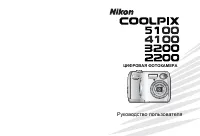 Nikon Coolpix 5100
Инструкция по эксплуатации
Nikon Coolpix 5100
Инструкция по эксплуатации
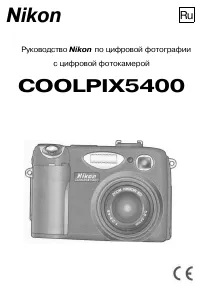 Nikon Coolpix 5400
Инструкция по эксплуатации
Nikon Coolpix 5400
Инструкция по эксплуатации
 Nikon Coolpix 5700
Инструкция по эксплуатации
Nikon Coolpix 5700
Инструкция по эксплуатации
 Nikon Coolpix 990
Инструкция по эксплуатации
Nikon Coolpix 990
Инструкция по эксплуатации
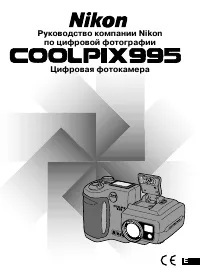 Nikon Coolpix 995
Инструкция по эксплуатации
Nikon Coolpix 995
Инструкция по эксплуатации
 Nikon Coolpix A1000
Инструкция по эксплуатации
Nikon Coolpix A1000
Инструкция по эксплуатации
 Nikon Coolpix A900
Инструкция по эксплуатации
Nikon Coolpix A900
Инструкция по эксплуатации
 Nikon Coolpix B500
Инструкция по эксплуатации
Nikon Coolpix B500
Инструкция по эксплуатации
 Nikon Coolpix B600
Инструкция по эксплуатации
Nikon Coolpix B600
Инструкция по эксплуатации
 Nikon Coolpix B700
Инструкция по эксплуатации
Nikon Coolpix B700
Инструкция по эксплуатации
 Nikon Coolpix L10
Инструкция по эксплуатации
Nikon Coolpix L10
Инструкция по эксплуатации
 Nikon Coolpix L11
Инструкция по эксплуатации
Nikon Coolpix L11
Инструкция по эксплуатации
 Nikon Coolpix L110
Инструкция по эксплуатации
Nikon Coolpix L110
Инструкция по эксплуатации
 Nikon Coolpix L12
Инструкция по эксплуатации
Nikon Coolpix L12
Инструкция по эксплуатации