Страница 2 - PictBridge является товарным знаком.
Сведения о товарных знаках• Microsoft, Windows и Windows Vista являются охраняемыми товарными знаками или официальными товарными знаками корпорации Майкрософт в США и/или других странах. • Macintosh, Mac OS и QuickTime являются товарными знаками компании Apple Inc. • Adobe и Acrobat являются зарегис...
Страница 4 - ii; Меры предосторожности; ПРЕДУПРЕЖДЕНИЯ; Не разбирайте фотокамеру
ii Меры предосторожности Перед началом работы с устройством внимательно изучите следующие меры безопасности во избежание получения травм и повреждения изделия Nikon. Всем лицам, использующим данное изделие, следует ознакомиться с инструкциями по безопасности.Возможные последствия нарушения указанных...
Страница 5 - iii
iii Меры предосторожности Соблюдайте меры предосторожности при обращении с батареями Неправильное обращение с батареями может привести к их протеканию или взрыву. При обращении с батареями для данного изделия соблюдайте следующие меры предосторожности. • Перед заменой батарей выключите изделие. Если...
Страница 6 - iv
iv Меры предосторожности силой, не ставьте на него тяжелые предметы, не подвергайте его воздействию высоких температур или открытого огня. В случае повреждения изоляции сетевого шнура и оголения проводов отнесите его для проверки в авторизованный сервисный центр Nikon. Несоблюдение этого требования ...
Страница 7 - Уведомления
v Уведомления Символ для раздельной утилизации, применяемый в европейских странах Данный символ означает, что изделие должно утилизироваться отдельно.Следующие замечания касаются только пользователей в европейских странах. • Данное изделие предназначено для раздельной утилизации в соответствующих пу...
Страница 8 - Оглавление; Шаг 1. Включение фотокамеры и выбор режима
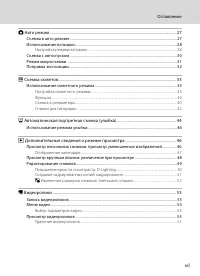
vi Оглавление Меры предосторожности ................................................................................................................ ii ПРЕДУПРЕЖДЕНИЯ ........................................................................................................................................
Страница 9 - vii
vii Оглавление A Авто режим .................................................................................................................................. 27 Съемка в авто режиме ........................................................................................................................
Страница 10 - viii
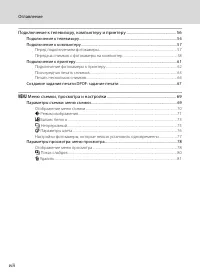
viii Оглавление Подключение к телевизору, компьютеру и принтеру ................................................... 56 Подключение к телевизору........................................................................................................... 56Подключение к компьютеру .........................
Страница 11 - ix; Форматирование памяти/
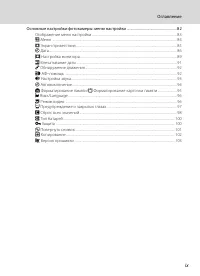
ix Оглавление Основные настройки фотокамеры: меню настройки ....................................................... 82 Отображение меню настройки ............................................................................................................... 83 a Меню ...................................
Страница 13 - Введение; Об этом руководстве; Символы и обозначения; символы и обозначения.; Обозначения; На примерах в данном руководстве мониторы иногда показаны без; Рисунки и изображения на экране; Карточки памяти
1 В в едение Введение Об этом руководстве Благодарим вас за приобретение цифровой фотокамеры Nikon COOLPIX L20/COOLPIX L19. Это руководство поможет вам в полной мере воспользоваться всеми ее преимуществами. Перед применением фотокамеры внимательно прочтите данное руководство и держите его в месте, д...
Страница 14 - Информация и меры предосторожности; Концепция “постоянного совершенствования”; Перед съемкой важных событий
2 В в едение Информация и меры предосторожности Концепция “постоянного совершенствования” В рамках развиваемой компанией Nikon концепции постоянного совершенствования пользователям предоставляется регулярно обновляемая информация о поддержке выпущенных изделий и учебные материалы на следующих веб-са...
Страница 15 - Уведомление о запрещении копирования или воспроизведения; Предостережения относительно копирования и воспроизведения; Утилизация устройств хранения данных
3 Информация и меры предосторожности В в едение Уведомление о запрещении копирования или воспроизведения Необходимо помнить, что даже простое обладание материалом, скопированным или воспроизведенным цифровым способом с помощью сканера, цифровой фотокамеры или другого устройства, может преследоваться...
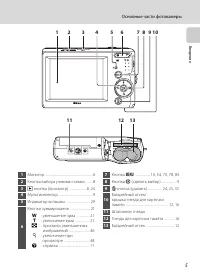
Страница 16 - Основные части фотокамеры; Корпус фотокамеры; Крышка объектива
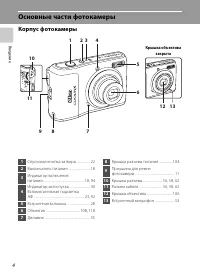
4 В в едение Основные части фотокамеры Корпус фотокамеры 13 12 1 2 3 4 5 6 8 7 9 10 11 Крышка объектива закрыта 1 Спусковая кнопка затвора ................. 22 2 Выключатель питания ............................ 18 3 Индикатор включения питания ..................................................... 18...
Страница 17 - Кнопка
5 Основные части фотокамеры В в едение 12 13 11 1 2 3 4 5 6 7 8 9 10 1 Монитор ............................................................. 6 2 Кнопка выбора режима съемки ........ 8 3 c кнопка (просмотр) ...................... 8, 24 4 Мультиселектор ............................................ 9 5...
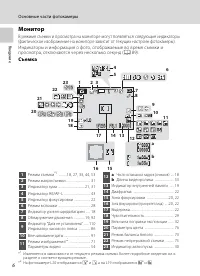
Страница 18 - Монитор; Съемка; Режим съемки
6 Основные части фотокамеры В в едение Монитор В режиме съемки и просмотра на мониторе могут появляться следующие индикаторы (фактическое изображение на мониторе зависит от текущих настроек фотокамеры).Индикаторы и информация о фото, отображаемые во время съемки и просмотра, отключаются через нескол...
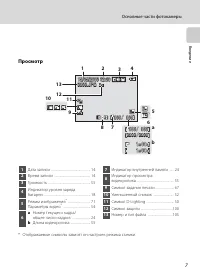
Страница 19 - Просмотр; * Отображаемые символы зависят он настроек режима съемки.
7 Основные части фотокамеры В в едение Просмотр * Отображаемые символы зависят он настроек режима съемки. 15/05/2009 12:00 15/05/2009 12:00 9999.JPG 9999.JPG 9999.JPG 999 999 999 999 999 999 15/05/2009 12:00 5 4 3 6 1 2 a b 9 9999 9999 9999 9999 9999 9999 999 999 999 999 999 999 10 12 8 11 13 7 m 00...
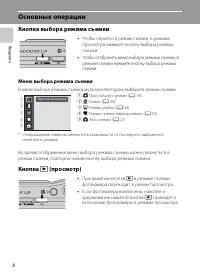
Страница 20 - Основные операции; Кнопка выбора режима съемки; Меню выбора режима съемки; Режим съемки видеороликов (; При нажатии кнопки
8 В в едение Основные операции Кнопка выбора режима съемки Меню выбора режима съемки В меню выбора режима съемки мультиселектором выберите режим съемки. * Отображаемые символы меняются в зависимости от последнего выбранного сюжетного режима. Во время отображения меню выбора режима съемки можно верну...
Страница 21 - Мультиселектор; Для съемки; Отображение меню
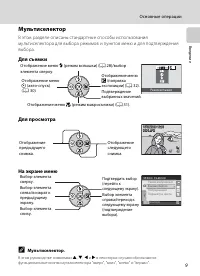
9 Основные операции В в едение Мультиселектор В этом разделе описаны стандартные способы использования мультиселектора для выбора режимов и пунктов меню и для подтверждения выбора. Для съемки Для просмотра На экране меню Режим вспышки Отображение меню m (режим вспышки) ( A 28)/выбор элемента сверху....
Страница 22 - Кнопка меню
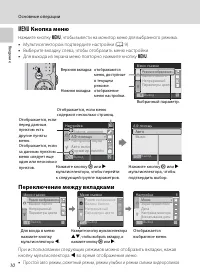
10 Основные операции В в едение d Кнопка меню Нажмите кнопку d , чтобы вывести на монитор меню для выбранного режима. • Мультиселектором подтвердите настройки ( A 9). • Выберите вкладку слева, чтобы отобразить меню настройки. • Для выхода из экрана меню повторно нажмите кнопку d . Переключение между...
Страница 23 - Экраны справки; Чтобы просмотреть описание выбранного пункта, нажмите; Спусковая кнопка затвора
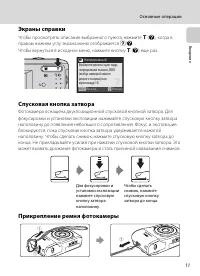
11 Основные операции В в едение Экраны справки Чтобы просмотреть описание выбранного пункта, нажмите g ( j ), когда в правом нижнем углу экрана меню отображается M / j . Чтобы вернуться в исходное меню, нажмите кнопку g ( j ) еще раз. Спусковая кнопка затвора Фотокамера оснащена двухпозиционной спус...
Страница 24 - Первые шаги; Установка батарей; Применимые батареи; В фотокамере используются батареи типоразмера R6/AA.; Включение и выключение фотокамеры; приведет к включению фотокамеры в режиме просмотра.
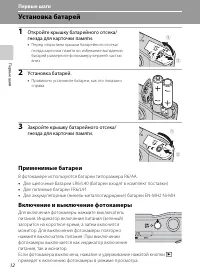
12 Первы е шаг и Первые шаги Установка батарей 1 Откройте крышку батарейного отсека/гнезда для карточки памяти. • Перед открытием крышки батарейного отсека/гнезда карточки памяти во избежание выпадения батарей разверните фотокамеру верхней частью вниз. 2 Установка батарей. • Правильно установите бат...
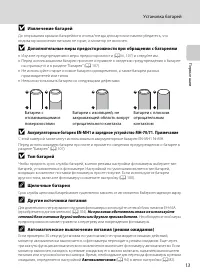
Страница 25 - Извлечение батарей; Тип батарей; Ни при каких обстоятельствах не используйте; Автоматическое выключение питания (режим ожидания); Автовыключение
13 Установка батарей Первы е шаг и B Извлечение батарей До открывания крышки батарейного отсека/гнезда для карточки памяти убедитесь, что индикатор включения питания не горит, и монитор не включен. B Дополнительные меры предосторожности при обращении с батареями • Изучите предупреждения и меры предо...
Страница 26 - Настройка языка отображения, даты и времени; Да; Если выбран вариант; , дата и время установлены; Летнее время; Летнее время
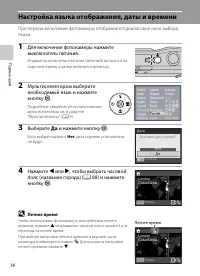
14 Первы е шаг и Настройка языка отображения, даты и времени При первом включении фотокамеры отображается диалоговое окно выбора языка. 1 Для включения фотокамеры нажмите выключатель питания. Индикатор включения питания (зеленый) загорится на короткое время, а затем включится монитор. 2 Мультиселект...
Страница 27 - Измените дату и время.; Д М Г; или; Изменение даты и времени; Часовой пояс
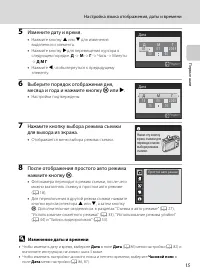
15 Настройка языка отображения, даты и времени Первы е шаг и 5 Измените дату и время. • Нажмите кнопку H или I для изменения выделенного элемента. • Нажмите кнопку K для перемещения курсора в следующем порядке. Д -> М -> Г -> Часы -> Минуты -> Д М Г • Нажмите J , чтобы вернуться к пре...
Страница 28 - Вставьте карточку памяти.; Установка карточек памяти
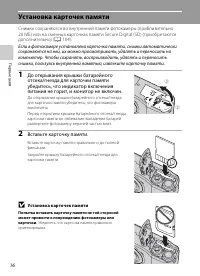
16 Первы е шаг и Установка карточек памяти Снимки сохраняются во внутренней памяти фотокамеры (приблизительно 20 МБ) или на сменных карточках памяти Secure Digital (SD) (приобретаются дополнительно) ( A 104). Если в фотокамере установлена карточка памяти, снимки автоматически сохраняются на ней, их ...
Страница 29 - Извлечение карточек памяти; Перед извлечением карточек памяти; выключите; и убедитесь, что индикатор включения; Переключатель защиты от записи; Переключатель защиты от
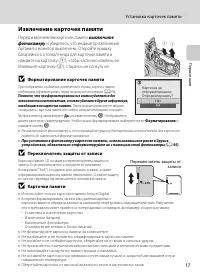
17 Установка карточек памяти Первы е шаг и Извлечение карточек памяти Перед извлечением карточек памяти выключите фотокамеру и убедитесь, что индикатор включения питания и монитор выключены. Откройте крышку батарейного отсека/гнезда для карточки памяти и нажмите на карточку ( 1 ), чтобы частично изв...
Страница 30 - Съемка и просмотр снимков: Простой авто режим; В простом авто режиме; Нажмите кнопку мультиселектора; Фотокамера переходит в режим; Индикатор уровня заряда батареи
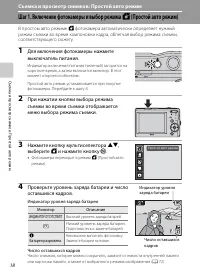
18 С ъ емк а и просм о тр снимк о в: Прост о й авт о реж и м Съемка и просмотр снимков: Простой авто режим Шаг 1. Включение фотокамеры и выбор режима G (Простой авто режим) В простом авто режиме G фотокамера автоматически определяет нужный режим съемки во время компоновки кадра, облегчая выбор режим...
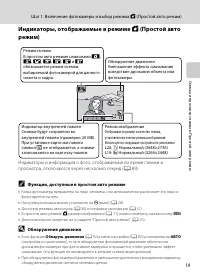
Страница 31 - аг 1. Включение фотокамеры и выбор режима; Индикаторы, отображаемые в режиме; не отображается, а снимки; Функции, доступные в простом авто режиме; АВТО
19 Ш аг 1. Включение фотокамеры и выбор режима G (Простой авто режим) С ъ емк а и просм о тр снимк о в: Прост о й авт о реж и м Индикаторы, отображаемые в режиме G (Простой авто режим) Индикаторы и информация о фото, отображаемые во время съемки и просмотра, отключаются через несколько секунд ( A 89...
Страница 32 - Шаг 2. Компоновка кадра; Подготовьте фотокамеру к съемке.; Символ режима съемки
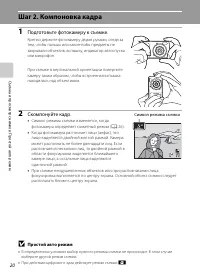
20 С ъ емк а и просм о тр снимк о в: Прост о й авт о реж и м Шаг 2. Компоновка кадра 1 Подготовьте фотокамеру к съемке. Крепко держите фотокамеру двумя руками, следя за тем, чтобы пальцы или какие-либо предметы не закрывали объектив, вспышку, индикатор автоспуска или микрофон. При съемке в вертикаль...
Страница 33 - Использование зума; для увеличения объекта.; Цифровой зум; в нажатом положении; Уменьшение Увеличение; Цифровой зум и интерполяция; Когда размер снимка маленький.
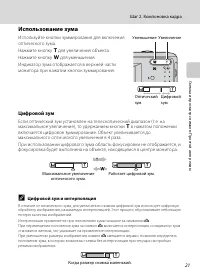
21 Шаг 2. Компоновка кадра С ъ емк а и просм о тр снимк о в: Прост о й авт о реж и м Использование зума Используйте кнопки зуммирования для включения оптического зума.Нажмите кнопку g для увеличения объекта. Нажмите кнопку f для уменьшения. Индикатор зума отображается в верхней части монитора при на...
Страница 34 - Шаг 3. Фокусировка и съемка; Выдержка
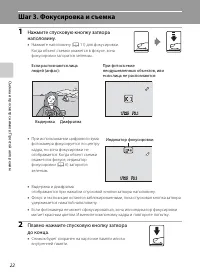
22 С ъ емк а и просм о тр снимк о в: Прост о й авт о реж и м Шаг 3. Фокусировка и съемка 1 Нажмите спусковую кнопку затвора наполовину. • Нажмите наполовину ( A 11) для фокусировки. Когда объект съемки окажется в фокусе, зона фокусировки загорится зеленым. • При использовании цифрового зума фотокаме...
Страница 35 - Во время записи; Предупреждение о закрытых глазах; Вспомогательная подсветка АФ и вспышка
23 Шаг 3. Фокусировка и съемка С ъ емк а и просм о тр снимк о в: Прост о й авт о реж и м B Во время записи Во время записи снимков мигает число оставшихся снимков. Не открывайте крышку батарейного отсека/гнезда для карточки памяти.Извлечение карточки памяти или батареи во время записи снимков может ...
Страница 36 - Шаг 4. Просмотр и удаление снимков; Нажмите кнопку; Удаление снимков; нажмите кнопку; кнопка выбора режима съемки
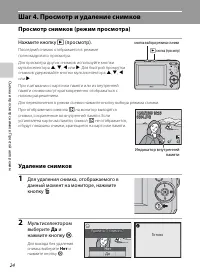
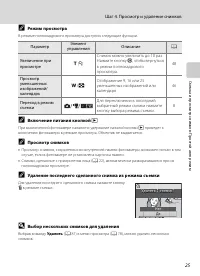
24 С ъ емк а и просм о тр снимк о в: Прост о й авт о реж и м Шаг 4. Просмотр и удаление снимков Просмотр снимков (режим просмотра) Нажмите кнопку c (просмотр). Последний снимок отображается в режиме полнокадрового просмотра. Для просмотра других снимков используйте кнопки мультиселектора H , I , J и...
Страница 37 - аг 4. Просмотр и удаление снимков; Режим просмотра; Удалить
25 Ш аг 4. Просмотр и удаление снимков С ъ емк а и просм о тр снимк о в: Прост о й авт о реж и м C Режим просмотра В режиме полнокадрового просмотра доступны следующие функции. C Включение питания кнопкой c При выключенной фотокамере нажатие и удержание нажатой кнопки c приведет к включению фотокаме...
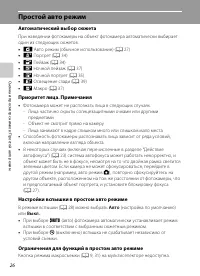
Страница 38 - Автоматический выбор сюжета; Ограничения для функций в простом авто режиме
26 С ъ емк а и просм о тр снимк о в: Прост о й авт о реж и м Простой авто режим Автоматический выбор сюжета При наведении фотокамеры на объект фотокамера автоматически выбирает один из следующих сюжетов. • U Авто режим (обычное использование) ( A 27) • e Портрет ( A 34) • f Пейзаж ( A 34) • g Ночной...
Страница 39 - Авто режим; Съемка в авто режиме; В режиме; Отображается меню выбора режима съемки.; Кнопкой мультиселектора; Блокировка фокуса
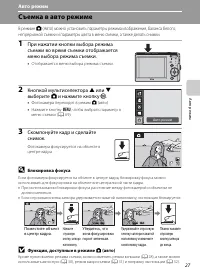
27 А в то реж и м Авто режим Съемка в авто режиме В режиме A (Авто) можно установить параметры режима изображения, баланса белого, непрерывной съемки и параметры цвета в меню съемки, а также делать снимки. 1 При нажатии кнопки выбора режима съемки во время съемки отображается меню выбора режима съем...
Страница 40 - Использование вспышки; 8) доступны только режимы; Настройка режима вспышки; Информация о фото
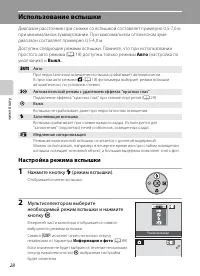
28 А в то реж и м Использование вспышки Диапазон расстояния при съемке со вспышкой составляет примерно 0,5-7,0 м при минимальном зуммировании. При максимальном оптическом зуме диапазон составляет примерно 0,5-4,0 м.Доступны следующие режимы вспышки. Помните, что при использовании простого авто режим...
Страница 41 - Съемка при недостаточном освещении при отключенной вспышке (; Горит
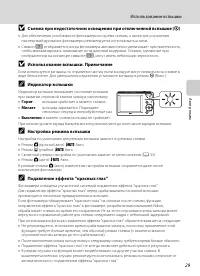
29 Использование вспышки А в то реж и м B Съемка при недостаточном освещении при отключенной вспышке ( W ) • Для обеспечения устойчивости фотокамеры во время съемки, а также для устранения последствий дрожания фотокамеры рекомендуется использовать штатив. • Символ E отображается, когда фотокамера ав...
Страница 42 - Съемка с автоспуском; Отображается меню автоспуска.; Мультиселектором выберите; ON; Отобразится символ автоспуска (
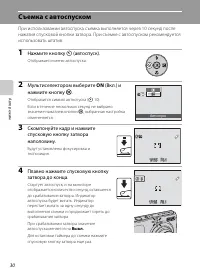
30 А в то реж и м Съемка с автоспуском При использовании автоспуска съемка выполняется через 10 секунд после нажатия спусковой кнопки затвора. При съемке с автоспуском рекомендуется использовать штатив. 1 Нажмите кнопку n (автоспуск). Отображается меню автоспуска. 2 Мультиселектором выберите ON (Вкл...
Страница 43 - Отображается меню макросъемки.; На мониторе отобразится символ макросъемки (; Режим макросъемки
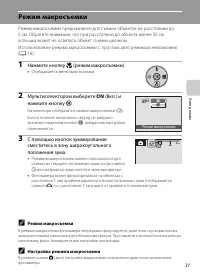
31 А в то реж и м Режим макросъемки Режим макросъемки предназначен для съемки объектов на расстоянии до 5 см. Обратите внимание, что при расстоянии до объекта менее 50 см вспышка может не осветить объект съемки целиком.Использование режима макросъемки с простым авто режимом невозможно ( A 18). 1 Наж...
Страница 44 - На мониторе отображается символ; Значение поправки экспозиции; Использование поправки экспозиции
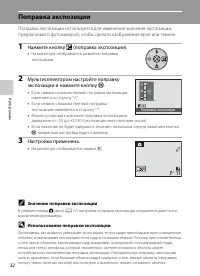
32 А в то реж и м Поправка экспозиции Поправка экспозиции используется для изменения значения экспозиции, предлагаемого фотокамерой, чтобы сделать изображение ярче или темнее. 1 Нажмите кнопку o (поправка экспозиции). • На мониторе отображается разметка поправки экспозиции. 2 Мультиселектором настро...
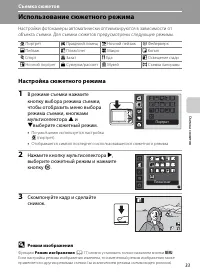
Страница 45 - Съемка сюжетов; Использование сюжетного режима; Настройка сюжетного режима; выберите сюжетный режим.
33 Съ е м ка с ю жетов Съемка сюжетов Использование сюжетного режима Настройки фотокамеры автоматически оптимизируются в зависимости от объекта съемки. Для съемки сюжетов предусмотрены следующие режимы. Настройка сюжетного режима 1 В режиме съемки нажмите кнопку выбора режима съемки, чтобы отобразит...
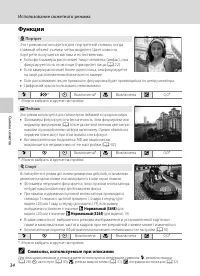
Страница 46 - Функции; Символы, используемые при описании
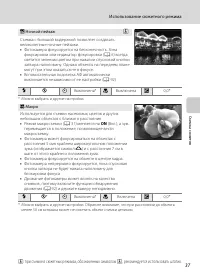
34 Использование сюжетного режима Съе м ка с ю жетов Функции * Можно выбрать и другие настройки. * Можно выбрать и другие настройки. * Можно выбрать и другие настройки. C Символы, используемые при описании Для описания режимов в этом разделе используются следующие символы: m , режим вспышки ( A 28);...
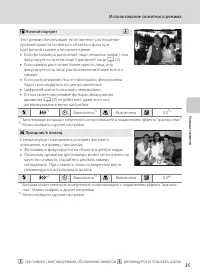
Страница 47 - Ночной портрет; : при съемке в сюжетных режимах, обозначенных символом
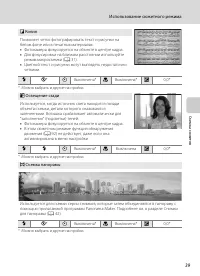
35 Использование сюжетного режима Съе м ка с ю жетов *1 Заполняющая вспышка с медленной синхронизацией и подавлением эффекта “красных глаз”. *2 Можно выбрать и другие настройки. *1 Вспышка может меняться на медленную синхронизацию с подавлением эффекта “красных глаз”. Можно выбрать и другие настройк...
Страница 48 - Фотокамера фокусируется на объекте в центре кадра.
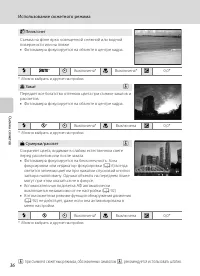
36 Использование сюжетного режима Съе м ка с ю жетов * Можно выбрать и другие настройки. * Можно выбрать и другие настройки. * Можно выбрать и другие настройки. g Пляж/снег Съемка на фоне ярко освещенной снежной или водной поверхности или на пляже. • Фотокамера фокусируется на объекте в центре кадра...
Страница 49 - Ночной пейзаж; ) и с расстояния 7 см в
37 Использование сюжетного режима Съе м ка с ю жетов * Можно выбрать и другие настройки. * Можно выбрать и другие настройки. Обратите внимание, что при расстоянии до объекта менее 50 см вспышка может не осветить объект съемки целиком. j Ночной пейзаж O Съемка с большой выдержкой позволяет создавать ...
Страница 50 - Еда
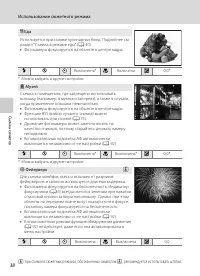
38 Использование сюжетного режима Съе м ка с ю жетов * Можно выбрать и другие настройки. * Можно выбрать и другие настройки. u Еда Используется при съемке кулинарных блюд. Подробнее см. раздел “Съемка в режиме еды” ( A 40). • Фотокамера фокусируется на объекте в центре кадра. m W n Выключена* p Вклю...
Страница 51 - Копия
39 Использование сюжетного режима Съе м ка с ю жетов * Можно выбрать и другие настройки. * Можно выбрать и другие настройки. * Можно выбрать и другие настройки. n Копия Позволяет четко фотографировать текст и рисунки на белом фоне или в печатных материалах. • Фотокамера фокусируется на объекте в цен...
Страница 52 - Съемка в режиме еды; Используется при съемке кулинарных блюд.; Кнопками мультиселектора; вибраций
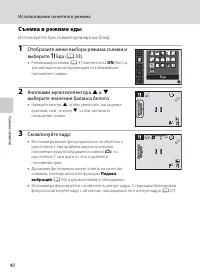
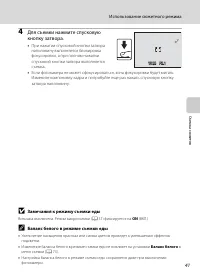
40 Использование сюжетного режима Съе м ка с ю жетов Съемка в режиме еды Используется при съемке кулинарных блюд. 1 Отобразите меню выбора режима съемки и выберите u Еда ( A 33). • Режим макросъемки ( A 31) меняется на ON (Вкл.), а зум автоматически перемещается в ближайшее положение съемки. 2 Кнопк...
Страница 53 - Замечания к режиму съемки еды; Баланс белого в режиме съемки еды; Баланс белого
41 Использование сюжетного режима Съе м ка с ю жетов 4 Для съемки нажмите спусковую кнопку затвора. • При нажатии спусковой кнопки затвора наполовину выполняется блокировка фокусировки, а при полном нажатии спусковой кнопки затвора выполняется съемка. • Если фотокамера не может сфокусироваться, зона...
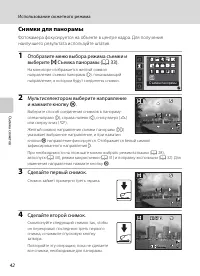
Страница 54 - Снимки для панорамы; II; Сделайте первый снимок.
42 Использование сюжетного режима Съе м ка с ю жетов Снимки для панорамы Фотокамера фокусируется на объекте в центре кадра. Для получения наилучшего результата используйте штатив. 1 Отобразите меню выбора режима съемки и выберите p Съемка панорамы ( A 33). На мониторе отображается желтый символ напр...
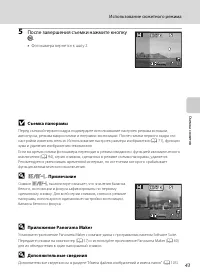
Страница 55 - После завершения съемки нажмите кнопку; Фотокамера вернется к шагу 2.; Приложение Panorama Maker; Дополнительные сведения
43 Использование сюжетного режима Съе м ка с ю жетов 5 После завершения съемки нажмите кнопку k . • Фотокамера вернется к шагу 2. Конец Конец 4 4 B Съемка панорамы Перед съемкой первого кадра подтвердите использование настроек режима вспышки, автоспуска, режима макросъемки и поправки экспозиции. Пос...
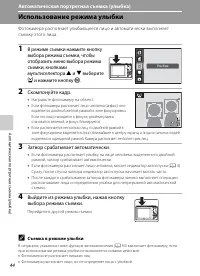
Страница 56 - Автоматическая портретная съемка (улыбка); Использование режима улыбки; выберите; Направьте фотокамеру на объект.; Затвор срабатывает автоматически.; Перейдите в другой режим съемки.; Съемка в режиме улыбки
44 А в томати ческая п о ртретная с ъ емка ( ул ы бка) Автоматическая портретная съемка (улыбка) Использование режима улыбки Фотокамера распознает улыбающееся лицо и автоматически выполняет съемку этого лица. 1 В режиме съемки нажмите кнопку выбора режима съемки, чтобы отобразить меню выбора режима ...
Страница 57 - Функции приоритета лица и обнаружения улыбающегося лица
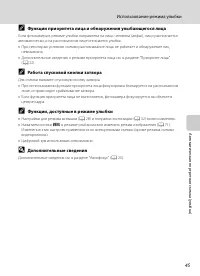
45 Использование режима улыбки А в томати ческая п о ртретная с ъ емка ( ул ы бка) C Функции приоритета лица и обнаружения улыбающегося лица Если фотокамера в режиме улыбки направлена на лицо человека (анфас), лицо распознается автоматически, и на распознанном лице опознается улыбка. • При некоторых...
Страница 58 - Дополнительные сведения о режиме просмотра; Просмотр нескольких снимков: просмотр уменьшенных изображений; Задание
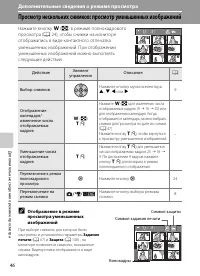
46 Д о п о л н и тельны е с в едения о р е ж и ме п р осм о тр а Дополнительные сведения о режиме просмотра Просмотр нескольких снимков: просмотр уменьшенных изображений Нажмите кнопку f ( h ) в режиме полнокадрового просмотра ( A 24), чтобы снимки на мониторе отображались в виде контактного отпечат...
Страница 59 - росмотр нескольких снимков: просмотр уменьшенных изображений; календаря, нажав кнопку; Действие; Отображение календаря
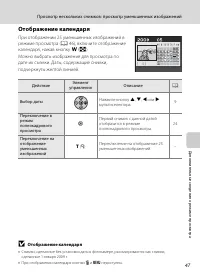
47 П росмотр нескольких снимков: просмотр уменьшенных изображений Д о п о л н и тельны е с в едения о р е ж и ме п р осм о тр а Отображение календаря При отображении 25 уменьшенных изображений в режиме просмотра ( A 46), включите отображение календаря, нажав кнопку f ( h ). Можно выбрать изображения...
Страница 60 - Просмотр крупным планом: увеличение при просмотре; Снимки, сделанные в режиме приоритета лица
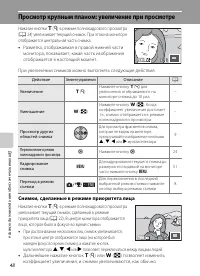
48 Д о п о л н и тельны е с в едения о р е ж и ме п р осм о тр а Просмотр крупным планом: увеличение при просмотре Нажатие кнопки g ( i ) в режиме полнокадрового просмотра ( A 24) увеличивает текущий снимок. При этом на мониторе отображается центральная часть снимка. • Разметка, отображаемая в право...
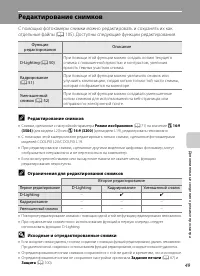
Страница 61 - Редактирование снимков; Ограничения для редактирования снимков; Задание печати
49 Д о п о л н и тельны е с в едения о р е ж и ме п р осм о тр а Редактирование снимков С помощью фотокамеры снимки можно редактировать и сохранять их как отдельные файлы ( A 105). Доступны следующие функции редактирования. Функция редактирования Описание D-Lighting ( A 50) При помощи этой функции м...
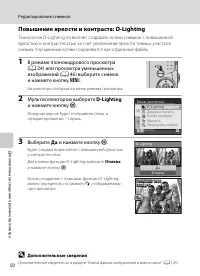
Страница 62 - едактирование снимков; Повышение яркости и контраста: D-Lighting; На мониторе отобразится меню режима просмотра.; Для отмены функции D-Lighting выберите; Отмена; и нажмите кнопку
50 Р едактирование снимков Д о п о л н и тельны е с в едения о р е ж и ме п р осм о тр а Повышение яркости и контраста: D-Lighting Технология D-Lighting позволяет создавать копии снимков с повышенной яркостью и контрастностью за счет увеличения яркости темных участков снимка. Улучшенные копии сохран...
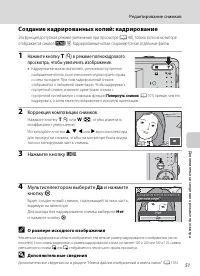
Страница 63 - Создание кадрированных копий: кадрирование; Эта функция доступна в режиме увеличения при просмотре (; Повернуть снимок; О размере исходного изображения
51 Р едактирование снимков Д о п о л н и тельны е с в едения о р е ж и ме п р осм о тр а Создание кадрированных копий: кадрирование Эта функция доступна в режиме увеличения при просмотре ( A 48), только если на мониторе отображается символ u . Кадрированные копии сохраняются как отдельные файлы. 1 Н...
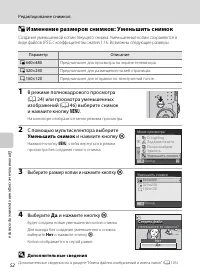
Страница 64 - Изменение размеров снимков: Уменьшить снимок; Уменьшить снимок; Параметр
52 Р едактирование снимков Д о п о л н и тельны е с в едения о р е ж и ме п р осм о тр а g Изменение размеров снимков: Уменьшить снимок Создание уменьшенной копии текущего снимка. Уменьшенные копии сохраняются в виде файлов JPEG с коэффициентом сжатия 1:16. Возможны следующие размеры. 1 В режиме пол...
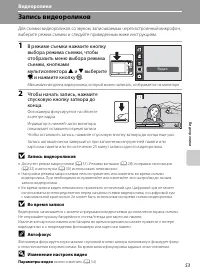
Страница 65 - Видеоролики; Запись видеороликов; Параметры видео
53 В и деорол и к и Видеоролики Запись видеороликов Для съемки видеороликов со звуком, записываемым через встроенный микрофон, выберите режим съемки и следуйте приведенным ниже инструкциям. 1 В режиме съемки нажмите кнопку выбора режима съемки, чтобы отобразить меню выбора режима съемки, кнопками му...
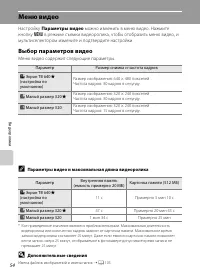
Страница 66 - Меню видео; Выбор параметров видео; Параметры видео и максимальная длина видеоролика
54 В и деорол и к и Меню видео Настройку Параметры видео можно изменить в меню видео. Нажмите кнопку d в режиме съемки видеоролика, чтобы отобразить меню видео, и мультиселектором измените и подтвердите настройки. Выбор параметров видео Меню видео содержит следующие параметры. Параметр Размер снимка...
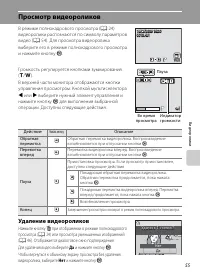
Страница 67 - Просмотр видеороликов; Удаление видеороликов; Возобновление просмотра
55 В и деорол и к и Просмотр видеороликов В режиме полнокадрового просмотра ( A 24) видеоролики распознаются по символу параметров видео ( A 54). Для просмотра видеоролика выберите его в режиме полнокадрового просмотра и нажмите кнопку k . Громкость регулируется кнопками зуммирования ( g / f ). В ве...
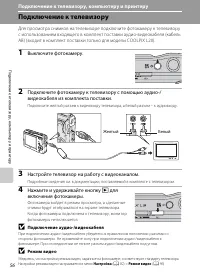
Страница 68 - Подключение к телевизору, компьютеру и принтеру; Подключение к телевизору; Выключите фотокамеру.; Режим видео; Настройка
56 П о дкл ю чен и е к тел е визору , комп ьютеру и п р интер у Подключение к телевизору, компьютеру и принтеру Подключение к телевизору Для просмотра снимков на телевизоре подключите фотокамеру к телевизору с использованием входящего в комплект поставки аудио-видеокабеля (кабель АВ) (входит в компл...
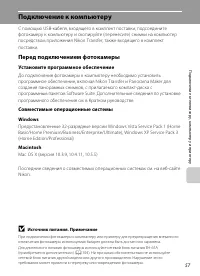
Страница 69 - Подключение к компьютеру; Перед подключением фотокамеры; Установите программное обеспечение; Windows; Источник питания. Примечание
57 П о дкл ю чен и е к тел е визору , комп ьютеру и п р интер у Подключение к компьютеру С помощью USB-кабеля, входящего в комплект поставки, подсоедините фотокамеру к компьютеру и скопируйте (перенесите) снимки на компьютер посредством приложения Nikon Transfer, также входящего в комплект поставки....
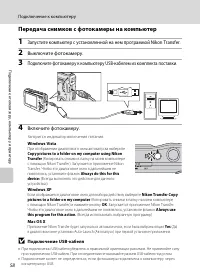
Страница 70 - одключение к компьютеру; Передача снимков с фотокамеры на компьютер; Подключение USB-кабеля
58 П одключение к компьютеру П о дкл ю чен и е к тел е визору , комп ьютеру и п р интер у Передача снимков с фотокамеры на компьютер 1 Запустите компьютер с установленной на нем программой Nikon Transfer. 2 Выключите фотокамеру. 3 Подключите фотокамеру к компьютеру USB-кабелем из комплекта поставки....
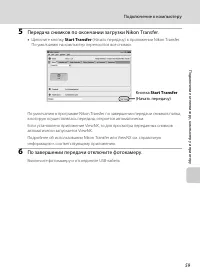
Страница 71 - Передача снимков по окончании загрузки Nikon Transfer.; Щелкните кнопку; По умолчанию на компьютер переносятся все снимки.; По завершении передачи отключите фотокамеру.; Выключите фотокамеру и отсоедините USB-кабель.; Start Transfer
59 П одключение к компьютеру П о дкл ю чен и е к тел е визору , комп ьютеру и п р интер у 5 Передача снимков по окончании загрузки Nikon Transfer. • Щелкните кнопку Start Transfer (Начать передачу) в приложении Nikon Transfer. По умолчанию на компьютер переносятся все снимки. По умолчанию в программ...
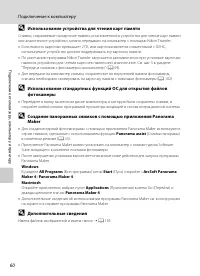
Страница 72 - Использование устройства для чтения карт памяти
60 П одключение к компьютеру П о дкл ю чен и е к тел е визору , комп ьютеру и п р интер у D Использование устройства для чтения карт памяти Снимки, сохраняемые на карточке памяти, установленной в устройство для чтения карт памяти или аналогичное устройство, можно передавать на компьютер с помощью Ni...
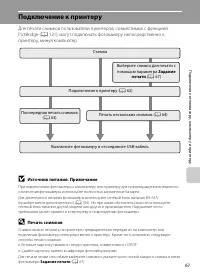
Страница 73 - Подключение к принтеру; 21), могут подключать фотокамеру непосредственно к; Печать снимков
61 П о дкл ю чен и е к тел е визору , комп ьютеру и п р интер у Подключение к принтеру Для печати снимков пользователи принтеров, совместимых с функцией PictBridge ( A 121), могут подключать фотокамеру непосредственно к принтеру, минуя компьютер. B Источник питания. Примечание При подключении фотока...
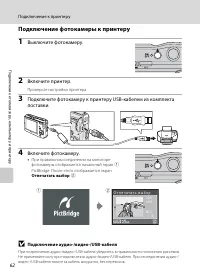
Страница 74 - Подключение фотокамеры к принтеру; Проверьте настройки принтера.; Отпечатать выбор
62 Подключение к принтеру П о дкл ю чен и е к тел е визору , комп ьютеру и п р интер у Подключение фотокамеры к принтеру 1 Выключите фотокамеру. 2 Включите принтер. Проверьте настройки принтера. 3 Подключите фотокамеру к принтеру USB-кабелем из комплекта поставки. 4 Включите фотокамеру. • При правил...
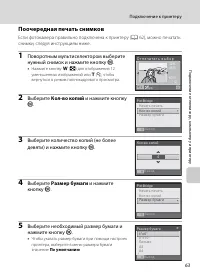
Страница 75 - Поочередная печать снимков; Если фотокамера правильно подключена к принтеру (; Выберите; Размер бумаги; и нажмите; По умолчанию
63 Подключение к принтеру П о дкл ю чен и е к тел е визору , комп ьютеру и п р интер у Поочередная печать снимков Если фотокамера правильно подключена к принтеру ( A 62), можно печатать снимки, следуя инструкциям ниже. 1 Поворотным мультиселектором выберите нужный снимок и нажмите кнопку k . • Нажми...
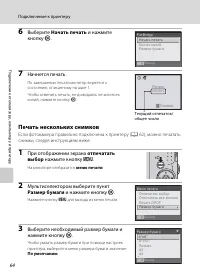
Страница 76 - Начать печать; Печать нескольких снимков; отпечатать; На мониторе отобразится; меню печати
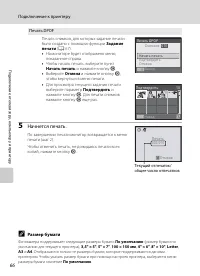
64 Подключение к принтеру П о дкл ю чен и е к тел е визору , комп ьютеру и п р интер у 6 Выберите Начать печать и нажмите кнопку k . 7 Начнется печать. По завершении печати монитор вернется к состоянию, описанному на шаге 1. Чтобы отменить печать, не дожидаясь печати всех копий, нажмите кнопку k . П...
Страница 77 - Выберите пункт; Печать DPOF; Отпечатать все снимки
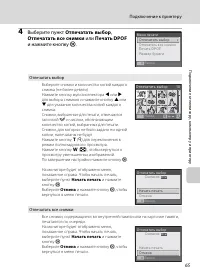
65 Подключение к принтеру П о дкл ю чен и е к тел е визору , комп ьютеру и п р интер у 4 Выберите пункт Отпечатать выбор , Отпечатать все снимки или Печать DPOF и нажмите кнопку k . Отпечатать выбор Выберите снимки и количество копий каждого снимка (не более девяти).Нажмите кнопку мультиселектора J ...
Страница 79 - Создание задания печати DPOF: задание печати
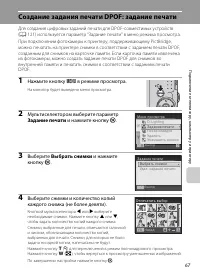
67 П о дкл ю чен и е к тел е визору , комп ьютеру и п р интер у Создание задания печати DPOF: задание печати Для создания цифровых заданий печати для DPOF-совместимых устройств ( A 121) используется параметр “Задание печати” в меню режима просмотра. При подключении фотокамеры к принтеру, поддерживаю...
Страница 80 - оздание задания печати DPOF: задание печати; Печать даты съемки и информации о снимке. Примечания
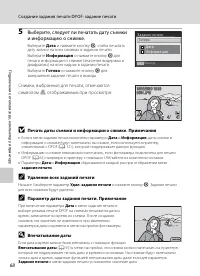
68 С оздание задания печати DPOF: задание печати П о дкл ю чен и е к тел е визору , комп ьютеру и п р интер у 5 Выберите, следует ли печатать дату съемки и информацию о снимке. Выберите Дата и нажмите кнопку k , чтобы печатать дату записи на всех снимках в задании печати.Выберите Информация и нажмит...
Страница 81 - Меню съемки, просмотра и настройки; Параметры съемки: меню съемки; Режим; Выбор размера и качества снимка.
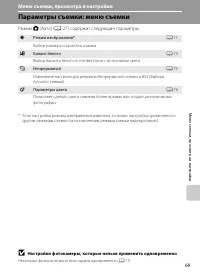
69 Меню с ъ е м к и , про см о тр а и наст р о й к и Меню съемки, просмотра и настройки Параметры съемки: меню съемки Режим A (Авто) ( A 27) содержит следующие параметры. * Если настройка режима изображения изменена, то новая настройка применяется к другим режимам съемки (за исключением режима съемк...
Страница 82 - араметры съемки: меню съемки; Отображение меню съемки
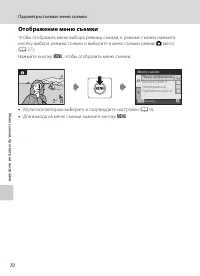
70 П араметры съемки: меню съемки Меню с ъ е м к и , про см о тр а и наст р о й к и Отображение меню съемки Чтобы отобразить меню выбора режима съемки, в режиме съемки нажмите кнопку выбора режима съемки и выберите в меню съемки режим A (авто) ( A 27). Нажмите кнопку d , чтобы отобразить меню съемки...
Страница 83 - Установите режим
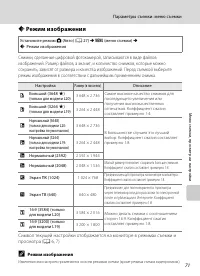
71 Параметры съемки: меню съемки Меню с ъ е м к и , про см о тр а и наст р о й к и A Режим изображения Снимки, сделанные цифровой фотокамерой, записываются в виде файлов изображений. Размер файлов, а значит, и количество снимков, которые можно сохранить, зависят от размера и качества изображений. Пе...
Страница 84 - Число оставшихся кадров
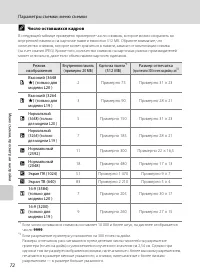
72 П араметры съемки: меню съемки Меню с ъ е м к и , про см о тр а и наст р о й к и C Число оставшихся кадров В следующей таблице приведено примерное число снимков, которое можно сохранить во внутренней памяти и на карточке памяти емкостью 512 МБ. Обратите внимание, что количество снимков, которое м...
Страница 85 - , для достижения более точного результата можно также; , на мониторе отображается символ; M d; Вспышка
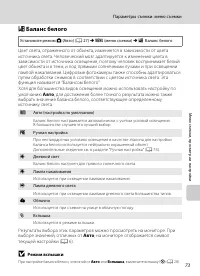
73 Параметры съемки: меню съемки Меню с ъ е м к и , про см о тр а и наст р о й к и B Баланс белого Цвет света, отраженного от объекта, изменяется в зависимости от цвета источника света. Человеческий мозг адаптируется к изменению цвета в зависимости от источника освещения, поэтому человек воспринимае...
Страница 86 - Ручная настройка; меню; Фотокамера увеличит изображение.; Измерить; Снимок при этом не сохраняется.; Ручная настройка. Примечание; Кадр эталонного объекта
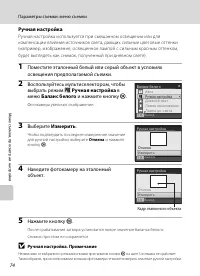
74 П араметры съемки: меню съемки Меню с ъ е м к и , про см о тр а и наст р о й к и Ручная настройка Ручная настройка используется при смешанном освещении или для компенсации влияния источников света, дающих сильные цветовые оттенки (например, изображение, освещенное лампой с сильным красным оттенко...
Страница 87 - Непрерывный; Покадровый; , на мониторе отображается; Нормальный; для модели L20 или; Непрерывная съемка. Примечание; BSS
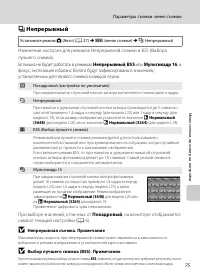
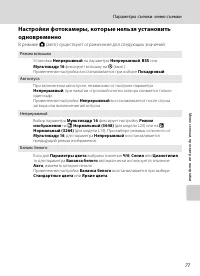
75 Параметры съемки: меню съемки Меню с ъ е м к и , про см о тр а и наст р о й к и C Непрерывный Изменение настроек для режимов Непрерывной съемки и BSS (Выбора лучшего снимка).Вспышка не будет работать в режимах Непрерывный , BSS или Мультикадр 16 , а фокус, экспозиция и баланс белого будут зафикси...
Страница 88 - Параметры цвета; Стандартные цвета; отображается символ текущей настройки (
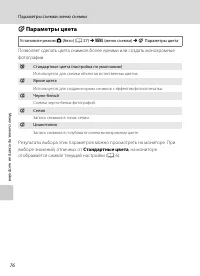
76 П араметры съемки: меню съемки Меню с ъ е м к и , про см о тр а и наст р о й к и F Параметры цвета Позволяет сделать цвета снимков более яркими или создать монохромные фотографии. Результаты выбора этих параметров можно просмотреть на мониторе. При выборе значений, отличных от Стандартные цвета ,...
Страница 90 - Параметры просмотра: меню просмотра; Меню просмотра содержит следующие параметры.; Отображение меню просмотра; Чтобы перейти в режим просмотра, нажмите кнопку; Повышение яркости и контраста на темных участках снимков.
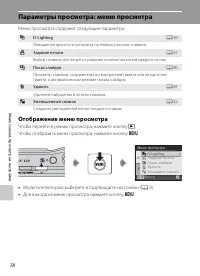
78 Меню с ъ е м к и , про см о тр а и наст р о й к и Параметры просмотра: меню просмотра Меню просмотра содержит следующие параметры. Отображение меню просмотра Чтобы перейти в режим просмотра, нажмите кнопку c . Чтобы отобразить меню просмотра, нажмите кнопку d . • Мультиселектором выберите и подтв...
Страница 91 - Выбор нескольких снимков
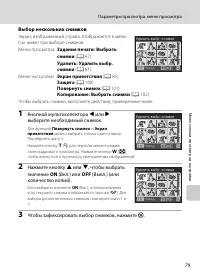
79 Параметры просмотра: меню просмотра Меню с ъ е м к и , про см о тр а и наст р о й к и Выбор нескольких снимков Экран, изображенный справа, отображается в меню (см. ниже) при выборе снимков.Меню просмотра: Задание печати: Выбрать снимки ( A 67) Удалить: Удалить выбр. снимки ( A 81) Меню настройки:...
Страница 92 - Мультиселектором выберите пункт; Старт; Начинается показ слайдов.; Начать снова; Нажмите; Показ слайдов. Примечания; Повтор
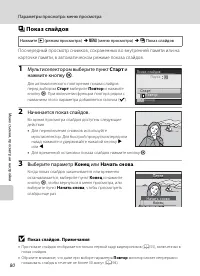
80 Параметры просмотра: меню просмотра Меню с ъ е м к и , про см о тр а и наст р о й к и b Показ слайдов Поочередный просмотр снимков, сохраненных во внутренней памяти или на карточке памяти, в автоматическом режиме показа слайдов. 1 Мультиселектором выберите пункт Старт и нажмите кнопку k . Для авт...
Страница 93 - Удаление выбранных или всех снимков.
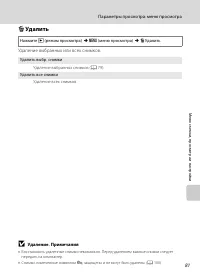
81 Параметры просмотра: меню просмотра Меню с ъ е м к и , про см о тр а и наст р о й к и c Удалить Удаление выбранных или всех снимков. Нажмите c (режим просмотра) M d (меню просмотра) M c Удалить Удалить выбр. снимки Удаление выбранных снимков ( A 79). Удалить все снимки Удаление всех снимков. B Уд...
Страница 94 - Основные настройки фотокамеры: меню настройки; Меню настройки содержит следующие параметры.
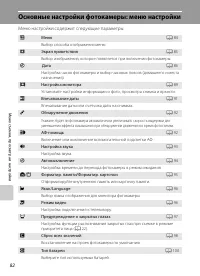
82 Меню с ъ е м к и , про см о тр а и наст р о й к и Основные настройки фотокамеры: меню настройки Меню настройки содержит следующие параметры. a Меню A 84 Выбор способа отображения меню. c Экран приветствия A 85 Выбор изображения, которое появляется при включении фотокамеры. d Дата A 86 Настройка ч...
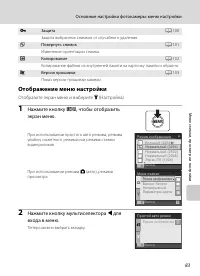
Страница 95 - Отображение меню настройки; Отобразите экран меню и выберите; Защита
83 Основные настройки фотокамеры: меню настройки Меню с ъ е м к и , про см о тр а и наст р о й к и Отображение меню настройки Отобразите экран меню и выберите z (Настройка). 1 Нажмите кнопку d , чтобы отобразить экран меню. При использовании простого авто режима, режима улыбки, сюжетного режима или ...
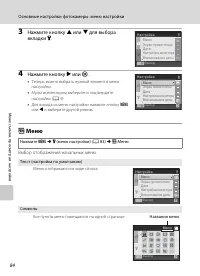
Страница 96 - Для выхода из меню настройки нажмите кнопку; Меню; Выбор отображения начальных меню.; Названия меню
84 Основные настройки фотокамеры: меню настройки Меню с ъ е м к и , про см о тр а и наст р о й к и 3 Нажмите кнопку H или I для выбора вкладки z . 4 Нажмите кнопку K или k . • Теперь можно выбрать нужный элемент в меню настройки. • Мультиселектором выберите и подтвердите настройки ( A 9). • Для выхо...
Страница 97 - Экран приветствия; Выбирать снимок; режима; задано значение
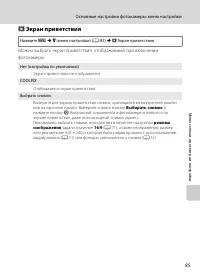
85 Основные настройки фотокамеры: меню настройки Меню с ъ е м к и , про см о тр а и наст р о й к и c Экран приветствия Можно выбрать экран приветствия, отображаемый при включении фотокамеры. Нажмите d M z (меню настройки) ( A 83) M c Экран приветствия Нет (настройка по умолчанию) Экран приветствия н...
Страница 98 - Установка часового пояса места назначения; Часовой; Отображается меню часового пояса.; Пункт назначения
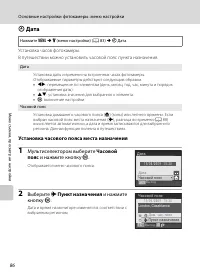
86 Основные настройки фотокамеры: меню настройки Меню с ъ е м к и , про см о тр а и наст р о й к и d Дата Установка часов фотокамеры.В путешествии можно установить часовой пояс пункта назначения. Установка часового пояса места назначения 1 Мультиселектором выберите Часовой пояс и нажмите кнопку k . ...
Страница 99 - Появится меню нового часового пояса.; отобразить метку; Батарея часов
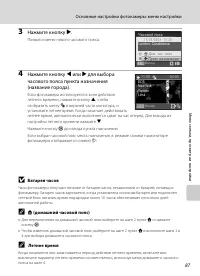
87 Основные настройки фотокамеры: меню настройки Меню с ъ е м к и , про см о тр а и наст р о й к и 3 Нажмите кнопку K . Появится меню нового часового пояса. 4 Нажмите кнопку J или K для выбора часового пояса пункта назначения (название города). Если фотокамера используется в зоне действия летнего вр...
Страница 100 - New Delhi
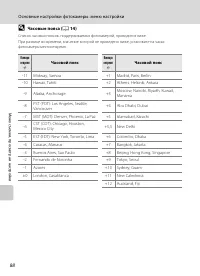
88 Основные настройки фотокамеры: меню настройки Меню с ъ е м к и , про см о тр а и наст р о й к и D Часовые пояса ( A 14) Список часовых поясов, поддерживаемых фотокамерой, приводится ниже.При разнице во времени, значение которой не приведено ниже, установите на часах фотокамеры местное время. Всем...
Страница 101 - Настройка монитора; Доступны следующие настройки.
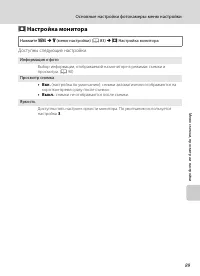
89 Основные настройки фотокамеры: меню настройки Меню с ъ е м к и , про см о тр а и наст р о й к и e Настройка монитора Доступны следующие настройки. Нажмите d M z (меню настройки) ( A 83) M e Настройка монитора Информация о фото Выбор информации, отображаемой на мониторе в режимах съемки и просмотр...
Страница 102 - Показать; вид; Скрыть
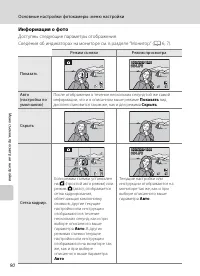
90 Основные настройки фотокамеры: меню настройки Меню с ъ е м к и , про см о тр а и наст р о й к и Информация о фото Доступны следующие параметры отображения.Сведения об индикаторах на мониторе см. в разделе “Монитор” ( A 6, 7). Режим съемки Режим просмотра Показать Авто(настройка по умолчанию) Посл...
Страница 103 - При любых значениях, кроме; Впечатывание даты; Впечатывание даты и задание печати
91 Основные настройки фотокамеры: меню настройки Меню с ъ е м к и , про см о тр а и наст р о й к и f Впечатывание даты Дата и время печатаются на снимках. Дата может быть напечатана на принтерах, не поддерживающих впечатывание даты ( A 68). При любых значениях, кроме Выкл. , на мониторе отображается...
Страница 104 - Обнаружение движения; Обнаружение движения. Примечание; АФ–помощь; Изменение настроек вспомогательной подсветки АФ.; Выключена; Выключен
92 Основные настройки фотокамеры: меню настройки Меню с ъ е м к и , про см о тр а и наст р о й к и U Обнаружение движения Укажите, будет ли фотокамера автоматически увеличивать скорость выдержки для уменьшения эффекта смазывания при обнаружении движения во время фотосъемки. Настройку обнаружения дви...
Страница 105 - Настройка звука; Можно управлять следующими настройками звука.; Включение; звука кнопки затвора. Если выбрано значение
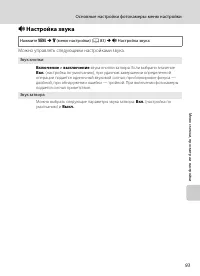
93 Основные настройки фотокамеры: меню настройки Меню с ъ е м к и , про см о тр а и наст р о й к и i Настройка звука Можно управлять следующими настройками звука. Нажмите d M z (меню настройки) ( A 83) M i Настройка звука Звук кнопки Включение и выключение звука кнопки затвора. Если выбрано значение...
Страница 106 - Автоматическое выключение. Примечания
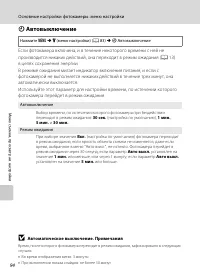
94 Основные настройки фотокамеры: меню настройки Меню с ъ е м к и , про см о тр а и наст р о й к и k Автовыключение Если фотокамера включена, и в течение некоторого времени с ней не производится никаких действий, она переходит в режим ожидания ( A 13) в целях сохранения энергии.В режиме ожидания миг...
Страница 107 - Форматирование внутренней памяти; памяти; Форматирование карточки памяти; карточки; Форматирование внутренней памяти и карточек памяти
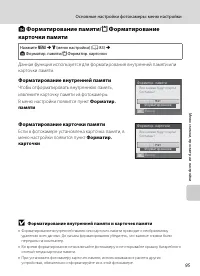
95 Основные настройки фотокамеры: меню настройки Меню с ъ е м к и , про см о тр а и наст р о й к и l Форматирование памяти/ m Форматирование карточки памяти Данная функция используется для форматирования внутренней памяти или карточки памяти. Форматирование внутренней памяти Чтобы отформатировать вн...
Страница 108 - Настройка подключения к телевизору. Выберите; NTSC; PAL
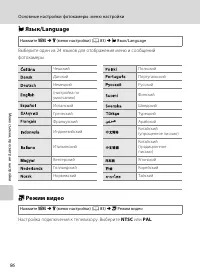
96 Основные настройки фотокамеры: меню настройки Меню с ъ е м к и , про см о тр а и наст р о й к и n Язык/Language Выберите один из 24 языков для отображения меню и сообщений фотокамеры. o Режим видео Настройка подключения к телевизору. Выберите NTSC или PAL . Нажмите d M z (меню настройки) ( A 83) ...
Страница 109 - С экраном; d M
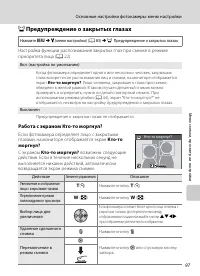
97 Основные настройки фотокамеры: меню настройки Меню с ъ е м к и , про см о тр а и наст р о й к и d Предупреждение о закрытых глазах Настройка функции распознавания закрытых глаз при съемке в режиме приоритета лица ( A 22). Работа с экраном Кто-то моргнул? Если фотокамера определяет лицо с закрытым...
Страница 110 - Сброс всех значений; Если выбрано значение; Сброс; , настройки фотокамеры возвращаются к; Всплывающее меню
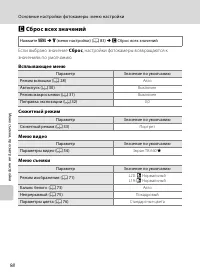
98 Основные настройки фотокамеры: меню настройки Меню с ъ е м к и , про см о тр а и наст р о й к и p Сброс всех значений Если выбрано значение Сброс , настройки фотокамеры возвращаются к значениям по умолчанию. Всплывающее меню Сюжетный режим Меню видео Меню съемки Нажмите d M z (меню настройки) ( A...
Страница 111 - При выборе пункта
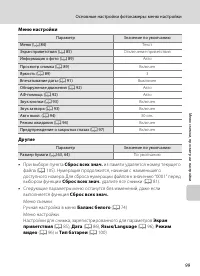
99 Основные настройки фотокамеры: меню настройки Меню с ъ е м к и , про см о тр а и наст р о й к и Меню настройки Другие • При выборе пункта Сброс всех знач. из памяти удаляется номер текущего файла ( A 105). Нумерация продолжится, начиная с наименьшего доступного номера. Для сброса нумерации файлов...
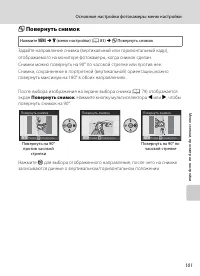
Страница 112 - Чтобы фотокамера показывала верный уровень заряда батареи (; Защищенные снимки можно определить по символу
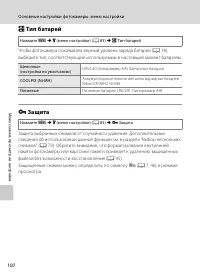
100 Основные настройки фотокамеры: меню настройки Меню с ъ е м к и , про см о тр а и наст р о й к и s Тип батарей Чтобы фотокамера показывала верный уровень заряда батареи ( A 18), выберите тип, соответствующий используемым в настоящий момент батареям. d Защита Защита выбранных снимков от случайного...
Страница 114 - : к опирование снимков из внутренней памяти; Выбранные снимки; Копирование снимков. Примечания
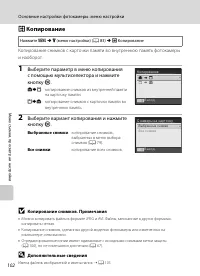
102 Основные настройки фотокамеры: меню настройки Меню с ъ е м к и , про см о тр а и наст р о й к и h Копирование Копирование снимков с карточки памяти во внутреннюю память фотокамеры и наоборот. 1 Выберите параметр в меню копирования с помощью мультиселектора и нажмите кнопку k . q : к опирование с...
Страница 115 - Просмотр текущей версии прошивки фотокамеры.; Версия прошивки
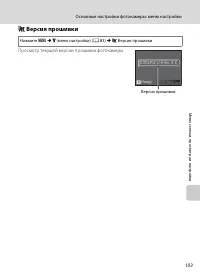
103 Основные настройки фотокамеры: меню настройки Меню с ъ е м к и , про см о тр а и наст р о й к и r Версия прошивки Просмотр текущей версии прошивки фотокамеры. Нажмите d M z (меню настройки) ( A 83) M r Версия прошивки Назад C O O L P I X L 1 9 Ve r. X . X Версия прошивки
Страница 116 - Технические примечания; Дополнительные принадлежности; Рекомендованные карточки памяти; Сетевой блок питания EH-65A
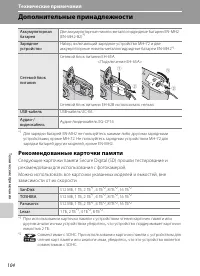
104 Техн ические п р и м ечан ия Технические примечания Дополнительные принадлежности *1 Для зарядки батарей EN-MH2 не пользуйтесь какими-либо другими зарядными устройствами, кроме MH-72. Не пользуйтесь зарядным устройством MH-72 для зарядки батарей других моделей, кроме EN-MH2. Рекомендованные карт...
Страница 117 - Файлы, скопированные с помощью команды; , копируются в текущую папку, где им присваиваются новые номера; копируют; DSCN
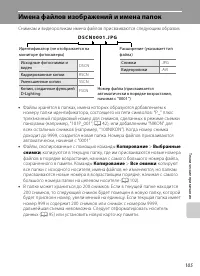
105 Техн ические п р и м ечан ия Имена файлов изображений и имена папок Снимкам и видеороликам имена файлов присваиваются следующим образом. • Файлы хранятся в папках, имена которых образуются добавлением к номеру папки идентификатора, состоящего из пяти символов: “P_” плюс трехзначный порядковый но...
Страница 118 - Уход за фотокамерой; Храните устройство в сухом месте; Избегайте резких изменений температуры
106 Техн ические п р и м ечан ия Уход за фотокамерой Чтобы обеспечить длительный срок службы цифровой фотокамеры Nikon, необходимо соблюдать следующие меры предосторожности при ее использовании и хранении. B Храните устройство в сухом месте При попадании в воду или под воздействием высокой влажности...
Страница 119 - Батарея; COOLPIX
107 Уход за фотокамерой Техн ические п р и м ечан ия C Батарея • Перед использованием фотокамеры проверьте уровень заряда батарей и при необходимости замените их ( A 18). При съемке важных событий следует, по возможности, иметь при себе запасной комплект батарей. • При зарядке аккумуляторных батарей...
Страница 120 - Чистка; Объектив
108 Уход за фотокамерой Техн ические п р и м ечан ия Чистка Не используйте для чистки спирт, растворитель и другие летучие химикаты. Объектив Не прикасайтесь пальцами к стеклянным деталям объектива. Пылинки и ворсинки следует сдувать (обычно это делается с помощью небольшого устройства с резиновой г...
Страница 121 - Хранение; при температурах ниже –10 °C или выше 50 °C
109 Уход за фотокамерой Техн ические п р и м ечан ия Хранение Следует выключать фотокамеру, если она не используется. Прежде чем убрать фотокамеру, убедитесь, что индикатор включения не горит. Извлеките батареи, если не будете пользоваться фотокамерой в течение длительного времени. Не храните фотока...
Страница 122 - Сообщения об ошибках
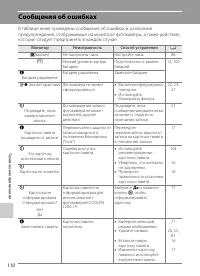
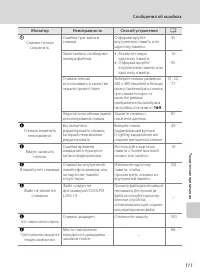
110 Техн ические п р и м ечан ия Сообщения об ошибках В таблице ниже приведены сообщения об ошибках и различные предупреждения, отображаемые на мониторе фотокамеры, а также действия, которые следует предпринять в каждом случае. Монитор Неисправность Способ устранения A O (мигает) Не настроены часы. ...
Страница 124 - ообщения об ошибках
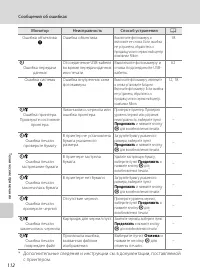
112 С ообщения об ошибках Техн ические п р и м ечан ия * Дополнительные сведения и инструкции см. в документации, поставляемой с принтером. Ошибка объектива. Q Ошибка объектива. Выключите фотокамеру и включите ее снова. Если ошибка не устранена, обратитесь к продавцу или в сервисный центр компании N...
Страница 125 - Поиск и устранение неисправностей; Монитор, настройки и питание фотокамеры; Неисправность
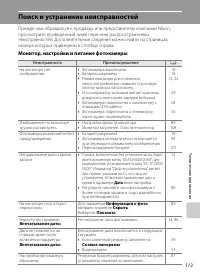
113 Техн ические п р и м ечан ия Поиск и устранение неисправностей Прежде чем обращаться к продавцу или представителю компании Nikon, просмотрите приведенный ниже перечень распространенных неисправностей. Дополнительные сведения можно найти на страницах, номера которых приведены в столбце справа. Мо...
Страница 126 - оиск и устранение неисправностей; Фотокамеры с электронным управлением
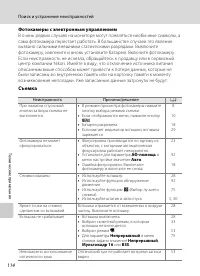
114 П оиск и устранение неисправностей Техн ические п р и м ечан ия Фотокамеры с электронным управлением В очень редких случаях на мониторе могут появляться необычные символы, а сама фотокамера перестает работать. В большинстве случаев это явление вызвано сильными внешними статическими разрядами. Вы...
Страница 128 - Если для съемки используется режим; (в простом авто режиме или; (автоматический режим; Сюжетном режиме
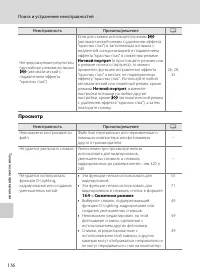
116 П оиск и устранение неисправностей Техн ические п р и м ечан ия Просмотр Непредсказуемые результаты при выборе режима вспышки V (автоматический с подавлением эффекта “красных глаз”). Если для съемки используется режим V (автоматический режим с удалением эффекта “красных глаз”) и заполняющая вспы...
Страница 129 - Выберите правильный; Фотокамера выключена.
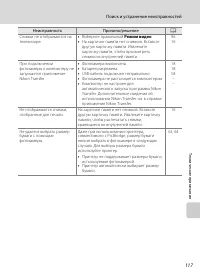
117 П оиск и устранение неисправностей Техн ические п р и м ечан ия Снимки не отображаются на телевизоре. • Выберите правильный Режим видео . • На карточке памяти нет снимков. Вставьте другую карточку памяти. Извлеките карточку памяти, чтобы просмотреть снимки из внутренней памяти. 9616 При подключе...
Страница 130 - Технические характеристики; Цифровая фотокамера Nikon COOLPIX L20/COOLPIX L19
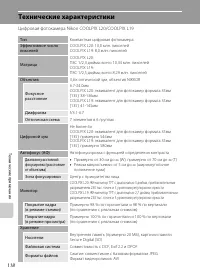
118 Техн ические п р и м ечан ия Технические характеристики Цифровая фотокамера Nikon COOLPIX L20/COOLPIX L19 Тип Компактная цифровая фотокамера Эффективное число пикселей COOLPIX L20: 10,0 млн. пикселейCOOLPIX L19: 8,0 млн. пикселей Матрица COOLPIX L20:ПЗС 1/2,3 дюйма; всего 10,34 млн. пикселейCOOL...
Страница 131 - Комбинированный электронно-механический затвор
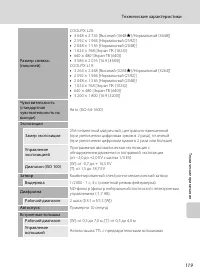
119 Технические характеристики Техн ические п р и м ечан ия Размер снимка:(пикселей) COOLPIX L20: • 3 648 × 2 736 [Высокий (3648 P )/Нормальный (3648)] • 2 592 × 1 944 [Нормальный (2592)] • 2 048 × 1 536 [Нормальный (2048)] • 1 024 × 768 [Экран ПК (1024)] • 640 × 480 [Экран ТВ (640)] • 3 584 × 2 016...
Страница 132 - Высокоскоростной USB
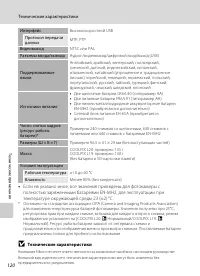
120 Технические характеристики Техн ические п р и м ечан ия • Если не указано иное, все значения приведены для фотокамеры с полностью заряженными батареями EN-MH2, для эксплуатации при температуре окружающей среды 23 (±2) °C. * Основано на стандартах ассоциации CIPA (Camera and Imaging Products Asso...
Страница 133 - Поддерживаемые стандарты; Формат DCF; : Design Rule for Camera File System — это стандарт, широко; Формат DPOF; : Digital Print Order Format — это широко используемый; PictBridge; : стандарт, разработанный совместно производителями
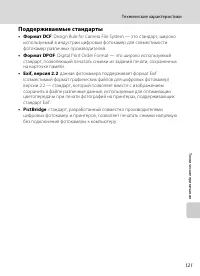
121 Технические характеристики Техн ические п р и м ечан ия Поддерживаемые стандарты • Формат DCF : Design Rule for Camera File System — это стандарт, широко используемый в индустрии цифровых фотокамер для совместимости фотокамер различных производителей. • Формат DPOF : Digital Print Order Format —...
Страница 134 - Алфавитный указатель; Символы
122 Техн ические п р и м ечан ия Алфавитный указатель Символы R 43 c D-Lighting 50 A Автоматический режим 27 n Автоспуск 30 i Зуммирование при просмотре, кнопка 5 , 21 , 25 , 46 , 47 , 48 k кнопка (подтверждения выбора) 5 , 9 c кнопка (просмотр) 5 l кнопка (удаления) 25 d Кнопка меню 5 , 10 o Поправ...
Страница 136 - лфавитный указатель
124 А лфавитный указатель Техн ические п р и м ечан ия Пейзаж c 34 Печать 63 , 64 , 67 Печать DPOF 66 Питание 12 , 14 , 18 Пляж/снег g 36 Повернуть снимок 101 Подавление эффекта “красных глаз” 28 , 29 Покадровый 75 Показ слайдов 80 Поправка экспозиции 32 Портрет b 34 Праздник/в помещ. f 35 Предупреж...
Страница 140 - Отпечатано в Европе
Данное руководство не может быть воспроизведено в любой форме целиком или частично (за исключением краткого цитирования в статьях или обзорах) без письменного разрешения компании NIKON. Отпечатано в Европе CT8L01(1D) 6MM6461D-01 © 2009 Nikon Corporation



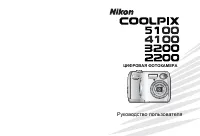 Nikon Coolpix 2200
Инструкция по эксплуатации
Nikon Coolpix 2200
Инструкция по эксплуатации
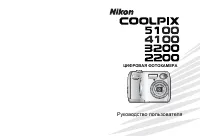 Nikon Coolpix 3200
Инструкция по эксплуатации
Nikon Coolpix 3200
Инструкция по эксплуатации
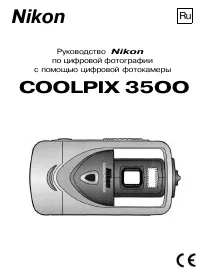 Nikon Coolpix 3500
Инструкция по эксплуатации
Nikon Coolpix 3500
Инструкция по эксплуатации
 Nikon Coolpix 4100
Инструкция по эксплуатации
Nikon Coolpix 4100
Инструкция по эксплуатации
 Nikon Coolpix 4300
Инструкция по эксплуатации
Nikon Coolpix 4300
Инструкция по эксплуатации
 Nikon Coolpix 4500
Инструкция по эксплуатации
Nikon Coolpix 4500
Инструкция по эксплуатации
 Nikon Coolpix 5100
Инструкция по эксплуатации
Nikon Coolpix 5100
Инструкция по эксплуатации
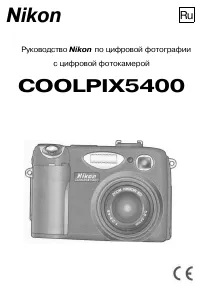 Nikon Coolpix 5400
Инструкция по эксплуатации
Nikon Coolpix 5400
Инструкция по эксплуатации
 Nikon Coolpix 5700
Инструкция по эксплуатации
Nikon Coolpix 5700
Инструкция по эксплуатации
 Nikon Coolpix 990
Инструкция по эксплуатации
Nikon Coolpix 990
Инструкция по эксплуатации
 Nikon Coolpix 995
Инструкция по эксплуатации
Nikon Coolpix 995
Инструкция по эксплуатации
 Nikon Coolpix A1000
Инструкция по эксплуатации
Nikon Coolpix A1000
Инструкция по эксплуатации
 Nikon Coolpix A900
Инструкция по эксплуатации
Nikon Coolpix A900
Инструкция по эксплуатации
 Nikon Coolpix B500
Инструкция по эксплуатации
Nikon Coolpix B500
Инструкция по эксплуатации
 Nikon Coolpix B600
Инструкция по эксплуатации
Nikon Coolpix B600
Инструкция по эксплуатации
 Nikon Coolpix B700
Инструкция по эксплуатации
Nikon Coolpix B700
Инструкция по эксплуатации
 Nikon Coolpix L10
Инструкция по эксплуатации
Nikon Coolpix L10
Инструкция по эксплуатации
 Nikon Coolpix L11
Инструкция по эксплуатации
Nikon Coolpix L11
Инструкция по эксплуатации
 Nikon Coolpix L110
Инструкция по эксплуатации
Nikon Coolpix L110
Инструкция по эксплуатации
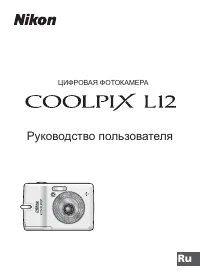 Nikon Coolpix L12
Инструкция по эксплуатации
Nikon Coolpix L12
Инструкция по эксплуатации