Страница 3 - Содержание; Введение
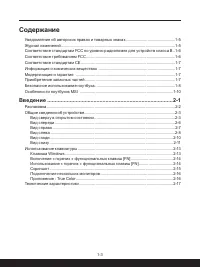
1-2 1-3 Содержание Уведомление об авторских правах и товарных знаках ................................................1-5 Журнал изменений ................................................................................................................1-5 Соответствие стандартам FCC по уровню радиопом...
Страница 5 - Журнал изменений
1-4 1-5 Уведомление об авторских правах и товарных знаках Copyright © Micro-Star Int’l Co., Ltd. Все права защищены. Логотип MSI является зарегистрированным товарным знаком компании Micro-Star Int’l Co., Ltd. Все другие упоминаемые знаки и названия могут быть торговыми марками их соответствующих вла...
Страница 7 - Соответствие стандартам CE; Информация о химических веществах; Приобретение запасных частей
1-6 1-7 Соответствие стандартам CE Э т о у с т р о й с т в о с о о т в е т с т в у е т о с н о в н ы м т р е б о в а н и я м п о безопасности и другим стандартам, определенным в Европейской директиве. Информация о химических веществах В соответствии с правилами об использовании химических веществ, т...
Страница 8 - Безопасное использование ноутбука
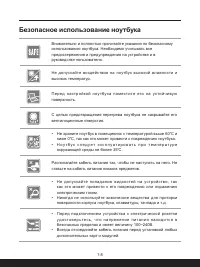
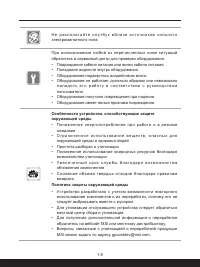
1-8 1-9 Безопасное использование ноутбука Внимательно и полностью прочитайте указания по безопасному использованию ноутбука. Необходимо учитывать все предостережения и предупреждения на устройстве и в руководстве пользователя. Не допускайте воздействия на ноутбук высокой влажности и высоких температ...
Страница 10 - Особенности ноутбуков MSI
1-10 1-10 Особенности ноутбуков MSI У з н а й т е б о л ь ш е о б э к с к л ю з и в н ы х о с о б е н н о с т я х н о у т б у к о в M S I п о а д р е с у : http://www.msi.com and https://www.youtube.com/user/MSIФункции и конфигурации могут отличаться в зависимости от модели. Для получения подробной ...
Страница 12 - Распаковка
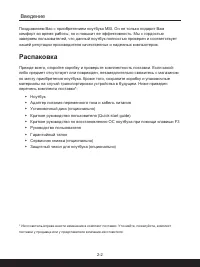
2-2 2-3 Введение Поздравляем Вас с приобретением ноутбука MSI. Он не только подарит Вам комфорт во время работы, но и повысит ее эффективность. Мы с гордостью заверяем пользователей, что данный ноутбук полностью проверен и соответствует нашей репутации производителя качественных и надежных компьютер...
Страница 13 - Общие сведения об устройстве; Вид сверху в открытом состоянии
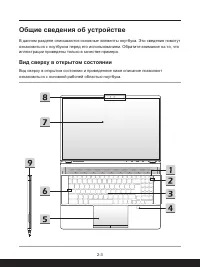
2-2 2-3 Общие сведения об устройстве В данном разделе описываются основные элементы ноутбука. Эти сведения помогут ознакомиться с ноутбуком перед его использованием. Обратите внимание на то, что иллюстрации приведены только в качестве примера. Вид сверху в открытом состоянии Вид сверху в открытом со...
Страница 17 - Вид справа
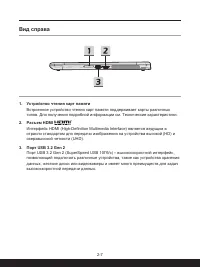
2-6 2-7 Вид справа 1. Устройство чтения карт памяти Встроенное устройство чтения карт памяти поддерживает карты различных типов. Для получения подробной информации см. Технические характеристики. 2. Разъем HDMI Интерфейс HDMI (High-Definition Multimedia Interface) является ведущим в отрасли стандарт...
Страница 18 - Вид слева
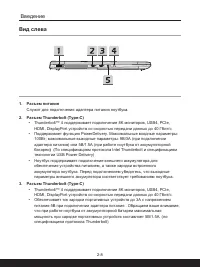
2-8 2-9 Введение Вид слева 1. Разъем питания Служит для подключения адаптера питания ноутбука. 2. Разъем Thunderbolt (Type-C) • Thunderbolt™ 4 поддерживает подключение 8K мониторов, USB4, PCIe, HDMI, DisplayPort устройств со скоростью передачи данных до 40 Гбит/с. • Поддерживает функцию PowerDeliver...
Страница 21 - Вид снизу
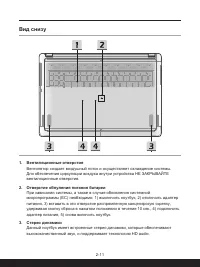
2-10 2-11 Вид снизу 1. Вентиляционные отверстия Вентилятор создает воздушный поток и осуществляет охлаждение системы. Для обеспечения циркуляции воздуха внутри устройства НЕ ЗАКРЫВАЙТЕ вентиляционные отверстия. 2. Отверстие обнуления питания батареи При зависании системы, а также в случае обновления...
Страница 23 - Использование клавиатуры; Клавиша Windows
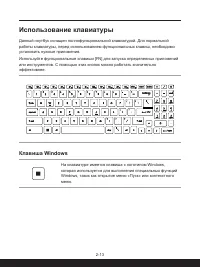
2-12 2-13 Использование клавиатуры Данный ноутбук оснащен полнофункциональной клавиатурой. Для нормальной работы клавиатуры, перед использованием функциональных клавиш, необходимо установить нужные приложения. Используйте функциональные клавиши [FN] для запуска определенных приложений или инструмент...
Страница 24 - Включение «горячих» функциональных клавиш [FN]
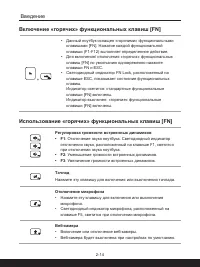
2-14 2-15 Введение Включение «горячих» функциональных клавиш [FN] + • Данный ноутбук оснащен «горячими» функциональными клавишами [FN]. Нажатие каждой функциональной клавиши (F1-F12) выполняет определенное действие. • Для включения/ отключения «горячих» функциональных клавиш [FN] по умолчанию одновр...
Страница 25 - Скриншот
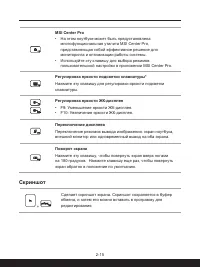
2-14 2-15 MSI Center Pro • На этом ноутбуке может быть предустановлена многофункциональная утилита MSI Center Pro, представляющая собой эффективное решение для мониторинга и оптимизации работы системы. • Используйте эту клавишу для выбора режимов пользовательской настройки в приложении MSI Center Pr...
Страница 26 - Подключение нескольких мониторов
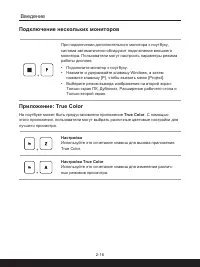
2-16 2-17 Введение Подключение нескольких мониторов + При подключении дополнительного монитора к ноутбуку, система автоматически обнаружит подключение внешнего монитора. Пользователи могут настроить параметры режима работы дисплея.• Подключите монитор к ноутбуку. • Нажмите и удерживайте клавишу Wind...
Страница 27 - Технические характеристики*
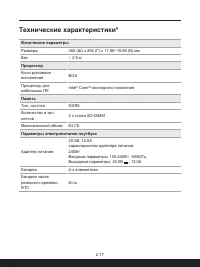
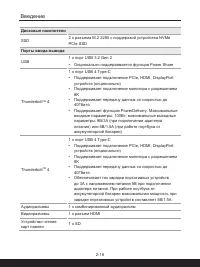
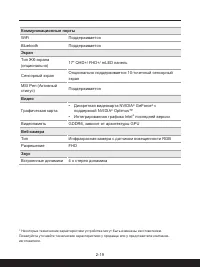
2-16 2-17 Технические характеристики* Физические параметры Размеры 382 (Ш) x 256 (Г) x 17.98~19.98 (В) мм Вес < 2.5 кг Процессор Конструктивное исполнение BGA Процессор для мобильных ПК Intel ® Core TM последнего поколения Память Тип, частота DDR5 Количество и тип слотов 2 x слота SO-DIMM Максима...
Страница 33 - Советы по удобству работы с ноутбуком
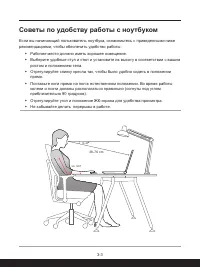
3-2 3-3 Советы по удобству работы с ноутбуком Если вы начинающий пользователь ноутбука, ознакомьтесь с приведенными ниже рекомендациями, чтобы обеспечить удобство работы. ▶ Рабочее место должно иметь хорошее освещение.▶ Выберите удобные стул и стол и установите их высоту в соответствии с вашим росто...
Страница 34 - Использование адаптера питания и батареи; Питание от сети переменного тока
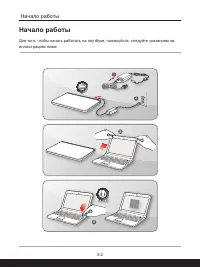
3-4 3-5 Начало работы Использование адаптера питания и батареи В этом разделе представлены основные меры предосторожности при работе с адаптером питания переменного тока и батареей. Питание от сети переменного тока Перед первым включением ноутбука убедитесь, что к нему подключен адаптер питания. Авт...
Страница 36 - Управление питанием в ОС Windows; Настройка схемы электропитания
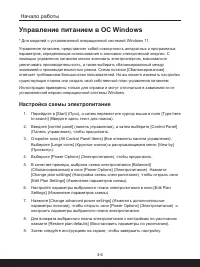
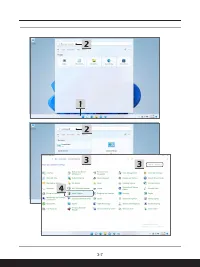
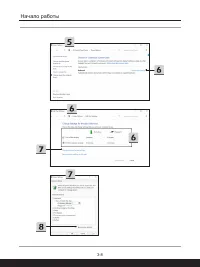
3-6 3-7 Начало работы Управление питанием в ОС Windows * Для моделей с установленной операционной системой Windows 11.Управление питанием, представляет собой совокупность аппаратных и программных параметров, определяющих использование и экономию электрической энергии. С помощью управления питанием м...
Страница 39 - Создание собственной схемы электропитания
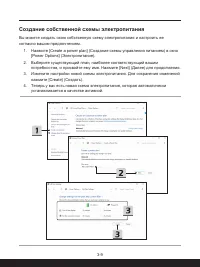
3-8 3-9 Создание собственной схемы электропитания Вы можете создать свою собственную схему электропитания и настроить ее согласно вашим предпочтениям. 1. Нажмите [Create a power plan] (Создание схемы управления питанием) в окно [Power Options] (Электропитание). 2. Выберите существующий план, наиболе...
Страница 40 - Как настроить вход в систему с помощью; Создание пароля учетной записи
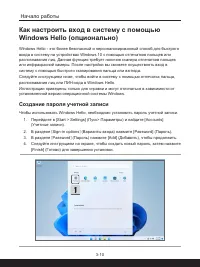
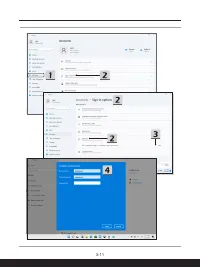
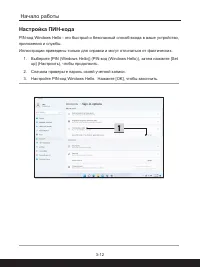
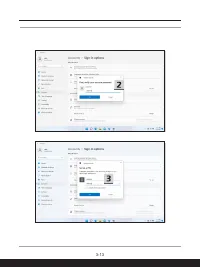
3-10 3-11 Начало работы Как настроить вход в систему с помощью Windows Hello (опционально) Windows Hello - это более безопасный и персонализированный способ для быстрого входа в систему на устройствах Windows 10 с помощью отпечатков пальцев или распознавания лиц. Данная функция требует наличия скане...
Страница 44 - Настройка отпечатка пальца
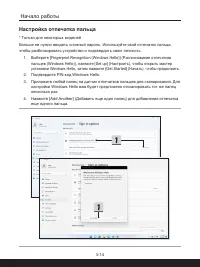
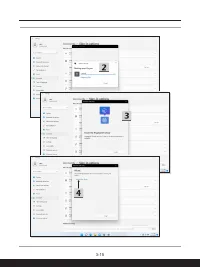
3-14 3-15 Начало работы Настройка отпечатка пальца * Только для некоторых моделейБольше не нужно вводить сложный пароль. Используйте свой отпечаток пальца, чтобы разблокировать устройство и подтвердить свою личность. 1. Выберите [Fingerprint Recognition (Windows Hello)] (Распознавание отпечатков пал...
Страница 46 - Настройка распознавания лиц
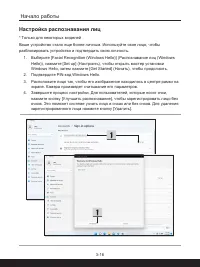
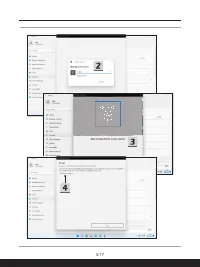
3-16 3-17 Начало работы Настройка распознавания лиц * Только для некоторых моделейВаше устройство стало еще более личным. Используйте свое лицо, чтобы разблокировать устройство и подтвердить свою личность. 1. Выберите [Facial Recognition (Windows Hello)] (Распознавание лиц (Windows Hello)), нажмите ...
Страница 48 - Использование тачпада
3-18 3-19 Начало работы Использование тачпада Встроенный в ноутбук тачпад представляет собой устройство управления указателем, аналогичное стандартной мыши, и позволяет управлять ноутбуком, путем управления указателем на экране и осуществлять выбор двумя кнопками. ▶ Настройка тачпада Тачпад можно на...
Страница 49 - Накопители HDD и SSD
3-18 3-19 ▶ Указание и щелчок Переместив курсор в положение над значком, пунктом меню или требуемой командой, просто слегка коснитесь тачпада или нажмите левую кнопку для осуществления выбора. Эта процедура указания и щелчка является основной операцией управления ноутбуком. В отличие от традиционног...
Страница 50 - Подключение к Интернету в ОС Windows; Беспроводная сеть
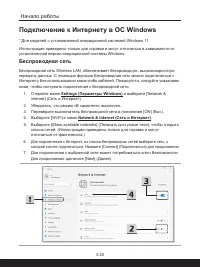
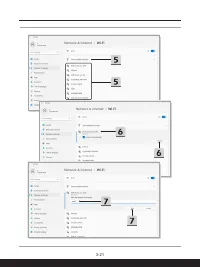
3-20 3-21 Начало работы Подключение к Интернету в ОС Windows * Для моделей с установленной операционной системой Windows 11.Иллюстрации приведены только для справки и могут отличаться в зависимости от установленной версии операционной системы Windows. Беспроводная сеть Беспроводная сеть Wireless LAN...
Страница 52 - Проводная сеть
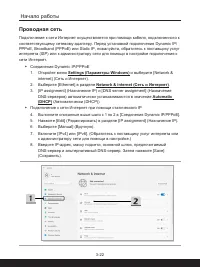
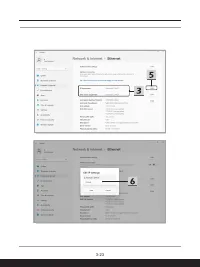
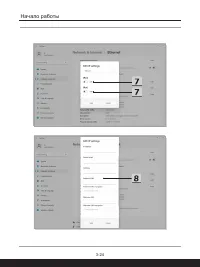
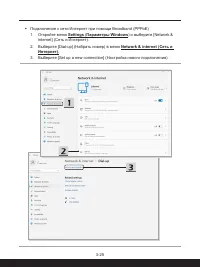
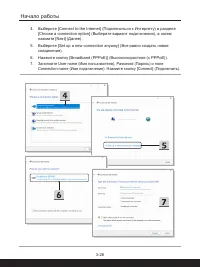
3-22 3-23 Начало работы Проводная сеть Подключение к сети Интернет осуществляется при помощи кабеля, подключенного к соответствующему сетевому адаптеру. Перед установкой подключения Dynamic IP/ PPPoE, Broadband (PPPoE) или Static IP, пожалуйста, обратитесь к поставщику услуг интернета (ISP) или к ад...
Страница 57 - Настройка Bluetooth соединения в ОС Windows; Активация Bluetooth соединения
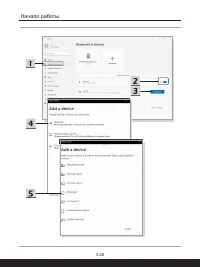
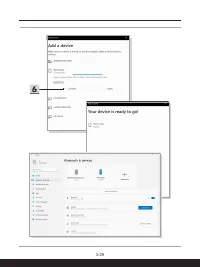
3-26 3-27 Настройка Bluetooth соединения в ОС Windows * Для моделей с установленной операционной системой Windows 11.Сопряжение Bluetooth устройств - это процесс, в котором два устройства с поддержкой Bluetooth взаимодействуют друг с другом через установленное соединение.Иллюстрации приведены только...
Страница 60 - Подключение внешних устройств
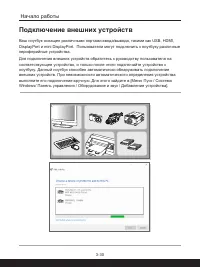
3-30 3-31 Начало работы Подключение внешних устройств Ваш ноутбук оснащен различными портами ввода/вывода, такими как USB, HDMI, DisplayPort и mini DisplayPort. Пользователи могут подключить к ноутбуку различные периферийные устройства.Для подключения внешних устройств обратитесь к руководству польз...
Страница 61 - Использование функции USB Power Share
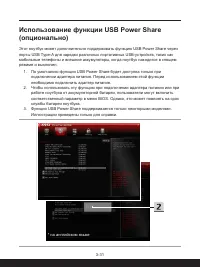
3-30 3-31 Использование функции USB Power Share (опционально) Этот ноутбук может дополнительно поддерживать функцию USB Power Share через порты USB Type-A для зарядки различных портативных USB-устройств, таких как мобильные телефоны и внешние аккумуляторы, когда ноутбук находится в спящем режиме и в...
Страница 62 - Видео: Использование функции RAID
3-32 3-33 Начало работы Видео: Использование функции RAID (опционально) * Для моделей с установленной операционной системой Windows 10.Этот ноутбук может поддерживать технологию RAID различных уровней. RAID позволяет пользователям хранить данные на нескольких жестких дисках или твердотельных накопит...
Страница 64 - Видео: Видео: Использование MSI One Touch
3-34 3-35 Начало работы Видео: Видео: Использование MSI One Touch Install * Для моделей с установленной операционной системой Windows 10.MSI « One Touch Install » – это приложение, которое позволяет пользователям при помощи одного щелчка мыши устанавливать все необходимые драйверы на ноутбуках MSI. ...