Страница 2 - II; Сведения
II Введение Сведения о Соответствии Стандартам Соответствие требованиям Федеральной комиссии по связи США FCC-B Настоящее оборудование прошло испытания и соответствует ограничениям для цифровых устройств класса В , установленным в части 15 требований Федеральной комиссии по связи США . Эти ограничен...
Страница 3 - III; Условия
III Введение 2. В целях соответствия ограничениям на излучения , следует использовать экранированные интерфейсные и сетевые кабели . Условия FCC Это устройство соответствует условиям части 15 требований FCC. Необходимо принять во внимание что : 1. Данное устройство может не являться источником радио...
Страница 5 - Предосторожности
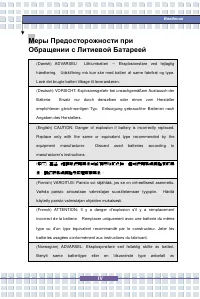
V Введение apparatf abrikanten. Brukte batterier kasseres I henhold til fabrikantens instruksjoner. (Swedish) VARNING: Explosionsf ara vid f elaktigt batteribyte. Anv ä nd samma batterityp eller en ekvivalent typ som rekommenderas av apparattillverkaren. Kassera anv ä nt batteri enligt f abrikantens...
Страница 6 - VI; Замечание
VI Введение Замечание об оптическом приводе ВНИМАНИЕ : Это устройство содержит лазерную систему и классифицируется как «ЛАЗЕРНОЕ УСТРОЙСТВО КЛАССА 1 » . Чтобы правильно пользоваться , им внимательно прочтите инструкцию и сохраните ее на буд ущее . В случае возникновения , каких - либо проблем с данн...
Страница 7 - VII; Правила
VII Введение Правила Безопасности 1. Полностью и внимательно прочитайте правила . 2. Сохраните данное руководство . 3. Не подвергайте оборудование воздействию высокой влажности и повышенной температуры . 4. Перед включением устройства установите его на ровную устойчивую поверхность . 5. Отверстия в ...
Страница 8 - VIII; Заявление
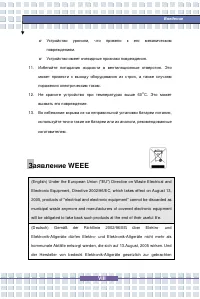
VIII Введение w Устройство уронили , что привело к его механическим повреждениям . w Устройство имеет очевидные признаки повреждения . 11. Избегайте попадания жидкости в вентиляционные отверстия . Это может привести к выход у оборудования из строя , а также случаям поражения электрическим током . 12...
Страница 9 - IX
IX Введение Produkte am Ende seines Baruchbarkeitsdauer zur ü ckzunehmen. (Fran ç ais) Selon la directive europ é enne (EU) relative aux d é chets des é quipements é lectriques et é lectroniques, directive 2002/96/EC, prenant eff et le 13 ao û t 2005, les produits é lectriques et é lectroniques ne p...
Страница 13 - XIII; Содержание
XIII Введение Введение Сведения о Соответствии Стандартам ......................................................... II Соответствие требованиям Федеральной комиссии связи США FCC-B ..........................................................................................................................
Страница 14 - XIV; Начало
XIV Введение Начало Работы Характеристики ............................................................................................... 2-2 Обзор основных функций ............................................................................. 2-7 Вид сверху .............................................
Страница 15 - XV; Настройка
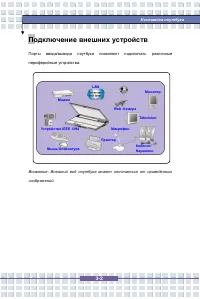
XV Введение Настройка ноутбука Подключение внешних устройств .............................................................. 3-2 Подключение периферийных устройств ................................................ 3-3 Подключение коммуникационных устройств ........................................ 3-6 ...
Страница 17 - Как
1-2 Общие сведения Поздравляем вас с приобретением ноутбук а . Он окажется незаменимым инструментом как при использовании его в профессиональной деятельности , так и в качестве центра домашних развлечений . Мы гордимся , говоря нашим пользователям , что этот ноутбук прошел всесторонние испытания , п...
Страница 19 - Распаковка
1-4 Общие сведения Распаковка Прежде всего , откройте упаковочную коробк у и внимательно проверьте ее содержимое . Если что - либо из комплекта поставки имеет повреждения , пожалуйста , немедленно свяжитесь с местным дилером компании . Сохраните упаковку и упаковочные материалы на случай возврата из...
Страница 21 - Характеристики
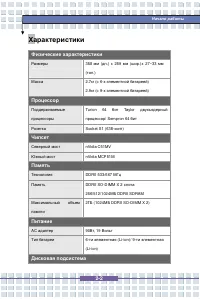
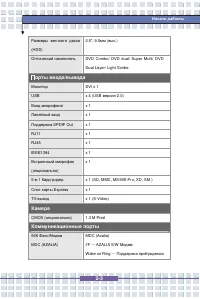
2-2 Начало работы Характеристики Физические характеристики Размеры 358 мм ( дл .) x 259 мм ( шир .)x 27~33 мм ( тол .) Масса 2.7 кг ( с 6- х элементной батареей ) 2.9 кг ( с 9- х элементной батареей ) Процессор Поддерживаемые процессоры Turion 64 бит Taylor двухъядерный процессор / Sempron 64 бит Ро...
Страница 23 - Дисплей
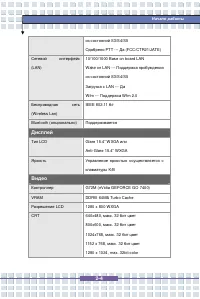
2-4 Начало работы из состояний S3/S4/S5 Одобрено PTT --- Да (FCC/CTR21/JATE) Сетевой интерфейс (LAN) 10/100/1000 Base on board LAN W ake on LAN --- Поддержк а пробуждения из состояний S3/S4/S5 Загрузк а с LAN --- Да W fm --- Поддержк а W fm 2.0 Беспроводная сеть (W ireless Lan) IEEE 802.11 б / г Blu...
Страница 24 - дио
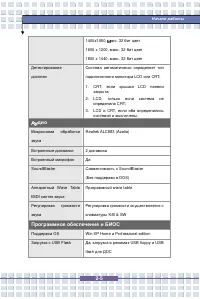
2-5 Начало работы 1400x1050, а кс . 32 бит цвет 1600 x 1200, макс . 32 бит цвет 1800 x 1440, макс . 32 бит цвет Детектирование дисплея Система автоматически определяет тип подключенного монитора LCD или CRT: 1. CRT, если крышк а LCD панели закрыта ; 2. LCD, толь ко если система не определила CRT; 3....
Страница 25 - ругое
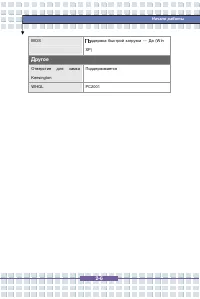
2-6 Начало работы BIOS ддержк а быстрой загрузки --- Да (W in XP) ругое Отверстие для замк а Kensington Поддерживается W HQL PC2001
Страница 26 - бзор; Вид
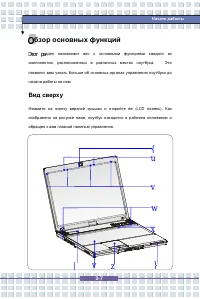
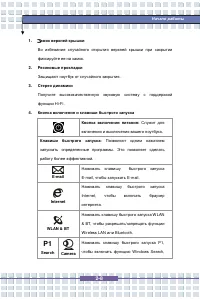
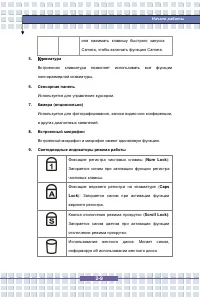
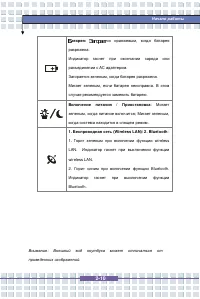
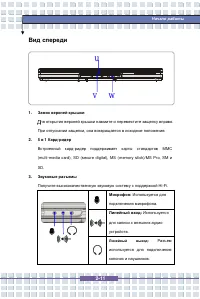
2-7 Начало работы y z w v x u } { | бзор основных функций здел познакомит вас с основными функциями каждого из компонентов , расположенных в различных местах ноутбук а . Это позволит вам узнать больше об основных органах управления ноутбук а до начала работы на нем . Вид сверху Нажмите на кнопку вер...
Страница 31 - v w
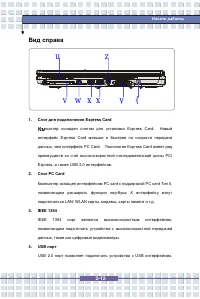
2-12 Начало работы u v w x y z x { Вид справа 1. Слот для подключения Express Card пьютер оснащен слотом для установки Express Card. Новый интерфейс Express Card меньше и быстрее по скорости передачи данных , чем интерфейс PC Card. Технология Express Card имеет ряд преимуществ за счет высокоскоростн...
Страница 33 - wx
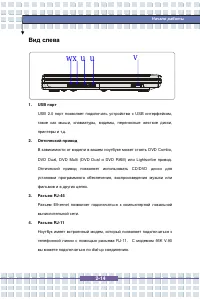
2-14 Начало работы u v wx u Вид слева 1. USB порт USB 2.0 порт позволяет подключать устройства с USB интерфейсом , такие как мыши , клавиатуры , модемы , переносные жесткие диски , принтеры и т . д . 2. Оптический привод В зависимости от модели в вашем ноутбуке может стоять DVD Combo, DVD Dual, DVD ...
Страница 37 - итание; Подключение
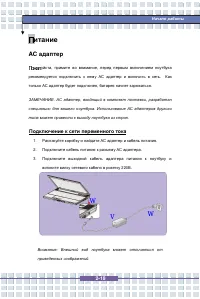
2-18 Начало работы w v w итание AC адаптер уйста , примите во внимание , перед первым включением ноутбук а рекомендуется подключить к нему АС адаптер и включить в сеть . Как только АС адаптер будет подключен , батарея начнет заряжаться . E АМЕЧАНИЕ . АС адаптер , входящий в комплект поставки , разра...
Страница 38 - чение
2-19 Начало работы т чение от сети переменного тока ля отключения адаптера питания необходимо выполнить следующие действия : 1. Отключить кабель питания от сетевой розетки . 2. Отсоединить кабель от разъема питания компьютера . 3. Отключить кабель питания от АС адаптера . 4. При отключении кабеля пи...
Страница 39 - атарея; Отключение
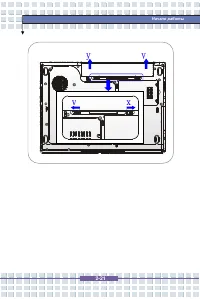
2-20 Начало работы атарея бук оснащен батареей высокой емкости (6/9 элементная Li-ion батарея ). Многократно заряжаемая Li-ion батарея является внутренним источником питания ноутбук а . Отключение батареи С целью продолжительного автономного использования ноутбук а рекомендуется брать в комплект доп...
Страница 41 - Замена
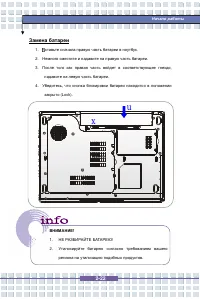
2-22 Начало работы Замена батареи 1. ставьте сначала правую часть батареи в ноутбук . 2. Немного сместите и надавите на правую часть батареи . 3. После того как правая часть войдет в соответствующее гнездо , надавите на левую часть батареи . 4. Убедитесь , что кнопк а блокировки батареи находится в ...
Страница 42 - спользование
2-23 Начало работы спользование батареи Указания по безопасному использованию батареи правильная замена и обращение с батареей может инициировать ее воспламенение и взрыв , что может привести к тяжелым травмам . w Производите замену батареи только на такую же или ее аналог . w Не разбирайте батарею ...
Страница 43 - Зарядка
2-24 Начало работы ние продолжительного периода времени . w Отключите не нужные настройки , а также периферийные устройства . Это позволит сохранить , запасенную батареей энергию . w По возможности подключайте к ноутбук у сетевой адаптер питания . Зарядка батареи Если батарея подключена к ноутбуку ,...
Страница 44 - сновные; Рекомендации
2-25 Начало работы сновные операции сли вы никогда не работали за ноутбуком ранее , пожалуйста , ознакомьтесь с информацией ниже . Это поможет вам чувствовать себя более комфортно при работе за ноутбуком . Рекомендации по удобству и безопасности Ноутбук представляет собой мобильный портативный компь...
Страница 45 - Выработайте
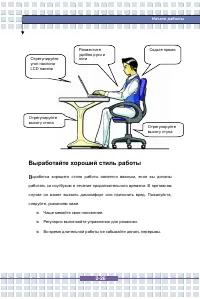
2-26 Начало работы Выработайте хороший стиль работы ыработк а хорошего стиля работы является важным , если вы должны работать за ноутбуком в течение продолжительного времени . В противном случае он может вызвать дискомфорт или причинить вред . Пожалуйста , следуйте , указаниям ниже . w Чаще меняйте ...
Страница 46 - лавиатура
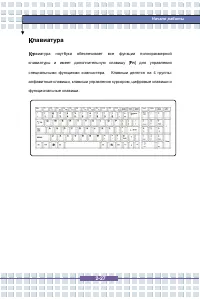
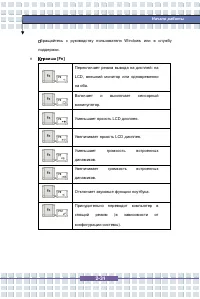
2-27 Начало работы лавиатура а виатура ноутбук а обеспечивает все функции полноразмерной клавиатуры и имеет дополнительную клавишу [ Fn ] для управления специальными функциями компьютера . Клавиши делятся на 4 группы : алфавитные клавиши , клавиши управления курсором , цифровые клавиши и функциональ...
Страница 47 - авитные
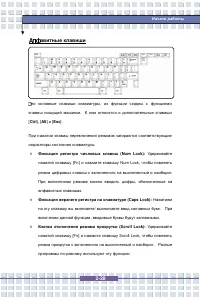
2-28 Начало работы авитные клавиши то основные клавиши клавиатуры , их функции сходны с функциями клавиш пишущей машинки . К ним относятся и дополнительные клавиши [ Ctrl ], [ Alt ] и [ Esc ]. При нажатии клавиш переключения режимов загораются соответствующие индикаторы состояния клавиатуры . n Фикс...
Страница 48 - авиши
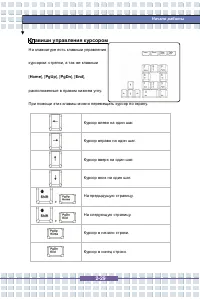
2-29 Начало работы авиши управления курсором На клавиатуре есть клавиши управления курсором : стрелки , а так же клавиши [ Home ], [ PgUp ], [ PgDn ], [ End ], расположенные в правом нижнем углу . При помощи этих клавиш можно перемещать курсор по экрану . Курсор влево на один шаг . Курсор вправо на ...
Страница 49 - ифровые; Функциональные
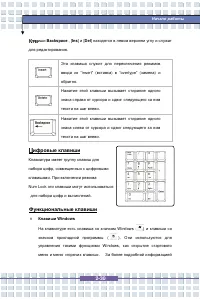
2-30 Начало работы а иши Backspace , [ Ins ] и [ Del ] находятся в левом верхнем углу и служат для редактирования . Эта клавиша служит для переключения режимов ввода из “ insert ” ( вставк а ) в “ overtype ” ( замена ) и обратно . Нажатие этой клавиши вызывает стирание одного знак а справа от курсор...
Страница 51 - анипулятор
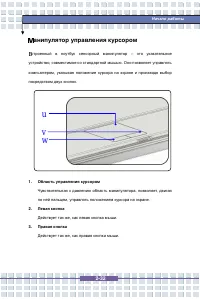
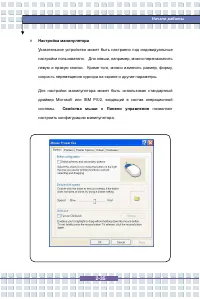
2-32 Начало работы v w u анипулятор управления курсором строенный в ноутбук сенсорный манипулятор – это указательное устройство , совместимое со стандартной мышью . Оно позволяет управлять компьютером , указывая положение курсора на экране и производя выбор посредством двух кнопок . 1. Область управ...
Страница 53 - Использование
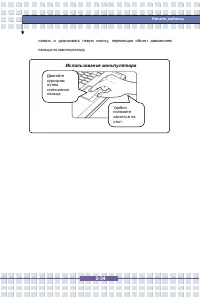
2-34 Начало работы нажать и удерживать левую кнопку , перемещая объект движением пальца по манипулятору . Двигайте курсором путем сколь жения пальца Удобно положите запясть е на стол Использование манипулятора
Страница 55 - есткий
2-36 Начало работы есткий диск а ем ноутбук е установлен жесткий диск размером ( высота ) 2,5 дюйма . Жесткий диск представляет собой устройство , обладающее значительно большей скоростью и емкостью , чем другие накопители , например , накопители на гибких дисках или оптические приводы . Поэтому име...
Страница 58 - нопка
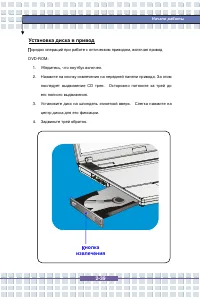
2-39 Начало работы нопка извлечения Установка диска в привод орядок операций при работе с оптическим приводом , включая привод DVD-ROM: 1. Убедитесь , что ноутбук включен . 2. Нажмите на кнопку извлечения на передней панели привода . За этим последует выдвижение CD трея . Осторожно потяните за трей ...
Страница 59 - влечение
2-40 Начало работы з влечение диска из привода 1. ите на кнопку извлечения на передней панели привода . За этим последует выдвижение CD трея . Осторожно потяните за трей до его полного выдвижения . 2. Удерживая диск пальцами за края , движением вверх , снимите диск со шпинделя . 3. Задвиньте трей об...
Страница 67 - даление; но ка
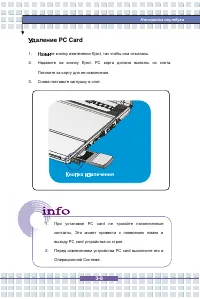
3-8 Настройка ноутбука даление PC Card 1. те кнопку извлечения Eject, так чтобы она от жалась . 2. Надавите на кнопку Eject. PC карта должна выехать из слота . Потяните за карту для ее извлечения . 3. Снова поставьте заглушку в слот . 1. При установке PC card не трогайте позол оченные контакты . Это...
Страница 69 - е о асное; Выберите
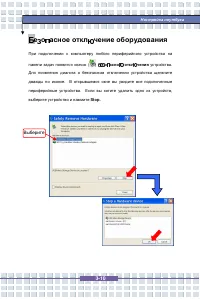
3-10 Настройка ноутбука е о асное откл чение оборудования П ри подключении к компьютеру любого периферийного устройства н а панели задач появится значок ( ) о асно откл чения устройства . Для появления диалога о безопасном отключении устройства щелкните дважды по иконке . В открывшемся окне вы увиди...
Страница 71 - настройке; Ко
4-2 BIOS Setup О настройке BIOS Ко да необ ходима настройка BIOS? Н астройку BIOS в тех случаях , когда : w При загрузке появляется сообщение об ошибке с требованием войти в режим настроек BIOS. w Вы хотите изменить настройки по умолчанию на собственные . w Вы хотите вернуться к настройкам по умолча...
Страница 74 - Меню
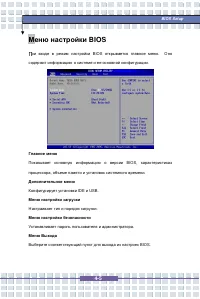
4-5 BIOS Setup Меню настройки BIOS ри входе в режим настройки BIOS открывается главное меню . Он о содержит информацию о системе и ее основной конфигурации . Главное меню Показывает основную информацию о версии BIOS, характеристиках процессора , объеме памяти и установок системного времени . Дополни...
Страница 75 - Главное; Обзор
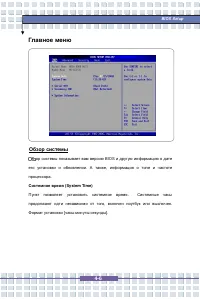
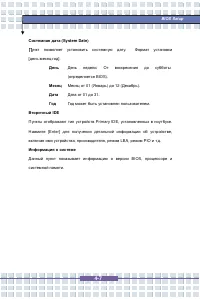
4-6 BIOS Setup Главное меню Обзор системы ор системы показывает вам версию BIOS и другую информацию о дате его установки и обновлении . А также , информация о типе и частоте процессора . Системное время (System Time) Пункт позволяет установить системное время . Системные часы продолжают идти независ...
Страница 77 - о олнит; Дополнительная
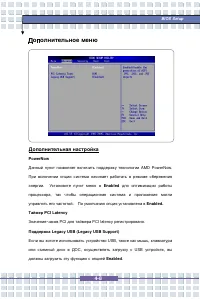
4-8 BIOS Setup о олнит ельное меню Дополнительная настройка PowerNow Данный пункт позволяет включить поддержку технол огии AMD PowerNow. При включении опции система начинает работать в режиме сбережения энергии . Установите пункт меню в Enabled для оптимизации работы процессора , так чтобы операцион...
Страница 79 - Enter New Password
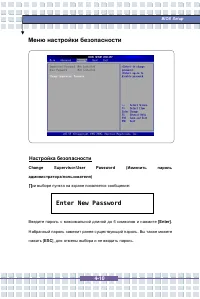
4-10 BIOS Setup Меню настройки безопасности Настройка безопасности Change Supervisor/User Password ( Изменить пароль администратора / пользователя ) ри выборе пункта на экране появляется сообщение : Введите пароль с максимальной длиной до 6 символов и нажмите [Enter] . Набранный пароль заменит ранее...