Страница 2 - Сведения
II Введение Введение Сведения о Соответствии Стандартам Соответствие требованиям Федеральной комиссии по связи США FCC-B Настоящее оборудование прошло испытания и соответствует ограничениям для цифровых устройств класса В , установленным в части 15 требований Федеральной комиссии по связи США . Эти ...
Страница 3 - Условия
III Введение Введение Условия FCC Это устройство соответствует условиям части 15 требований FCC. Необходимо принять во внимание что : 1. Данное устройство может не являться источником радиопомех . 2. Данное устройство может быть восприимчиво к радиопомехам , и эти помехи могут вызывать сбои в его ра...
Страница 6 - Замечание
VI Введение Введение Замечание Macrovision Данное изделие является устройством , использующим сложные технологические разработки , охраняемые авторскими правами , а также бюро патентов США и другими правами на интеллектуальную собственность . Использование данных , защищенных авторскими правами техн...
Страница 8 - Заявление
VIII Введение Введение Заявление WEEE (English) To protect the global environment and as an environmentalist, MSI mu st remind you that... Under the European Union ("EU") Directive on W aste Electrical and Electronic Equipment, Directive 2002/96/EC, which takes eff ect on August 13, 2005, pr...
Страница 11 - Торговые
XI Введение Введение Торговые Марки Все торговые марки являются собственностью их владельцев . w Microsoft является зарегистрированной торговой маркой компании Microsoft Corporation. Windows ® 98/ME, 2000/XP являются зарегистрированными торговыми марками компании Microsoft Corporation. w AMI ® являе...
Страница 12 - Общие; Содержание
XII Введение Введение Введение Сведения о Соответствии Стандартам ...................................................................... II Соответствие требованиям Федеральной комиссии по связи США FCC-B.... II Условия FCC................................................................................
Страница 13 - Настройка
XIII Введение Введение Вид сверху ............................................................................................................... 2-5 Вид спереди ............................................................................................................. 2-7 Вид справа ................
Страница 16 - Как
1-2 Общие сведения Поздравляем вас с приобретением ноутбука . Он окажется незаменимым инструментом как при использовании его в профессиональной деятельности , так и в качестве центра домашних развлечений . Мы гордимся , говоря нашим пользователям , что этот ноутбук прошел всесторонние испытания , по...
Страница 18 - Распаковка
1-4 Общие сведения Распаковка Прежде всего , откройте упаковочную коробку и внимательно проверьте ее содержимое . Если что - либо из комплекта поставки имеет повреждения , пожалуйста , немедленно свяжитесь с местным дилером компании . Сохраните упаковку и упаковочные материалы на случай возврата изд...
Страница 20 - Характеристики
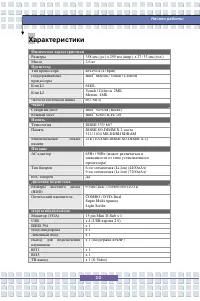
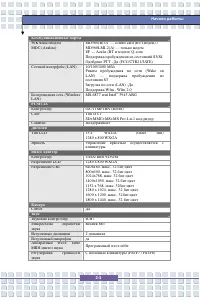
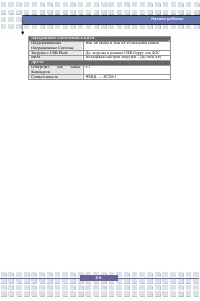
2-2 Начало работы Начало работы Характеристики Физические характеристики Размеры 358 мм ( дл .) x 259 мм ( шир .) x 27~33 мм ( тол .) Масса 2,6 кг Процессор Тип процессора uFCPGA (478pin) Поддерживаемые процессоры Intel ® Merom / Yonah / Celeron Кэш L1 64 КБ Кэш L2 Yonah / Celeron 2 МБ Merom 4 МБ Ча...
Страница 23 - Обзор; Вид
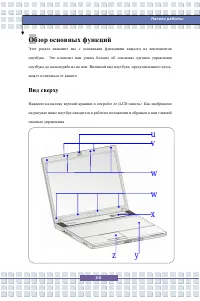
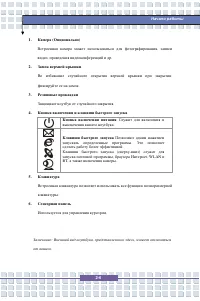
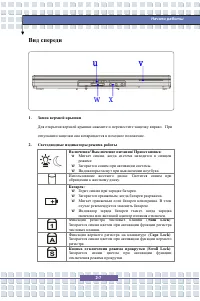
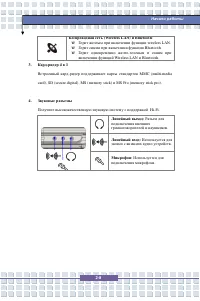
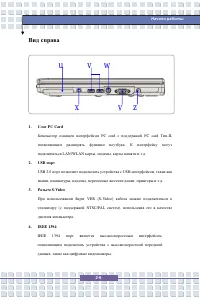
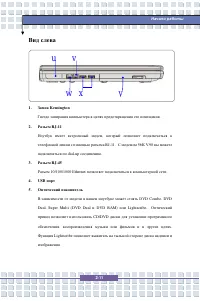
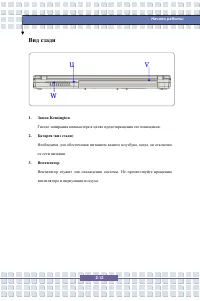
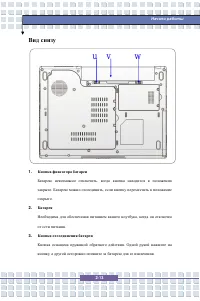
2-5 Начало работы Начало работы y z w v x u w Обзор основных функций Этот раздел знакомит вас с основными функциями каждого из компонентов ноутбука . Это позволит вам узнать больше об основных органах управления ноутбука до начала работы на нем . Внешний вид ноутбука , представленного здесь , может ...
Страница 32 - Питание; АС; Подключение
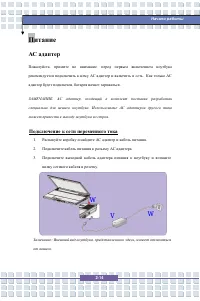
2-14 Начало работы Начало работы w v w Питание АС адаптер Пожалуйста , примите во внимание , перед первым включением ноутбука рекомендуется подключить к нему АС адаптер и включить в сеть . Как только АС адаптер будет подключен , батарея начнет заряжаться . ЗАМЕЧАНИЕ . АС адаптер , входящий в комплек...
Страница 33 - Отключение
2-15 Начало работы Начало работы Отключение от сети переменного тока Для отключения адаптера питания необходимо выполнить следующие действия : 1. Отключить кабель питания от сетевой розетки . 2. Отсоединить кабель от разъема питания компьютера . 3. Отключить кабель питания от АС адаптера . 4. При от...
Страница 34 - Батарея
2-16 Начало работы Начало работы Батарея Ноутбук оснащен батареей высокой емкости (6/9 элементная Li-ion батарея ). Многократно заряжаемая Li-ion батарея является внутренним источником питания ноутбука . Отключение батареи С дополнительной батареей вам не о чем волноваться . Рекомендуется покупать б...
Страница 35 - Замена
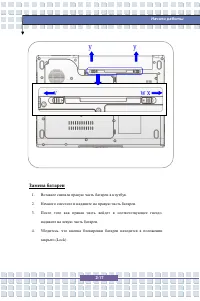
2-17 Начало работы Начало работы Замена батареи 1. Вставьте сначала правую часть батареи в ноутбук . 2. Немного сместите и надавите на правую часть батареи . 3. После того как правая часть войдет в соответствующее гнездо , надавите на левую часть батареи . 4. Убедитесь , что кнопка блокировки батаре...
Страница 36 - Использование; Указания
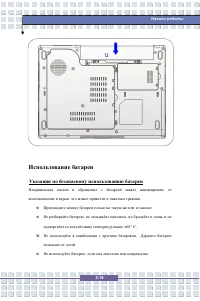
2-18 Начало работы Начало работы Использование батареи Указания по безопасному использованию батареи Неправильная замена и обращение с батареей может инициировать ее воспламенение и взрыв , что может привести к тяжелым травмам . w Производите замену батареи только на такую же или ее аналог . w Не ра...
Страница 37 - Срок
2-19 Начало работы Начало работы w Утилизируйте батарею согласно требованиям вашего региона на утилизацию подобных продуктов . Проконсультируйтесь у местных представителей организаций по утилизации . Срок службы батареи Эффективная работа батареи очень важна для нормальной работы ноутбука . Если эне...
Страница 39 - Основные; Рекомендации
2-21 Начало работы Начало работы Основные операции Если вы никогда не работали за ноутбуком ранее , пожалуйста , ознакомьтесь с информацией ниже . Это поможет вам чувствовать себя более комфортно при работе за ноутбуком . Рекомендации по удобству и безопасности Ноутбук представляет собой мобильный п...
Страница 40 - Выработайте
2-22 Начало работы Начало работы Выработайте хороший стиль работы Выработка хорошего стиля работы является важным , если вы должны работать за ноутбуком в течение продолжительного времени . В противном случае он может вызвать дискомфорт или причинить вред . Пожалуйста , следуйте указаниям ниже . w Ч...
Страница 41 - Клавиатура
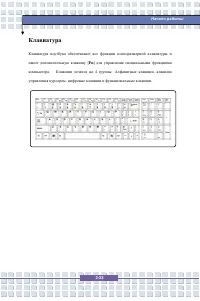
2-23 Начало работы Начало работы Клавиатура Клавиатура ноутбука обеспечивает все функции полноразмерной клавиатуры и имеет дополнительную клавишу [ Fn ] для управления специальными функциями компьютера . Клавиши делятся на 4 группы : Алфавитные клавиши , клавиши управления курсором , цифровые клавиш...
Страница 42 - Алфавитные
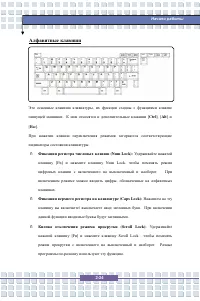
2-24 Начало работы Начало работы Алфавитные клавиши Это основные клавиши клавиатуры , их функции сходны с функциями клавиш пишущей машинки . К ним относятся и дополнительные клавиши [ Ctrl ], [ Alt ] и [ Esc ]. При нажатии клавиш переключения режимов загораются соответствующие индикаторы состояния к...
Страница 43 - Клавиши
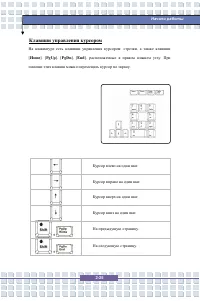
2-25 Начало работы Начало работы Клавиши управления курсором На клавиатуре есть клавиши управления курсором : стрелки , а также клавиши [ Home ], [ PgUp ], [ PgDn ], [ End ], расположенные в правом нижнем углу . При помощи этих клавиш можно перемещать курсор по экрану . Курсор влево на один шаг . Ку...
Страница 44 - Цифровые
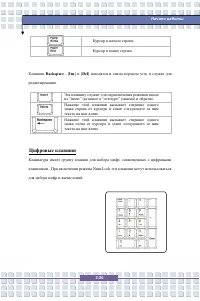
2-26 Начало работы Начало работы Курсор в начало строки . Курсор в конец строки . Клавиши Backspace , [ Ins ] и [ Del ] находятся в левом верхнем углу и служат для редактирования . Эта клавишу служит для переключения режимов ввода из “ insert ” ( вставка ) в “ overtype ” ( замена ) и обратно . Нажат...
Страница 45 - Функциональные
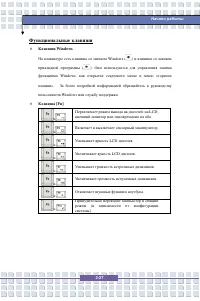
2-27 Начало работы Начало работы Функциональные клавиши n Клавиши Windo ws На клавиатуре есть клавиша со значком Windows ( ) и клавиша со значком прикладной программы ( ). Они используются для управления такими функциями Windows, как открытие стартового меню и меню «горячих клавиш» . За более подроб...
Страница 46 - Манипулятор
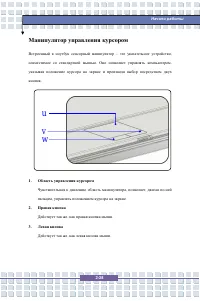
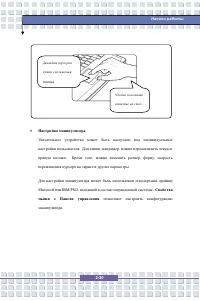
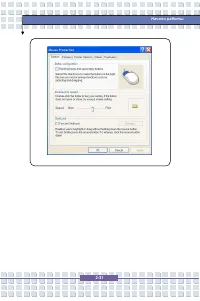
2-28 Начало работы Начало работы v w u Манипулятор управления курсором Встроенный в ноутбук сенсорный манипулятор – это указательное устройство , совместимое со стандартной мышью . Оно позволяет управлять компьютером , указывая положение курсора на экране и производя выбор посредством двух кнопок . ...
Страница 50 - сткий
2-32 ло работы Начало работы сткий диск В вашем ноутбуке установлен жесткий диск размером ( высота ) 2,5 дюйма . Жесткий диск представляет собой устройство , обладающее значительно большей скорость и емкостью чем другие накопители , например , накопители на гибких дисках или оптические приводы . Поэ...
Страница 51 - абота
2-33 ло работы Начало работы абота с оптическим приводом В ноутбуке установлен оптический накопитель . Тип установленного устройства зависит от модели приобретаемого вами ноутбука . n DVD Combo привод : Этот привод позволяет читать DVD и CD диски , а также записывать CD диски . n DVD Dual привод : В...
Страница 52 - становка
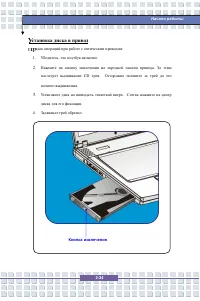
2-34 ло работы Начало работы Кнопка извлечения становка диска в привод ядок операций при работе с оптическим приводом : 1. Убедитесь , что ноутбук включен . 2. Нажмите на кнопку извлечения на передней панели привода . За этим последует выдвижение CD трея . Осторожно потяните за трей до его полного в...
Страница 53 - влечение
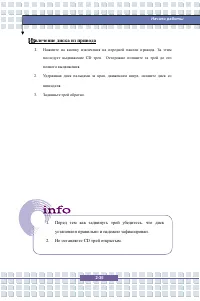
2-35 ло работы Начало работы влечение диска из привода 1. Нажмите на кнопку извлечения на передней панели привода . За этим последует выдвижение CD трея . Осторожно потяните за трей до его полного выдвижения . 2. Удерживая диск пальцами за края , движением вверх , снимите диск со шпинделя . 3. Задви...
Страница 55 - дключение
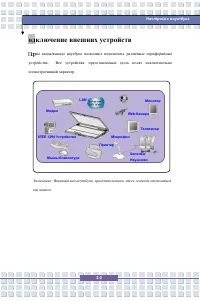
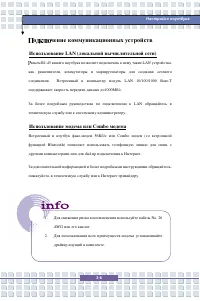
3-2 стройка ноутбука Настройка ноутбука о дключение внешних устройств ты ввода / вывода ноутбука позволяют подключать различные периферийные устройства . Все устройства , представленные здесь носят исключительно иллюстративный характер . Замечание : Внешний вид ноутбука , представленного здесь , мож...
Страница 56 - чение
3-3 стройка ноутбука Настройка ноутбука о чение периферийных устройств Подключение мыши Вы можете подключить мышь к вашему ноутбуку , используя PS/2 или USB порт . Если на вашем ноутбуке нет порта PS/2, а клавиатура имеет разъем PS/2, приобретите переходник PS/2 -USB. Чтобы подключить мышь необходим...
Страница 61 - аление
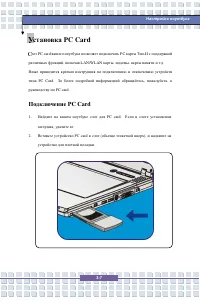
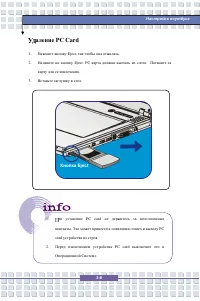
3-8 стройка ноутбука Настройка ноутбука 1. ри установке PC card не держитесь за позолоченные контакты . Это может привести к появлению помех и выходу PC card устройства из строя . 2. Перед извлечением устройства PC card выключите его в Операционной Системе . аление PC Card 1. Нажмите кнопку Eject, т...
Страница 62 - пасное
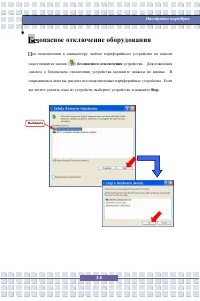
3-9 стройка ноутбука Настройка ноутбука о пасное отключение оборудования ри подключении к компьютеру любого периферийного устройства на панели задач появится значок ( ) безопасного отключения устройства . Для появления диалога о безопасном отключении устройства щелкните дважды по иконке . В открывше...
Страница 64 - настройке
4-2 стройка BIO S О настройке BIOS Когда необходима настройка BIOS? Необходимо производить настройку BIOS в случаях когда : w При загрузке появляется сообщение об ошибке с требованием войти в режим настроек BIOS. w Вы хотите изменить настройки по умолчанию на собственные . w Вы хотите вернуться к на...
Страница 65 - лавиши
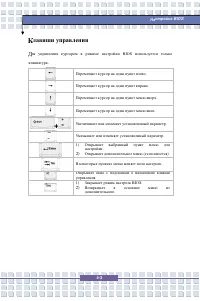
4-3 стройка BIO S лавиши управления ля управления курсором в режиме настройки BIOS используется только клавиатура . Перемещает курсор на один пункт влево . Перемещает курсор на один пункт вправо . Перемещает курсор на один пункт меню вверх . Перемещает курсор на один пункт меню вниз . + Увеличивает ...
Страница 66 - Меню
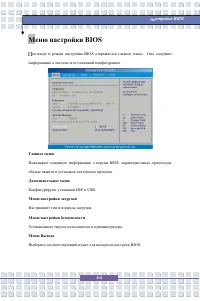
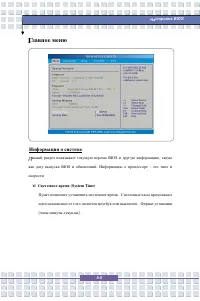
4-4 ! стройка BIO S Меню настройки BIOS ри входе в режим настройки BIOS открывается главное меню . Оно содержит информацию о системе и ее основной конфигурации . Главное меню Показывает основную информацию о версии BIOS, характеристиках процессора , объеме памяти и установок системного времени . Доп...
Страница 67 - лавное; Информация
4-5 " # стройка BIO S лавное меню Информация о системе анный раздел показывает текущую версию BIOS и другую информацию , такую как дату выпуска BIOS и обновлений . Информацию о процессоре – его типе и скорости . w Системное время (System Time) Пункт позволяет установить системное время . Системн...
Страница 69 - полнительное; Дополнительные
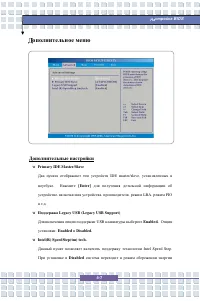
4-7 & ' стройка BIO S о полнительное меню Дополнительные настройки w Primary IDE Master/Slave Два пункта отображают тип устройств IDE master/slave, установленных в ноутбуке . Нажмите [Enter] для получения детальной информации об устройстве , включая имя устройства , производителя , режим LBA, ре...
Страница 72 - Enter New Password
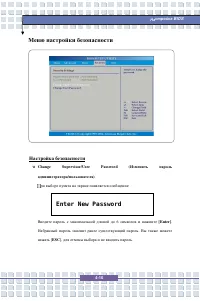
4-10 , - стройка BIO S Меню настройки безопасности Настройка безопасности w Change Supervisor/User Password ( Изменить пароль администратора / пользователя ) ри выборе пункта на экране появляется сообщение : Введите пароль с максимальной длиной до 6 символов и нажмите [Enter] . Набранный пароль заме...
Страница 74 - Опции
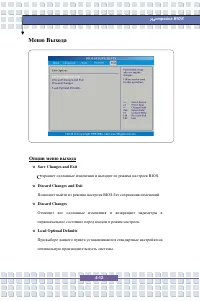
4-12 1 3 стройка BIO S Меню Выхода Опции меню выхода w Save Changes and Exit охраняет сделанные изменения и выходит из режима настроек BIOS. w Discard Changes and Exit Позволяет выйти из режима настроек BIOS без сохранения изменений . w Discard Changes Отменяет все сделанные изменения и возвращает п...