Страница 2 - Содержание
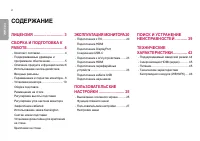
2 РУССКИЙ Содержание ЛиЦенЗиЯ ............................ 3 СБорКа и ПодГоТоВКа К раБоТе .................................. 4 - Комплект поставки ............................... 4 - Поддерживаемые драйверы и программное обеспечение .................. 5 - описание продукта и функций кнопок 6 Использ...
Страница 3 - ЛиЦенЗиЯ
3 РУССКИЙ ЛиЦенЗиЯ Предоставляемые лицензии различаются в зависимости от модели. Посетите www.lg.com для получения дополнительной информации по лицензиям. термины HDMI и HDMI High-Definition Multimedia Interface и логотип HDMI являются товарными знаками или зарегистрированными товарными знаками HDMI...
Страница 4 - СБорКа и ПодГоТоВКа К раБоТе; Комплект поставки
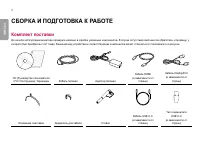
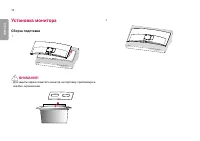
4 РУССКИЙ СБорКа и ПодГоТоВКа К раБоТе Комплект поставки до начала эксплуатации монитора проверьте наличие в коробке указанных компонентов. в случае отсутствия компонентов обратитесь к продавцу, у которого был приобретен этот товар. внешний вид устройства и соответствующих компонентов может отличать...
Страница 5 - ПРИМЕЧАНИЕ; Поддерживаемые драйверы и
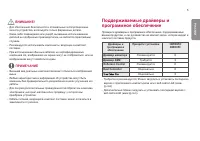
5 РУССКИЙ ВНИМАНИЕ! • Для обеспечения безопасности и оптимальных эксплуатационных качеств устройства, используйте только фирменные детали. • Какие-либо повреждения или ущерб, вызванные использованием деталей не одобренных производителем, не являются гарантийным случаем. • Рекомендуется использовать ...
Страница 6 - описание продукта и функций кнопок; использование кнопки-джойстика
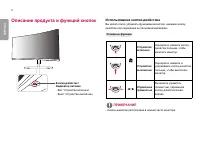
6 РУССКИЙ описание продукта и функций кнопок Кнопка-джойстик / индикатор питания • вкл: устройство включено • выкл: устройство выключено использование кнопки-джойстика вы можете легко управлять функциями монитора, нажимая кнопку- джойстик или перемещая ее пальцем влево/вправо. основные функции Устро...
Страница 8 - Перемещение и поднятие монитора
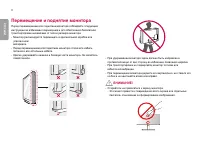
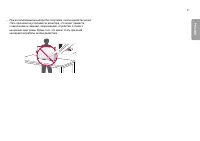
8 РУССКИЙ • При удерживании монитора экран должен быть направлен в противоположную от вас сторону во избежание появления царапин. • При транспортировке не подвергайте монитор толчкам или избыточной вибрации. • При перемещении монитора держите его вертикально, не ставьте его на бок и не наклоняйте вл...
Страница 12 - ПриМеЧание
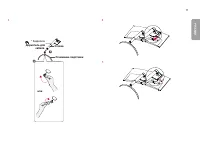
12 РУССКИЙ ПриМеЧание • Надавите на подставку, пока кнопка не окажется наверху. ВниМание! • Изображения в данном руководстве представляют общие действия и могут отличаться от фактического продукта. • Чрезмерная нагрузка на крепежные винты может привести к повреждению монитора. Гарантия не распростра...
Страница 14 - регулировка высоты подставки
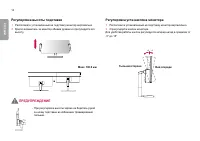
14 РУССКИЙ регулировка высоты подставки 1 Расположите установленный на подставку монитор вертикально. 2 Крепко возьмитесь за монитор обеими руками и отрегулируйте его высоту. Макс. 100,0 мм ПредУПреждение • При регулировке высоты экрана не беритесь рукой за ножку подставки во избежание травмирования...
Страница 15 - ПредУПреждение
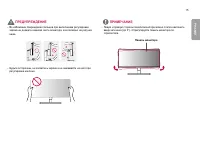
15 РУССКИЙ ПредУПреждение • во избежание повреждения пальцев при выполнении регулировки экрана не держите нижнюю часть монитора, как показано на рисунке ниже. - 5 5 1 • Будьте осторожны, не касайтесь экрана и не нажимайте на него при регулировке наклона. -5 15 ПриМеЧание • левую и правую стороны пан...
Страница 16 - Закрепление кабелей; использование замка Kensington
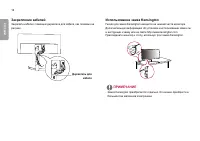
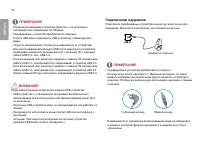
16 РУССКИЙ Закрепление кабелей закрепите кабели с помощью держателя для кабеля, как показано на рисунке. держатель для кабеля использование замка Kensington Гнездо для замка Kensington находится на нижней части монитора.дополнительную информацию об установке и использовании замка см. в инструкции к ...
Страница 17 - Снятие ножки подставки
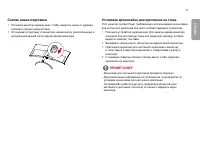
17 РУССКИЙ Снятие ножки подставки 1 Положите монитор экраном вниз. Чтобы защитить экран от царапин, положите под него мягкую ткань. 2 отсоедините подставку от монитора, нажав кнопку, расположенную в центральной нижней части задней панели монитора. Установка кронштейна для крепления на стене Этот мон...
Страница 18 - Крепление на стене
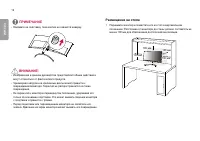
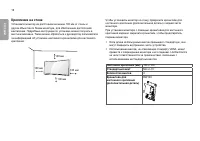
18 РУССКИЙ Крепление на стене установите монитор на расстоянии не менее 100 мм от стены и других объектов по бокам монитора, для обеспечения достаточной вентиляции. Подробные инструкции по установке можно получить в местном магазине. также можно обратиться к руководству пользователя за информацией о...
Страница 20 - ЭКСПЛУаТаЦиЯ МониТора; Подключение к ПК; Подключение HDMI
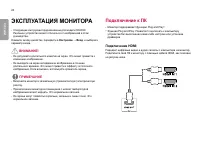
20 РУССКИЙ ЭКСПЛУаТаЦиЯ МониТора • следующие инструкции предназначены для модели 38UC99. Реальное устройство может отличаться от изображений в этом руководстве. Нажмите кнопку-джойстик, перейдите в настройки → Вход , и выберите параметр входа. ВниМание! • Не допускайте длительного нажатия на экран. ...
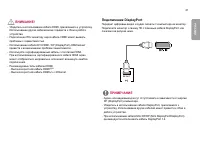
Страница 21 - Подключение DisplayPort
21 РУССКИЙ ВниМание! • убедитесь в использовании кабеля HDMI, прилагаемого к устройству. Использование других кабелей может привести к сбою в работе устройства. • Подключение ПК к монитору через кабель HDMI может вызвать проблемы с совместимостью. • Использование кабеля DVI-HDMI / DP (DisplayPort)-H...
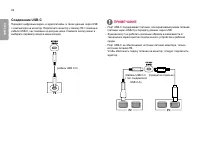
Страница 23 - Подключение периферийных устройств; Подключение кабеля USB
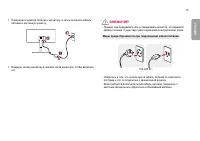
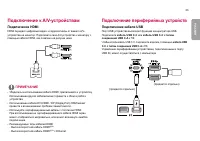
23 РУССКИЙ Подключение к A/V-устройствам Подключение HDMI HDMI передает цифровые видео- и аудиосигналы от вашего A/V- устройства на монитор. Подключите свое A/V-устройство к монитору с помощью кабеля HDMI, как показано на рисунке ниже. AV ПриМеЧание • убедитесь в использовании кабеля HDMI, прилагаем...
Страница 25 - ПоЛЬЗоВаТеЛЬСКие; Вызов меню основного
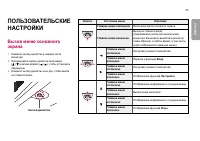
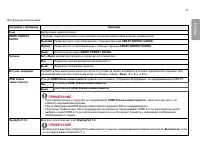
25 РУССКИЙ Кнопка Состояние меню описание Главное меню отключено включение меню основного экрана. Главное меню включено выход из главного меню.(удерживание кнопки для выключения монитора: вы можете выключить монитор, таким образом, в любое время, в том числе, когда отображается экранное меню.) Главн...
Страница 26 - Функции главного меню
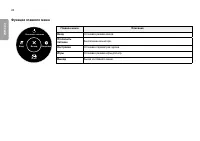
26 РУССКИЙ Функции главного меню отключить питание Вход настройки игры Выход Главное меню описание Вход установка режима входа. отключить питание выключение монитора. настройки установка параметров экрана. игры установка режима игры для игр. Выход выход из главного меню.
Страница 27 - Пользовательские настройки; настройки меню; ВниМание
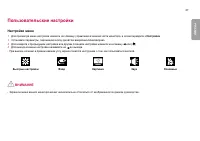
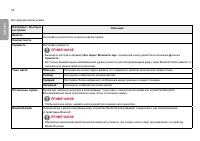
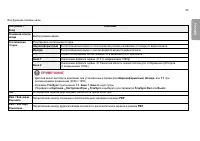
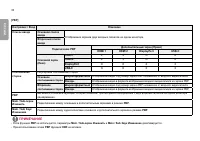
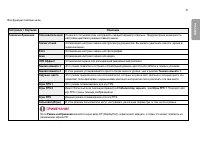
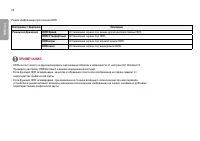
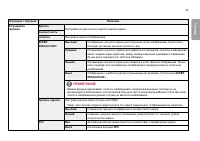
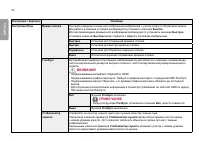
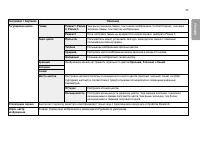
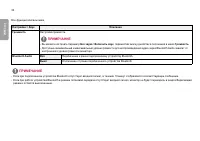
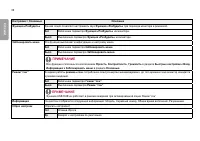
27 РУССКИЙ Пользовательские настройки настройки меню 1 для просмотра меню настройки нажмите на клавишу управления в нижней части монитора, а затем перейдите к настройки . 2 установите параметры, перемещая кнопку-джойстик вверх/вниз/влево/вправо. 3 для возврата к предыдущим настройки или другим позиц...
Страница 39 - ПоиСК и УСТранение неиСПраВноСТеЙ
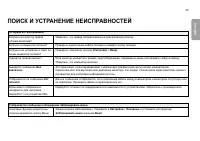
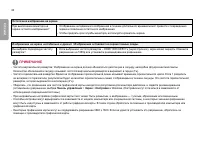
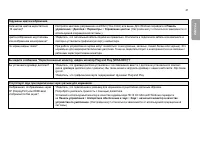
39 РУССКИЙ ПоиСК и УСТранение неиСПраВноСТеЙ на экране нет изображения. включен ли в розетку провод питания монитора? • убедитесь, что провод питания включен в электрическую розетку. включен ли индикатор питания? • Проверьте подключение кабеля питания и нажмите кнопку питания. включено ли устройство...
Страница 42 - ТеХниЧеСКие ХараКТериСТиКи
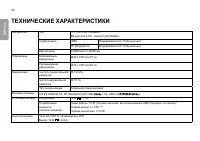
42 РУССКИЙ ТеХниЧеСКие ХараКТериСТиКи ЖК-дисплей тип TFT (Thin Film Transistor) ЖК-дисплей (LCD - Liquid Crystal Display) Глубина цвета HDMI Поддерживается 8-/10-битный цвет. DP (DisplayPort) Поддерживается 8-/10-битный цвет. Шаг пиксела 0,22908 мм x 0,22908 мм Разрешение Максимальное разрешение 384...
Страница 44 - Поддерживаемый заводской режим
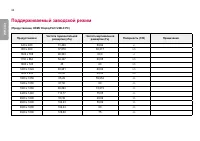
44 РУССКИЙ Поддерживаемый заводской режим (Предустановки, HDMI/ DisplayPort/ USB-C PC) Предустановки Частота горизонтальной развертки (кГц) Частота вертикальной развертки (Гц) Полярность (Г/В) Примечания 640 x 480 31,469 59,94 -/- 800 x 600 37,879 60,317 +/+ 1024 x 768 48,363 60,0 -/- 1152 x 864 54,...
Страница 45 - Питание
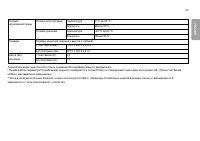
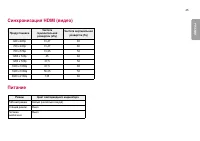
45 РУССКИЙ Синхронизация HDMI (видео) Предустановки Частота горизонтальной развертки (кГц) Частота вертикальной развертки (Гц) 640 x 480p 31,47 60 720 x 480p 31,47 60 720 x 576p 31,25 50 1280 x 720p 45 60 1280 x 720p 37,5 50 1920 x 1080p 67,5 60 1920 x 1080p 56,25 50 3840 x 2160p 135 60 Питание режи...
Страница 46 - Технические характеристики беспроводного модуля (WB1NP6)
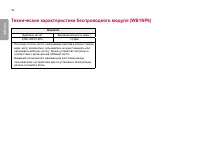
46 РУССКИЙ Технические характеристики беспроводного модуля (WB1NP6) Bluetooth диапазон частот выходная мощность (макс.) 2400–2483,5 МГц 10 дБм • Поскольку полосы частот, назначаемые каналам в разных странах мира, могут различаться, пользователь не может изменять или настраивать рабочую частоту. данн...