Страница 2 - ЛИЦЕНЗИЯ; СОДЕРЖАНИЕ
2 РУССКИЙ ЛИЦЕНЗИЯ Предоставляемые лицензии различаются в зависимости от модели. Посетите www.lg.com для получения дополнительной информации по лицензиям. Термины HDMI и HDMI High-Definition Multimedia Interface и Логотип HDMI являются товарными знаками или зарегистрированными товарными знаками HDMI...
Страница 3 - УВЕДОМЛЕНИЕ О ПРОГРАММНОМ; Поддерживаемые драйверы и программное
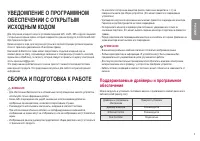
3 РУССКИЙ УВЕДОМЛЕНИЕ О ПРОГРАММНОМ ОБЕСПЕЧЕНИИ С ОТКРЫТЫМ ИСХОДНЫМ КОДОМ Для получения исходного кода по условиям лицензий GPL, LGPL, MPL и других лицензий с открытым исходным кодом, который содержится в данном продукте, посетите веб-сайт: http://opensource.lge.com . Кроме исходного кода, для загру...
Страница 4 - Описание продукта и функций кнопок; Использование кнопки-джойстика; Перемещение и поднятие монитора
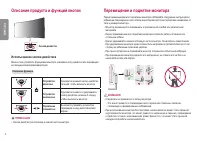
4 РУССКИЙ Описание продукта и функций кнопок Кнопка-джойстик Использование кнопки-джойстика Можно легко управлять функциями монитора, нажимая кнопку-джойстик или перемещая ее пальцем влево/вправо/вверх/вниз. Основные функции Устройство включено Однократно нажмите кнопку-джойстик пальцем, чтобы включ...
Страница 5 - Размещение на столе; Регулировка угла наклона монитора
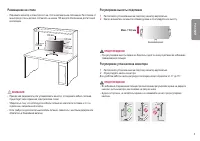
5 РУССКИЙ Размещение на столе • Поднимите монитор и поместите его на стол в вертикальном положении. Расстояние от монитора до стены должно составлять не менее 100 мм для обеспечения достаточной вентиляции. 100 мм 100 мм 100 мм 100 мм ВНИМАНИЕ! • Прежде чем передвигать или устанавливать монитор, отсо...
Страница 6 - Использование замка Kensington; Установка кронштейна для крепления на стене; Крепление на стене
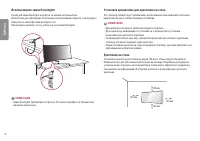
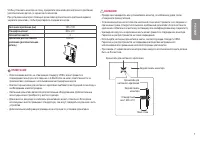
6 РУССКИЙ Использование замка Kensington Гнездо для замка Kensington находится на нижней части монитора.Дополнительную информацию об установке и использовании замка см. в инструкции к замку или на сайте http://www.kensington.com . Присоедините монитор к столу, используя трос замка Kensington. ПРИМЕЧ...
Страница 8 - ЭКСПЛУАТАЦИЯ МОНИТОРА; Подключение к ПК; Подключение HDMI; Подключение DisplayPort
8 РУССКИЙ ЭКСПЛУАТАЦИЯ МОНИТОРА • Реальное устройство может отличаться от изображений в этом руководстве. Нажмите кнопку-джойстик, перейдите в Настройки Вход , и выберите параметр входа. ВНИМАНИЕ! • Не допускайте длительного нажатия на экран. Это может привести к искажению изображения. • Не выводите...
Страница 9 - Подключение периферийных устройств; Подключение устройства USB
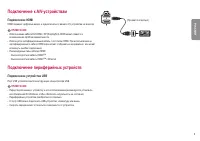
9 РУССКИЙ Подключение к A/V-устройствам Подключение HDMI HDMI передает цифровые видео- и аудиосигналы от вашего A/V-устройства на монитор. ПРИМЕЧАНИЕ • Использование кабеля DVI-HDMI / DP (DisplayPort)-HDMI может привести к возникновению проблем совместимости. • Используйте сертифицированный кабель с...
Страница 10 - Подключение наушников
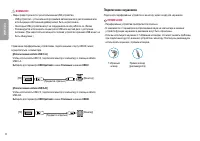
10 РУССКИЙ ВНИМАНИЕ! • Меры предосторожности при использовании USB устройства - USB-устройство с установленной программой автоматического распознавания или использующее собственный драйвер может быть не распознано. - Некоторые USB-устройства могут не поддерживаться или работать со сбоями. - Рекоменд...
Страница 11 - ПОЛЬЗОВАТЕЛЬСКИЕ НАСТРОЙКИ; Вызов меню основного экрана
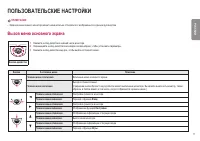
11 РУССКИЙ ПОЛЬЗОВАТЕЛЬСКИЕ НАСТРОЙКИ ПРИМЕЧАНИЕ • Экранное меню вашего монитора может незначительно отличаться от изображенного в данном руководстве. Вызов меню основного экрана 1 Нажмите кнопку-джойстик в нижней части монитора. 2 Перемещайте кнопку-джойстик вниз-вверх и влево-вправо, чтобы установ...
Страница 12 - Функции главного меню; Настройки меню
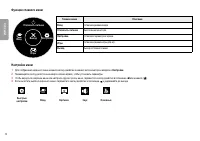
12 РУССКИЙ Функции главного меню Отключить питание Вход Настройки Игры Выход Главное меню Описание Вход Установка режима входа. Отключить питание Выключение монитора. Настройки Установка параметров экрана. Игры Установка режима игры для игр. Выход Выход из главного меню. Настройки меню 1 Для отображ...
Страница 13 - Быстрые настройки
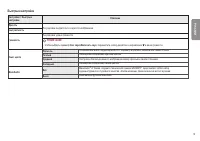
13 РУССКИЙ Быстрые настройки Настройки > Быстрые настройки Описание Яркость Регулировка контрастности и яркости изображения. Контрастность Гρомкость Регулировка уровня громкости. ПРИМЕЧАНИЕ • Чтобы выбрать параметр Без звука / Включить звук , переместите кнопку-джойстик в направлении в меню громк...
Страница 14 - Вход
14 РУССКИЙ Вход Настройки > Вход Описание Основной список ввода Выбор режима ввода. Соотношение сторон Регулировка соотношения сторон. Широкоформатный Воспроизведение видео в полноэкранном режиме независимо от входного видеосигнала. Исходн. Воспроизведение видео с учетом формата входного видеосиг...
Страница 16 - Картинка
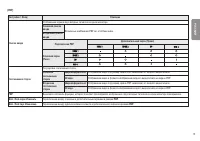
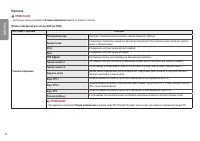
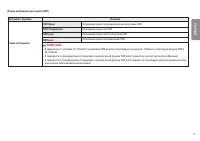
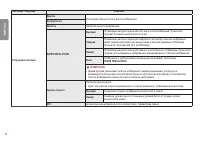
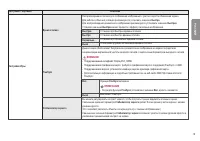
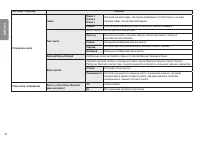
16 РУССКИЙ Картинка ПРИМЕЧАНИЕ • Доступные значения параметра Режим изображения зависят от входного сигнала. [Режим изображения для сигнала SDR (не HDR)] Настройки > Картинка Описание Режим изображения Пользовательский Позволяет пользователям настраивать каждый параметр отдельно. Режим чтения Опт...
Страница 21 - Звук
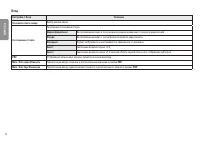
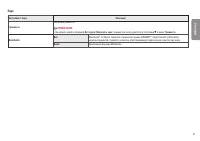
21 РУССКИЙ Звук Настройки > Звук Описание Громкость Настройка громкости. ПРИМЕЧАНИЕ • Вы можете указать параметр Без звука / Включить звук , переместив кнопку-джойстик в положение▼в меню Гpомкость . MaxxAudio Вкл MaxxAudio ® от Waves, лауреата технической премии GRAMMY ® , представляет собой набо...
Страница 22 - Основные
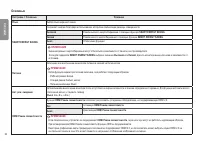
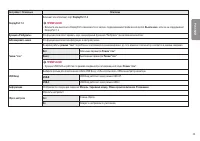
22 РУССКИЙ Основные Настройки > Основные Описание Язык Выбор языка экранного меню. SMART ENERGY SAVING Сохраняет энергию благодаря использованию алгоритма компенсации разницы освещенности. Высокий Режим высокого энергосбережения с помощью функции SMART ENERGY SAVING . Низкий Режим низкого энергос...
Страница 24 - ПОИСК И УСТРАНЕНИЕ НЕИСПРАВНОСТЕЙ
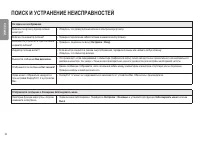
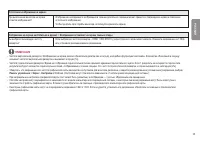
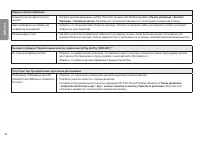
24 РУССКИЙ ПОИСК И УСТРАНЕНИЕ НЕИСПРАВНОСТЕЙ На экране нет изображения. Включен ли в розетку провод питания монитора? • Убедитесь, что провод питания включен в электрическую розетку. Включен ли индикатор питания? • Проверьте подключение кабеля питания и нажмите кнопку питания. Включено ли устройство...
Страница 27 - ТЕХНИЧЕСКИЕ ХАРАКТЕРИСТИКИ УСТРОЙСТВА
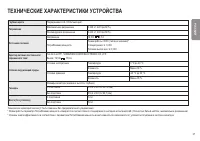
27 РУССКИЙ ТЕХНИЧЕСКИЕ ХАРАКТЕРИСТИКИ УСТРОЙСТВА Глубина цвета Поддерживается 8-/10-битный цвет. Разрешение Максимальное разрешение 3 440 x 1 440 при 60 Гц Рекомендуемое разрешение 3 440 x 1 440 при 60 Гц Источники питания Напряжение 19,5 B 8,7 A Потребляемая мощность Режим работы: 85 Вт (типовое зн...