Страница 2 - Авторское право LG Electronics Inc., 2020 Все права защищены.; Руководство пользователя
* LED-мониторы LG — это ЖК-мониторы со светодиодной подсветкой.Перед началом эксплуатации устройства внимательно прочтите руководство и сохраните его для будущего использования. www.lg.com Авторское право LG Electronics Inc., 2020 Все права защищены. Руководство пользователя LED LCD-МОНИТОР (LED-МОН...
Страница 3 - ЛИЦЕНЗИЯ
2 РУССК ИЙ ЛИЦЕНЗИЯ Предоставляемые лицензии различаются в зависимости от модели. Посетите www.lg.com для получения дополнительной информации по лицензиям. Термины HDMI и HDMI High-Definition Multimedia Interface и Логотип HDMI являются товарными знаками или зарегистрированными товарными знаками HDM...
Страница 4 - ВАЖНЫЕ СВЕДЕНИЯ О МЕРАХ ПРЕДОСТОРОЖНОСТИ; О безопасности; Дисплей не открывать:; Во избежание несчастного случая:
3 РУССК ИЙ ВАЖНЫЕ СВЕДЕНИЯ О МЕРАХ ПРЕДОСТОРОЖНОСТИ Это устройство спроектировано и произведено с учетом требований обеспечения личной безопасности, но неправильная эксплуатация может привести к поражению электрическим током или возгоранию.С целью обеспечения правильного функционирования всех средст...
Страница 5 - Во избежание возгорания или поражения электрическим током:; Монтаж
4 РУССК ИЙ Во избежание возгорания или поражения электрическим током: • Всегда выключайте дисплей уходя из комнаты на продолжительное время. Никогда не оставляйте дисплей включенным уходя из дома. • Не допускайте, чтобы дети роняли или бросали предметы в отверстия в корпусе дисплея. Некоторые внутре...
Страница 6 - электропитания
5 РУССК ИЙ Не подвергайте устройство встряске и не царапайте металлическими предметами переднюю и боковые части дисплея.Это может вызвать повреждение экрана.При переноске держите устройство двумя руками панелью вперед. Падение устройства может привести к поражению электрическим током или возгоранию....
Страница 7 - Очистка; Переупаковка
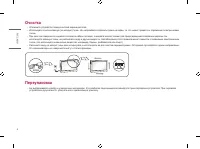
6 РУССК ИЙ Очистка • Отключите устройство перед очисткой экрана дисплея. • Используйте слегка влажную (не мокрую) ткань. Не направляйте аэрозоль прямо на экран, т.к. это может привести к поражению электрическим током. • При очистке поверхности изделия отключите кабель питания, очищайте мягкой тканью...
Страница 9 - Поддерживаемые драйверы и; Описание продукта и функций кнопок
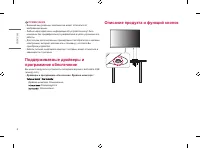
8 РУССК ИЙ ПРИМЕЧАНИЕ • Внешний вид реальных компонентов может отличаться от изображения выше. • Любые характеристики и информация об устройстве могут быть изменены без предварительного уведомления в целях улучшения его работы. • Для покупки дополнительных принадлежностей обратитесь в магазин электр...
Страница 10 - Использование кнопки-джойстика; Перемещение и поднятие монитора
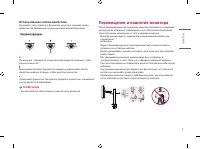
9 РУССК ИЙ Использование кнопки-джойстика Вы можете легко управлять функциями монитора, нажимая кнопку- джойстик или перемещая ее пальцем влево/вправо/вверх/вниз. Основные функции Питание вкл.: Однократно нажмите кнопку-джойстик пальцем, чтобы включить монитор. Выключение питания: Однократно нажмите...
Страница 11 - Размещение на столе
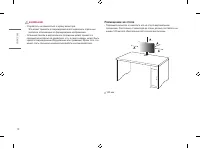
10 РУССК ИЙ ВНИМАНИЕ! • Старайтесь не прикасаться к экрану монитора. - Это может привести к повреждению всего экрана или отдельных пикселов, отвечающих за формирование изображения. • Установка панели в вертикальном положении может привести к падению монитора из-за джойстика, что, в свою очередь, мож...
Страница 12 - Установка зажима
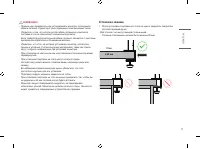
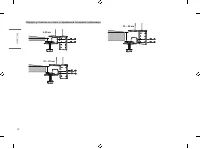
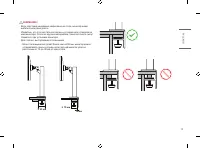
11 РУССК ИЙ ВНИМАНИЕ! • Прежде чем передвигать или устанавливать монитор, отсоедините кабель питания. Существует риск поражения электрическим током. • Убедитесь в том, что используется кабель питания из комплекта поставки и что он подключен к заземленной розетке. • Если требуется дополнительный кабе...
Страница 15 - Поворотная подставка; Функция поворота
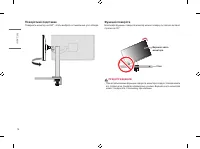
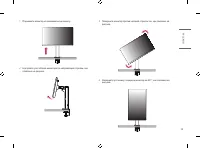
14 РУССК ИЙ Поворотная подставка Поверните монитор на 280°, чтобы выбрать оптимальный угол обзора. Функция поворота Благодаря функции поворота монитор можно повернуть против часовой стрелки на 90°. Верхняя часть монитора Стол ПРЕДУПРЕЖДЕНИЕ! • При использовании функции поворота монитора следует пово...
Страница 17 - Регулировка высоты подставки
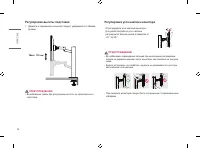
16 РУССК ИЙ Регулировка высоты подставки 1 Держать и перемещать монитор следует, удерживая его обеими руками. Макс. 130 мм ПРЕДУПРЕЖДЕНИЕ! • Во избежание травм при регулировке высоты не прикасайтесь к подставке. Регулировка угла наклона монитора Отрегулируйте угол наклона монитора.Для удобства работ...
Страница 18 - Использование замка Kensington; Крепление на стене
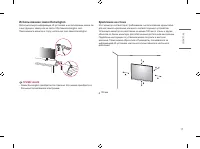
17 РУССК ИЙ Использование замка Kensington Дополнительную информацию об установке и использовании замка см. в инструкции к замку или на сайте http://www.kensington.com . Присоедините монитор к столу, используя трос замка Kensington. ПРИМЕЧАНИЕ • Замок Kensington приобретается отдельно. Его можно при...
Страница 20 - ЭКСПЛУАТАЦИЯ МОНИТОРА
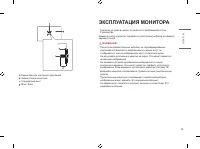
19 РУССК ИЙ : Кронштейн для настенного крепления : Задняя панель монитора: Стандартный винт: Макс. 8 мм ЭКСПЛУАТАЦИЯ МОНИТОРА • Реальное устройство может отличаться от изображений в этом Руководстве. Нажмите кнопку-джойстик, перейдите в [Настройки] [Вход] и выберите параметр входа. ВНИМАНИЕ! • При и...
Страница 21 - Подключение к ПК; Подключение HDMI
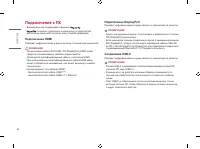
20 РУССК ИЙ Подключение к ПК • Данный монитор поддерживает функцию . * : позволяет подключать к компьютеру устройство без выполнения каких-либо настроек или установки драйверов. Подключение HDMI Передает цифровые видео и аудио сигналы с компьютера на монитор. ВНИМАНИЕ! • Использование кабеля DVI-HDM...
Страница 22 - Подключение AV-устройств; Подключение периферийных; Подключение USB-устройства
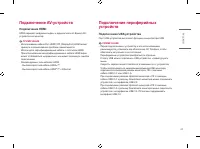
21 РУССК ИЙ Подключение AV-устройств Подключение HDMI HDMI передает цифровые видео- и аудиосигналы от Вашего AV- устройства на монитор. ПРИМЕЧАНИЕ • Использование кабеля DVI-HDMI / DP (DisplayPort)-HDMI может привести к возникновению проблем совместимости. • Используйте сертифицированный кабель с ло...
Страница 23 - Подключение наушников
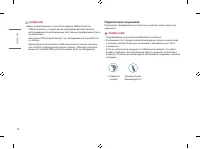
22 РУССК ИЙ ВНИМАНИЕ! • Меры предосторожности при использовании USB-устройства. - USB-устройство с установленной программой автоматического распознавания или использующее собственный драйвер может быть не распознано. - Некоторые USB-устройства могут не поддерживаться или работать со сбоями; - Рекоме...
Страница 24 - ПОЛЬЗОВАТЕЛЬСКИЕ; Вызов меню основного экрана
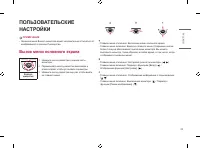
23 РУССК ИЙ ПОЛЬЗОВАТЕЛЬСКИЕ НАСТРОЙКИ ПРИМЕЧАНИЕ • Экранное меню Вашего монитора может незначительно отличаться от изображенного в данном Руководстве. Вызов меню основного экрана 1 Нажмите кнопку-джойстик в нижней части монитора. 2 Перемещайте кнопку-джойстик вниз-вверх и влево-вправо, чтобы устано...
Страница 25 - Функции главного меню; Настройки меню
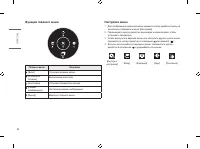
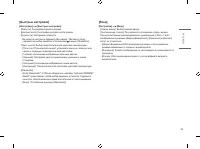
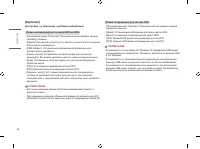
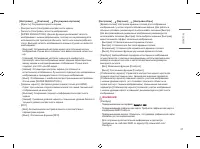
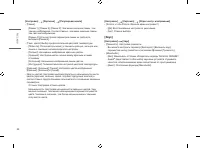
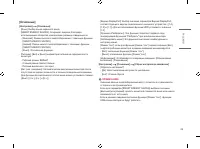
24 РУССК ИЙ Функции главного меню Главное меню Описание : [Вход] Установка режима входа. : [Отключить питание] Выключение монитора. : [Настройки] Установка параметров экрана. : [Режим изображения] Настройка режима изображения. : [Выход] Выход из главного меню. Настройки меню 1 Для отображения экранн...
Страница 31 - ПОИСК И УСТРАНЕНИЕ НЕИСПРАВНОСТЕЙ
30 РУССК ИЙ ПОИСК И УСТРАНЕНИЕ НЕИСПРАВНОСТЕЙ На экране нет изображения. • Включен ли в розетку провод питания монитора? - Убедитесь, что провод питания включен в электрическую розетку. • Включен ли индикатор питания? - Проверьте подключение кабеля питания и нажмите кнопку питания. • Включено ли уст...
Страница 33 - ТЕХНИЧЕСКИЕ
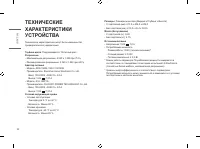
32 РУССК ИЙ ТЕХНИЧЕСКИЕ ХАРАКТЕРИСТИКИ УСТРОЙСТВА Технические характеристики могут быть изменены без предварительного уведомления. Глубина цвета : Поддерживается 10-битный цвет. Разрешение • Максимальное разрешение: 2 560 x 1 440 при 75 Гц • Рекомендованное разрешение: 2 560 x 1 440 при 60 Гц Адапте...
Страница 34 - Поддерживаемые режимы
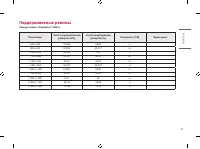
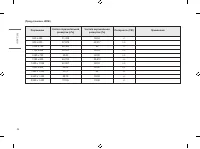
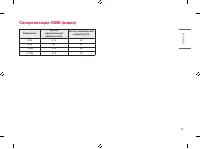
33 РУССК ИЙ Поддерживаемые режимы (Предустановки, DisplayPort / USB-C) Разрешение Частота горизонтальной развертки (кГц) Частота вертикальной развертки (Гц) Полярность (Г/В) Примечания 640 x 480 31,469 59,94 -/- 800 x 600 37,879 60,317 +/+ 1 024 x 768 48,363 60 -/- 1 152 x 864 54,347 60,05 +/+ 1 280...