Страница 2 - RUS; РУССКИЙ; СОДЕРЖАНИЕ
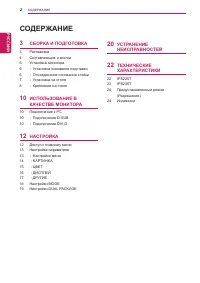
2 RUS РУССКИЙ СОДЕРЖАНИЕ СОДЕРЖАНИЕ 3 СБОРКА И ПОДГОТОВКА 3 Распаковка 4 Составляющие и кнопки 6 Установка монитора 6 - Установка основания подставки 6 - Отсоединение основания стойки 7 - Установка на столе 8 - Крепление на стене 10 ИСПОЛЬЗОВАНИЕ В КАЧЕСТВЕ МОНИТОРА 10 Подключение к PC10 - Подключен...
Страница 3 - СБОРКА И ПОДГОТОВКА; Распаковка; ПРЕДУПРЕЖДЕНИЕ; Основание подставки; Показать отчет об обеспечении качества
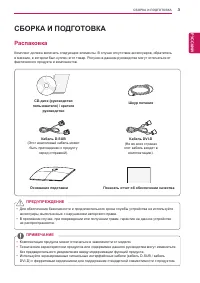
3 RUS РУССКИЙ СБОРКА И ПОДГОТОВКА СБОРКА И ПОДГОТОВКА Распаковка Комплект должен включать следующие элементы. В случае отсутствия аксессуаров, обратитесь в магазин, в котором был куплен этот товар. Рисунки в данном руководстве могут отличаться от фактического продукта и компонентов. y y Для обеспече...
Страница 4 - Составляющие и кнопки; Индикатор питания
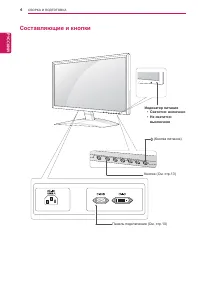
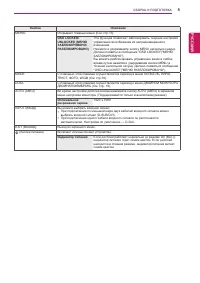
4 RUS РУССКИЙ СБОРКА И ПОДГОТОВКА Составляющие и кнопки Индикатор питания y y Светится: включено y y Не светится: выключено Панель подключения (См. стр.10) Кнопка (См. стр.13) (Кнопка питания).
Страница 6 - Установка монитора; Установка основания подставки; Отсоединение основания стойки
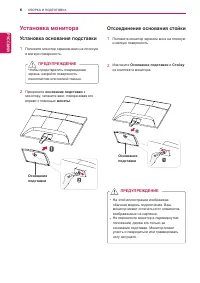
6 RUS РУССКИЙ СБОРКА И ПОДГОТОВКА Установка монитора Установка основания подставки 1 Положите монитор экраном вниз на плоскую и мягкую поверхность. Чтобы предотвратить повреждение экрана, накройте поверхность пенопластом или мягкой тканью. y y На этой иллюстрации изображена обычная модель подключени...
Страница 7 - Установка на столе; шнур питания; ВНИМАНИЕ
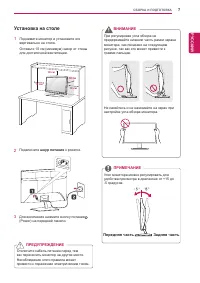
7 RUS РУССКИЙ СБОРКА И ПОДГОТОВКА Установка на столе 1 Поднимите монитор и установите его вертикально на столе.Оставьте 10 см (минимум) зазор от стены для достаточной вентиляции. 2 Подключите шнур питания к розетке. 3 Для включения нажмите кнопку питания (Power) на передней панели. 10 см 10 см 10 см...
Страница 8 - Крепление на стене; ПРИМЕЧАНИЕ
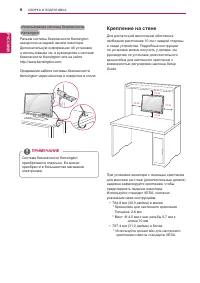
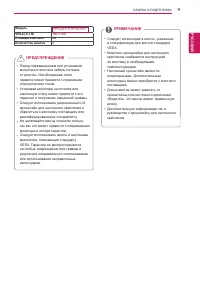
8 RUS РУССКИЙ СБОРКА И ПОДГОТОВКА Крепление на стене Для достаточной вентиляции обеспечьте свободное расстояние 10 см с каждой стороны и сзади устройства. Подробные инструкции по установке можно получить у дилера, см. руководство по установке дополнительного кронштейна для настенного крепления с воз...
Страница 10 - ИСПОЛЬЗОВАНИЕ В КАЧЕСТВЕ МОНИТОРА; Подключение к PC; Адаптер Mac
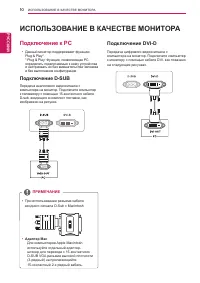
10 RUS РУССКИЙ ИСПОЛЬЗОВАНИЕ В КАЧЕСТВЕ МОНИТОРА ИСПОЛЬЗОВАНИЕ В КАЧЕСТВЕ МОНИТОРА Подключение к PC y y Данный монитор поддерживает функцию Plug & Play*. * Plug & Play: Функция, позволяющая PC определять подключаемые к нему устройства и настраивать их без вмешательства человека и без выполне...
Страница 11 - Функция автоматической настройки; автоматическая настройка
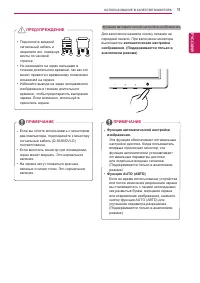
11 RUS РУССКИЙ ИСПОЛЬЗОВАНИЕ В КАЧЕСТВЕ МОНИТОРА y y Если вы хотите использовать с монитором два компьютера, подсоедините к монитору сигнальный кабель (D-SUB/DVI-D) соответственно. y y Если включить монитор при охлаждении, экран может мерцать. Это нормальное явление. y y На экране могут появиться кр...
Страница 12 - НАСТРОЙКА; Доступ к главному меню; MONITOR; Кнопки Монитора
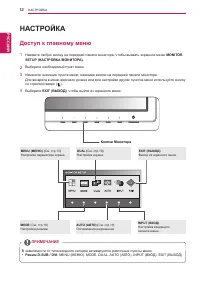
12 RUS РУССКИЙ НАСТРОЙКА НАСТРОЙКА Доступ к главному меню 1 Нажмите любую кнопку на передней панели монитора, чтобы вызвать экранное меню MONITOR SETUP (НАСТРОЙКА МОНИТОРА). 2 Выберите необходимый пункт меню. 3 Измените значение пункта меню, нажимая кнопки на передней панели монитора.Для возврата в ...
Страница 13 - Настройка параметров; Настройки меню; MONITOR SETUP
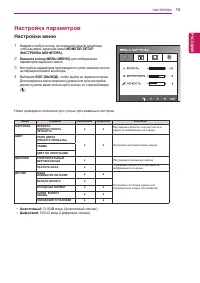
13 RUS РУССКИЙ НАСТРОЙКА Настройка параметров Настройки меню 1 Нажмите любую кнопку на передней панели монитора, чтобы вызвать экранное меню MONITOR SETUP (НАСТРОЙКА МОНИТОРА). 2 Нажмите кнопку MENU (МЕНЮ) для отображения параметров экранного меню. 3 Настройка параметров производится путем нажатия к...
Страница 14 - KAPTИHKA
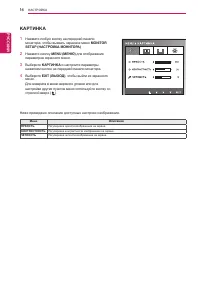
14 RUS РУССКИЙ НАСТРОЙКА KAPTИHKA 1 Нажмите любую кнопку на передней панели монитора, чтобы вызвать экранное меню MONITOR SETUP (НАСТРОЙКА МОНИТОРА) 2 Нажмите кнопку MENU (МЕНЮ) для отображения параметров экранного меню. 3 Выберите KAPTИHKA и настройте параметры нажатием кнопок на передней панели мо...
Страница 15 - ЦВЕТ
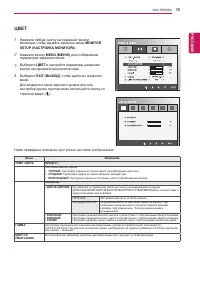
15 RUS РУССКИЙ НАСТРОЙКА ЦВЕТ 1 Нажмите любую кнопку на передней панели монитора, чтобы вызвать экранное меню MONITOR SETUP (НАСТРОЙКА МОНИТОРА) 2 Нажмите кнопку MENU (МЕНЮ) для отображения параметров экранного меню. 3 Выберите ЦВЕТ и настройте параметры нажатием кнопок на передней панели монитора. ...
Страница 16 - ДИСПЛЕЙ
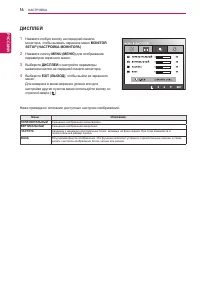
16 RUS РУССКИЙ НАСТРОЙКА ДИСПЛЕЙ 1 Нажмите любую кнопку на передней панели монитора, чтобы вызвать экранное меню MONITOR SETUP (НАСТРОЙКА МОНИТОРА) 2 Нажмите кнопку MENU (МЕНЮ) для отображения параметров экранного меню. 3 Выберите ДИСПЛЕЙ и настройте параметры нажатием кнопок на передней панели мони...
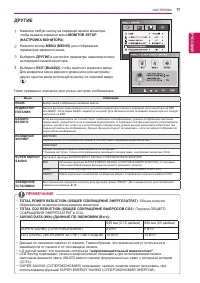
Страница 17 - ДРУГИЕ; TOTAL POWER REDUCTION (ОБЩЕЕ СОКРАЩЕНИЕ ЭНЕРГОЗАТРАТ)
17 RUS РУССКИЙ НАСТРОЙКА ДРУГИЕ 1 Нажмите любую кнопку на передней панели монитора, чтобы вызвать экранное меню MONITOR SETUP (НАСТРОЙКА МОНИТОРА) 2 Нажмите кнопку MENU (МЕНЮ) для отображения параметров экранного меню. 3 Выберите ДРУГИЕ и настройте параметры нажатием кнопок на передней панели монито...
Страница 18 - Настройки MODE
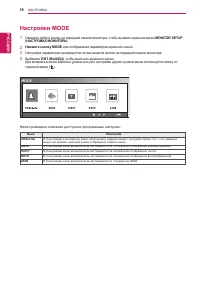
18 RUS РУССКИЙ НАСТРОЙКА Настройки MODE 1 Нажмите любую кнопку на передней панели монитора, чтобы вызвать экранное меню MONITOR SETUP (НАСТРОЙКА МОНИТОРА). 2 Нажмите кнопку MODE для отображения параметров экранного меню. 3 Настройка параметров производится путем нажатия кнопок на передней панели мон...
Страница 19 - Настройки DUAL PACKAGE
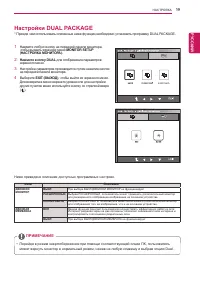
19 RUS РУССКИЙ НАСТРОЙКА y y Перейдя в режим энергосбережения при помощи соответствующей опции ПК, пользователь может вернуть монитор в нормальный режим, нажав на любую клавишу и выбрав опцию Dual. ПРИМЕЧАНИЕ Настройки DUAL PACKAGE 1 Нажмите любую кнопку на передней панели монитора, чтобы вызвать эк...
Страница 20 - УСТРАНЕНИЕ НЕИСПРАВНОСТЕЙ; Прежде чем обратиться в службу поддержки, проверьте следующее.; Панель управления ► Дисплей ► Настройки
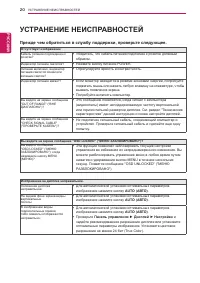
20 RUS РУССКИЙ УСТРАНЕНИЕ НЕИСПРАВНОСТЕЙ УСТРАНЕНИЕ НЕИСПРАВНОСТЕЙ Прежде чем обратиться в службу поддержки, проверьте следующее. Отсутствует изображение Кабель питания подсоединен к розетке? y Убедитесь, что кабель питания подключен к розетке должным образом. Индикатор питания светится? y Нажмите к...
Страница 21 - Панели управления
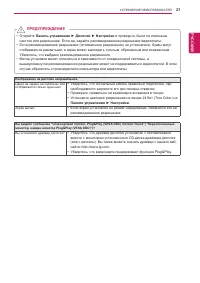
21 RUS РУССКИЙ УСТРАНЕНИЕ НЕИСПРАВНОСТЕЙ Изображение на дисплее неправильное. Цвета на экране нестабильны или отображается только один цвет. y Убедитесь, что сигнальный кабель правильно подключен, при необходимости закрепите его при помощи отвертки. y Проверьте, правильно ли видеокарта вставлена в г...
Страница 22 - ТЕХНИЧЕСКИЕ ХАРАКТЕРИСТИКИ
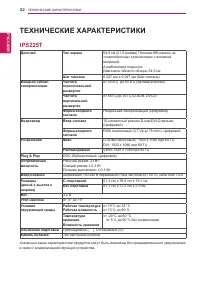
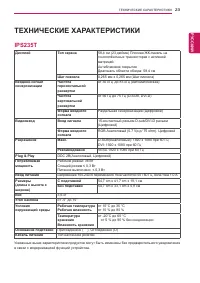
22 RUS РУССКИЙ ТЕХНИЧЕСКИЕ ХАРАКТЕРИСТИКИ ТЕХНИЧЕСКИЕ ХАРАКТЕРИСТИКИ Дисплей Тип экрана 54,5 см (21,5 дюйма) Плоская ЖК-панель на тонкоплёночных транзисторах с активной матрицей.Антибликовое покрытиеДиагональ области обзора: 54,5 см Шаг пиксела 0,247 мм x 0,247 мм (Шаг пиксела) Входной сигнал синхро...
Страница 24 - Индикатор
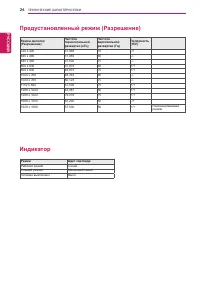
24 RUS РУССКИЙ ТЕХНИЧЕСКИЕ ХАРАКТЕРИСТИКИ Предустановленный режим (Разрешение) Режим дисплея (Разрешение) Частота горизонтальной развертки (кГц) Частота вертикальной развертки (Гц) Полярность (H/V) 720 x 400 31,468 70 -/+ 640 x 480 31,469 60 -/- 640 x 480 37,500 75 -/- 800 x 600 37,879 60 +/+ 800 x ...