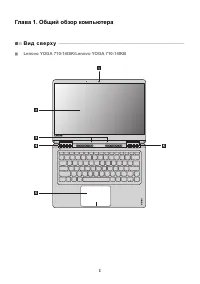
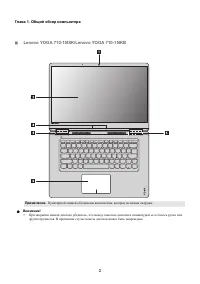
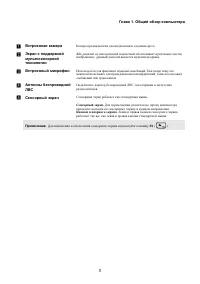
Страница 2 - Windows®
Первое издание ( Март 2016) © Copyright Lenovo 2016. Нормативно - правовые положения Примечания • Перед использованием изделия обязательно прочитайте • Некоторые инструкции в настоящем руководстве подразумевают , что используется система Windows® 10 . Если Вы используете другую операционную систему ...
Страница 3 - Lenovo; Руководство
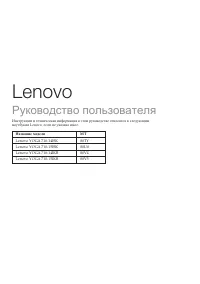
Инструкции и техническая информация в этом руководстве относятся к следующим ноутбукам Lenovo, если не указано иное . Название модели MT Lenovo Руководство пользователя Lenovo YOGA 710-14ISK Lenovo YOGA 710-15ISK Lenovo YOGA 710-14IKB Lenovo YOGA 710-15IKB 80TY 80U0 80V4 80V5
Страница 5 - Содержание
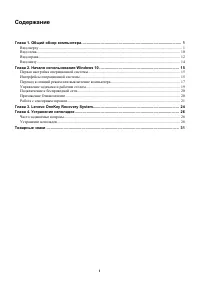
i Содержание Глава 1. Общий обзор компьютера .............................................................................................. 1 Вид сверху ......................................................................................................................................................
Страница 10 - Использование клавиатуры; Сочетания функциональных клавиш; Fn
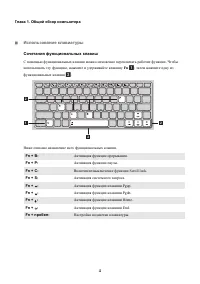
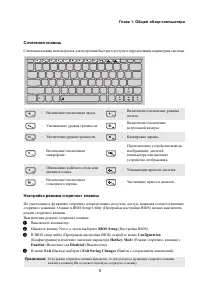
4 Глава 1. Общий обзор компьютера Использование клавиатуры Сочетания функциональных клавиш С помощью функциональных клавиш можно мгновенно переключать рабочие функции. Чтобы использовать эту функцию, нажмите и удерживайте клавишу Fn ; затем нажмите одну из функциональных клавиш . Ниже описано назн...
Страница 11 - Сочетания клавиш
Глава 1. Общий обзор компьютера 5 Сочетания клавиш Сочетания клавиш используются для получения быстрого доступа к определенным параметрам системы. Настройка режима «горячих» клавиш По умолчанию к функциям «горячих» клавиш можно получать доступ, нажимая соответствующие «горячие» клавиши. Однако в BIO...
Страница 12 - Расположение панели дисплея; Режим ноутбука
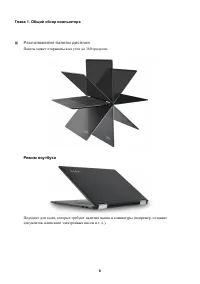
6 Глава 1. Общий обзор компьютера Расположение панели дисплея Панель может открываться на угол до 360 градусов. Режим ноутбука Подходит для задач, которые требуют наличия мыши и клавиатуры (например, создание документов, написание электронных писем и т. д.).
Страница 13 - Режим планшета
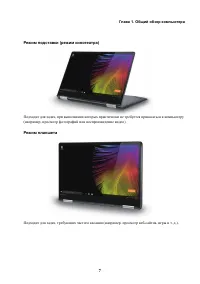
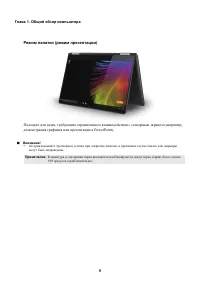
Глава 1. Общий обзор компьютера 7 Режим подставки (режим кинотеатра) Подходит для задач, при выполнении которых практически не требуется прикасаться к компьютеру (например, просмотр фотографий или воспроизведение видео). Режим планшета Подходит для задач, требующих частого касания (например, просмот...
Страница 15 - Ориентация экрана
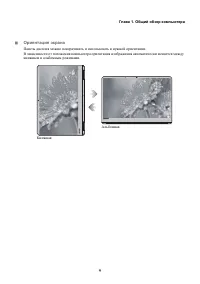
Глава 1. Общий обзор компьютера 9 Ориентация экрана Панель дисплея можно поворачивать и использовать в нужной ориентации.В зависимости от положения компьютера ориентация изображения автоматически меняется между книжным и альбомным режимами. Книжная Альбомная
Страница 16 - В и д с ле ва; Слот для карты памяти
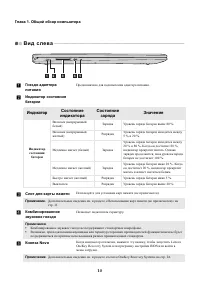
10 Глава 1. Общий обзор компьютера В и д с ле ва - - - - - - - - - - - - - - - - - - - - - - - - - - - - - - - - - - - - - - - - - - - - - - - - - - - - - - - - - - - - - - - - - - - - - - - - - - - - - - - - - - - - - - - - - - - - - - - - - - - - - - - - - - - - - - - - - - - - - - a Гнездо адапте...
Страница 17 - Использование карт памяти (не прилагаются); Установка карты памяти; Извлечение карты памяти
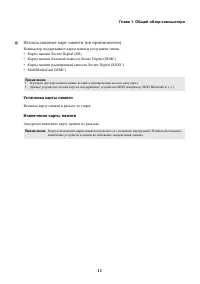
Глава 1. Общий обзор компьютера 11 Использование карт памяти (не прилагаются) Компьютер поддерживает карты памяти следующих типов.• Карты памяти Secure Digital (SD)• Карты памяти большой емкости Secure Digital (SDHC)• Карты памяти расширенной емкости Secure Digital (SDXC)• MultiMediaCard (MMC) Уст...
Страница 18 - В и д с п р а ва; Кнопка питания; Порт Micro HDMI
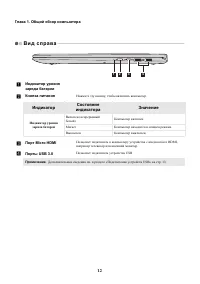
12 Глава 1. Общий обзор компьютера В и д с п р а ва - - - - - - - - - - - - - - - - - - - - - - - - - - - - - - - - - - - - - - - - - - - - - - - - - - - - - - - - - - - - - - - - - - - - - - - - - - - - - - - - - - - - - - - - - - - - - - - - - - - - - - - - - - - - - - - - - - - a Индикатор уровня...
Страница 19 - Подключение устройств USB; Безопасное извлечение устройств и дисков
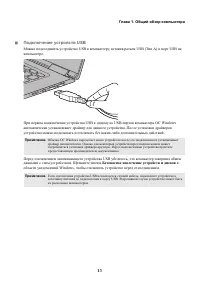
Глава 1. Общий обзор компьютера 13 Подключение устройств USB Можно подсоединить устройство USB к компьютеру, вставив разъем USB (Тип A) в порт USB на компьютере. При первом подключении устройства USB к одному из USB-портов компьютера ОС Windows автоматически устанавливает драйвер для данного устро...
Страница 20 - В и д с н и зу; Динамики
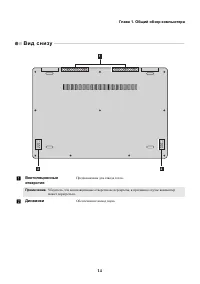
Глава 1. Общий обзор компьютера 14 В и д с н и зу - - - - - - - - - - - - - - - - - - - - - - - - - - - - - - - - - - - - - - - - - - - - - - - - - - - - - - - - - - - - - - - - - - - - - - - - - - - - - - - - - - - - - - - - - - - - - - - - - - - - - - - - - - - - - - - - - - - - - - a Вентиляционн...
Страница 21 - Глава 2. Начало использования Windows 10; П е р ва я н а с т р о й к а о п е р а ц и о н н о й с и с т ем ы; Пуск
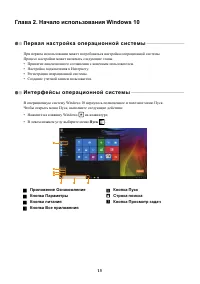
15 Глава 2. Начало использования Windows 10 П е р ва я н а с т р о й к а о п е р а ц и о н н о й с и с т ем ы - - - - - - - - - - - - - - - - - - - - - - - - - - - - - - - - - - При первом использовании может потребоваться настройка операционной системы.Процесс настройки может включать следующие эта...
Страница 22 - Параметры; Параметры; Персонализация меню Пуск; All apps; Pin to Start
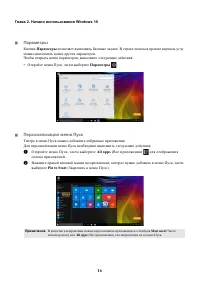
16 Глава 2. Начало использования Windows 10 Параметры Кнопка Параметры позволяет выполнять базовые задачи. В строке поиска в правом верхнем углу можно выполнить поиск других параметров.Чтобы открыть меню параметров, выполните следующие действия: • Откройте меню Пуск, затем выберите Параметры . П...
Страница 23 - П е р е вод в с п я щ и й р еж и м и л и в ы к л юч е н и е; Перевод компьютера в спящий режим; Питание
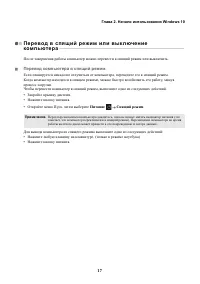
Глава 2. Начало использования Windows 10 17 П е р е вод в с п я щ и й р еж и м и л и в ы к л юч е н и е ком п ь ют е р а - - - - - - - - - - - - - - - - - - - - - - - - - - - - - - - - - - - - - - - - - - - - - - - - - - - - - - - - - - - - - - - - - - - - - - - - - - - - - - - - - - - - - - - - - -...
Страница 24 - Выключение компьютера; Завершение работы или выход из системы
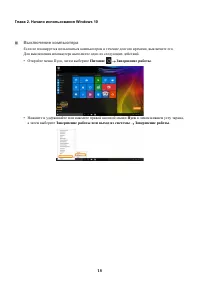
18 Глава 2. Начало использования Windows 10 Выключение компьютера Если не планируется пользоваться компьютером в течение долгого времени, выключите его.Для выключения компьютера выполните одно из следующих действий. • Откройте меню Пуск, затем выберите Питание Завершение работы . • Нажмите и удерж...
Страница 25 - Уп р а вле н и е за д ач а м и и р а б оч и м с толом; Просмотр задач; Управление виртуальным рабочим столом; New desktop
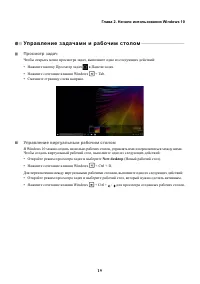
Глава 2. Начало использования Windows 10 19 Уп р а вле н и е за д ач а м и и р а б оч и м с толом - - - - - - - - - - - - - - - - - - - - - - - - - - - - - - - - - - - - - - - Просмотр задач Чтобы открыть меню просмотра задач, выполните одно из следующих действий: • Нажмите кнопку Просмотр задач в...
Страница 26 - П од к л юч е н и е к б ес п р о вод н о й с ет и; Включение беспроводного подключения; Подключить; П р и ложе н и е О з н а ком ле н и е; Get Started
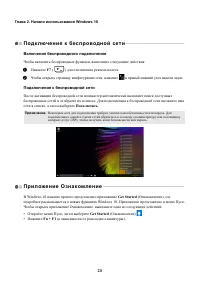
20 Глава 2. Начало использования Windows 10 П од к л юч е н и е к б ес п р о вод н о й с ет и - - - - - - - - - - - - - - - - - - - - - - - - - - - - - - - - - - - - - - - - - - - - - - - - - - - - - Включение беспроводного подключения Чтобы включить беспроводные функции, выполните следующие действи...
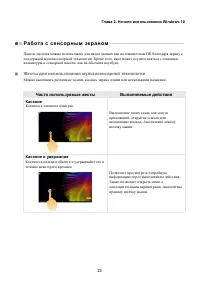
Страница 27 - Ра б от а с с е н с о р н ы м э к р а н ом; Жесты для использования мультисенсорной технологии; Касание; Касание и удержание
Глава 2. Начало использования Windows 10 21 Ра б от а с с е н с о р н ы м э к р а н ом - - - - - - - - - - - - - - - - - - - - - - - - - - - - - - - - - - - - - - - - - - - - - - - - - - - - - - - - - - - - - - - - - - - - Панель дисплея можно использовать для ввода данных как на планшетном ПК благо...
Страница 28 - Масштабирование; Вращение; Часто используемые жесты
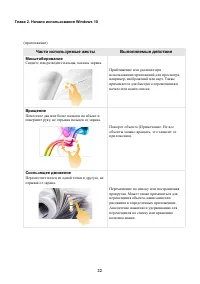
22 Глава 2. Начало использования Windows 10 Масштабирование Сведите или разведите пальцы, касаясь экрана. Приближение или удаление при использовании приложений для просмотра, например, изображений или карт. Также применяется для быстрого перемещения в начало или конец списка. Вращение Поместите два ...
Страница 29 - Прокрутка
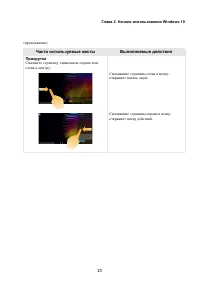
Глава 2. Начало использования Windows 10 23 Прокрутка Смахните страницу движением справа или слева к центру. Смахивание страницы слева в центр открывает панель задач. Смахивание страницы справа в центр открывает центр действий. (продолжение) Часто используемые жесты Выполняемые действия
Страница 30 - Глава 3. Lenovo OneKey Recovery System; Резервное копирование системного раздела; System Backup; Next; Восстановление; System Recovery
24 Глава 3. Lenovo OneKey Recovery System Lenovo OneKey Recovery System представляет собой программное обеспечение, разработанное для резервного копирования и восстановления данных компьютера. Его можно использовать для восстановления первоначального состояния системного раздела в случае сбоя систем...
Страница 31 - Novo Button Menu
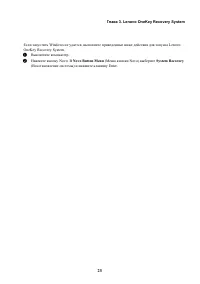
Глава 3. Lenovo OneKey Recovery System 25 Если запустить Windows не удается, выполните приведенные ниже действия для запуска Lenovo OneKey Recovery System. 1 Выключите компьютер. 2 Нажмите кнопку Novo. В Novo Button Menu (Меню кнопки Novo) выберите System Recovery (Восстановление системы) и нажмите ...
Страница 32 - Глава 4. Устранение неполадок; Ч а с то за д а ва ем ы е во п р ос ы; Поиск информации; Где можно найти технические характеристики компьютера?
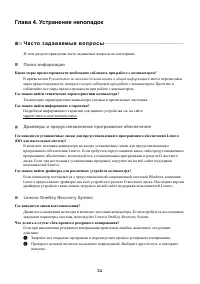
24 Глава 4. Устранение неполадок Ч а с то за д а ва ем ы е во п р ос ы - - - - - - - - - - - - - - - - - - - - - - - - - - - - - - - - - - - - - - - - - - - - - - - - - - - - - - - - - - - - - - - - - - - - - - - - В этом разделе приведены часто задаваемые вопросы по категориям. Поиск информации ...
Страница 33 - Программа настройки BIOS; Что такое программа настройки BIOS?; BIOS Setup
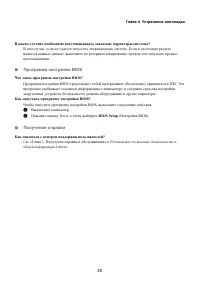
Глава 4. Устранение неполадок 25 Программа настройки BIOS Получение справки В каких случаях необходимо восстанавливать заводские параметры системы? В том случае, если не удается запустить операционную систему. Если в системном разделе имеются важные данные, выполните их резервное копирование, пр...
Страница 34 - Ус т р а н е н и е н е п ол а д о к; Проблемы с изображением; Проблемы со спящим режимом
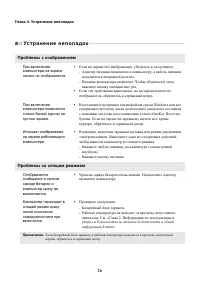
26 Глава 4. Устранение неполадок Ус т р а н е н и е н е п ол а д о к - - - - - - - - - - - - - - - - - - - - - - - - - - - - - - - - - - - - - - - - - - - - - - - - - - - - - - - - - - - - - - - - - - - - - - - - - - - - - - - - - - - - - - Проблемы с изображением При включении компьютера на экране ...
Страница 35 - Проблемы с панелью дисплея; Проблемы со звуком
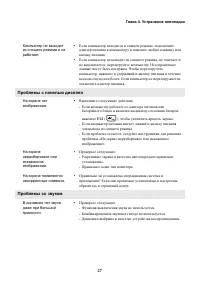
Глава 4. Устранение неполадок 27 Компьютер не выходит из спящего режима и не работает . • Если компьютер находится в спящем режиме, подключите адаптер питания к компьютеру и нажмите любую клавишу или кнопку питания. • Если компьютер не выходит из спящего режима, не отвечает и не выключается, перезаг...
Страница 36 - Проблемы; Другие
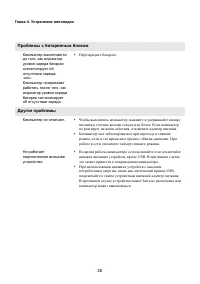
28 Глава 4. Устранение неполадок Проблемы с батарейным блоком Компьютер выключается до того , как индикатор уровня заряда батареи сигнализирует об отсутствии заряда . - или - Компьютер продолжает работать после того , как индикатор уровня заряда батареи сигнализирует об отсутствии заряда . • Перезар...
Страница 37 - Товарные знаки
29 Товарные знаки Следующие термины являются товарными знаками или зарегистрированными товарными знаками компании Lenovo в Российской Федерации и/или других странах. LenovoOneKey Microsoft и Windows являются товарными знаками Microsoft Corporation в США и/или других странах. Прочие названия компаний...