Страница 2 - Начало работы
Начало работы Перед использованием планшетного ПК и данного руководства пользователя обязательнопрочитайте Руководство по технике безопасности, гарантии и установке , прилагаемое к устройству. Lenovo ® постоянно улучшает документацию по планшетному ПК. Для получения всех последних документов откройт...
Страница 3 - Содержание; iii
Содержание Начало работы . . . . . . . . . . . . . . . i Важная информация по техникебезопасности. . . . . . . . . . . . . iii Прочтите вначале . . . . . . . . . . . . . . iii Состояния, требующие немедленных действий . . iii Обслуживание и модернизация . . . . . . . . ivАдаптеры питания . . . . . ....
Страница 4 - ii
Часто задаваемые вопросы . . . . . . . . . 61 Сообщения об ошибках . . . . . . . . . . 63 Lenovo Companion . . . . . . . . . . . . . 64 Приложения восстановления Windows . . . . 65 Возврат планшетного ПК в исходноесостояние . . . . . . . . . . . . . . 65 Использование расширенных параметровзапуска ....
Страница 5 - Важная информация по технике безопасности; Прочтите вначале; Состояния, требующие немедленных действий
Важная информация по технике безопасности Примечание: Перед началом работы ознакомьтесь с важной информацией по технике безопасности. Прочтите вначале Эта информация поможет вам безопасно пользоваться ноутбуком. Сохраните всю документацию,поставляемую с вашим компьютером. Информация, содержащаяся в ...
Страница 6 - Обслуживание и модернизация; iv
Центр поддержки заказчиков или к изготовителю продукта и узнайте, как проверить продукт игде при необходимости можно его отремонтировать. Если вы обнаружите один из описанных ниже признаков неисправностей (это маловероятно),или если вам кажется, что работать с устройством небезопасно, то выключите у...
Страница 7 - Адаптеры питания; Удлинители и связанные устройства; ОПАСНО
Адаптеры питания ОПАСНО Используйте только адаптеры питания, поставляемыми изготовителем продукта. Не оборачивайте кабель питания вокруг адаптера питания или какого-либо другого предмета.Возникающее при этом натяжение может привести к тому, что изоляция кабеля адаптерапитания потрескается, расслоитс...
Страница 8 - Заявление в отношении источника питания; Внешние устройства
Не подключайте к розеткам, к которым подключен компьютер, мощные бытовые илипромышленные приборы: скачки напряжения могут повредить компьютер, данные вкомпьютере или устройства, подключенные к компьютеру. Некоторые устройства снабжены трёхштырьковой вилкой. Такая вилка втыкаетсятолько в электрическу...
Страница 10 - Примечание о плоской круглой батарейке; Тепловыделение и вентиляция
Примечание о плоской круглой батарейке ОПАСНО Не пытайтесь заменять плоские круглые батарейки. Замена аккумулятора должнавыполняться авторизованным центром обслуживания или уполномоченным специалистомLenovo. Такие центры и специалисты осуществляют утилизацию аккумуляторов Lenovo согласнотребованиям ...
Страница 12 - Замечание о жидкокристаллическом дисплее (ЖКД)
ОПАСНО Устанавливая или перемещая продукт либо подсоединенные к нему устройства, а такжеоткрывая их крышки, отсоединяйте и присоединяйте кабели так, как описано ниже. Подсоединение: 1. ВЫКЛЮЧИТЕ все. 2. Сначала присоедините все кабели к устройствам. 3. Присоедините сигнальные кабели к разъемам. 4. П...
Страница 13 - Замечания по пластиковым пакетам; Замечание по стеклянным компонентам; xi
широкополосного выхода компьютера равно 150 мВ. Во избежание ухудшения слуха убедитесь, чтоголовные телефоны или наушники также соответствуют спецификации EN 50332-2 (ограниченияподпункта 7), согласно которой широкополосное характеристическое напряжение составляет 75 мВ.Использование головных телефо...
Страница 15 - Глава 1. Знакомство со своим планшетным ПК; Комплектация; Стандартные элементы для ThinkPad X1 Tablet
Глава 1. Знакомство со своим планшетным ПК В этой главе приведены общие сведения о планшетном ПК, в частности представлены разъемы,индикаторы, компоненты, спецификации и описана рабочая среда. Примечание: Планшетный ПК может выглядеть несколько иначе, чем на рисунках в этой главе. Комплектация В ком...
Страница 16 - Дополнительные компоненты
Дополнительные компоненты ThinkPad X1 Tablet ThinKeyboard * ThinkPad X1 Tablet ThinKeyboard Gen 2 * ThinkPad X1 TabletPresenter Module * ThinkPad X1 TabletProductivity Module * ThinkPad Pen Pro * Держатель пера USB 3.0 * ThinkPad X1 Tablet ThinKeyboard Pen Holder * ThinkPad USB 3.0 EthernetAdapter *...
Страница 17 - Разъемы и индикаторы
Разъемы и индикаторы 1 Микрофоны : планшетный ПК оснащен тремя микрофонами. Используйте микрофоны для вызовов и записей. 2 Передняя камера и 3 Индикатор состояния камеры : используйте 2-мегапиксельную переднюю камеру для создания фото и записи видео. 4 Датчик освещенности : служит для определения ст...
Страница 20 - Компоненты и спецификации
Компоненты и спецификации Размеры • Ширина: 291,5 мм • Глубина: 209,5 мм • Толщина – Без дополнительной клавиатуры Thin Keyboard: 8,75 мм – С клавиатурой ThinkPad X1 Tablet Thin Keyboard: 13,9 мм – С клавиатурой ThinkPad X1 Tablet Thin Keyboard Gen 2: 14,1 мм Микропроцессор и память Для просмотра да...
Страница 21 - Условия эксплуатации; Температура; Относительная влажность
• Навигационная спутниковая система (GPS) * • Функция NFC (Near field communication) * (для ThinkPad X1 Tablet) • Беспроводная локальная сеть • Беспроводная глобальная сеть (WWAN) * • Беспроводная технология Wireless Gigabit Alliance (WiGig ® ) * Источник питания (адаптер питания) • Переменный ток (...
Страница 23 - Глава 2. Начало работы; Подготовка планшетного ПК к работе; ThinkPad X1 Tablet
Глава 2. Начало работы Чтобы начать работу с планшетным ПК ThinkPad, изучите основные концепции. Следуйтеинструкциям по настройке планшетного ПК, использованию мультисенсорного экрана, подключениюк сети и переводу планшетного ПК в соответствующие режимы питания. Подготовка планшетного ПК к работе Пр...
Страница 24 - Использование подставки
Использование подставки В планшетном ПК есть встроенная подставка. Сдвиньте защелку подставки в направлении отпланшетного ПК и откиньте подставку. Изменяя ее положение, можно переводить планшетный ПК в следующие режимы. 10 Руководство пользователя планшета Tablet / Tablet Gen 2
Страница 25 - Использование мультисенсорного экрана
Подставка является многопозиционной. В режимах консоли и пера положение подставки можноизменять, устанавливая ее под разными углами для повышения удобства работы. На приведенныхниже рисунках показаны возможные углы установки подставки. Использование мультисенсорного экрана Для взаимодействия с планш...
Страница 26 - Советы по использованию мультисенсорного экрана; Советы по чистке мультисенсорного экрана
Увеличение масштаба Поместите два пальцана экран и разведите встороны, чтобы увеличитьмасштаб. Уменьшение масштаба Поставьте два пальца наэкран и сведите их друг сдругом, чтобы увеличитьмасштаб. Поворот Поместите два илинесколько пальцевна элемент, а затемповерните пальцы почасовой или противчасовой...
Страница 27 - Подключение к беспроводной сети; Сеть мобильной широкополосной связи
Подключение к беспроводной сети Подключите планшетный ПК к Интернету или другим беспроводным сетям, чтобы на нем можно былопросматривать информацию и обмениваться ею. Планшетный ПК поддерживает следующие беспроводные сети. • Сеть Wi-Fi ® Функция поддержки Wi-Fi обеспечивает доступ к сети на расстоян...
Страница 28 - Подключение к проводной сети; Зарядка планшетного ПК
Подключение к проводной сети При загрузке больших файлов может потребоваться использовать проводное сетевое подключениепо Ethernet-кабелю. В комплект поставки некоторых моделей планшетных ПК входит адаптерThinkPad USB 3.0 Ethernet Adapter. Он служит для подключения планшетного ПК к проводной сети.Ег...
Страница 29 - Кнопка питания и параметры питания; Перевод планшетного ПК в спящий режим и вывод из этого режима
Планшетный ПК можно заряжать с помощью любого из следующих адаптеров, если он входитв комплект ПК: • Lenovo USB C to HDMI plus Power Adapter • Lenovo USB C to VGA plus Power Adapter Кнопка питания и параметры питания Если вы не будете использовать планшетный ПК в течение некоторого времени, переведи...
Страница 31 - Глава 3. Использование планшетного ПК; Зарегистрируйте планшетный ПК; Доступ к приложениям Lenovo; Использование внешнего дисплея; Подключение к беспроводному дисплею
Глава 3. Использование планшетного ПК Ознакомьтесь с возможностями, позволяющими добиться оптимального использованияпланшетного ПК, в частности с применением приложений Lenovo, подключением устройства NFC ииспользованием устройства распознавания отпечатков пальцев. Зарегистрируйте планшетный ПК Чтоб...
Страница 32 - Использование Bluetooth-устройств
Подключение к проводному дисплею На планшетном ПК есть разъемы mini DisplayPort и USB-C. Планшетный ПК можно подключить квнешнему дисплею, поддерживающему интерфейс VGA или HDMI, используя одно из следующихсредств: • Lenovo Mini-DisplayPort to VGA Adapter Cable • Lenovo Mini-DisplayPort to HDMI Cabl...
Страница 33 - Установление соединения между планшетным ПК и картой NFC
• Прежде чем взять карту NFC в руки, коснитесь металлического стола или заземленного металлического предмета. В противном случае карта может быть повреждена накопившимся нателе статическим электричеством. • Во время передачи данных не переводите планшетный ПК или смартфон с функцией NFC в спящий реж...
Страница 34 - Включение функции NFC; Использование карты microSD
Установление соединения между планшетным ПК и смартфоном, поддерживающим функциюNFC Сначала убедитесь, что экран смартфона обращен вверх. 1. Коснитесь смартфона в контактной точке NFC, как показано на рисунке. 2. Медленно перемещайте смартфон в вертикальном направлении в пределах 10 мм. Затем подерж...
Страница 35 - Установка карты microSD; Удаление карты microSD
• Прежде чем взять в руки карту microSD, коснитесь металлического стола или заземленного металлического предмета. В противном случае карта может быть повреждена накопившимся нателе статическим электричеством. • Во время передачи данных не переводите планшетный ПК в спящий режим; в противном случае д...
Страница 36 - Использование устройства распознавания отпечатков пальцев; Регистрация отпечатков пальцев; Параметры
Использование устройства распознавания отпечатков пальцев Некоторые модели планшетов оснащены устройством распознавания отпечатков пальцев. Используяаутентификацию по отпечаткам пальцев, можно входить в систему планшетного ПК, проводя поэкрану пальцами вместо ввода пароля. Регистрация отпечатков пал...
Страница 38 - Задание, изменение и удаление пароля
– Когда поверхность устройства покрыта влагой. – Когда устройство перестаёт узнавать или регистрировать отпечаток вашего пальца. Использование камер Планшетный ПК может быть оснащен двумя обычными камерами: передней и задней. Обычныекамеры можно использовать для съемки фотографий и видеозаписей. Что...
Страница 39 - Доступ к параметрам планшетного ПК; Доступ к возможностям быстрой настройки параметров; Получение справки по операционной системе Windows; Получение экспресс-справки; Удобство работы с планшетным ПК
Доступ к параметрам планшетного ПК Персонализируйте планшетный ПК, изменив параметры системы и устройства таким образом, чтобыдобиться максимальной эффективности использования планшетного ПК. Доступ к возможностям быстрой настройки параметров • Откройте центр уведомлений . Основные параметры отображ...
Страница 40 - Использование планшетного ПК в поездке; Режим «в самолете»; Уход за планшетным ПК
Использование планшетного ПК в поездке Приведенные ниже рекомендации повысят комфорт и безопасность вашей поездки с планшетным ПК. Рекомендации по защите от кражи и повреждений • Рентгеновские лучи, используемые для проверки багажа в аэропортах, безопасны для планшета, однако необходимо постоянно сл...
Страница 43 - Разъем интерфейса модуля
Глава 4. Аксессуары Указанные ниже аксессуары предназначены для повышения удобства работы с планшетным ПК.• Productivity Module• Presenter Module• Клавиатура Thin Keyboard• Перо ThinkPad Active Pen и держатель пера• ThinkPad WiGig Dock Подбор дополнительных аксессуаров ThinkPad В зависимости от моде...
Страница 44 - Общий вид Presenter Module
3 Разъем интерфейса pogo : разъем интерфейса pogo расположен под чехлом ThinkPad. Снимите чехол, чтобы подключить клавиатуру Thin Keyboard к Productivity Module. См. раздел “Прикреплениетонкой клавиатуры к планшетному ПК” на странице 36. 4 Контакты pogo : контакты pogo используются для подключения к...
Страница 46 - Подключение дополнительного модуля к планшетному ПК
Подключение дополнительного модуля к планшетному ПК Примечание: Не выбрасывайте отключенный модуль основания. Для подключения дополнительной клавиатуры Thin Keyboard должен быть установлен один тип модуля. 1. Если вы используете планшетный ПК ThinkPad X1 Tablet Gen 2, возможно, винт закручен в отвер...
Страница 47 - Использование дополнительного модуля с планшетным ПК
3. Поднимите стопорные рычаги на дополнительном модуле и вставьте дополнительный модуль в направляющие отверстия планшетного ПК. Убедитесь, что дополнительный модуль надежноприкреплен к разъему интерфейса модуля 1 . 4. Закройте стопорные рычаги, чтобы зафиксировать дополнительный модуль. Использован...
Страница 49 - Манипулятор TrackPoint; Сенсорная панель
Обзор клавиатуры ThinkPad X1 Tablet Thin Keyboard Обзор клавиатуры ThinkPad X1 Tablet Thin Keyboard Gen 2 1 Крышка Pogo с направляющими штырями : крышка Pogo с направляющими штырями позволяет прикрепить клавиатуру к планшету с помощью магнитов. 2 Манипулятор TrackPoint ® : с помощью манипулятора Tra...
Страница 50 - Специальные клавиши; Прикрепление тонкой клавиатуры к планшетному ПК
4 Специальные клавиши : специальные клавиши обеспечивают быстрый доступ к некоторым приложениям и функциям (например, к настройке громкости динамиков). Прикрепление тонкой клавиатуры к планшетному ПК Примечание: В зависимости от модуля модуль основания может выглядеть несколько иначе, чем на рисунка...
Страница 51 - Использование тонкой клавиатуры; Режим разворота
1. Снимите крышку с лицевой стороны модуля и сохраните ее на модуле основания, как показано на рисунке. Примечание: Вы выбрасывайте крышку. Крышку можно установить на место, когда клавиатура не используется или при снятии модуля. 2. Приблизьте клавиатуру Thin Keyboard к модулю. При достаточном прибл...
Страница 52 - Режим с наклоном; Режим со средним наклоном
а С подключенным модулем расширения возможностей б С прикрепленным модулем основания Режим с наклоном Согните гибкий шарнир, как показано на рисунке. Магнитные стержни на гибком шарниреавтоматически прикрепятся к планшетному ПК. Угол между тонкой клавиатурой и поверхностьюстола составляет от 6,5 до ...
Страница 53 - Режим с закрытой крышкой
Примечание: Использовать режим со средним наклоном можно только при подключенном модуле расширения возможностей. Режим с закрытой крышкой Закройте клавиатуру Thin Keyboard, как показано на рисунке, чтобы перевести планшетный ПКв спящий режим и защитить сенсорный экран. Для вывода планшетного ПК из с...
Страница 54 - Режим комплекта; Использование специальных клавиш; ThinkPad X1 Tablet Thin Keyboard
Режим комплекта Режим комплекта поддерживается только при подключенном к планшетному ПК модуле PresenterModule или Productivity Module. Чтобы использовать режим комплекта, подключите клавиатуру ThinKeyboard к гнезду с задней стороны модуля Presenter Module или Productivity Module, как показанона рис...
Страница 57 - Использование манипулятора TrackPoint; Указание
• Fn+4: нажмите клавиши Fn+4, чтобы перевести планшетный ПК в спящий режим. Чтобы вывести планшетный ПК из спящего режима, выполните одно из следующих действий. – Нажмите кнопку питания – Коснитесь сенсорной панели или проведите по ней пальцем – Нажмите кнопку сенсорной панели – Нажмите любую клавиш...
Страница 58 - Прокрутка; Использование сенсорной панели
Нажмите кнопку правого щелчка 3 , чтобы открыть контекстное меню. • Прокрутка Нажмите и удерживайте отмеченную точками полосу прокрутки 4 , надавливая на манипулятор в вертикальном или горизонтальном направлении. Таким образом можно пролистывать документы,веб-страницы или приложения. Использование с...
Страница 59 - Использование жестов для сенсорной панели
Поставьте два пальца на сенсорную панель и передвигайте их в вертикальном или горизонтальномнаправлении. Это действие позволяет пролистывать документы, веб-страницы или приложения.Убедитесь, что между пальцами небольшое расстояние. Использование жестов для сенсорной панели В этом разделе описываются...
Страница 60 - Настройка манипулятора ThinkPad; Оборудование и звук; Замена колпачка манипулятора; Перо ThinkPad Pen Pro и держатели пера
Настройка манипулятора ThinkPad Манипулятор ThinkPad можно настроить таким образом, чтобы его можно было использовать болееудобно и эффективно. Например, можно включить манипулятор TrackPoint, сенсорную панель илиоба средства управления. Жесты можно включить или выключить. Чтобы настроить манипулято...
Страница 61 - Кнопка правого щелчка
Обзор пера 1 Колпачок : открутите колпачок для установки или замены батарейки. 2 Кнопка правого щелчка : чтобы воспроизвести нажатие правой кнопкой мыши, коснитесь экрана кончиком пера и нажмите кнопку правого щелчка или удержите кончик пера на экране в течениеодной секунды. 3 Кнопка ластика : для у...
Страница 62 - Установка батарейки для питания пера; Использование для хранения пера держателя пера USB 3.0
Установка батарейки для питания пера В зависимости от модели в пере может отсутствовать батарейка. Чтобы установить щелочнуюбатарейку типа AAAA, выполните следующие действия. 1. Отверните колпачок. 2. Вставьте щелочную батарейку типа AAAA в отсек для батарейки. 3. Установите колпачок. 4. Заверните к...
Страница 63 - ThinkPad WiGig Dock
Использование для хранения пера держателя пера ThinkPad X1 Tablet Thin Keyboard Pen Holder Планшетный ПК может быть оснащен держателем пера ThinkPad X1 Tablet Thin Keyboard Pen Holder.Используйте этот держатель пера для хранения пера путем выполнения следующих действий. 1. Снимите заглушку, располож...
Страница 66 - Настройка док-станции ThinkPad WiGig Dock
Настройка док-станции ThinkPad WiGig Dock 1. Подключите шнур питания к адаптеру питания. 2. Подключите адаптер питания к разъему питания на док-станции. 3. Подключите шнур питания к электрической розетке. 4. Включите док-станцию, нажав кнопку питания. 5. При наличии внешнего дисплея подключите его к...
Страница 68 - Управление док-станцией
3. Нажмите и удерживайте кнопку питания на док-станции в течение нескольких секунд, пока док-станция не будет выключена. Управление док-станцией ThinkPad WiGig Dock Для управления док-станцией используется программа Wireless Dock Manager. Можно изменить имядок-станции, изменить радиоканал для оптими...
Страница 69 - Глава 5. Расширенные настройки; Установка драйверов устройств; Запуск приложения ThinkPad Tablet Setup
Глава 5. Расширенные настройки В этой главе содержится информация о дополнительной настройке и дополнительных компонентах. Установка драйверов устройств Драйверы устройств доступны по адресу http://www.lenovo.com/ThinkPadDrivers. Выберите названиемодели планшета, чтобы просмотреть все драйверы устро...
Страница 70 - Desktop Management Interface
Обновление UEFI BIOS UEFI (Unified Extensible Firmware Interface) BIOS — это системные программы, образующие базовыйуровень встроенного программного обеспечения планшетного ПК. Система UEFI BIOS распознаеткоманды программ других уровней. Чтобы обновить систему UEFI BIOS и приложение ThinkPad Tablet ...
Страница 71 - Глава 6. Специальные возможности; Экранное уведомление; Звуковое уведомление; Экранный диктор; Технологии чтения экрана
Глава 6. Специальные возможности Lenovo помогает людям с физическими недостатками легко получать доступ к информации итехнологиям. Некоторые средства специальных возможностей имеются в операционной системе Windows, адругие можно приобрести у сторонних поставщиков. В этом разделе дан краткий обзор им...
Страница 73 - Стандартные разъемы
Экранная клавиатура На экранной клавиатуре отображаются все стандартные клавиши. Чтобы открыть экранную клавиатуру, введите в поле поиска Экранная клавиатура . Стандартные разъемы Планшетный ПК оснащен стандартными разъемами, позволяющими при необходимости подключатьвнешние устройства. Индивидуальна...
Страница 75 - Глава 7. Устранение неполадок; Часто задаваемые вопросы; Неполадки, связанные с Интернетом; Проблема с аккумулятором
Глава 7. Устранение неполадок В случае возникновения неполадок с планшетным ПК решение по их устранению можно найти здесь. Часто задаваемые вопросы Сведения о неполадках и способах их устранения в этом разделе носят общий характер. Они неявляются полноценными инструкциями по устранению неполадок. Ес...
Страница 77 - Сообщения об ошибках
Возможно, включена экранная заставка или сработал диспетчер питания. Выполните одно изследующих действий: • Коснитесь экрана планшета, чтобы выйти из режима заставки. • Нажмите кнопку питания для выхода из режима сна. Сообщения об ошибках Если на экране появляются перечисленные ниже сообщения об оши...
Страница 80 - Создание и использование USB-накопителя восстановления; USB-ключ Lenovo восстановления заводских настроек
После двух последовательных неудачных попыток загрузки среда восстановления Windowsзапускается автоматически. После этого можно выбрать параметры восстановления ипереустановки, следуя инструкциям на экране. Примечание: Убедитесь, что планшет подключен к сети переменного тока в ходе всей процедуры во...
Страница 81 - Перед обращением в центр поддержки клиентов Lenovo
Для получения USB-ключа Lenovo восстановления заводских настроек обратитесь в центр поддержкиклиентов Lenovo. Обработка и отправка являются платными. Сведения о том, как обратиться в центрподдержки клиентов Lenovo, см. в разделе “Центр поддержки клиентов Lenovo” на странице 67. Примечание: USB-ключ ...
Страница 82 - Номера телефонов службы поддержки Lenovo Support; Услуги, предоставляемые в течение гарантийного периода
Зарегистрируйте планшетный ПК в компании Lenovo, чтобы получать быструю поддержку.Дополнительную информацию см. в разделе “Зарегистрируйте планшетный ПК” на странице 17. • Установите обновления системы Установка последних версий драйверов или программного обеспечения может устранитьнеполадки. Чтобы ...
Страница 83 - Услуги, не предусмотренные условиями гарантии; Приобретение дополнительных услуг
• Ремонт аппаратных средств Lenovo. Если неполадка связана с аппаратными средствами Lenovo, на которые предоставляется гарантия, квалифицированные специалисты обеспечат обслуживаниесоответствующего уровня. • Технологические изменения - иногда после продажи продукта бывает необходимо внести в него из...
Страница 85 - Приложение A. Предупреждение; Информация, относящаяся к сертификации; Наклейки для операционной системы Windows
Приложение A. Предупреждение В этом приложении содержится нормативная информация. Текущую информацию о соответствиисм. по адресу http://www.lenovo.com/compliance. Информация, относящаяся к сертификации В следующей таблице содержится информация о типах компьютеров (при их наличии), названиипродукта и...
Страница 87 - Информация о соответствии нормативам радиосвязи; Информация о соответствии нормативам радиосвязи Бразилии
Примечание: Компоненты, отмеченные звездочкой (*), доступны в некоторых моделях. Информация о соответствии нормативам радиосвязи Модели планшетных ПК, оснащенные средствами беспроводной связи, соответствуют стандартамрадиочастот и безопасности для любой страны или региона, где разрешено использовани...
Страница 88 - Условия работы и ваше здоровье; Замечание об электромагнитном излучении
Условия работы и ваше здоровье Этот планшетный ПК содержит встроенные платы беспроводной связи, соответствующиестандартам и рекомендациям по безопасности радиочастот; поэтому компания Lenovo считает, чтоиспользование данного продукта безопасно для потребителей. Эти стандарты и рекомендацииотражают с...
Страница 89 - Соответствие требованиям Европейского Союза; Модели без радиоустройства.; Модели с радиоустройством.; Deutschsprachiger EU Hinweis:
This device complies with Part 15 of the FCC Rules. Operation is subject to the following two conditions: (1)this device may not cause harmful interference, and (2) this device must accept any interference received,including interference that may cause undesired operation. Responsible Party:Lenovo (...
Страница 90 - Замечание по шнуру питания для Японии
Dieses Produkt entspricht den Schutzanforderungen der EU-Richtlinie 2014/30/EU zur Angleichung derRechtsvorschriften über die elektromagnetische Verträglichkeit in den EU-Mitgliedsstaaten und hält dieGrenzwerte der Klasse B der Norm gemäß Richtlinie. Um dieses sicherzustellen, sind die Geräte wie in...
Страница 93 - Информация по утилизации для Бразилии; Declarações de Reciclagem no Brasil; Информация об утилизации аккумуляторов для Тайваня (Китай); Примечание
https://www.lenovo.com/jp/ja/environment/recycle/battery/ If you use a Lenovo notebook computer at home and need to dispose of a battery, you must comply withlocal ordinances and regulations. You also can refer to the instructions at: https://www.lenovo.com/jp/ja/environment/recycle/battery/ Информа...
Страница 94 - Утилизация аккумуляторов из продуктов Lenovo
Аккумуляторы и их упаковка маркируются в соответствии с Европейской директивой 2006/66/ECв отношении батарей и аккумуляторов и их утилизации. Директива определяет общую процедурувозврата и переработки использованных батарей и аккумуляторов, которую нужно использоватьво всех странах Европейского союз...
Страница 98 - Информация о моделях ENERGY STAR; План электропитания: сбалансированный; Замечание по экспортной классификации
Информация о моделях ENERGY STAR ENERGY STAR ® — это совместная программа Агентства по охране окружающей среды США и Министерства энергетики США, цель которой — экономия средств и защита окружающей среды засчет использования продуктов и методов, эффективных с точки зрения сбережения энергии. Компани...
Страница 99 - Приложение B. Замечания
Приложение B. Замечания Lenovo может предоставлять продукты, услуги и компоненты, описанные в данной публикации, нево всех странах. Сведения о продуктах и услугах, доступных в настоящее время в вашей стране,можно получить в местном представительстве Lenovo. Ссылки на продукты, программы или услугиLe...
Страница 101 - Приложение C. Товарные знаки
Приложение C. Товарные знаки Следующие термины - это товарные знаки компании Lenovo в США и/или других странах: LenovoLenovo logoThinkPadThinkPad logoTrackPointUltraConnect Microsoft, Windows и Cortana являются товарными знаками группы компаний Майкрософт. Intel и RealSense являются товарными знакам...


 Lenovo 770
Инструкция по эксплуатации
Lenovo 770
Инструкция по эксплуатации
 Lenovo 3-X50
Инструкция по эксплуатации
Lenovo 3-X50
Инструкция по эксплуатации
 Lenovo B8080
Инструкция по эксплуатации
Lenovo B8080
Инструкция по эксплуатации
 Lenovo C930
Инструкция по эксплуатации
Lenovo C930
Инструкция по эксплуатации
 Lenovo Duet 3
Инструкция по эксплуатации
Lenovo Duet 3
Инструкция по эксплуатации
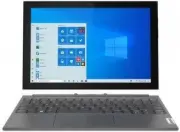 Lenovo IdeaPad Duet 3 10IGL5-LTE (82HK000VRU)
Инструкция по эксплуатации
Lenovo IdeaPad Duet 3 10IGL5-LTE (82HK000VRU)
Инструкция по эксплуатации
 Lenovo IdeaPad Miix 300-10IBY
Инструкция по эксплуатации
Lenovo IdeaPad Miix 300-10IBY
Инструкция по эксплуатации
 Lenovo IdeaTab A3300 (A7-30 Tablet)
Инструкция по эксплуатации
Lenovo IdeaTab A3300 (A7-30 Tablet)
Инструкция по эксплуатации
 Lenovo IdeaTab S2110A
Инструкция по эксплуатации
Lenovo IdeaTab S2110A
Инструкция по эксплуатации
 Lenovo IdeaTab S8-50
Инструкция по эксплуатации
Lenovo IdeaTab S8-50
Инструкция по эксплуатации
 Lenovo LenovoM10
Инструкция по эксплуатации
Lenovo LenovoM10
Инструкция по эксплуатации
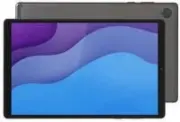 Lenovo LenovoM10 HD TB-X306X
Инструкция по эксплуатации
Lenovo LenovoM10 HD TB-X306X
Инструкция по эксплуатации
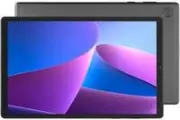 Lenovo LenovoM10 TB-X606X
Инструкция по эксплуатации
Lenovo LenovoM10 TB-X606X
Инструкция по эксплуатации
 Lenovo LenovoP11 TB-J606F
Инструкция по эксплуатации
Lenovo LenovoP11 TB-J606F
Инструкция по эксплуатации
 Lenovo LenovoP11 TB-J606L
Инструкция по эксплуатации
Lenovo LenovoP11 TB-J606L
Инструкция по эксплуатации
 Lenovo M10 FHD Plus TB-X606F (ZA5T0196RU)
Инструкция по эксплуатации
Lenovo M10 FHD Plus TB-X606F (ZA5T0196RU)
Инструкция по эксплуатации
 Lenovo M10 FHD Plus TB-X606F (ZA5T0236RU)
Инструкция по эксплуатации
Lenovo M10 FHD Plus TB-X606F (ZA5T0236RU)
Инструкция по эксплуатации
 Lenovo M10 FHD Plus TB-X606F (ZA5T0247RU)
Инструкция по эксплуатации
Lenovo M10 FHD Plus TB-X606F (ZA5T0247RU)
Инструкция по эксплуатации
 Lenovo M10 FHD Plus TB-X606F (ZA5T0284RU)
Инструкция по эксплуатации
Lenovo M10 FHD Plus TB-X606F (ZA5T0284RU)
Инструкция по эксплуатации
 Lenovo M10 FHD Plus TB-X606X (ZA5V0219RU)
Инструкция по эксплуатации
Lenovo M10 FHD Plus TB-X606X (ZA5V0219RU)
Инструкция по эксплуатации